

การทำพิกเซลอาร์ตเคลื่อนไหวไม่จำเป็นต้องวาดทีละเฟรมเสมอไป ใน WigglyPaint เส้นที่วาดจะขยับเล็กน้อยจากแปรงโดยอัตโนมัติ เมื่อจัดองค์ประกอบเสร็จแล้วให้ครอบตัดและส่งออกเป็น GIF
วิธีนี้เหมาะกับรูปโปรไฟล์ รีแอ็กชันใน LINE หรือแอปแชต มาสคอตขนาดเล็ก และโพสต์โซเชียล WigglyPaint ไม่ใช่ตัวแปลงรูปถ่ายหรือโปรแกรมทำสไปรต์เกม แต่เป็นพื้นที่วาดภาพด้วยตัวเองที่เพิ่มการเคลื่อนไหวได้เร็ว
เริ่มจากรีแอ็กชันที่อ่านออกบนมือถือ
หน้าแปลกใจ แก้วชา ดาว หรือแมวหน้ากลมเหมาะกว่าตัวละครเต็มตัวสำหรับงานแรก ใช้สีสามถึงสี่สีและตรวจสอบเงารวมก่อนเพิ่มตา ปาก หรือประกาย
ลองย่อหน้าจอให้ใกล้ขนาดสติกเกอร์ หากมองไม่ออกว่าเป็นอะไร ให้ตัดรายละเอียดก่อนเพิ่มการเคลื่อนไหว
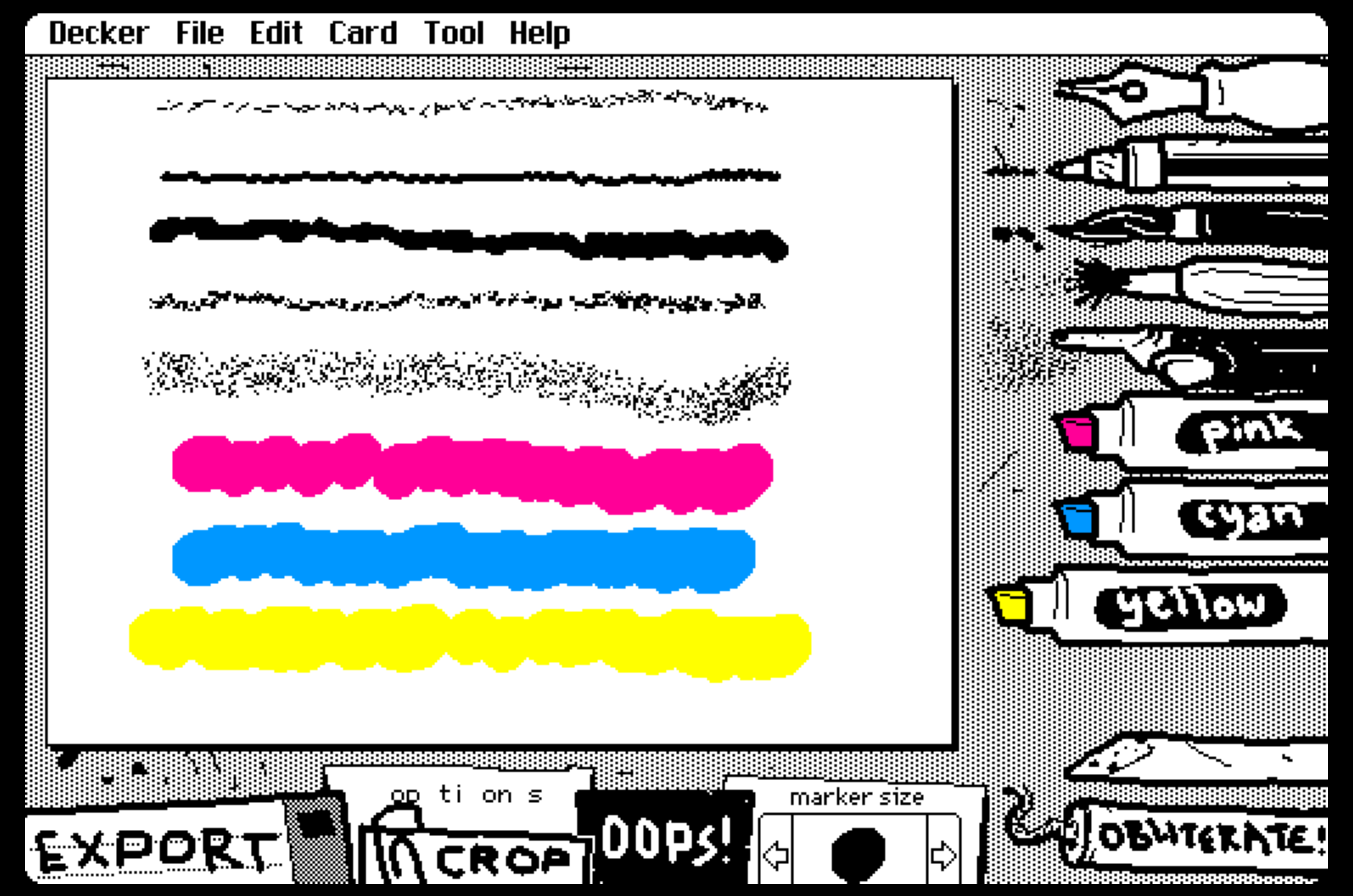
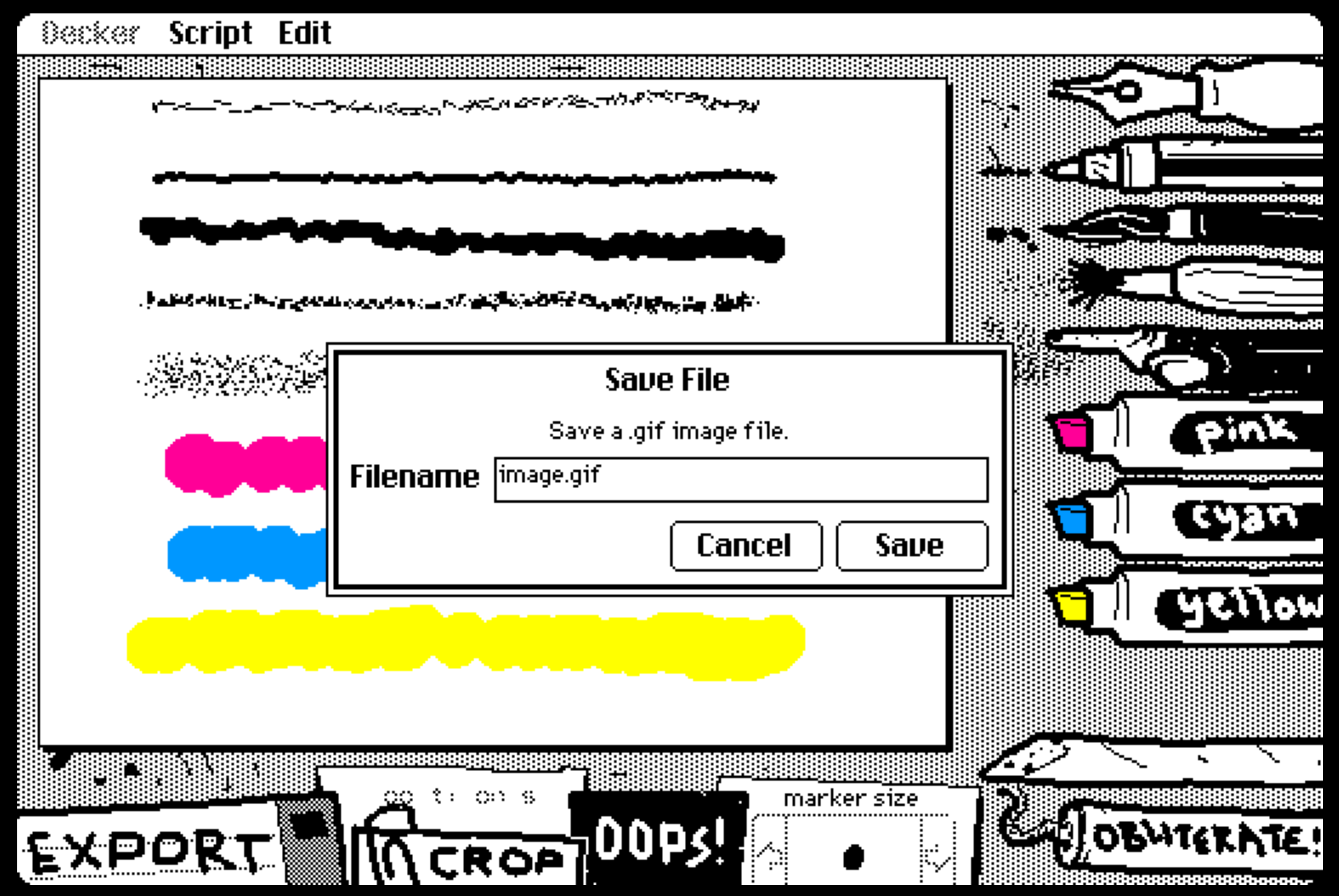
เปรียบเทียบแปรงด้วยรูปทรงเดียวกัน
วาดวงกลมหลายอันด้วยแปรงต่างกันเพื่อดูระดับการสั่น การเคลื่อนไหวแรงเหมาะกับรีแอ็กชันตื่นเต้น ส่วนการเคลื่อนไหวเบาเหมาะกับรูปโปรไฟล์
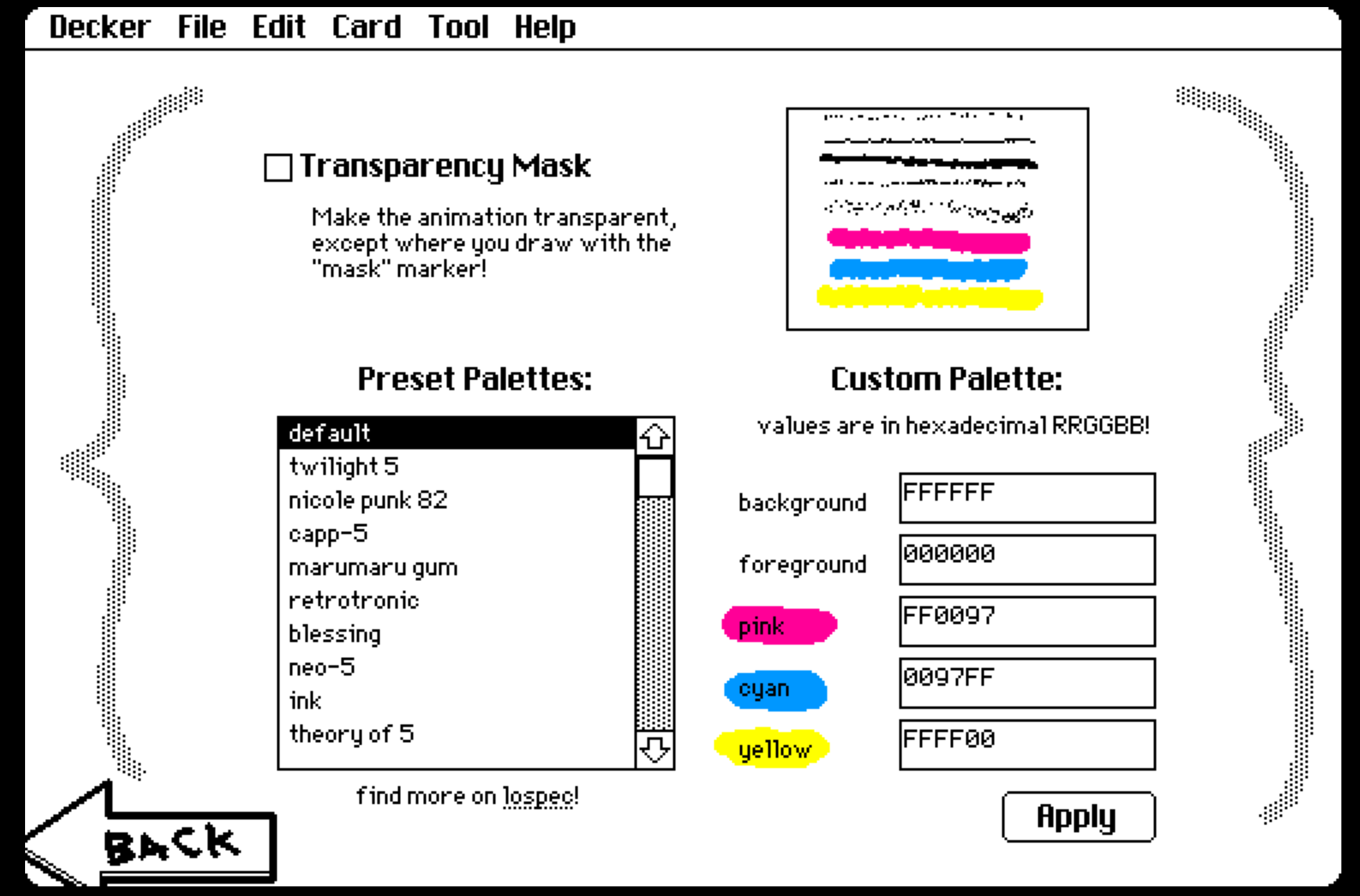
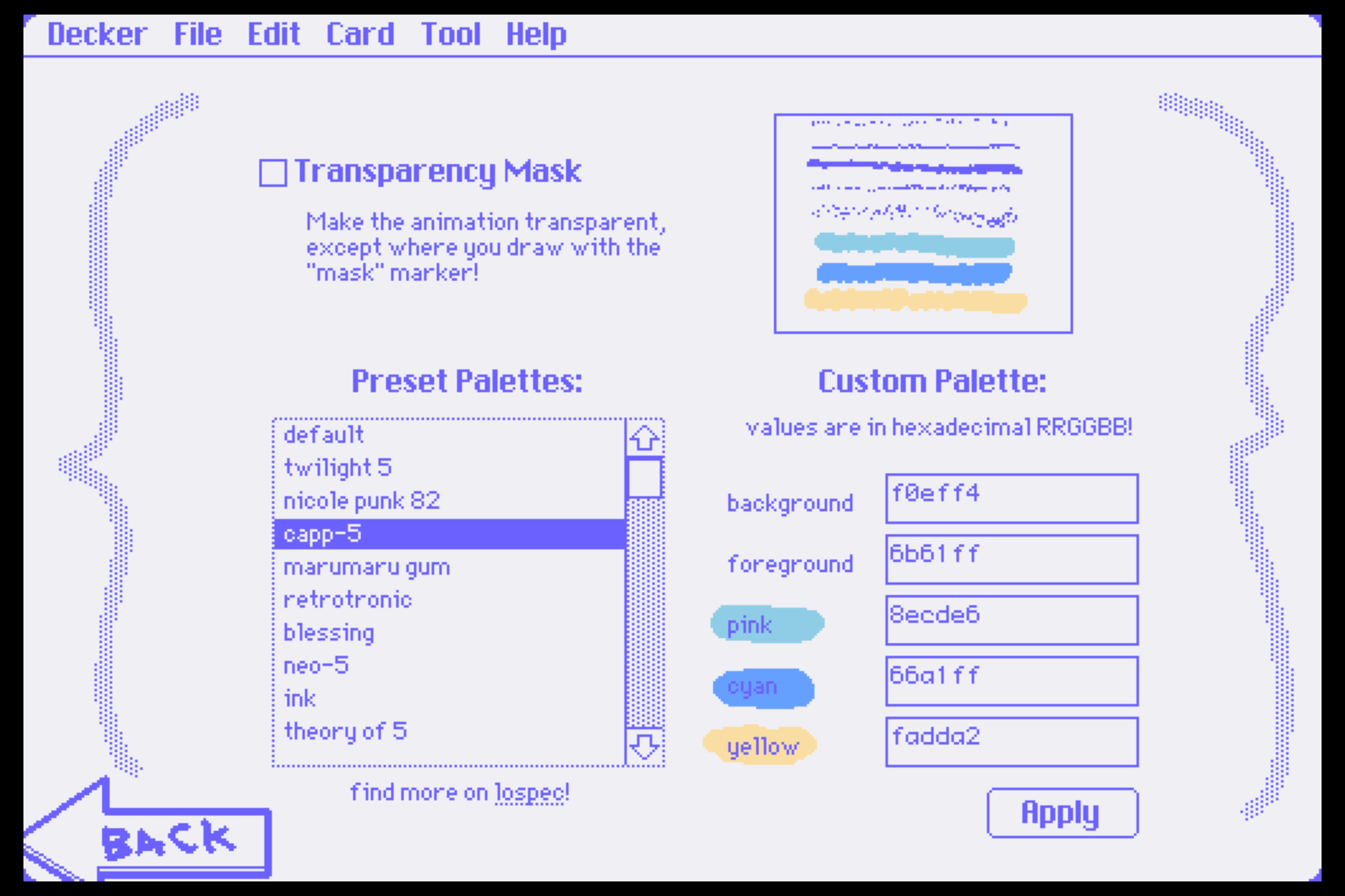
เลือกพื้นหลังให้เข้ากับโหมดสว่างและมืด
ตัวละครสีอ่อนบนพื้นอ่อนจะหายไปเมื่ออยู่ในแชต ควรเน้นความต่างของความสว่างก่อนเลือกสีที่ชอบ
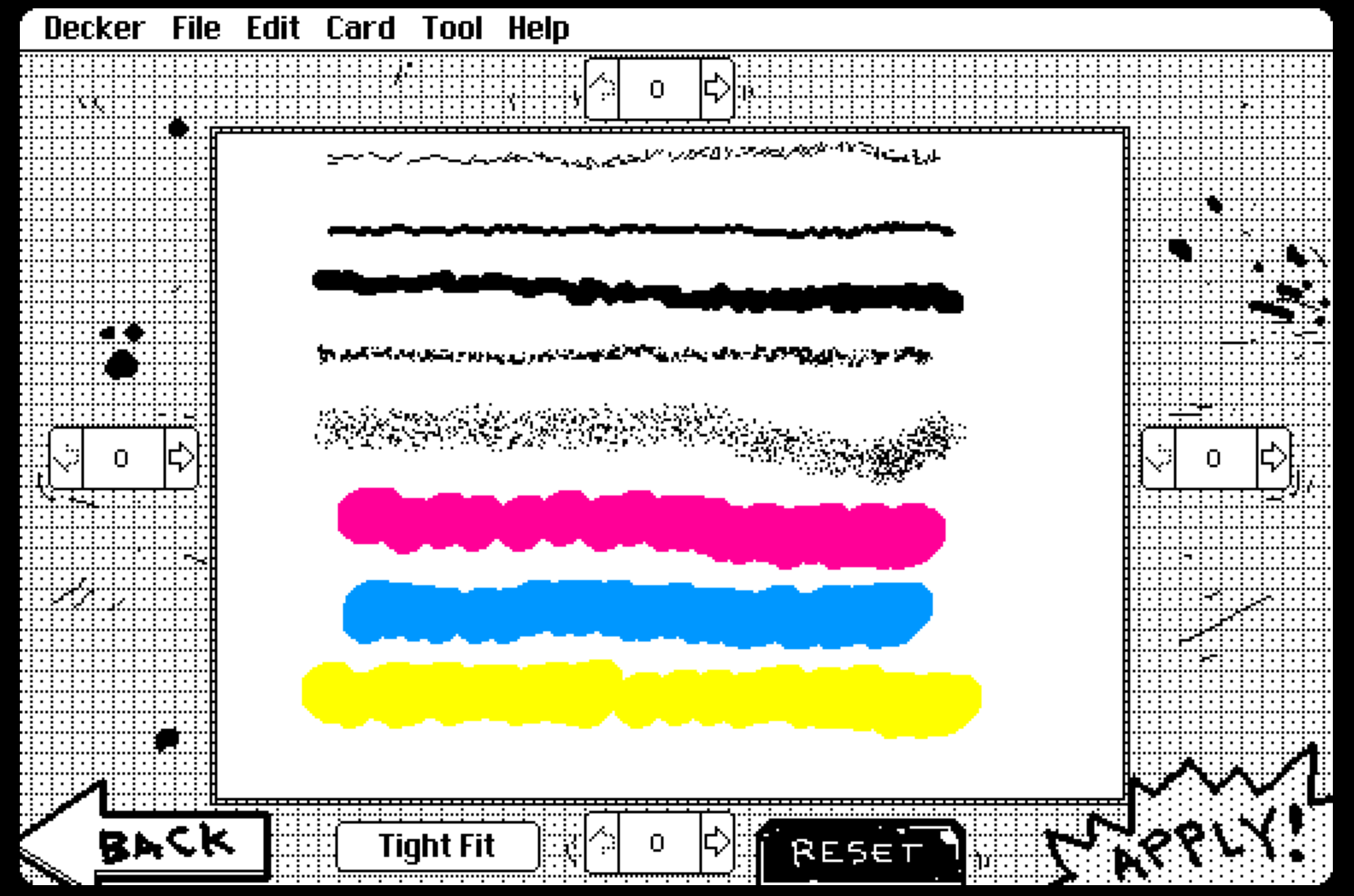
ครอบตัดโดยเผื่อพื้นที่ให้เส้นขยับ
อย่าครอบชิดตัวละครจนเกินไป การเว้นขอบเท่ากันทั้งสี่ด้านช่วยให้รูปดูอยู่กึ่งกลางและไม่ชนกรอบเมื่อเคลื่อนไหว
ส่งออก GIF แล้วลองดูในมือถือ
หลังส่งออกให้เปิด GIF ในขนาดรูปโปรไฟล์หรือสติกเกอร์ หากสีหน้าหายไป ให้ลดลายเส้นเล็ก ๆ ก่อนขยายทุกส่วน
ตัวอย่างเต็ม: ทำรีแอ็กชัน “รอแป๊บ” สำหรับแชต
วาดหน้ากลม ตาเหลือบไปด้านข้าง เหงื่อหนึ่งหยด และมือเล็กที่ยกขึ้น องค์ประกอบเท่านี้ก็สื่อความหมาย “รอแป๊บ” ได้โดยไม่ต้องมีตัวเต็มหรือฉากหลังซับซ้อน
ใช้แปรงขยับเบากับใบหน้า และให้เหงื่อขยับชัดกว่าเล็กน้อย หากใส่ข้อความ ให้ใช้คำสั้น ๆ และทำให้ตัวอักษรนิ่งกว่าตัวละคร ในสติกเกอร์ LINE ประโยคยาวจะทำให้หน้าตัวละครเล็กเกินไป
หลังส่งออกครั้งแรก ให้เปิดบนมือถือ หากข้อความเด่นกว่าสีหน้า ให้ลดขนาดข้อความ หากอารมณ์ยังไม่ชัด ให้เพิ่มระยะตากับปากก่อนวาดของตกแต่งเพิ่ม
ปรับภาพตามพื้นที่ใช้งาน
- รูปโปรไฟล์: จัดใบหน้าไว้กลางภาพและใช้การขยับเบา
- รีแอ็กชันในแชต: ให้เห็นอารมณ์เดียวอย่างชัดเจน
- มาสคอตชุมชน: รักษาสีหลักแต่ลดรายละเอียดโลโก้ขนาดเล็ก
- GIF สำหรับโพสต์: เพิ่มพื้นหลังได้ แต่ตัวละครต้องยังเห็นในภาพตัวอย่าง
หากเส้นกระพริบมากเกินไป ให้ลดส่วนที่ขยับ หากภาพชนขอบ ให้เพิ่มพื้นที่ครอบตัด และหากสีดูหม่น ให้แก้ความต่างของพื้นหลังก่อนวาดใหม่
ต่างจากแอนิเมชันแบบทีละเฟรม
WigglyPaint ใช้การขยับของแปรงอัตโนมัติ หากต้องการรอบเดิน การกำหนดเวลาแต่ละเฟรม หรือ spritesheet ให้ดูคู่มือแอนิเมชันพิกเซลอาร์ต
คำถามที่พบบ่อย
ใช้ทำสติกเกอร์ LINE ได้ไหม
ใช้ GIF ตรวจสอบภาพและการเคลื่อนไหวได้ ก่อนส่งจริงต้องเช็กข้อกำหนดขนาดและรูปแบบไฟล์ล่าสุดของ LINE
ต้องติดตั้งโปรแกรมหรือไม่
ไม่ต้อง วาด ครอบตัด และส่งออกได้จากเบราว์เซอร์
ทำไมภาพดูรกเมื่อย่อเล็ก
มักเกิดจากรายละเอียดมากเกินไป ลดเส้นด้านใน เพิ่มความต่างของพื้นหลัง และเหลือจุดเด่นเพียงหนึ่งอย่าง
ควรใช้กี่สีในพิกเซลอาร์ตเคลื่อนไหว
เริ่มด้วยสามถึงห้าสีก็เพียงพอ เพิ่มเงาหรือสีเน้นหลังจากตรวจแล้วว่ารูปยังอ่านง่ายเมื่อย่อเล็ก
ใส่ข้อความภาษาไทยได้ไหม
ใช้คำสั้นหนึ่งหรือสองคำจะอ่านง่ายกว่า เว้นพื้นที่รอบตัวอักษรและไม่ทำให้ข้อความทั้งหมดสั่นแรง