

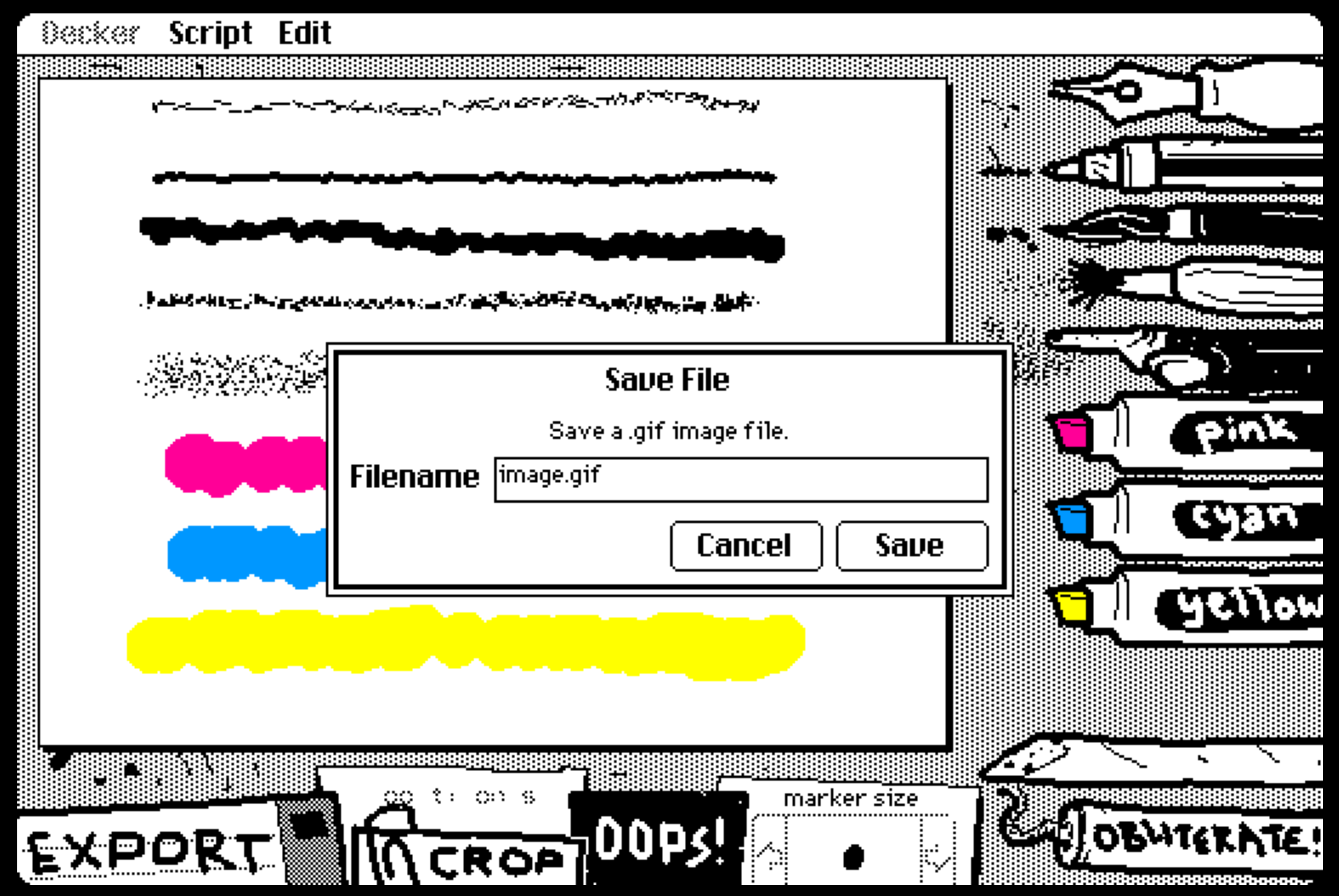
Para hacer pixel art animado no siempre hace falta preparar una línea de tiempo. En WigglyPaint dibujas una vez y el propio pincel mantiene un pequeño temblor artesanal. Después ajustas el encuadre y exportas el resultado como GIF.
Este método funciona especialmente bien para avatares, reacciones de chat, mascotas pequeñas y publicaciones sociales. No convierte una foto en píxeles ni sustituye a un editor de sprites: conserva tu dibujo y añade movimiento sin obligarte a repetirlo fotograma a fotograma.
Empieza por una reacción, no por una ficha de personaje
Un corazón sorprendido, una taza con sueño o una cabeza de gato se entienden mejor en tamaño de pegatina que un personaje de cuerpo entero. Limita la paleta a tres o cuatro colores y comprueba primero la silueta.
Reduce la vista del navegador. Si el motivo deja de reconocerse, elimina detalles antes de añadir ojos, brillos o textura.
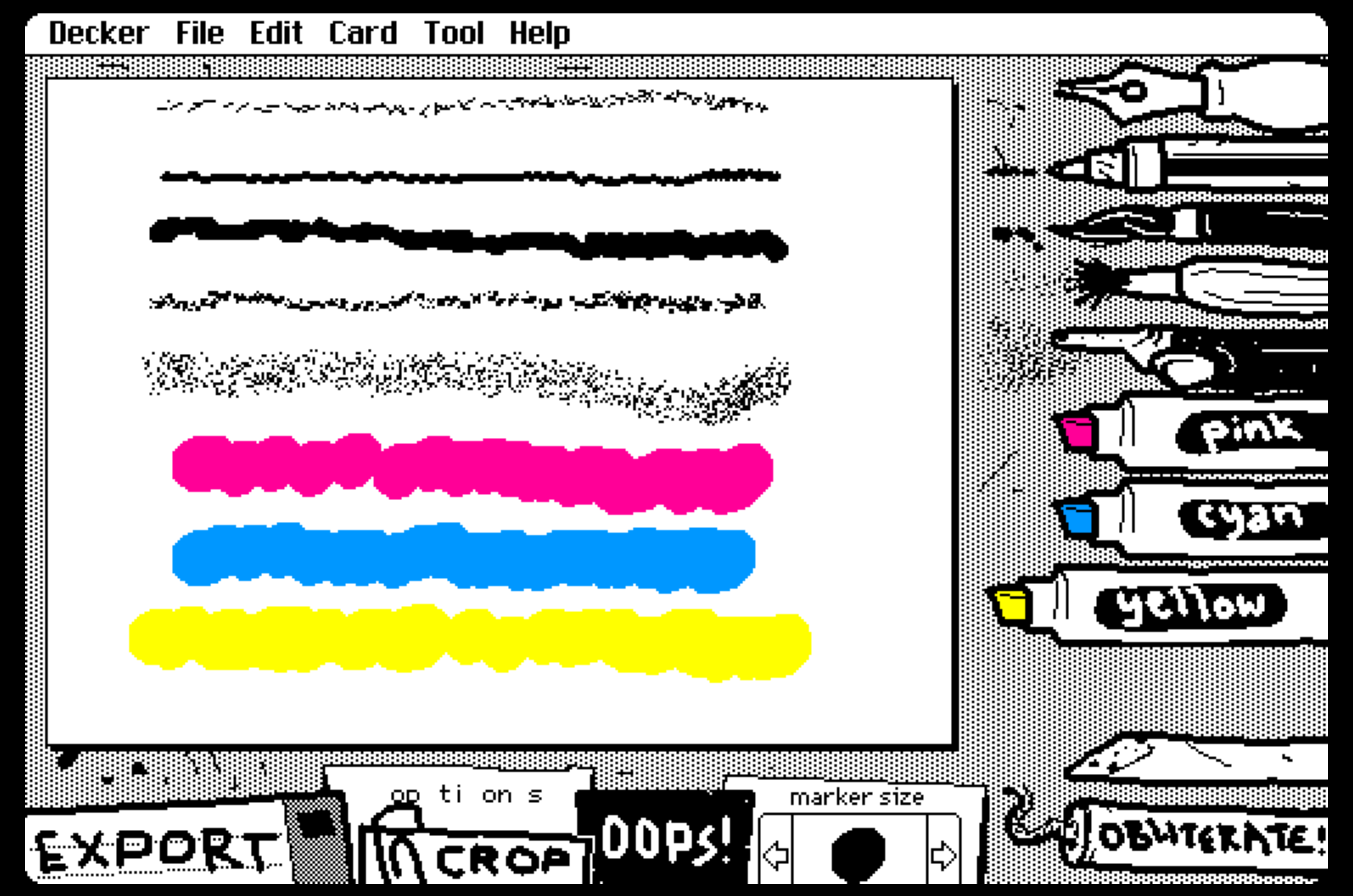
Elige el pincel según la intensidad del GIF
Dibuja la misma forma con varios pinceles. Un movimiento fuerte puede servir para una reacción de sorpresa; uno más discreto resulta cómodo para un avatar que se verá durante mucho tiempo.
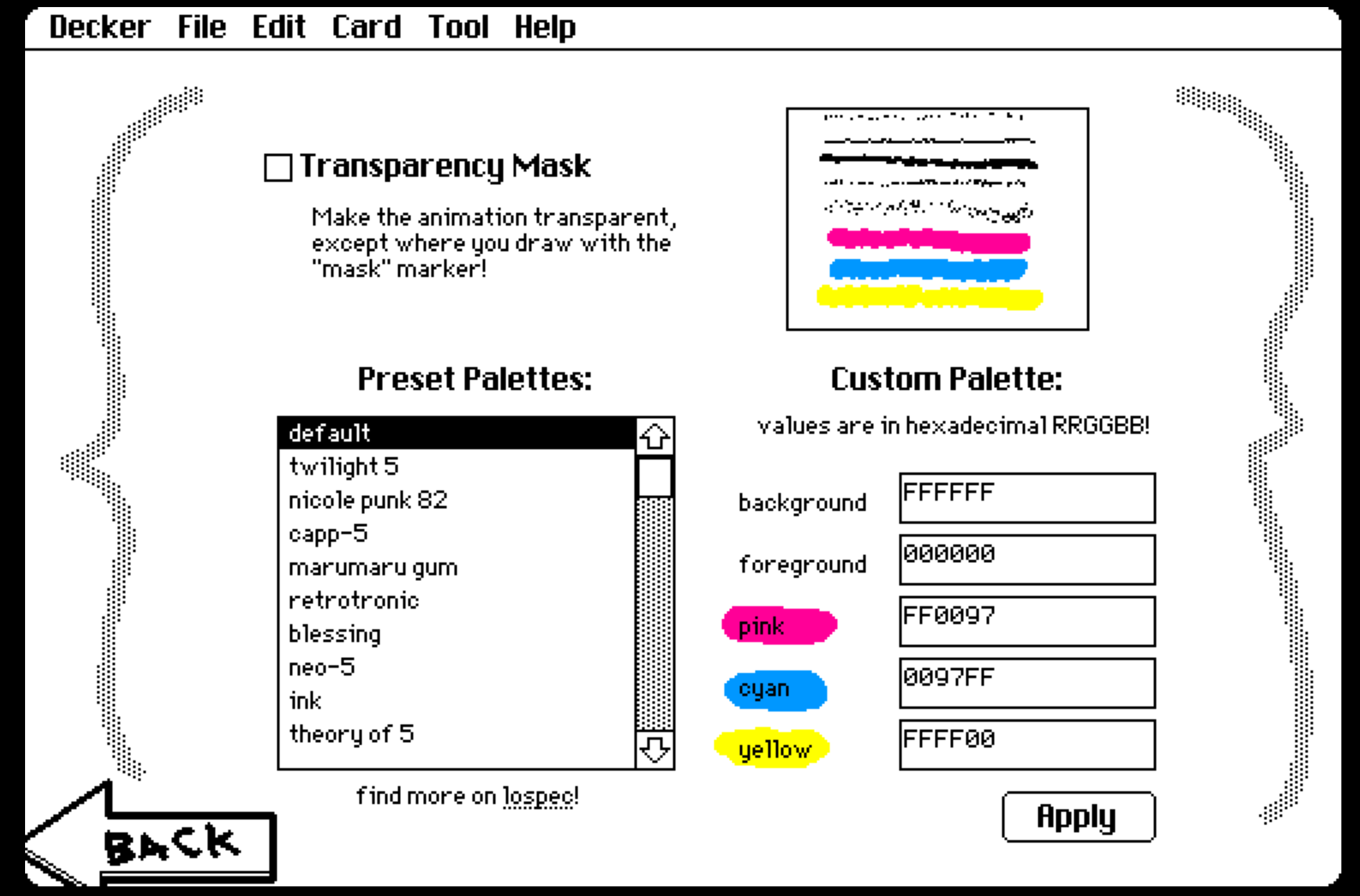
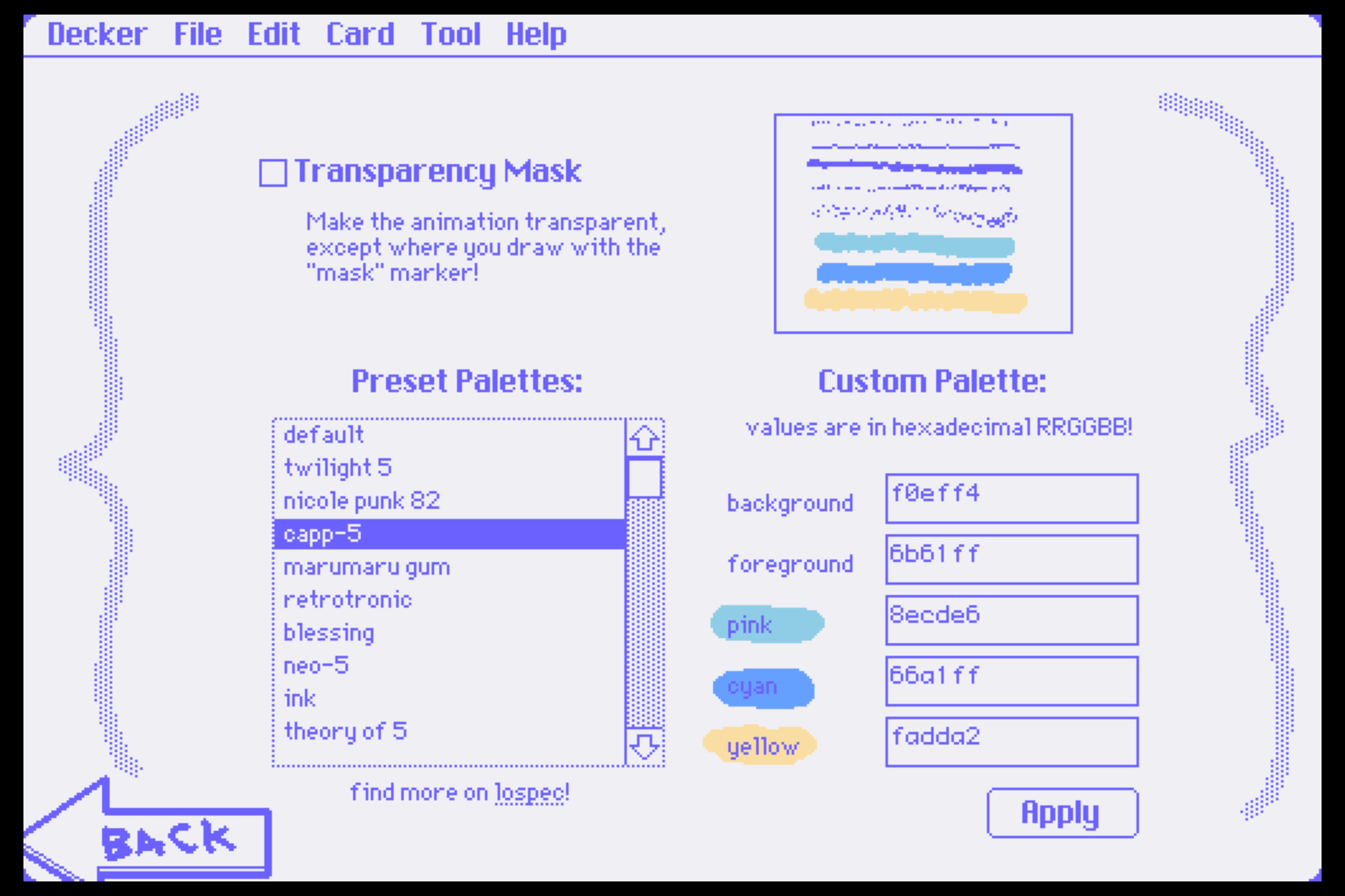
Comprueba el contraste en interfaces claras y oscuras
El dibujo puede aparecer sobre un chat claro o un modo oscuro. Si personaje y fondo tienen una luminosidad parecida, el contorno desaparecerá.
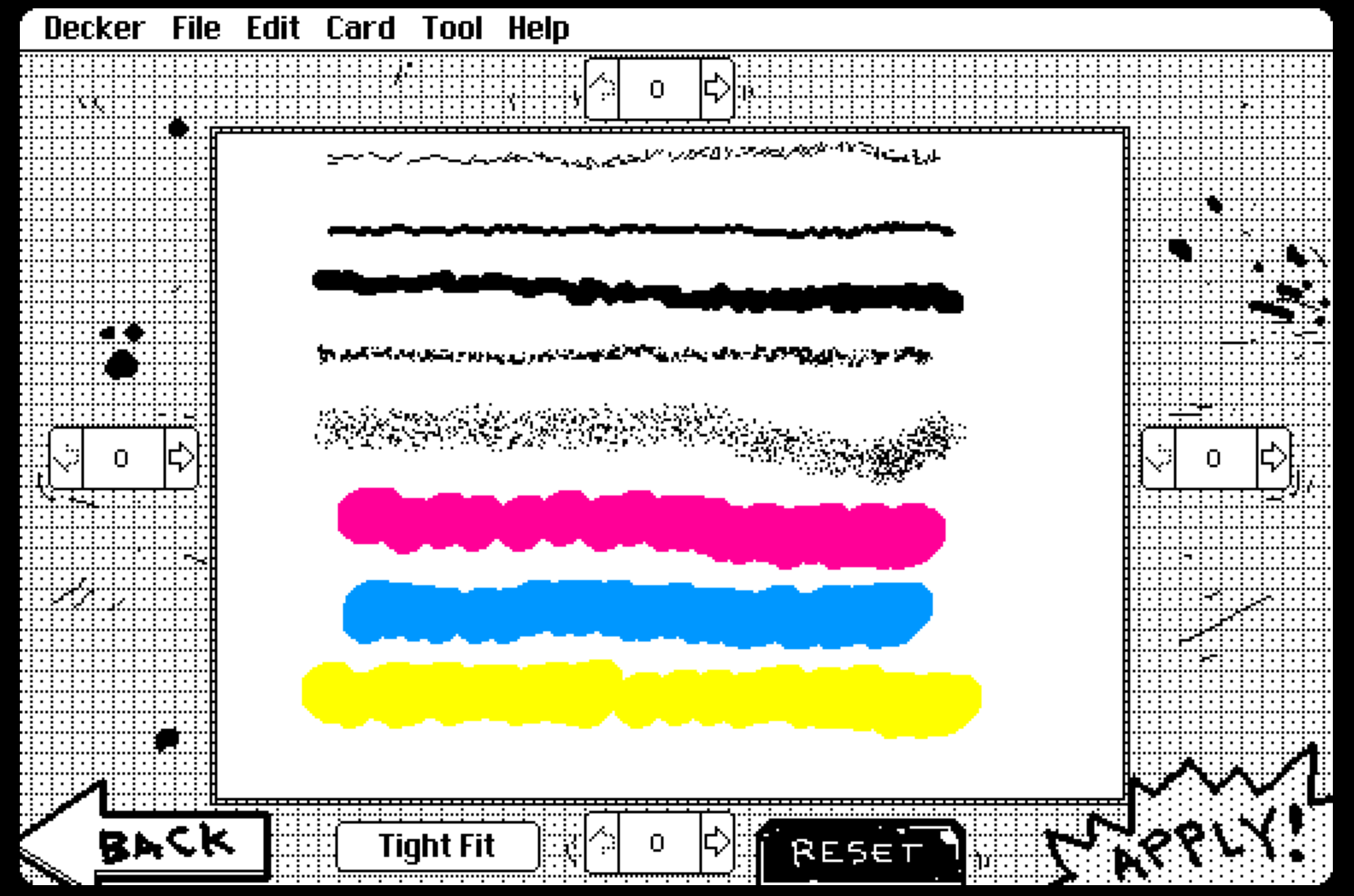
Recorta como si el resultado fuera una pegatina
Deja un pequeño margen alrededor del motivo. Un recorte demasiado justo hace que las líneas móviles choquen visualmente con el borde; demasiado espacio reduce el personaje.
Exporta el GIF y revísalo al tamaño de uso
Abre el archivo exportado como avatar o imagen de chat. Si la expresión se pierde, quita adornos antes de agrandar todos los rasgos.
Ejemplo completo: una reacción de “ahora voy”
Dibuja una cara redonda con los ojos mirando hacia un lado, una gota de sudor y una mano levantada. Con esos elementos se entiende “ahora voy” sin necesidad de cuerpo completo ni escenario.
Usa un pincel tranquilo para el rostro y un movimiento algo mayor para la gota. Si añades texto, limita la frase a “ya voy” y mantenla más estable que el personaje. En una pegatina, una oración larga obliga a reducir demasiado la expresión.
Exporta una primera versión y mírala en el móvil. Si el texto domina, hazlo más pequeño; si la emoción no se entiende, separa mejor ojos y boca antes de añadir accesorios.
Ajustes según dónde se vaya a usar
- Avatar: composición centrada y movimiento moderado.
- Reacción de chat: una sola emoción, visible de inmediato.
- Mascota de una comunidad: conserva los colores, pero simplifica logotipos pequeños.
- GIF para una publicación: admite más fondo, siempre que el personaje se distinga en la miniatura.
Cuando todas las líneas parpadean, reduce los detalles móviles. Si el personaje parece cortado, amplía el margen. Si los colores quedan apagados, cambia el contraste del fondo antes de volver a dibujar.
Cuándo conviene animar cuadro a cuadro
WigglyPaint crea movimiento automático en el trazo. Para ciclos de caminar, control de FPS o una hoja de sprites, utiliza el proceso de la guía de animación de pixel art.
Preguntas frecuentes
¿Necesito instalar un programa?
El dibujo, el recorte y la exportación se realizan en el navegador.
¿Sirve para convertir una fotografía en pixel art?
No. Dibujas directamente sobre el lienzo; el movimiento procede del pincel, no de un filtro de conversión.
¿Puedo usar el GIF como pegatina?
Puedes compartirlo o utilizarlo como prueba. Para publicarlo como pegatina oficial, consulta los requisitos actuales de tamaño y formato de la plataforma.
¿Cuántos colores conviene utilizar?
Entre tres y cinco son suficientes para el primer proyecto. Añade sombras o acentos solo cuando la silueta siga siendo clara en pequeño.
¿Es buena idea incluir texto?
Una o dos palabras funcionan mejor que una frase. Deja espacio alrededor de las letras y evita que el texto se mueva con la misma intensidad que el personaje.
Anima una reacción que sí utilizarías
Empieza con una forma clara, pruébala en pequeño y exporta el GIF.
Abrir WigglyPaint