
Per creare una pixel art animata non è sempre necessario disegnare ogni fotogramma. In WigglyPaint il tratto cambia leggermente da solo. Disegni il soggetto, sistemi sfondo e ritaglio, poi salvi il risultato in GIF.
È un flusso adatto ad avatar, reazioni per chat, mascotte e piccole illustrazioni social. Non converte fotografie e non gestisce sprite da videogioco: mantiene il disegno fatto da te e gli aggiunge un movimento rapido, irregolare e manuale nell’aspetto.
Scegliere un soggetto che funzioni come icona
Un volto, un fiore, un frutto o un simbolo restano leggibili più facilmente di un personaggio intero. Parti con tre o quattro colori e controlla la silhouette prima di aggiungere i particolari.
Riduci la finestra del browser. Se il soggetto non si riconosce, semplifica il contorno invece di aumentare occhi e decorazioni.
Provare il movimento prima di rifinire
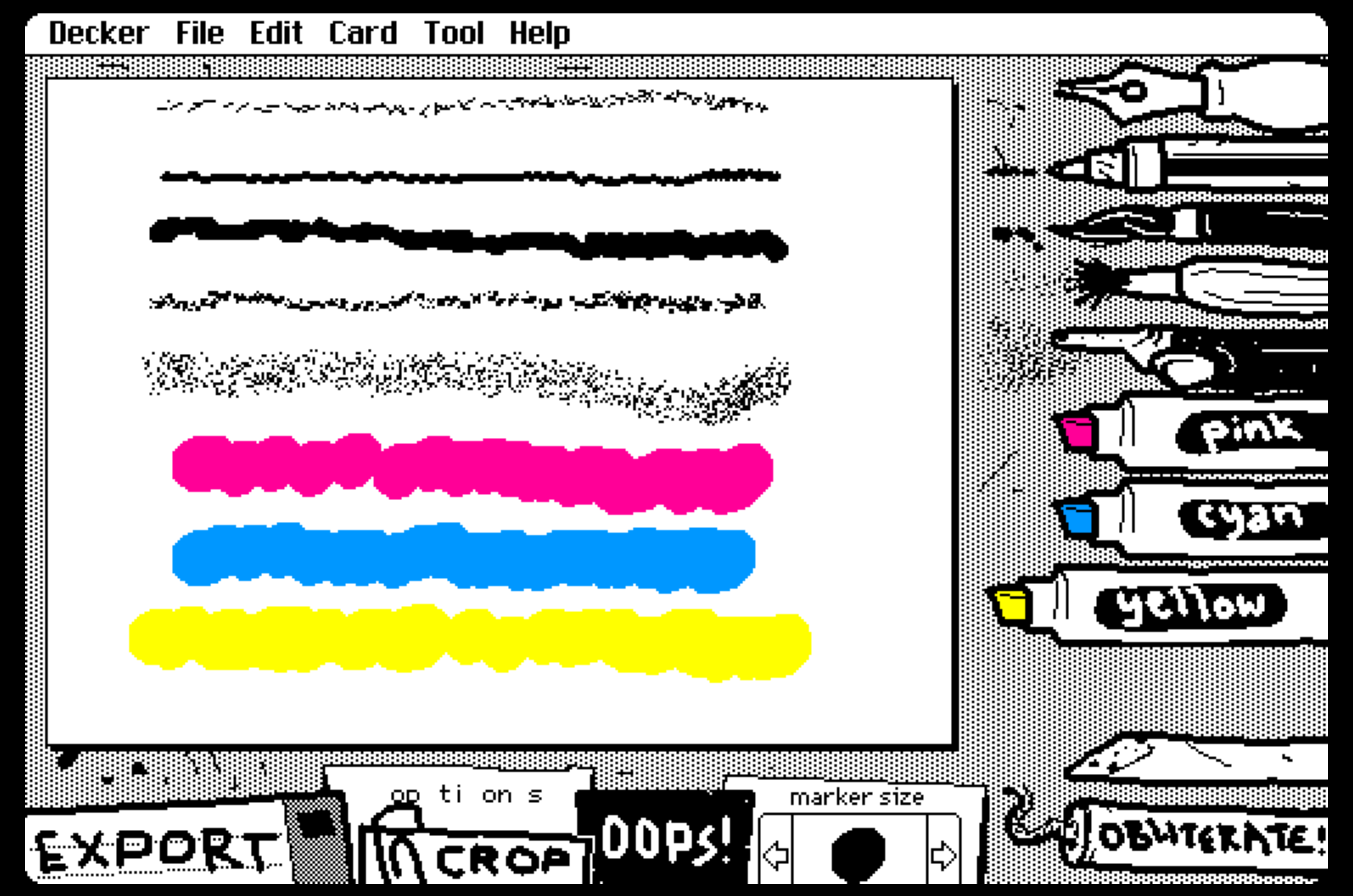
Disegna lo stesso cerchio con più pennelli. Un’oscillazione forte è adatta a una reazione sorpresa; un movimento leggero funziona meglio per un avatar permanente.
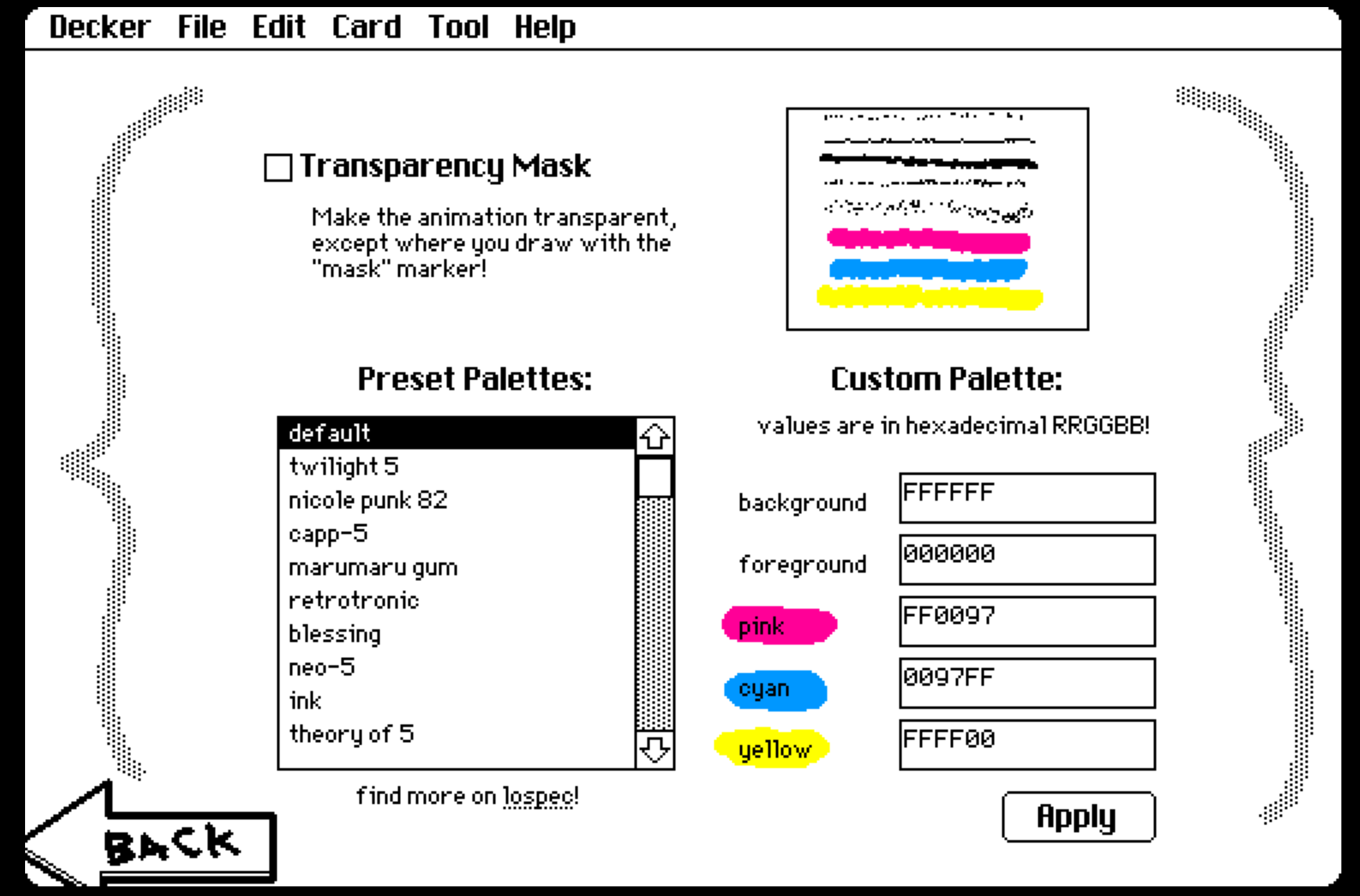
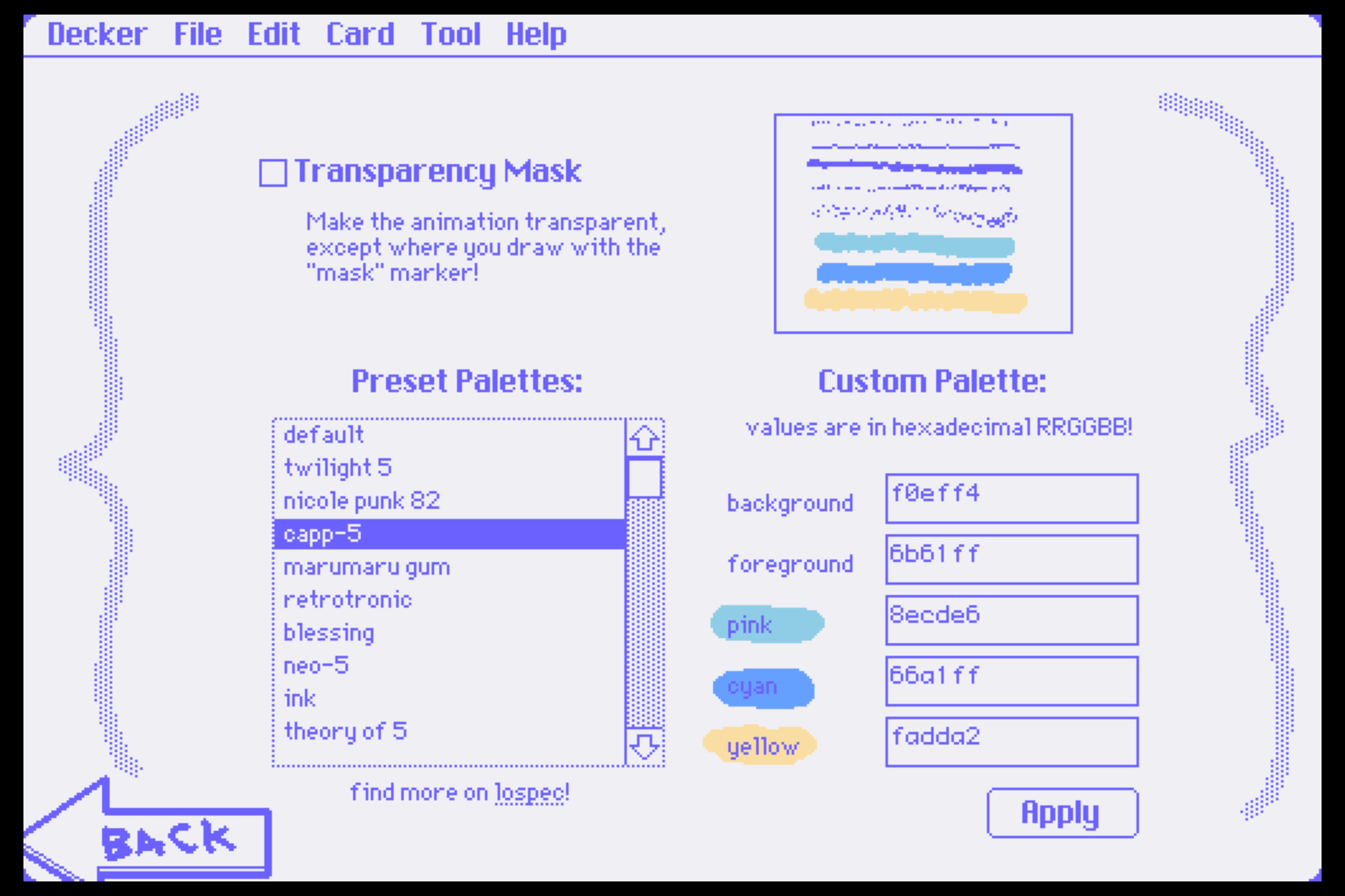
Preparare il colore per interfacce chiare e scure
La stessa immagine può apparire in una chat chiara o scura. Se sfondo e personaggio hanno luminosità simile, il contorno sparisce.
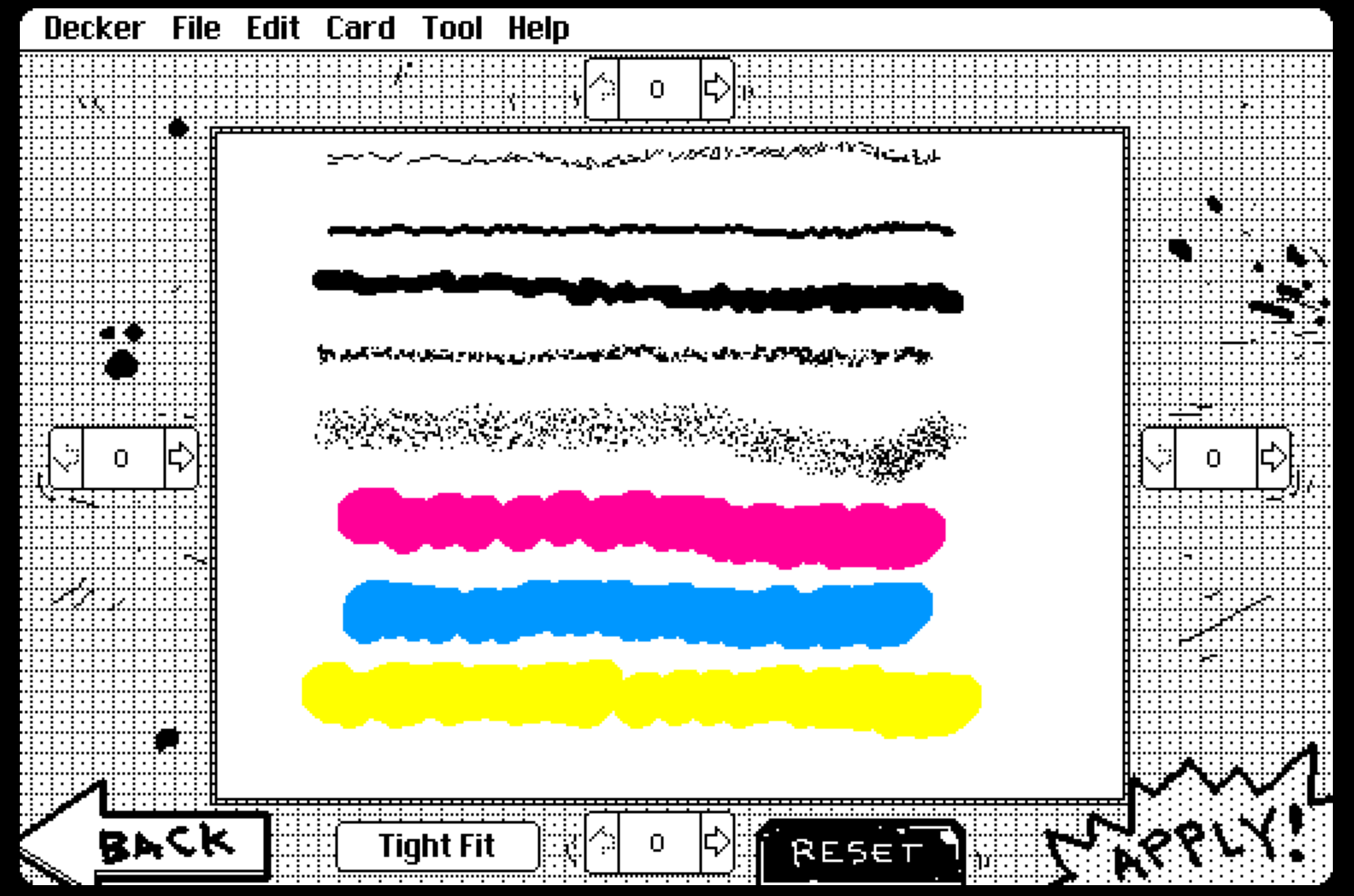
Ritagliare lasciando spazio al movimento
Non avvicinare troppo il bordo al personaggio. Un piccolo margine evita che le linee animate sembrino urtare il riquadro.
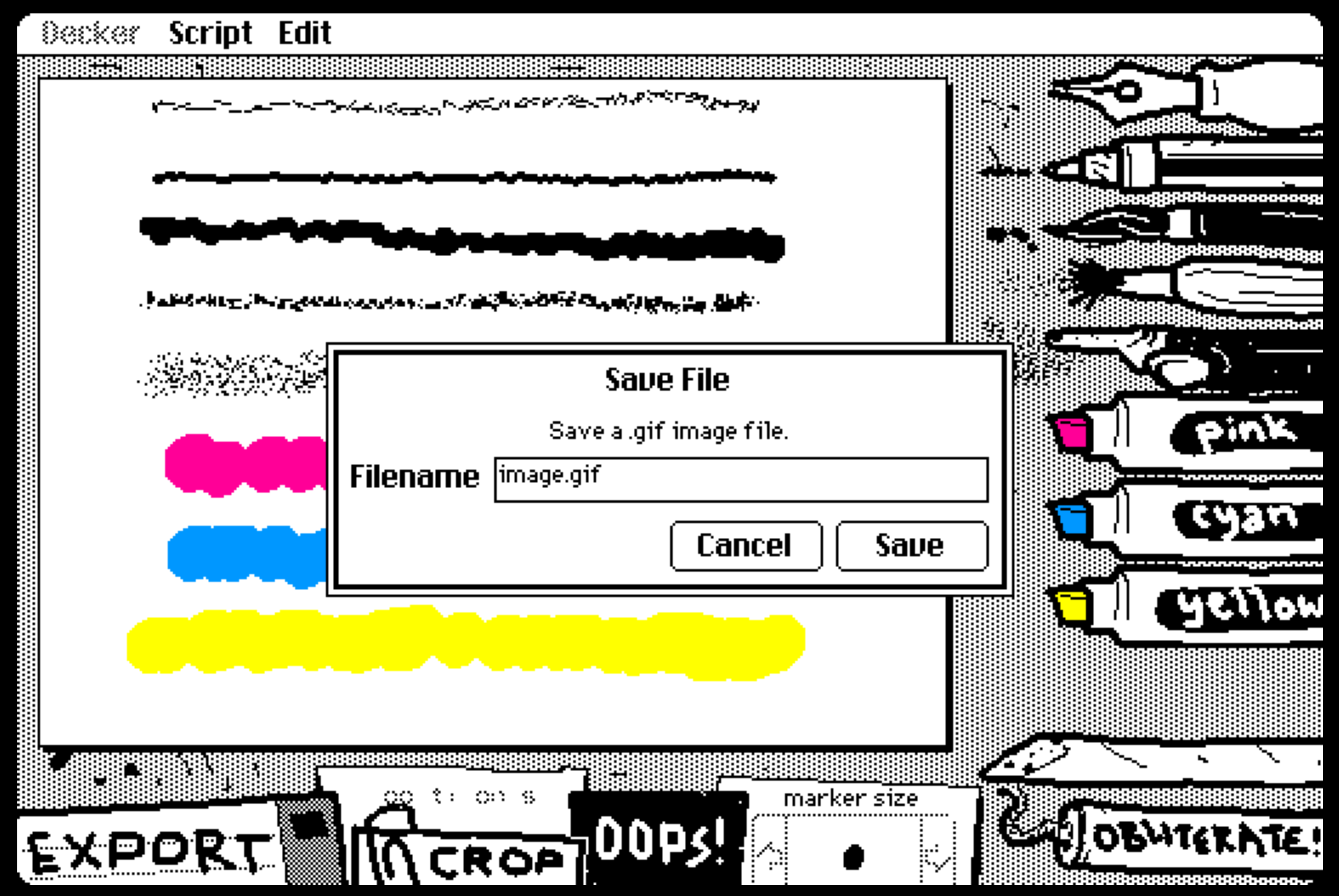
Esportare e controllare la GIF sul telefono
Apri il file alla dimensione d’uso. Se l’espressione si perde, elimina gli elementi secondari prima di ridisegnare tutto.
Esempio completo: una reazione “arrivo”
Disegna un volto rotondo con gli occhi rivolti di lato, una goccia di sudore e una piccola mano alzata. Questi elementi comunicano “arrivo” senza bisogno del corpo intero o di una scena.
Usa un pennello tranquillo per il volto e un movimento più evidente per la goccia. Se inserisci testo, limitati a “arrivo” e mantieni le lettere più stabili del personaggio. In formato chat una frase lunga renderebbe troppo piccola l’espressione.
Esporta una prima versione e guardala sul telefono. Se il testo attira tutta l’attenzione, riducilo. Se l’emozione non è chiara, aumenta la distanza tra occhi e bocca prima di aggiungere accessori.
Adattare la pixel art animata all’uso finale
- Avatar: soggetto centrale e movimento leggero.
- Reazione in chat: una sola emozione, leggibile subito.
- Mascotte di una community: colori principali conservati, logo piccolo semplificato.
- GIF per un post: più sfondo è possibile, purché il soggetto resti visibile nell’anteprima.
Se tutte le linee lampeggiano, riduci i dettagli mobili. Se il soggetto sembra tagliato, aumenta il margine. Se i colori sono spenti, correggi prima il contrasto dello sfondo.
Quando serve l’animazione fotogramma per fotogramma
WigglyPaint automatizza il movimento del pennello. Per walk cycle, tempi precisi o spritesheet, passa alla guida all’animazione pixel art.
Domande frequenti
Devo installare un programma?
Disegno, ritaglio ed esportazione avvengono direttamente nel browser.
Posso trasformare automaticamente una foto?
No. Questa guida riguarda il disegno diretto; il movimento viene applicato ai tratti creati da te.
Come mantengo leggibile una GIF piccola?
Limita la palette, usa un contorno netto e lascia un margine regolare intorno al soggetto.
Quanti colori conviene usare?
Tre o cinque colori bastano per il primo progetto. Aggiungi ombre o accenti solo quando la sagoma resta leggibile in piccolo.
Posso inserire del testo?
Una o due parole funzionano meglio di una frase. Lascia spazio attorno alle lettere e usa un movimento meno forte rispetto al personaggio.
Crea una reazione semplice e riconoscibile
Provala alla dimensione di un avatar prima di aggiungere altri dettagli.
Apri WigglyPaint