

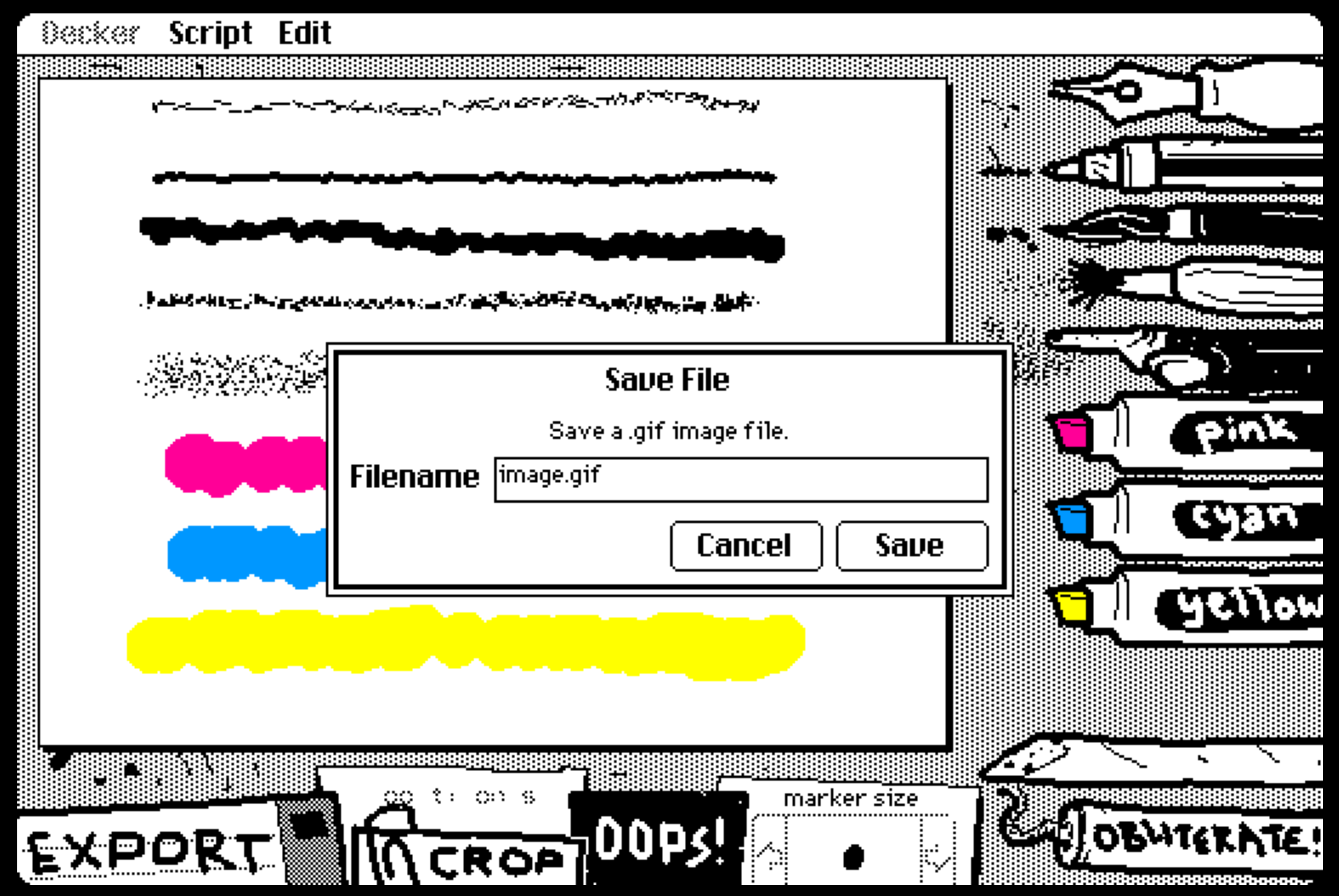
Pixel art bergerak tidak selalu harus dibuat frame demi frame. Di WigglyPaint, garis yang Anda gambar langsung mendapat sedikit gerakan dari kuas. Setelah komposisi selesai, pangkas kanvas lalu ekspor hasilnya sebagai GIF.
Alur ini pas untuk foto profil, stiker percakapan, maskot kecil, dan reaksi di media sosial. WigglyPaint bukan alat yang mengubah foto secara otomatis dan bukan editor sprite game. Anda tetap menggambar sendiri, tetapi tidak perlu mengulang garis yang sama pada banyak frame.
Mulai dari ide yang sering dipakai di percakapan
Untuk GIF pertama, pilih reaksi yang jelas: wajah mengantuk, tanda tanya, jempol, kopi panas, atau kucing yang terkejut. Bentuk seperti ini tetap terbaca saat tampil kecil di WhatsApp atau media sosial.
Batasi warna menjadi tiga atau empat. Jika siluetnya belum jelas sebelum mata dan mulut ditambahkan, sederhanakan bentuk utamanya terlebih dahulu.
Uji gerakan kuas sebelum menggambar detail
Setiap kuas memiliki goyangan yang berbeda. Coba gambar beberapa lingkaran dengan kuas yang tersedia, lalu pilih gerakan yang sesuai dengan emosi gambar.
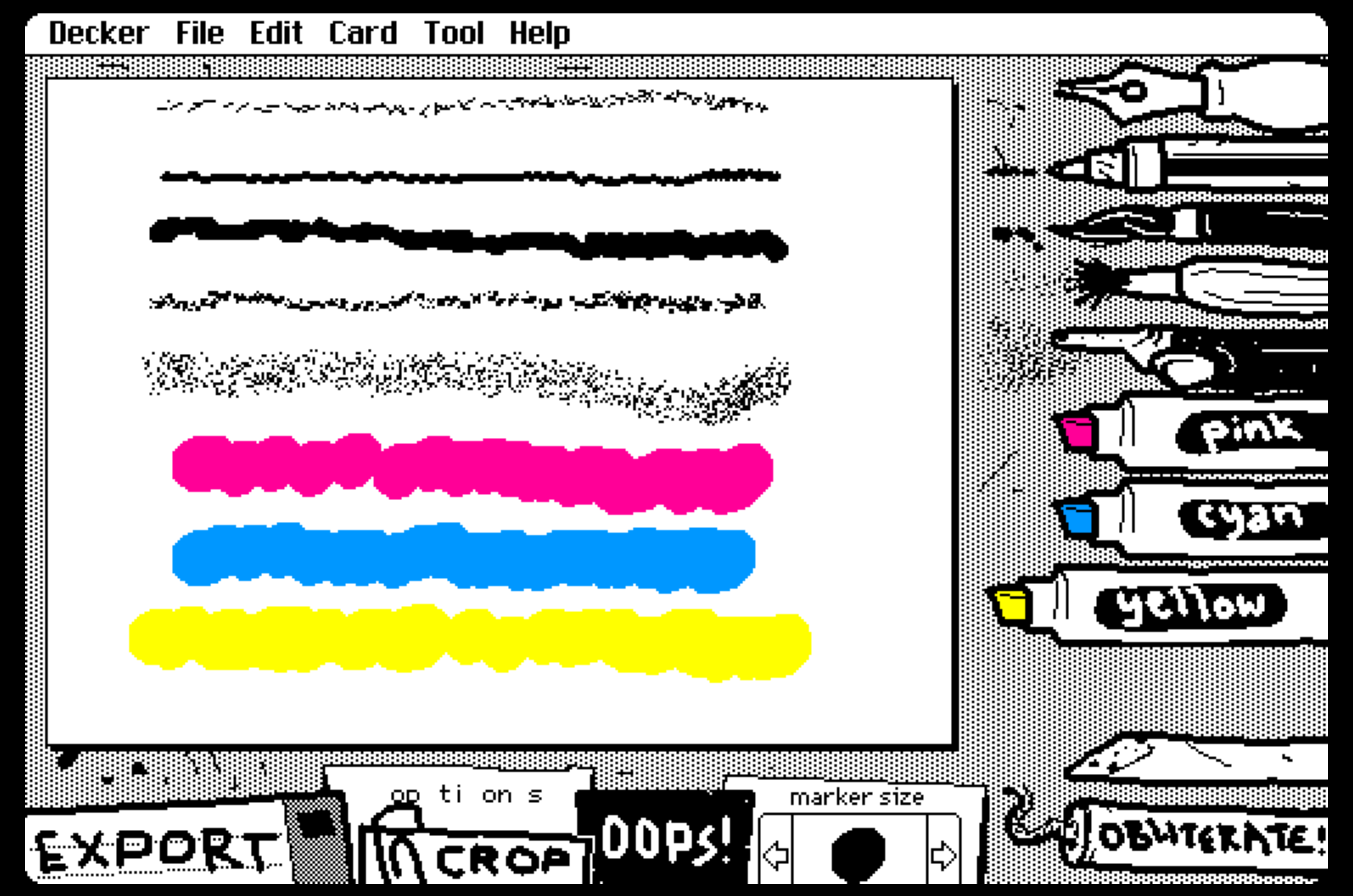
Gunakan garis luar yang lebih tebal daripada detail wajah. Kilau, blush, dan pola kecil sebaiknya ditambahkan satu per satu sambil melihat apakah stiker masih mudah dikenali.
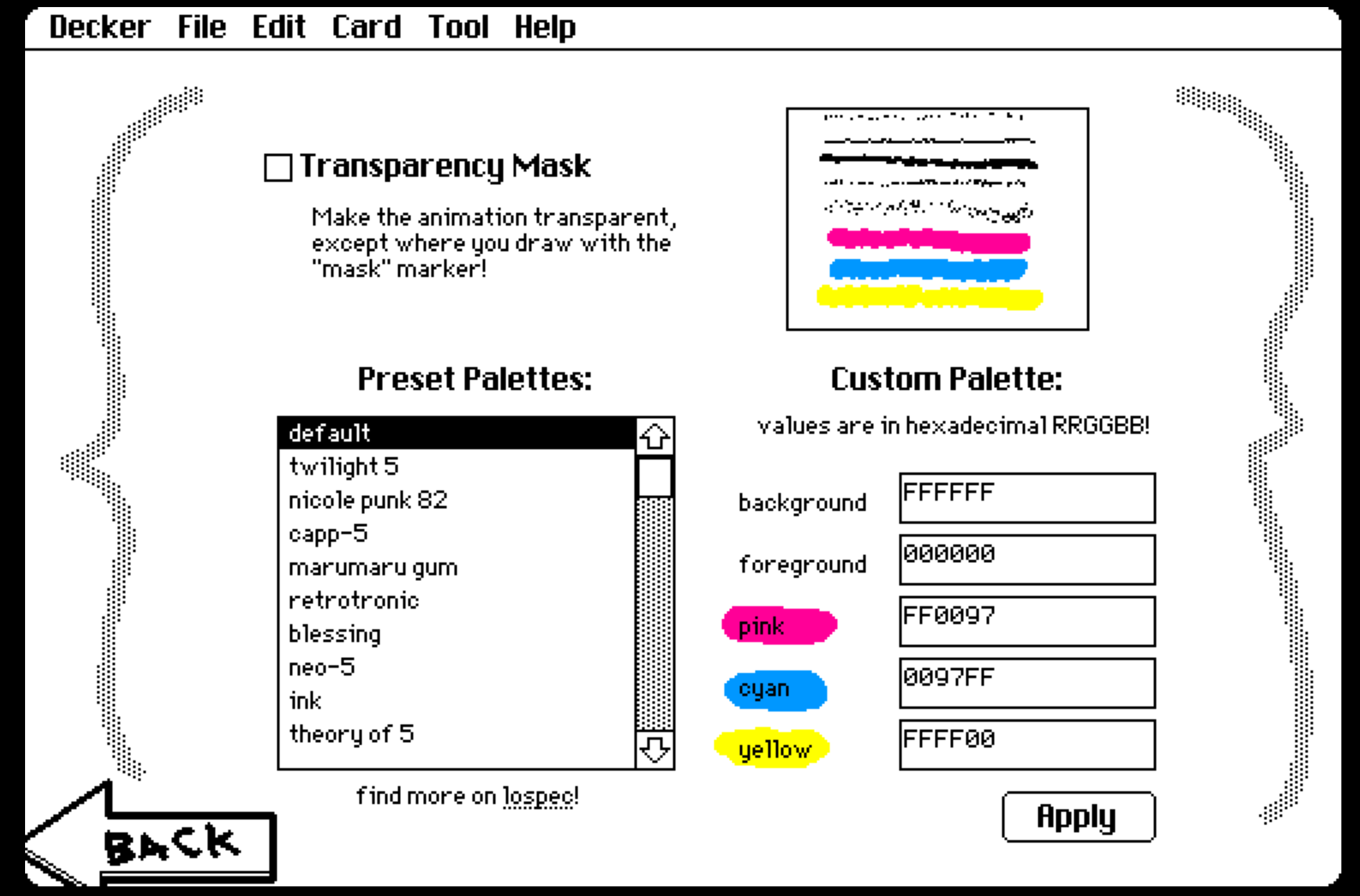
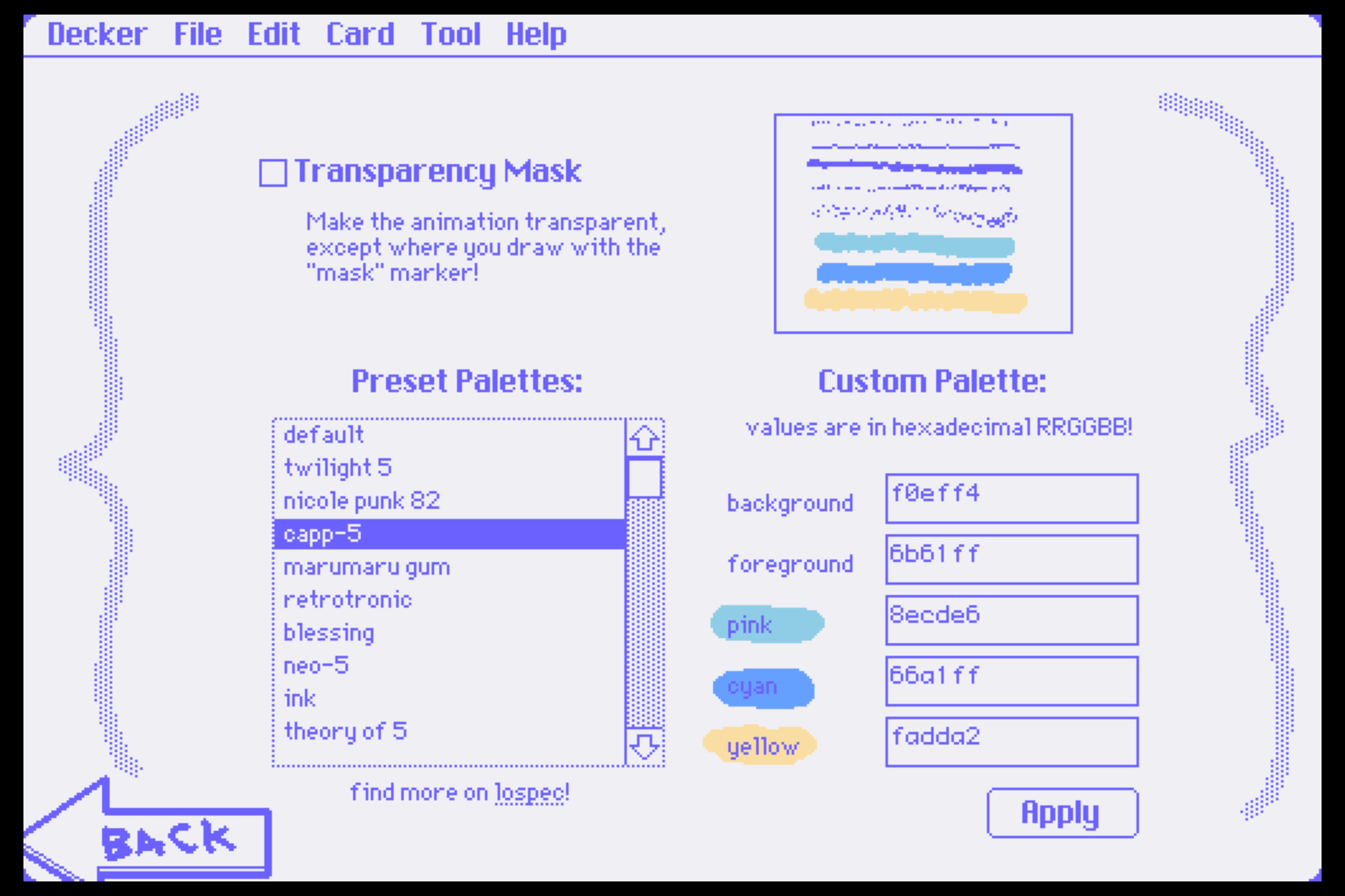
Pilih latar yang tidak menyatu dengan karakter
Aplikasi percakapan memiliki tema terang dan gelap. Pastikan karakter tidak hilang ketika ditempatkan pada salah satunya.
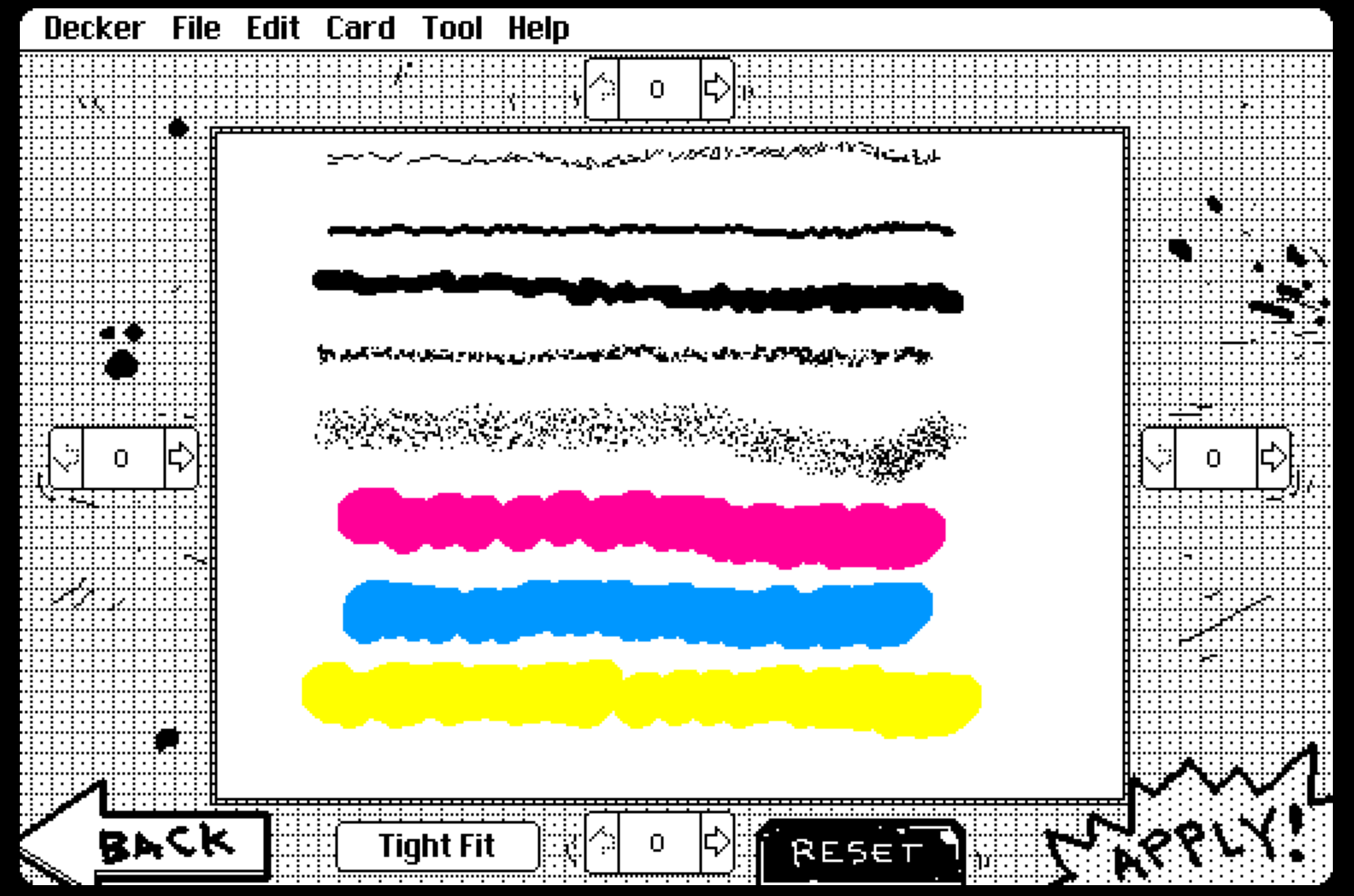
Pangkas seperti menyiapkan stiker WhatsApp
Sisakan ruang kecil di sekeliling karakter. Potongan yang terlalu rapat membuat garis bergerak terlihat menabrak tepi, sedangkan ruang yang terlalu luas membuat karakter tampak kecil.
Ekspor GIF lalu uji di layar ponsel
Setelah mengekspor, buka GIF pada ukuran yang mendekati foto profil atau stiker. Jika ekspresi sulit dibaca, hapus detail yang tidak penting sebelum memperbesar semua bagian.
Contoh lengkap: membuat reaksi “sebentar” untuk chat
Gambar wajah bulat dengan mata melihat ke samping, satu tetes keringat, dan tangan kecil yang terangkat. Tiga unsur ini sudah cukup menyampaikan “sebentar” tanpa menambahkan badan atau latar yang rumit.
Pakai kuas yang tenang untuk wajah dan gerakan lebih besar untuk tetes keringat. Jika ingin menambahkan teks, gunakan kata pendek seperti “bentar”, lalu buat gerakannya lebih stabil daripada karakter. Pada ukuran stiker WhatsApp, kalimat panjang akan memaksa gambar utama menjadi terlalu kecil.
Setelah ekspor pertama, lihat GIF di ponsel selama beberapa detik. Jika mata selalu mengikuti teks dan bukan ekspresi, kecilkan teks. Jika pesan belum jelas, perbesar jarak antara mata dan mulut sebelum menambah aksesori baru.
Menyesuaikan pixel art bergerak untuk berbagai penggunaan
- Foto profil: komposisi di tengah dan gerakan ringan agar tidak melelahkan.
- Stiker chat: satu emosi harus terbaca dalam sekali lihat.
- Maskot toko atau komunitas: pertahankan warna utama, tetapi sederhanakan logo kecil.
- GIF media sosial: boleh memakai latar lebih luas selama karakter tetap terlihat di pratinjau feed.
Jika garis berkedip terlalu ramai, kurangi detail yang ikut bergerak. Jika karakter seperti terpotong, tambah margin pada arah gerak. Jika warna kusam, perbaiki kontras latar sebelum menggambar ulang.
Bukan pengganti animasi sprite frame demi frame
WigglyPaint cocok untuk gerakan kuas otomatis. Untuk walk cycle, pengaturan timing frame, atau spritesheet, gunakan alur dari panduan animasi pixel art.
Pertanyaan yang sering ditanyakan
Bisakah GIF langsung dijadikan stiker WhatsApp?
GIF dapat dipakai untuk menguji gerakan. Sebelum membuat paket stiker, sesuaikan file dengan persyaratan ukuran, durasi, dan format terbaru dari aplikasi yang digunakan.
Apakah WigglyPaint mengubah foto menjadi pixel art?
Tidak. Anda menggambar langsung di kanvas; gerakan berasal dari kuas, bukan filter foto.
Mengapa gambar terlihat ramai saat diperkecil?
Biasanya ada terlalu banyak detail yang ikut bergerak. Pertegas garis luar, kurangi warna, dan sisakan satu ekspresi utama.
Berapa banyak warna yang cocok untuk pixel art bergerak?
Tiga sampai lima warna cukup untuk karya pertama. Tambahkan bayangan atau aksen hanya setelah bentuk dan ekspresi tetap jelas saat diperkecil.
Bisakah saya menambahkan teks bahasa Indonesia?
Bisa, tetapi gunakan satu atau dua kata. Huruf yang terlalu kecil akan sulit dibaca di stiker, jadi sisakan ruang dan jangan membuat semua teks ikut bergoyang kuat.
Buat satu reaksi yang benar-benar akan Anda kirim
Mulai dari wajah sederhana, uji di layar ponsel, lalu simpan sebagai GIF.
Buka WigglyPaint