

Animowany pixel art nie musi zaczynać się od wielu klatek ani generatora AI. W WigglyPaint samodzielnie rysujesz motyw, a pędzel automatycznie nadaje liniom lekki ruch. Na końcu ustawiasz tło, przycinasz obraz i zapisujesz GIF.
To dobry sposób na awatar, reakcję na czacie, małą maskotkę lub grafikę do mediów społecznościowych. WigglyPaint nie generuje sprite’ów do gry i nie przerabia zdjęcia za pomocą filtra. Najważniejszy pozostaje twój rysunek.
Zacznij od motywu, który działa jako ikona
Twarz, kubek, kwiat, gwiazda lub proste zwierzę będą czytelniejsze niż cała postać. Ogranicz paletę do trzech lub czterech kolorów i najpierw sprawdź samą sylwetkę.
Zmniejsz widok w przeglądarce. Jeżeli motyw przestaje być rozpoznawalny, usuń drobne elementy przed dodaniem animacji.
Dopasuj siłę ruchu do zastosowania
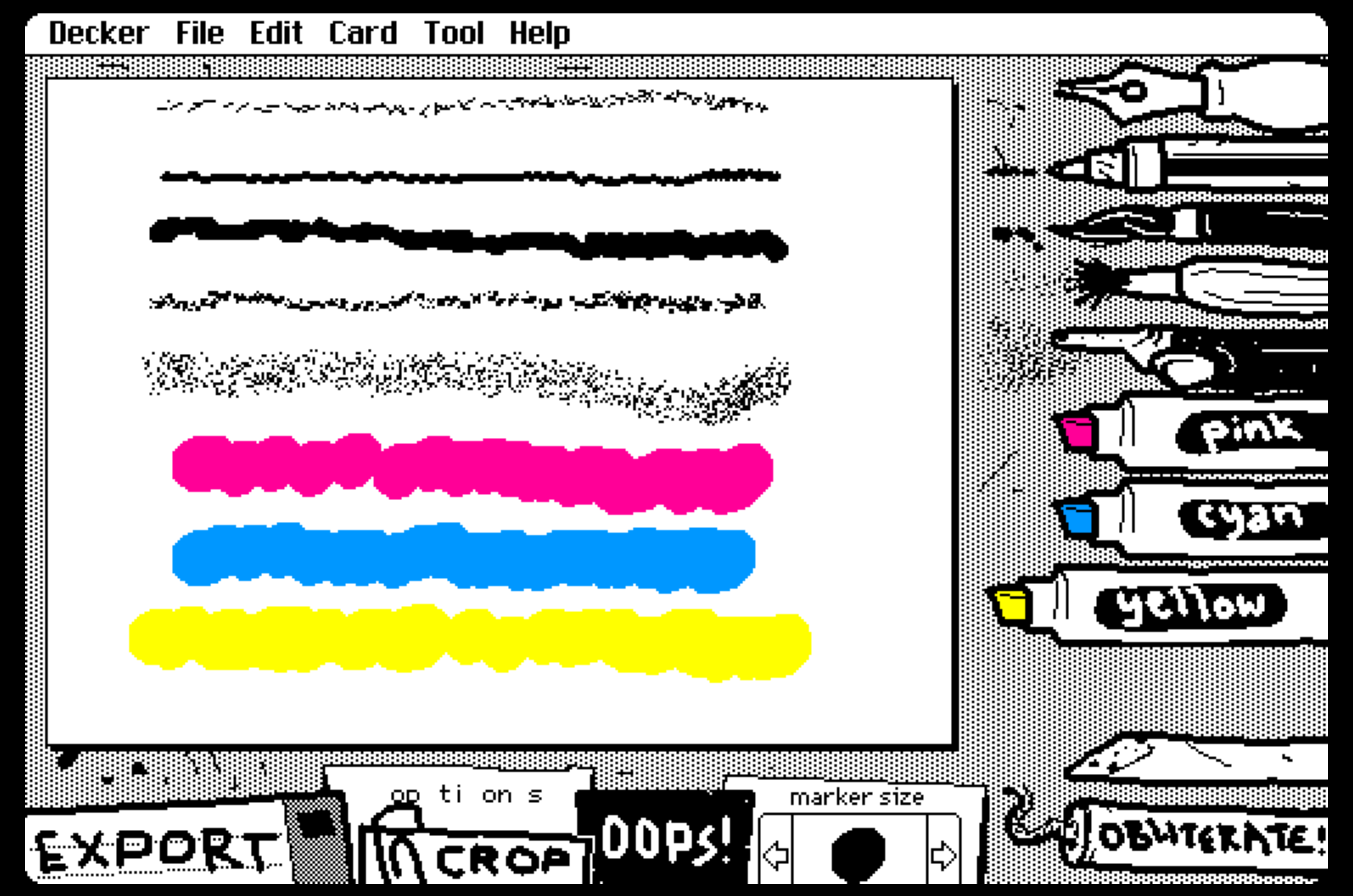
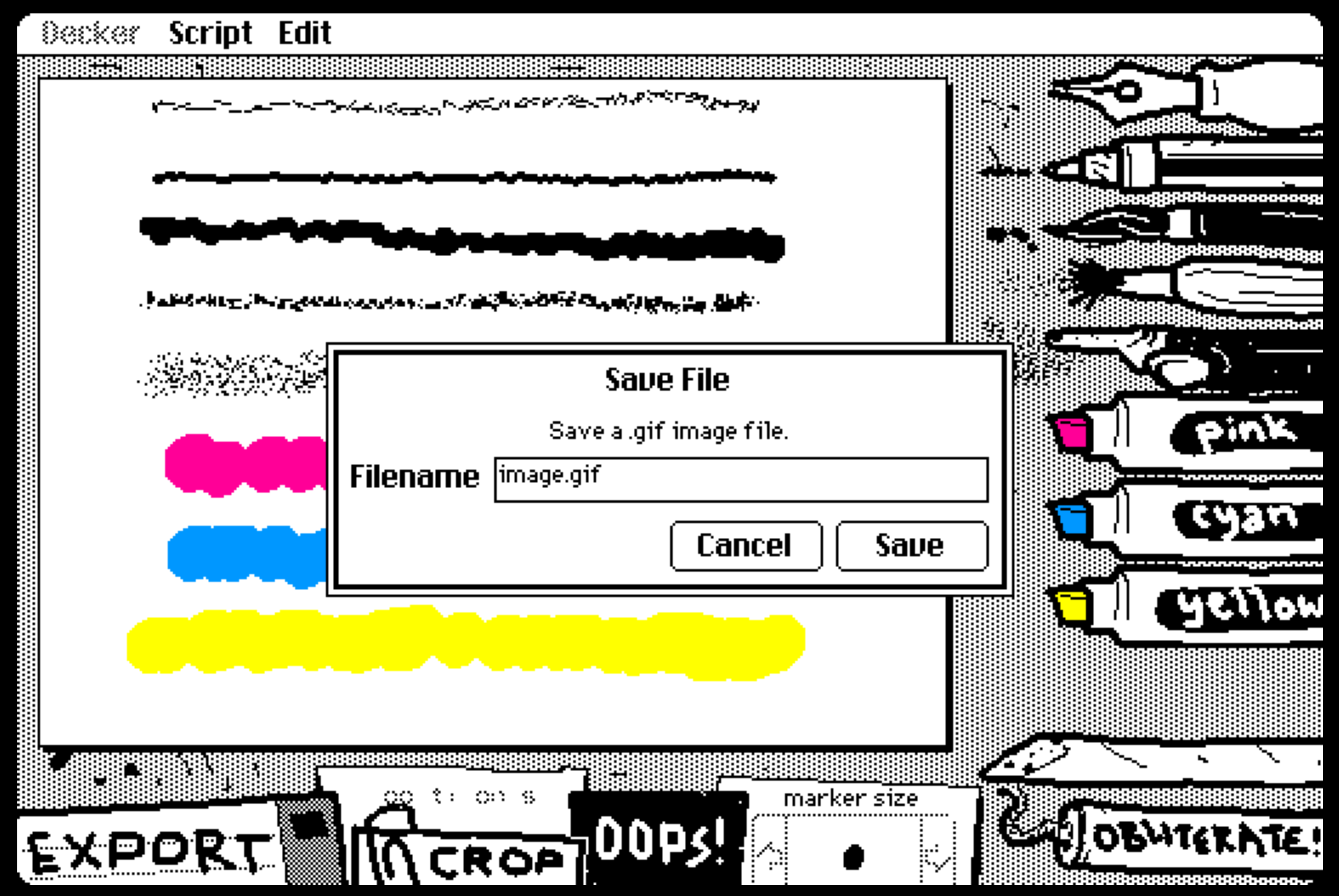
Narysuj ten sam okrąg kilkoma pędzlami. Silne drganie pasuje do emocjonalnej reakcji, a spokojniejsze do awatara, który będzie często widoczny.
Zadbaj o kontrast w jasnym i ciemnym interfejsie
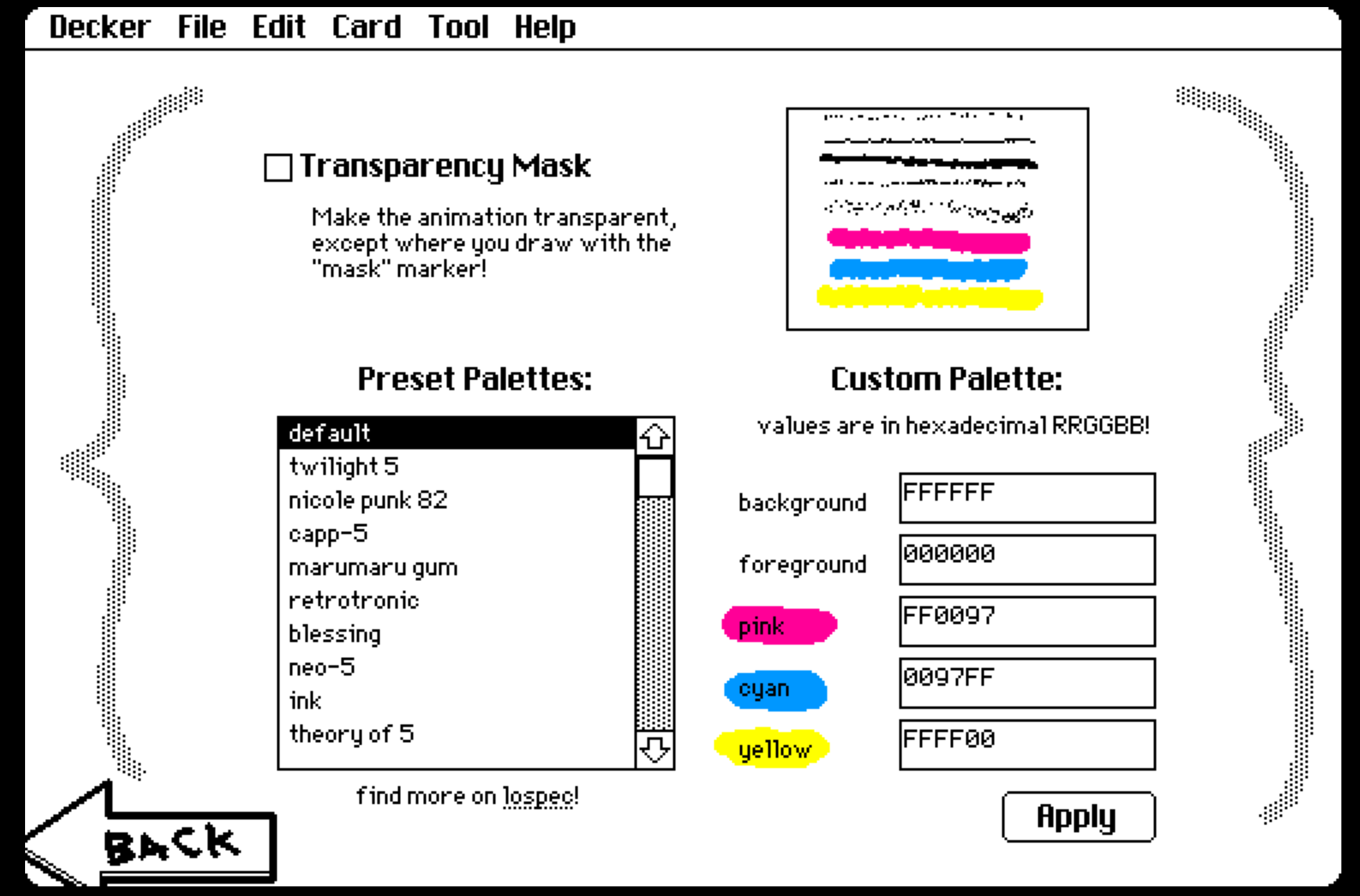
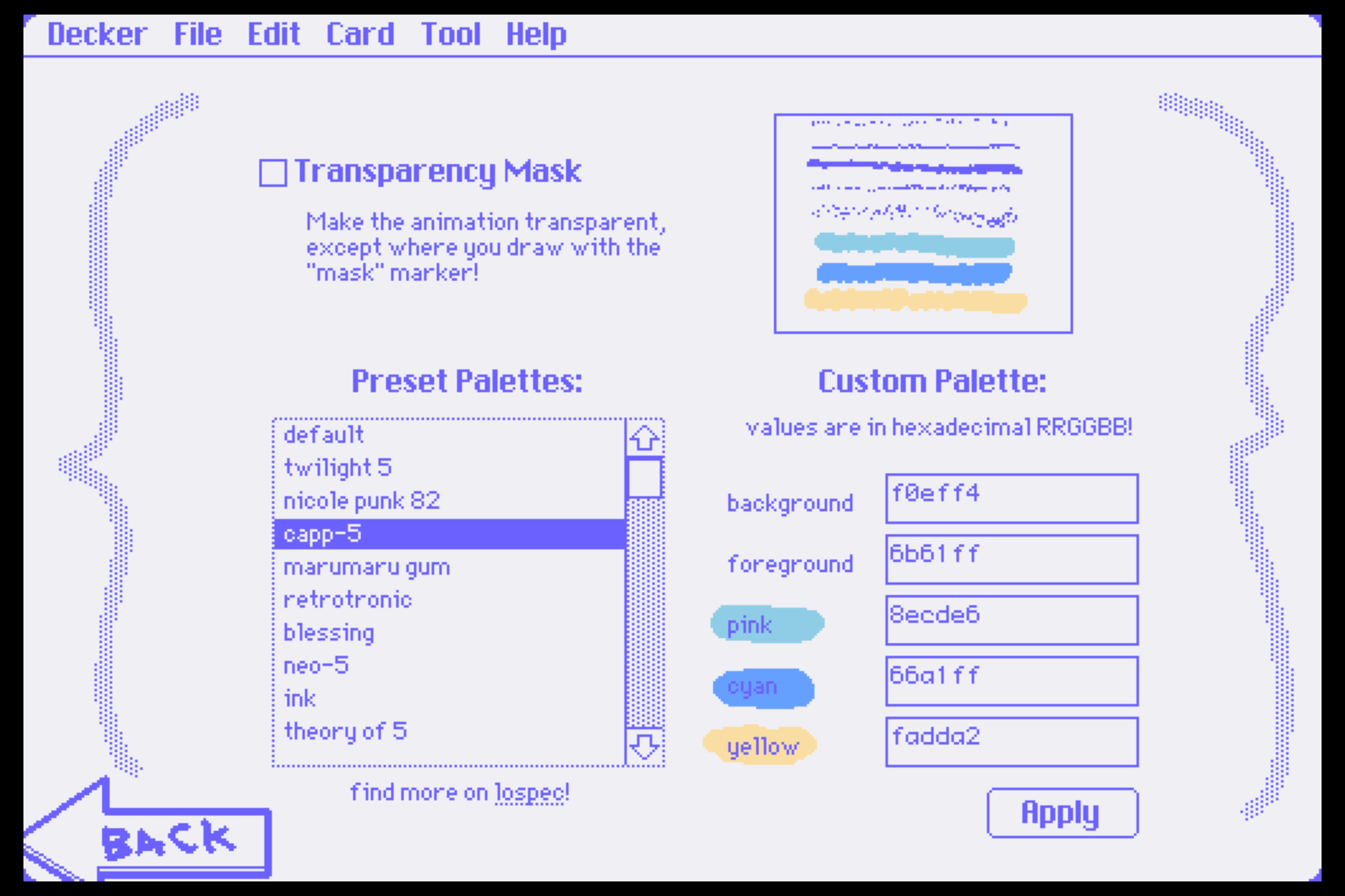
Grafika może pojawić się na różnych tłach. Gdy postać i tło mają podobną jasność, kontur przestaje być widoczny.
Przytnij obraz jak naklejkę, nie jak duży plakat
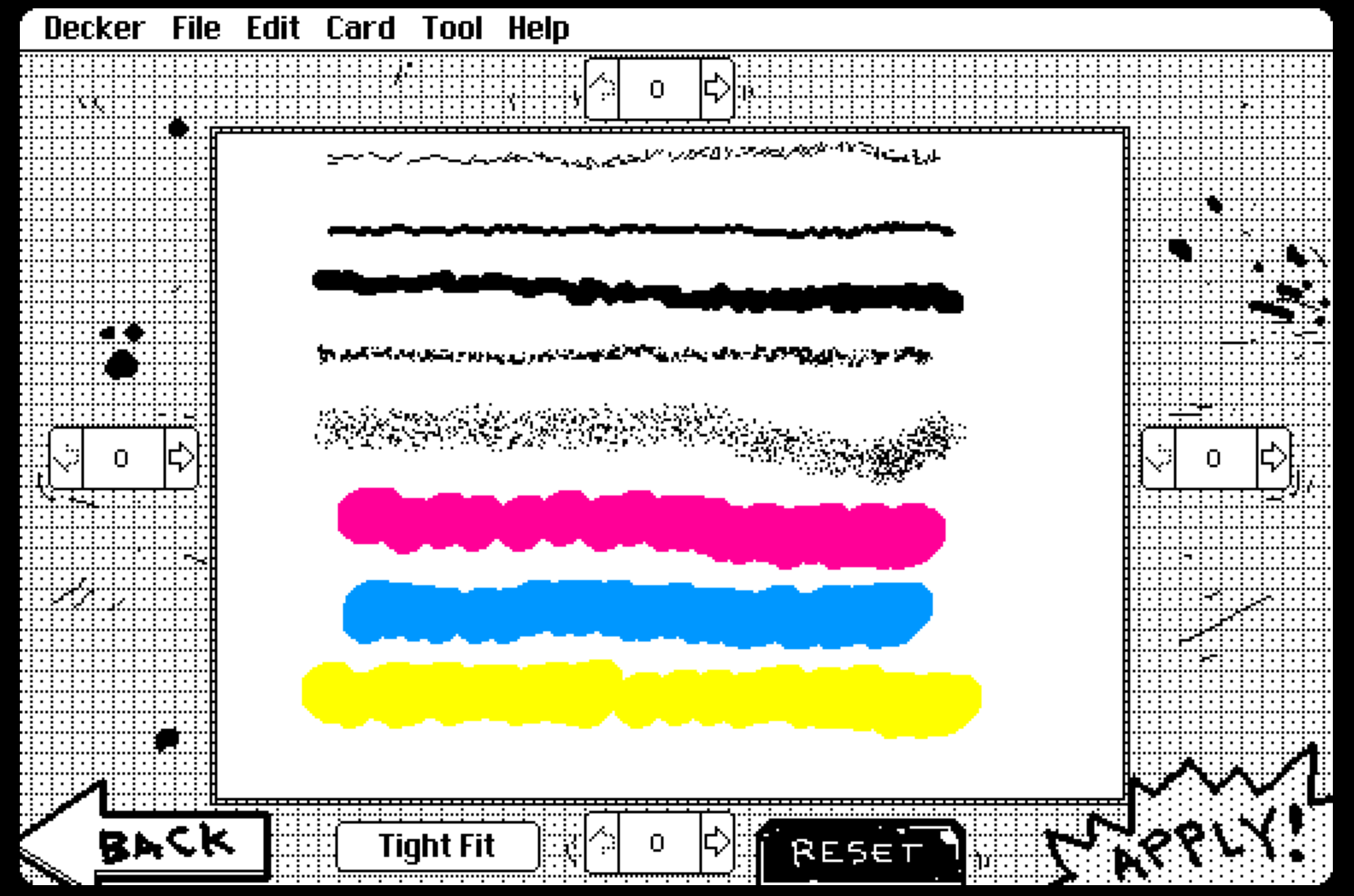
Zostaw mały, równy margines. Zbyt ciasne kadrowanie sprawia, że poruszające się linie wyglądają, jakby uderzały w krawędź.
Wyeksportuj GIF i sprawdź go w małym rozmiarze
Otwórz plik jak awatar lub reakcję na czacie. Jeśli mina jest nieczytelna, usuń ozdoby zamiast powiększać wszystkie elementy.
Przykład: reakcja „już idę” bez generatora AI
Narysuj okrągłą twarz z oczami skierowanymi w bok, kroplą potu i małą uniesioną dłonią. Taki zestaw przekazuje „już idę” bez całej postaci i skomplikowanego tła.
Użyj spokojnego pędzla na twarzy, a wyraźniejszego ruchu na kropli. Jeżeli dodajesz tekst, ogranicz go do „już idę” i utrzymaj litery stabilniej niż postać. Długie zdanie zmniejszyłoby mimikę w formacie naklejki.
Po pierwszym eksporcie obejrzyj GIF na telefonie. Gdy tekst dominuje, zmniejsz go. Gdy emocja jest nieczytelna, zwiększ odstęp między oczami i ustami zamiast dodawać nowe ozdoby.
Jak poprawić animowany pixel art po eksporcie
- Zbyt mocne migotanie: usuń ruchome szczegóły lub wybierz spokojniejszy pędzel.
- Motyw wygląda jak plama: wróć do prostej, jednolitej sylwetki.
- Postać znika na tle: zwiększ różnicę jasności.
- Linie uderzają w krawędź: poszerz margines w kierunku ruchu.
Awatar wymaga spokojnego ruchu, reakcja na czacie jednej wyraźnej emocji, a GIF do postu może mieć więcej tła. Nie próbuj przygotować jednego kadru do wszystkich zastosowań.
To nie jest animacja sprite’ów klatka po klatce
WigglyPaint automatyzuje ruch pędzla. Cykl chodu, dokładne klatki i spritesheet wymagają metody opisanej w przewodniku po animacji pixel art.
Najczęstsze pytania
Czy to generator sprite’ów AI?
Nie. Motyw rysujesz ręcznie na płótnie, a ruch pochodzi z wybranego pędzla.
Czy trzeba instalować program?
Rysowanie, przycinanie i eksport GIF działają w przeglądarce.
Jak zachować czytelność małego GIF-a?
Ogranicz paletę i detale, wzmocnij kontur oraz pozostaw margines wokół postaci.
Ile kolorów używać?
Trzy do pięciu kolorów wystarczy w pierwszej wersji. Cienie i akcenty dodaj dopiero wtedy, gdy motyw pozostaje czytelny jako mała ikona.
Czy warto dodawać polski tekst?
Jedno lub dwa słowa są bezpieczniejsze niż zdanie. Zostaw miejsce wokół liter i nie poruszaj ich tak mocno jak postaci.
Narysuj jedną reakcję zamiast całej postaci
Sprawdź ją jako małą ikonę i dopiero potem dodawaj szczegóły.
Otwórz WigglyPaint