

Nie potrzebujesz kilkudziesięciu rysunków, aby postać pixel art wyglądała na żywą. Na płótnie 32×32 wystarczy przesunąć ciało o jeden piksel, lekko spłaszczyć cień i na chwilę zatrzymać najwyższą pozę.
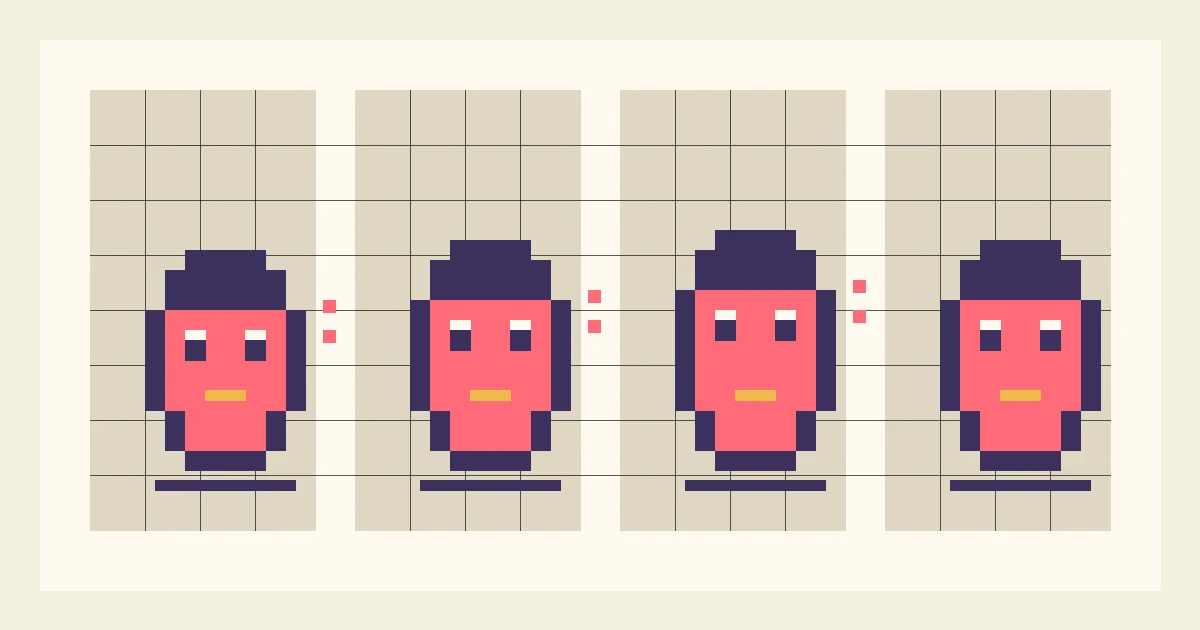
Celem poradnika jest czteroklatkowa pętla bezczynności bez widocznego przeskoku. Ten schemat sprawdzi się w sprite’ach do gier, awatarach, naklejkach i GIF-ach pixel art.
Spójność jest ważniejsza niż liczba klatek
W każdej klatce zachowaj ten sam rozmiar płótna, pozycję, grubość konturu i paletę. Zmieniaj tylko części, które faktycznie się poruszają. Przy małej grafice jeden piksel to duży dystans, więc drobny błąd zamienia się w drżenie.
Najpierw ustal siatkę i punkt kotwiczenia. Dla stojącej postaci będzie to środek stóp, a dla unoszącej się — środek cienia.
Ustawienia pierwszego ćwiczenia
- Płótno: zacznij od 32×32; prosty symbol może mieć 16×16.
- Paleta: ogranicz się do 4–6 kolorów konturu, bazy, cienia i światła.
- Skalowanie: powiększaj 2×, 3× lub 4× metodą najbliższego sąsiada.
- Ruch: opisz jednym zdaniem, np. „postać spokojnie oddycha”. Nie łącz od razu skoku, machania i mrugania.
Plan czteroklatkowej pętli
| Klatka | Zmiana | Element stały |
|---|---|---|
| 1 | Środkowa poza odniesienia | Środek stóp i rozmiar płótna |
| 2 | Ciało o piksel wyżej i lekko wydłużone | Rozstaw oczu i paleta |
| 3 | Krótka pauza najwyżej | Środek cienia |
| 4 | Opadanie i lekkie spłaszczenie | Brak przesunięcia ciężaru na boki |
Klatki nie muszą trwać tyle samo. Dłuższa pauza u góry daje lekkość, a szybszy powrót — sprężystość.
1. Sprawdź jednokolorową sylwetkę
Ukryj oczy, wzory i refleksy. Obejrzyj zewnętrzny kształt w docelowym rozmiarze. Jeśli nadal rozpoznajesz głowę, korpus i stopy, sylwetka pozostanie czytelna w ruchu.
Na początek wybierz slime’a, kwadratowego robota, grzyba albo okrągłą twarz z uszami. Drobne dodatki zostaw na koniec.
2. Duplikuj klatkę bazową
Skopiuj pierwszą klatkę trzy razy i przesuwaj tylko potrzebne piksele. Rysowanie każdej od zera łatwo zmienia szerokość głowy, rozstaw oczu i grubość linii.
Włącz półprzezroczysty podgląd poprzedniej klatki. Jeśli go nie ma, szybko przełączaj dwie klatki, aby znaleźć migające krawędzie.
3. Zablokuj punkt kotwiczenia
Gdy ciało idzie o piksel w górę, stopy mogą zostać na miejscu. Stabilne stopy wyglądają jak oddech; przesunięte razem z cieniem sprawiają, że postać ślizga się po płótnie.
Po każdej zmianie sprawdzaj współrzędne punktu. To najprostszy sposób usunięcia drżenie obrazua.
4. Zachowaj paletę i kontur
Używaj tych samych kolorów. Nowy odcień obecny w jednej klatce wygląda jak błysk. Aby przesunąć światło, przenieś istniejący refleks.
W powiększeniu sprawdź, czy linia jednopikselowa nie robi się przypadkiem dwupikselowa. Wyjątkiem jest celowe rozciągnięcie lub spłaszczenie.
5. Ustaw tempo w podglądzie
Najpierw odtwarzaj wolno, znajdź skoki, potem przyspiesz. Nie ma jednego poprawnego FPS. Ruch ma być zrozumiały, a ostatnia klatka płynnie wracać do pierwszej.
Sprawdź również gotowy GIF, bo przeglądarki i platformy mogą pokazywać rytm nieco inaczej.
6. Dodaj jeden ruch dodatkowy
Po dopracowaniu ciała wybierz mrugnięcie, opóźnione włosy, szalik, refleks albo cień. Opóźnienie o jedną klatkę często daje wrażenie ciężaru.
W 32×32 zbyt wiele ruchomych detali zasłania główną akcję. Dodaj jeden i ponownie oceń całość.
Najczęstsze błędy
- Drżenie na boki: stopy lub cień zmieniają współrzędne.
- Migający kontur: brakuje pikseli albo zmienia się grubość linii.
- Topniejące ciało: wszystko się odkształca, nic nie pozostaje stabilne.
- Za szybki ruch: kluczowe pozy trwają zbyt krótko.
- Rozmyte powiększenie: użyj najbliższego sąsiada i całkowitego mnożnika.
- Skok pętli: klatka 4 różni się za bardzo od klatki 1.
Przed eksportem GIF-a
- Obejrzyj w 100% i w powiększeniu.
- Puść dziesięć pętli, osobno obserwując stopy, oczy i kontur.
- GIF służy do udostępniania, PNG do ostrych klatek. Do gry przygotuj numerowane PNG lub arkusz sprite’ów w odpowiednim narzędziu.
- Nie zapisuj pliku źródłowego jako JPG — kompresja brudzi krawędzie.
Pytania
Ile klatek na początek?
Zacznij od 2–4. Oddech, mrugnięcie i małe odbicie mieszczą się w tym zakresie. Jeśli ruch jest niejasny, wzmocnij pozy kluczowe zamiast dodawać klatki.
16×16 czy 32×32?
32×32 zachowuje cechy postaci i nadal uczy kontroli pojedynczego piksela. 16×16 wybierz do ćwiczenia bardzo prostych sylwetek.
Czy animacja pixel art służy tylko do gier?
Nie. Pasuje do awatarów, naklejek, elementów stron i GIF-ów. Kierunki ruchu, hitboxy i arkusz sprite’ów to kolejny etap.
Zrób pierwszą pętlę w czterech klatkach
Rysuj mało, przesuń jeden piksel i od razu uruchom podgląd. Tak zauważysz drżenie przed dodaniem szczegółów.
Rysuj w WigglyPaint