

การทำให้ตัวละครพิกเซลอาร์ตดูมีชีวิตไม่จำเป็นต้องวาดหลายสิบเฟรม บนผ้าใบ 32×32 เพียงขยับลำตัวขึ้นหนึ่งพิกเซล ทำเงาให้แบนลงเล็กน้อย และค้างท่าสูงสุดอีกหนึ่งจังหวะ ก็สร้างความรู้สึกเหมือนตัวละครกำลังหายใจได้แล้ว
เป้าหมายของบทนี้คือทำ แอนิเมชันท่ายืนรอ 4 เฟรม ที่วนซ้ำอย่างลื่นไหล หลักเดียวกันนี้ใช้ได้กับสไปรต์เกม รูปโปรไฟล์ สติกเกอร์ และ GIF พิกเซลอาร์ต
แอนิเมชันพิกเซลอาร์ตสำคัญที่ความสม่ำเสมอ
ทุกเฟรมต้องใช้ขนาดผ้าใบ ตำแหน่งตัวละคร ความหนาเส้นขอบ และพาเลตเดียวกัน เปลี่ยนเฉพาะส่วนที่ต้องเคลื่อนไหวจริง ๆ ในภาพขนาดเล็ก การขยับหนึ่งพิกเซลถือว่าไกล ความคลาดเคลื่อนเล็กน้อยจึงกลายเป็นอาการภาพสั่นเมื่อเล่นวน
ก่อนเติมรายละเอียด ให้กำหนดกริดและจุดยึดหนึ่งจุด ตัวละครยืนใช้กึ่งกลางเท้า ส่วนตัวละครลอยใช้กึ่งกลางเงา
ตั้งค่าก่อนเริ่มวาด
- ผ้าใบ: เริ่มที่ 32×32 ส่วนไอคอนเรียบง่ายใช้ 16×16 ได้
- พาเลต: จำกัด 4–6 สีสำหรับเส้นขอบ สีหลัก เงา และไฮไลต์
- การขยาย: ใช้ 2×, 3× หรือ 4× แบบจำนวนเต็มและใช้วิธีพิกเซลใกล้สุด (nearest-neighbor) เพื่อรักษาขอบให้คม
- การเคลื่อนไหว: เขียนเป็นประโยคเดียว เช่น “ตัวละครหายใจเบา ๆ” อย่าใส่กระโดด โบกมือ และกะพริบตาพร้อมกัน
แผนแอนิเมชันท่ายืนรอ 4 เฟรม
| เฟรม | การเปลี่ยนแปลง | ส่วนที่ต้องคงที่ |
|---|---|---|
| 1 | ท่ากลางสำหรับเป็นต้นแบบ | กึ่งกลางเท้าและขนาดผ้าใบ |
| 2 | ลำตัวขึ้นหนึ่งพิกเซลและยืดเล็กน้อย | ระยะห่างของตาและพาเลต |
| 3 | ค้างสั้น ๆ ที่จุดสูงสุด | กึ่งกลางเงา |
| 4 | ลงและบีบตัวเล็กน้อย | น้ำหนักไม่ไหลไปซ้ายหรือขวา |
ระยะเวลาของแต่ละเฟรมไม่จำเป็นต้องเท่ากัน ค้างท่าสูงไว้นานขึ้นจะดูเบา ส่วนลงเร็วจะให้ความรู้สึกเด้ง
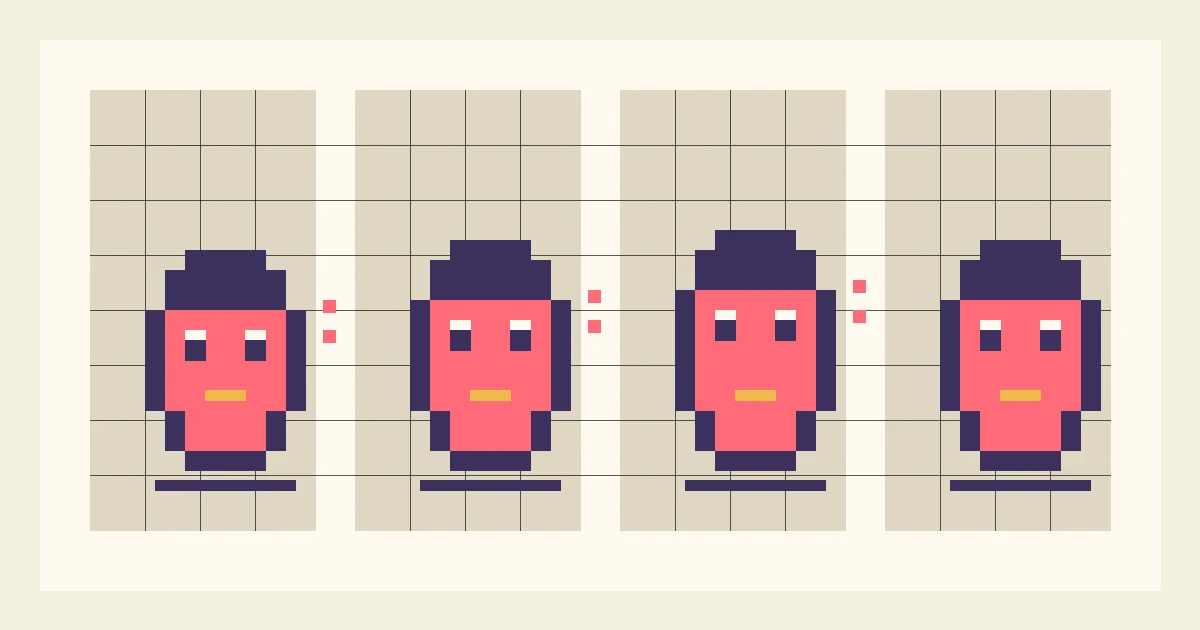
ขั้นที่ 1: ตรวจรูปทรงเงาด้วยสีเดียว
ซ่อนตา ลายเสื้อ และไฮไลต์ แล้วดูเฉพาะรูปทรงภายนอก ย่อภาพลงเท่าขนาดใช้งานจริง ถ้ายังแยกหัว ลำตัว และเท้าได้ รูปทรงนั้นก็พร้อมสำหรับการขยับ
สไลม์ หุ่นยนต์ทรงกล่อง เห็ด หรือหน้ากลมมีหูเหมาะกับงานแรก เก็บเครื่องประดับชิ้นเล็กไว้เพิ่มหลังจากการเคลื่อนไหวหลักนิ่งแล้ว
ขั้นที่ 2: คัดลอกเฟรมต้นแบบ
คัดลอกเฟรมแรกอีกสามครั้ง แล้วเลื่อนเฉพาะพิกเซลที่จำเป็น การวาดใหม่ทุกเฟรมทำให้ความกว้างศีรษะ ระยะตา หรือความหนาเส้นเปลี่ยนได้ง่าย
เปิดภาพซ้อนเฟรมก่อนหน้า (onion skin) หากเครื่องมือมีให้ใช้ ถ้าไม่มี ให้สลับสองเฟรมไปมาอย่างรวดเร็วเพื่อหาเส้นขอบที่กะพริบหรือเลื่อนโดยไม่ตั้งใจ
ขั้นที่ 3: ล็อกจุดยึด
เมื่อลำตัวขึ้นหนึ่งพิกเซล เท้าไม่จำเป็นต้องขึ้นตาม เท้าที่นิ่งทำให้ดูเหมือนหายใจ แต่ถ้าเท้าและเงาเลื่อนไปด้วย ตัวละครทั้งตัวจะดูเหมือนลื่นบนผ้าใบ
ตรวจพิกัดจุดยึดหลังแก้ทุกเฟรม วิธีนี้ช่วยลดอาการ อาการภาพสั่น ได้เร็วที่สุด
ขั้นที่ 4: รักษาพาเลตและเส้นขอบ
ใช้สีชุดเดิมในทุกเฟรม สีใหม่ที่ปรากฏเพียงครั้งเดียวจะดูเหมือนแสงกะพริบ หากต้องการให้แสงเคลื่อน ให้ย้ายพิกเซลไฮไลต์เดิม
ขยายภาพเพื่อตรวจเส้นขอบ เส้นหนึ่งพิกเซลไม่ควรหนาเป็นสองพิกเซลทันที ยกเว้นบริเวณที่ตั้งใจทำ squash หรือ stretch
ขั้นที่ 5: ปรับจังหวะระหว่างดูตัวอย่าง
เล่นช้าก่อนเพื่อเห็นจุดกระโดดระหว่างเฟรม แล้วค่อยเพิ่มความเร็ว ไม่มีค่า FPS เดียวที่ถูกต้อง สิ่งสำคัญคืออ่านท่าทางออก และเฟรมสุดท้ายกลับไปเฟรมแรกโดยไม่สะดุด
ตรวจอีกครั้งหลังส่งออก เพราะเบราว์เซอร์และโซเชียลมีเดียอาจเล่น GIF ด้วยจังหวะต่างกันเล็กน้อย
ขั้นที่ 6: เพิ่มการเคลื่อนไหวรองเพียงอย่างเดียว
เมื่อการขยับลำตัวดีแล้ว ให้เลือกอย่างใดอย่างหนึ่ง: กะพริบตา ปลายผมช้ากว่าหนึ่งเฟรม ผ้าพันคอแกว่ง ไฮไลต์เลื่อน หรือเงายืดหด การหน่วงหนึ่งเฟรมช่วยให้น้ำหนักดูสมจริงขึ้น
อย่าเพิ่มทุกอย่างพร้อมกัน พื้นที่ 32×32 มีข้อมูลน้อย รายละเอียดที่ขยับมากเกินไปจะกลบการเคลื่อนไหวหลัก
ปัญหาที่พบบ่อยและวิธีแก้
- ตัวละครสั่นซ้ายขวา: พิกัดเท้าหรือเงาเปลี่ยนระหว่างเฟรม
- เส้นขอบกะพริบ: ลบเส้นผิดหรือความหนาไม่สม่ำเสมอ
- ลำตัวเหมือนละลาย: ทุกส่วนเปลี่ยนรูปโดยไม่มีส่วนที่นิ่ง
- ท่าทางเร็วเกินไป: ค้าง ท่าหลัก ไม่เพียงพอ
- ภาพเบลอเมื่อขยาย: ใช้วิธีพิกเซลใกล้สุด (nearest-neighbor) และขยายแบบจำนวนเต็ม
- จุดต่อของลูปกระตุก: เฟรมที่สี่ต่างจากเฟรมแรกมากเกินไป
รายการตรวจสอบก่อนส่งออก GIF
- ดูทั้งขนาด 100% และขนาดขยาย
- เล่นอย่างน้อยสิบรอบ โดยแยกดูเท้า ตา และเส้นขอบ
- ใช้ GIF สำหรับแชร์ และ PNG สำหรับเฟรมคมชัด หากใช้ในเกม ค่อยจัด PNG ต่อเนื่องหรือ แผ่นสไปรต์ ในเครื่องมือเฉพาะ
- อย่าเก็บต้นฉบับพิกเซลเป็น JPG เพราะการบีบอัดทำให้ขอบเกิดสีรบกวน
คำถามที่พบบ่อย
มือใหม่ควรเริ่มกี่เฟรม?
เริ่มที่ 2–4 เฟรมก็พอ การหายใจ กะพริบตา และเด้งเล็กน้อยสื่อสารได้ครบ ถ้ายังอ่านท่าไม่ออก ให้เพิ่มความต่างของ ท่าหลัก ก่อนเพิ่มจำนวนเฟรม
16×16 หรือ 32×32 ดีกว่าสำหรับมือใหม่?
32×32 มีพื้นที่พอให้ตัวละครมีเอกลักษณ์ แต่ยังเล็กพอสำหรับฝึกควบคุมทีละพิกเซล ใช้ 16×16 เมื่อต้องการฝึกรูปทรงเงาที่กระชับขึ้น
แอนิเมชันพิกเซลอาร์ตใช้ได้เฉพาะเกมหรือไม่?
ไม่ใช่ คุณใช้กับรูปโปรไฟล์ สติกเกอร์ ของตกแต่งเว็บ และ GIF วนซ้ำได้ บทนี้เน้นลูปที่อ่านง่าย ส่วนทิศทาง กรอบชน และ แผ่นสไปรต์ เป็นขั้นต่อไป
สร้างลูป 4 เฟรมแรกของคุณ
วาดให้เล็ก ขยับหนึ่งพิกเซล แล้วดูตัวอย่างทันที วงจรสั้น ๆ นี้ช่วยให้เห็นอาการสั่นก่อนที่รายละเอียดจะซับซ้อน
เริ่มวาดใน WigglyPaint