

Bir piksel karakteri canlandırmak için onlarca kare çizmeniz gerekmez. 32×32 tuvalde gövdeyi bir piksel yükseltmek, gölgeyi biraz basmak ve en üst pozu kısa süre tutmak nefes hissi yaratabilir.
Bu rehberde sıçramadan tekrar eden dört karelik bir bekleme animasyonu hazırlayacağız. Aynı yöntem oyun sprite’ları, avatarlar, çıkartmalar ve piksel GIF’ler için kullanılabilir.
Kare sayısından önce tutarlılık gelir
Tüm karelerde tuval boyutu, konum, dış çizgi kalınlığı ve palet aynı kalmalıdır. Yalnızca gerçekten hareket eden bölümleri değiştirin. Küçük görselde bir piksel büyük mesafedir; ufak hata döngüde titremeye dönüşür.
Önce ızgara ve sabit nokta seçin. Ayakta duran karakterde ayakların ortası, havada duran karakterde gölgenin merkezi iyi bir referans noktasıdır.
İlk çalışma için ayarlar
- Tuval: 32×32 ile başlayın; basit ikon için 16×16 kullanılabilir.
- Palet: dış çizgi, ana renk, gölge ve ışık için 4–6 renkle sınırlayın.
- Ölçek: keskin kenarlar için en yakın komşu yöntemi ile 2×, 3× veya 4× büyütün.
- Hareket: “karakter yavaşça nefes alıyor” gibi tek cümle yazın. Zıplama, el sallama ve göz kırpmayı birlikte eklemeyin.
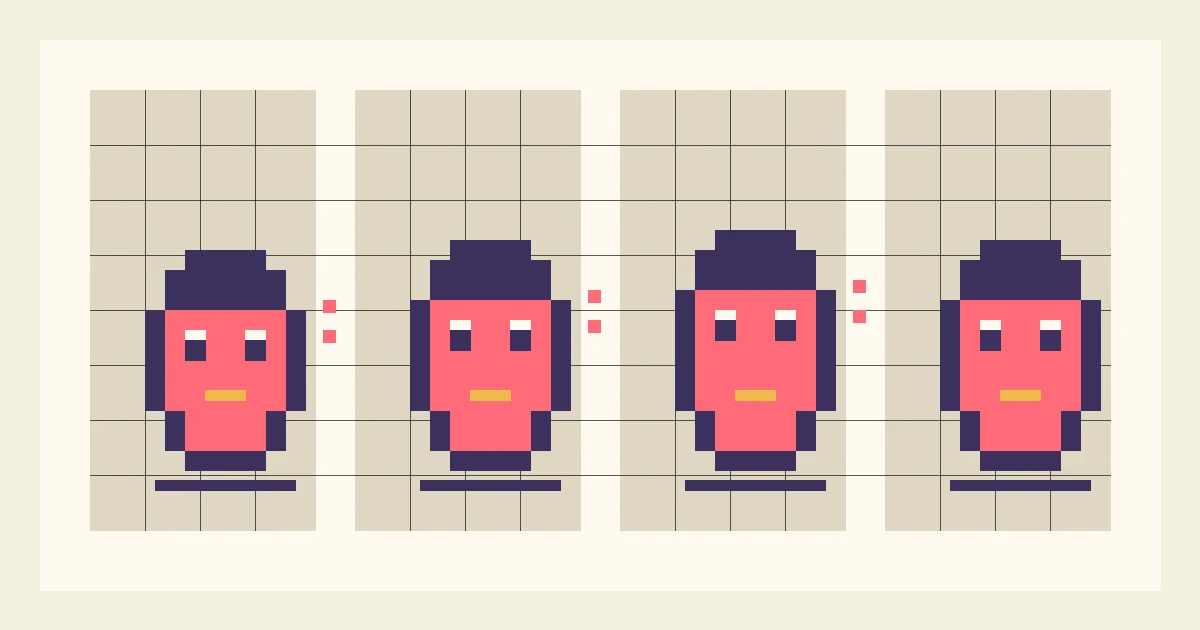
Dört karelik bekleme animasyonu planı
| Kare | Değişiklik | Sabit kalan |
|---|---|---|
| 1 | Referans orta poz | Ayak merkezi ve tuval |
| 2 | Gövde bir piksel yukarıda ve biraz uzun | Göz aralığı ve palet |
| 3 | En üstte kısa bekleme | Gölge merkezi |
| 4 | Aşağı inerken hafif basılma | Ağırlık yana kaymaz |
Kare süreleri eşit olmak zorunda değildir. Üstte beklemek hafiflik, hızlı iniş esneklik verir.
1. Tek renk silüeti kontrol edin
Gözleri, desenleri ve ışıkları gizleyin. Dış şekli gerçek boyutta inceleyin. Baş, gövde ve ayaklar hâlâ seçiliyorsa silüet harekette de okunur.
Slime, kutu robot, mantar veya kulaklı yuvarlak yüz iyi başlangıç konularıdır. İnce aksesuarları sona bırakın.
2. Temel kareyi çoğaltın
İlk kareyi üç kez kopyalayın ve yalnız gerekli pikselleri taşıyın. Her kareyi yeniden çizmek kafa genişliği, göz aralığı ve çizgi kalınlığını kolayca değiştirir.
Önceki kareyi yarı saydam gösterme özelliğini kullanın. Yoksa iki kare arasında hızlı geçiş yaparak yanıp sönen kenarları bulun.
3. Sabit noktayı kilitleyin
Gövde bir piksel yükselirken ayaklar yerinde kalabilir. Sabit ayaklar nefes gibi görünür; ayak ve gölge birlikte kayarsa karakter tuvalde süzülür.
Her düzenlemeden sonra referans noktasının koordinatını kontrol edin. Titremeyi gidermenin en hızlı yolu budur.
4. Paleti ve dış çizgiyi koruyun
Her karede aynı renkleri kullanın. Tek karede görünen yeni ton flaş gibi algılanır. Işık hareket edecekse mevcut parlak pikseli taşıyın.
Yakınlaştırıp bir piksellik çizginin yanlışlıkla iki piksel olmadığını kontrol edin. Bilinçli sıkışma ve uzama bunun dışındadır.
5. Zamanlamayı önizlemede ayarlayın
Önce yavaş oynatıp sıçramaları bulun, sonra hızlandırın. Tek doğru FPS yoktur; hareket okunmalı ve dördüncü kare birinciye darbesiz dönmelidir.
Tarayıcılar GIF ritmini farklı gösterebildiği için dışa aktarılan dosyayı da kontrol edin.
6. Tek bir ikincil hareket ekleyin
Gövde tamamlanınca göz kırpma, geciken saç, atkı, parlaklık veya gölgeden birini seçin. Bir kare gecikme ağırlık hissi verir.
32×32’de çok fazla hareket ana fikri örter. Bir ayrıntı ekleyip tekrar izleyin.
Sık hatalar
- Yana titreme: ayak veya gölge koordinatı değişiyor.
- Yanıp sönen çizgi: pikseller eksik ya da kalınlık tutarsız.
- Eriyen gövde: her yer değişiyor, sabit alan kalmıyor.
- Aşırı hız: ana pozlar yeterince görünmüyor.
- Bulanık büyütme: en yakın komşu yöntemi ve tam sayı ölçek kullanın.
- Döngü sıçraması: 4. kare 1. kareden çok farklı.
GIF dışa aktarmadan önce
- %100 ve büyütülmüş görünümde izleyin.
- On döngü boyunca ayak, göz ve dış çizgiyi ayrı ayrı kontrol edin.
- Paylaşım için GIF, keskin kareler için PNG kullanın. Oyun için sıralı PNG veya sprite sayfası’i özel araçta hazırlayın.
- Ana dosyayı JPG saklamayın; sıkıştırma kenarları kirletir.
Sorular
Başlangıçta kaç kare yeterli?
2–4 kareyle başlayın. Nefes, göz kırpma ve küçük zıplama bu aralıkta okunur. Ek kareden önce ana pozları güçlendirin.
16×16 mı 32×32 mi?
32×32 karakter özelliği için alan bırakır ve tek piksel kontrolünü öğretir. Daha sade silüet çalışmak için 16×16 seçin.
Pixel art animasyon yalnız oyunlar için mi?
Hayır. Avatar, çıkartma, web öğesi ve GIF döngüsü için de uygundur. Yönler, çarpışma alanları ve sprite sayfası sonraki aşamadır.
İlk dört karelik döngünüzü yapın
Küçük çizin, bir piksel oynatın ve hemen önizleyin. Ayrıntılar artmadan titremeyi böyle yakalarsınız.
WigglyPaint’te çizmeye başla