

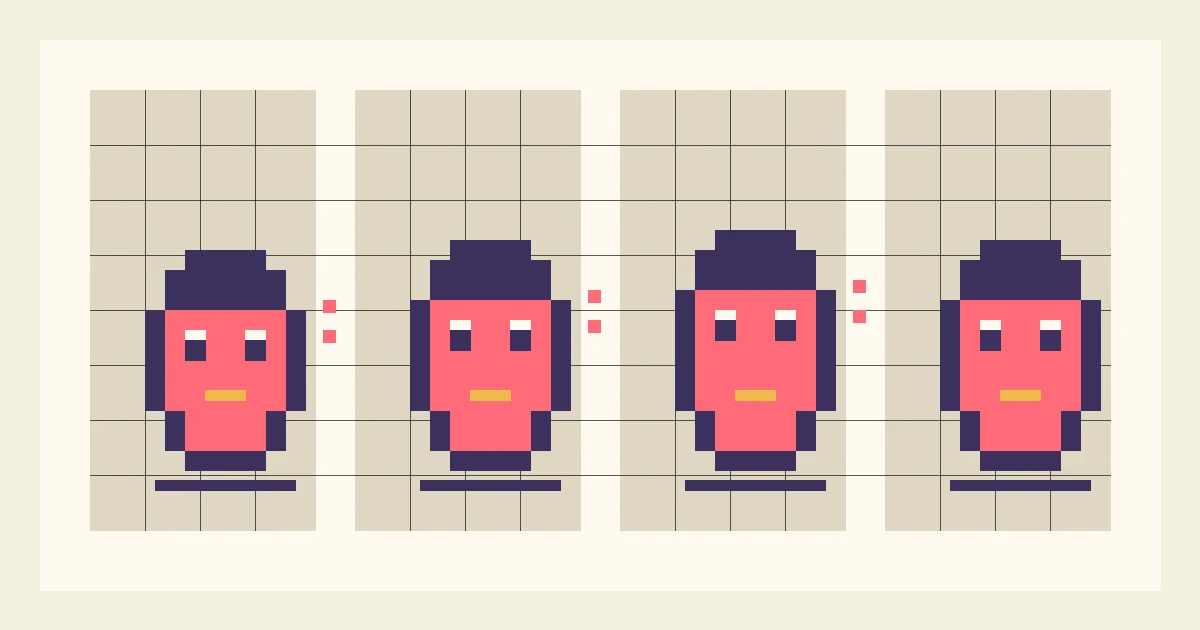
Je hebt geen tientallen tekeningen nodig om een pixelpersonage tot leven te brengen. Op een tekenvlak van 32×32 zijn één pixel omhoog, een iets plattere schaduw en een korte pauze bovenaan vaak al genoeg.
In deze gids maak je een rustanimatie van vier frames zonder zichtbare sprong. De aanpak werkt voor game-sprites, avatars, stickers en pixel art GIF’s.
Consistentie is belangrijker dan veel frames
Houd tekenvlak, positie, lijndikte en palet in elk frame gelijk. Verander alleen wat echt beweegt. Bij een kleine sprite is één pixel een grote afstand; een minieme afwijking wordt in een loop zichtbaar als trillen.
Kies vooraf een raster en ankerpunt. Gebruik bij een staand personage het midden van de voeten en bij een zwevend personage het midden van de schaduw.
Instellingen voor je eerste animatie
- Canvas: begin met 32×32; een eenvoudig pictogram kan 16×16 zijn.
- Palet: beperk je tot 4–6 kleuren voor lijn, basis, schaduw en licht.
- Schaal: vergroot 2×, 3× of 4× met de methode van de dichtstbijzijnde buur.
- Actie: vat samen in één zin, bijvoorbeeld “het personage ademt rustig”. Voeg niet meteen springen, zwaaien en knipperen toe.
Plan voor vier frames
| Frame | Verandering | Blijft vast |
|---|---|---|
| 1 | Middelste referentiehouding | Midden van de voeten en tekenvlak |
| 2 | Lichaam één pixel hoger en iets langer | Oogafstand en palet |
| 3 | Korte pauze op het hoogste punt | Midden van de schaduw |
| 4 | Omlaag met lichte indrukking | Gewicht schuift niet zijwaarts |
Frames hoeven niet even lang te duren. Een langere pauze bovenin voelt licht; sneller dalen geeft veerkracht.
1. Controleer het silhouet in één kleur
Verberg ogen, patronen en highlights. Bekijk alleen de buitenvorm op ware grootte. Zijn hoofd, lichaam en voeten nog herkenbaar, dan blijft de vorm ook in beweging leesbaar.
Een slime, blokrobot, paddenstoel of rond gezicht met oren is een goed begin. Bewaar dunne accessoires voor later.
2. Dupliceer het basisframe
Kopieer het eerste frame drie keer en verplaats alleen noodzakelijke pixels. Alles opnieuw tekenen verandert snel hoofdbreedte, oogafstand of lijndikte.
Gebruik doorzichtige weergave van het vorige frame. Zonder die functie wissel je snel tussen twee frames om flikkerende randen te vinden.
3. Zet het anker vast
Als het lichaam één pixel stijgt, hoeven de voeten niet mee. Stabiele voeten lezen als ademhaling; bewegen voeten en schaduw samen, dan glijdt het hele personage.
Controleer na elke wijziging de ankercoördinaat. Dat is de snelste test tegen beeldtrilling.
4. Behoud palet en contour
Gebruik overal dezelfde kleuren. Een nieuwe tint in één frame lijkt op een flits. Verplaats een bestaande highlight als het licht moet bewegen.
Controleer ingezoomd of een lijn van één pixel niet onbedoeld twee pixels dik wordt. Alleen bewuste squash en stretch vormen een uitzondering.
5. Stel timing af in de voorvertoning
Speel eerst langzaam af, zoek sprongen en verhoog daarna de snelheid. Er is geen universele FPS: de actie moet leesbaar zijn en frame 4 moet zonder klap naar frame 1 terugkeren.
Controleer ook de geëxporteerde GIF, omdat browsers en platforms het ritme iets anders kunnen tonen.
6. Voeg één secundaire beweging toe
Kies na het lichaam één detail: knipperen, vertraagd haar, een sjaal, highlight of schaduw. Eén frame vertraging geeft vaak gewicht.
Op 32×32 verbergen te veel bewegende details de hoofdactie. Voeg er één toe en test opnieuw.
Veelgemaakte fouten
- Zijwaarts trillen: voeten of schaduw veranderen van coördinaat.
- Flikkerende rand: pixels ontbreken of de lijndikte wisselt.
- Smeltend lichaam: alles vervormt en niets blijft stabiel.
- Te snel: belangrijke houdingen duren te kort.
- Wazige vergroting: gebruik de methode van de dichtstbijzijnde buur en een gehele schaalfactor.
- Sprong in de loop: frame 4 verschilt te sterk van frame 1.
Voor het exporteren
- Bekijk op 100% en vergroot.
- Laat tien loops lopen en let apart op voeten, ogen en contour.
- Gebruik GIF om te delen en PNG voor scherpe frames. Maak voor games genummerde PNG’s of een spriteblad in een geschikt programma.
- Bewaar het origineel niet als JPG; compressie vervuilt de randen.
Vragen
Hoeveel frames voor een beginner?
Begin met 2–4. Ademhaling, knipperen en een kleine veerbeweging passen daarin. Maak sleutelhoudingen sterker voordat je extra frames toevoegt.
16×16 of 32×32?
32×32 biedt ruimte voor karakter en blijft klein genoeg voor pixelcontrole. Kies 16×16 om extreem eenvoudige silhouetten te oefenen.
Is pixel art animatie alleen voor games?
Nee. Ook avatars, stickers, webdetails en GIF-loops werken goed. Richtingen, hitboxes en spriteblads zijn een volgende stap.
Maak je eerste animatielus van vier frames
Teken klein, verplaats één pixel en bekijk direct de voorvertoning. Zo vind je trillingen voordat details het beeld ingewikkeld maken.
Tekenen in WigglyPaint