

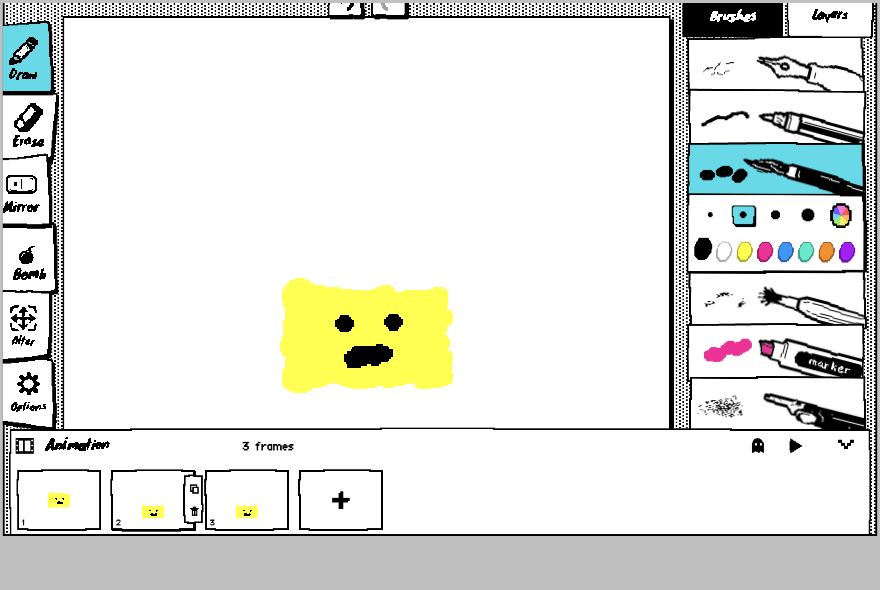
Deze handleiding laat zien hoe je een GIF animatie maakt door elk frame zelf te tekenen. We maken een geel gezicht dat in drie beelden beweegt. Dezelfde aanpak werkt voor knipperen, zwaaien, een stuiterende bal of sticker.
Dit is geen AI-generator of videoconverter. Je begint op een leeg doek. De WigglyPaint-lijnen wiebelen al; het Animation-paneel speelt daarnaast verschillende tekeningen na elkaar af.
Een GIF-animatie maken begint hier met drie begrippen: een frame is één tekening, een loop is de terugkeer van het laatste naar het eerste beeld en onion skin is de lichte hulptekening van het vorige frame. Zo kun je een bewegende tekening en eenvoudige 2D-animatie maken. Wie zoekt naar hoe maak je een animatie krijgt hier dus een handmatige loopanimatie, geen video-omzetting.
Kort uitgelegd
Teken de eerste houding, kopieer het frame, verander alleen het bewegende deel, voeg frame drie toe, controleer de overgang van einde naar begin en exporteer als GIF.
Voor je begint
- Kies één onderwerp en één beweging.
- Gebruik twee of drie heldere kleuren.
- Teken groot genoeg voor een chatvoorbeeld.
- Houd het eerste project op drie of vier frames.
Een GIF-animatie maken in stappen
1. Teken de eerste houding
Open WigglyPaint, kies penseel en kleur en teken het begin. Frame één wordt vaak als stil voorbeeld getoond en moet daarom op zichzelf duidelijk zijn.
2. Open Animation
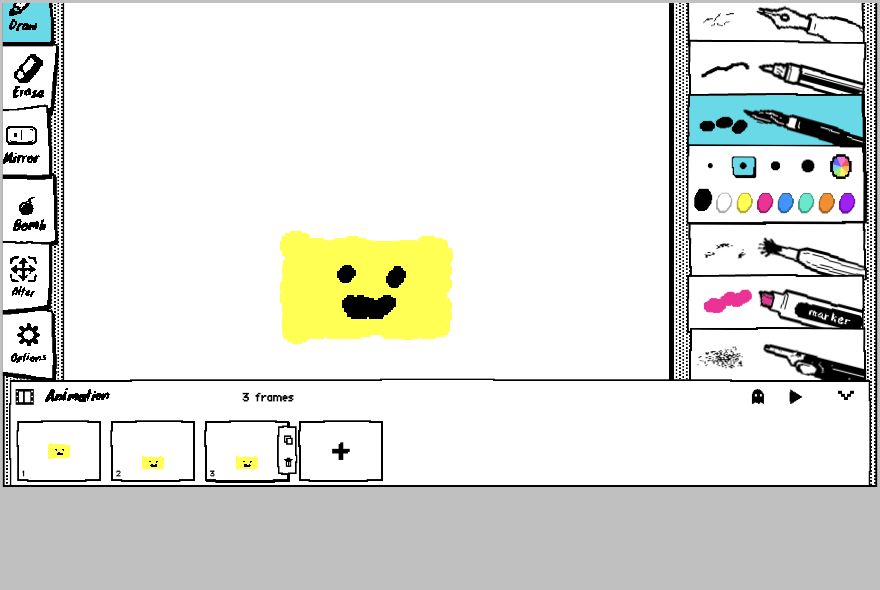
Klap onderaan Animation frames open. Je ziet miniaturen, afspelen, onion skin en een grote plus. Selecteer het eerste frame.
3. Kopieer het frame
Gebruik Copy frame als de hoofdvorm gelijk blijft. Verander daarna alleen ogen, mond of positie. Voeg alleen voor een heel ander beeld een leeg frame toe.
4. Zet onion skin aan
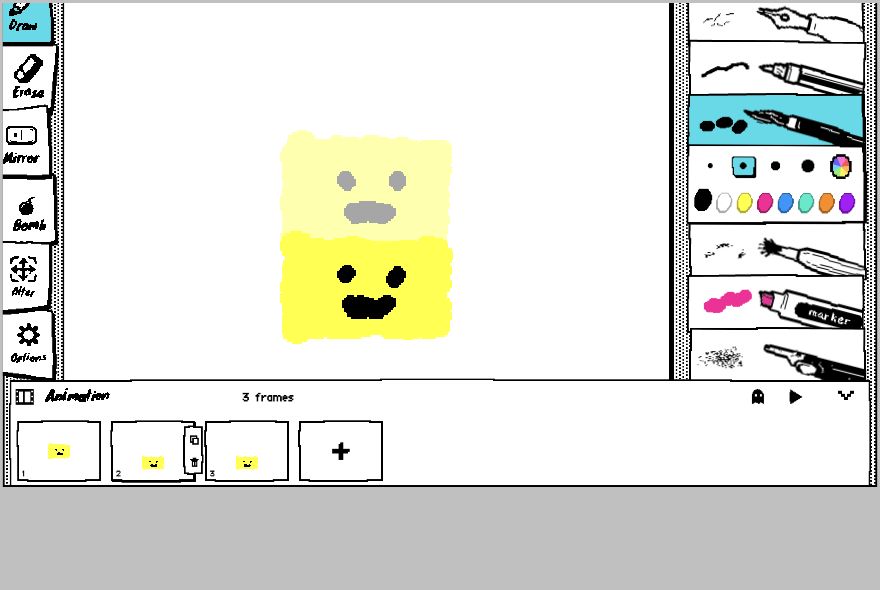
Klik op het spookje. Het vorige frame wordt een lichte hulplijn die niet in de GIF komt. Lijn vaste delen uit en verplaats de bewegende delen.
5. Voeg een derde houding toe
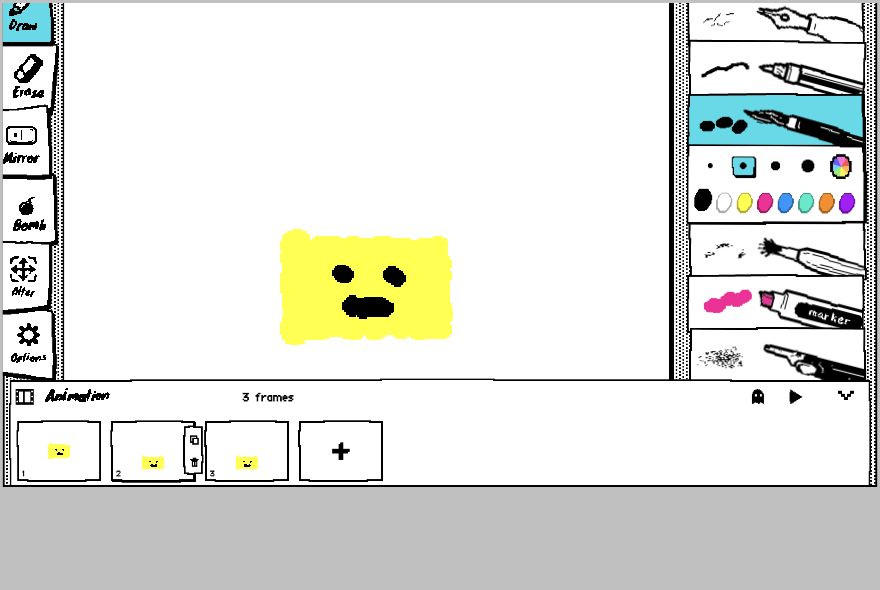
Kopieer opnieuw en verander iets kleins. Een sprong kan boven-onder-boven zijn; knipperen open-dicht-open. Drie houdingen zijn genoeg voor je eerste frame-animatie.
6. Controleer de loop
Speel minimaal drie rondes en bekijk vooral de overgang van laatste naar eerste. Kopieer een houding als die langer moet blijven. Er is nog geen aparte FPS of frametijd.
7. Exporteer en open opnieuw
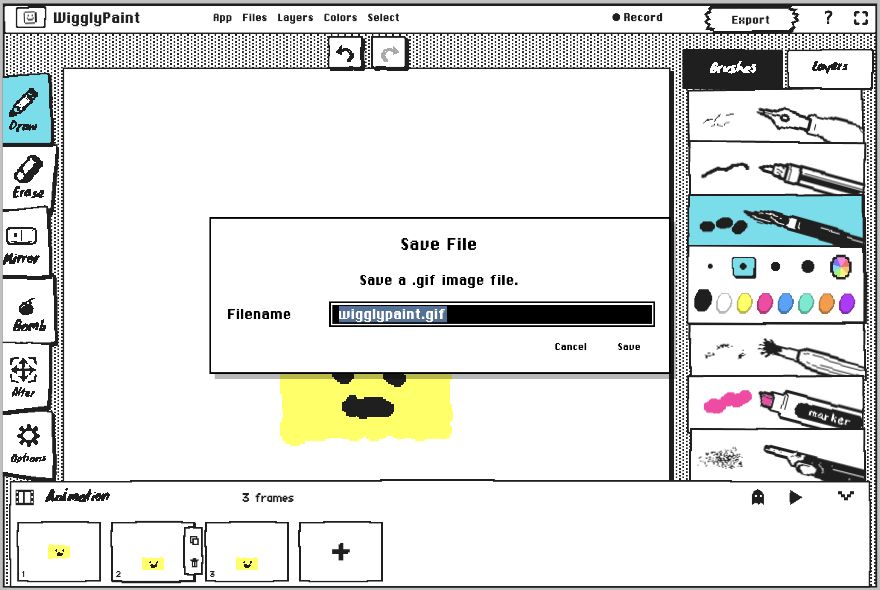
Klik Export, bewaar de GIF en open hem buiten de editor. Controleer beweging, leesbaarheid op klein formaat en een nette herstart.
Het eindresultaat
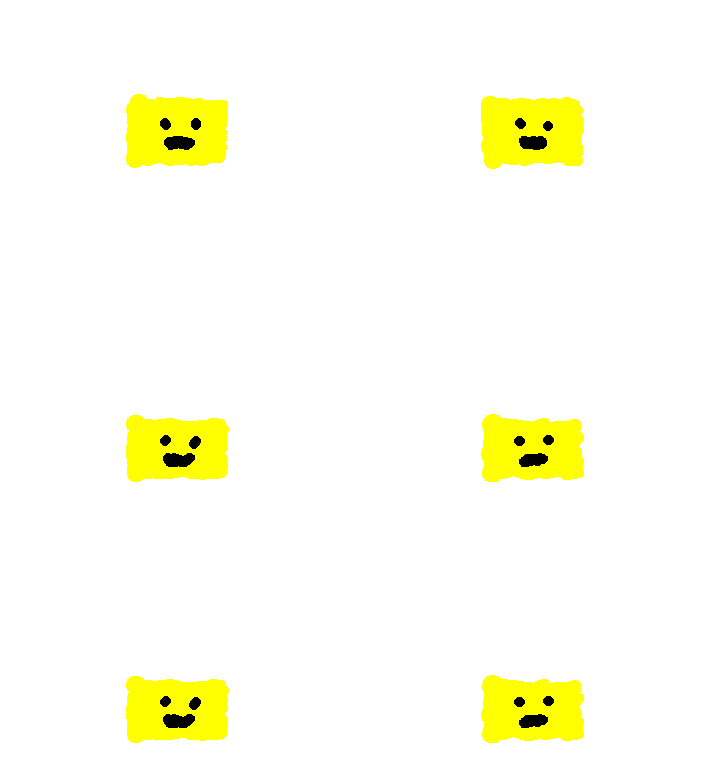
Het bestand hieronder is echt met deze stappen geëxporteerd. Een groot onderwerp, weinig kleuren en alleen verandering in positie en gezicht houden de beweging leesbaar in chat of feed.
Maak de GIF goed deelbaar
- Beperk lege ruimte.
- Verander één hoofdbeweging per frame.
- Begin met grote vormen.
- Kopieer een frame voor een pauze.
- Controleer einde naar begin.
- Open het bestand voor publicatie.
Ken de GIF-beperkingen voor je details toevoegt
Een GIF animatie heeft geen geluid en gebruikt maximaal 256 kleuren per frame. Vlakke kleuren, stevige vormen en een korte loop zijn meestal duidelijker en kleiner dan verlopen of lange scènes.
Veelvoorkomende problemen
- Te snel: Kopieer de houding die langer moet duren.
- Loop springt: Breng laatste en eerste positie dichter bij elkaar of voeg een tussenbeeld toe.
- Grootte verandert: Gebruik onion skin en lijn vaste delen uit.
- Slechts één beeld: Controleer elke miniatuur en exporteer pas na alle frames.
- Bestand groot of vaag: Verminder frames, kleuren, details en lege ruimte.
- Download beweegt niet: Open in browser of GIF-app; sommige fotogalerijen tonen alleen frame één.
Waarvoor kun je hem gebruiken?
Een korte loop werkt als reactie, sticker, social post, lesvoorbeeld of game-idee. GIF heeft geen geluid, dus de beweging moet zichzelf uitleggen. Lees ook de frame-voor-frame-handleiding en animatiewebsites voor beginners.
Veelgestelde vragen
Is het gratis?
Ja. Je tekent en exporteert in de webeditor zonder installatie.
Animeert het foto’s of video’s automatisch?
Nee. Je tekent elk frame zelf; het is geen converter.
Hoeveel frames voor een beginner?
Begin met drie of vier en voeg alleen noodzakelijke overgangen toe.
Kan één frame langzamer?
Er is nog geen eigen duur. Kopieer het frame om de houding langer te tonen.
Hoe maak ik de loop naadloos?
Vergelijk het laatste met het eerste frame. Breng de posities dichter bij elkaar of voeg een overgang terug naar het begin toe.
Kan een GIF geluid hebben?
Het GIF-formaat bewaart geen audio. Beweging en timing moeten zonder geluid duidelijk zijn.
Exporteert deze webwerkwijze video?
De handleiding beschrijft GIF-export uit de webeditor en belooft geen videobestand uit dezelfde reeks.
Maak je eerste GIF met drie frames
Rond eerst één eenvoudige beweging als loop af en voeg daarna details toe.
Begin met tekenen