

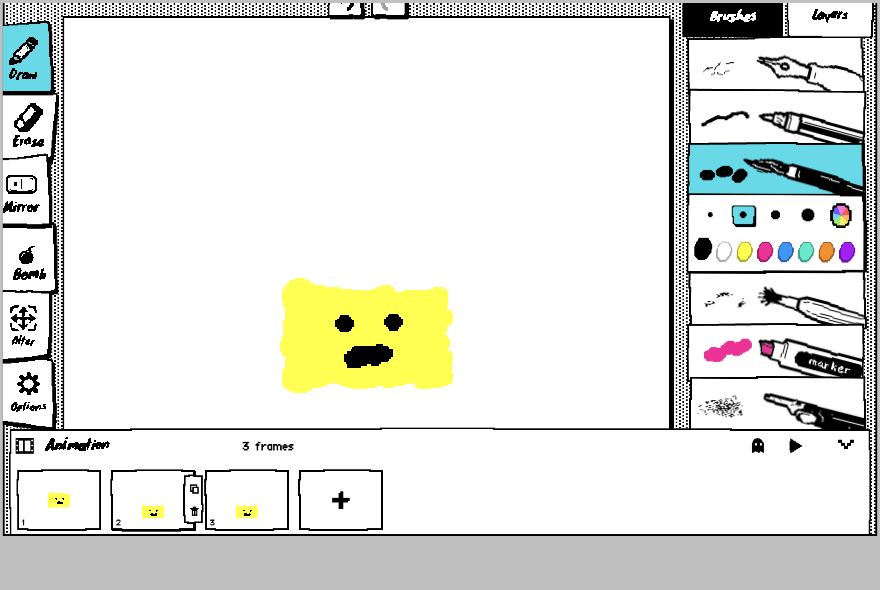
Bài này hướng dẫn bạn tạo ảnh GIF động bằng cách tự vẽ từng khung hình. Ví dụ là một khuôn mặt màu vàng chuyển động trong ba khung. Bạn cũng có thể làm mắt chớp, tay vẫy, bóng nảy hoặc sticker động.
Đây không phải công cụ AI và cũng không chuyển video thành GIF. Bạn bắt đầu từ trang vẽ trống. Nét vẽ WigglyPaint vốn rung nhẹ; bảng Animation sẽ phát nhiều hình theo thứ tự để tạo thêm chuyển động.
Trong bài này, khung hình là một bức vẽ; vòng lặp là đoạn nối từ bức cuối về bức đầu; onion skin là hình mờ của khung trước. Vì vậy hình vẽ chuyển động này là hoạt hình vẽ tay, không phải hiệu ứng tự động trên ảnh. Đây là cách ngắn để hiểu cách làm hoạt hình trước khi học một dự án dài như cách làm phim hoạt hình.
Cách làm ngắn gọn
Vẽ tư thế đầu, sao chép khung hình, chỉ sửa phần chuyển động, thêm khung thứ ba, xem đoạn nối từ khung cuối về khung đầu rồi xuất GIF.
Chuẩn bị trước khi vẽ
- Chọn một vật và một động tác.
- Dùng hai hoặc ba màu rõ ràng.
- Vẽ chủ thể đủ lớn để xem trong khung chat nhỏ.
- Dự án đầu tiên chỉ cần ba hoặc bốn khung.
Cách tạo ảnh GIF động từng bước
1. Vẽ tư thế đầu tiên
Mở WigglyPaint, chọn bút và màu rồi vẽ điểm bắt đầu của động tác. Khung đầu thường được dùng làm ảnh xem trước, vì vậy hình phải dễ hiểu ngay cả khi chưa chạy.
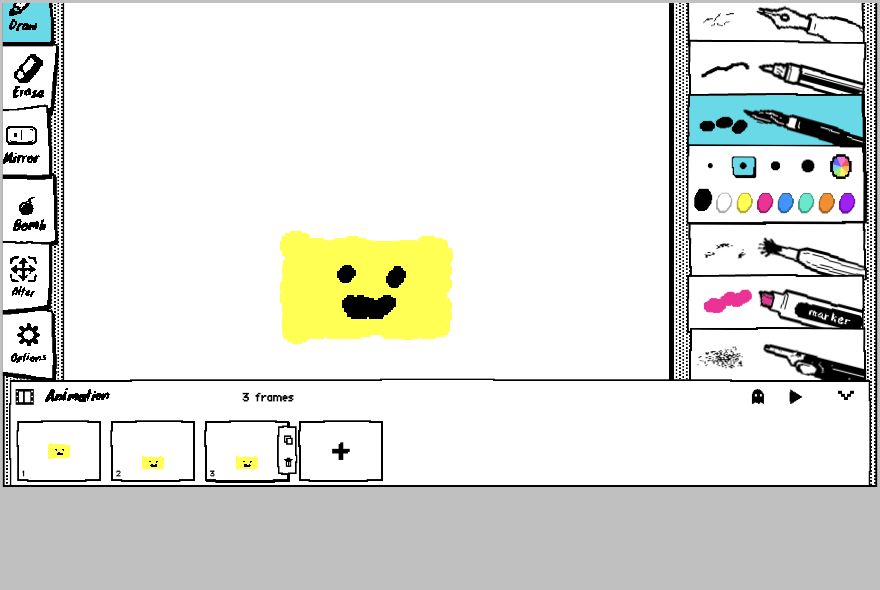
2. Mở bảng Animation
Mở Animation frames ở cuối màn hình. Bạn sẽ thấy ảnh thu nhỏ, nút phát, onion skin và nút dấu cộng lớn. Hãy chọn khung đầu tiên.
3. Sao chép khung hình
Dùng Copy frame khi phần lớn hình cần giữ nguyên. Sau đó chỉ đổi mắt, miệng hoặc vị trí. Chỉ tạo khung trống khi hình tiếp theo khác hẳn.
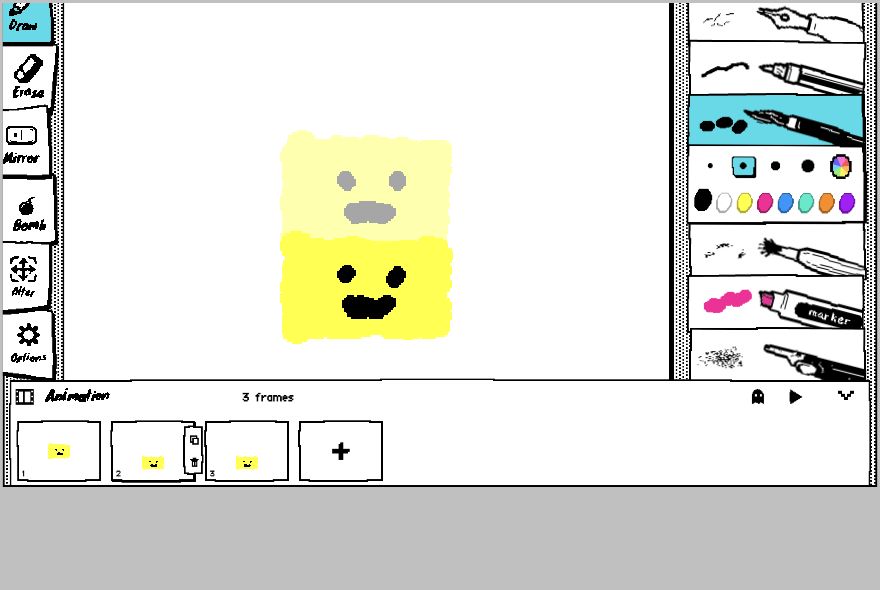
4. Bật onion skin
Nhấn biểu tượng con ma để xem khung trước dưới dạng đường mờ. Đường này không xuất hiện trong GIF. Căn phần đứng yên trước rồi di chuyển phần cần động.
5. Thêm tư thế thứ ba
Sao chép thêm lần nữa và đổi một chi tiết nhỏ. Chuyển động nảy có thể là trên-dưới-trên; chớp mắt là mở-nhắm-mở. Ba tư thế đã đủ cho hoạt hình vẽ tay đầu tiên.
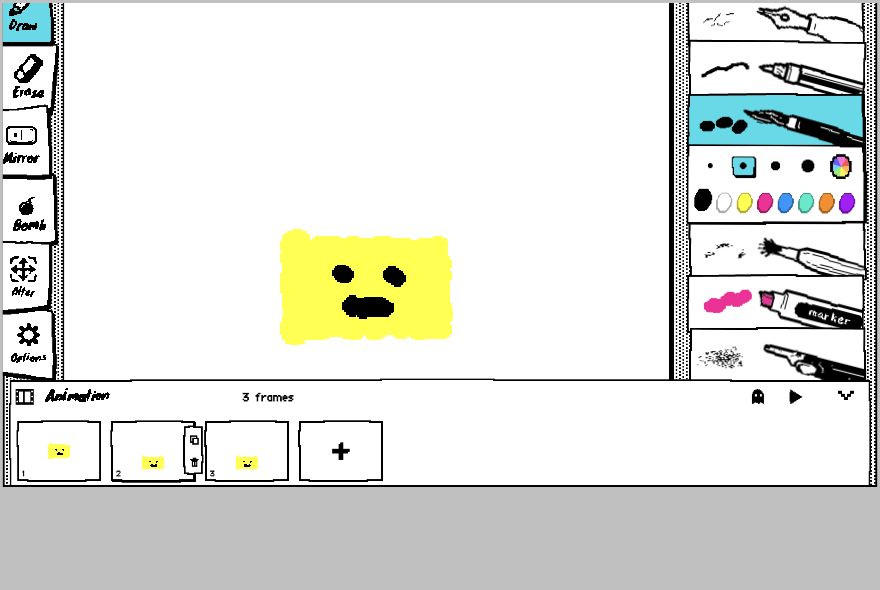
6. Xem vòng lặp
Nhấn phát và xem ít nhất ba vòng. Hãy chú ý lúc khung cuối quay lại khung đầu. Nếu quá nhanh, sao chép khung cần giữ lâu hơn. Hiện chưa có điều chỉnh FPS hoặc thời lượng riêng cho từng khung.
7. Xuất và mở lại GIF
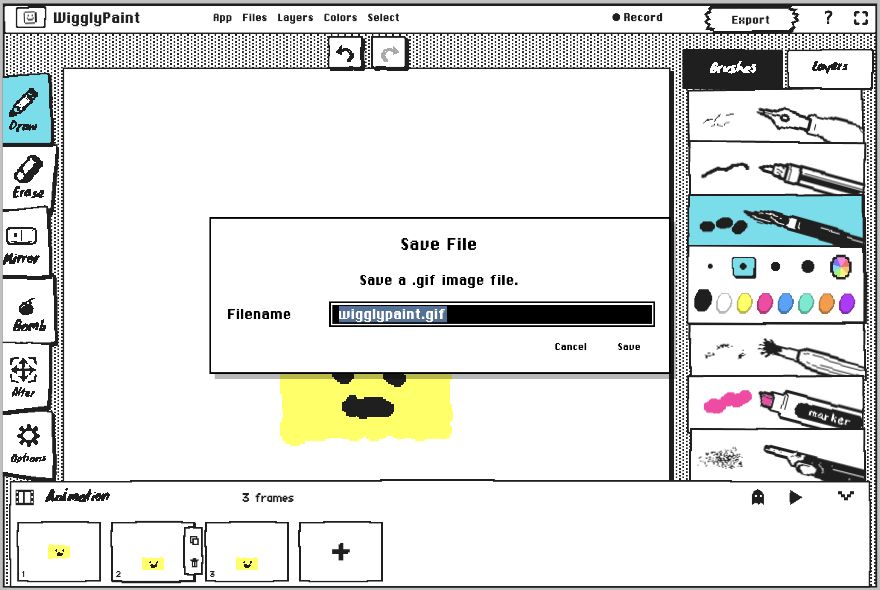
Nhấn Export, lưu dưới dạng GIF rồi mở tệp bên ngoài trình chỉnh sửa. Kiểm tra tệp vẫn động, dễ nhìn khi thu nhỏ và không giật khi lặp lại.
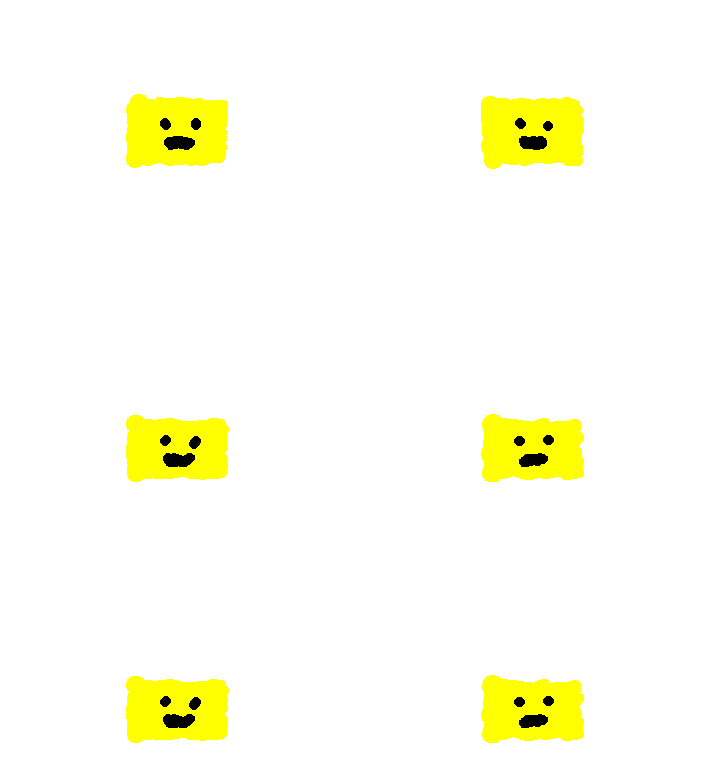
Ảnh GIF sau khi hoàn thành
Tệp dưới đây được xuất trực tiếp từ các bước trên. Chủ thể lớn, ít màu và chỉ thay đổi vị trí cùng biểu cảm, nên chuyển động vẫn rõ trong Zalo, Messenger hoặc bảng tin nhỏ.
Làm GIF dễ xem và dễ chia sẻ
- Giảm khoảng trống quanh chủ thể.
- Mỗi khung chỉ đổi một chuyển động chính.
- Ưu tiên hình lớn thay vì chi tiết nhỏ.
- Sao chép khung để tạo khoảng dừng.
- Kiểm tra đoạn cuối nối về đầu.
- Mở tệp đã xuất trước khi đăng.
Biết giới hạn của GIF trước khi thêm chi tiết
GIF không có âm thanh và mỗi khung dùng tối đa 256 màu. Màu phẳng, hình to và vòng lặp ngắn thường rõ và nhẹ hơn chuyển màu, ảnh chụp hoặc chuỗi dài.
Sửa lỗi thường gặp
- GIF chạy quá nhanh: Sao chép tư thế cần hiển thị lâu hơn.
- Vòng lặp bị giật: Đưa vị trí cuối gần vị trí đầu hoặc thêm tư thế chuyển tiếp.
- Chủ thể đổi kích thước: Bật onion skin và căn phần không chuyển động.
- Chỉ thấy một hình: Kiểm tra mỗi ảnh thu nhỏ có nội dung và chỉ xuất sau khi làm xong tất cả khung.
- Tệp nặng hoặc mờ: Giảm số khung, màu, chi tiết và khoảng trống.
- Tệp tải về không chuyển động: Mở bằng trình duyệt hoặc ứng dụng phát GIF; một số thư viện ảnh chỉ hiện khung đầu.
Dùng ảnh GIF ở đâu
Vòng lặp ngắn phù hợp làm ảnh phản ứng, sticker chat, bài đăng mạng xã hội, ví dụ học tập hoặc ý tưởng game nhỏ. GIF không có âm thanh nên chuyển động phải tự truyền đạt ý. Muốn hiểu từng nút, hãy đọc hướng dẫn vẽ hoạt hình từng khung; muốn tìm thêm công cụ, xem trang web hoạt hình cho người mới.
Câu hỏi thường gặp
Có thể tạo GIF miễn phí không?
Có. Bạn vẽ khung hình và xuất GIF ngay trên web mà không cần cài phần mềm máy tính.
Có thể tự động làm ảnh hoặc video chuyển động không?
Không. Quy trình này dành cho hình bạn tự vẽ từng khung, không phải công cụ chuyển đổi ảnh hoặc video.
Người mới nên dùng bao nhiêu khung?
Bắt đầu với ba hoặc bốn khung. Chỉ thêm khi chuyển động cần mượt hơn.
Có đổi tốc độ riêng của một khung được không?
Hiện chưa có thời lượng riêng. Sao chép khung để giữ tư thế đó lâu hơn.
Làm sao để vòng lặp liền mạch?
So sánh khung cuối với khung đầu. Đưa chủ thể về gần vị trí ban đầu hoặc thêm một khung chuyển tiếp.
Ảnh GIF động có âm thanh không?
Định dạng GIF không lưu âm thanh. Chuyển động phải tự truyền đạt ý nghĩa.
Quy trình web này có xuất video không?
Hướng dẫn này chỉ nói về xuất GIF từ trình chỉnh sửa web, không hứa xuất tệp video từ cùng dãy khung.
Tạo ảnh GIF ba khung đầu tiên
Hãy hoàn thành một chuyển động đơn giản thành vòng lặp trước khi thêm chi tiết.
Bắt đầu vẽ