

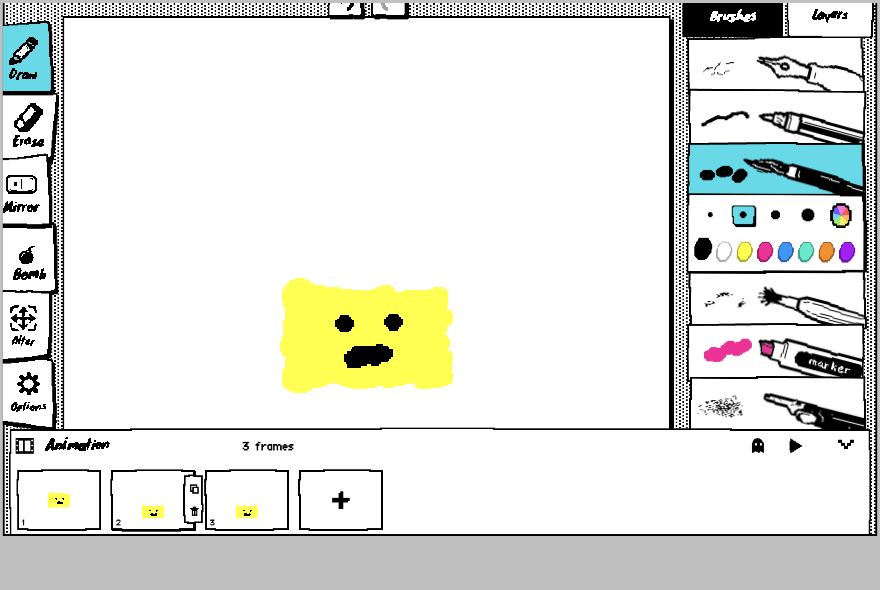
يشرح هذا الدليل كيفية إنشاء صورة GIF متحركة برسم كل إطار بنفسك. سنصنع وجهًا أصفر يتحرك في حلقة من ثلاثة إطارات. ويمكنك بالطريقة نفسها رسم رمشة عين أو يد تلوّح أو كرة تقفز أو ملصق متحرك.
هذه ليست أداة ذكاء اصطناعي ولا محول فيديو. تبدأ بلوحة فارغة وترسم الحركة. خطوط WigglyPaint تهتز بطبيعتها، ثم تشغّل لوحة Animation الرسومات بالترتيب.
إذا كنت تبحث عن صور GIF متحركة تصنعها بنفسك، فالإطار هنا رسم واحد، والتكرار هو عودة الرسم الأخير إلى الأول، وonion skin هو دليل الإطار السابق الباهت. بهذه الطريقة تتعلم تحريك الرسومات وكيفية صنع رسوم متحركة قصيرة، لا تحويل صورة تلقائيًا. والنتيجة رسم متحرك ضمن رسوم متحركة مرسومة باليد.
الطريقة المختصرة
ارسم الوضعية الأولى، وانسخ الإطار، وغيّر الجزء المتحرك فقط، ثم أضف إطارًا ثالثًا وافحص الانتقال من الأخير إلى الأول وصدّر GIF.
قبل الرسم
- اختر عنصرًا واحدًا وحركة واحدة.
- استخدم لونين أو ثلاثة ألوان واضحة.
- ارسم بحجم كبير ليظهر في معاينة الدردشة.
- اجعل أول عمل من ثلاثة أو أربعة إطارات.
إنشاء GIF متحرك خطوة بخطوة
1. ارسم الوضعية الأولى
افتح WigglyPaint واختر الفرشاة واللون وارسم بداية الحركة. غالبًا يظهر الإطار الأول كصورة ثابتة، لذلك يجب أن يكون مفهومًا وحده.
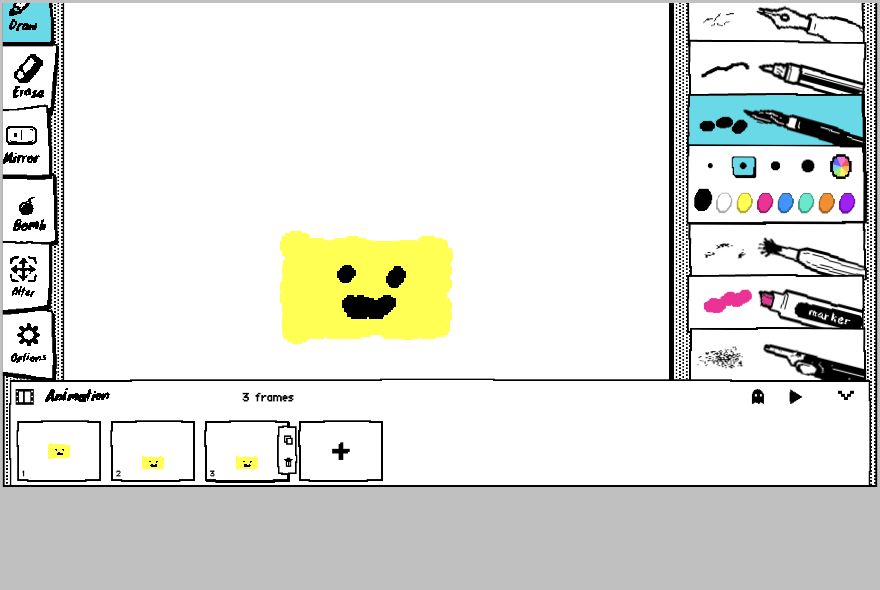
2. افتح لوحة Animation
وسّع Animation frames أسفل الشاشة. ستظهر الصور المصغرة والتشغيل ودليل الإطار السابق وزر الإضافة الكبير. اختر الإطار الأول.
3. انسخ الإطار
استخدم Copy frame عندما يبقى معظم الرسم ثابتًا. غيّر العينين أو الفم أو الموضع فقط. أضف إطارًا فارغًا لمشهد مختلف تمامًا.
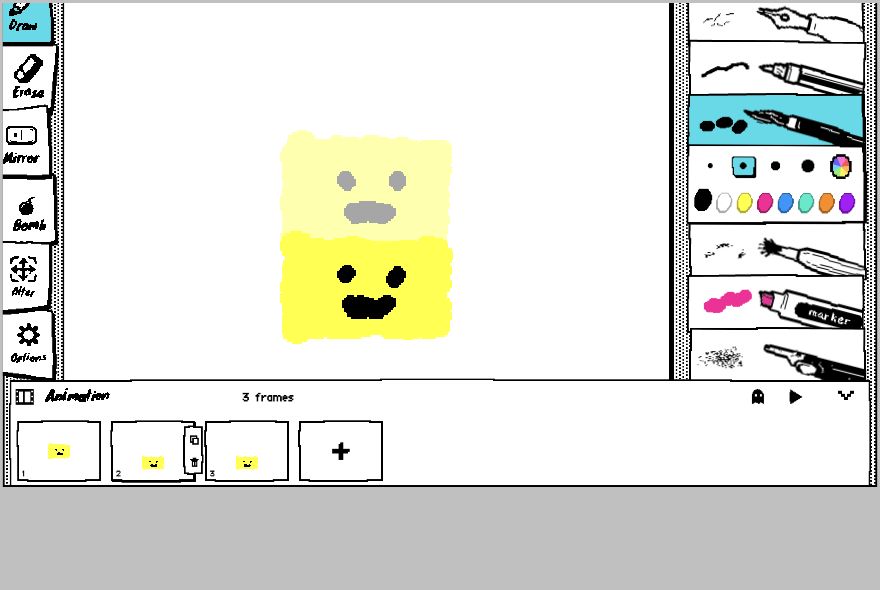
4. فعّل دليل الإطار السابق
اضغط رمز الشبح. سيظهر الإطار السابق بلون باهت ولن يدخل في GIF. حاذِ الأجزاء الثابتة ثم حرّك الجزء المطلوب.
5. أضف الوضعية الثالثة
انسخ مرة أخرى وغيّر شيئًا صغيرًا. للقفز: أعلى-أسفل-أعلى، وللرمش: مفتوح-مغلق-مفتوح. ثلاث وضعيات تكفي لأول تحريك إطارًا بإطار.
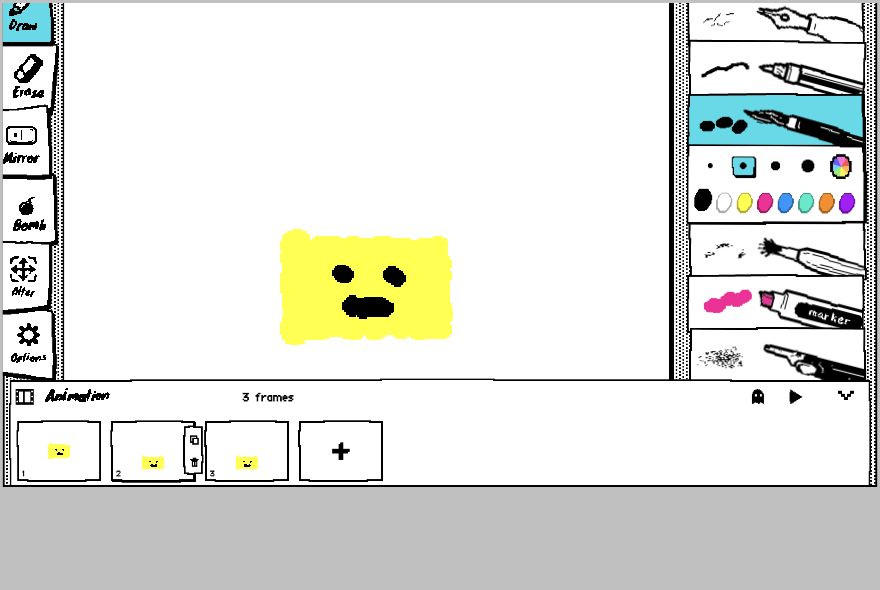
6. افحص التكرار
شغّل الحلقة ثلاث مرات وراقب الانتقال من الأخير إلى الأول. انسخ الوضعية التي تحتاج وقتًا أطول. لا يوجد حاليًا FPS أو مدة منفصلة لكل إطار.
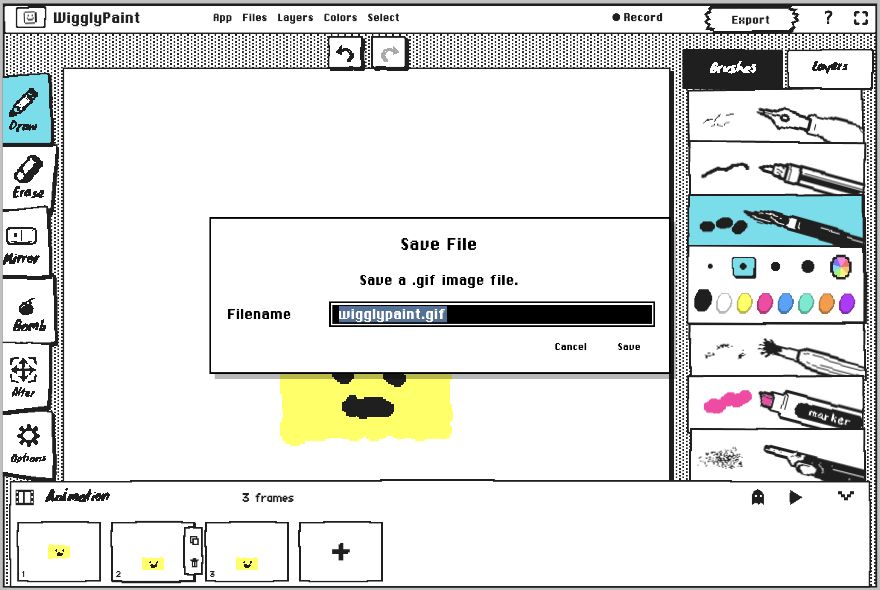
7. صدّر الملف وافتحه
اضغط Export واحفظ GIF ثم افتحه خارج المحرر. تأكد أنه يتحرك ويُفهم بحجم صغير ولا يقفز عند بدء الحلقة.
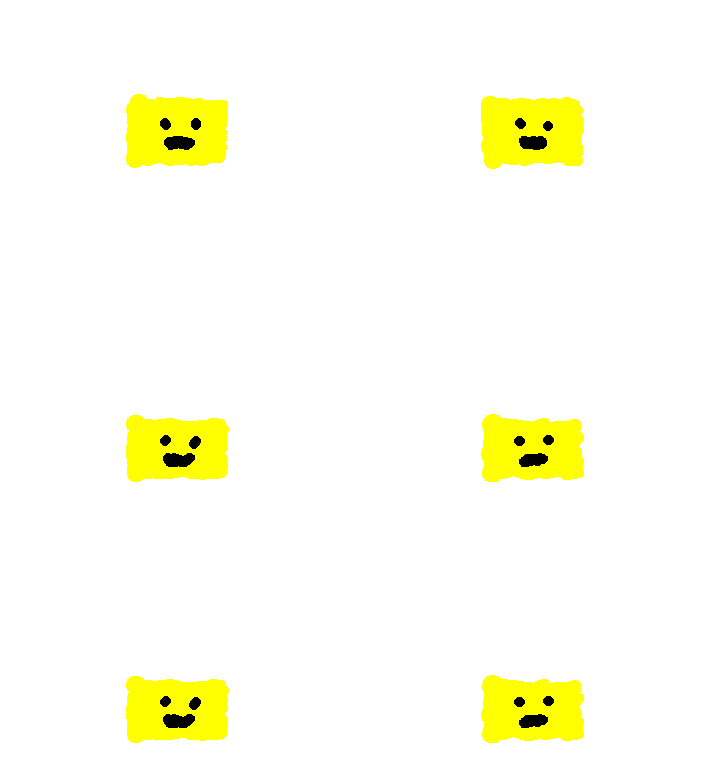
النتيجة
صُدّر الملف أدناه من هذه الخطوات فعلًا. العنصر كبير والألوان قليلة، ولا يتغير إلا الموضع والتعبير، لذلك تبقى الحركة واضحة في الرسائل والمنشورات الصغيرة.
اجعل GIF واضحًا وسهل المشاركة
- قلّل المساحة الفارغة.
- غيّر حركة واحدة في كل إطار.
- ابدأ بالأشكال الكبيرة.
- انسخ الإطار لعمل توقف.
- افحص الانتقال من النهاية للبداية.
- افتح الملف قبل النشر.
اعرف حدود GIF قبل إضافة التفاصيل
لا يحتوي GIF على صوت، ويستخدم بحد أقصى 256 لونًا في كل إطار. الألوان المسطحة والأشكال الواضحة والتكرار القصير أخف وأوضح من التدرجات أو المشاهد الطويلة.
حل المشكلات الشائعة
- سريع جدًا: انسخ الوضعية التي يجب أن تبقى أطول.
- الحلقة تقفز: قرّب الموضع الأخير من الأول أو أضف وضعية انتقال.
- الحجم يتغير: فعّل الدليل وحاذِ الأجزاء الثابتة.
- تظهر صورة واحدة: افحص كل صورة مصغرة وصدّر بعد إكمال الإطارات.
- الملف كبير أو غير واضح: قلّل الإطارات والألوان والتفاصيل والفراغ.
- الملف لا يتحرك: افتحه في متصفح أو تطبيق يدعم GIF؛ بعض المعارض تعرض الإطار الأول فقط.
أين تستخدم النتيجة؟
الحلقة القصيرة مناسبة كرد فعل أو ملصق أو منشور أو مثال تعليمي أو فكرة لعبة. لا يحتوي GIF على صوت، لذا يجب أن تشرح الحركة نفسها. راجع دليل الرسم إطارًا بإطار ومواقع التحريك للمبتدئين.
أسئلة شائعة
هل الإنشاء مجاني؟
نعم، يمكنك الرسم والتصدير في محرر الويب دون تثبيت برنامج.
هل يحرّك صورة أو فيديو تلقائيًا؟
لا. أنت ترسم كل إطار، وليست أداة تحويل.
كم إطارًا يحتاج المبتدئ؟
ابدأ بثلاثة أو أربعة وأضف الانتقالات عند الحاجة.
هل يمكن إبطاء إطار واحد؟
لا توجد مدة منفصلة حاليًا. انسخ الإطار ليبقى أطول.
كيف أجعل التكرار متصلًا؟
قارن الإطار الأخير بالأول. قرّب موضع العنصر أو أضف إطارًا انتقاليًا يعيده إلى البداية.
هل تحتوي صورة GIF على صوت؟
صيغة GIF لا تخزن الصوت، لذلك يجب أن تكون الحركة مفهومة وحدها.
هل يصدّر هذا المسار على الويب فيديو؟
يشرح الدليل تصدير GIF من محرر الويب ولا يعد بملف فيديو من الإطارات نفسها.