

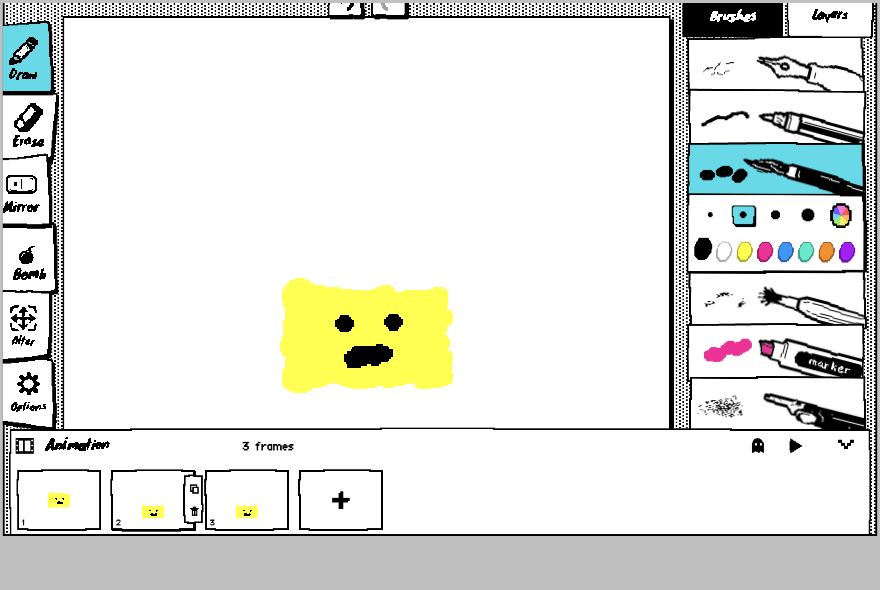
Panduan ini menjelaskan cara membuat animasi GIF dengan menggambar setiap frame sendiri. Kita akan menyelesaikan wajah kuning yang bergerak dalam tiga frame. Cara yang sama cocok untuk kedipan, lambaian tangan, bola memantul, atau stiker bergerak.
Ini bukan generator AI dan bukan alat video-ke-GIF. Kamu mulai dari kanvas kosong. Garis WigglyPaint sudah bergoyang, lalu panel Animation menambah gerak dengan memutar beberapa gambar secara berurutan.
Di sini, frame berarti satu gambar dan loop berarti sambungan dari gambar terakhir kembali ke gambar pertama. Onion skin adalah panduan samar dari frame sebelumnya. Jadi cara membuat gambar bergerak ini adalah animasi gambar tangan yang dibuat sendiri—cocok untuk animasi GIF lucu—bukan efek otomatis pada foto.
Versi singkat
Gambar pose pertama, salin frame, ubah bagian yang bergerak, tambahkan frame ketiga, periksa sambungan dari frame terakhir ke pertama, lalu ekspor sebagai GIF.
Sebelum menggambar
- Pilih satu objek dan satu gerakan.
- Gunakan dua atau tiga warna yang kuat.
- Buat objek cukup besar untuk dilihat di pratinjau chat.
- Selesaikan karya pertama dengan tiga atau empat frame.
Cara membuat animasi GIF langkah demi langkah
1. Gambar pose pertama
Buka WigglyPaint, pilih kuas dan warna, lalu gambar posisi awal. Frame pertama sering dipakai sebagai pratinjau diam, jadi gambarnya harus tetap mudah dipahami sebelum bergerak.
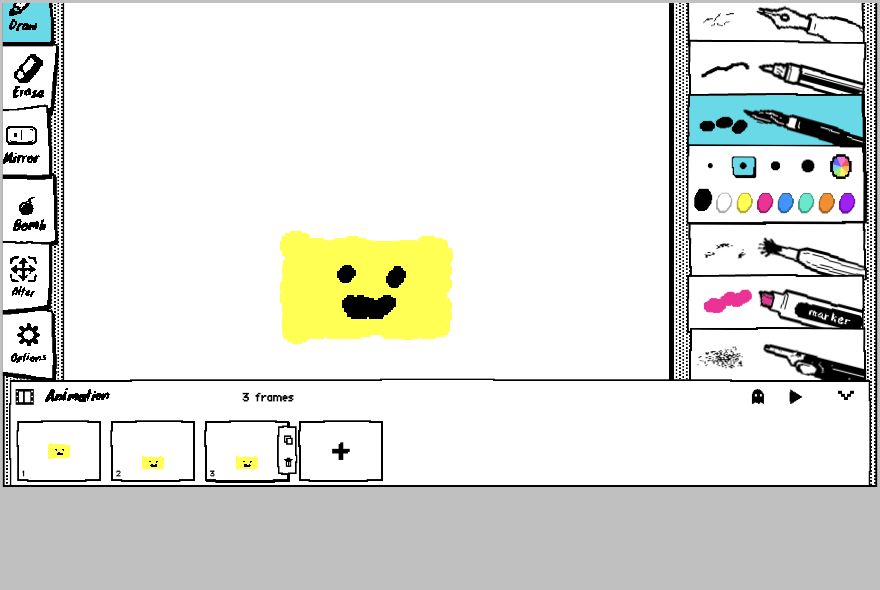
2. Buka panel Animation
Buka Animation frames di bagian bawah. Di sana ada thumbnail frame, tombol putar, onion skin, dan tombol tambah besar. Pastikan frame pertama dipilih.
3. Salin frame
Pakai Copy frame kalau bentuk utama tetap sama. Setelah itu ubah mata, mulut, atau posisinya saja. Tambahkan frame kosong hanya jika gambar berikutnya benar-benar berbeda.
4. Aktifkan onion skin
Tekan ikon hantu agar frame sebelumnya terlihat sebagai panduan samar. Panduan ini tidak ikut masuk ke GIF. Sejajarkan bagian yang diam, lalu pindahkan bagian yang bergerak.
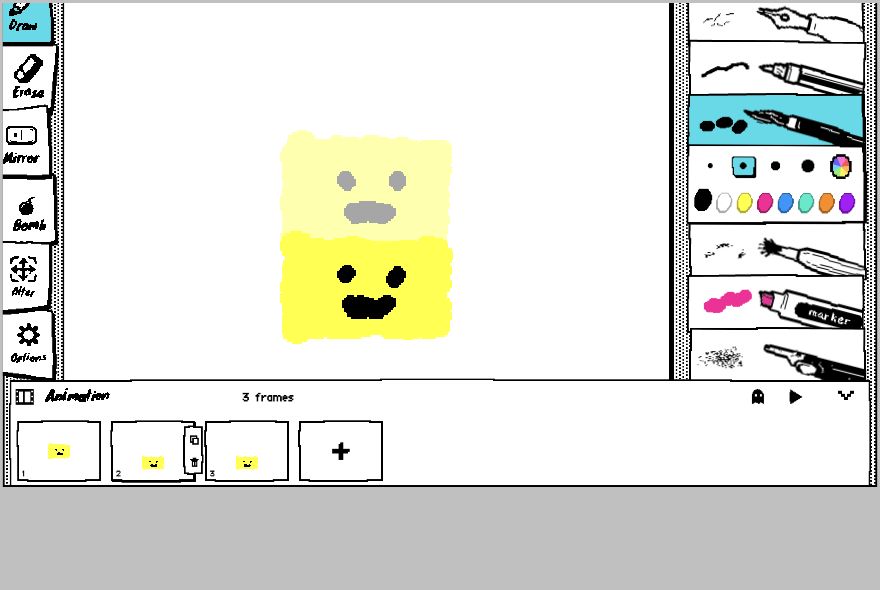
5. Tambahkan pose ketiga
Salin lagi dan buat satu perubahan kecil. Gerak memantul bisa memakai urutan atas-bawah-atas; kedipan memakai buka-tutup-buka. Tiga pose sudah cukup untuk animasi frame by frame pertama.
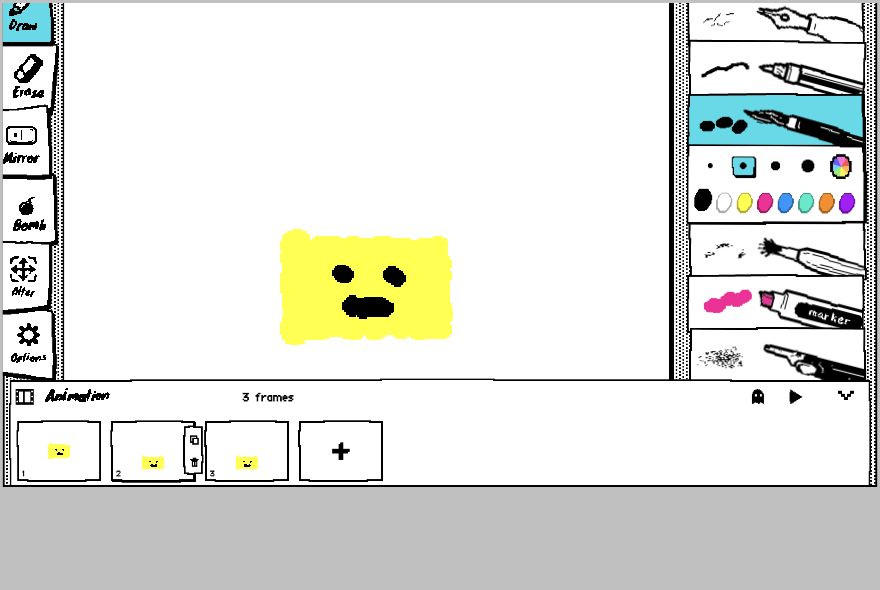
6. Periksa loop
Tekan putar dan tonton sedikitnya tiga kali. Perhatikan perpindahan dari frame terakhir kembali ke pertama. Jika terlalu cepat, duplikasi frame yang perlu ditahan. Saat ini belum ada pengaturan FPS atau durasi per frame.
7. Ekspor dan buka lagi
Tekan Export, simpan sebagai GIF, lalu buka file di luar editor. Pastikan animasi bergerak, tetap jelas saat kecil, dan loop tidak meloncat.
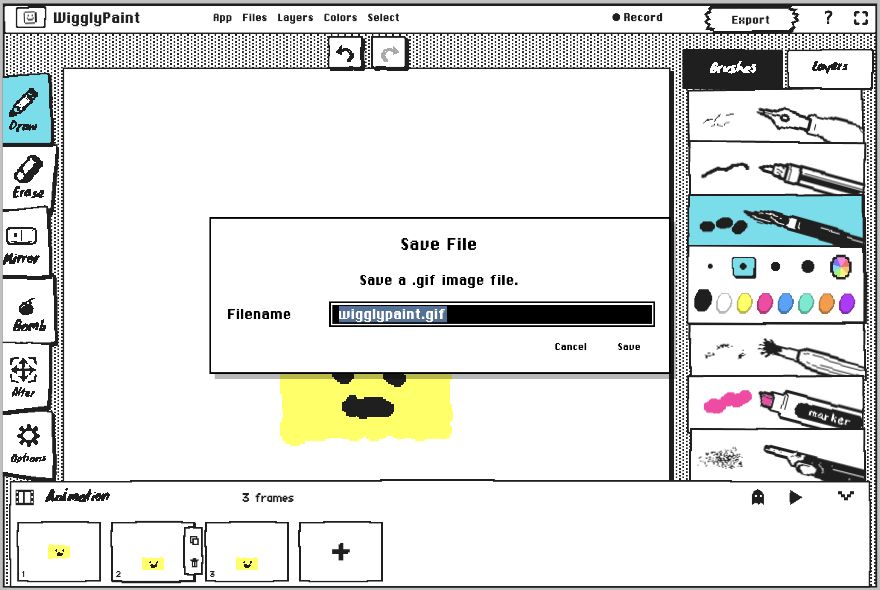
Hasil GIF
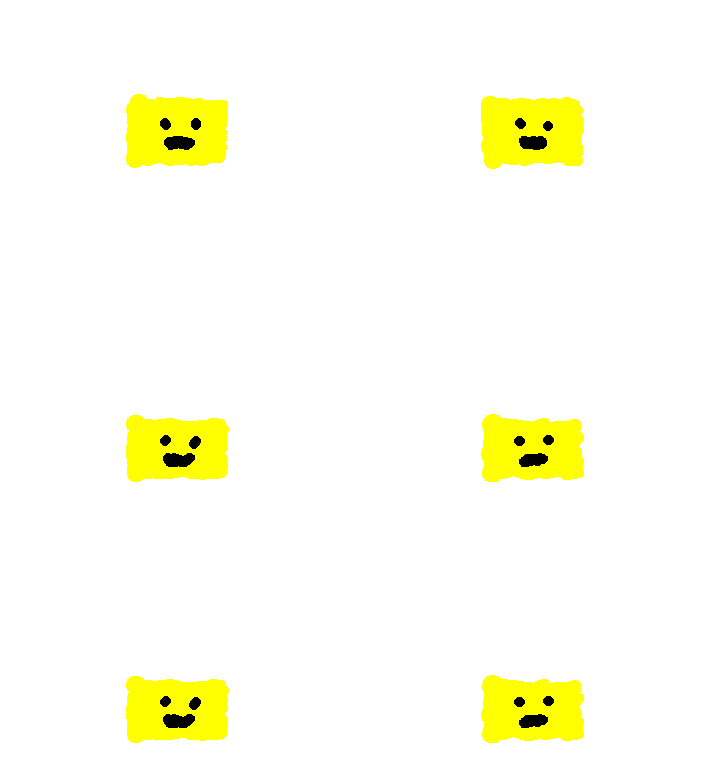
File di bawah benar-benar diekspor dari langkah tadi. Objek dibuat besar, warna dibatasi, dan hanya posisi serta ekspresi yang berubah. Gerakannya tetap terbaca di WhatsApp, Telegram, atau feed kecil.
Agar GIF mudah dilihat dan dibagikan
- Kurangi ruang kosong di sekitar objek.
- Ubah satu gerakan utama per frame.
- Dahulukan bentuk besar daripada detail kecil.
- Duplikasi frame untuk membuat jeda.
- Periksa perpindahan terakhir ke pertama.
- Buka hasil ekspor sebelum mengirimnya.
Pahami batas GIF sebelum menambah detail
GIF tidak menyimpan suara dan memakai paling banyak 256 warna per frame. Warna datar, bentuk tebal, dan loop singkat biasanya lebih jernih serta lebih ringan daripada gradasi, foto, atau adegan panjang.
Mengatasi masalah umum
- GIF terlalu cepat: Duplikasi pose yang perlu tampil lebih lama.
- Loop meloncat: Dekatkan posisi frame terakhir dan pertama atau tambahkan pose peralihan.
- Ukuran objek berubah: Nyalakan onion skin dan sejajarkan bagian yang tidak bergerak.
- Hanya satu gambar terlihat: Pastikan setiap thumbnail berisi gambar dan ekspor setelah semua frame selesai.
- File besar atau buram: Kurangi frame, warna, detail, dan ruang kosong.
- File unduhan tidak bergerak: Buka di browser atau aplikasi yang memutar GIF; beberapa galeri hanya menampilkan frame pertama.
Hasilnya bisa dipakai untuk apa
Loop pendek cocok untuk reaksi chat, stiker, unggahan sosial, contoh pelajaran, atau ide sprite game. GIF tidak punya suara, jadi gerakannya perlu menjelaskan maksud sendiri. Untuk memahami semua tombol, baca panduan gambar animasi frame by frame; untuk mencari alat lain, lihat website animasi untuk pemula.
Pertanyaan umum
Apakah animasi GIF ini gratis?
Ya. Kamu dapat menggambar frame dan mengekspor GIF di editor web tanpa memasang program desktop.
Bisakah foto atau video dianimasikan otomatis?
Tidak. Alur ini untuk gambar yang dibuat frame demi frame, bukan pengubah foto atau video.
Berapa frame untuk pemula?
Mulai dengan tiga atau empat. Tambah hanya jika gerakan perlu peralihan lebih halus.
Bisakah kecepatan satu frame diubah?
Belum ada durasi per frame. Duplikasi frame agar pose itu tampil lebih lama.
Bagaimana membuat loop yang mulus?
Bandingkan frame terakhir dan pertama. Dekatkan posisi objek atau tambahkan satu frame transisi menuju awal.
Apakah GIF bisa memiliki suara?
Format GIF tidak menyimpan audio. Gerak dan jeda harus tetap jelas tanpa suara.
Apakah alur web ini bisa mengekspor video?
Tutorial ini membahas ekspor GIF dari editor web, bukan file video dari alur frame yang sama.
Buat GIF tiga frame pertamamu
Selesaikan satu gerakan sederhana sebagai loop sebelum menambah banyak detail.
Mulai menggambar