

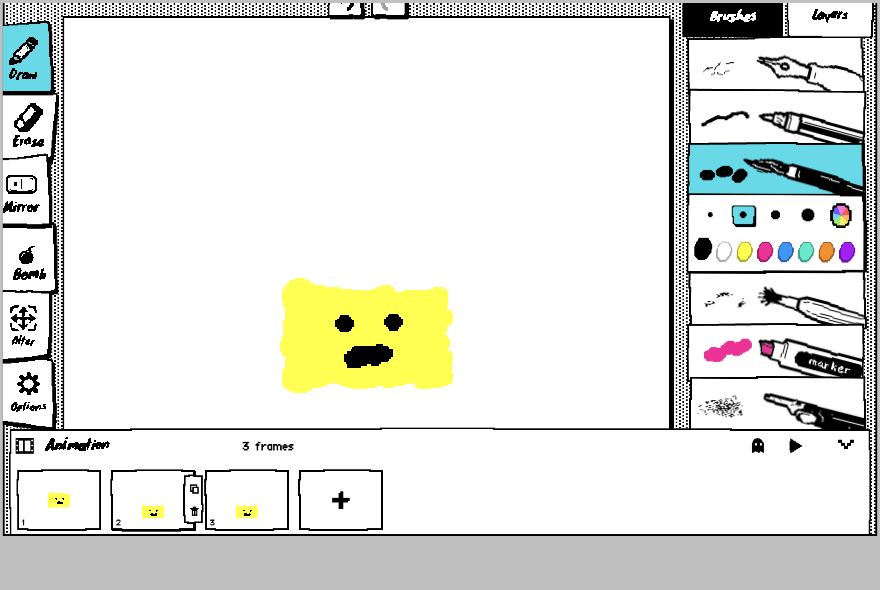
이 글에서는 그림을 한 장씩 직접 그려 GIF 애니메이션 만들기를 완성합니다. 예시는 위아래로 움직이며 표정이 바뀌는 노란 얼굴입니다. 같은 방법으로 눈 깜박임, 손 흔들기, 튀는 공, 움직이는 이모티콘도 만들 수 있습니다.
사진을 AI로 자동 애니메이션으로 바꾸거나 동영상을 GIF로 변환하는 기능이 아닙니다. 모든 프레임을 직접 그립니다. WigglyPaint의 선은 원래 살짝 흔들리고, 프레임 재생을 더하면 짧은 손그림 애니메이션이 됩니다.
이 글의 움직이는 그림은 사진에 효과를 붙이는 방식이 아니라 직접 그리는 손그림 애니메이션입니다. 프레임은 그림 한 장, 루프는 마지막 장면이 처음으로 돌아가는 반복, 어니언 스킨은 이전 그림을 연하게 보는 안내선입니다. 이 세 가지를 알면 애니메이션 만드는 법과 짧은 루프 애니메이션의 차이를 쉽게 이해할 수 있습니다.
가장 짧은 순서
첫 자세를 그리고, 프레임을 복사하고, 움직이는 부분만 바꾸고, 세 번째 프레임을 더한 뒤, 마지막에서 처음으로 이어지는 장면을 확인하고 GIF로 내보내면 됩니다.
그리기 전에 정할 것
- 주인공 하나와 동작 하나만 고릅니다.
- 처음에는 강한 색 두세 개만 씁니다.
- 메신저의 작은 미리보기에서도 보이도록 크게 그립니다.
- 첫 작품은 3~4프레임으로 끝냅니다.
손그림 GIF 애니메이션 만드는 법
1. 첫 자세 그리기
WigglyPaint를 열고 브러시와 색을 고른 뒤 시작 자세를 그립니다. 예시에서는 눈을 뜬 노란 얼굴을 그렸습니다. 첫 프레임은 정지 미리보기로 쓰일 수 있으므로 움직이지 않아도 뜻이 보여야 합니다.
2. Animation 패널 열기
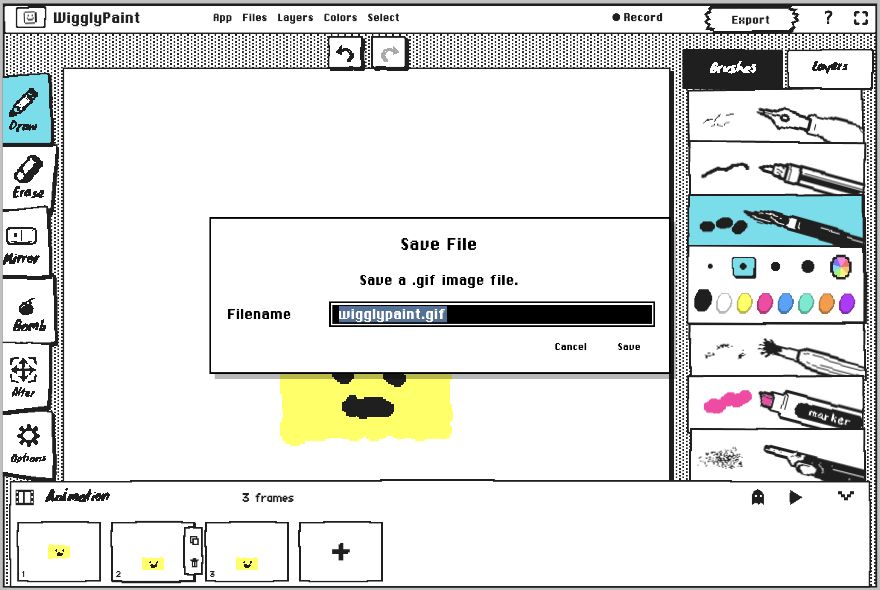
화면 아래의 Animation frames를 펼칩니다. 프레임 미리보기, 재생, 어니언 스킨, 큰 더하기 버튼이 보입니다. 첫 프레임이 선택됐는지 확인합니다.
3. 프레임 복사하기
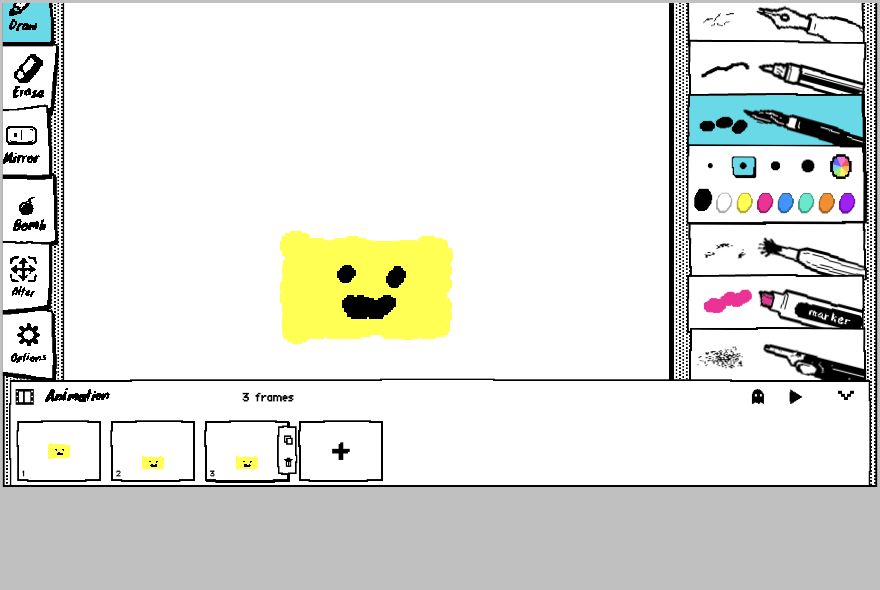
얼굴은 그대로 두고 눈이나 입만 바꾸려면 Copy frame을 사용합니다. 몸체가 갑자기 달라지는 것을 막을 수 있습니다. 완전히 새 장면이 필요할 때만 빈 프레임을 만듭니다.
4. 어니언 스킨 켜기
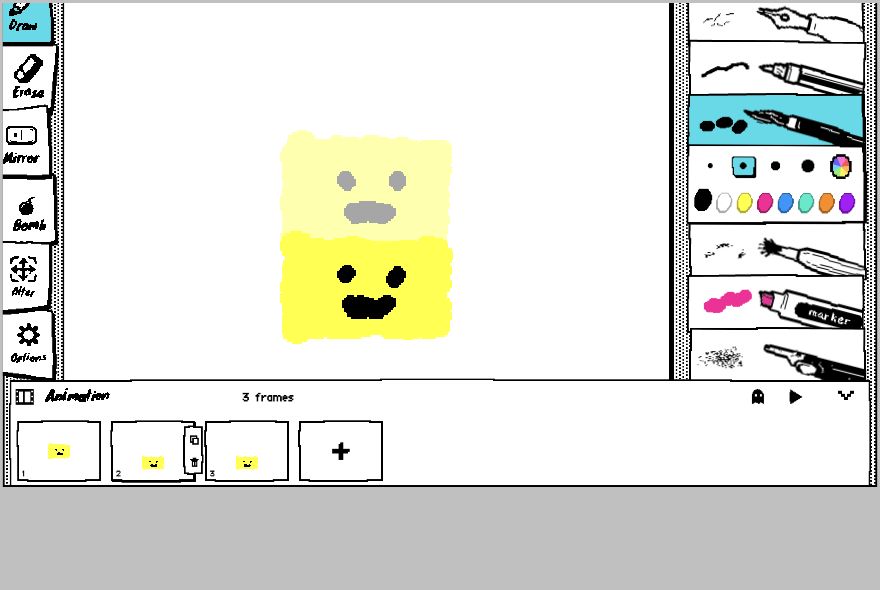
유령 모양 버튼을 누르면 이전 프레임이 연한 안내선으로 나타납니다. 이 선은 완성 GIF에 들어가지 않습니다. 고정 부분은 맞추고 움직이는 부분만 옮깁니다.
5. 세 번째 자세 더하기
한 번 더 복사하고 작은 변화를 줍니다. 튀는 동작은 “위-아래-위”, 눈 깜박임은 “뜸-감음-뜸”이면 됩니다. 첫 프레임별 애니메이션은 세 장만으로도 충분합니다.
6. 반복 재생 확인하기
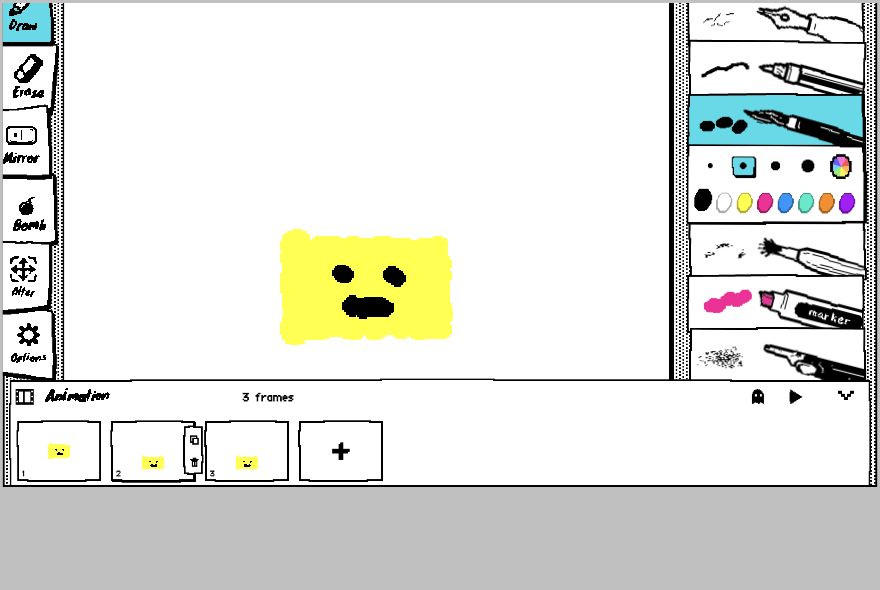
재생 버튼을 누르고 세 번 이상 봅니다. 마지막 프레임에서 첫 프레임으로 돌아갈 때를 꼭 확인합니다. 너무 빠른 자세는 같은 프레임을 복사해 오래 보이게 할 수 있습니다. 현재 개별 FPS나 프레임 시간 설정은 없습니다.
7. GIF 내보내고 다시 열기
Export를 눌러 GIF로 저장한 다음 편집기 밖에서 파일을 엽니다. 실제로 움직이는지, 작은 화면에서도 잘 보이는지, 반복이 갑자기 튀지 않는지 확인합니다.
완성된 GIF 보기
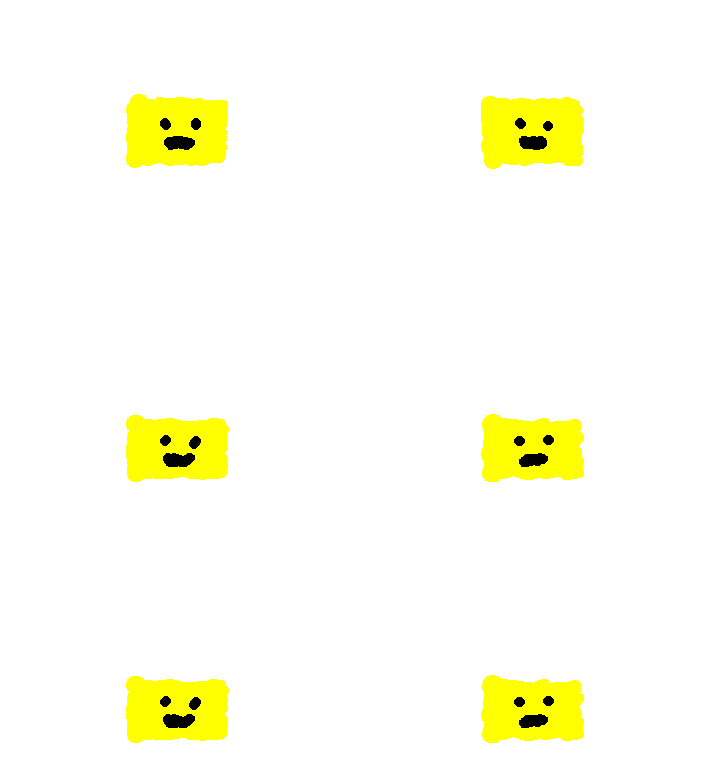
아래 파일은 위 과정에서 실제로 내보낸 결과입니다. 주인공을 크게 그리고 색을 줄였으며, 위치와 표정만 바꿨습니다. 카카오톡 같은 메신저나 피드에서 작게 보여도 동작이 읽힙니다.
공유하기 좋은 움직이는 그림 만들기
- 주인공 주변의 빈 공간을 줄입니다.
- 프레임마다 큰 변화는 하나만 줍니다.
- 작은 디테일보다 굵은 모양을 먼저 그립니다.
- 잠깐 멈출 자세는 프레임을 복사합니다.
- 마지막에서 처음으로 이어지는 부분을 봅니다.
- 올리기 전에 저장한 파일을 엽니다.
디테일을 더하기 전에 알아둘 GIF 제한
GIF에는 소리가 없고 프레임마다 최대 256색을 사용합니다. 단순한 색, 굵은 모양, 짧은 반복은 그라데이션이나 긴 장면보다 선명하고 파일도 작습니다.
자주 생기는 문제
- 너무 빠르게 움직여요: 오래 보여야 할 자세의 프레임을 한두 번 복사합니다.
- 반복될 때 튀어요: 마지막과 첫 위치를 가깝게 만들거나 중간 자세를 추가합니다.
- 크기가 계속 달라져요: 어니언 스킨을 켜고 움직이지 않는 부분부터 맞춥니다.
- 한 장만 보여요: 각 미리보기에 그림이 있는지, 모든 프레임을 만든 뒤 내보냈는지 확인합니다.
- 파일이 크거나 흐려요: 프레임 수, 색, 빈 공간, 작은 선을 줄입니다.
- 다운로드한 그림이 안 움직여요: 브라우저나 GIF 재생이 되는 앱에서 엽니다. 일부 사진 앱은 첫 프레임만 보여 줍니다.
완성한 GIF를 쓰는 곳
짧은 루프는 메신저 반응 이미지, SNS 게시물, 프로필 꾸미기, 수업 예시, 작은 게임 동작 아이디어에 잘 맞습니다. GIF에는 소리가 없으므로 그림만 봐도 뜻이 전달되어야 합니다. 버튼부터 자세히 보고 싶다면 프레임별 손그림 애니메이션 가이드, 다른 도구도 비교하려면 초보자용 애니메이션 웹사이트를 읽어 보세요.
자주 묻는 질문
무료로 GIF 애니메이션을 만들 수 있나요?
네. 브라우저에서 프레임을 그리고 GIF로 내보낼 수 있으며 데스크톱 프로그램을 설치할 필요가 없습니다.
사진이나 동영상을 자동으로 움직일 수 있나요?
아니요. 직접 프레임을 그리는 기능이며 이미지·동영상 변환 도구가 아닙니다.
초보자는 몇 프레임이 좋은가요?
3~4프레임부터 시작하세요. 동작 연결이 부족할 때만 중간 프레임을 더합니다.
프레임 하나의 속도만 바꿀 수 있나요?
현재 개별 시간 설정은 없습니다. 같은 프레임을 복사하면 그 자세가 더 오래 보입니다.
자연스러운 루프는 어떻게 만드나요?
마지막과 첫 프레임을 비교해 위치를 가깝게 만드세요. 그래도 튄다면 시작으로 돌아가는 중간 프레임을 넣습니다.
GIF 애니메이션에 소리를 넣을 수 있나요?
GIF 형식은 오디오를 저장하지 않습니다. 소리 없이도 동작이 이해되어야 합니다.
웹에서 동영상으로 내보낼 수 있나요?
이 튜토리얼은 웹 편집기의 GIF 내보내기만 다룹니다. 같은 프레임 작업에서 동영상 파일까지 제공한다고 설명하지 않습니다.