

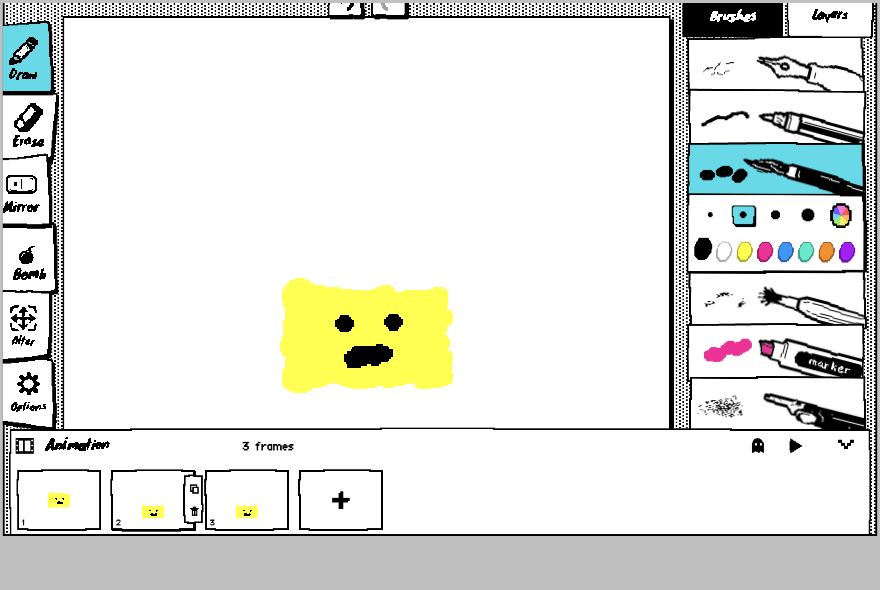
Questa guida spiega come creare una GIF animata disegnando ogni fotogramma. Realizzeremo un viso giallo che si muove in un loop di tre immagini. Lo stesso metodo vale per un battito di ciglia, una mano che saluta, una palla che rimbalza o uno sticker.
Non è un generatore AI né un convertitore video. Parti da una tela vuota e disegni il movimento. I tratti WigglyPaint oscillano già; il pannello Animation riproduce in sequenza i diversi disegni.
Un fotogramma è un disegno; il loop è il ritorno dall’ultimo al primo; l’onion skin è la guida chiara del fotogramma precedente. Così puoi capire come animare un disegno e ottenere un disegno in movimento o una piccola animazione 2D, senza trasformare foto o video.
In breve
Disegna la prima posa, duplica il fotogramma, cambia solo la parte in movimento, aggiungi il terzo, controlla il passaggio dall’ultimo al primo ed esporta il GIF.
Prima di disegnare
- Scegli un soggetto e un’azione.
- Usa due o tre colori netti.
- Disegna grande per una piccola anteprima in chat.
- Completa il primo progetto con tre o quattro fotogrammi.
Come creare una GIF animata passo per passo
1. Disegna la prima posa
Apri WigglyPaint, scegli pennello e colore e disegna l’inizio. Il primo fotogramma spesso diventa l’anteprima fissa, quindi deve essere chiaro anche da solo.
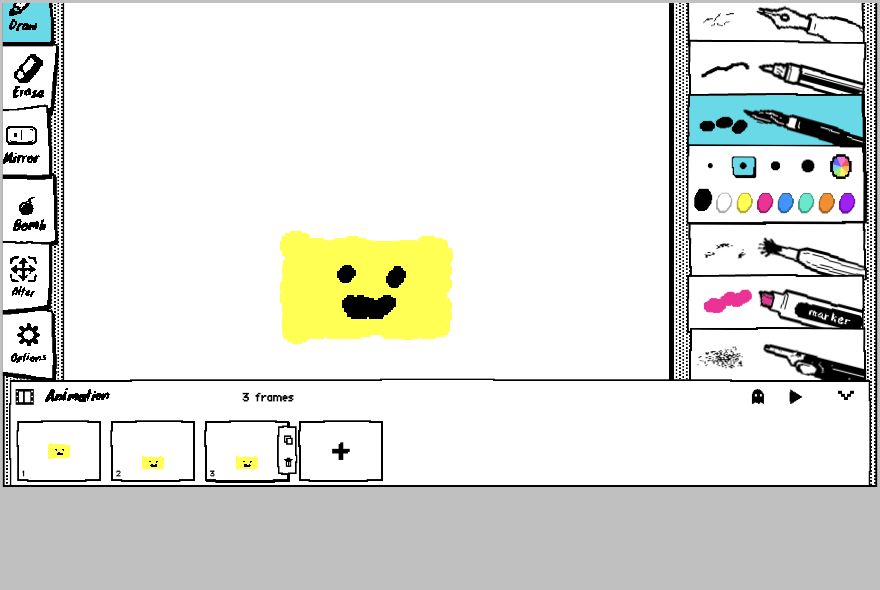
2. Apri Animation
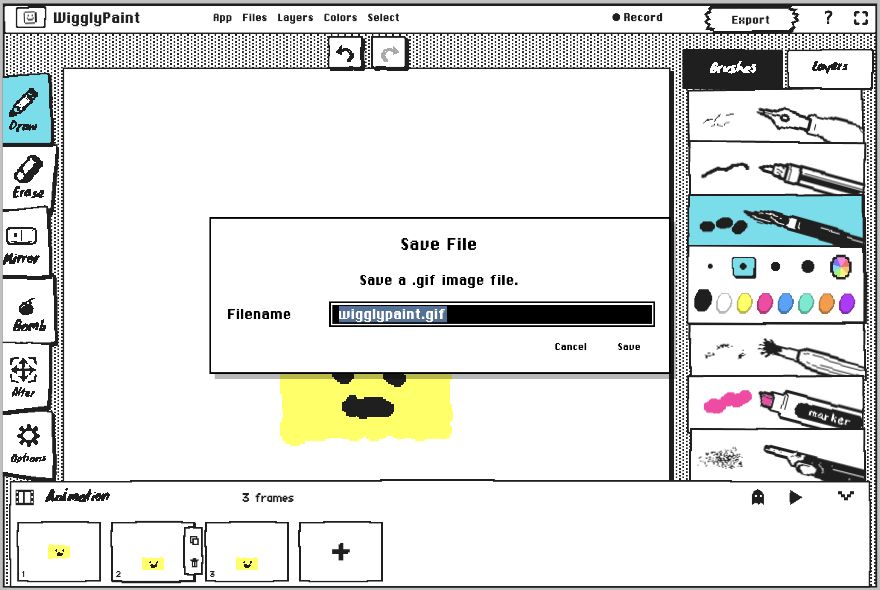
Espandi Animation frames in basso. Vedrai miniature, riproduzione, onion skin e il grande pulsante più. Seleziona il primo fotogramma.
3. Duplica il fotogramma
Usa Copy frame se la forma principale resta ferma. Cambia poi solo occhi, bocca o posizione. Crea un fotogramma vuoto solo per una scena molto diversa.
4. Attiva onion skin
Premi il fantasma: il fotogramma precedente appare come guida chiara e non sarà esportato. Allinea le parti ferme e sposta quelle mobili.
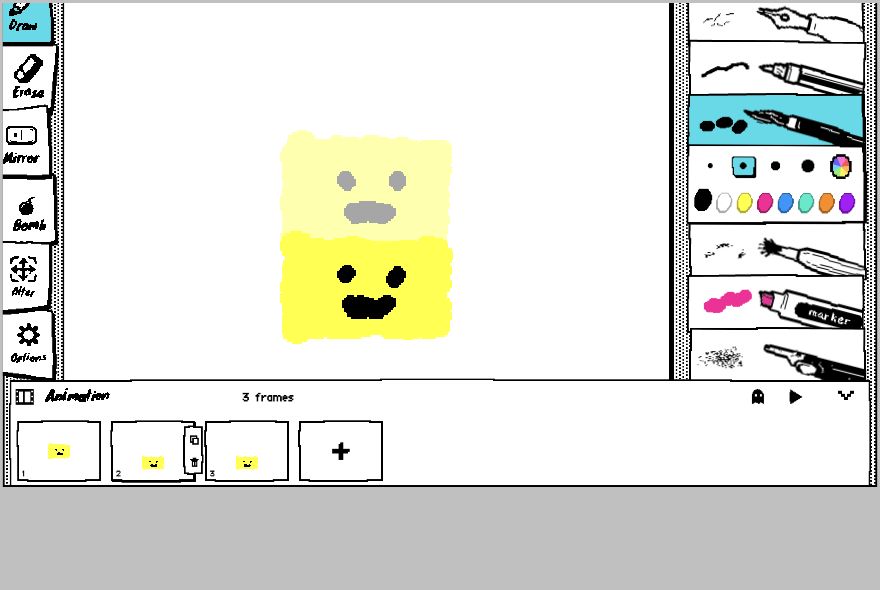
5. Aggiungi la terza posa
Duplica ancora e fai una piccola modifica. Per un rimbalzo usa su-giù-su; per un battito aperto-chiuso-aperto. Tre pose bastano per la prima animazione.
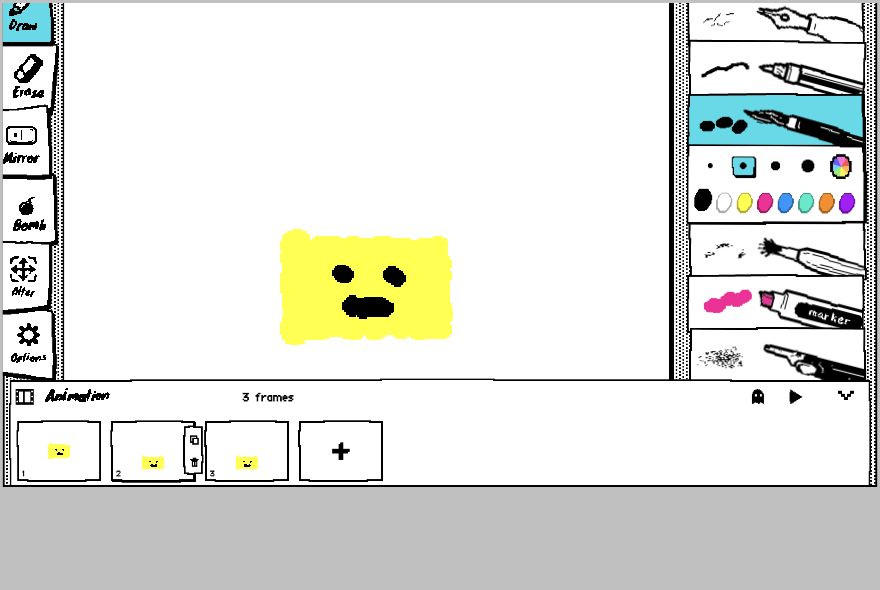
6. Controlla il loop
Riproduci almeno tre giri, osservando il ritorno dall’ultimo al primo. Duplica una posa se passa troppo in fretta. Non ci sono ancora FPS o durata separata per fotogramma.
7. Esporta e riapri
Premi Export, salva il GIF e aprilo fuori dall’editor. Controlla movimento, leggibilità in piccolo e un riavvio senza salto.
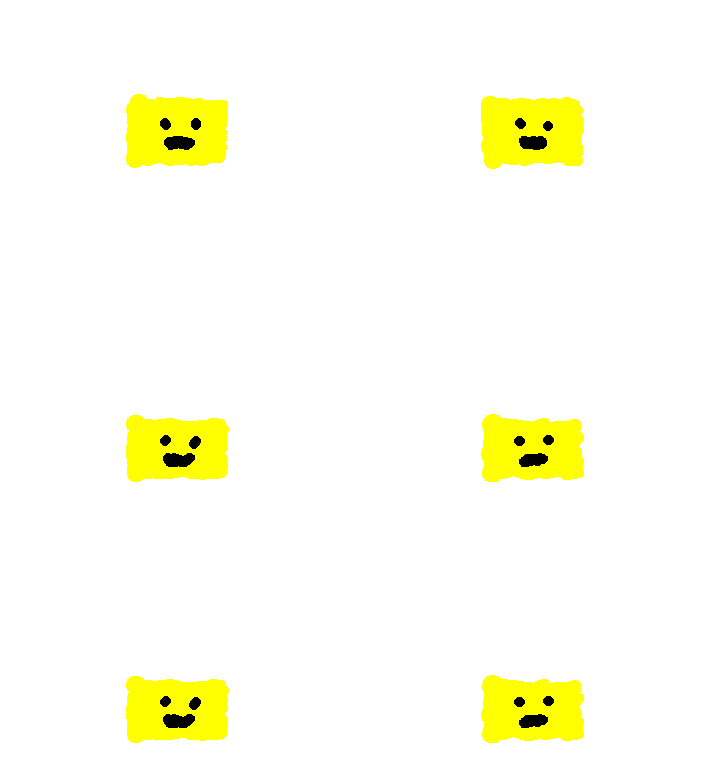
Il GIF finito
Il file qui sotto è stato esportato con questi passaggi. Soggetto grande, pochi colori e variazioni solo di posizione ed espressione rendono il movimento chiaro anche in chat.
Rendi il GIF facile da condividere
- Riduci lo spazio vuoto.
- Cambia un movimento per fotogramma.
- Preferisci forme grandi.
- Duplica per creare una pausa.
- Controlla il passaggio fine-inizio.
- Apri il file prima di pubblicarlo.
Conosci i limiti della GIF prima dei dettagli
Una animazione GIF e una breve animazione in loop non hanno audio e usano al massimo 256 colori per fotogramma. Colori piatti e forme forti restano più chiari e leggeri di sfumature o scene lunghe.
Problemi comuni
- Troppo veloce: Duplica la posa da mostrare più a lungo.
- Il loop salta: Avvicina ultima e prima posizione o aggiungi una transizione.
- La dimensione cambia: Usa onion skin e allinea le parti ferme.
- Si vede una sola immagine: Controlla ogni miniatura ed esporta alla fine.
- File pesante o confuso: Riduci fotogrammi, colori, dettagli e spazio vuoto.
- Il download non si muove: Aprilo nel browser o in un’app GIF; alcune gallerie mostrano solo il primo fotogramma.
Dove usarlo
Un loop breve funziona come reazione, sticker, post, esempio didattico o idea per un gioco. Il GIF non ha audio: il gesto deve spiegarsi da solo. Leggi anche la guida all’animazione fotogramma per fotogramma e i siti di animazione per principianti.
Domande frequenti
Posso creare il GIF gratis?
Sì, disegni ed esporti nel browser senza installare software.
Anima automaticamente foto o video?
No, ogni fotogramma viene disegnato a mano; non è un convertitore.
Quanti fotogrammi per iniziare?
Tre o quattro, aggiungendone altri solo se serve una transizione.
Posso rallentare un fotogramma?
Non c’è ancora una durata singola. Duplicalo per tenere la posa più a lungo.
Come si crea un loop continuo?
Confronta l’ultimo fotogramma con il primo. Avvicina la posizione o aggiungi un passaggio che riporti all’inizio.
Una GIF animata può avere audio?
Il formato GIF non memorizza suono. Movimento e pausa devono funzionare da soli.
Questo flusso web esporta video?
La guida copre l’esportazione GIF dall’editor web e non promette un file video dalla stessa sequenza.
Crea il primo GIF a tre fotogrammi
Chiudi prima un movimento semplice in loop, poi aggiungi dettagli.
Inizia a disegnare