

I migliori siti per creare animazioni ti aiutano a portare a termine il progetto che hai effettivamente in mente. Uno scarabocchio che sbatte le palpebre, il ciclo di camminata del personaggio di un videogioco e un breve cartone animato con dialoghi richiedono strumenti diversi. Scegliere il programma con la lista di funzionalità più lunga può costringerti a imparare a usare una complessa timeline quando in realtà volevi solo creare GIF animate.
Questa guida confronta quattro strumenti che puoi usare nel browser e sei app o programmi desktop da prendere in considerazione quando desideri un maggiore controllo. Tutti e dieci ti aiutano a creare animazioni; non sono siti per guardare cartoni animati o gallerie di web design animato. I primi quattro offrono flussi di lavoro gratuiti per creare animazioni online direttamente nel browser. I restanti sei presentano requisiti di installazione e prezzi differenti, che illustreremo di seguito.
Per una scelta rapida, usa WigglyPaint per animare un disegno con linee tremolanti, Brush Ninja per un flipbook accessibile, Piskel per gli sprite in pixel art, o Wick Editor per progetti interattivi. Se desideri l’audio, una pittura dettagliata o un percorso di apprendimento più lungo, confronta le app nella seconda metà dell’articolo.
Chi pubblica questo confronto?
Questa guida è pubblicata dal team di WigglyPaint, e WigglyPaint è uno dei prodotti inclusi. Abbiamo verificato i prezzi ufficiali, la documentazione e gli esempi dei prodotti il 24 ottobre 2026, e abbiamo aperto i quattro editor per browser. Non abbiamo acquistato né completato un progetto in ogni singola app nativa. La difficoltà e i progetti consigliati sono un nostro giudizio editoriale, non punteggi di prestazioni misurati. Non ci sono link di affiliazione.
Prima di impegnarti: testa un piccolo loop
Usa una faccia che sbatte le palpebre o una palla che rimbalza per testare uno strumento prima di iniziare un progetto lungo.
- Per prima cosa, verifica il tuo dispositivo. Usa uno strumento basato su browser se vuoi evitare installazioni; ToonSquid e Dreams richiedono un iPad.
- Testa il movimento reale. Duplica un fotogramma, cambia una posa e riproduci il loop. Se desideri nuove pose automatiche da un singolo disegno caricato, questi flussi di lavoro disegnati a mano potrebbero non soddisfare questa esigenza. L’oscillazione delle linee e le trasformazioni dei fotogrammi chiave sono diverse dalla generazione di pose.
- Esporta prima di impegnarti. Apri il file esportato nel luogo in cui prevedi di condivididerlo. Le GIF non hanno audio; i dialoghi richiedono un’esportazione video supportata. Controlla i requisiti di pagamento e le filigrane prima dell’acquisto.
- Verifica di poter continuare domani. Salva un progetto modificabile dove supportato, chiudilo, quindi riaprilo e modifica un fotogramma. Una GIF finita non sostituisce un progetto modificabile.
Confronta tutti e 10 gli strumenti di animazione
I prezzi indicati di seguito sono i prezzi di listino ufficiali o i prezzi delle vetrine statunitensi verificati il 24 ottobre 2026. I prezzi regionali, gli abbonamenti e le promozioni possono variare. Il termine “gratuito” descrive un flusso di lavoro di creazione utilizzabile, non la promessa che ogni singola funzionalità sia gratuita.
| Strumento | Dove si crea | Prezzo e limiti gratuiti | Miglior progetto iniziale | Curva di apprendimento |
|---|---|---|---|---|
| WigglyPaint | Browser; app mobili separate | L’animazione web è gratis; iOS US $4.99; Android attualmente pubblicizzato come gratis per un periodo limitato | Personaggio tremolante o GIF di reazione | Bassa |
| Brush Ninja | Browser | Creazione GIF di base gratis; abbonamento $7/mese o $48/anno | Pallina che rimbalza o flipbook scolastico | Bassa |
| Piskel | Browser desktop consigliato | Gratis; l’editor standard ha annunci; disponibile edizione Kids gratuita | Ciclo di camminata di un personaggio in pixel | Da bassa a media |
| Wick Editor | Browser; offerto anche download in beta | Gratuito e open source | Forme in movimento o una storia cliccabile | Media; più alta con lo scripting |
| FlipaClip | App iOS e Android | Il piano gratuito ha 3 livelli; l’abbonamento Plus aggiunge funzionalità | Performance di un personaggio disegnato a mano | Da bassa a media |
| Pencil2D | Windows, macOS, Linux e FreeBSD | Gratuito e open source | Test di azione tradizionale disegnato a mano | Media |
| Krita | Desktop; disponibili anche build Android | Download ufficiale gratuito; edizioni a pagamento negli store opzionali | Illustrazione animata con texture | Da media ad alta |
| RoughAnimator | iPad, Android, Mac e Windows | $7.99 per versione del sistema operativo, acquisto una tantum | Movimento abbozzato di un personaggio o pratica di lip-sync | Media |
| ToonSquid | Solo iPad | Acquisto una tantum di US $9.99; nessuna prova gratuita | Scena con personaggio e movimenti riutilizzabili | Da media ad alta |
| Procreate Dreams | Solo iPad | Acquisto una tantum di US $12.99 | Loop pittorico o cortometraggio mixed-media | Da media ad alta |
Queste curve di apprendimento descrivono l’interfaccia e il flusso di lavoro. Disegnare un movimento credibile richiede comunque pratica, anche in un editor semplice. Per la pittura generale piuttosto che per l’animazione, consulta il nostro confronto separato sui siti per disegnare.
Quattro siti per creare animazioni gratis disegnando nel browser
Queste sono le scelte più dirette se vuoi creare animazioni online senza installare alcun programma. Ognuna ha una diversa ragione di esistere: linee espressive, un semplice flipbook, precisione dei pixel o interazione.
1. WigglyPaint — Il migliore per disegni tremolanti e brevi GIF
Accesso: Animazione web gratuita, senza registrazione richiesta per la tela principale. Le app mobili separate hanno prezzi propri.
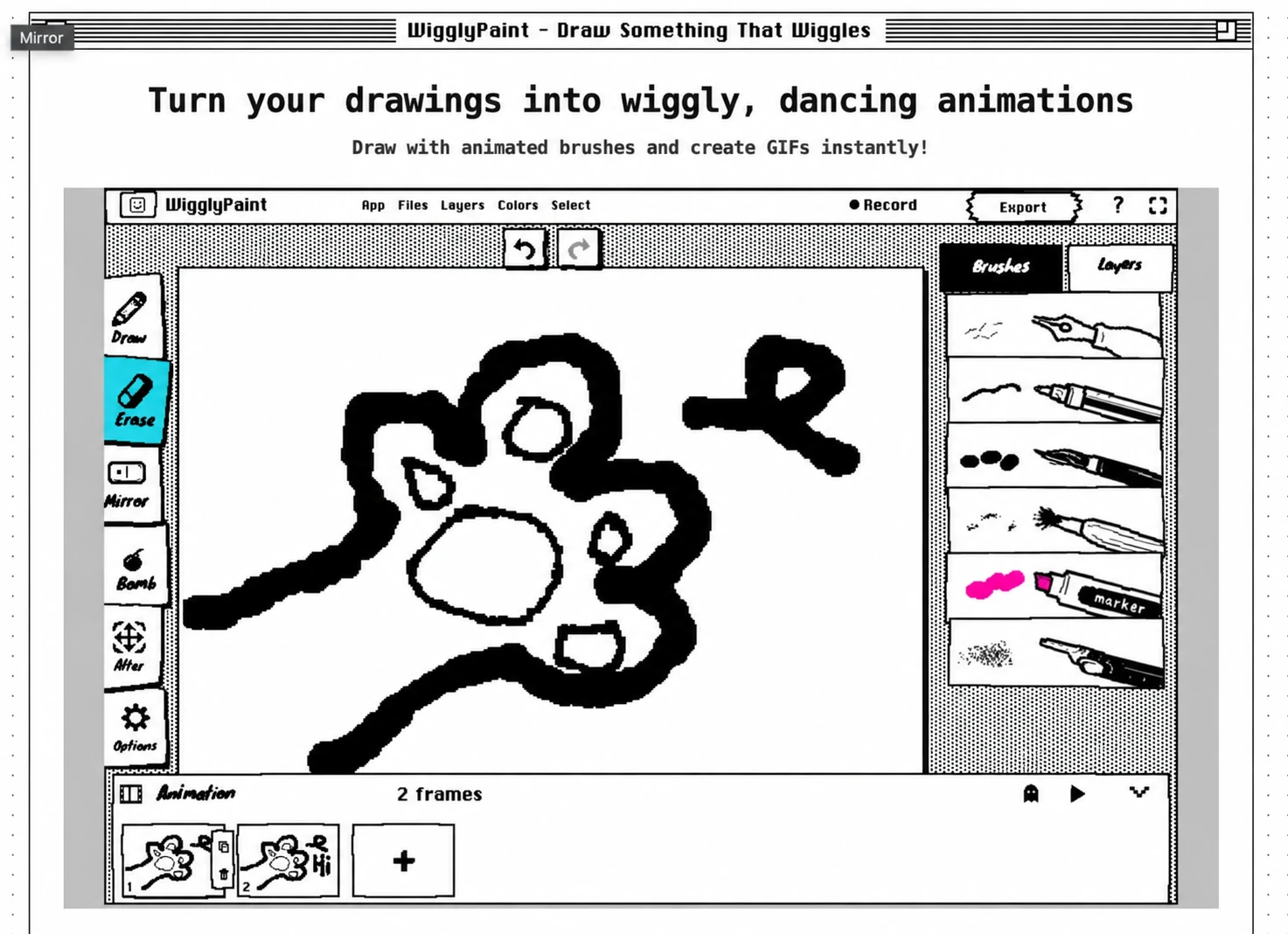
WigglyPaint conferisce un piccolo movimento al disegno prima ancora di costruire una sequenza completa. I tratti del suo pennello tremano automaticamente, creando un aspetto pixelato giocoso e artigianale. Puoi anche disegnare fotogrammi diversi, visualizzare l’anteprima di un loop ed esportare il risultato come GIF. Un personaggio può sbattere le palpebre o salutare mentre le sue linee mantengono la loro vivace oscillazione.
Questa combinazione lo rende ideale per creatori occasionali, immagini di reazione, sticker, piccoli personaggi e attività di disegno in classe. Prova a disegnare un volto con gli occhi aperti e chiusi, un fiore che sboccia o un omino che alza un braccio. Non hai bisogno di un’illustrazione rifinita per rendere leggibili queste idee.

Il flusso di lavoro di base consiste nel disegnare, duplicare o aggiungere un fotogramma, modificare la parte in movimento, visualizzare l’anteprima ed esportare. L’onion skin mostra il fotogramma precedente come guida. L’attuale editor web dispone anche di livelli di disegno e controlli per i livelli immagine, permettendoti di separare facilmente gli elementi in movimento dallo sfondo.
Il confine importante è tra movimento automatico della linea e animazione automatica del personaggio. WigglyPaint fornisce l’oscillazione, ma sei tu a dover disegnare le pose che fanno salutare un braccio o viaggiare una palla. Non è un generatore di animazioni IA, uno studio di rigging scheletrico o una timeline completa per l’editing dei dialoghi. Il flusso di lavoro dei fotogrammi sul web è incentrato sull’esportazione di GIF; registrare il processo di disegno è una funzionalità separata e non si deve presumere la parità di funzionalità con le app native.
Sceglilo per: Un disegno in movimento distintivo senza troppe configurazioni. Considera un altro strumento per: Scene lunghe, tempistiche audio precise o movimenti di macchina complessi. Segui il tutorial sull’animazione di disegni fotogramma per fotogramma quando sei pronto a creare il tuo primo loop. Esplora la galleria della community per trovare idee artistiche.
2. Brush Ninja — Il migliore per un primo flipbook o per la scuola
Accesso: Il disegno di base e l’esportazione di GIF sono gratuiti senza account. L’abbonamento Premium costa $7/mese o $48/anno, secondo le FAQ ufficiali.
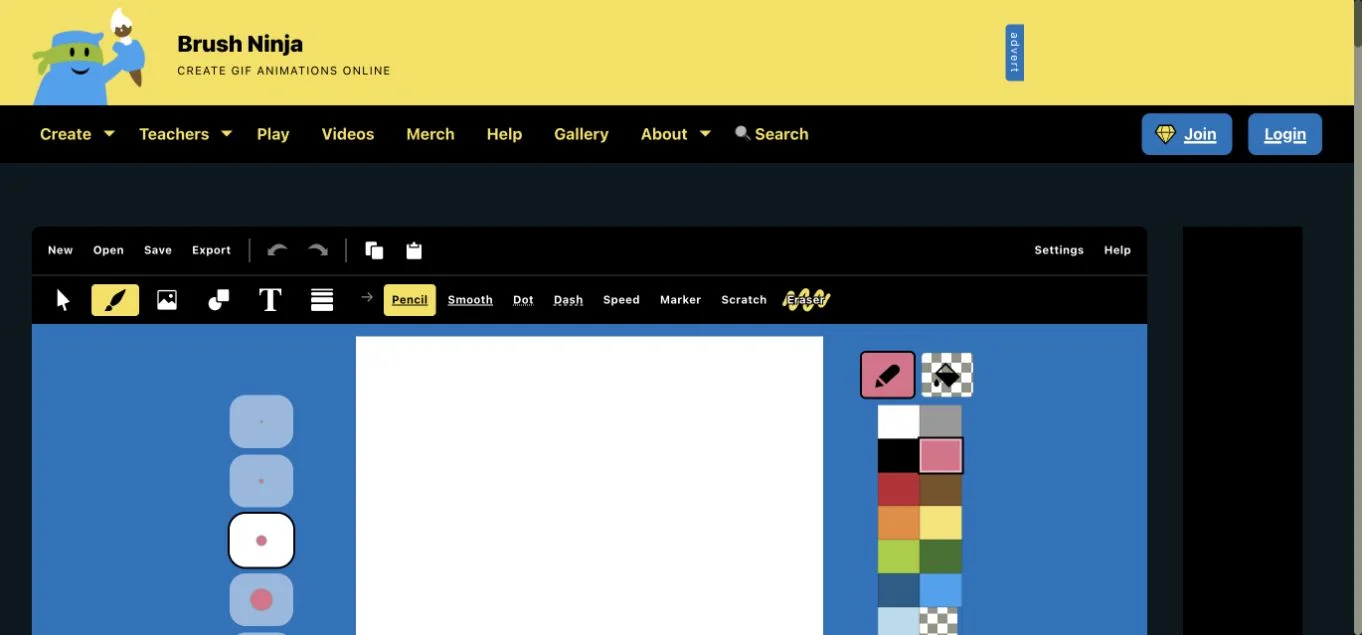
Brush Ninja rende facile comprendere l’idea del flipbook: disegna un’immagine, duplica o aggiungi il fotogramma successivo, apporta una modifica e riproduci la sequenza. I suoi colori piatti e i semplici strumenti di disegno si adattano a figure stilizzate, piccoli cartoni animati e spiegazioni visive. Gli esempi ufficiali includono una torta che scompare morso dopo morso, il classico esercizio della palla che rimbalza e creature marine che nuotano.
Gli insegnanti possono utilizzare questo flusso di lavoro per mostrare una pianta che cresce o un processo che cambia nel tempo. I principianti possono iniziare con un punto in movimento piuttosto che pianificare un intero cartone animato. I controlli della durata dei fotogrammi aiutano un disegno a rimanere sullo schermo più a lungo senza richiedere una nuova posa.
Ci sono distinzioni utili all’interno del piano gratuito. Caricare un’immagine di sfondo è diverso dalla modalità Immagini premium per animare oggetti importati. I membri possono esportare video con audio; le esportazioni GIF gratuite non possono contenere audio. L’abbonamento include anche vantaggi come la rimozione degli annunci e l’accesso a risorse aggiuntive. Controlla la pagina dell’abbonamento prima di sceglierlo per un compito basato sull’audio.
Brush Ninja utilizza oggetti vettoriali selezionabili ma non ha un sistema di livelli convenzionale, secondo le sue FAQ. Riorganizzare gli oggetti è utile, tuttavia una scena con diversi personaggi che si muovono in modo indipendente può diventare difficile da gestire. Salva un progetto modificabile oltre alla GIF se vuoi continuare in seguito; la guida all’esportazione descrive anche le immagini dei fotogrammi e le sequenze di immagini.
Sceglilo per: Imparare l’animazione tradizionale fotogramma per fotogramma con un’interfaccia ridotta. Considera un altro strumento per: Scene complesse a livelli o esportazione video gratuita con audio.
3. Piskel — Il migliore per animazioni in pixel e sprite per videogiochi
Accesso: Creazione gratuita basata su browser senza account. L’editor standard contiene annunci; l’edizione Kids gratuita rimuove gli annunci e le funzionalità social.
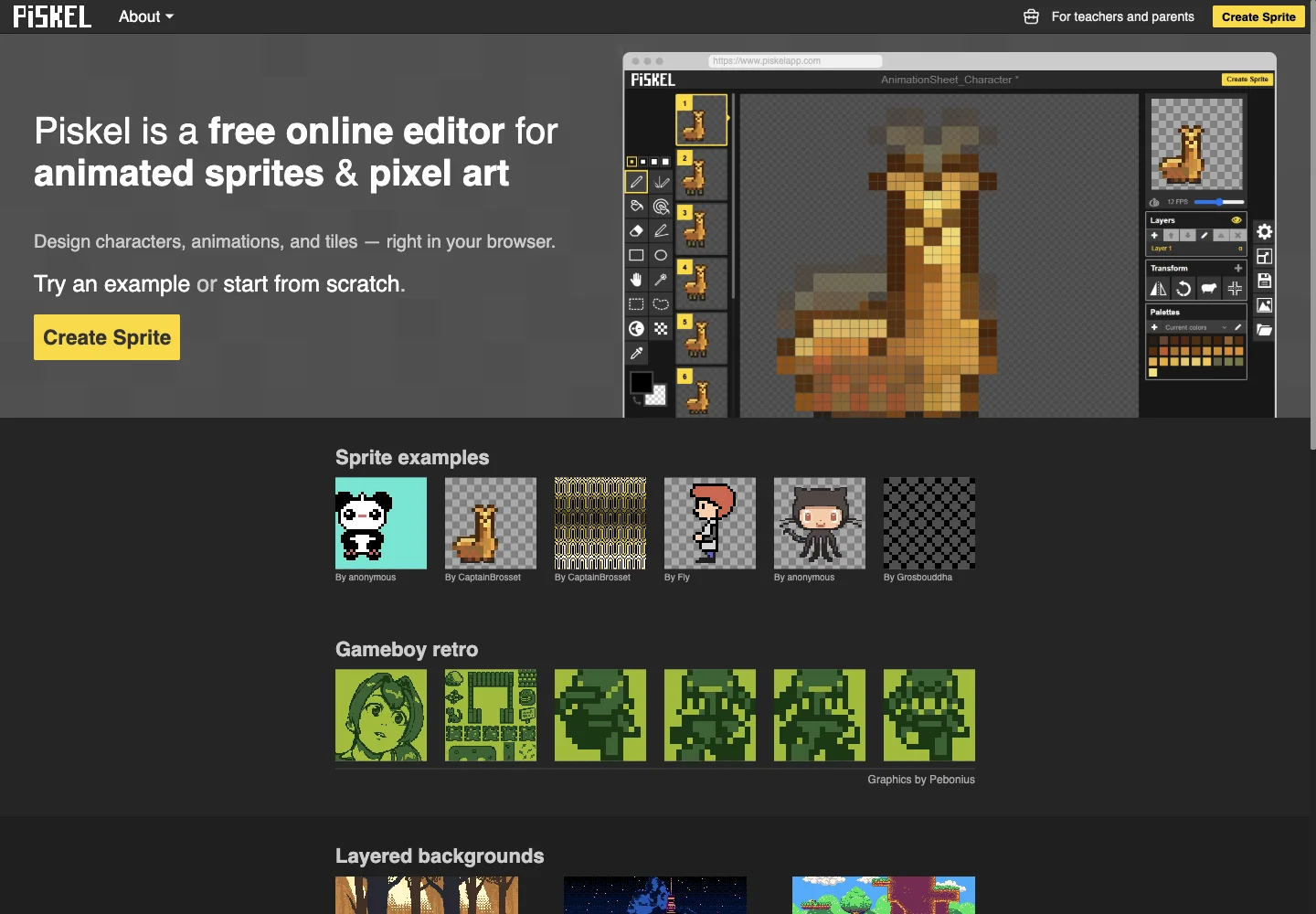
Piskel è un creatore di animazioni online per un tipo specifico di disegno: la pixel art. Invece di cercare di imitare una matita o una tela dipinta, posizioni e modifichi i pixel. È particolarmente adatto per la posa inattiva, la camminata, l’attacco o il ciclo di salto del personaggio di un videogioco, e per piccoli animali domestici animati, icone ed effetti.
Il flusso di lavoro consiste nello scegliere una piccola tela, disegnare il personaggio, duplicare il fotogramma e modificare alcuni pixel guardando l’anteprima dal vivo. I livelli separano le parti dell’opera d’arte. L’interfaccia è gestibile, ma far sì che una minuscola silhouette rimanga coerente attraverso i fotogrammi è un’abilità artistica a sé stante. Una tela piccola non significa automaticamente un’animazione senza sforzo.
Le sue opzioni di esportazione sono un motivo principale per sceglierlo. La GIF è utile per mostrare il loop; gli sprite sheet PNG e le sequenze di immagini sono utili quando l’animazione diventerà una risorsa per un videogioco. Uno sprite sheet inserisce più fotogrammi in un’unica immagine affinché un altro programma possa riprodurla. Non è la stessa cosa di un video finito con dialoghi o musica.
Tratta il salvataggio con attenzione. Le FAQ descrivono il recupero di sessioni locali recenti, mentre i termini dicono agli utenti di esportare prima di uscire e non promettono archiviazione cloud o salvataggio automatico affidabile. Il recupero locale non sostituisce il salvataggio del proprio progetto. Un browser desktop offre agli strumenti e all’anteprima più spazio rispetto allo schermo di un telefono.
Sceglilo per: Loop in pixel nitidi e fotogrammi pronti per i videogiochi. Considera un altro strumento per: Animazione 2D pittorica, grandi illustrazioni o narrazione guidata dall’audio. A differenza di WigglyPaint, la precisione dei pixel è il punto focale; le linee tremolanti automatiche non sono il suo effetto distintivo.
4. Wick Editor — Il migliore per animazioni che diventano interattive
Accesso: Gratuito e open source. L’editor web può essere aperto senza un account obbligatorio; il supporto al progetto e le donazioni sono opzionali.
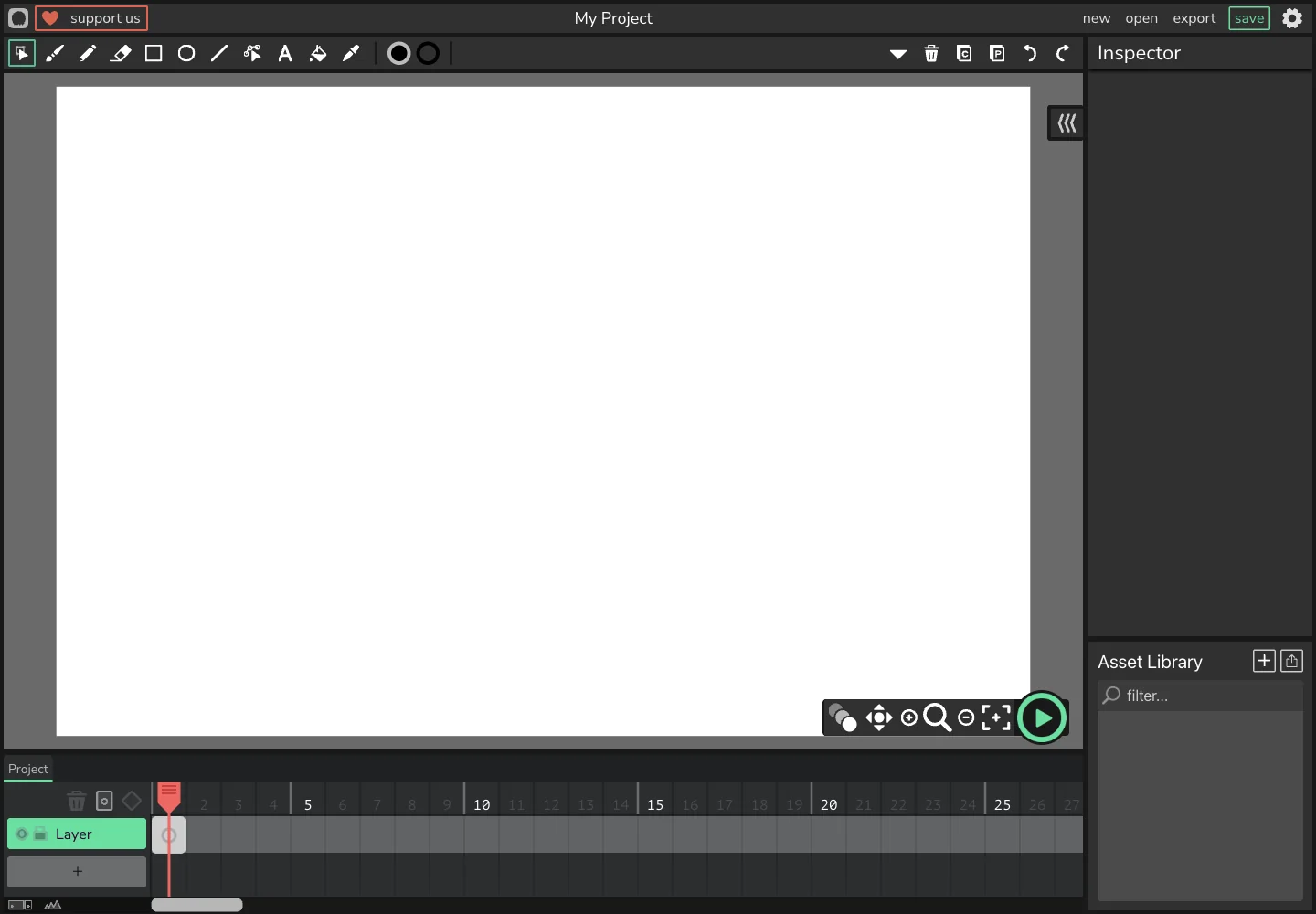
Wick Editor si colloca a metà tra uno strumento di animazione del disegno e un piccolo ambiente di authoring interattivo. Puoi disegnare oggetti, organizzare una timeline e lavorare con il movimento degli oggetti, per poi aggiungere interazione quando vuoi che lo spettatore faccia qualcosa. Gli esempi ufficiali includono seguire il mouse, trascinare oggetti e spostarsi tra le stanze.
Questo lo rende una buona scelta per una storia cliccabile, un’interazione educativa o un semplice gioco, oltre che per un cartone animato a colori piatti. Per un primo progetto, spostare una forma è più accessibile che costruire una storia interattiva multi-scena. Una volta aggiunti gli script, stai imparando la programmazione oltre all’animazione.
Il controllo extra porta un vocabolario extra: livelli, fotogrammi, oggetti, asset e contenuti nidificati. È un impegno maggiore rispetto alla creazione di una rapida GIF in WigglyPaint o Brush Ninja. Pianifica a quale livello appartengono i tuoi oggetti e salva il progetto .wick modificabile, non solo l’output finito.
L’editor attuale si è aperto come versione 1.19.3 durante il nostro controllo. Il suo menu di esportazione offriva GIF animata, Video (Beta) e opzioni separate interattive, audio e immagine. Una GIF non ha audio o interazione. Un video può avere l’audio ma non rimane cliccabile. Usa un’esportazione interattiva per un progetto che deve rispondere al suo spettatore, e testa una piccola esportazione video prima di affidare un progetto lungo a un flusso di lavoro beta.
Sceglilo per: Combinare il disegno con l’interazione. Considera un altro strumento per: Il percorso più breve verso una prima GIF animata o un flusso di lavoro video che non hai ancora testato.
Sei app di animazione quando desideri maggiore controllo
Questi non sono editor per browser. Alcuni sono completamente gratuiti, altri hanno un livello di partenza gratuito e tre richiedono un acquisto anticipato. Appartengono al confronto perché un lettore che supera i limiti di un piccolo sito per creare animazioni potrebbe aver bisogno di un flusso di lavoro diverso piuttosto che di un altro sito web.
5. FlipaClip — La migliore per animare personaggi disegnati su mobile
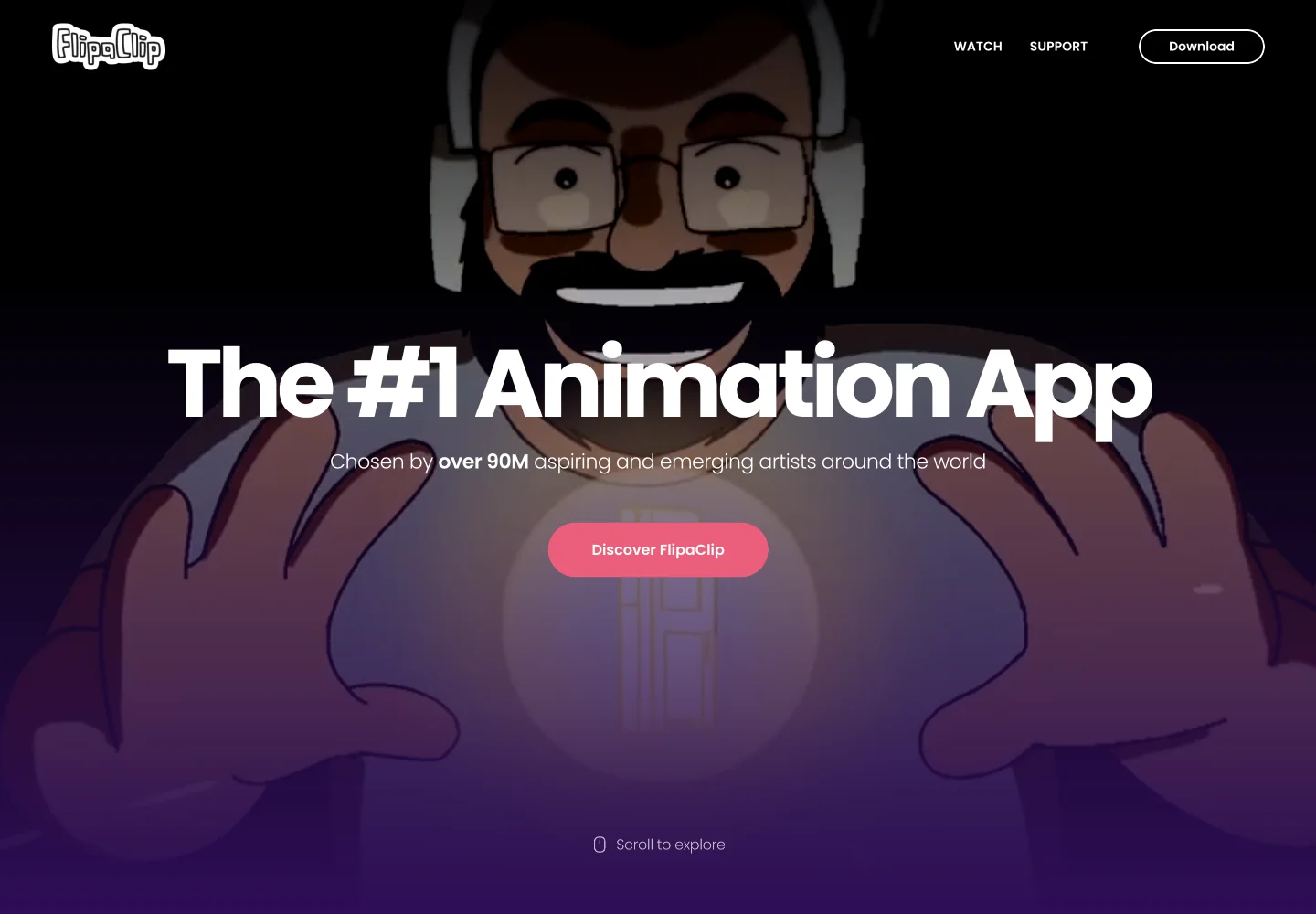
Accesso: App gratuita per iOS e Android con abbonamento Plus. L’attuale piano gratuito ha tre livelli.
FlipaClip è un passo successivo pratico se vuoi disegnare personaggi su un telefono o tablet e organizzare le loro azioni con l’audio. Si adatta a espressioni, brevi cartoni animati, meme animati e performance dei personaggi. L’aspetto dipende da te: linee a matita abbozzate, contorni puliti da cartone animato o personaggi colorati, piuttosto che un unico stile visivo automatico.
I suoi layout più recenti Classic e Studio offrono due viste dello stesso progetto. La documentazione dell’aggiornamento di ottobre 2026 descrive una timeline condivisa per disegni e audio, pause dei fotogrammi e loop raggruppati. Questi controlli organizzano le immagini che hai creato; non disegnano le pose mancanti del personaggio al posto tuo.
Gli utenti gratuiti possono iniziare un vero progetto, ma tre livelli possono sembrare restrittivi una volta separati sfondo, line art e colore. Plus include vantaggi come la rimozione della filigrana e degli annunci e l’aggiunta di funzionalità avanzate. La nuova versione Plus non ha più un numero fisso di livelli; le vecchie pagine di aiuto che parlano di dieci livelli non sono aggiornate. L’App Store statunitense elenca più prezzi di acquisto, quindi controlla l’effettivo periodo di abbonamento e l’offerta sul tuo dispositivo invece di presumere che ogni inserzione sia lo stesso piano annuale.
Sceglilo per: Un percorso mobile verso personaggi disegnati a mano e audio. Considera un altro strumento per: Un flusso di lavoro nel browser senza installazione o un acquisto senza abbonamento ricorrente. Uno stilo e uno schermo più grande possono rendere il disegno dettagliato più confortevole, ma non eliminano il lavoro di rendere coerenti le pose.
6. Pencil2D — Il migliore per un’introduzione desktop gratuita all’animazione tradizionale
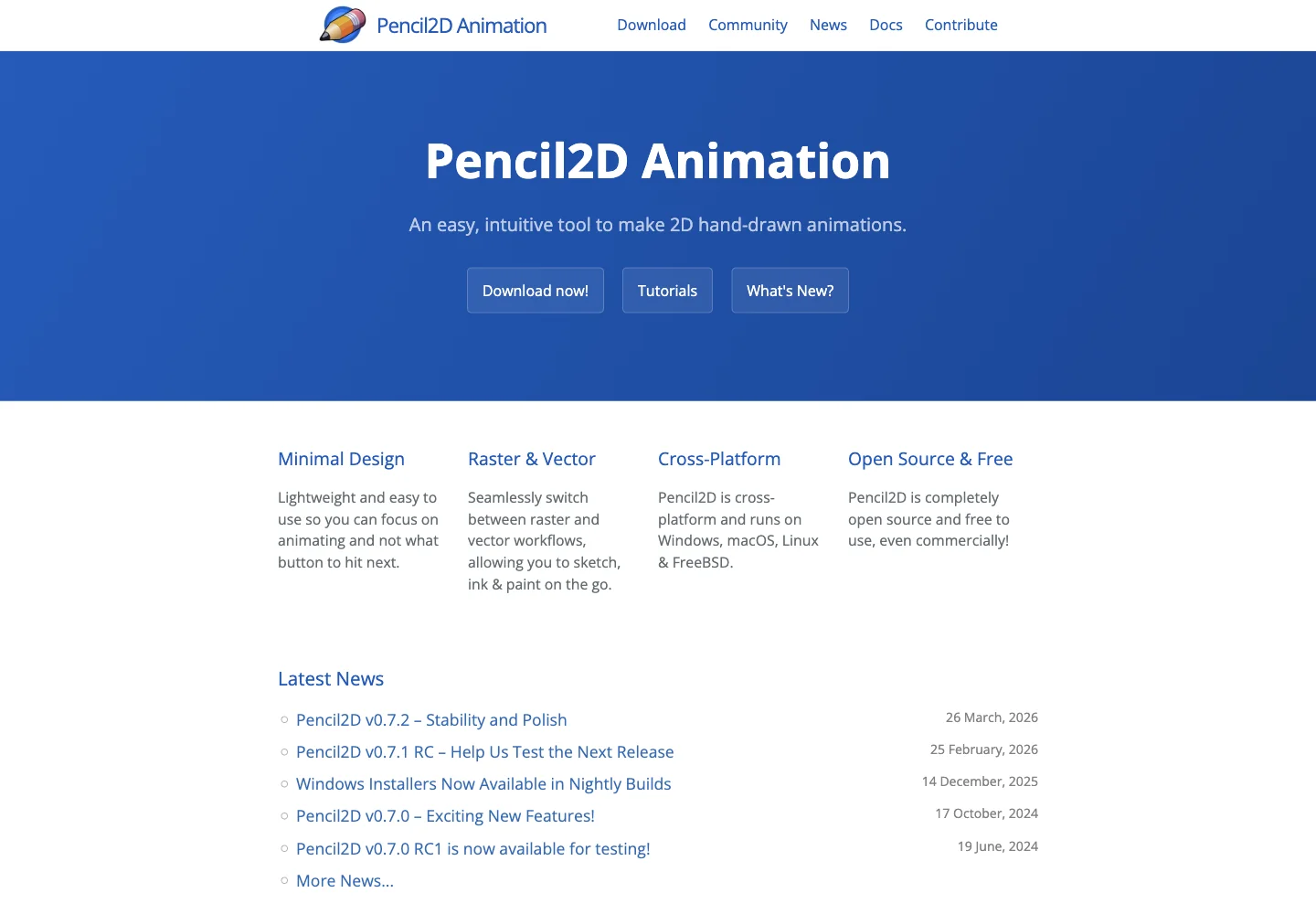
Accesso: Gratuito e open source su Windows, macOS, Linux e FreeBSD.
Pencil2D si concentra sull’animazione tradizionale disegnata a mano con un’interfaccia relativamente leggera. I flussi di lavoro raster e vettoriali ti permettono di abbozzare e sviluppare disegni, mentre la timeline dà a quei disegni il loro tempismo. Pensa a test di azione a matita, un personaggio che impara a camminare o una breve scena che ripulirai in seguito.
È una buona scelta per chi vuole imparare a fare animazioni piuttosto che applicare un effetto già pronto. Devi comunque comprendere le pose, la spaziatura e le pose tenute. Devi anche imparare la differenza tra la tela e l’area della telecamera che apparirà nell’esportazione. Una tavoletta grafica è utile per il lavoro sui personaggi; il fatto che il software sia gratuito non rende il disegno con il mouse altrettanto confortevole.
I tutorial ufficiali coprono le basi e i flussi di lavoro tradizionali. GIF, sequenze di immagini ed esportazioni di filmati offrono diverse opzioni di consegna. Per lavori più lunghi, mantieni i progetti in inquadrature e combinali in un editor video. La guida alla risoluzione dei problemi di esportazione spiega i problemi di audio, dimensioni della telecamera e codifica che altrimenti potrebbero sorprendere un principiante.
Sceglilo per: Fare pratica con l’animazione disegnata a mano su un computer senza costi di abbonamento. Considera un altro strumento per: Movimento automatico dei personaggi, un ampio studio di pittura con pennelli o un ambiente completo di editing e mixaggio del suono.
7. Krita — Il migliore per animare con pennelli pittorici espressivi
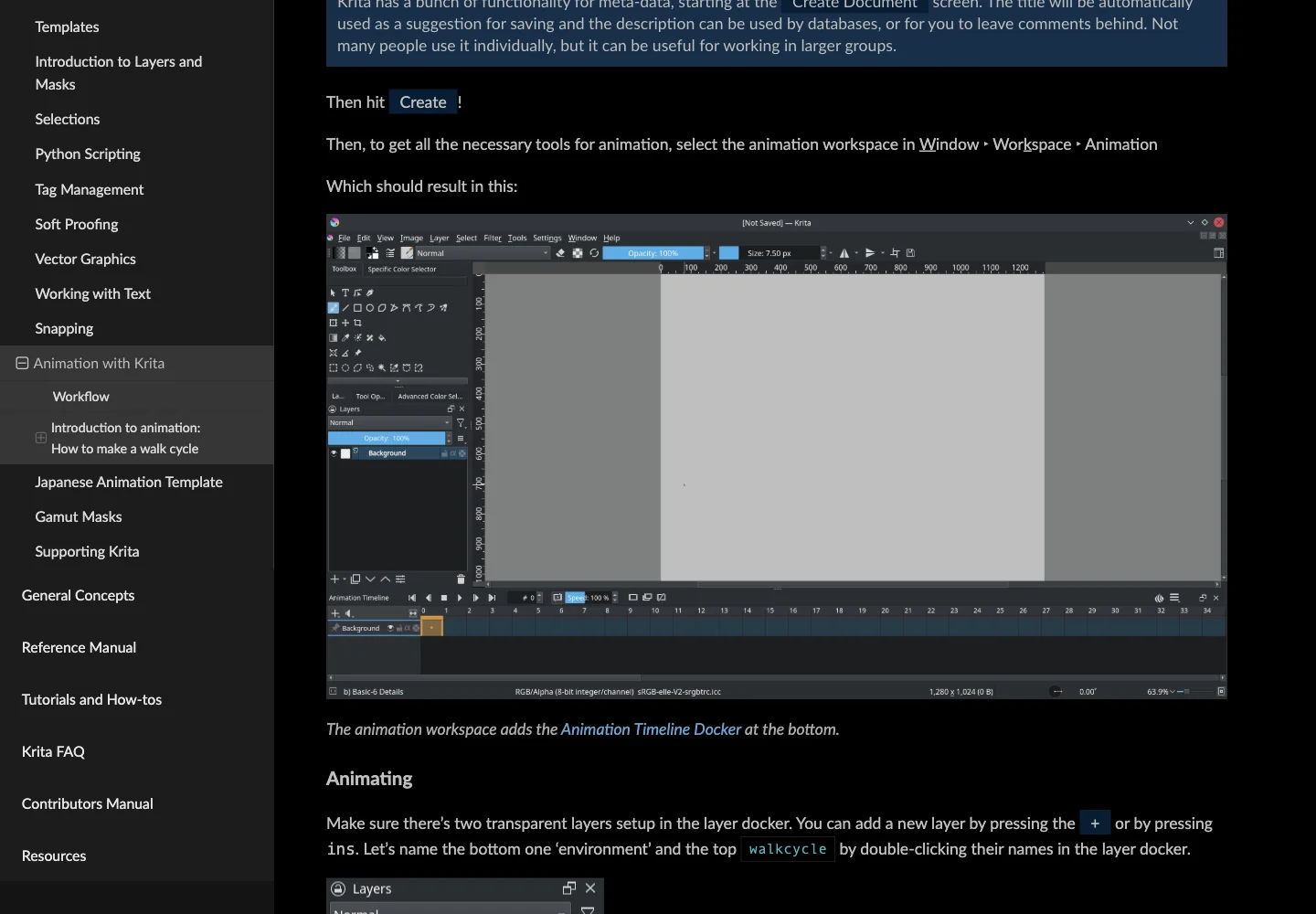
Accesso: Il download ufficiale per desktop è gratuito. Le edizioni a pagamento negli store sono modi opzionali per ottenerlo e supportare lo sviluppo; iPad e iPhone non sono supportati.
Krita merita di essere preso in considerazione se ti piace già disegnare in digitale e vuoi che un’animazione mantenga le tue pennellate. Può adattarsi a illustrazioni con texture, un personaggio dipinto, line art in stile fumetto o un breve loop in cui si muovono capelli, vestiti o un’espressione facciale. La scelta del pennello e la tua abilità nel disegno modellano il risultato.
Il suo flusso di lavoro di animazione principale è il disegno raster fotogramma per fotogramma. Passa all’area di lavoro Animazione, crea livelli animati, disegna pose e perfeziona la timeline con l’onion skin. Sebbene siano documentati anche i cambiamenti di posizione e opacità, questa non è una promessa di rigging automatico dei personaggi o di disegni intermedi (in-between) generati dall’IA.
La curva di apprendimento è più alta per chi è nuovo sia ai software di pittura che all’animazione. Gestisci pennelli, livelli, tempistiche e rendering tutti insieme. Anche la memoria è importante: il manuale di animazione raccomanda clip brevi e un uso attento delle risorse piuttosto che inserire un intero film lungo in un solo documento.
La documentazione sul rendering copre l’output in GIF, video e sequenze di immagini. Dalla versione 5.2, alcune funzionalità di FFmpeg sono incluse; il consiglio secondo cui “tutti devono installare separatamente FFmpeg” è obsoleto, sebbene alcune esigenze di codifica richiedano ancora configurazione. Conserva le sequenze di immagini quando hai bisogno di una consegna flessibile e controlla il supporto della trasparenza per l’esatto formato di esportazione.
Sceglilo per: Illustrazioni animate dettagliate e un flusso di lavoro gratuito guidato dalla pittura. Considera un altro strumento per: Una minuscola GIF a bassa configurazione o un flusso di lavoro leggero su un dispositivo con memoria limitata.
8. RoughAnimator — Il migliore per test di azione mirati disegnati a mano
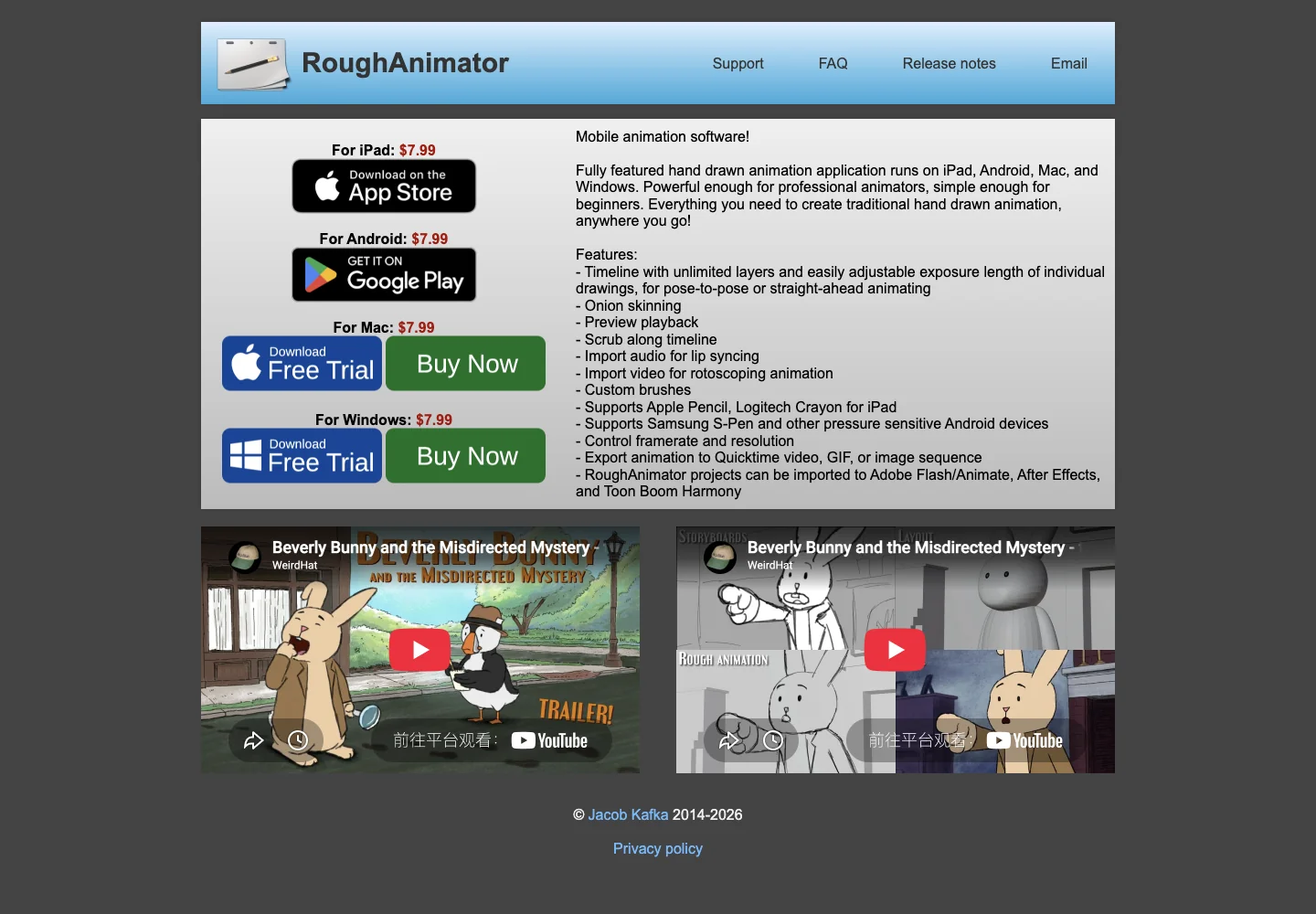
Accesso: Il sito ufficiale elenca $7.99 per ciascuna versione per iPad, Android, Mac o Windows, pagati una volta. Le versioni per diversi sistemi operativi devono essere acquistate separatamente.
RoughAnimator è per le persone che vogliono disegnare il movimento da sole. Dispone di onion skin, livelli, esposizione regolabile, riferimento audio per il lip-sync e importazione video per il rotoscoping. Si adatta a test approssimativi dei personaggi, corse e salti, pose espressive e pratica dei dialoghi.
Le FAQ ufficiali sono insolitamente chiare sul confine: non ci sono keyframing o tweening per creare l’animazione al posto tuo. Ogni posa che cambia è un tuo disegno. Questo è utile quando si impara l’animazione tradizionale, ma deludente se ti aspettavi di far camminare un personaggio muovendo due controlli.
Gli strumenti di disegno sono mirati piuttosto che un sostituto di uno studio di illustrazione completo. Le opzioni di esportazione includono video QuickTime, GIF e sequenze di immagini, con passaggi documentati ad altre applicazioni di animazione. Può far parte di un flusso di lavoro di produzione senza essere il luogo in cui montare e mixare un intero film.
Non c’è un limite fisso di lunghezza dell’animazione, ma la memoria, la risoluzione e il numero di disegni influenzano ciò che un dispositivo può gestire. Lo sviluppatore consiglia di dividere i lavori più lunghi in brevi sezioni. Gli schermi dei telefoni possono sembrare angusti, quindi un tablet e una penna sensibile alla pressione sono spesso più comodi. Il trasferimento di un progetto tra piattaforme non trasferisce l’acquisto del software.
Sceglilo per: Un acquisto una tantum economico incentrato sul disegno fotogramma per fotogramma. Considera un altro strumento per: Movimento intermedio automatizzato, pennelli da pittura elaborati o una timeline di compositing completa.
9. ToonSquid — Il migliore per sviluppare un flusso di lavoro completo su iPad
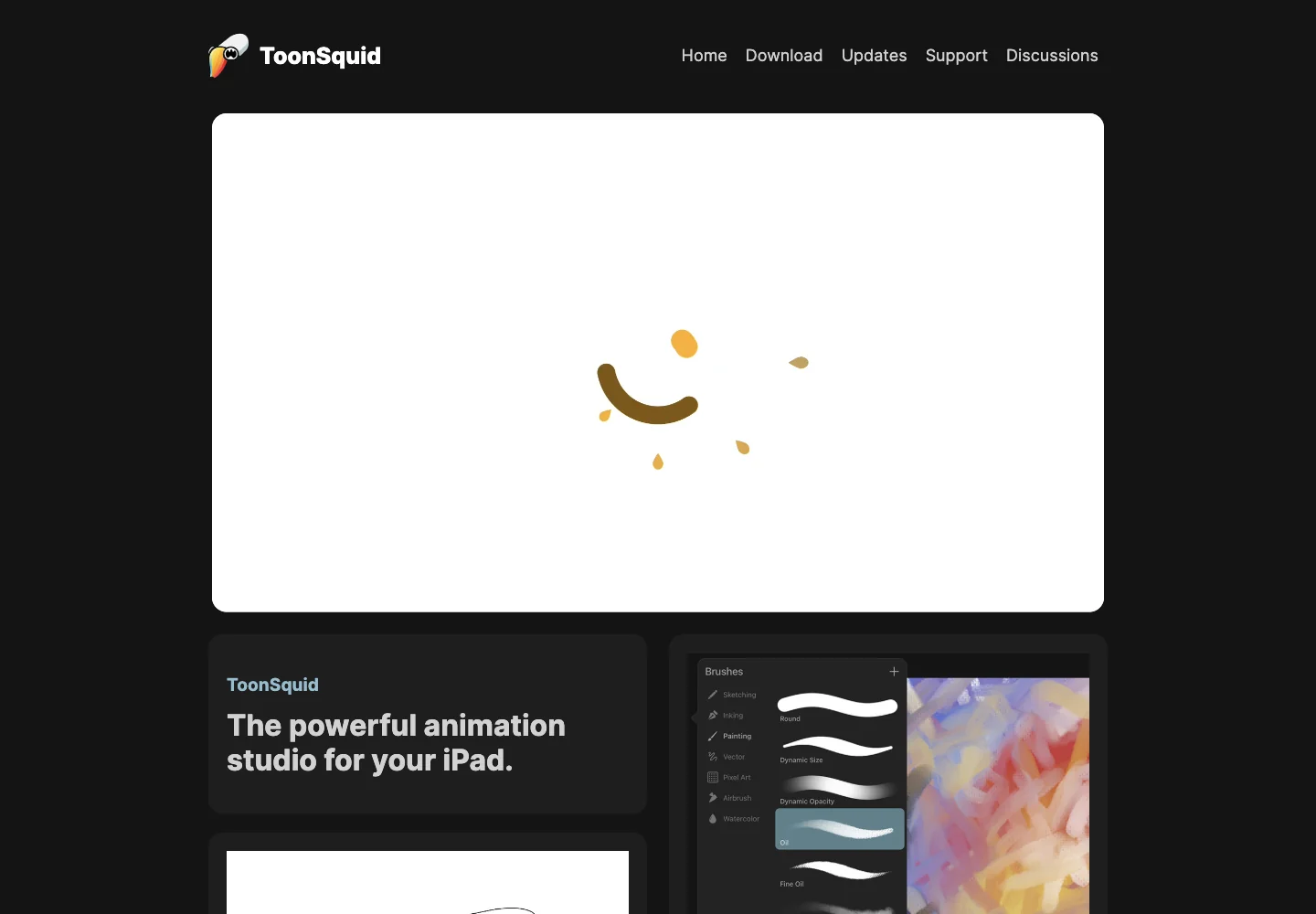
Accesso: Acquisto una tantum di US $9.99. Solo iPad; nessuna edizione o prova gratuita, secondo le FAQ ufficiali.
ToonSquid combina il disegno tradizionale con fotogrammi chiave (keyframes), forme vettoriali, simboli riutilizzabili, ossa (bones), effetti e movimenti di macchina. Può produrre una scena con personaggi disegnati a mano o un’animazione grafica più pulita, a seconda di come costruisci il progetto. Puoi combinare elementi fotogramma per fotogramma e con fotogrammi chiave piuttosto che sceglierne uno per sempre.
Per un principiante, inizia con un breve loop disegnato a mano. Per chi sta progredendo, gli elementi riutilizzabili e il rigging offrono modi per evitare di ridisegnare tutto. Il compromesso è imparare i tipi di livello, le gerarchie, i simboli, l’easing e i controlli della telecamera. Questi concetti ti danno opzioni, ma non sono richiesti per un primo volto che sbatte le palpebre.
Il manuale descrive l’esportazione in GIF, MP4, MOV, sequenze di immagini, PSD e progetto. L’audio appartiene alle esportazioni video. Il video trasparente richiede impostazioni e software di riproduzione compatibili; uno sfondo nero in un visualizzatore non significa necessariamente che il file abbia perso la sua trasparenza. Le FAQ elencano un tetto di risoluzione di 4096×4096 e spiegano che i limiti pratici di livelli e progetti dipendono dal dispositivo e dal progetto.
Il costo iniziale dell’app è piccolo rispetto alla necessità di un iPad adatto e, per un disegno confortevole, di uno stilo. L’app non ha un abbonamento o funzionalità bloccate dietro ulteriori acquisti in-app. Controlla il prezzo attuale nello store per la tua regione.
Sceglilo per: Un percorso a lungo termine su iPad, dal disegno di fotogrammi a un’animazione più strutturata. Considera un altro strumento per: Un primo esperimento gratuito, l’uso su Android o un flusso di lavoro che devi provare prima di acquistare.
10. Procreate Dreams — Il migliore per animazioni pittoriche e mixed-media
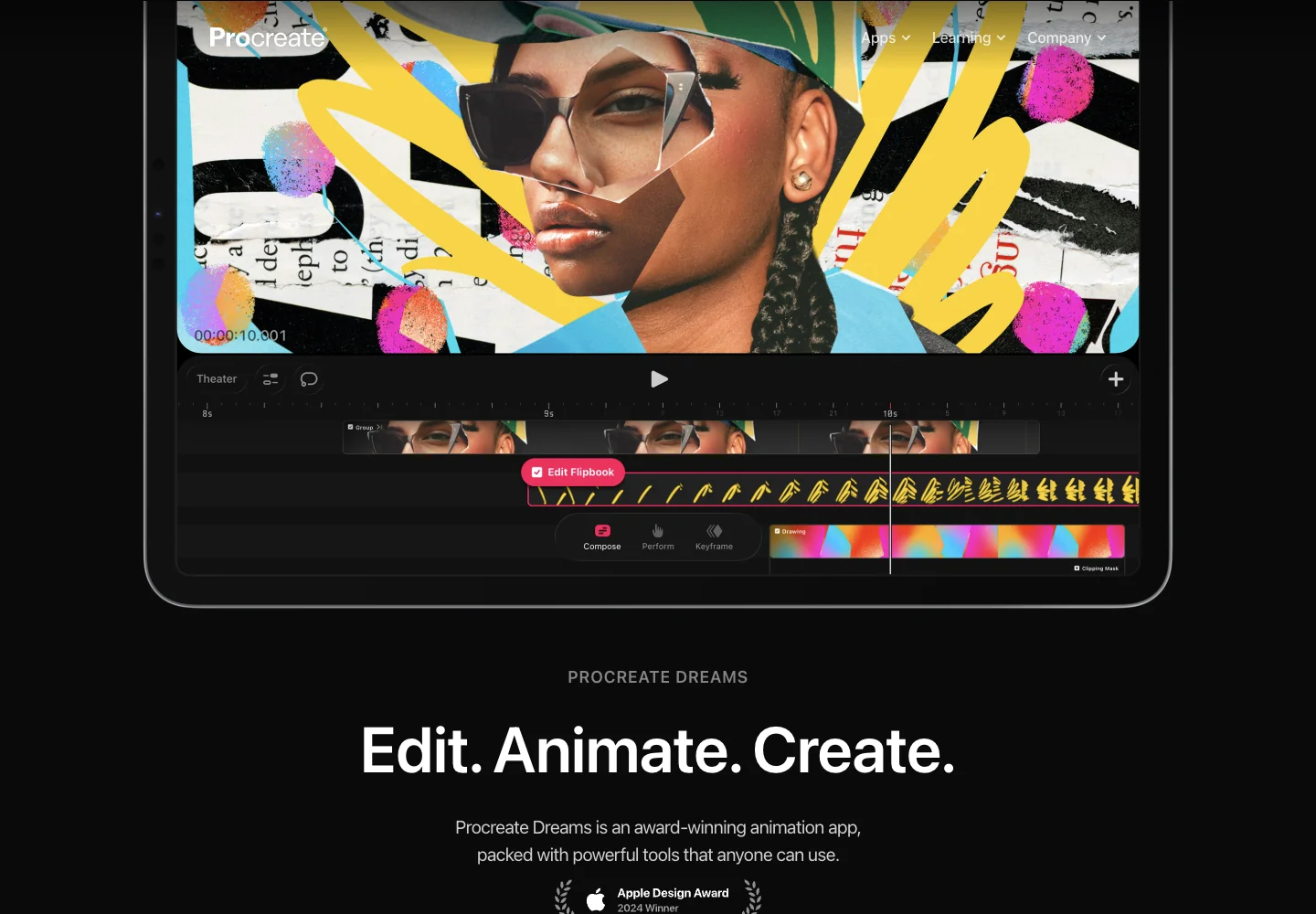
Accesso: Acquisto una tantum di US $12.99, senza abbonamento. È un’app per iPad separata da Procreate.
Procreate Dreams combina Flipbook fotogramma per fotogramma, disegno con texture, fotogrammi chiave, Performing basato sul tocco e contenuti audio/video. È un’ottima scelta per illustrazioni in movimento, accenti disegnati a mano su filmati, collage e brevi storie visive. Gli esempi ufficiali mostrano come il disegno e le immagini importate possano condividere una timeline.
Il Performing registra il movimento attraverso il tocco; i fotogrammi chiave possono modificare le proprietà tra punti nel tempo. Nessuno dei due significa che l’app comprenda un personaggio e disegni automaticamente tutte le sue pose. Puoi usare questi strumenti per muovere un elemento dell’illustrazione mentre continui a disegnare dettagli fotogramma per fotogramma come un battito di ciglia o un tessuto svolazzante.
Le persone che hanno familiarità con Procreate potrebbero apprezzare l’approccio al disegno, ma Dreams ha le sue tracce, la sua timeline e la sua organizzazione del progetto. Non è semplicemente la stessa tela di pittura con l’aggiunta di un pulsante play. Per un primo lavoro, anima un elemento dell’illustrazione prima di cimentarti in un cortometraggio multitraccia.
L’attuale documentazione include l’esportazione di GIF animate, oltre a video, fotogrammi e file di progetto. Le vecchie recensioni che affermavano che Dreams non potesse esportare GIF non sono più una guida affidabile. Il manuale di condivisione e la guida all’esportazione avanzata spiegano le opzioni. I codec video supportati e le capacità ad alta risoluzione variano a seconda dell’hardware; i progetti lunghi richiedono anche spazio di archiviazione e tempo di rendering.
Sceglilo per: Un flusso di lavoro di disegno e mixed-media su iPad, ricco di texture e guidato dal tocco. Considera un altro strumento per: La creazione nel browser, un esperimento gratuito o un dispositivo al di fuori della gamma iPad supportata. È un’opzione diversa da ToonSquid, non un vincitore o perdente automatico per ogni animatore.
Scegli in base all’animazione che vuoi creare
- Una GIF di reazione o un minuscolo personaggio animato: Inizia con WigglyPaint quando l’oscillazione della linea fa parte del fascino. Scegli Brush Ninja quando desideri un flipbook semplice e diretto.
- Uno sprite per videogiochi: Scegli Piskel per il controllo dei pixel e l’esportazione di sprite sheet, piuttosto che forzare uno strumento di disegno generale in un flusso di lavoro per asset di gioco.
- Una storia cliccabile: Scegli Wick Editor e mantieni l’interazione nel formato interattivo esportato, non in una GIF.
- Un personaggio con dialoghi: Confronta FlipaClip e RoughAnimator per disegnare sull’audio. Aspettati di dover disegnare tu stesso le forme della bocca.
- Un’illustrazione animata dettagliata: Krita è un’opzione desktop gratuita; Procreate Dreams è un’opzione per iPad per il disegno e il lavoro mixed-media.
- Un progetto per iPad che vuoi sviluppare nel tempo: Confronta gli strumenti di animazione strutturata di ToonSquid con il flusso di lavoro di disegno, movimento touch e video di Dreams.
Se non sei sicuro, disegna lo stesso semplice battito di ciglia o la stessa palla che rimbalza prima di impegnarti in un progetto più lungo. Verifica se modificare il fotogramma successivo e salvare il risultato ha senso per te. Uno strumento che si adatta a questo piccolo test è un punto di partenza migliore rispetto a una lunga lista di funzionalità.
Cosa controllare prima di scegliere un sito o un’app di animazione
L’esportazione gratuita non sempre equivale alla creazione gratuita
Controlla separatamente i limiti di esportazione, filigrana, audio e livelli. La GIF gratuita di Brush Ninja e il flusso di lavoro a pagamento per video con audio sono offerte diverse. I tre livelli gratuiti di FlipaClip possono essere sufficienti per un primo test ma restrittivi per una scena a più livelli. L’animazione web di WigglyPaint è gratuita; i prezzi delle sue app mobili non trasformano la funzionalità web in una funzionalità a pagamento.
Salvare un progetto è diverso dall’esportare una GIF
Una GIF è facile da condividere ma non preserva una struttura di progetto modificabile. Conserva anche il progetto nativo o un file modificabile adatto. Il recupero della sessione del browser non è la stessa cosa di una libreria cloud, e spostare il software tra sistemi operativi potrebbe richiedere un altro acquisto.
Il formato di output deve corrispondere alla destinazione
Usa la GIF per un breve loop silenzioso, il video per l’audio, le sequenze di immagini per l’ulteriore produzione e gli sprite sheet per le risorse di gioco. Usa il formato interattivo appropriato quando gli spettatori devono cliccare o trascinare. Un’animazione trasparente ha anche bisogno di un formato e di un’app ricevente che supportino la trasparenza.
Domande frequenti sui siti per creare animazioni
Quali siti per creare animazioni gratis sono più facili per i principianti?
WigglyPaint è accessibile per scarabocchi tremolanti e brevi GIF. Brush Ninja è una chiara introduzione al disegno di fotogrammi successivi. Piskel è una scelta iniziale migliore specificamente per la pixel art. Il concetto di “più facile” dipende dal fatto che tu voglia un disegno espressivo, un flipbook o uno sprite per un videogioco.
Posso creare animazioni senza scaricare software?
Sì. WigglyPaint, Brush Ninja, Piskel e Wick Editor dispongono di flussi di lavoro per la creazione nel browser. Pencil2D, Krita, FlipaClip, RoughAnimator, ToonSquid e Procreate Dreams richiedono l’installazione di software o app; i loro siti web non sono gli editor.
L’animazione fotogramma per fotogramma di WigglyPaint è gratuita?
Sì. Il flusso di lavoro principale dell’animazione web è gratuito, inclusi il disegno dei fotogrammi, l’onion skin, l’anteprima del loop e l’esportazione GIF. Non confondere lo strumento web gratuito con le app mobili vendute separatamente. La nostra guida al disegno animato spiega i passaggi sul web.
Quale strumento è il migliore per l’animazione in pixel?
Piskel è la scelta più mirata in questo caso per sprite in pixel e sprite sheet. WigglyPaint è un’altra opzione quando desideri uno scarabocchio giocoso in stile pixel con linee che si muovono automaticamente, piuttosto che un editing preciso per asset di gioco.
Tutti questi strumenti possono creare una GIF con audio?
No. Il formato GIF non supporta una traccia audio. Scegli un’esportazione video supportata quando desideri dialoghi o musica, e controlla se tale esportazione è inclusa nel piano gratuito.
Devo disegnare ogni fotogramma da solo?
Il movimento tradizionale fotogramma per fotogramma richiede disegni di pose diverse. WigglyPaint aggiunge un’oscillazione automatica della linea, mentre ToonSquid, Dreams e Wick offrono altri modi per organizzare il movimento. Spostare un oggetto tra i fotogrammi chiave è diverso dall’avere un software che inventa nuove pose del personaggio.
Procreate Dreams esporta GIF ora?
Sì. L’attuale documentazione ufficiale di condivisione include le GIF animate. I consigli basati su versioni precedenti potrebbero non descrivere più l’app attuale.
Dovrei iniziare con uno strumento per browser o un’app a pagamento?
Inizia in un browser se stai esplorando un piccolo loop silenzioso e non sai ancora di quali controlli hai bisogno. Prendi in considerazione il software installato quando hai bisogno di un flusso di lavoro specifico come pittura dettagliata, disegno sull’audio, rigging o movimento della telecamera. L’acquisto di un’app non sostituisce l’apprendimento dei principi di animazione di cui il tuo progetto ha bisogno.
Crea la tua prima animazione tremolante
Disegna una faccina semplice, cambia la sua espressione in un altro fotogramma e visualizza l'anteprima del loop. Gli strumenti di animazione web di WigglyPaint sono gratuiti.
Prova WigglyPaint Gratis