

Die besten Tools, um eine Animation online erstellen zu können, helfen Ihnen dabei, genau das Projekt umzusetzen, das Sie sich vorstellen. Ein blinzelndes Doodle, der Laufzyklus eines Spielcharakters oder ein kurzer Cartoon mit Dialogen erfordern jeweils unterschiedliche Werkzeuge. Wer sich einfach nur für die längste Funktionsliste entscheidet, verbringt oft Stunden damit, eine komplexe Timeline zu lernen, obwohl das Ziel eigentlich nur war, eine kleine GIF Animation erstellen zu können.
Dieser Leitfaden vergleicht vier Tools, die Sie direkt im Browser nutzen können, und sechs Apps oder Desktop-Programme, die sich lohnen, wenn Sie mehr Kontrolle benötigen. Alle zehn helfen Ihnen dabei, eine 2D Animation erstellen zu können; es handelt sich nicht um Websites zum Anschauen von Cartoons oder Galerien für animiertes Webdesign. Die ersten vier bieten kostenlose Workflows zur Erstellung im Browser. Die restlichen sechs haben unterschiedliche Preismodelle und Installationsanforderungen, die wir unten detailliert aufschlüsseln.
Für eine schnelle Entscheidung: Nutzen Sie WigglyPaint, um eine Zeichnung animieren zu lassen (mit wackeligen Linien), Brush Ninja für ein zugängliches Daumenkino, Piskel für Pixel-Sprites oder den Wick Editor für interaktive Projekte. Wenn Sie Audio, detaillierte Malwerkzeuge oder einen längeren Lernweg suchen, vergleichen Sie die Apps in der zweiten Hälfte.
Wer veröffentlicht diesen Vergleich?
Dieser Leitfaden wird vom WigglyPaint-Team herausgegeben, und WigglyPaint ist eines der hier verglichenen Produkte. Wir haben die offiziellen Preise, Dokumentationen und Produktbeispiele am 24. Oktober 2026 überprüft und die vier Browser-Editoren geöffnet. Wir haben nicht jede native App gekauft und darin ein vollständiges Projekt abgeschlossen. Angaben zu Schwierigkeitsgraden und Projekt-Empfehlungen sind unsere redaktionellen Einschätzungen und keine gemessenen Leistungswerte. Es gibt keine Affiliate-Links.
Bevor du dich festlegst: Teste einen kleinen Loop
Nutze ein blinzelndes Gesicht oder einen hüpfenden Ball, um ein Tool zu testen, bevor du ein langes Projekt beginnst.
- Passe es zuerst an dein Gerät an. Nutze ein Browser-Tool, wenn du eine Installation vermeiden möchtest; ToonSquid und Dreams erfordern ein iPad.
- Teste die tatsächliche Bewegung. Dupliziere einen Frame, ändere eine Pose und spiele den Loop ab. Wenn du automatisch neue Posen aus einer hochgeladenen Zeichnung erstellen möchtest, erfüllen diese handgezeichneten Workflows diesen Bedarf möglicherweise nicht. Linienwackeln und Keyframe-Transformationen sind etwas anderes als das Generieren von Posen.
- Exportiere, bevor du dich festlegst. Öffne die exportierte Datei an dem Ort, an dem du sie teilen möchtest. GIFs sind stumm; Dialoge erfordern einen unterstützten Videoexport. Prüfe vor dem Kauf die Zahlungs- und Wasserzeichenbedingungen.
- Prüfe, ob du morgen weitermachen kannst. Speichere ein bearbeitbares Projekt (sofern unterstützt), schließe es, öffne es wieder und ändere einen Frame. Ein fertiges GIF ist kein Ersatz für ein bearbeitbares Projekt.
Alle 10 Animations-Tools im Vergleich
Die unten genannten Preise sind offizielle Listenpreise oder US-Store-Preise, Stand 24. Oktober 2026. Regionale Preise, Abonnements und Werbeaktionen können sich ändern. „Kostenlos“ beschreibt einen nutzbaren Erstellungs-Workflow, nicht das Versprechen, dass jede einzelne Funktion gratis ist.
| Tool | Plattform | Preis und kostenlose Limits | Bestes Startprojekt | Lernkurve |
|---|---|---|---|---|
| WigglyPaint | Browser; separate mobile Apps | Web-Animation ist kostenlos; iOS US $4.99; Android derzeit als zeitlich begrenzt kostenlos beworben | Wackeliger Charakter oder Reaktions-GIF | Niedrig |
| Brush Ninja | Browser | Basis-GIF-Erstellung kostenlos; Mitgliedschaft $7/Monat oder $48/Jahr | Hüpfender Ball oder Klassenzimmer-Daumenkino | Niedrig |
| Piskel | Desktop-Browser empfohlen | Kostenlos; Standard-Editor enthält Werbung; kostenlose Kids-Edition verfügbar | Laufzyklus eines Pixel-Charakters | Niedrig bis mittel |
| Wick Editor | Browser; Beta-Download ebenfalls angeboten | Kostenlos und Open Source | Bewegte Formen oder eine klickbare Geschichte | Mittel; höher mit Skripting |
| FlipaClip | iOS und Android Apps | Kostenloser Plan hat 3 Ebenen; Plus-Abo fügt Funktionen hinzu | Handgezeichnete Charakter-Performance | Niedrig bis mittel |
| Pencil2D | Windows, macOS, Linux und FreeBSD | Kostenlos und Open Source | Traditioneller handgezeichneter Aktionstest | Mittel |
| Krita | Desktop; Android-Builds ebenfalls verfügbar | Offizieller Download kostenlos; kostenpflichtige Store-Editionen optional | Texturierte animierte Illustration | Mittel bis hoch |
| RoughAnimator | iPad, Android, Mac und Windows | $7.99 pro Betriebssystem-Version, Einmalkauf | Rohe Charakterbewegung oder Lip-Sync-Übung | Mittel |
| ToonSquid | Nur iPad | US $9.99 Einmalkauf; keine kostenlose Testversion | Charakter-Szene mit wiederverwendbaren Bewegungen | Mittel bis hoch |
| Procreate Dreams | Nur iPad | US $12.99 Einmalkauf | Malerischer Loop oder Mixed-Media-Kurzfilm | Mittel bis hoch |
Diese Lernkurven beschreiben die Benutzeroberfläche und den Workflow. Eine glaubwürdige Bewegung zu zeichnen, erfordert immer noch Übung, selbst in einem einfachen Editor. Für allgemeines Malen anstelle von Animationen, lesen Sie unseren separaten Vergleich von Zeichen-Websites.
Vier kostenlose Animations-Websites zum Zeichnen im Browser
Dies sind die direktesten Optionen, wenn Sie eine Animation online kostenlos erstellen möchten, ohne ein Programm installieren zu müssen. Jede hat ihre eigene Daseinsberechtigung: ausdrucksstarke Linien, ein einfaches Daumenkino, Pixelpräzision oder Interaktion.
1. WigglyPaint — Ideal für wackelige Zeichnungen und kurze GIFs
Zugang: Kostenlose Web-Animation, keine Anmeldung für die Kern-Leinwand erforderlich. Separate mobile Apps haben eigene Preise.
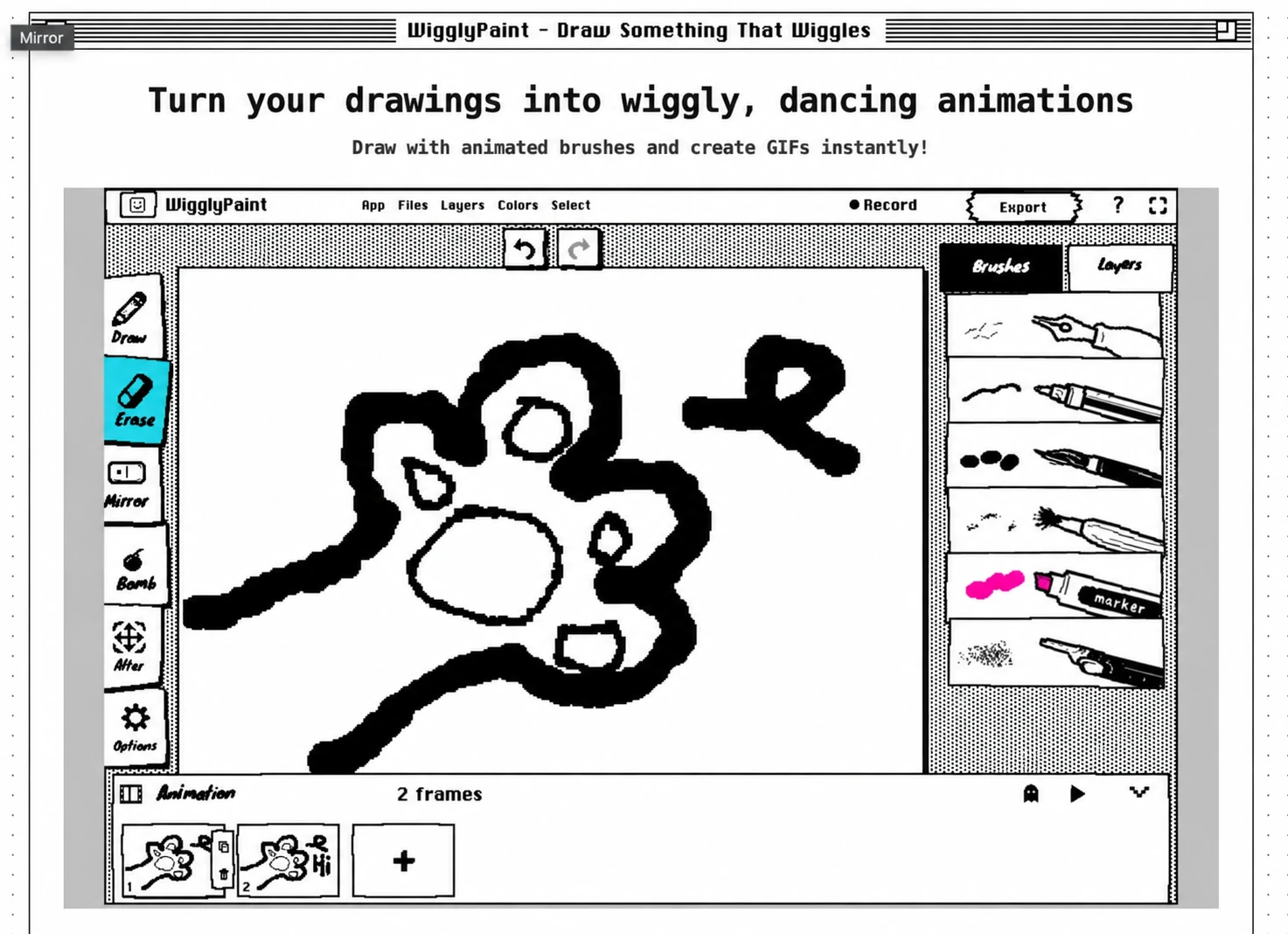
WigglyPaint verleiht Ihrer Zeichnung eine kleine Bewegung, noch bevor Sie eine vollständige Sequenz aufbauen. Die Pinselstriche wackeln automatisch und erzeugen einen verspielten, handgemachten Pixel-Look. Sie können auch verschiedene Frames zeichnen, einen Loop in der Vorschau ansehen und das Ergebnis als GIF exportieren. Ein Charakter kann blinzeln oder winken, während seine Linien ihr lebendiges Wackeln beibehalten.
Diese Kombination macht es zu einer guten Wahl für Gelegenheitskünstler, Reaktionsbilder, Sticker, winzige Charaktere und Zeichenaktivitäten im Unterricht. Versuchen Sie es mit einem Gesicht mit offenen und geschlossenen Augen, einer sich öffnenden Blume oder einer kleinen Person, die einen Arm hebt. Sie benötigen keine hochglanzpolierte Illustration, um diese Ideen verständlich zu machen.

Der grundlegende Workflow ist: Zeichnen, Frame duplizieren oder hinzufügen, den beweglichen Teil ändern, Vorschau ansehen und exportieren. Die “Onion Skin” (Zwiebelhaut) zeigt den vorherigen Frame als Orientierungshilfe. Der aktuelle Web-Editor verfügt zudem über Zeichenebenen und Bild-Ebenen-Steuerungen, sodass Sie Vorder- und Hintergrund bequem trennen können.
Der wichtigste Unterschied liegt zwischen automatischer Linienbewegung und automatischer Charakteranimation. WigglyPaint liefert das Wackeln, aber Sie zeichnen immer noch die Posen, die einen Arm winken oder einen Ball fliegen lassen. Es ist kein KI-Animationsgenerator, kein Bone-Rigging-Studio und keine vollständige Timeline für den Dialogschnitt. Im Web-Editor steht der GIF-Export im Mittelpunkt. Das Aufzeichnen des Zeichenprozesses ist eine separate Funktion. Prüfen Sie vor dem Wechsel zur mobilen App deren aktuelle Funktionen.
Wählen Sie es für: Ein unverwechselbares animiertes Doodle ohne viel Einrichtungsaufwand. Ziehen Sie ein anderes Tool in Betracht für: Lange Szenen, präzises Audio-Timing oder komplexe Kamerafahrten. Folgen Sie dem Tutorial für handgezeichnete Animationen, wenn Sie bereit sind, Ihren ersten Loop zu erstellen. In der Community-Galerie finden Sie Ideen für Kunstwerke.
2. Brush Ninja — Ideal für ein erstes Daumenkino oder Animationen im Unterricht
Zugang: Grundlegendes Zeichnen und GIF-Export sind ohne Konto kostenlos. Die Premium-Mitgliedschaft kostet $7/Monat oder $48/Jahr, laut den offiziellen FAQ.
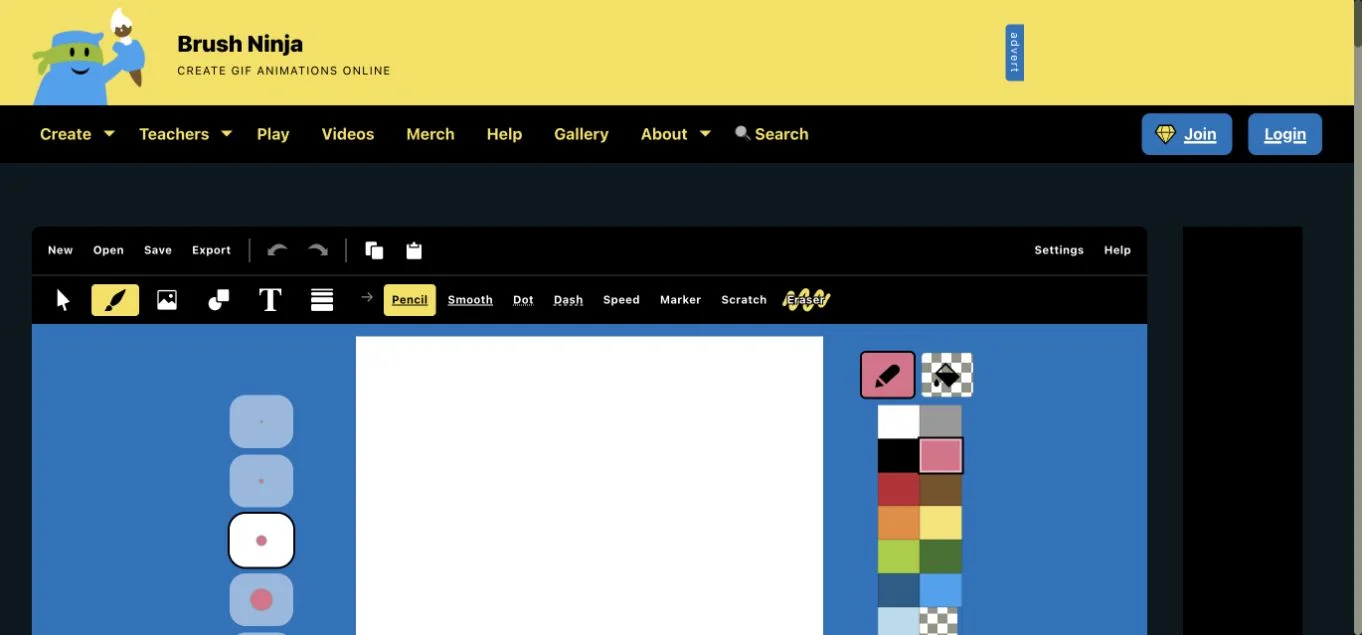
Brush Ninja macht das Konzept des Daumenkinos leicht verständlich: Zeichnen Sie ein Bild, duplizieren Sie den Frame oder fügen Sie den nächsten hinzu, nehmen Sie eine Änderung vor und spielen Sie die Sequenz ab. Die flachen Farben und einfachen Zeichenwerkzeuge eignen sich für Strichmännchen, kleine Cartoons und visuelle Erklärungen. Offizielle Beispiele zeigen einen Kuchen, der Bissen für Bissen verschwindet, einen hüpfenden Ball und schwimmende Meeresbewohner.
Lehrer können diesen Workflow nutzen, um eine wachsende Pflanze oder einen Prozess im Zeitverlauf darzustellen. Anfänger können mit einem sich bewegenden Punkt beginnen, anstatt gleich einen ganzen Cartoon zu planen. Steuerungen für die Frame-Dauer helfen dabei, eine Zeichnung länger auf dem Bildschirm zu halten, ohne eine neue Pose zeichnen zu müssen.
Es gibt nützliche Unterscheidungen innerhalb des kostenlosen Plans. Das Hochladen eines Hintergrundbildes unterscheidet sich vom Premium-Bilder-Modus zum Animieren importierter Objekte. Mitglieder können Videos mit Ton exportieren; kostenlose GIF-Exporte können kein Audio enthalten. Die Mitgliedschaft beinhaltet auch Vorteile wie das Entfernen von Werbung und den Zugriff auf zusätzliche Ressourcen. Prüfen Sie die Mitgliedschaftsseite, bevor Sie es für eine audiobasierte Aufgabe auswählen.
Brush Ninja verwendet auswählbare Vektorobjekte, verfügt aber laut FAQ nicht über ein herkömmliches Ebenensystem. Das Neuanordnen von Objekten ist hilfreich, doch eine Szene mit mehreren sich unabhängig bewegenden Charakteren kann schwerer zu verwalten sein. Speichern Sie neben dem GIF auch ein bearbeitbares Projekt, wenn Sie später weiterarbeiten möchten; der Export-Leitfaden beschreibt auch Frame-Bilder und Bildsequenzen.
Wählen Sie es für: Das Erlernen traditioneller Frame-by-Frame-Animation mit einer kleinen Benutzeroberfläche. Ziehen Sie ein anderes Tool in Betracht für: Komplexe Szenen mit Ebenen oder kostenlosen Videoexport mit Ton.
3. Piskel — Ideal für Pixel-Animationen und Game-Sprites
Zugang: Kostenlose Erstellung im Browser ohne Konto. Der Standard-Editor enthält Werbung; die kostenlose Kids-Edition entfernt Werbung und soziale Funktionen.
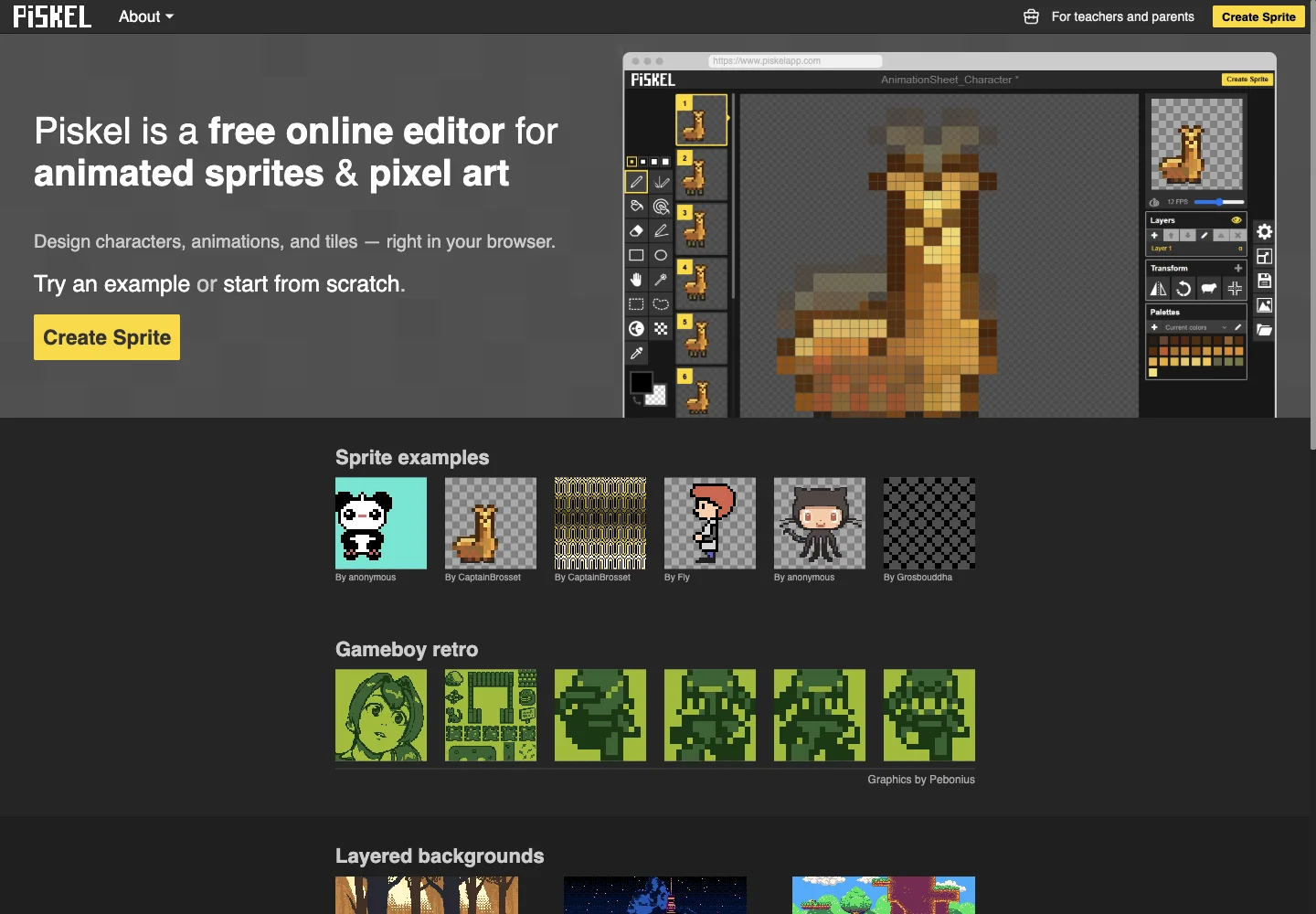
Piskel ist ein Online-Animations-Maker für eine ganz bestimmte Art des Zeichnens: Pixel Art. Anstatt zu versuchen, einen Bleistift oder eine bemalte Leinwand zu imitieren, platzieren und bearbeiten Sie Pixel. Es eignet sich besonders gut für die Ruhepose, den Lauf-, Angriffs- oder Sprungzyklus eines Spielcharakters sowie für kleine animierte Haustiere, Icons und Effekte.
Der Workflow besteht darin, eine kleine Leinwand zu wählen, den Charakter zu zeichnen, den Frame zu duplizieren und einige Pixel zu ändern, während Sie die Live-Vorschau betrachten. Ebenen trennen Teile des Kunstwerks. Die Benutzeroberfläche ist überschaubar, aber eine winzige Silhouette über mehrere Frames hinweg konsistent zu halten, ist eine Kunstfertigkeit für sich. Eine kleine Leinwand bedeutet nicht automatisch eine mühelose Animation.
Die Exportoptionen sind ein Hauptgrund, sich dafür zu entscheiden. GIF ist nützlich, um den Loop zu zeigen; PNG-Sprite-Sheets und Bildsequenzen sind nützlich, wenn die Animation zu einem Spiel-Asset werden soll. Ein Sprite-Sheet fasst mehrere Frames in einem Bild zusammen, damit ein anderes Programm sie abspielen kann. Es ist nicht dasselbe wie ein fertiges Video mit Dialogen oder Musik.
Gehen Sie beim Speichern sorgfältig vor. Die FAQ beschreiben die Wiederherstellung kürzlicher lokaler Sitzungen, während die Nutzungsbedingungen den Benutzern raten, vor dem Verlassen zu exportieren, und keinen Cloud-Speicher oder verlässliches Autosave versprechen. Lokale Wiederherstellung ist kein Ersatz für das Speichern Ihres eigenen Projekts. Ein Desktop-Browser bietet den Werkzeugen und der Vorschau mehr Platz als ein Telefonbildschirm.
Wählen Sie es für: Gestochen scharfe Pixel-Loops und spielfertige Frames. Ziehen Sie ein anderes Tool in Betracht für: Malerische Animationen, große Illustrationen oder audiogesteuertes Storytelling. Im Gegensatz zu WigglyPaint ist Pixelpräzision hier der Sinn der Sache; automatische wackelige Linien sind nicht der charakteristische Effekt.
4. Wick Editor — Ideal für Animationen, die interaktiv werden
Zugang: Kostenlos und Open Source. Der Web-Editor kann ohne obligatorisches Konto geöffnet werden; Projektunterstützung und Spenden sind optional.
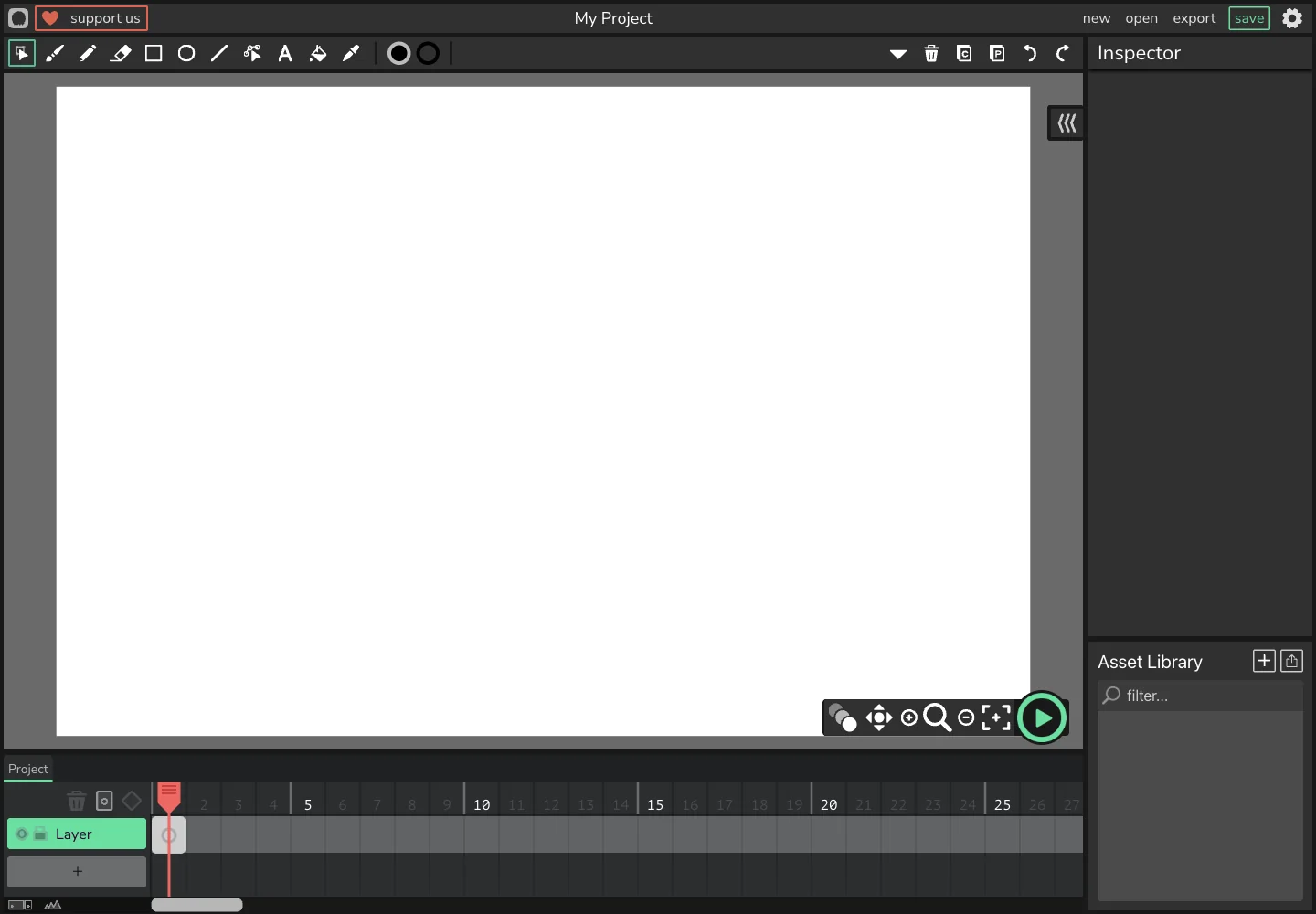
Der Wick Editor positioniert sich zwischen einem Tool zum Zeichnung animieren und einer kleinen interaktiven Autorenumgebung. Sie können Objekte zeichnen, eine Timeline organisieren und mit Objektbewegungen arbeiten, und dann Interaktion hinzufügen, wenn der Betrachter etwas tun soll. Offizielle Beispiele umfassen das Folgen der Maus, das Ziehen von Objekten und den Wechsel zwischen Räumen.
Das macht es zu einer guten Wahl für eine klickbare Geschichte, eine pädagogische Interaktion oder ein einfaches Spiel sowie für einen flächig kolorierten Cartoon. Für ein erstes Projekt ist das Bewegen einer Form zugänglicher als der Aufbau einer interaktiven Geschichte mit mehreren Szenen. Sobald Sie Skripte hinzufügen, lernen Sie neben der Animation auch das Programmieren.
Die zusätzliche Kontrolle bringt zusätzliches Vokabular mit sich: Ebenen, Frames, Objekte, Assets und verschachtelte Inhalte. Es ist ein größeres Engagement, als ein schnelles GIF in WigglyPaint oder Brush Ninja zu erstellen. Planen Sie, wo Ihre Objekte hingehören, und speichern Sie das bearbeitbare .wick-Projekt, nicht nur die fertige Ausgabe.
Der aktuelle Editor öffnete sich bei unserer Überprüfung als Version 1.19.3. Das Exportmenü bot animiertes GIF, Video (Beta) sowie separate interaktive, Audio- und Bildoptionen. Ein GIF hat keinen Ton oder Interaktion. Ein Video kann Ton haben, bleibt aber nicht klickbar. Verwenden Sie einen interaktiven Export für ein Projekt, das auf seinen Betrachter reagieren muss, und testen Sie einen kleinen Videoexport, bevor Sie ein langes Projekt einem Beta-Workflow anvertrauen.
Wählen Sie es für: Die Kombination von Zeichnen mit Interaktion. Ziehen Sie ein anderes Tool in Betracht für: Den kürzesten Weg zu einem ersten animierten GIF oder einen Video-Workflow, den Sie noch nicht getestet haben.
Sechs Animations-Apps, wenn Sie mehr Kontrolle wünschen
Dies sind keine Browser-Editoren. Einige sind komplett kostenlos, einige haben eine kostenlose Einstiegsstufe, und drei erfordern einen Vorabkauf. Sie gehören in den Vergleich, weil ein Leser, der einer kleinen Website zum Animation erstellen entwachsen ist, möglicherweise einen anderen Workflow anstelle einer weiteren Website benötigt. Ein gutes Animationsprogramm bietet oft erweiterte Funktionen.
5. FlipaClip — Ideal für handgezeichnete Charakteranimation auf Mobilgeräten
Zugang: Kostenlose iOS- und Android-App mit einem Plus-Abonnement. Der aktuelle kostenlose Plan hat drei Ebenen.
FlipaClip ist ein praktischer nächster Schritt, wenn Sie Charaktere auf einem Telefon oder Tablet zeichnen und ihre Aktionen mit Ton arrangieren möchten. Es eignet sich für Gesichtsausdrücke, kurze Cartoons, Animations-Memes und Charakter-Performances. Der Look liegt ganz bei Ihnen: grobe Bleistiftlinien, saubere Cartoon-Umrisse oder kolorierte Charaktere, anstatt eines einzigen automatischen visuellen Stils.
Die neueren Classic- und Studio-Layouts bieten zwei Ansichten desselben Projekts. Die Update-Dokumentation vom Oktober 2026 beschreibt eine gemeinsame Timeline für Zeichnungen und Audio, Frame-Holds und gruppierte Loops. Diese Steuerungen organisieren die Bilder, die Sie gemacht haben; sie zeichnen nicht die fehlenden Posen des Charakters für Sie.
Kostenlose Nutzer können ein echtes Projekt beginnen, aber drei Ebenen können sich einschränkend anfühlen, sobald Sie Hintergrund, Lineart und Farbe trennen. Plus beinhaltet Vorteile wie das Entfernen des Wasserzeichens und der Werbung sowie das Hinzufügen erweiterter Funktionen. Die neue Plus-Version hat keine feste Ebenenanzahl mehr; ältere Hilfeseiten, die von zehn Ebenen sprechen, sind veraltet. Der US App Store listet mehrere Kaufpreise auf, überprüfen Sie also die tatsächliche Abolaufzeit und das Angebot auf Ihrem Gerät, anstatt davon auszugehen, dass jeder Eintrag derselbe Jahresplan ist.
Wählen Sie es für: Einen mobilen Weg zu handgezeichneten Charakteren und Audio. Ziehen Sie ein anderes Tool in Betracht für: Einen Browser-Workflow ohne Installation oder einen Kauf ohne wiederkehrendes Abonnement. Ein Stylus und ein größerer Bildschirm können detailliertes Zeichnen komfortabler machen, aber sie nehmen Ihnen nicht die Arbeit ab, die Posen konsistent zu gestalten.
6. Pencil2D — Ideal für einen kostenlosen Desktop-Einstieg in traditionelle Animation
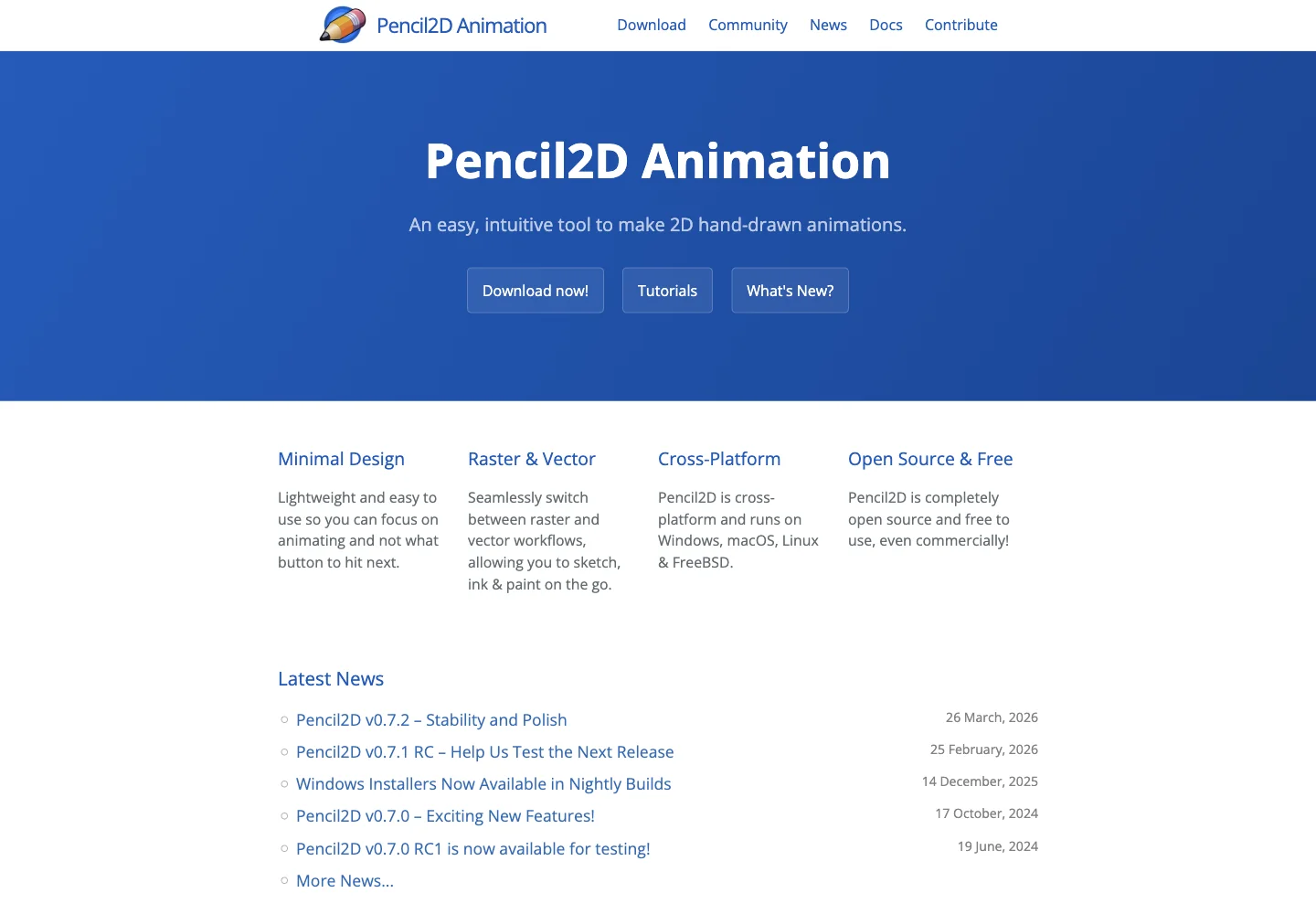
Zugang: Kostenlos und Open Source unter Windows, macOS, Linux und FreeBSD.
Pencil2D konzentriert sich auf traditionelle handgezeichnete 2D Animation mit einer relativ leichten Benutzeroberfläche. Raster- und Vektor-Workflows ermöglichen es Ihnen, Zeichnungen zu skizzieren und zu entwickeln, während die Timeline diesen Zeichnungen ihr Timing gibt. Denken Sie an Bleistift-Aktionstests, einen Charakter, der laufen lernt, oder eine kurze Szene, die Sie später ins Reine zeichnen (Cleanup).
Es ist eine gute Wahl für jemanden, der Animation selber machen und lernen möchte, anstatt einen vorgefertigten Effekt anzuwenden. Sie müssen immer noch Posen, Abstände (Spacing) und Haltebilder (Holds) verstehen. Sie müssen auch den Unterschied zwischen der Leinwand und dem Kamerabereich lernen, der im Export erscheinen wird. Ein Stifttablett ist nützlich für Charakterarbeiten; dass die Software kostenlos ist, macht das Zeichnen mit der Maus nicht gleichermaßen komfortabel.
Die offiziellen Tutorials behandeln die Grundlagen und traditionellen Workflows. GIF, Bildsequenzen und Filmexporte bieten verschiedene Übergabeoptionen. Für längere Arbeiten sollten Sie Projekte in Einstellungen (Shots) unterteilen und in einem Video-Editor kombinieren. Der Leitfaden zur Fehlerbehebung beim Export erklärt Audio-, Kameragrößen- und Codierungsprobleme, die einen Anfänger sonst überraschen könnten.
Wählen Sie es für: Das Üben handgezeichneter Animationen am Computer ohne Abonnementkosten. Ziehen Sie ein anderes Tool in Betracht für: Automatische Charakterbewegung, ein großes Pinsel-Malstudio oder eine vollständige Bearbeitungs- und Tonmischumgebung. Es hat weniger Einrichtungsaufwand als ein breiter Mal-Arbeitsbereich, aber das Fertigstellen einer polierten Szene erfordert immer noch Zeichenzeit.
7. Krita — Ideal zum Animieren mit ausdrucksstarken Malpinseln
Zugang: Der offizielle Desktop-Download ist kostenlos. Kostenpflichtige Store-Editionen sind optionale Wege, um es zu erhalten und die Entwicklung zu unterstützen; iPad und iPhone werden nicht unterstützt.
Krita ist eine Überlegung wert, wenn Sie bereits gerne digital zeichnen und möchten, dass eine Animation Ihre Pinselführung beibehält. Es eignet sich für texturierte Illustrationen, einen gemalten Charakter, Lineart im Comic-Stil oder einen kurzen Loop, in dem sich Haare, Kleidung oder ein Gesichtsausdruck bewegen. Ihre Pinselwahl und Zeichenfertigkeit prägen das Ergebnis.
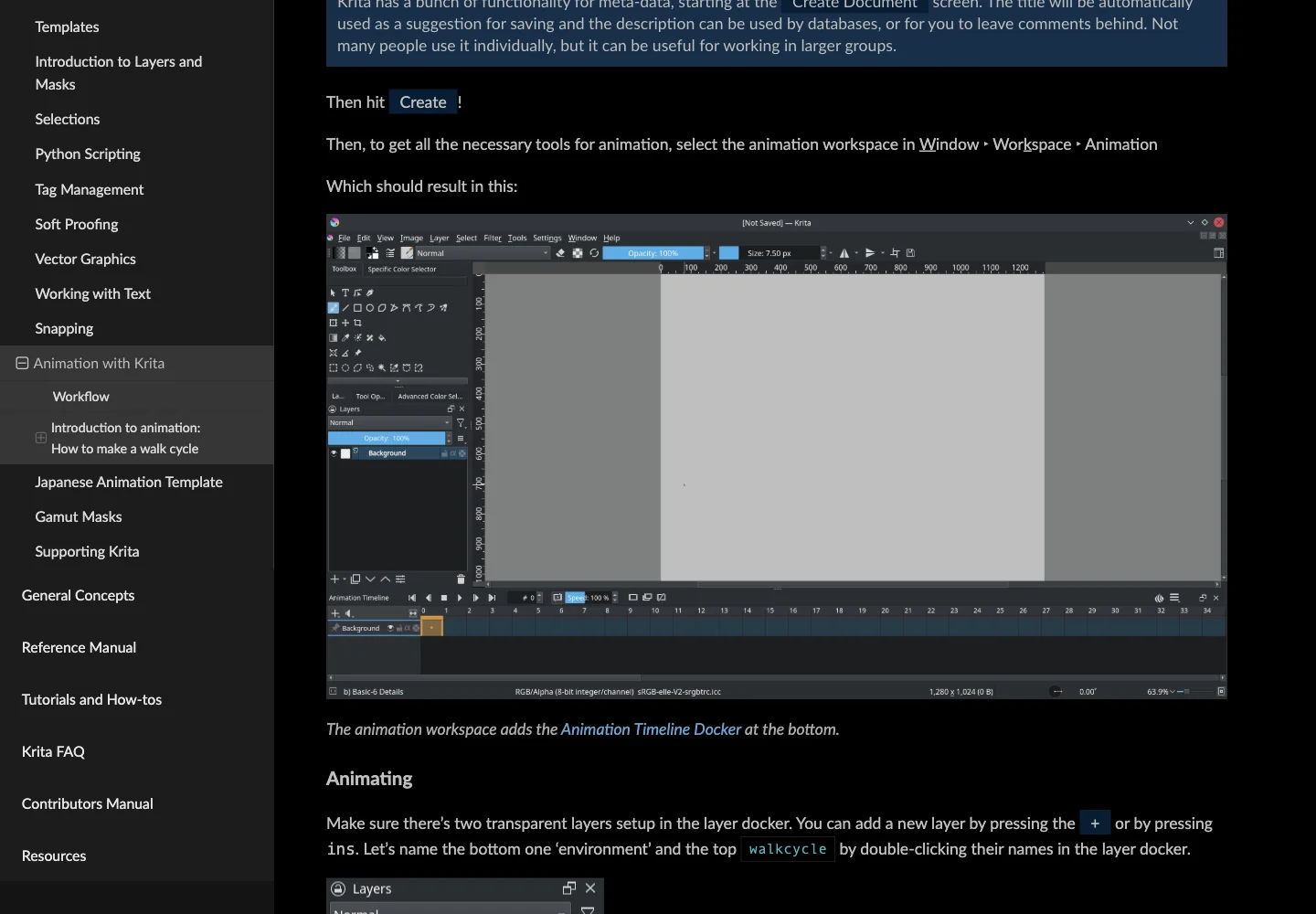
Der Kern-Animations-Workflow ist das rasterbasierte Zeichnen Frame für Frame. Wechseln Sie in den Animations-Arbeitsbereich, erstellen Sie animierte Ebenen, zeichnen Sie Posen und verfeinern Sie die Timeline mit Onion Skin. Obwohl auch Positions- und Deckkraftänderungen dokumentiert sind, ist dies kein Versprechen für automatisches Charakter-Rigging oder KI-Zwischenzeichnungen.
Die Lernkurve ist höher für jemanden, der sowohl in Malsoftware als auch in Animation neu ist. Sie verwalten Pinsel, Ebenen, Timing und Rendering zusammen. Auch der Arbeitsspeicher ist wichtig: Das Animationshandbuch empfiehlt kurze Clips und eine sorgfältige Ressourcennutzung, anstatt einen ganzen langen Film in ein einziges Dokument zu packen.
Die Rendering-Dokumentation behandelt GIF-, Video- und Bildsequenz-Ausgaben. Seit Version 5.2 sind einige FFmpeg-Funktionen gebündelt; der Ratschlag, dass „jeder FFmpeg separat installieren muss“, ist veraltet, obwohl bestimmte Codierungsanforderungen noch Konfiguration erfordern. Behalten Sie Bildsequenzen bei, wenn Sie eine flexible Übergabe benötigen, und prüfen Sie die Transparenzunterstützung für das genaue Exportformat.
Wählen Sie es für: Detaillierte animierte Illustrationen und einen kostenlosen, malereigeführten Workflow. Ziehen Sie ein anderes Tool in Betracht für: Ein winziges GIF mit geringem Einrichtungsaufwand oder einen ressourcenschonenden Workflow auf einem speicherbegrenzten Gerät. Auf der Download-Seite finden Sie unterstützte Plattformen und Store-Optionen.
8. RoughAnimator — Ideal für fokussierte handgezeichnete Aktionstests
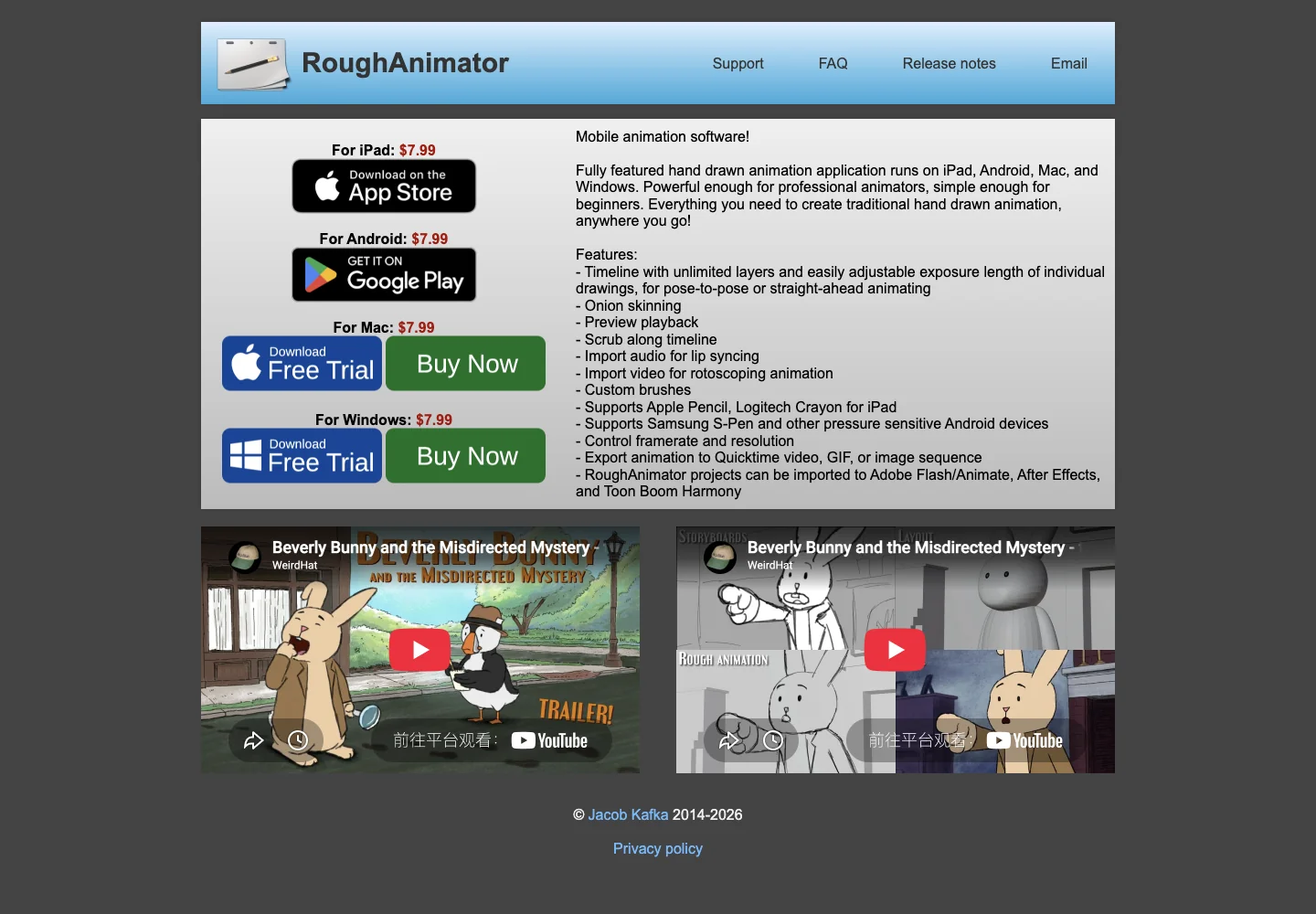
Zugang: Die offizielle Website listet $7.99 für jede iPad-, Android-, Mac- oder Windows-Version auf, einmalig bezahlt. Verschiedene Betriebssystem-Versionen müssen separat erworben werden.
RoughAnimator ist für Leute, die die Bewegung selbst zeichnen wollen. Es verfügt über Onion Skin, Ebenen, anpassbare Belichtung, Audioreferenz für Lip-Sync und Videoimport für Rotoskopie. Es passt zu groben Charaktertests, Laufen und Springen, ausdrucksstarken Posen und Dialogübungen.
Die offiziellen FAQ sind ungewöhnlich klar über die Grenzen: Es gibt kein Keyframing oder Tweening, das die Animation für Sie erstellt. Jede sich ändernde Pose ist Ihre Zeichnung. Das ist nützlich, wenn man traditionelle 2D Animation erstellen lernt, aber enttäuschend, wenn man erwartet hat, einen Charakter durch das Bewegen von zwei Reglern zum Laufen zu bringen.
Die Zeichenwerkzeuge sind fokussiert und kein Ersatz für ein vollständiges Illustrationsstudio. Zu den Exportoptionen gehören QuickTime-Video, GIF und Bildsequenzen, mit dokumentierten Übergaben an andere Animationsanwendungen. Es kann Teil eines Produktions-Workflows sein, ohne der Ort zu sein, an dem ein ganzer Film geschnitten und gemischt wird.
Es gibt kein festes Limit für die Animationslänge, aber Arbeitsspeicher, Auflösung und Anzahl der Zeichnungen beeinflussen, was ein Gerät bewältigen kann. Der Entwickler empfiehlt, längere Arbeiten in kurze Abschnitte zu unterteilen. Telefonbildschirme können sich beengt anfühlen, daher sind ein Tablet und ein druckempfindlicher Stift oft komfortabler. Die Übertragung eines Projekts zwischen Plattformen überträgt nicht Ihren Softwarekauf.
Wählen Sie es für: Einen kostengünstigen Einmalkauf, der sich auf das Zeichnen Frame für Frame konzentriert. Ziehen Sie ein anderes Tool in Betracht für: Automatisierte Zwischenbewegungen, aufwendige Malpinsel oder eine vollständige Compositing-Timeline.
9. ToonSquid — Ideal, um in einen kompletten iPad-Workflow hineinzuwachsen
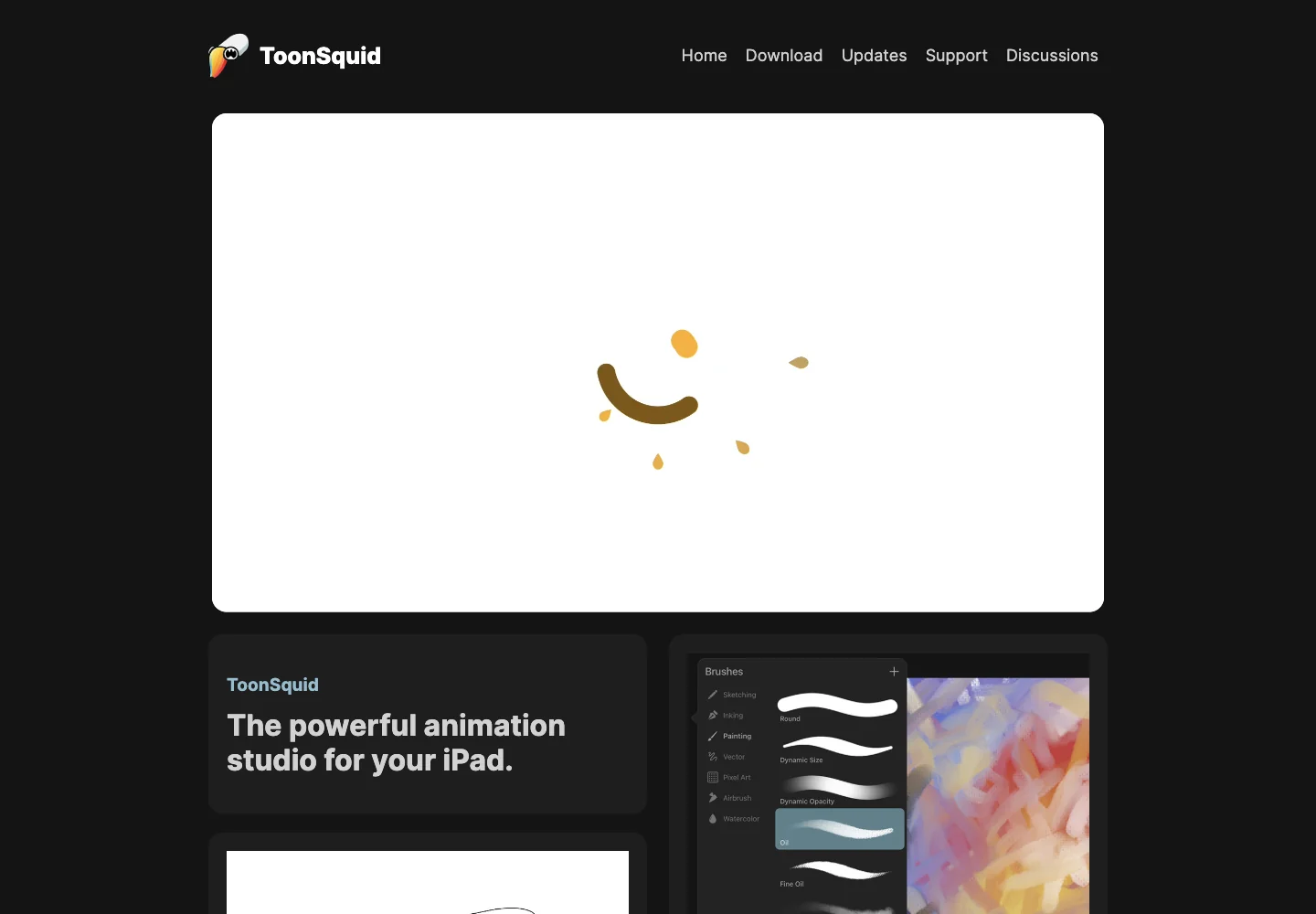
Zugang: US $9.99 Einmalkauf. Nur iPad; keine kostenlose Edition oder Testversion, laut den offiziellen FAQ.
ToonSquid kombiniert traditionelles Zeichnen mit Keyframes, Vektorformen, wiederverwendbaren Symbolen, Bones (Knochen), Effekten und Kamerabewegungen. Es kann eine handgezeichnete Charakterszene oder eine sauberere grafische Animation erzeugen, je nachdem, wie Sie das Projekt aufbauen. Sie können Frame-by-Frame- und Keyframe-Elemente kombinieren, anstatt sich für immer für eines entscheiden zu müssen.
Für einen Anfänger empfiehlt sich der Start mit einem kurzen handgezeichneten Loop. Für Fortgeschrittene bieten wiederverwendbare Elemente und Rigging Möglichkeiten, nicht alles neu zeichnen zu müssen. Der Kompromiss besteht darin, Ebenentypen, Hierarchien, Symbole, Easing und Kamerasteuerungen zu lernen. Diese Konzepte geben Ihnen Optionen, sind aber für ein erstes blinzelndes Gesicht nicht erforderlich.
Das Handbuch beschreibt den Export von GIF, MP4, MOV, Bildsequenzen, PSD und Projekten. Audio gehört in Videoexporte. Transparentes Video erfordert kompatible Einstellungen und Abspielsoftware; ein schwarzer Hintergrund in einem Viewer bedeutet nicht zwangsläufig, dass die Datei ihre Transparenz verloren hat. Die FAQ listen eine Auflösungsobergrenze von 4096×4096 auf und erklären, dass praktische Ebenen- und Projektlimits vom Gerät und Projekt abhängen.
Die Vorabkosten der App sind gering im Vergleich zur Notwendigkeit eines geeigneten iPads und, für komfortables Zeichnen, eines Stylus. Die App hat kein Abonnement und keine Funktionen, die hinter zusätzlichen In-App-Käufen gesperrt sind. Überprüfen Sie den aktuellen Store-Preis für Ihre Region.
Wählen Sie es für: Einen langfristigen iPad-Weg vom Zeichnen von Frames zu strukturierterer Animation. Ziehen Sie ein anderes Tool in Betracht für: Ein kostenloses erstes Experiment, Android-Nutzung oder einen Workflow, den Sie vor dem Kauf ausprobieren müssen.
10. Procreate Dreams — Ideal für malerische und Mixed-Media-Animationen
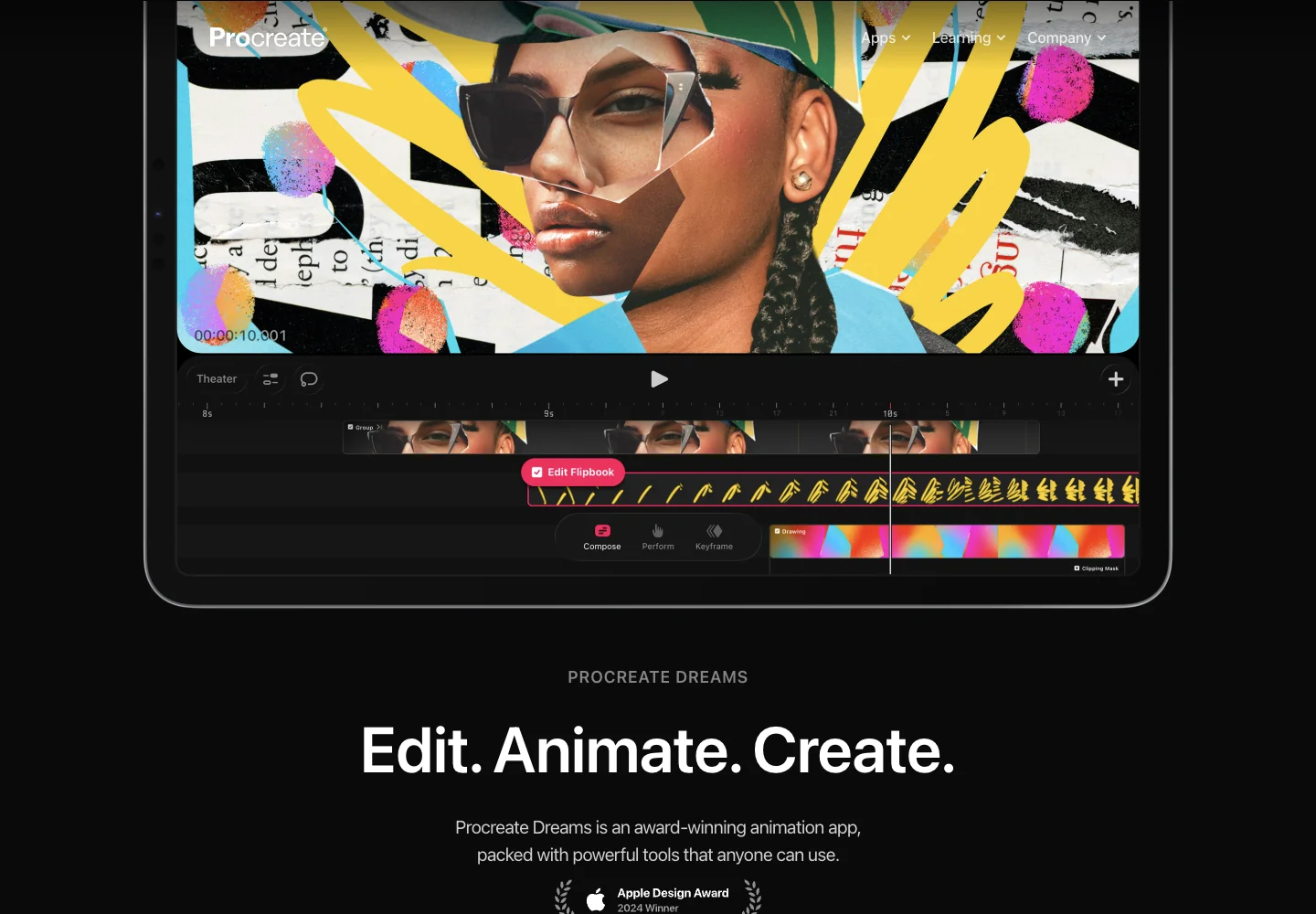
Zugang: US $12.99 Einmalkauf, ohne Abonnement. Es ist eine von Procreate separate iPad-App.
Procreate Dreams kombiniert Frame-by-Frame-Flipbooks, texturiertes Zeichnen, Keyframes, touchbasiertes Performing und Audio-/Videoinhalte. Es ist eine starke Wahl für bewegte Illustrationen, handgezeichnete Akzente über Filmmaterial, Collagen und kurze visuelle Geschichten. Offizielle Beispiele zeigen, wie Zeichnungen und importierte Bilder sich eine Timeline teilen können.
Performing zeichnet Bewegungen durch Berührung auf; Keyframes können Eigenschaften zwischen Zeitpunkten ändern. Beides bedeutet nicht, dass die App einen Charakter versteht und alle seine Posen automatisch zeichnet. Sie können diese Werkzeuge verwenden, um eine Illustration zu bewegen, während Sie immer noch Frame-by-Frame-Details wie ein Blinzeln oder flatternden Stoff zeichnen.
Personen, die mit Procreate vertraut sind, werden den Zeichenansatz vielleicht schätzen, aber Dreams hat seine eigenen Spuren, eine eigene Timeline und Projektorganisation. Es ist nicht einfach dieselbe Malleinwand mit einem hinzugefügten Play-Button. Für ein erstes Werk animieren Sie ein Illustrationselement, bevor Sie sich an einen mehrspurigen Kurzfilm wagen.
Die aktuelle Dokumentation umfasst den Export von animierten GIFs sowie von Videos, Frames und Projektdateien. Ältere Bewertungen, die behaupten, Dreams könne keine GIFs exportieren, sind kein verlässlicher Leitfaden mehr. Das Share-Handbuch und der erweiterte Export-Leitfaden erklären die Optionen. Unterstützte Videocodecs und hochauflösende Fähigkeiten variieren je nach Hardware; lange Projekte benötigen zudem Speicherplatz und Renderzeit.
Wählen Sie es für: Einen texturierten, touch-gesteuerten Zeichen- und Mixed-Media-Workflow auf dem iPad. Ziehen Sie ein anderes Tool in Betracht für: Browser-Erstellung, ein kostenloses Experiment oder ein Gerät außerhalb der unterstützten iPad-Reihe. Es ist eine andere Ausrichtung als ToonSquid, nicht automatisch ein Gewinner oder Verlierer für jeden Animator.
Wählen Sie nach der Animation, die Sie erstellen möchten
- Ein Reaktions-GIF oder ein winziger animierter Charakter: Beginnen Sie mit WigglyPaint, wenn das Linienwackeln Teil des Reizes ist. Wählen Sie Brush Ninja, wenn Sie ein unkompliziertes Daumenkino möchten.
- Ein Game-Sprite: Wählen Sie Piskel für Pixelkontrolle und Sprite-Sheet-Export, anstatt ein allgemeines Zeichenwerkzeug in einen Game-Asset-Workflow zu zwingen.
- Eine klickbare Geschichte: Wählen Sie den Wick Editor und behalten Sie die Interaktion im exportierten interaktiven Format, nicht in einem GIF.
- Ein Charakter mit Dialog: Vergleichen Sie FlipaClip und RoughAnimator für das Zeichnen zu Audio. Erwarten Sie, dass Sie die Mundformen selbst zeichnen müssen.
- Eine detaillierte animierte Illustration: Krita ist eine kostenlose Desktop-Option; Procreate Dreams ist eine iPad-Option für Zeichnungen und Mixed-Media-Arbeiten.
- Ein iPad-Projekt, das Sie im Laufe der Zeit entwickeln möchten: Vergleichen Sie die strukturierten Animationswerkzeuge von ToonSquid mit dem Zeichen-, Touch-Motion- und Video-Workflow von Dreams.
Wenn Sie sich unsicher sind, zeichnen Sie dasselbe einfache Blinzeln oder denselben hüpfenden Ball, bevor Sie sich auf ein längeres Projekt festlegen. Prüfen Sie, ob das Bearbeiten des nächsten Frames und das Speichern des Ergebnisses für Sie sinnvoll sind. Ein Tool, das zu diesem kleinen Test passt, ist ein besserer Ausgangspunkt als eine lange Checkliste mit Funktionen.
Was Sie vor der Auswahl einer Animations-Website oder App prüfen sollten
Kostenloses Zeichnen bedeutet nicht immer kostenlose Bereitstellung
Prüfen Sie Export-, Wasserzeichen-, Audio- und Ebenenlimits separat. Das kostenlose GIF von Brush Ninja und der kostenpflichtige Video-mit-Ton-Workflow sind unterschiedliche Angebote. Die drei kostenlosen Ebenen von FlipaClip können für einen ersten Test ausreichen, für eine geschichtete Szene jedoch einschränkend sein. Die Web-Animation von WigglyPaint ist kostenlos; die Preise der mobilen Apps machen die Web-Funktion nicht zu einer kostenpflichtigen Funktion.
Ein Projekt zu speichern ist etwas anderes als ein GIF zu exportieren
Eine GIF Animation erstellen ist einfach zu teilen, bewahrt aber keine bearbeitbare Projektstruktur. Behalten Sie auch das native Projekt oder eine geeignete bearbeitbare Datei. Die Wiederherstellung von Browser-Sitzungen ist nicht dasselbe wie eine Cloud-Bibliothek, und der Wechsel von Software zwischen Betriebssystemen kann einen erneuten Kauf erfordern.
Das Ausgabeformat sollte zum Zielort passen
Verwenden Sie GIF für einen kurzen stummen Loop, Video für Ton, Bildsequenzen für die weitere Produktion und Sprite-Sheets für Game-Assets. Verwenden Sie das entsprechende interaktive Format, wenn Betrachter klicken oder ziehen müssen. Eine transparente Animation benötigt auch ein Format und eine empfangende App, die Transparenz unterstützen.
Häufig gestellte Fragen
Wie kann ich als Anfänger eine Animation online erstellen?
WigglyPaint ist zugänglich für wackelige Doodles und kurze GIFs. Brush Ninja ist eine klare Einführung in das Zeichnen aufeinanderfolgender Frames. Piskel ist eine bessere erste Wahl speziell für Pixel Art. „Am einfachsten“ hängt davon ab, ob Sie ausdrucksstarkes Zeichnen, ein Daumenkino oder ein Game-Sprite möchten. Das passende Animationsprogramm hängt auch von Ihrem Gerät und dem gewünschten Exportformat ab.
Kann ich animierte Zeichnungen erstellen, ohne Software herunterzuladen?
Ja. WigglyPaint, Brush Ninja, Piskel und Wick Editor bieten Workflows zur Erstellung im Browser. Pencil2D, Krita, FlipaClip, RoughAnimator, ToonSquid und Procreate Dreams erfordern installierte Software oder Apps; ihre Websites sind nicht die Editoren.
Ist die Frame-by-Frame-Animation von WigglyPaint kostenlos?
Ja. Der Kern-Web-Animations-Workflow ist kostenlos, einschließlich des Zeichnens von Frames, Onion Skin, Loop-Vorschau und GIF-Export. Verwechseln Sie das kostenlose Web-Tool nicht mit separat bepreisten mobilen Apps oder kostenpflichtigen KI-Funktionen. Unser Leitfaden für animiertes Zeichnen erklärt die Web-Schritte.
Welches Tool eignet sich am besten für Pixel-Animationen?
Piskel ist hier die fokussierteste Wahl für Pixel-Sprites und Sprite-Sheets. WigglyPaint ist eine weitere Option, wenn Sie ein verspieltes Doodle im Pixel-Stil mit sich automatisch bewegenden Linien anstelle einer präzisen Game-Asset-Bearbeitung wünschen.
Können all diese Tools ein GIF mit Ton erstellen?
Nein. GIF enthält keine Audiospur. Wählen Sie einen unterstützten Videoexport, wenn Sie Dialoge oder Musik wünschen, und prüfen Sie, ob dieser Export im kostenlosen Plan enthalten ist.
Muss ich jeden Frame selbst zeichnen?
Traditionelle Frame-by-Frame-Bewegung erfordert Zeichnungen verschiedener Posen. WigglyPaint fügt ein automatisches Linienwackeln hinzu, während ToonSquid, Dreams und Wick andere Möglichkeiten bieten, Bewegungen zu arrangieren. Ein Objekt zwischen Keyframes zu bewegen ist etwas anderes, als wenn eine Software neue Charakterposen erfindet.
Exportiert Procreate Dreams jetzt GIFs?
Ja. Die aktuelle offizielle Share-Dokumentation umfasst animierte GIFs. Ratschläge, die auf älteren Versionen basieren, beschreiben möglicherweise nicht mehr die aktuelle App.
Sollte ich mit einem Browser-Tool oder einer kostenpflichtigen App beginnen?
Beginnen Sie im Browser, wenn Sie einen kleinen stummen Loop erkunden und noch nicht wissen, welche Steuerungen Sie benötigen. Ziehen Sie installierte Software in Betracht, wenn Sie einen bestimmten Workflow benötigen, wie z. B. detailliertes Malen, Zeichnen zu Audio, Rigging oder Kamerabewegungen. Der Kauf einer App ersetzt nicht das Erlernen der Animationsprinzipien, die Ihr Projekt benötigt.
Erstellen Sie Ihre erste wackelige Animation
Zeichnen Sie ein einfaches Gesicht, ändern Sie seinen Ausdruck in einem anderen Frame und sehen Sie sich den Loop in der Vorschau an. Die Web-Animationswerkzeuge von WigglyPaint sind kostenlos.
WigglyPaint kostenlos ausprobieren