

自分が本当に作りたい作品を完成させるには、目的に合った無料のアニメーション作成サイトを選ぶことが重要です。まばたきをするだけの簡単な落書き、ゲームキャラクターの歩行サイクル、そしてセリフ付きの短いアニメーションでは、それぞれ必要となるツールが異なります。機能が最も多いツールを選んでしまうと、ちょっとしたGIFアニメ作成をしたかっただけなのに、複雑なタイムラインの操作を覚える羽目になりかねません。
本ガイドでは、ブラウザで利用できる4つのアニメーション作成サイトと、より高度な制御が必要になった際に検討すべき6つのアプリやデスクトップソフトを比較します。これら10種類のツールは、実際に自分でアニメーションを制作するためのツールです。最初の4つは、ブラウザ上でアニメーション作成が無料で完結するツールです。残りの6つは、価格設定やインストール要件が異なるため、後半で詳しく解説します。
手っ取り早く選びたい場合は、線の揺れる手描きアニメーションなら**WigglyPaint、親しみやすいパラパラ漫画作成ならBrush Ninja**、ドット絵のスプライトならPiskel、インタラクティブな作品ならWick Editorがおすすめです。音声を追加したい場合や、緻密なペイントを行いたい場合、あるいは本格的にアニメーションを学びたい場合は、後半のアプリを比較してみてください。
この記事の制作について
本ガイドはWigglyPaintチームによって公開されており、比較対象には自社製品であるWigglyPaintも含まれています。2026年10月24日時点の公式な価格、ドキュメント、製品のサンプルを確認し、4つのブラウザエディタを実際に起動して調査しました。ネイティブアプリについては、すべてを購入してプロジェクトを完成させたわけではありません。難易度やおすすめのプロジェクトは、測定されたパフォーマンススコアではなく、私たちの編集上の判断に基づいています。また、この記事にアフィリエイトリンクは含まれていません。
本格的に始める前に:小さなループアニメーションでテストしよう
長いプロジェクトを始める前に、まばたきや弾むボールなどでツールをテストしてみてください。
- まずはデバイスに合わせる。 インストールを避けたい場合はブラウザツールを使用してください。ToonSquidとDreamsはiPadが必要です。
- 実際の動きをテストする。 フレームを複製し、ポーズを1つ変更してループ再生します。アップロードした1枚の絵から自動的に新しいポーズを生成したい場合、これらの手描きワークフローはニーズに合わないかもしれません。線の揺れやキーフレームの変形は、ポーズの生成とは異なります。
- 本格的に始める前にエクスポートする。 共有する予定の場所でエクスポートしたファイルを開いてみましょう。GIFには音声がありません。セリフがある場合は対応する動画形式でのエクスポートが必要です。購入前に支払いと透かし(ウォーターマーク)の要件を確認してください。
- 明日も続きができるか確認する。 対応している場合は編集可能なプロジェクトを保存して閉じ、再度開いてフレームを変更してみます。完成したGIFは、編集可能なプロジェクトの代わりにはなりません。
10種類のアニメーション作成ツールを比較
以下の価格は、2026年10月24日時点の公式な定価または米国のストア価格です。地域別の価格設定、サブスクリプション、プロモーションは変更される可能性があります。「無料」とは、作品を作成するワークフローが利用可能であることを意味し、すべての機能が無料で使えることを保証するものではありません。
| ツール | 利用環境 | 価格と無料版の制限 | おすすめのプロジェクト | 難易度 |
|---|---|---|---|---|
| WigglyPaint | ブラウザ(モバイルアプリは別) | Webアニメーション作成は無料。iOS版は4.99ドル、Android版は現在期間限定で無料 | 線の揺れるキャラクターやリアクションGIF | 低 |
| Brush Ninja | ブラウザ | 基本的なGIF作成は無料。メンバーシップは月額7ドルまたは年額48ドル | 弾むボールや教育現場でのパラパラ漫画 | 低 |
| Piskel | デスクトップブラウザ推奨 | 無料。標準エディタには広告あり。無料のKids版も提供 | ドット絵キャラクターの歩行サイクル | 低〜中 |
| Wick Editor | ブラウザ(ベータ版ダウンロードもあり) | 無料・オープンソース | 動く図形やクリックできるストーリー | 中(スクリプトを使用する場合は高) |
| FlipaClip | iOSおよびAndroidアプリ | 無料プランは3レイヤーまで。Plusサブスクリプションで機能追加 | 手描きキャラクターの演技 | 低〜中 |
| Pencil2D | Windows、macOS、Linux、FreeBSD | 無料・オープンソース | 伝統的な手描きアニメーションのアクションテスト | 中 |
| Krita | デスクトップ(Androidビルドもあり) | 公式ダウンロードは無料。有料のストア版は任意 | テクスチャを活かした動くイラスト | 中〜高 |
| RoughAnimator | iPad、Android、Mac、Windows | OSごとに7.99ドルの買い切り | ラフなキャラクターの動きやリップシンクの練習 | 中 |
| ToonSquid | iPadのみ | 9.99ドルの買い切り。無料トライアルなし | 再利用可能な動きを取り入れたキャラクターシーン | 中〜高 |
| Procreate Dreams | iPadのみ | 12.99ドルの買い切り | 絵画のようなループアニメやミクストメディアの短編 | 中〜高 |
これらの難易度は、インターフェースとワークフローの習得にかかる目安です。シンプルなエディタであっても、説得力のある動きを描くには練習が必要です。アニメーションではなく一般的なペイントツールをお探しの場合は、別の記事であるお絵かきサイトの比較をご覧ください。
ブラウザで描ける無料のアニメーション作成サイト4選
ソフトをインストールせずに、オンラインで手描きアニメーションを作成したい場合、これらが最も直接的な選択肢となります。表現力豊かな線、シンプルなパラパラ漫画、ドット絵の正確さ、インタラクティブ性など、それぞれに特化した強みがあります。
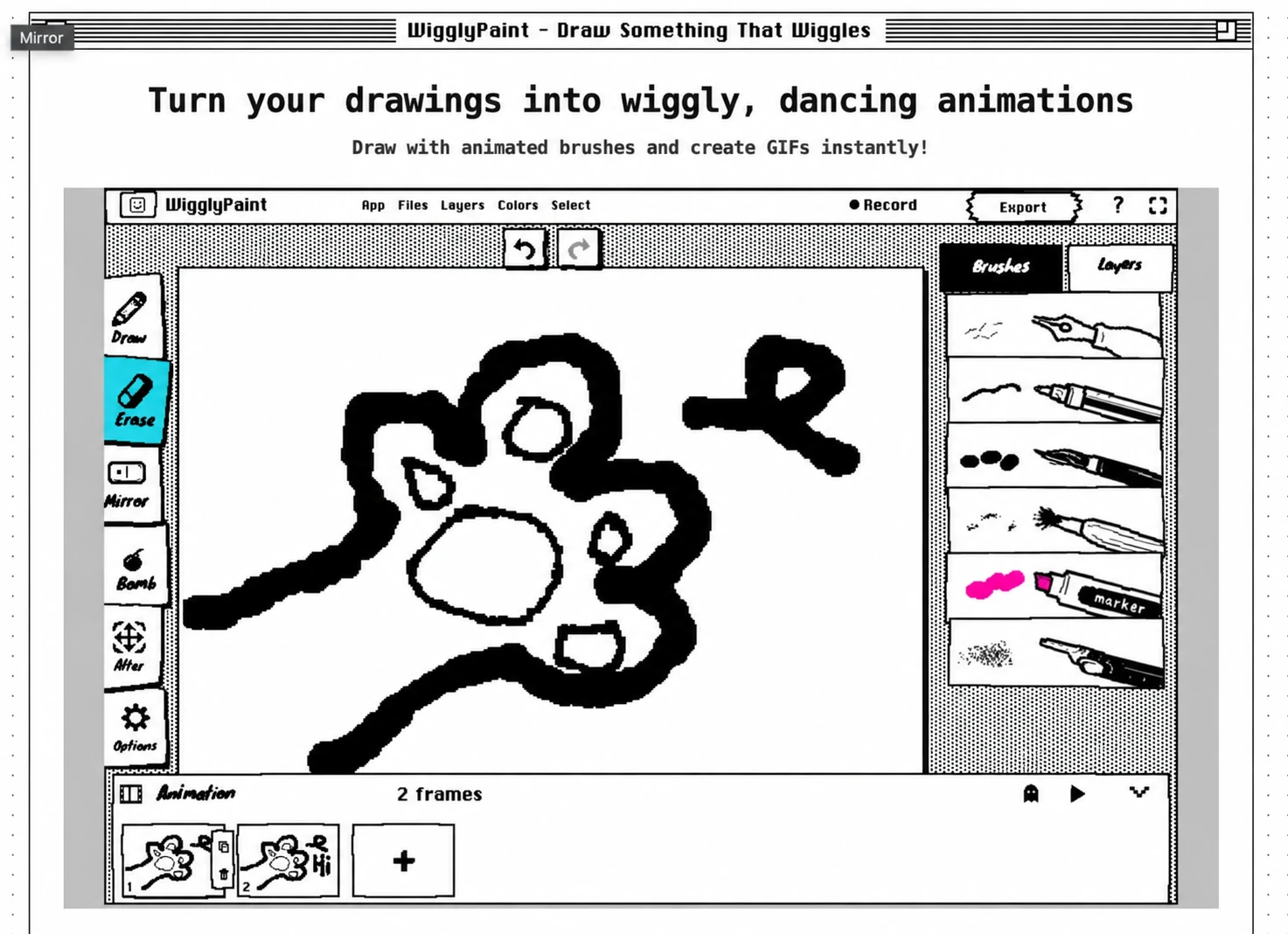
1. WigglyPaint — 線の揺れる手描きアニメーションや短いGIFに最適
アクセス: Webでのアニメーション作成は無料。メインのキャンバスを利用するのにアカウント登録は不要です。独立したモバイルアプリには独自の価格設定があります。
WigglyPaintは、完全なシーケンスを作り上げる前から、描いた絵に小さな動きを与えてくれます。ブラシの線が自動的に揺れるため、遊び心のある手作りのピクセル風の表現が生まれます。複数のフレームを描き、ループをプレビューして、その結果をGIFアニメとして書き出すことも可能です。キャラクターがまばたきをしたり手を振ったりする間も、線は生き生きと揺れ続けます。
この組み合わせにより、カジュアルなクリエイター、リアクション画像、スタンプ、小さなキャラクター、そして教育現場での描画アクティビティに最適です。目を開閉する顔、花が開く様子、片腕を上げる小さな人物などを試してみてください。これらのアイデアを伝えるのに、完璧に磨き上げられたイラストは必要ありません。

基本的なワークフローは、描く、フレームを複製または追加する、動く部分を変更する、プレビューする、そして書き出す、という手順です。オニオンスキン機能により、前のフレームをガイドとして表示できます。現在のWebエディタには描画レイヤーと画像レイヤーのコントロールが備わっており、背景とキャラクターを分けて描くことができます。
ここで重要な境界線となるのは、「線の自動的な揺れ」と「キャラクターの自動アニメーション」の違いです。WigglyPaintは線の揺れを提供しますが、腕を振ったりボールが移動したりするポーズは、依然として自分で描く必要があります。AIアニメーション生成ツールでも、ボーンリギングスタジオでも、完全な音声編集タイムラインでもありません。WebのフレームワークフローはGIF書き出しを中心としており、描画プロセスの録画は別の機能です。また、モバイル版と機能が完全に同一であると思い込むべきではありません。
こんな方におすすめ: 面倒な設定なしで、個性的な動く落書きを作りたい方。 別のツールを検討すべき方: 長いシーン、正確な音声のタイミング調整、複雑なカメラワークが必要な方。初めてのループアニメーションを作る準備ができたら、コマ送りアニメーション作成のチュートリアルを参考にしてください。作品のアイデアについては、コミュニティギャラリーをご覧ください。
2. Brush Ninja — 初めてのパラパラ漫画作成や教育現場に最適
アクセス: 基本的な描画とGIF書き出しはアカウントなしで無料で利用できます。公式FAQによると、プレミアムメンバーシップは月額7ドルまたは年額48ドルです。
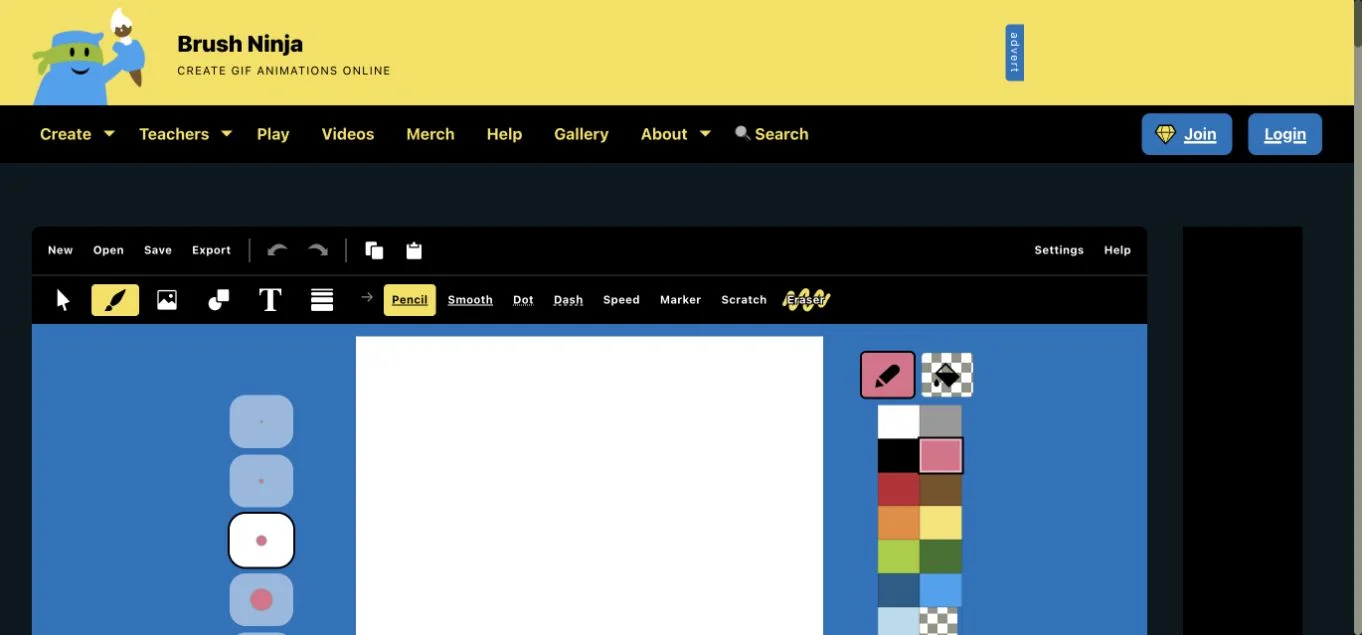
Brush Ninjaは、パラパラ漫画作成の概念を簡単に理解させてくれます。絵を描き、次のフレームを複製または追加し、変更を加えてシーケンスを再生するだけです。フラットな色使いとシンプルな描画ツールは、棒人間、小さなカートゥーン、視覚的な説明図に適しています。公式のサンプルには、一口ずつ消えていくパイ、弾むボールのギャグ、泳ぐ海の生き物などがあります。
教師は、植物の成長や時間の経過とともに変化するプロセスを表現するためにこのワークフローを活用できます。初心者は、アニメ全体を計画するのではなく、動く点から始めることができます。フレームの表示時間コントロールを使えば、新しいポーズを描かなくても、特定の絵を画面に長く留めておくことができます。
無料プランと有料プランには重要な違いがあります。背景画像のアップロードは、インポートしたオブジェクトをアニメーション化するプレミアムの「Images」モードとは異なります。メンバーは音声付きの動画を書き出せますが、無料のGIF書き出しには音声を含めることができません。メンバーシップには、広告の非表示や追加リソースへのアクセスなどの特典も含まれます。音声ベースの課題にこのツールを選ぶ前に、メンバーシップページを確認してください。
FAQによると、Brush Ninjaは選択可能なベクターオブジェクトを使用しますが、従来のレイヤーシステムは備えていません。オブジェクトの再配置は便利ですが、複数のキャラクターが独立して動くシーンは管理が難しくなる可能性があります。後で作業を再開したい場合は、GIFだけでなく編集可能なプロジェクトも保存してください。書き出しガイドでは、フレーム画像や連番画像についても説明されています。
こんな方におすすめ: 最小限のインターフェースで、伝統的なコマ送りアニメーションを学びたい方。 別のツールを検討すべき方: 複雑なレイヤー構造のシーンを作りたい方や、音声付きの動画を無料で書き出したい方。
3. Piskel — ドット絵アニメーションやゲーム用スプライトに最適
アクセス: アカウントなしでブラウザ上で無料で作成できます。標準エディタには広告が表示されますが、無料のKids版では広告とソーシャル機能が削除されています。
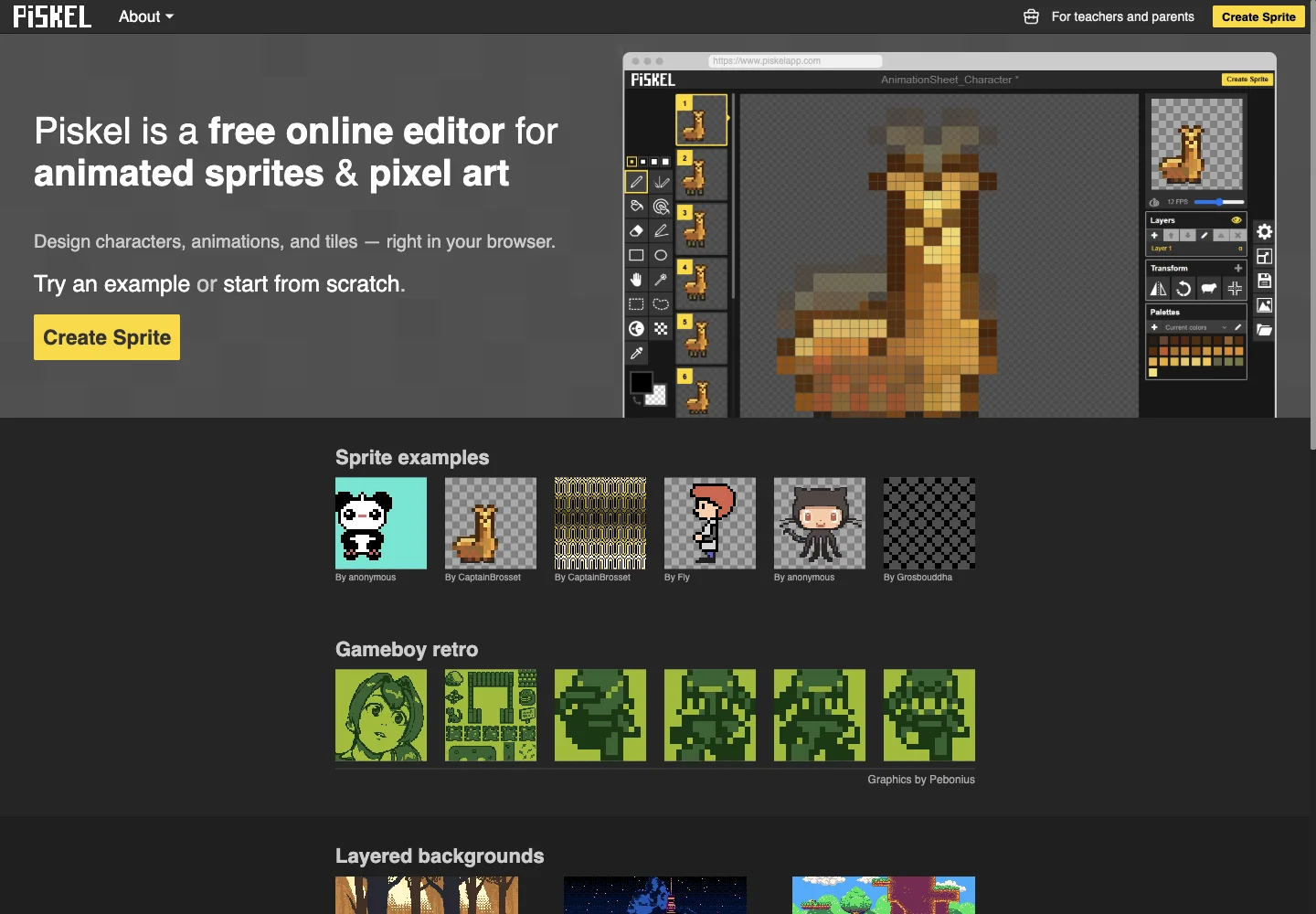
Piskelは、特定の種類の描画、すなわちドット絵(ピクセルアート)に特化したオンラインアニメーション作成サイトです。鉛筆や絵の具を模倣するのではなく、ピクセルを配置して編集します。ゲームキャラクターの待機ポーズ、歩行、攻撃、ジャンプのサイクルや、小さな動くペット、アイコン、エフェクトの作成に特に適しています。
ワークフローとしては、小さなキャンバスを選び、キャラクターを描き、フレームを複製し、ライブプレビューを見ながら数ピクセルを変更します。レイヤーを使って作品のパーツを分けることができます。インターフェースは扱いやすいですが、小さなシルエットをフレーム間で一貫して保つこと自体がひとつの技術です。キャンバスが小さいからといって、自動的にアニメーション作成が簡単になるわけではありません。
書き出しオプションの豊富さが、このツールを選ぶ大きな理由です。GIFはループを見せるのに便利ですが、アニメーションをゲーム素材として使用する場合は、PNGスプライトシートや連番画像が役立ちます。スプライトシートは、他のプログラムで再生できるように複数のフレームを1枚の画像にまとめたものです。これは、セリフや音楽を含む完成した動画とは異なります。
保存には注意が必要です。FAQではローカルでの最近のセッションの復元について説明されていますが、利用規約ではサイトを離れる前に書き出すようユーザーに求めており、クラウドストレージや確実な自動保存は約束されていません。ローカルでの復元機能は、自分でプロジェクトを保存する代わりにはなりません。また、スマホの画面よりもデスクトップブラウザの方が、ツールやプレビューを広く表示できます。
こんな方におすすめ: くっきりとしたドット絵のループや、ゲームに組み込めるフレームを作りたい方。 別のツールを検討すべき方: 絵画的なアニメーション、大きなイラスト、または音声を主体としたストーリーテリングを作りたい方。WigglyPaintとは異なり、ピクセル単位の正確さが重要であり、自動的に線が揺れる効果はこのツールの特徴ではありません。
4. Wick Editor — インタラクティブなアニメーション作成に最適
アクセス: 無料かつオープンソース。Webエディタは必須のアカウント登録なしで開くことができます。プロジェクトへの支援や寄付は任意です。
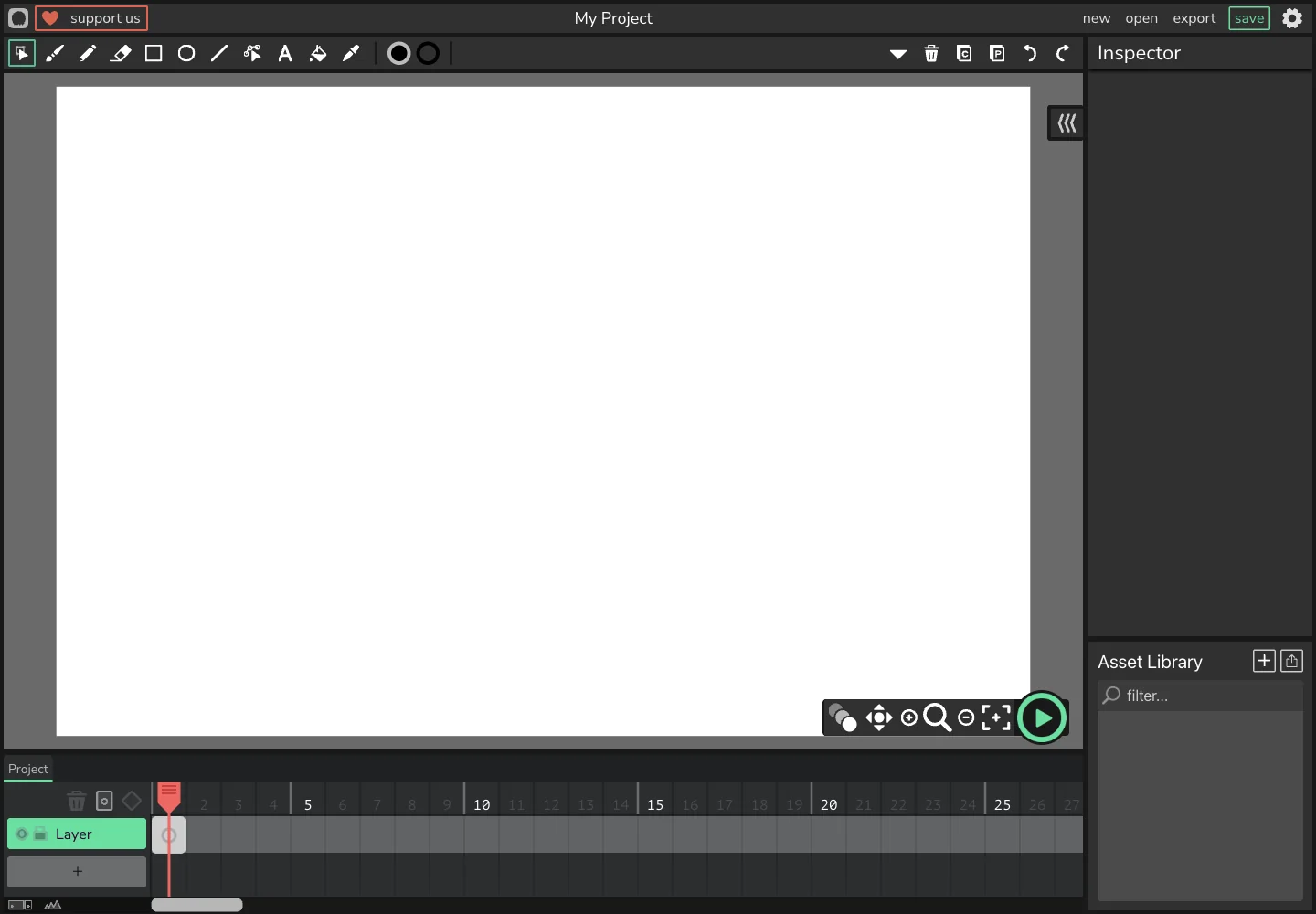
Wick Editorは、お絵かきアニメーションツールと小規模なインタラクティブ制作環境の中間に位置しています。オブジェクトを描き、タイムラインを整理し、オブジェクトの動きを設定した後、視聴者に何か操作させたい場合にインタラクションを追加できます。公式のサンプルには、マウスへの追従、オブジェクトのドラッグ、部屋間の移動などがあります。
そのため、フラットな色使いのカートゥーンだけでなく、クリックして進むストーリー、教育用のインタラクティブコンテンツ、シンプルなゲームの作成に適しています。最初のプロジェクトとしては、複数のシーンを持つインタラクティブなストーリーを構築するよりも、図形を動かす方が取り組みやすいでしょう。スクリプトを追加する段階になると、アニメーションだけでなくプログラミングも学ぶことになります。
制御の幅が広がる分、レイヤー、フレーム、オブジェクト、アセット、ネストされたコンテンツなど、覚えるべき用語も増えます。WigglyPaintやBrush Ninjaで簡単なGIFアニメ作成をするよりも、大きな労力を要します。オブジェクトの配置を計画し、完成した出力ファイルだけでなく、編集可能な .wick プロジェクトを保存するようにしてください。
私たちが確認した際、現在のエディタはバージョン1.19.3として開きました。書き出しメニューには、アニメーションGIF、Video (Beta)、および個別のインタラクティブ、オーディオ、画像のオプションが用意されていました。GIFには音声やインタラクションは含まれません。動画には音声を含めることができますが、クリックなどの操作はできなくなります。視聴者の操作に応答する必要があるプロジェクトにはインタラクティブな書き出しを使用し、長時間のプロジェクトをベータ版の動画書き出しに委ねる前に、短い動画でテストを行ってください。
こんな方におすすめ: 描画とインタラクションを組み合わせたい方。 別のツールを検討すべき方: 初めてのGIFアニメを最短で作りたい方や、まだテストしていない動画ワークフローに依存したくない方。
より高度な制御ができるアニメーション作成アプリ・ソフト6選
これらはブラウザエディタではありません。完全に無料のもの、無料の開始枠があるもの、そして初期費用が必要なものが3つあります。これらを比較に含めた理由は、小規模なアニメーション作成サイトでは物足りなくなった読者が、別のWebサイトではなく、異なるワークフローを必要とする可能性があるためです。
5. FlipaClip — スマホやタブレットでの手描きキャラクターアニメーションに最適
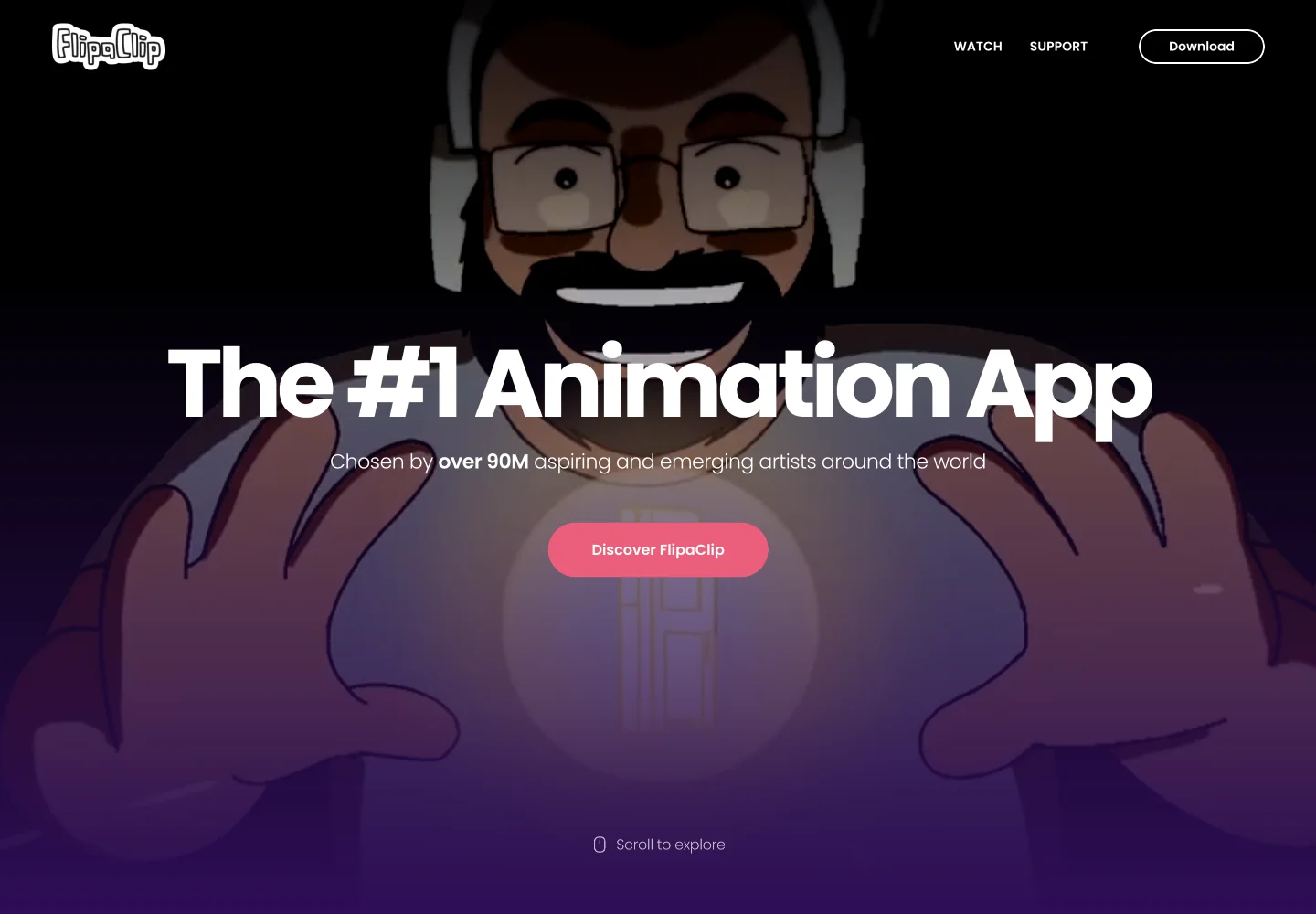
アクセス: 無料のiOSおよびAndroidアプリで、Plusサブスクリプションが用意されています。現在の無料プランでは3つのレイヤーが使用できます。
FlipaClipは、スマホやタブレットでキャラクターを描き、音声に合わせてアクションを構成したい場合の実用的な次のステップです。表情の変化、短いカートゥーン、アニメーションミーム、キャラクターの演技などに適しています。自動的に適用される単一の視覚スタイルではなく、ラフな鉛筆の線、きれいなアニメ風の輪郭線、色付きのキャラクターなど、見た目はあなたの描き方次第です。
新しいClassicおよびStudioレイアウトでは、同じプロジェクトを2つの異なるビューで表示できます。2026年10月のアップデートドキュメントでは、描画と音声の共有タイムライン、フレームのホールド、グループ化されたループについて説明されています。これらのコントロールは、あなたが描いた絵を整理するためのものであり、キャラクターの足りないポーズを自動的に描いてくれるわけではありません。
無料ユーザーでも本格的なプロジェクトを始められますが、背景、線画、色を分けるようになると、3つのレイヤーでは窮屈に感じるかもしれません。Plusには、透かしや広告の削除、高度な機能の追加などの特典が含まれます。新バージョンのPlusではレイヤー数が無制限になり、より複雑なシーンの制作が可能になります。米国のApp Storeには複数の購入価格が記載されているため、すべてのリストが同じ年間プランであると思い込まず、お使いのデバイスで実際のサブスクリプション期間とオファーを確認してください。
こんな方におすすめ: モバイル環境で手描きキャラクターと音声を使った制作を始めたい方。 別のツールを検討すべき方: インストール不要のブラウザツールを探している方や、継続的な課金のない買い切り型を求めている方。タッチペンと大きな画面があれば細かい描画は快適になりますが、ポーズの一貫性を保つための労力がなくなるわけではありません。
6. Pencil2D — 伝統的な手描きアニメーションを無料で学べるPCソフト
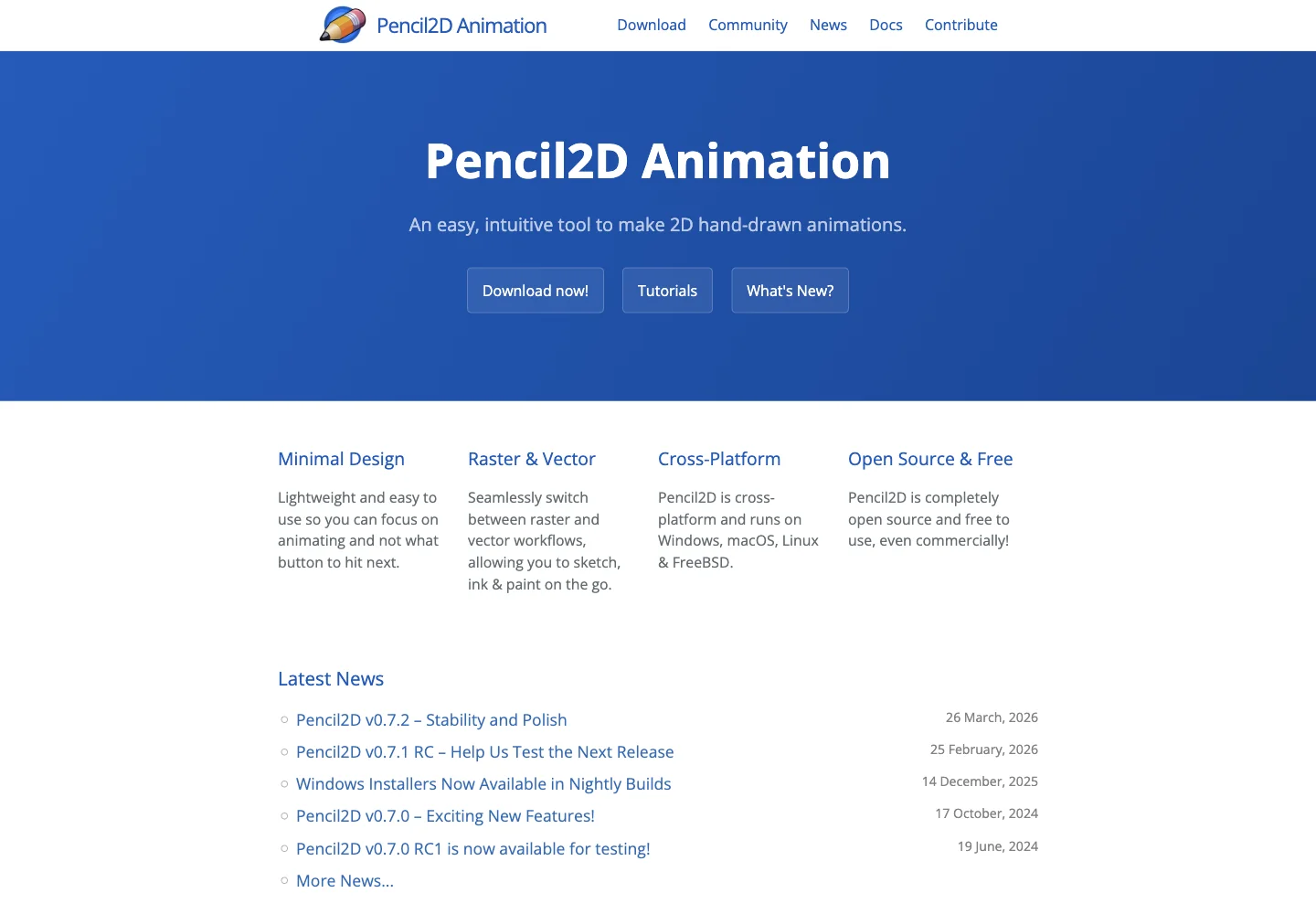
アクセス: Windows、macOS、Linux、FreeBSDで利用できる無料のオープンソースソフト。
Pencil2Dは、比較的軽量なインターフェースで、伝統的な手描きアニメーションに集中できるソフトです。ラスターとベクターのワークフローを使って絵をスケッチし、タイムラインでそれらの絵のタイミングを調整します。鉛筆でのアクションテスト、キャラクターの歩行練習、後でクリンナップする予定の短いシーンなどを思い浮かべてください。
既存のエフェクトを適用するのではなく、アニメーションの仕組みそのものを学びたい人に適しています。ポーズ、スペーシング(間隔)、ホールド(絵の保持)について理解する必要があります。また、キャンバス全体と、書き出し時に表示されるカメラ領域の違いも学ぶ必要があります。キャラクターを描くにはペンタブレットが便利です。ソフトが無料だからといって、マウスでの描画が快適になるわけではありません。
公式チュートリアルでは、基本と伝統的なワークフローが解説されています。GIF、連番画像、動画の書き出しにより、他のソフトへの受け渡しオプションが提供されます。長時間の作品の場合は、プロジェクトをカットごとに分け、動画編集ソフトで結合してください。書き出しのトラブルシューティングガイドでは、初心者がつまずきやすい音声、カメラサイズ、エンコードの問題について説明されています。
こんな方におすすめ: サブスクリプション費用をかけずに、PCで手描きアニメーションを練習したい方。 別のツールを検討すべき方: キャラクターの自動モーション、豊富なペイントブラシ、または完全な編集・音声ミックス環境を求めている方。多機能なペイントソフトよりも設定の手間は少ないですが、洗練されたシーンを完成させるには、やはり描画に時間をかける必要があります。
7. Krita — 表現力豊かなブラシを使ったアニメーション制作に最適
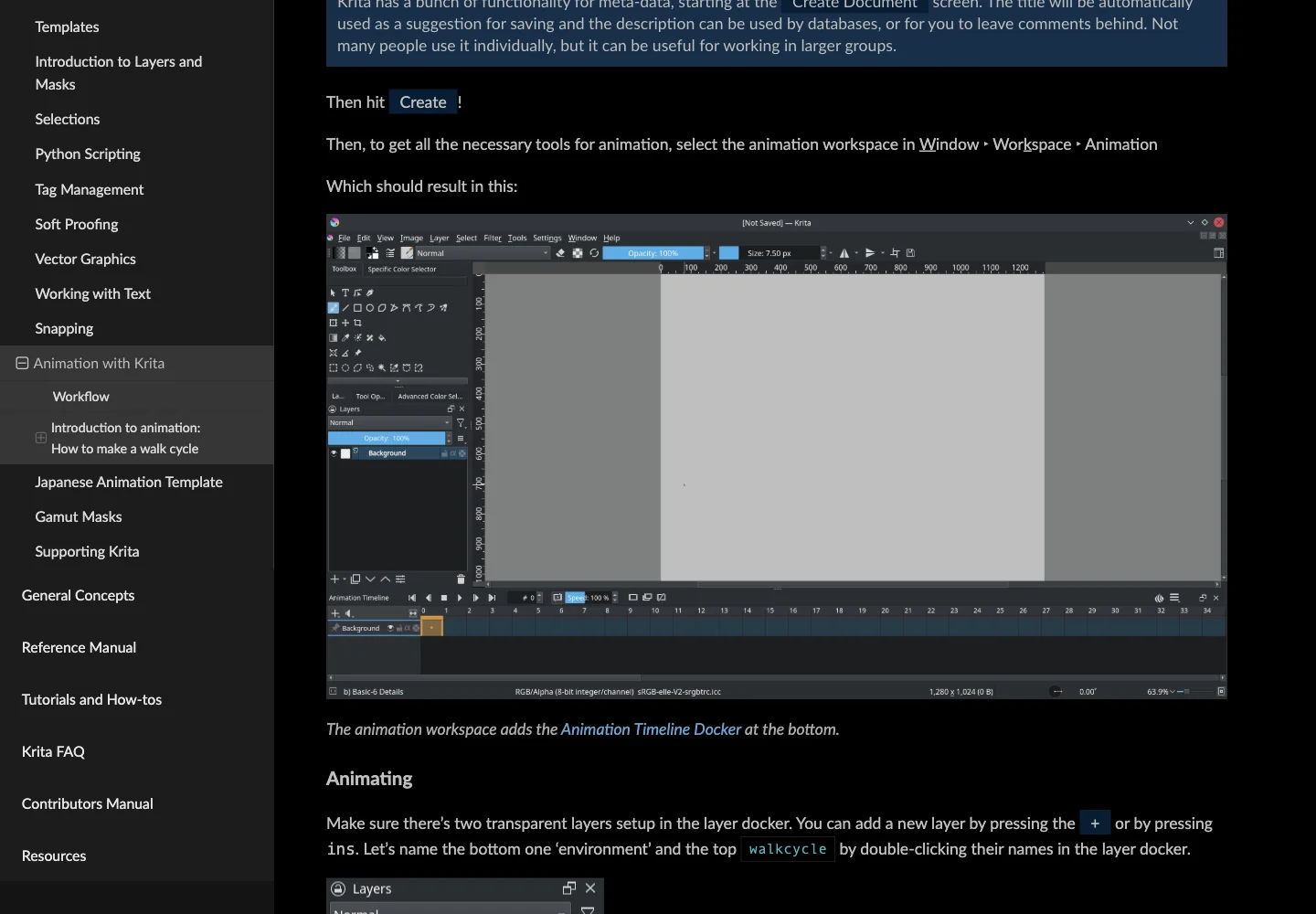
アクセス: 公式のデスクトップ版ダウンロードは無料です。開発を支援するための有料ストア版も任意で選択できます。iPadやiPhoneには対応していません。
すでにデジタルイラストを描くのが好きで、自分のブラシのタッチをアニメーションに残したい場合は、Kritaを検討する価値があります。テクスチャを活かしたイラスト、厚塗りのキャラクター、コミックスタイルの線画、あるいは髪や服、表情が動く短いループアニメーションに適しています。選択するブラシとあなたの画力が、そのまま結果に反映されます。
アニメーションのコアとなるワークフローは、フレームごとのラスター描画です。アニメーションワークスペースに切り替え、アニメーションレイヤーを作成し、ポーズを描き、オニオンスキンを使ってタイムラインを調整します。位置や不透明度の変更についてもドキュメントに記載されていますが、これはキャラクターの自動リギングやAIによる中割り(インビトウィーン)を約束するものではありません。
ペイントソフトとアニメーションの両方が初めての人にとっては、学習曲線は高くなります。ブラシ、レイヤー、タイミング、レンダリングを同時に管理しなければなりません。メモリも重要です。アニメーションマニュアルでは、長い映画全体を1つのドキュメントに詰め込むのではなく、短いクリップに分けてリソースを慎重に使用することが推奨されています。
レンダリングのドキュメントでは、GIF、動画、連番画像の出力について解説されています。バージョン5.2以降、FFmpegの機能の一部が同梱されているため、多くの場合は個別にインストールすることなく動画を書き出せます(ただし、特定のエンコード要件には依然として設定が必要です)。柔軟な受け渡しが必要な場合は連番画像を保存し、正確な書き出し形式の透過サポートを確認してください。
こんな方におすすめ: 緻密な動くイラストや、ペイント主体のワークフローを無料で利用したい方。 別のツールを検討すべき方: 設定不要の小さなGIFを作りたい方や、メモリに制限のあるデバイスで軽量な作業をしたい方。対応プラットフォームとストアのオプションについては、ダウンロードページをご覧ください。
8. RoughAnimator — 手描きのアクションテストに特化した買い切りアプリ
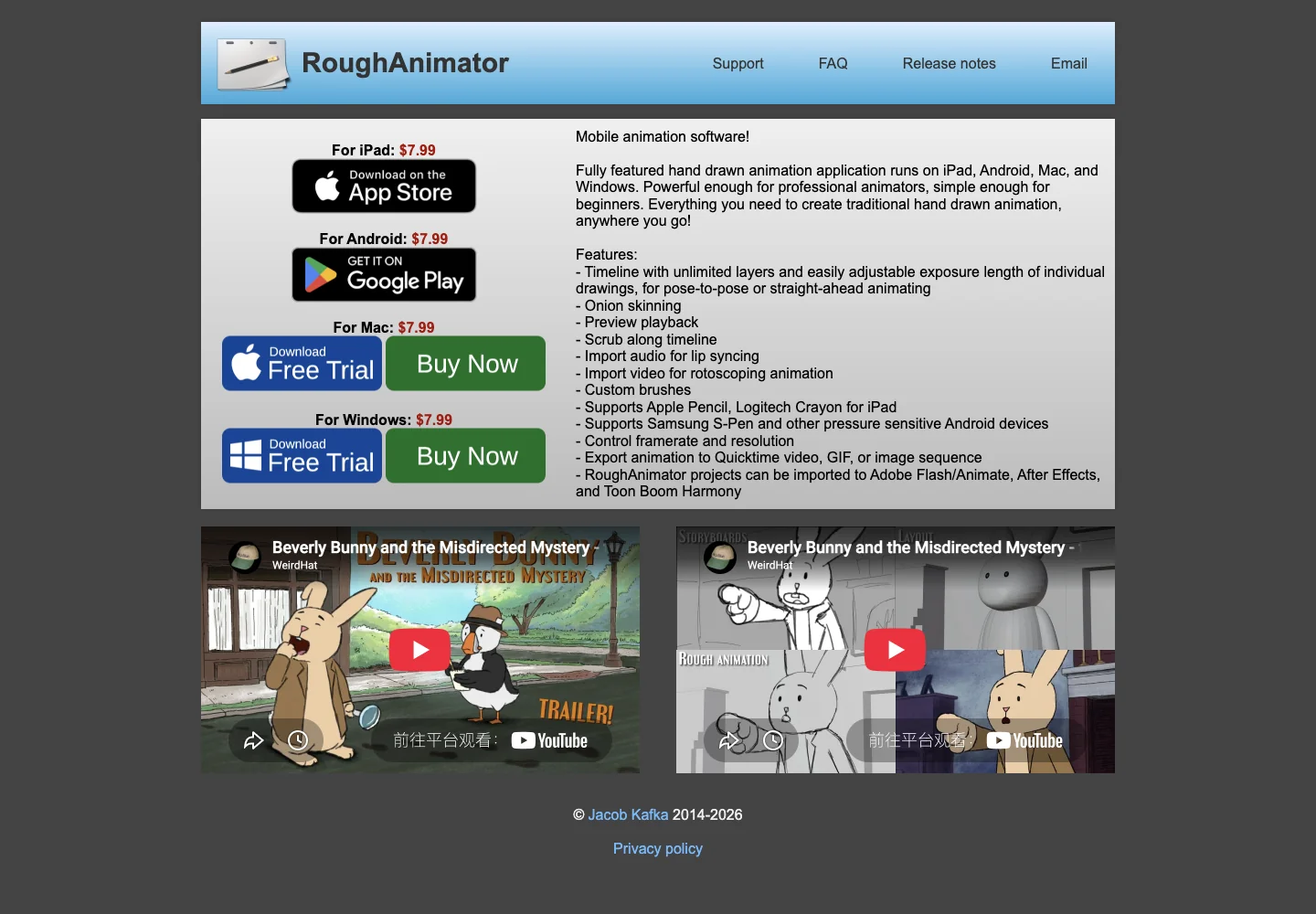
アクセス: 公式サイトによると、iPad、Android、Mac、Windowsの各バージョンがそれぞれ7.99ドルの買い切りです。異なるOSのバージョンは個別に購入する必要があります。
RoughAnimatorは、動きをすべて自分で描きたい人のためのアプリです。オニオンスキン、レイヤー、露出の調整、リップシンク用の音声参照、ロトスコープ用の動画インポート機能を備えています。ラフなキャラクターテスト、走ったりジャンプしたりする動き、表情豊かなポーズ、セリフの練習などに適しています。
公式FAQでは、その境界線について非常に明確に述べられています。つまり、アニメーションを自動で作成してくれるキーフレームやトゥイーン機能はありません。変化するポーズはすべて自分で描く必要があります。これは伝統的なアニメーションを学ぶ際には役立ちますが、2つのコントロールを動かすだけでキャラクターが歩くことを期待していた場合はがっかりするでしょう。
描画ツールは、本格的なイラスト制作スタジオの代わりになるものではなく、アニメーション作成に特化しています。書き出しオプションには、QuickTime動画、GIF、連番画像があり、他のアニメーションソフトへの受け渡しもドキュメント化されています。映画全体の編集やミックスを行う場所ではありませんが、制作ワークフローの一部として組み込むことができます。
アニメーションの長さに厳密な制限はありませんが、デバイスが処理できる限界は、メモリ、解像度、描画数に影響されます。開発者は、長い作品は短いセクションに分割することを推奨しています。スマホの画面では窮屈に感じることが多いため、タブレットと筆圧感知ペンを使用する方が快適です。プラットフォーム間でプロジェクトを移行することは可能ですが、ソフトの購入権限は移行されません。
こんな方におすすめ: コマ送り(フレームバイフレーム)の描画に特化した、安価な買い切りアプリを探している方。 別のツールを検討すべき方: 自動化された中割りモーション、複雑なペイントブラシ、または完全なコンポジット(合成)タイムラインを求めている方。
9. ToonSquid — iPadで本格的なアニメーション制作を完結させるのに最適
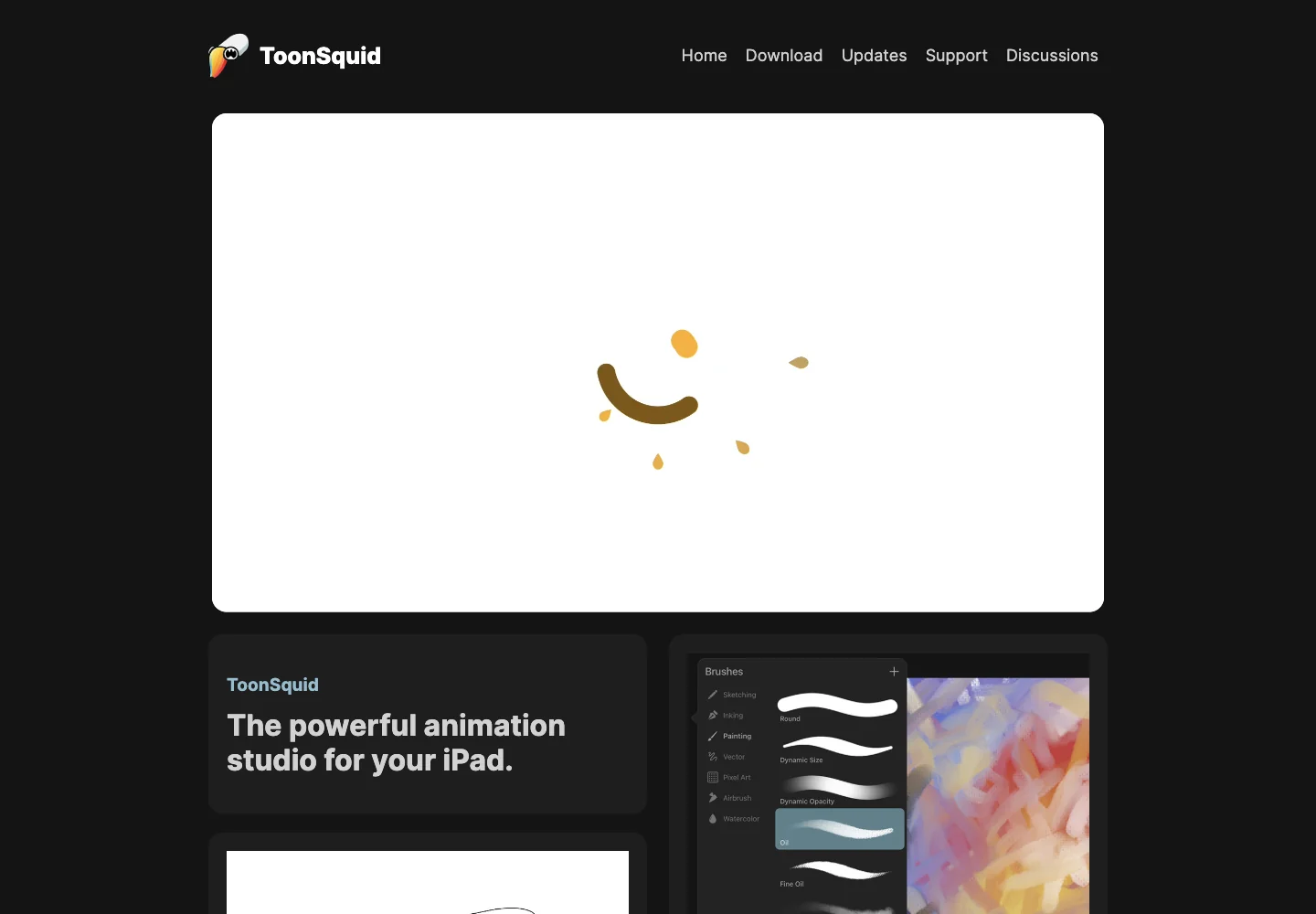
アクセス: 9.99ドルの買い切り。iPad専用です。公式FAQによると、無料版やトライアルはありません。
ToonSquidは、伝統的な手描きと、キーフレーム、ベクター図形、再利用可能なシンボル、ボーン、エフェクト、カメラワークを組み合わせたアプリです。プロジェクトの構築方法によって、手描きのキャラクターシーンを作ることも、よりクリーンなグラフィックアニメーションを作ることもできます。どちらか一方を永遠に選ぶのではなく、コマ送りの要素とキーフレームの要素を組み合わせることが可能です。
初心者は、短い手描きのループから始めるのがよいでしょう。上達するにつれて、再利用可能な要素やリギングを活用することで、すべてを描き直す手間を省くことができます。その代償として、レイヤーの種類、階層、シンボル、イージング、カメラコントロールなどを学ぶ必要があります。これらの概念は選択肢を広げてくれますが、最初にまばたきする顔を作るだけであれば必須ではありません。
ハンドブックでは、GIF、MP4、MOV、連番画像、PSD、およびプロジェクトの書き出しについて説明されています。音声は動画の書き出しに含まれます。透過動画には互換性のある設定と再生ソフトが必要です。再生ソフトによっては背景が黒く表示されることがありますが、実際のファイルでは透過性が保たれている場合があります。FAQには4096×4096の解像度上限が記載されており、実用的なレイヤー数やプロジェクトの制限はデバイスとプロジェクトに依存すると説明されています。
アプリの初期費用は、適切なiPadや快適に描くためのタッチペンを揃えるコストに比べればわずかです。このアプリにはサブスクリプションや、追加のアプリ内課金でロックされている機能はありません。お住まいの地域の現在のストア価格を確認してください。
こんな方におすすめ: iPadを使って、フレームの描画からより構造化されたアニメーションへと長期的にステップアップしたい方。 別のツールを検討すべき方: 無料で最初の実験をしたい方、Androidを使用している方、または購入前にワークフローを試す必要がある方。
10. Procreate Dreams — 絵画のような表現やミクストメディアアニメーションに最適
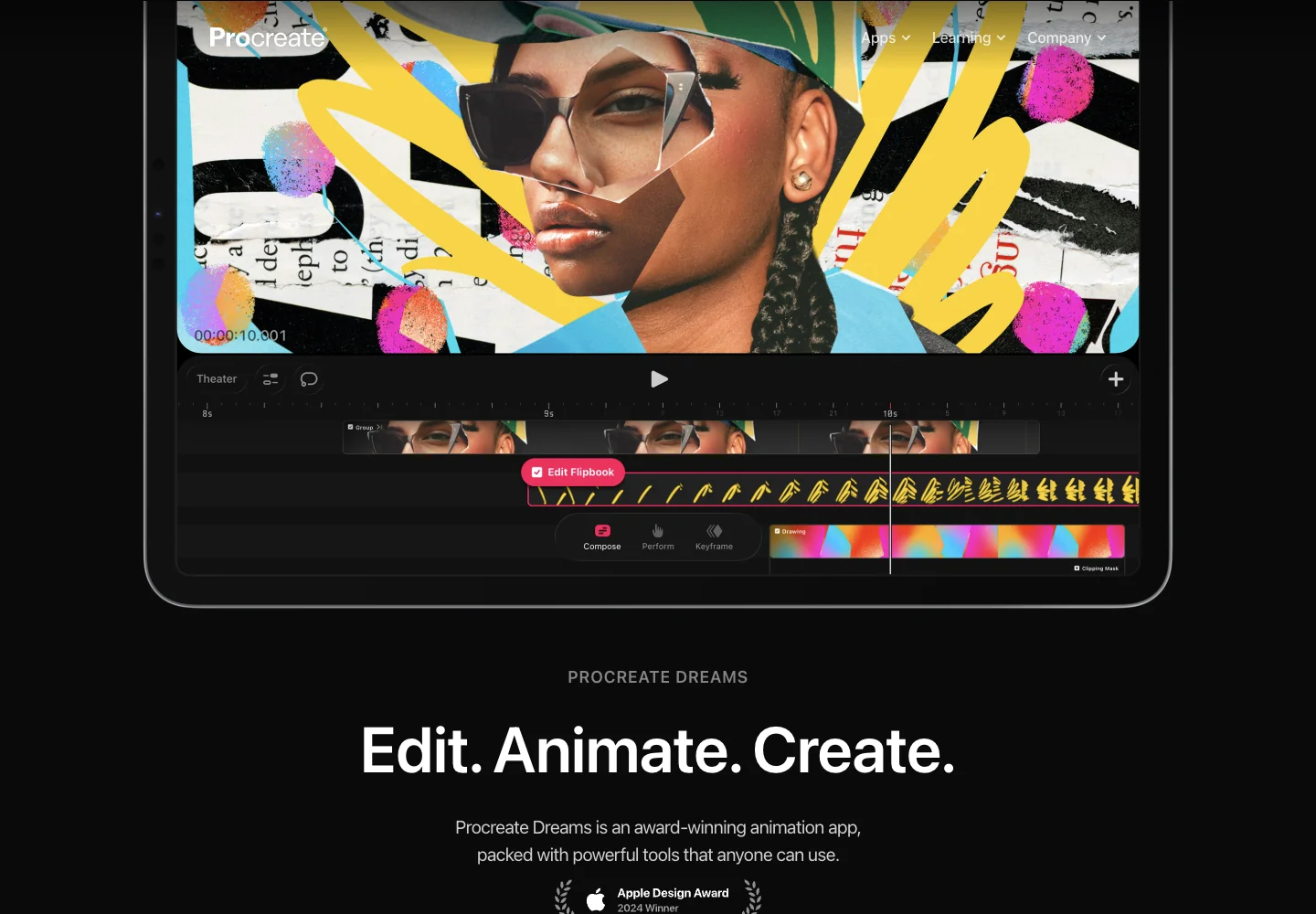
アクセス: 12.99ドルの買い切りで、サブスクリプションはありません。Procreateとは別のiPadアプリです。
Procreate Dreamsは、コマ送りのフリップブック、テクスチャを活かした描画、キーフレーム、タッチベースの「パフォーマンス(Performing)」、そして音声・動画コンテンツを組み合わせたアプリです。動くイラスト、実写映像に重ねる手描きのアクセン卜、コラージュ、短いビジュアルストーリーなどに非常に適しています。公式のサンプルでは、描画とインポートした画像が同じタイムラインを共有できることが示されています。
「パフォーマンス」機能はタッチ操作による動きを記録し、キーフレームは時間経過に伴うプロパティの変化を設定できます。どちらも、アプリがキャラクターを理解してすべてのポーズを自動的に描いてくれるという意味ではありません。これらのツールを使ってイラスト全体を動かしながら、まばたきや服の揺れなどの細部をコマ送りで描くことができます。
Procreateに慣れている人はその描画アプローチを気に入るかもしれませんが、Dreamsには独自のトラック、タイムライン、プロジェクト構成があります。単に同じペイントキャンバスに再生ボタンが追加されただけのものではありません。初めての作品では、マルチトラックの短編映画に挑戦する前に、イラストの1つの要素をアニメーション化してみてください。
現在のドキュメントには、動画、フレーム、プロジェクトファイルに加えて、アニメーションGIFの書き出しが含まれています。以前は対応していませんでしたが、現在はアップデートによりGIF形式での保存が可能になっています。共有ハンドブックと高度な書き出しガイドでオプションが説明されています。サポートされる動画コーデックや高解像度の機能はハードウェアによって異なり、長いプロジェクトにはストレージとレンダリング時間も必要です。
こんな方におすすめ: iPadで、テクスチャを活かしたタッチ駆動の描画やミクストメディアのワークフローを行いたい方。 別のツールを検討すべき方: ブラウザでの作成、無料での実験、またはサポート対象のiPad以外のデバイスを使用している方。ToonSquidとは異なる適性を持っており、すべてのアニメーターにとって自動的に勝者や敗者になるわけではありません。
目的別:どのアニメーション作成ツールを選ぶべきか
- リアクションGIFや小さな動くキャラクター: 線の揺れを魅力として活かしたい場合はWigglyPaintから始めましょう。シンプルなパラパラ漫画を作りたい場合はBrush Ninjaを選んでください。
- ゲーム用スプライト: 一般的なお絵かきツールを無理やりゲーム素材のワークフローに当てはめるのではなく、ピクセル単位の制御とスプライトシートの書き出しができるPiskelを選びましょう。
- クリックできるストーリー: Wick Editorを選び、インタラクションはGIFではなく、書き出されたインタラクティブ形式の中に保持してください。
- セリフのあるキャラクター: 音声に合わせて描画する場合は、FlipaClipとRoughAnimatorを比較してください。口の形は自分で描くことになります。
- 緻密な動くイラスト: デスクトップの無料オプションならKrita、iPadでの描画やミクストメディア作品ならProcreate Dreamsが適しています。
- 時間をかけて発展させたいiPadプロジェクト: ToonSquidの構造化されたアニメーションツールと、Dreamsの描画・タッチモーション・動画ワークフローを比較検討してください。
迷った場合は、長時間のプロジェクトに取り組む前に、同じシンプルなまばたきや弾むボールを描いてみてください。次のフレームを編集し、結果を保存するという操作が自分にとってしっくりくるかを確認しましょう。その小さなテストに適合するツールこそが、長い機能リストを眺めるよりも優れた出発点となります。
アニメーション作成サイトやアプリを選ぶ前の確認事項
無料で描けることと、無料で書き出せることは別
書き出し、透かし、音声、レイヤーの制限は個別に確認してください。Brush Ninjaの無料GIFと、有料の音声付き動画ワークフローは異なるオファーです。FlipaClipの無料の3レイヤーは最初のテストには十分ですが、レイヤーを多用するシーンでは窮屈になります。WigglyPaintのWebアニメーション作成は無料であり、モバイルアプリの価格設定によってWeb機能が有料になるわけではありません。
プロジェクトの保存とGIFの書き出しは異なる
GIFは共有しやすいですが、編集可能なプロジェクト構造を保持しません。ネイティブのプロジェクトファイルや、適切な編集可能なファイルも一緒に保存してください。ブラウザセッションの復元はクラウドのライブラリと同じではなく、OS間でソフトを移行する場合は再購入が必要になることがあります。
目的の用途に合った出力形式を選ぶ
短く無音のループにはGIF、音声が必要な場合は動画、その後の制作工程に渡す場合は連番画像、ゲーム素材にはスプライトシートを使用します。視聴者がクリックやドラッグをする必要がある場合は、適切なインタラクティブ形式を使用してください。透過アニメーションには、透過をサポートする形式と受信側のアプリも必要です。
よくある質問(FAQ)
初心者に一番簡単な無料のアニメーション作成サイトはどれですか?
揺れる落書きや短いGIFならWigglyPaintが親しみやすいです。Brush Ninjaは、連続するフレームを描くための分かりやすい入門ツールです。ドット絵に特化するならPiskelが最初の選択肢として優れています。「一番簡単」かどうかは、表現力豊かな線、パラパラ漫画、ゲームスプライトのどれを作りたいかによって異なります。手描きアニメーションの練習なら、まず短いループで描画から書き出しまで試してみましょう。
ソフトをダウンロードせずにアニメーション作成はできますか?
はい。WigglyPaint、Brush Ninja、Piskel、Wick Editorには、ブラウザ上で作成できるワークフローがあります。Pencil2D、Krita、FlipaClip、RoughAnimator、ToonSquid、Procreate Dreamsはソフトやアプリのインストールが必要であり、それらのWebサイトはエディタではありません。
WigglyPaintのコマ送りアニメーション作成は無料ですか?
はい。フレームの描画、オニオンスキン、ループのプレビュー、GIF書き出しを含む、コアとなるWebアニメーションのワークフローは無料です。Web版は無料で利用できますが、モバイルアプリ版は別料金となります。また、AIによる自動生成機能などは含まれていません。Webでの手順については、コマ送りアニメーション作成ガイドで解説しています。
ドット絵アニメーションに最適なツールはどれですか?
ドット絵のスプライトやスプライトシートの作成には、Piskelが最も特化した選択肢です。正確なゲーム素材の編集よりも、線が自動的に揺れる遊び心のあるピクセル風の落書きを作りたい場合は、WigglyPaintも選択肢になります。
これらのツールで音付きのGIFアニメを作成できますか?
いいえ。GIF形式は音声トラックを保持できません。セリフや音楽を入れたい場合は、サポートされている動画書き出しを選択し、その書き出しが無料プランに含まれているかどうかを確認してください。
すべてのフレームを自分で描く必要がありますか?
伝統的なコマ送り(フレームバイフレーム)の動きには、異なるポーズの絵が必要です。WigglyPaintは自動的な線の揺れを追加し、ToonSquid、Dreams、Wickは動きを構成するための別の方法を提供します。キーフレーム間でオブジェクトを移動させることは、ソフトがキャラクターの新しいポーズを発明してくれることとは異なります。
Procreate Dreamsは現在GIFの書き出しに対応していますか?
はい。現在の公式の共有ドキュメントにはアニメーションGIFが含まれており、最新バージョンではGIF形式での書き出しが可能です。
ブラウザツールと有料アプリ、どちらから始めるべきですか?
短く無音のループを試してみたい段階で、どのコントロールが必要かまだ分からない場合は、ブラウザツールから始めてください。緻密なペイント、音声に合わせた描画、リギング、カメラワークなど、特定のワークフローが必要になったら、インストール型のソフトを検討しましょう。アプリを購入したからといって、プロジェクトに必要なアニメーションの原則を学ぶプロセスを省けるわけではありません。
初めての手描きアニメーションを作ってみましょう
シンプルな顔を描き、別のフレームで表情を変えて、ループをプレビューしてみましょう。WigglyPaintのWebアニメーション作成ツールは無料で利用できます。
WigglyPaintを無料で試す