

機能が多いだけでは、使いやすいお絵かきサイトとはいえません。描きたいものに合い、思いついた瞬間にブラウザで手を動かせることが大切です。
2026年7月に、インストールせず使える10個のサービスを実際に開いて確認しました。ブラシの数だけでなく、登録なしで始められるか、保存や書き出しが分かりやすいか、アニメーションや共同編集に向くかを比べています。
先に結論を言うと、動く線とGIFなら WigglyPaint、気軽なペイントなら Kleki、共同制作なら Magma、ピクセルアートなら Pixilart、SVGなら Method Draw が選びやすいです。
この比較記事について
この記事はWigglyPaintチームが公開しており、WigglyPaintも比較対象に含まれます。すべて同じ確認項目で試し、弱点も記載しています。アフィリエイトリンクはありません。
おすすめお絵かきサイト早見表
| サイト | 得意なこと | 登録なしで開始 | 主な特徴 |
|---|---|---|---|
| WigglyPaint | 動くイラストとすぐ作れるGIF | はい | 線そのものが動くブラシ |
| Kleki | シンプルなデジタルペイント | はい | 自然なブラシとレイヤー |
| KRESKA.art | 画材感のあるブラシと資料を見ながらの制作 | はい | 180種類以上のブラシと資料機能 |
| Sketchpad | 描画・図形・文字をまとめて使う作業 | はい | 用途の広い編集と書き出し |
| Magma | みんなで同じ絵を描くこと | 一部ゲスト利用 | リアルタイム共同キャンバス |
| AutoDraw | ラフな線を素早く整った図にすること | はい | 描いた形を候補アイコンに変換 |
| Pixilart | ピクセルアート、スプライト、GIF | はい(オンライン保存は登録) | ピクセル専用ツールとフレーム |
| Excalidraw | 図解、メモ、ワイヤーフレーム | はい | 無限キャンバスと共同編集 |
| Method Draw | SVG、アイコン、拡大できるベクター画像 | はい | ブラウザでのSVG編集 |
| Brush Ninja | 初めてのコマ撮りアニメーション | はい | 分かりやすいフレーム列とGIF出力 |
比較方法
各サイトの公開版をデスクトップブラウザで開き、インストールの有無、最初の描画までの手順、キャンバスやツール、保存・書き出しを確認しました。共同編集やアニメーションがある場合は、その流れも見ています。
無料プランや対応ブラウザは変わるため、これは2026年7月時点の確認結果です。性格の違うツールを無理に点数化せず、「どんな用途に最適か」と注意点を明記しました。
おすすめお絵かきサイト10選
1. WigglyPaint — 動くイラストとすぐ作れるGIF
基本情報: はい · 線そのものが動くブラシ
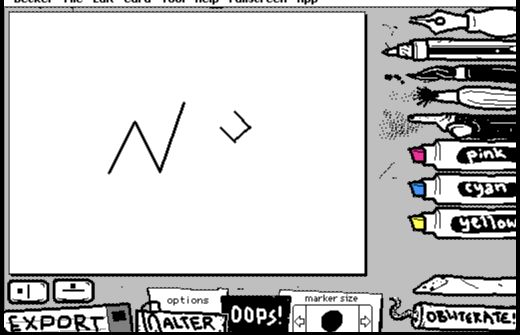
WigglyPaint は、描いた線がその場で揺れるユニークなお絵かきサイトです。タイムラインを組まずに、落書き、スタンプ、リアクション画像をGIFや動画にできます。操作は軽快ですが、複雑なレイヤー編集や精密なベクター制作向けではありません。
背景色、切り抜き、複数の動き方を持つブラシが一つの小さな画面にまとまっています。静止画を描いてから別のソフトで動かすのではなく、描画と動きの確認を同時に進められる点が最大の違いです。
向いている人: 動くイラストとすぐ作れるGIF
別のツールがよい人: 本格的なレイヤー塗りや正確なパス編集が必要な場合
2. Kleki — シンプルなデジタルペイント
基本情報: はい · 自然なブラシとレイヤー
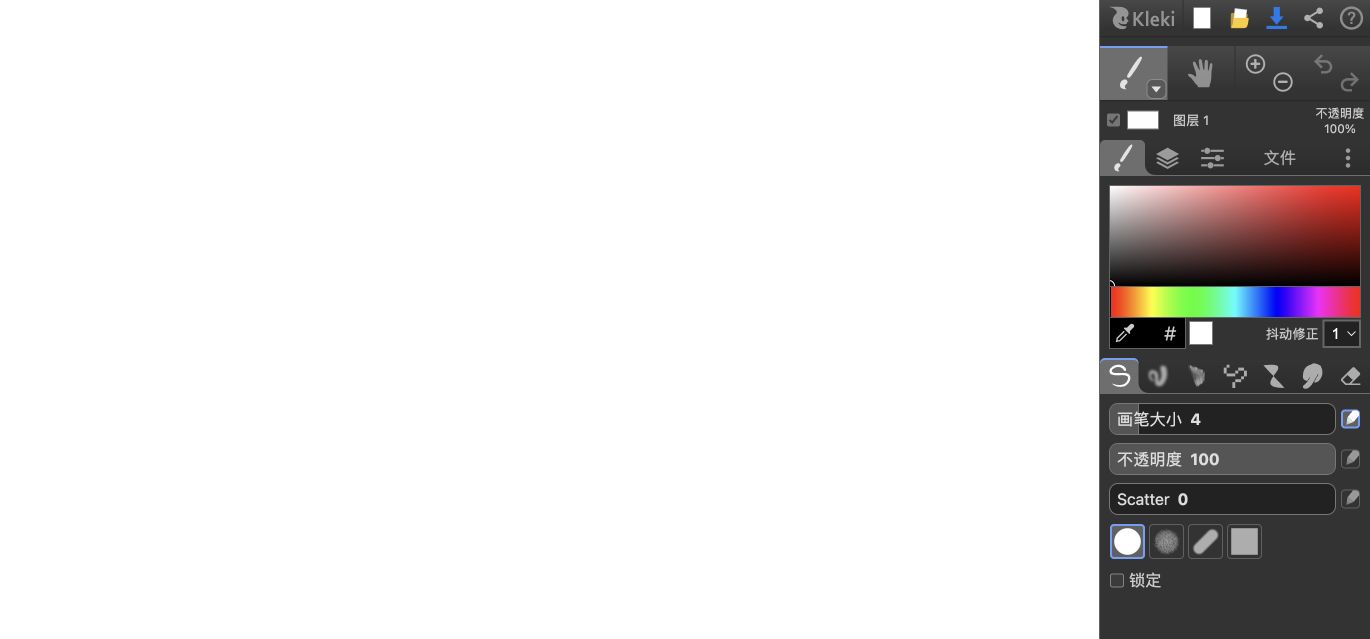
Kleki は、大きなキャンバスですぐ描ける軽量ペイントです。ブラシサイズ、透明度、手ぶれ補正、レイヤーが分かりやすく、ラフや色塗りに向きます。大切な作品はクラウド任せにせず書き出して保管しましょう。
スケッチと色を別レイヤーに分けたり、読み込んだ画像の上に描き足したりできます。ブラウザ内の作業状態だけに頼らず、途中でも編集用データや画像を書き出しておくと安心です。
向いている人: シンプルなデジタルペイント
別のツールがよい人: 端末をまたぐ作品ライブラリが必要な場合
3. KRESKA.art — 画材感のあるブラシと資料を見ながらの制作
基本情報: はい · 180種類以上のブラシと資料機能
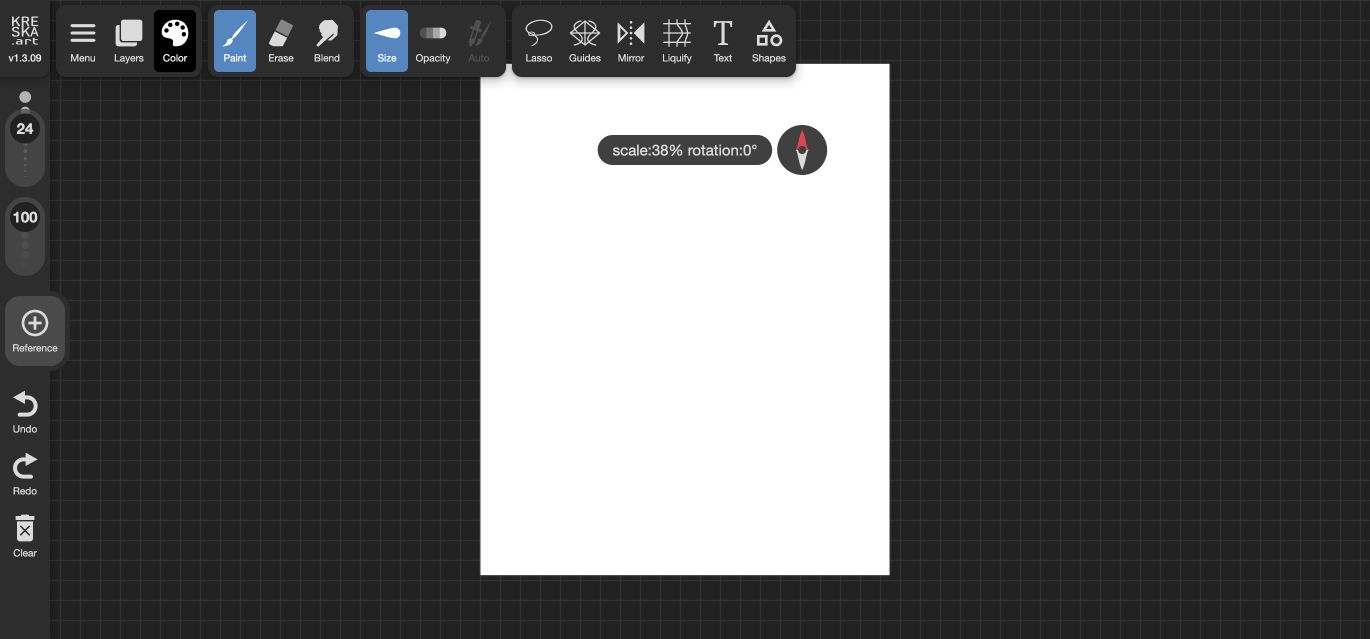
KRESKA.art は、木炭、水彩、インク、テクスチャなど幅広いブラシを使える本格寄りのブラウザアプリです。資料画像やガイドも扱えます。機能が多いため、短い落書きだけなら少し重く感じます。
左右対称、ガイド、混色、変形などもあり、単純なブラウザお絵かきより制作工程を深く組めます。道具を一つずつ試しながら、自分が使うパネルだけに絞ると扱いやすくなります。
向いている人: 画材感のあるブラシと資料を見ながらの制作
別のツールがよい人: 最小限の画面ですぐ描きたい場合
4. Sketchpad — 描画・図形・文字をまとめて使う作業
基本情報: はい · 用途の広い編集と書き出し
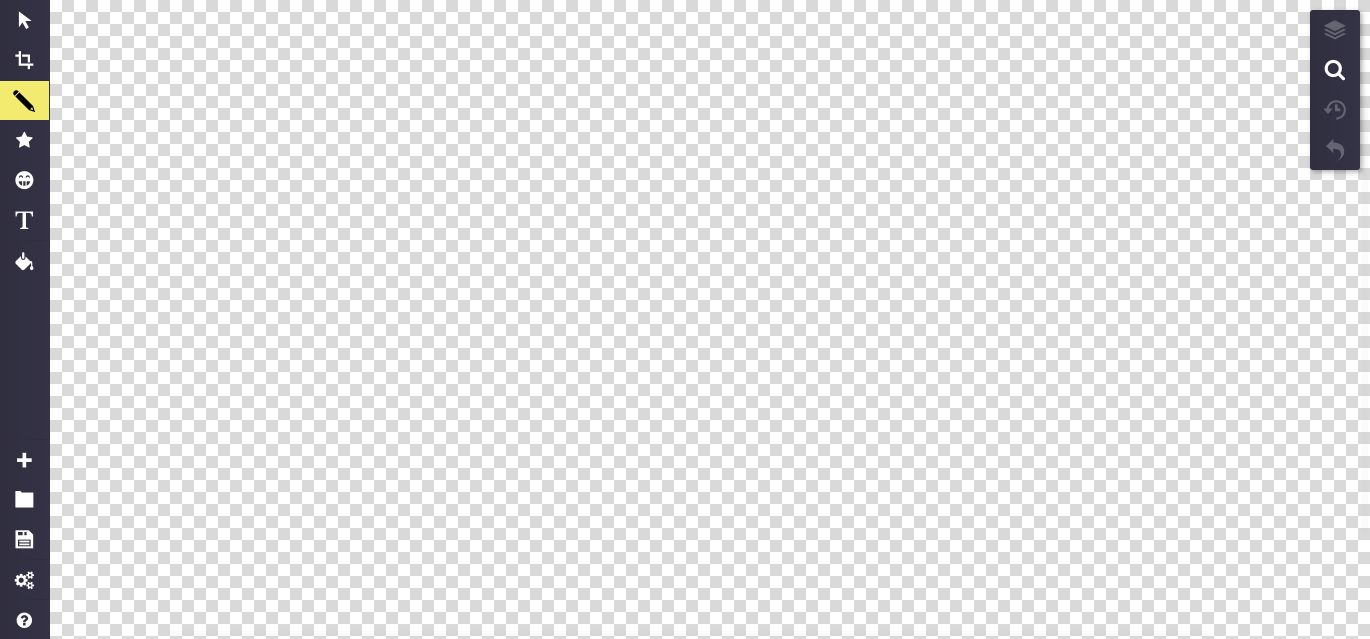
Sketchpad は、手描きに図形、文字、スタンプ、画像を組み合わせられる万能型です。ポスターや教材にも便利で、PNG、JPEG、SVG、PDFなどに対応します。アイコンの奥に設定があるため慣れは必要です。
PNGやJPEGだけでなくSVGやPDFも選べるため、描いた後に資料やデザインへ移す作業がしやすいです。自由描画とレイアウト作業の両方が必要なときに価値があります。
向いている人: 描画・図形・文字をまとめて使う作業
別のツールがよい人: 自然な絵筆だけに集中したい場合
5. Magma — みんなで同じ絵を描くこと
基本情報: 一部ゲスト利用 · リアルタイム共同キャンバス
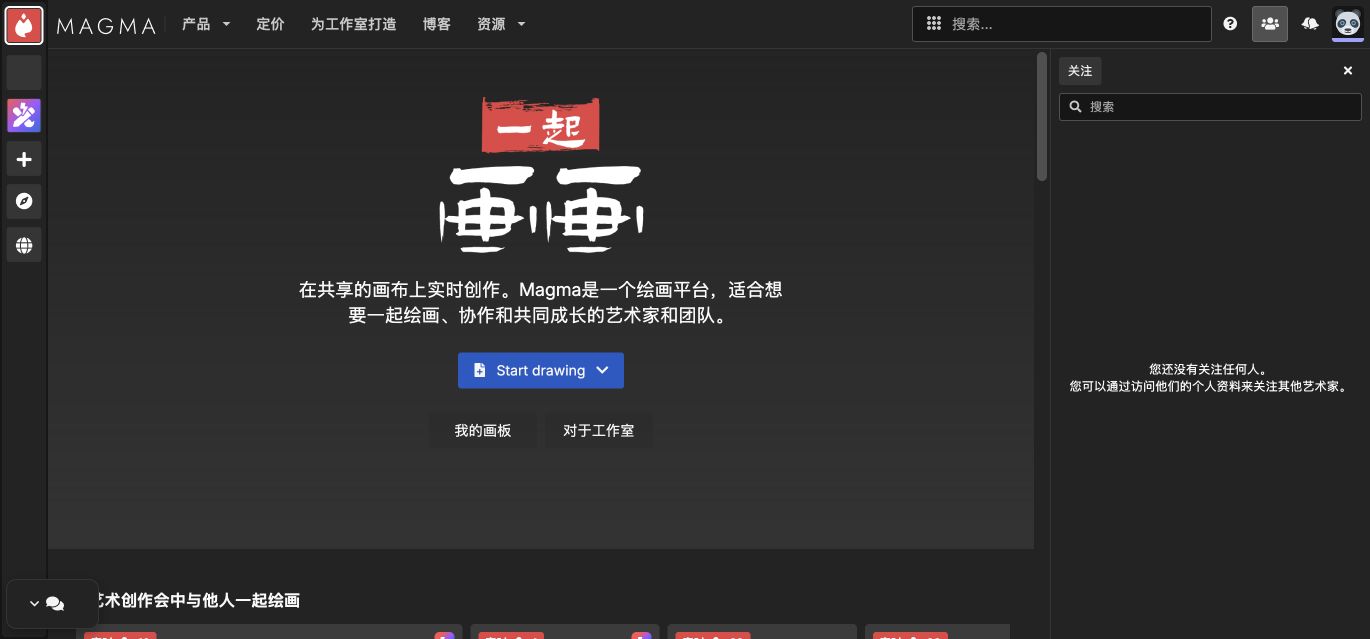
Magma は、複数人で同じキャンバスを編集するためのサービスです。オンラインお絵かき会、授業、フィードバックに向きます。共有や保存のためのアカウント・権限設定は、個人用キャンバスより多めです。
参加者が同じ絵を見ながら線を加えられるので、ファイルを何度も送り直す必要がありません。一方で、公開範囲、招待方法、保存先はセッションを始める前に確認しておくべきです。
向いている人: みんなで同じ絵を描くこと
別のツールがよい人: 一人で一度だけ落書きしたい場合
6. AutoDraw — ラフな線を素早く整った図にすること
基本情報: はい · 描いた形を候補アイコンに変換
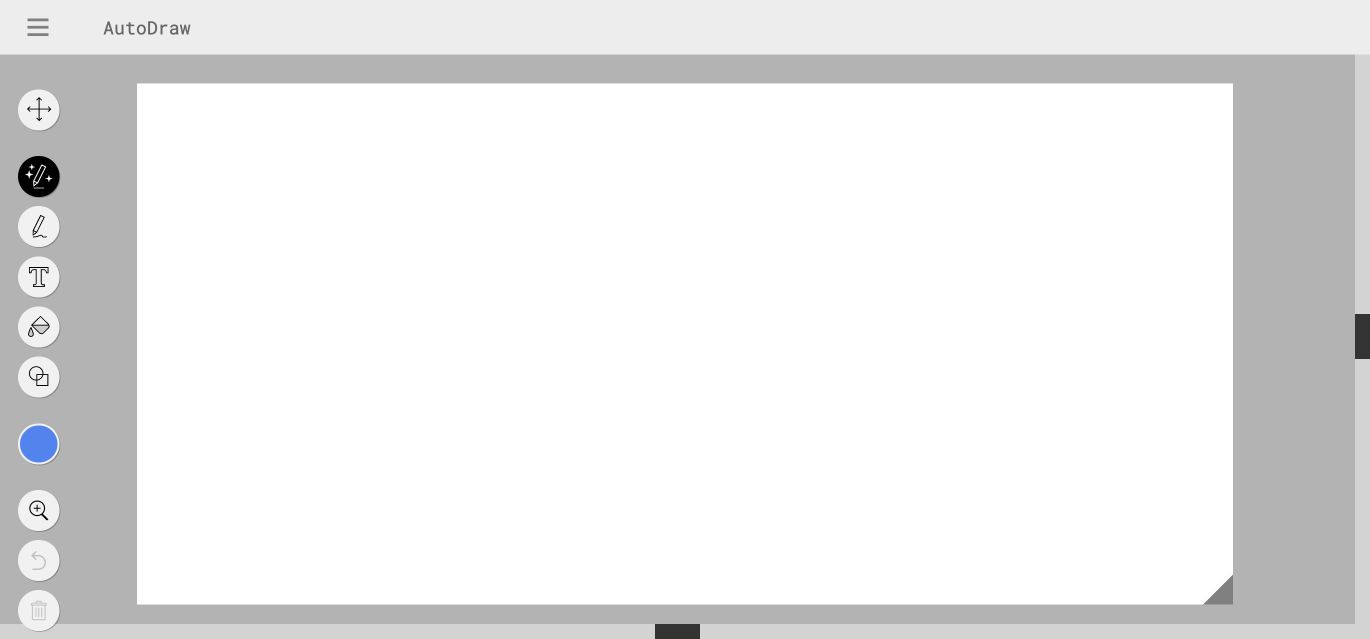
AutoDraw は、雑に描いた形から近いアイコンを提案します。案内図、スライド、ワークシートを短時間で整えたいときに便利です。表現豊かなブラシやレイヤーを使う絵には向きません。
候補アイコンを採用せず普通の鉛筆として描き続けることもできます。短い時間で意味の伝わる図が必要な場面には強いものの、候補の絵柄は均一で個性は出しにくいです。
向いている人: ラフな線を素早く整った図にすること
別のツールがよい人: 自分らしい筆致や本格的な塗りが必要な場合
7. Pixilart — ピクセルアート、スプライト、GIF
基本情報: はい(オンライン保存は登録) · ピクセル専用ツールとフレーム
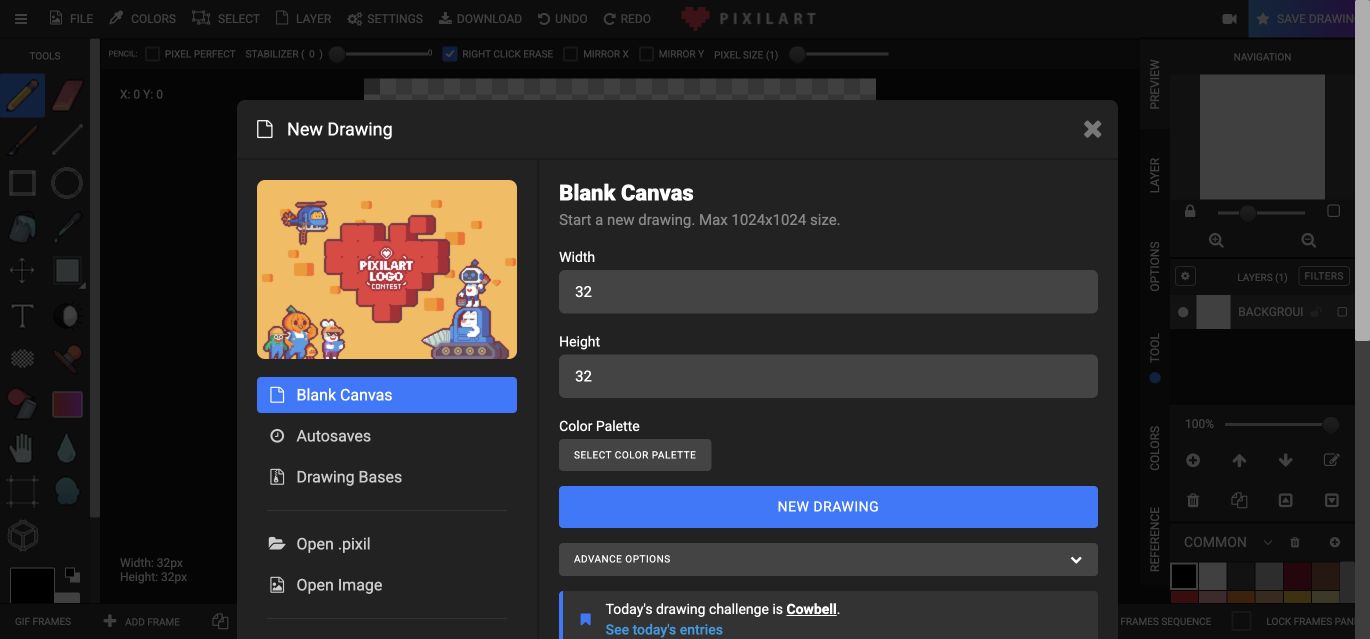
Pixilart は、ドット単位の描画、パレット、レイヤー、フレーム、プレビューがそろいます。ゲーム用スプライトやレトロ風アニメに強い一方、初めて見ると操作項目が多く感じられます。
拡大表示、左右反転、ディザ、パレット管理を使うと、小さな画像でも輪郭と色を細かく管理できます。フレームごとの差分を確認しながら、ゲーム用素材を一定サイズで仕上げやすい構成です。
向いている人: ピクセルアート、スプライト、GIF
別のツールがよい人: 柔らかい筆や大きな自由描画を求める場合
8. Excalidraw — 図解、メモ、ワイヤーフレーム
基本情報: はい · 無限キャンバスと共同編集
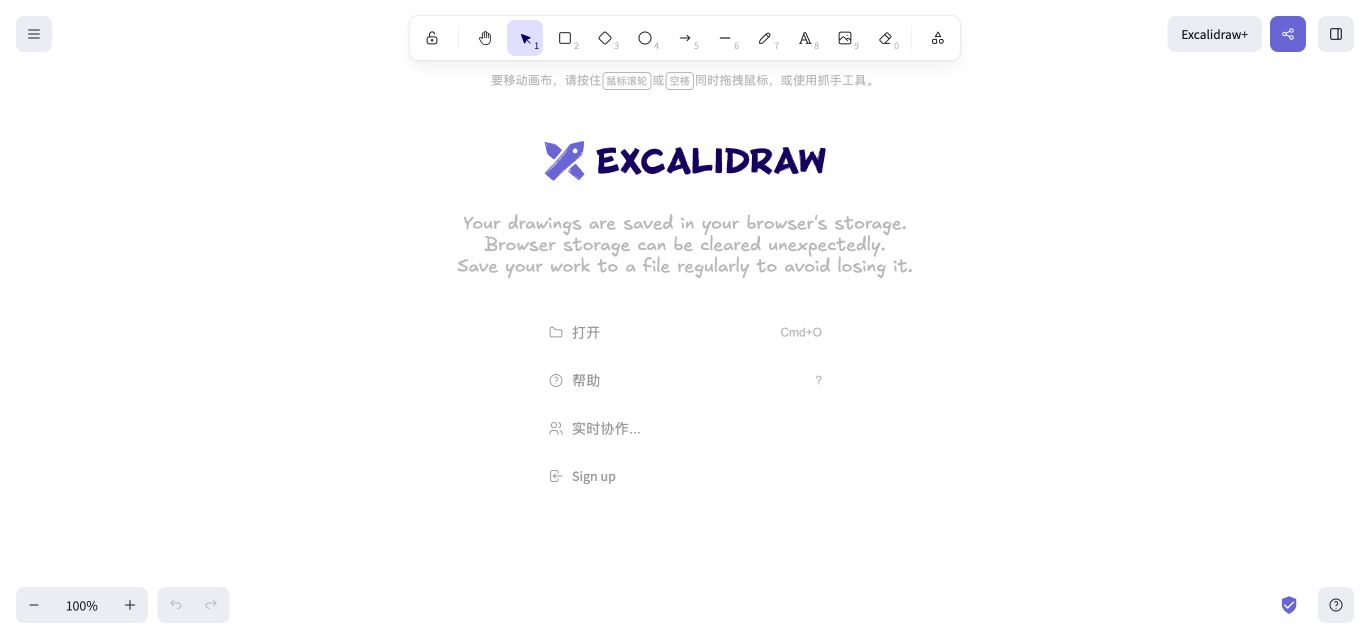
Excalidraw は、手描き風の図形と矢印を使うオンラインホワイトボードです。構成図、授業の説明、UI案を素早く整理できます。絵の具の質感やアニメーションを作るペイントソフトではありません。
図形や矢印に手描きらしい揺れが付くため、整いすぎない説明図を素早く作れます。作品ファイルを保存できるので、ブラウザのローカル保存だけに依存せず後から編集できます。
向いている人: 図解、メモ、ワイヤーフレーム
別のツールがよい人: イラストの塗りや画像編集をしたい場合
9. Method Draw — SVG、アイコン、拡大できるベクター画像
基本情報: はい · ブラウザでのSVG編集
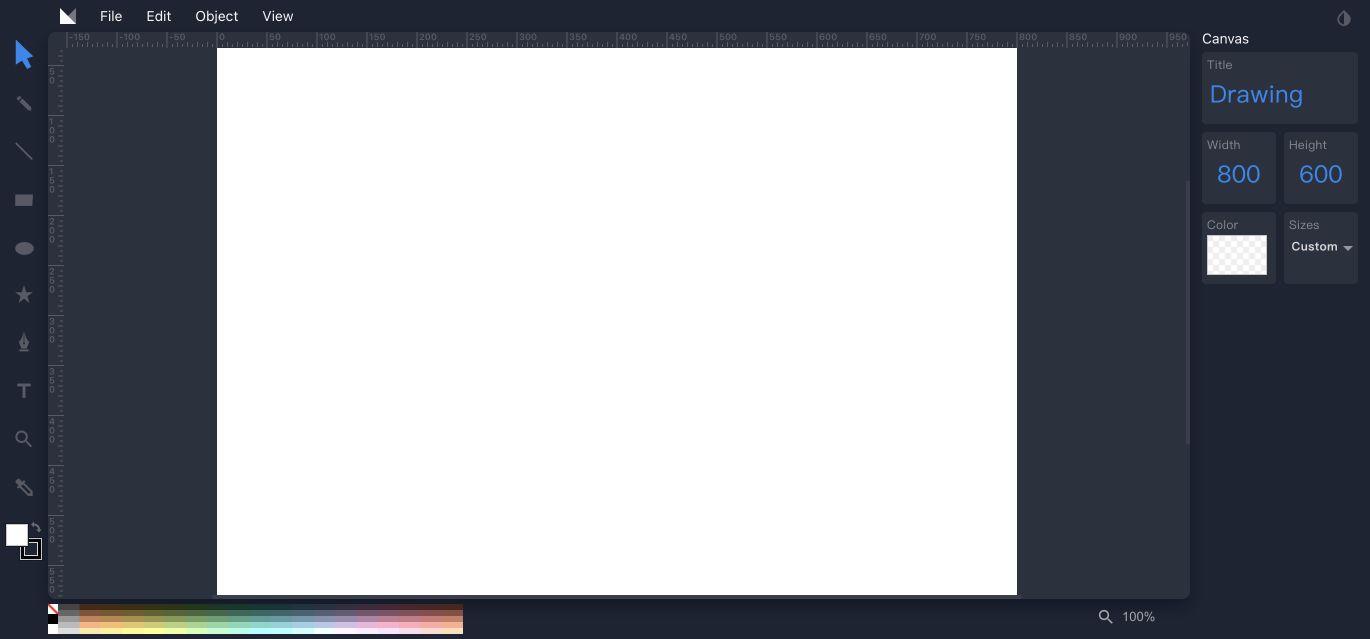
Method Draw は、図形、パス、塗り、線、文字を編集するベクターツールです。ロゴやWeb用アイコンを解像度に左右されず作れます。ノードと重なり順の考え方には少し学習が必要です。
一つ一つの図形を別オブジェクトとして選択し、位置、色、線幅を後から変更できます。写真のような塗りには向きませんが、サイズ違いを作るアイコンやWeb素材には合理的です。
向いている人: SVG、アイコン、拡大できるベクター画像
別のツールがよい人: 筆の質感やピクセル制作を楽しみたい場合
10. Brush Ninja — 初めてのコマ撮りアニメーション
基本情報: はい · 分かりやすいフレーム列とGIF出力
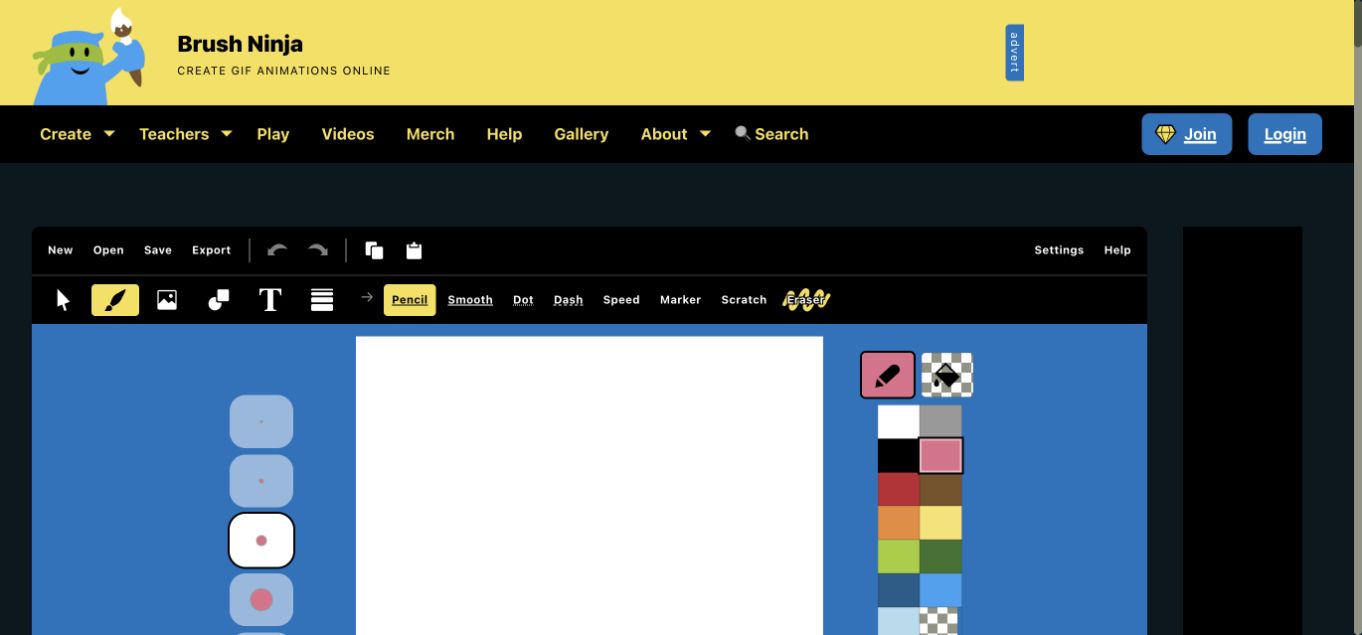
Brush Ninja は、1枚描いて次のフレームを追加する流れが見える初心者向けアニメ作成ツールです。授業や短いGIFに適します。長編制作や動く線を一発で作る用途には別の選択肢が合います。
前後のフレームが横に並ぶため、動きの変化とタイミングを初心者でも追いやすいです。短いループから始め、フレーム数を増やす前にGIFを書き出して速度を確認すると失敗が減ります。
向いている人: 初めてのコマ撮りアニメーション
別のツールがよい人: フレームを描かず即座に線を動かしたい場合
目的別の選び方
広告されている機能数ではなく、完成させたいものから選ぶと迷いません。
- すぐ動く落書き: WigglyPaint。線そのものが動き、GIFを書き出せます。
- 塗りとレイヤー: 手軽さならKleki、ブラシと資料機能ならKRESKA.art。
- 一緒に描く: 絵の共同制作はMagma、図解の共同編集はExcalidraw。
- ピクセルアート: Pixilart。スプライトとフレーム制作に向きます。
- SVGとアイコン: Method Draw。
- 図形や文字も使う総合制作: Sketchpad。
無料のお絵かきサイトで確認したい点
端末で描きやすいか
ブラウザで開けても、スマートフォンではキャンバスが狭い場合があります。Chromebook、タブレット、ペンを使うなら、長い作品を始める前に実機で線を引いて確認しましょう。
ブラシ・レイヤー・ペン入力
ラフなら鉛筆と取り消しだけでも十分です。塗りには透明度やレイヤー、ドット絵には方眼と硬いエッジ、SVGにはパス編集が必要です。
保存場所と書き出し形式
ブラウザ保存はサイトデータを消すと失われることがあります。重要な作品はダウンロードし、静止画はPNG、ベクターはSVG、ループはGIFなど用途に合う形式を選びます。
共同編集とアニメーションの違い
共同編集は複数人が同じキャンバスを触る機能、アニメーションは時間とともに絵が変わる機能です。目的が違うため、必要な作業を先に決めましょう。
よくある質問
無料で使えるおすすめのお絵かきサイトは?
動く落書きならWigglyPaint、一般的なペイントならKleki、整った記号を素早く作るならAutoDraw、幅広い制作ならSketchpadが候補です。
ダウンロード不要で描けますか?
この記事の10サービスは、いずれもブラウザから制作画面を開けます。デスクトップアプリのインストールは必須ではありません。
登録なしでオンラインお絵かきできますか?
WigglyPaint、Kleki、KRESKA.art、AutoDraw、Excalidraw、Method Draw、Brush Ninjaなどは、基本キャンバスを登録前に試せます。クラウド保存や公開では登録が必要な場合があります。
レイヤーを使えるサイトは?
Kleki、KRESKA.art、Sketchpad、Pixilartがレイヤー制作に対応します。Method Drawは別々のベクターオブジェクトを重ねて管理します。
一緒に描けるサイトはどれですか?
イラストの共同制作ならMagma、図やメモを共同編集するならExcalidrawが分かりやすい選択です。
ピクセルアートには何が向いていますか?
Pixilartはパレット、レイヤー、フレーム、GIFプレビューがある専用型です。動くドット風の線を気軽に作るならWigglyPaintも使えます。
オンラインでGIFを作れますか?
WigglyPaintは動く筆跡を、Brush Ninjaはコマごとの絵を、PixilartはピクセルのフレームをGIFにできます。
子どもや授業でも安全ですか?
登録なしのキャンバスは公開プロフィールより個人情報を出しにくい一方、保護者や教員は現在の利用規約、広告、共有範囲、年齢条件を確認してください。
目的に合う小さなツールから始めよう
最初から最も高機能なツールを選ぶ必要はありません。描きたいものと保存形式を決め、最短で完成できるサイトを使いましょう。線を引いた瞬間に絵を動かしたいなら、WigglyPaintを開いて 小さな形を一つ描いてみてください。