

좋은 그림 그리는 사이트는 기능 수보다 원하는 결과를 얼마나 빨리 만들 수 있는지가 중요합니다. 2026년 7월, 브라우저에서 바로 열리는 도구 10곳의 시작 과정, 그리기 기능, 저장과 내보내기, 애니메이션과 협업 기능을 확인했습니다.
움직이는 선과 GIF는 WigglyPaint, 가벼운 페인팅은 Kleki, 함께 그리기는 Magma, 픽셀 아트는 Pixilart, SVG는 Method Draw가 알맞습니다.
이 비교에 대하여
이 글은 WigglyPaint 팀이 작성했으며 WigglyPaint도 비교 대상입니다. 모든 도구를 같은 기준으로 확인하고 단점도 적었습니다. 제휴 링크는 없습니다.
그림 사이트 한눈에 비교
| 사이트 | 가장 잘 맞는 용도 | 회원가입 없이 시작 | 대표 기능 |
|---|---|---|---|
| WigglyPaint | 움직이는 낙서와 즉석 GIF | 예 | 선 자체가 움직이는 브러시 |
| Kleki | 간단한 디지털 페인팅 | 예 | 자연스러운 브러시와 레이어 |
| KRESKA.art | 다양한 재질 브러시와 참고 그림 | 예 | 180개 이상 브러시와 참고 도구 |
| Sketchpad | 그림·도형·텍스트를 함께 쓰는 작업 | 예 | 폭넓은 도구와 내보내기 |
| Magma | 친구와 실시간으로 함께 그리기 | 일부 게스트 이용 | 공유 캔버스 |
| AutoDraw | 거친 낙서를 깔끔한 아이콘으로 만들기 | 예 | 그림 모양 자동 제안 |
| Pixilart | 픽셀 아트와 스프라이트 | 예(온라인 저장은 계정) | 픽셀 도구·팔레트·프레임 |
| Excalidraw | 다이어그램과 시각 메모 | 예 | 무한 캔버스와 협업 |
| Method Draw | SVG와 벡터 아이콘 | 예 | 브라우저 SVG 편집 |
| Brush Ninja | 초보자용 프레임 애니메이션 | 예 | 프레임 목록과 GIF 내보내기 |
확인 방법
각 사이트의 공개 버전을 데스크톱 브라우저에서 열어 설치 여부, 첫 선을 그리기까지의 단계, 캔버스와 도구, 저장 및 내보내기를 살폈습니다.
무료 정책과 브라우저 지원은 바뀔 수 있으므로 2026년 7월 기준입니다. 서로 다른 목적의 도구를 억지로 점수화하지 않고 적합한 작업과 한계를 함께 설명합니다.
2026년 그림 그리는 사이트 10곳
1. WigglyPaint — 움직이는 낙서와 즉석 GIF
핵심 정보: 예 · 선 자체가 움직이는 브러시
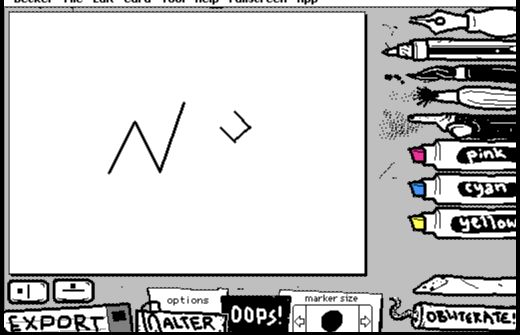
WigglyPaint 는 타임라인 없이 그린 선에 바로 움직임을 더해 GIF나 영상으로 내보냅니다. 스티커와 반응 이미지에 좋지만 정교한 레이어 편집기는 아닙니다.
배경, 자르기, 서로 다른 움직임을 가진 브러시가 작은 화면에 모여 있습니다. 정지 그림을 만든 뒤 별도 애니메이션 단계로 옮기는 방식이 아니라, 그리는 동안 결과를 확인해 스티커와 반응 이미지를 빠르게 완성합니다.
추천 대상: 움직이는 낙서와 즉석 GIF
다른 도구가 나은 경우: 전문 페인팅이나 벡터 작업이 필요할 때
2. Kleki — 간단한 디지털 페인팅
핵심 정보: 예 · 자연스러운 브러시와 레이어
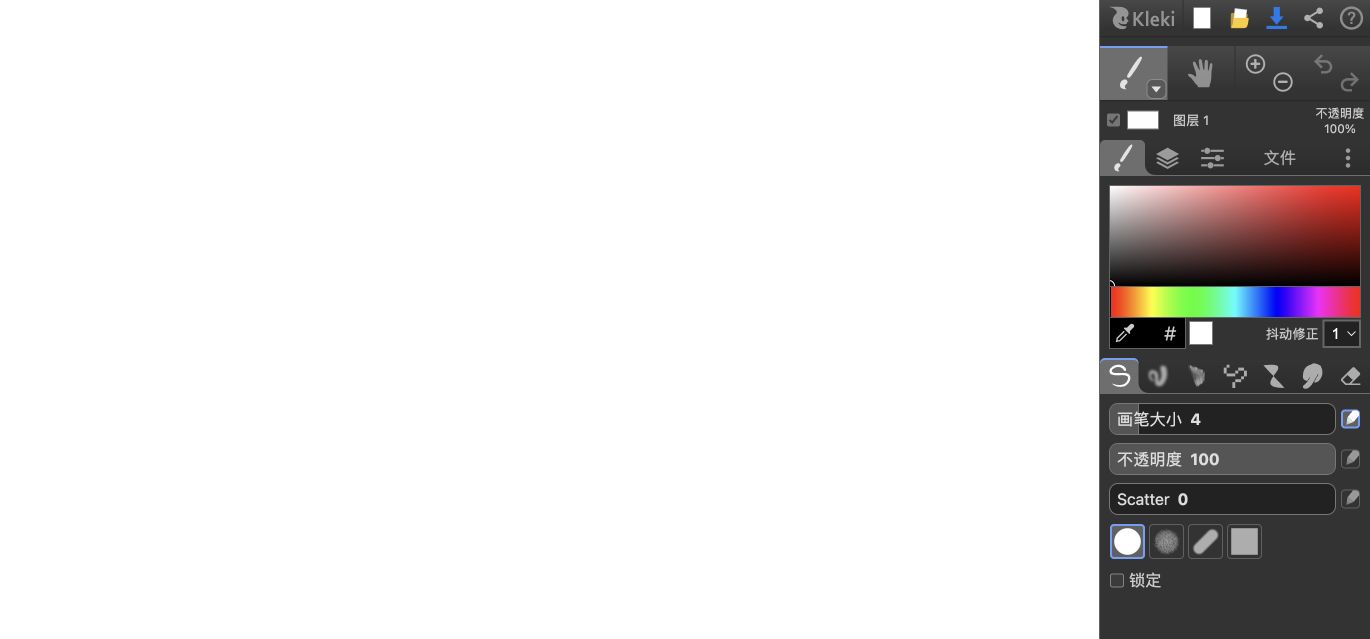
Kleki 는 브러시 크기, 투명도, 안정화와 레이어를 쉽게 다룰 수 있습니다. 중요한 그림은 파일로 내려받아 보관하는 편이 안전합니다.
스케치, 색, 가져온 이미지를 다른 레이어에 두면 전체 그림을 망가뜨리지 않고 수정할 수 있습니다. 브라우저 상태만 믿지 말고 중요한 작업은 편집 파일이나 이미지로 자주 내려받는 편이 안전합니다.
추천 대상: 간단한 디지털 페인팅
다른 도구가 나은 경우: 기기 간 클라우드 작업실이 필요할 때
3. KRESKA.art — 다양한 재질 브러시와 참고 그림
핵심 정보: 예 · 180개 이상 브러시와 참고 도구
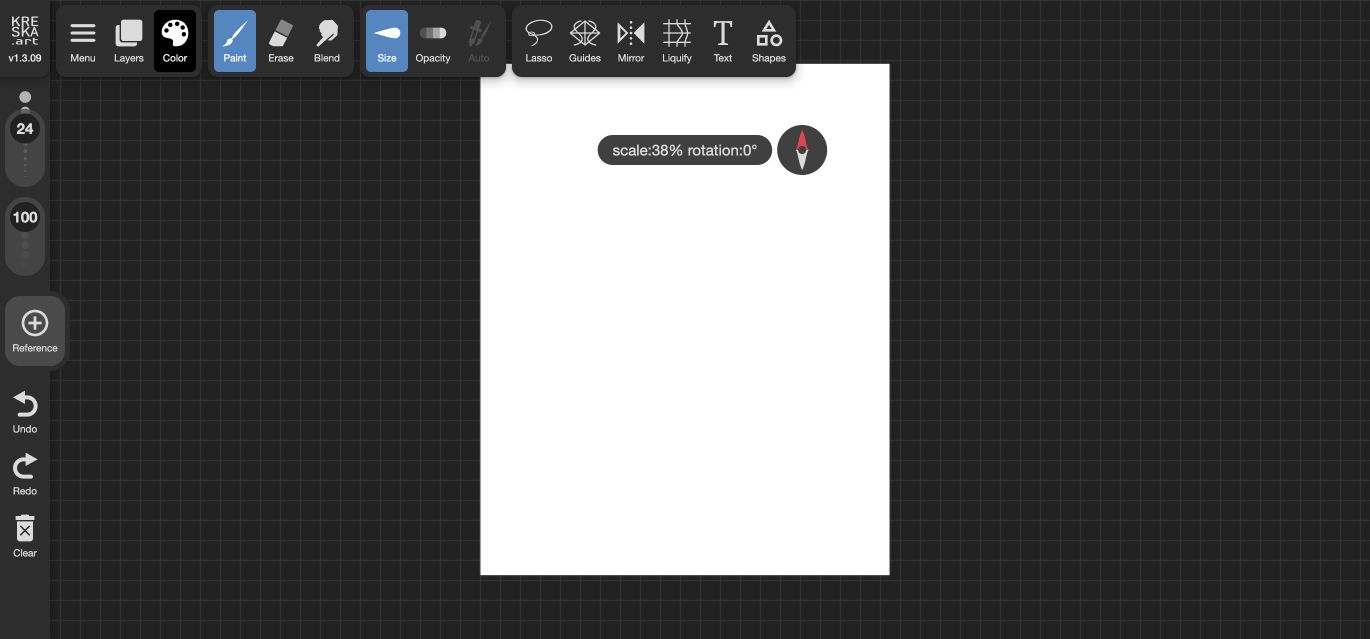
KRESKA.art 는 수채, 목탄, 잉크, 질감 브러시와 참고 이미지 기능을 제공합니다. 기능이 많아 짧은 낙서에는 다소 복잡합니다.
대칭, 가이드, 혼합, 변형, 참고 이미지 기능 덕분에 단순 온라인 그림판보다 깊은 작업이 가능합니다. 처음에는 사용하지 않는 패널을 닫고 브러시, 색, 레이어부터 익히면 부담이 줄어듭니다.
추천 대상: 다양한 재질 브러시와 참고 그림
다른 도구가 나은 경우: 가장 단순한 화면을 원할 때
4. Sketchpad — 그림·도형·텍스트를 함께 쓰는 작업
핵심 정보: 예 · 폭넓은 도구와 내보내기
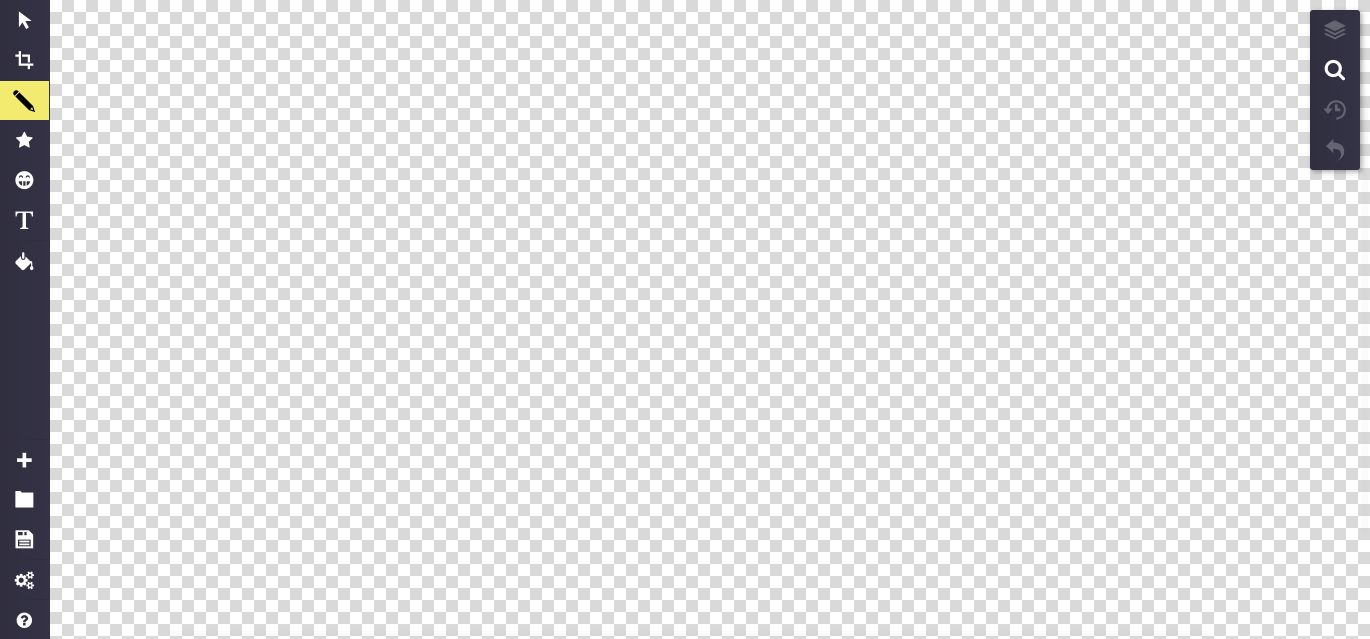
Sketchpad 는 포스터와 수업 자료처럼 손그림, 도형, 글자를 섞는 작업에 편리합니다. 메뉴가 많아 익숙해지는 시간이 필요합니다.
PNG와 JPEG뿐 아니라 SVG와 PDF로도 옮길 수 있어 수업 자료나 포스터에 넣기 편합니다. 자유 그리기와 배치 도구가 한곳에 있다는 점이 핵심입니다.
추천 대상: 그림·도형·텍스트를 함께 쓰는 작업
다른 도구가 나은 경우: 자연스러운 페인팅에만 집중할 때
5. Magma — 친구와 실시간으로 함께 그리기
핵심 정보: 일부 게스트 이용 · 공유 캔버스
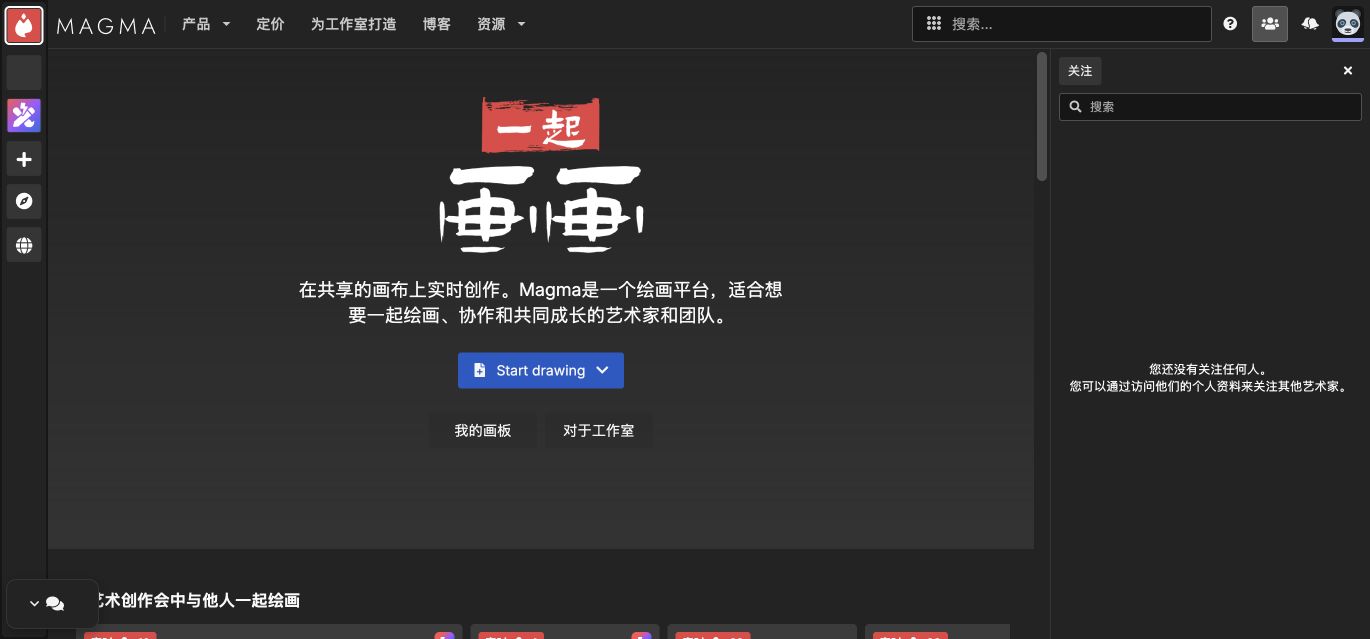
Magma 는 여러 사람이 같은 화면에서 그리는 데 초점을 둡니다. 온라인 그림 모임과 수업에 좋지만 방과 권한 설정이 더 필요합니다.
참가자가 같은 그림을 보며 동시에 선을 더하므로 파일을 주고받는 반복이 줄어듭니다. 수업이나 공개 모임이라면 시작 전에 방 권한, 초대 방식, 저장 위치를 확인하세요.
추천 대상: 친구와 실시간으로 함께 그리기
다른 도구가 나은 경우: 혼자 한 번만 빠르게 그릴 때
6. AutoDraw — 거친 낙서를 깔끔한 아이콘으로 만들기
핵심 정보: 예 · 그림 모양 자동 제안
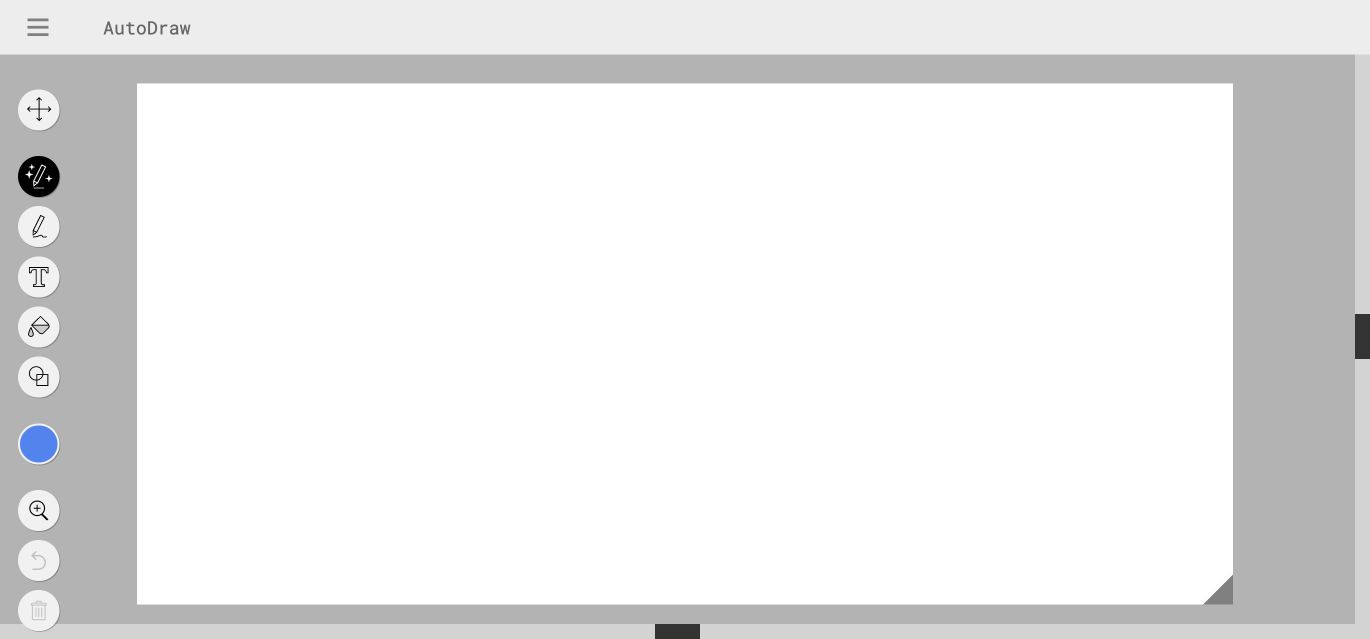
AutoDraw 는 대충 그린 모양과 비슷한 아이콘을 제안해 안내 그림을 빠르게 만듭니다. 레이어와 표현적인 브러시는 없습니다.
추천 아이콘을 쓰지 않고 일반 연필, 텍스트, 채우기와 도형으로 계속 작업할 수도 있습니다. 빠르게 뜻을 전달하는 그림에는 강하지만 개인적인 붓 느낌과 복잡한 명암에는 한계가 있습니다.
추천 대상: 거친 낙서를 깔끔한 아이콘으로 만들기
다른 도구가 나은 경우: 개성 있는 회화 표현이 필요할 때
7. Pixilart — 픽셀 아트와 스프라이트
핵심 정보: 예(온라인 저장은 계정) · 픽셀 도구·팔레트·프레임
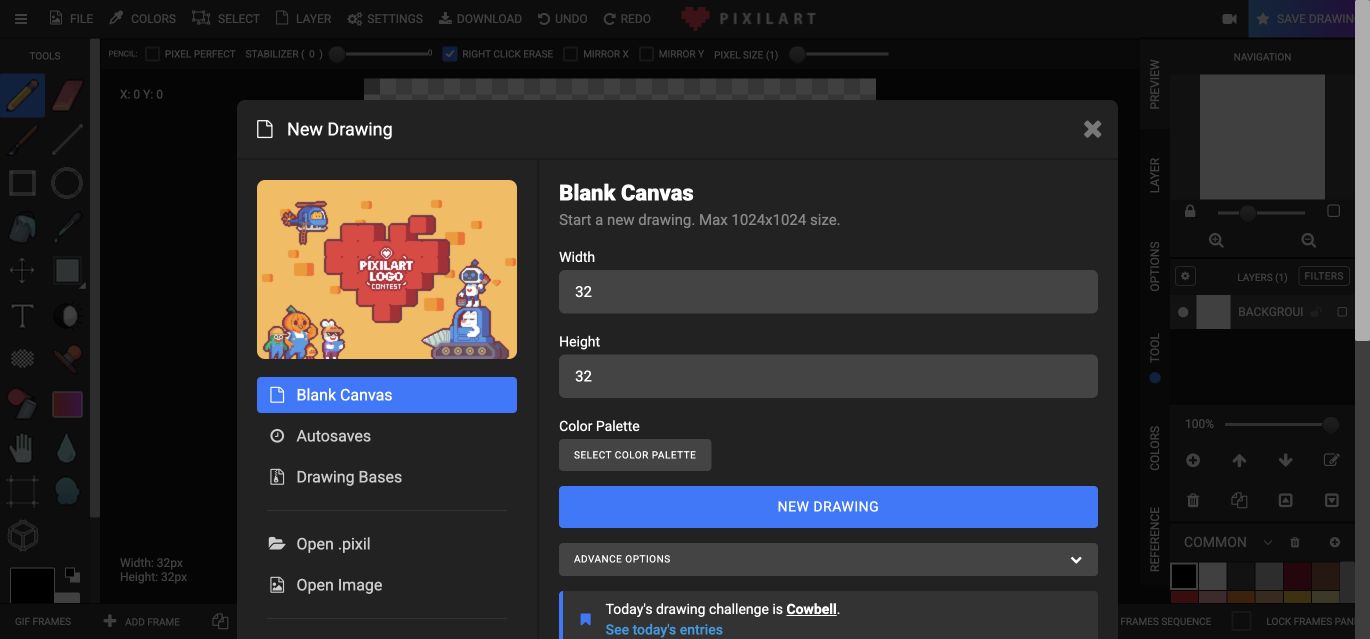
Pixilart 는 픽셀 단위 도구, 레이어, 프레임과 미리보기를 갖춘 전용 편집기입니다. 처음에는 조작 항목이 많게 느껴질 수 있습니다.
확대, 뒤집기, 디더링, 팔레트와 프레임 관리로 작은 이미지의 윤곽과 색을 정밀하게 맞출 수 있습니다. 프레임 미리보기를 사용하면 게임용 소재의 크기와 움직임을 일정하게 유지하기 쉽습니다.
추천 대상: 픽셀 아트와 스프라이트
다른 도구가 나은 경우: 부드러운 붓으로 크게 그리고 싶을 때
8. Excalidraw — 다이어그램과 시각 메모
핵심 정보: 예 · 무한 캔버스와 협업
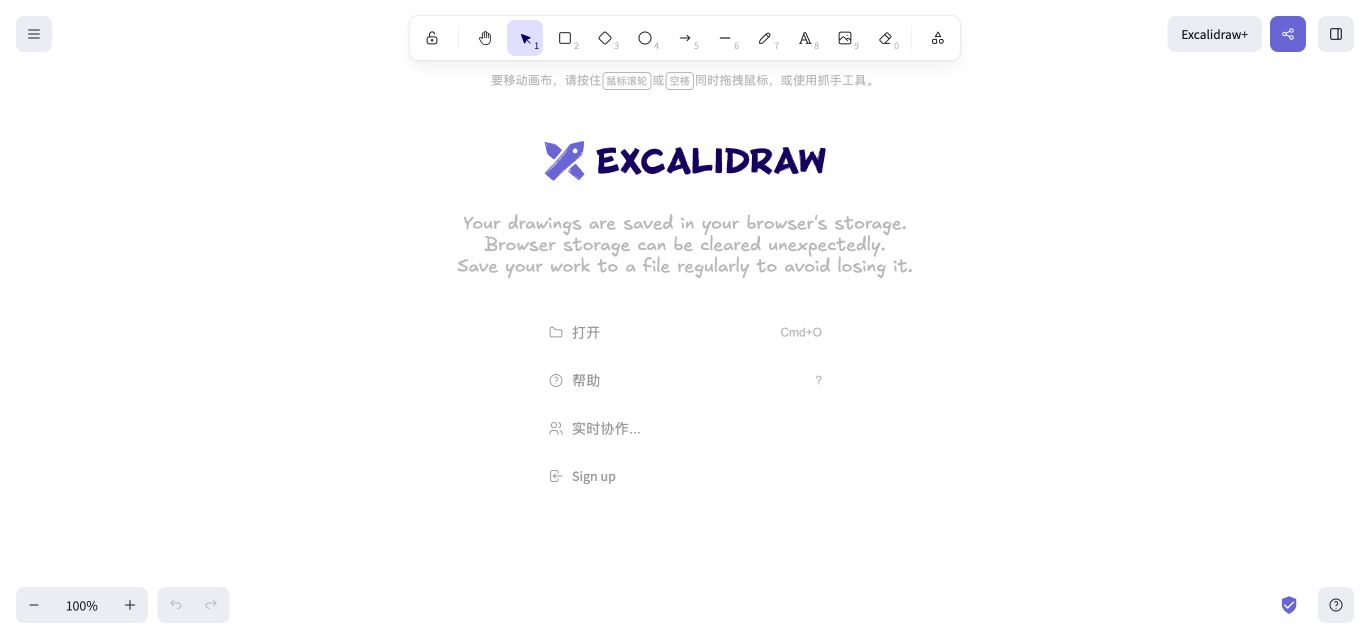
Excalidraw 는 흐름도, 수업 설명, 와이어프레임에 잘 맞는 손그림풍 화이트보드입니다. 페인팅이나 애니메이션 도구는 아닙니다.
도형과 화살표에 손으로 그린 듯한 흔들림이 있어 설명도가 지나치게 딱딱해 보이지 않습니다. 브라우저 저장 외에 파일로도 남길 수 있어 중요한 도식을 다시 편집하기 좋습니다.
추천 대상: 다이어그램과 시각 메모
다른 도구가 나은 경우: 일러스트 채색이 목적일 때
9. Method Draw — SVG와 벡터 아이콘
핵심 정보: 예 · 브라우저 SVG 편집
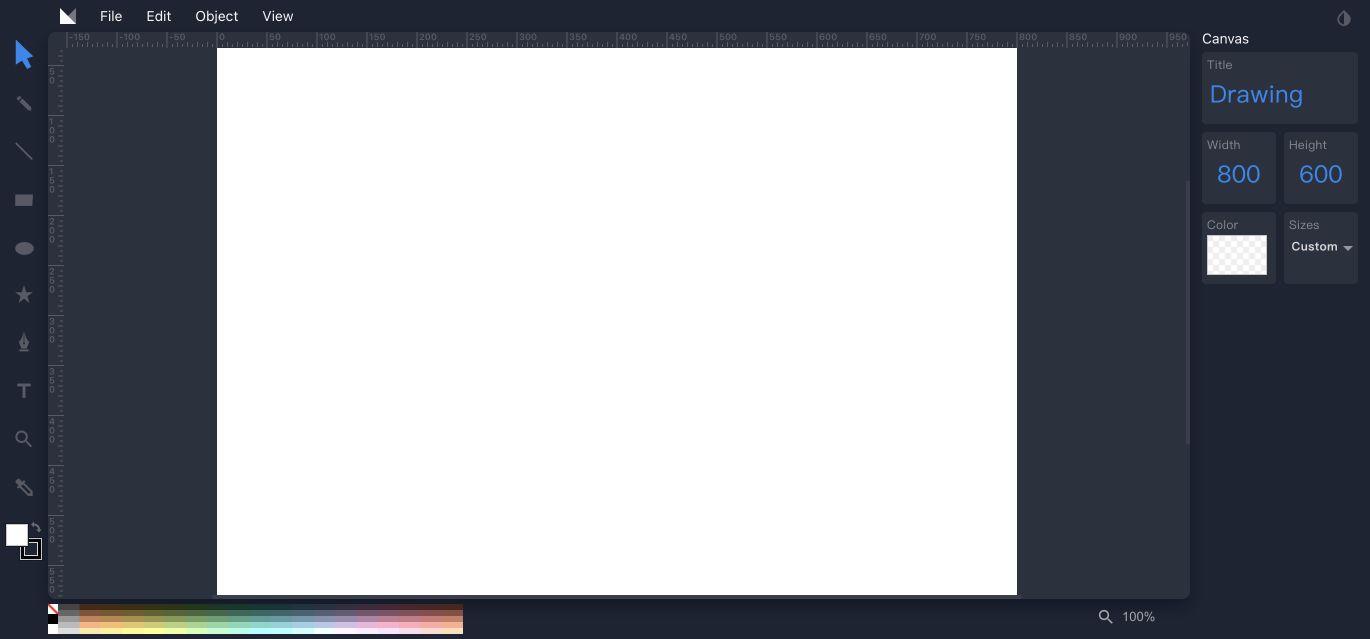
Method Draw 는 경로, 도형, 채우기와 선을 편집해 크기를 바꿔도 선명한 그래픽을 만듭니다. 노드 편집은 연습이 필요합니다.
각 도형을 개별 객체로 선택해 위치, 채우기, 선 굵기와 크기를 나중에 바꿀 수 있습니다. 사진처럼 칠하는 데는 맞지 않지만 여러 크기의 아이콘과 웹 그래픽에는 효율적입니다.
추천 대상: SVG와 벡터 아이콘
다른 도구가 나은 경우: 질감 브러시나 픽셀 작업을 원할 때
10. Brush Ninja — 초보자용 프레임 애니메이션
핵심 정보: 예 · 프레임 목록과 GIF 내보내기
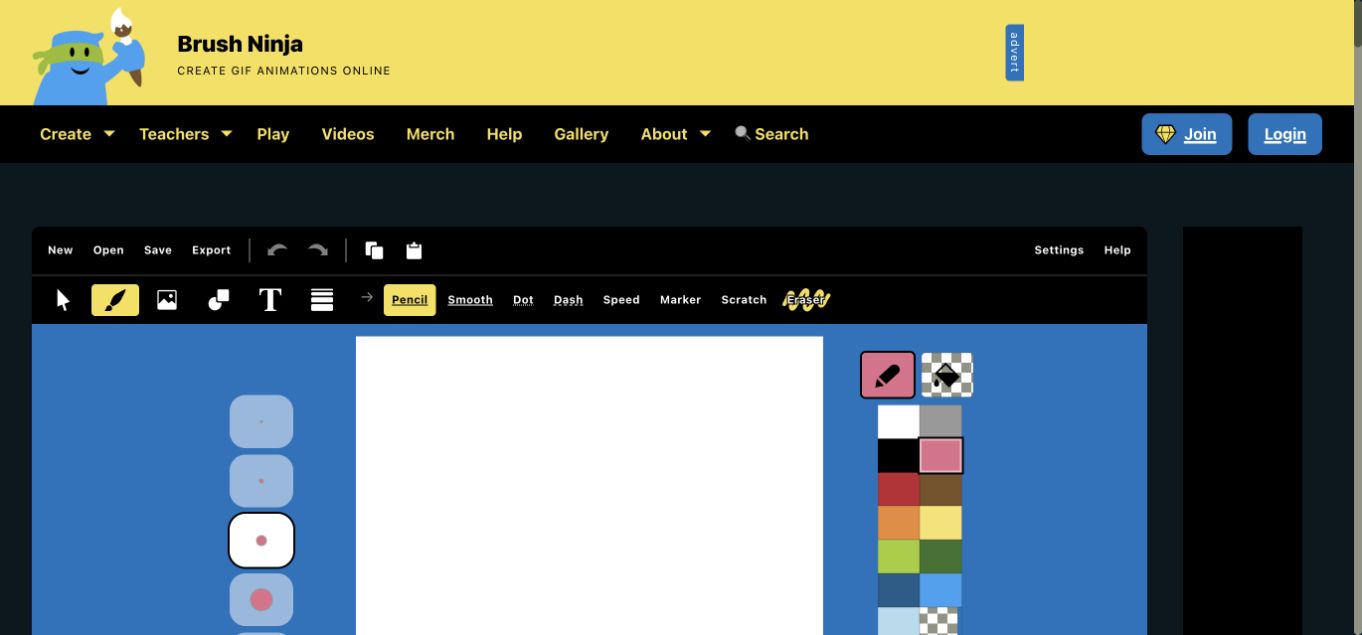
Brush Ninja 는 한 프레임씩 그리고 미리 본 뒤 GIF로 저장하는 흐름이 명확합니다. 짧은 수업용 애니메이션에 적합합니다.
앞뒤 프레임이 캔버스 옆에 보여 초보자도 움직임 변화를 따라가기 쉽습니다. 적은 프레임으로 짧은 반복을 먼저 만들고 GIF 속도를 확인한 뒤 세부 동작을 늘리는 것이 좋습니다.
추천 대상: 초보자용 프레임 애니메이션
다른 도구가 나은 경우: 여러 프레임 없이 즉시 움직이길 원할 때
목적에 맞게 고르는 법
광고된 기능 수보다 완성하려는 작업을 기준으로 고르세요.
- 움직이는 낙서: WigglyPaint
- 페인팅과 레이어: Kleki 또는 KRESKA.art
- 같이 그림 그리기: Magma, 다이어그램은 Excalidraw
- 픽셀 아트: Pixilart
- SVG와 아이콘: Method Draw
- 그림·도형·텍스트 혼합: Sketchpad
무료 온라인 그림판 확인 항목
기기와 화면 크기
휴대폰에서 열린다고 그리기 편한 것은 아닙니다. 태블릿, 스타일러스, 크롬북은 긴 작업 전에 직접 선을 그어 보세요.
브러시와 레이어
채색에는 투명도와 레이어, 픽셀 아트에는 격자, 벡터에는 경로 편집이 필요합니다.
저장과 파일 형식
브라우저 데이터는 지워질 수 있습니다. PNG, SVG, GIF 등 목적에 맞는 파일을 내려받아 백업하세요.
협업과 애니메이션
협업은 여러 사람이 한 캔버스를 편집하는 기능이고, 애니메이션은 시간에 따라 그림이 변하는 기능입니다.
자주 묻는 질문
가장 좋은 무료 그림 사이트는 무엇인가요?
움직이는 낙서는 WigglyPaint, 일반 페인팅은 Kleki, 빠른 아이콘은 AutoDraw가 편합니다.
설치 없이 사용할 수 있나요?
이 글의 10개 도구는 모두 브라우저에서 제작 화면을 열 수 있습니다.
회원가입 없이 그릴 수 있나요?
WigglyPaint, Kleki, KRESKA.art, AutoDraw, Excalidraw, Method Draw, Brush Ninja는 기본 캔버스를 먼저 쓸 수 있습니다.
레이어를 지원하는 곳은?
Kleki, KRESKA.art, Sketchpad, Pixilart가 레이어 작업을 지원합니다.
친구와 같이 그리는 사이트는?
그림 협업은 Magma, 다이어그램 협업은 Excalidraw가 적합합니다.
픽셀 아트에는 무엇이 좋나요?
Pixilart는 팔레트, 레이어, 프레임과 GIF 미리보기를 제공합니다.
온라인에서 GIF를 만들 수 있나요?
WigglyPaint는 움직이는 선, Brush Ninja는 프레임 애니메이션, Pixilart는 픽셀 GIF를 만듭니다.
지금 필요한 만큼 작은 도구로 시작하세요
처음부터 가장 복잡한 도구를 고를 필요는 없습니다. 선을 그리는 순간 움직이게 하고 싶다면 WigglyPaint를 열어 작은 모양부터 그려 보세요.