

Một web vẽ online tốt không nhất thiết có nhiều nút nhất, mà phải giúp bạn hoàn thành ý tưởng mà không cần cài phần mềm. Tháng 7/2026, chúng tôi kiểm tra mười công cụ về cách bắt đầu, vẽ, lưu, xuất, hoạt ảnh và cộng tác.
Nét chuyển động và GIF: WigglyPaint; vẽ màu: Kleki; vẽ cùng nhau: Magma; pixel art: Pixilart; SVG: Method Draw.
Về bài so sánh này
Bài viết do đội ngũ WigglyPaint xuất bản và WigglyPaint cũng nằm trong danh sách. Mọi công cụ được kiểm tra cùng tiêu chí, có nêu hạn chế và không dùng liên kết tiếp thị liên kết.
So sánh nhanh
| Trang web | Tốt nhất cho | Bắt đầu không cần tài khoản | Điểm nổi bật |
|---|---|---|---|
| WigglyPaint | nét vẽ chuyển động và GIF nhanh | Có | nét tự chuyển động |
| Kleki | vẽ màu kỹ thuật số đơn giản | Có | cọ tự nhiên và lớp |
| KRESKA.art | cọ tự nhiên và ảnh tham khảo | Có | hơn 180 cọ |
| Sketchpad | vẽ, hình khối và chữ | Có | trình chỉnh sửa đa dụng |
| Magma | vẽ chung với bạn bè | Khách bị giới hạn | khung vẽ chung thời gian thực |
| AutoDraw | biến nét thô thành biểu tượng | Có | gợi ý hình tự động |
| Pixilart | pixel art, sprite và GIF | Có; cần tài khoản để lưu trực tuyến | bảng màu, lớp và khung hình |
| Excalidraw | sơ đồ và ghi chú trực quan | Có | khung vô hạn và cộng tác |
| Method Draw | SVG, biểu tượng và vector | Có | sửa SVG trên trình duyệt |
| Brush Ninja | hoạt ảnh cho người mới | Có | dải khung hình và xuất GIF |
Cách chúng tôi kiểm tra
Chúng tôi mở bản công khai trên trình duyệt máy tính và kiểm tra bước đầu, khung vẽ, công cụ, lưu và xuất tệp.
Gói miễn phí có thể thay đổi; thông tin được kiểm tra tháng 7/2026. Bài viết nêu công dụng và giới hạn thay vì điểm số giả.
10 web vẽ đáng dùng năm 2026
1. WigglyPaint — nét vẽ chuyển động và GIF nhanh
Thông tin nhanh: Có · nét tự chuyển động
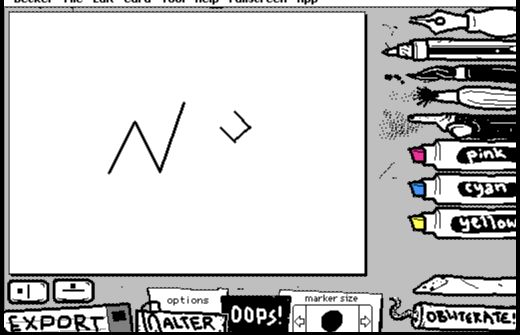
WigglyPaint làm mỗi nét chuyển động không cần timeline rồi xuất GIF hoặc video.
Nền, cắt ảnh và các cọ có kiểu chuyển động khác nhau nằm trong giao diện gọn. Chuyển động xuất hiện ngay khi vẽ, không phải đưa ảnh tĩnh sang quy trình khác, nên làm sticker và ảnh phản hồi nhanh hơn.
Phù hợp nhất: nét vẽ chuyển động và GIF nhanh
Không nên chọn nếu: cần hệ lớp phức tạp
2. Kleki — vẽ màu kỹ thuật số đơn giản
Thông tin nhanh: Có · cọ tự nhiên và lớp
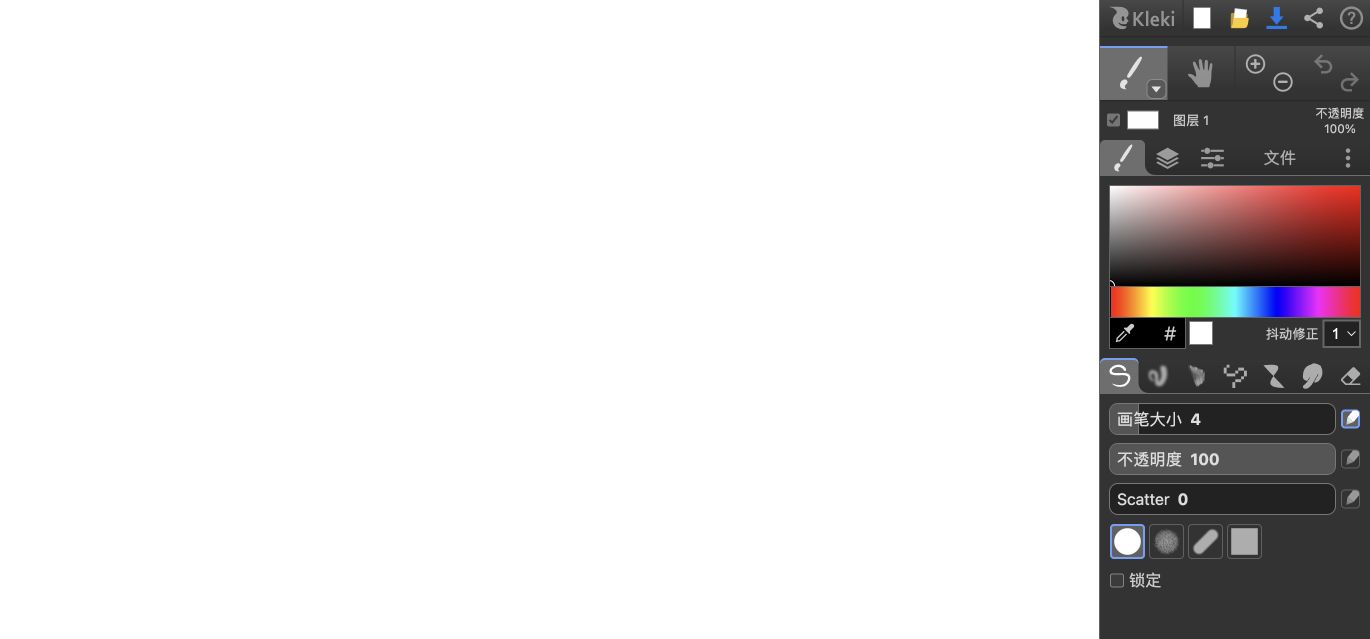
Kleki mở khung vẽ gọn với độ mờ, ổn định nét và lớp.
Tách phác thảo, màu và ảnh nhập vào các lớp riêng giúp sửa mà không làm phẳng toàn bộ tác phẩm. Không nên xem trạng thái trình duyệt là bản sao duy nhất; hãy xuất cả bản chỉnh sửa và bản hoàn thiện.
Phù hợp nhất: vẽ màu kỹ thuật số đơn giản
Không nên chọn nếu: muốn thư viện đám mây
3. KRESKA.art — cọ tự nhiên và ảnh tham khảo
Thông tin nhanh: Có · hơn 180 cọ
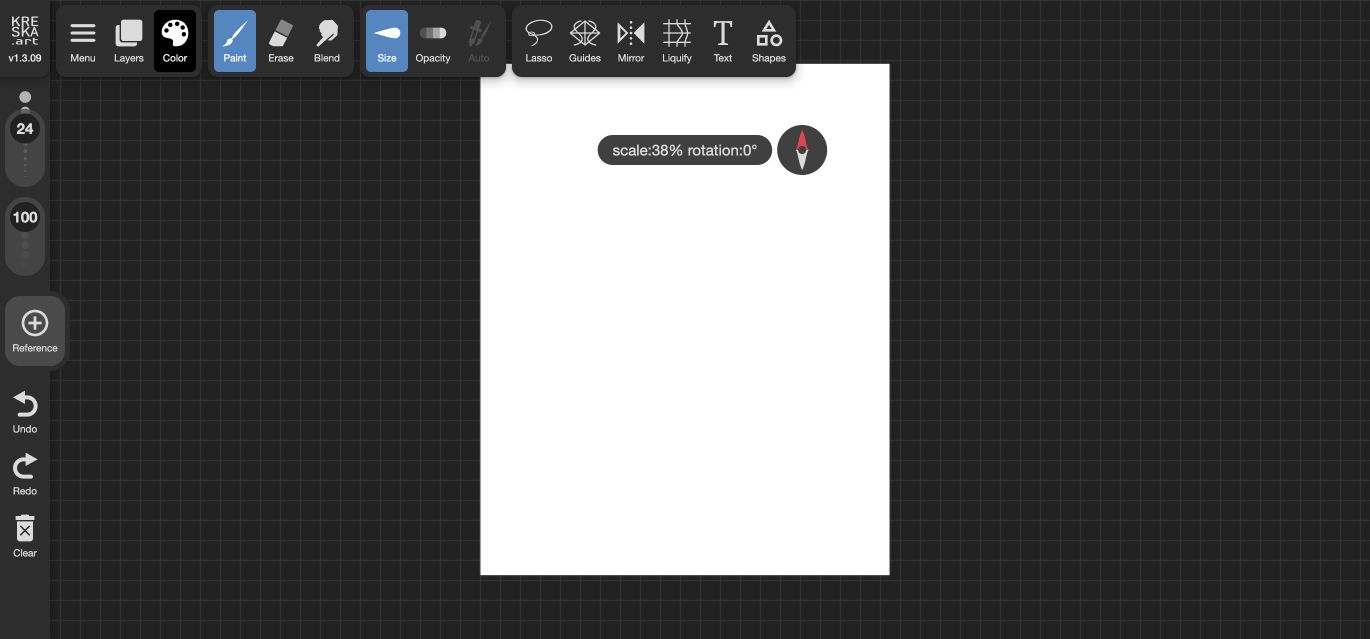
KRESKA.art có màu nước, than, mực, chất liệu và ảnh tham khảo.
Đối xứng, đường dẫn, hòa màu, biến dạng và ảnh tham khảo tạo quy trình sâu hơn bảng vẽ cơ bản. Hãy đóng bảng chưa dùng và làm quen cọ, màu, lớp trước.
Phù hợp nhất: cọ tự nhiên và ảnh tham khảo
Không nên chọn nếu: chỉ muốn vẽ ngay
4. Sketchpad — vẽ, hình khối và chữ
Thông tin nhanh: Có · trình chỉnh sửa đa dụng
Sketchpad kết hợp nét tự do, hình khối, chữ và ảnh.
PNG, JPEG, SVG và PDF giúp chuyển kết quả vào phiếu học, áp phích hoặc tài liệu. Điểm mạnh là kết hợp vẽ tay và bố cục, không phải mô phỏng sơn chân thật nhất.
Phù hợp nhất: vẽ, hình khối và chữ
Không nên chọn nếu: muốn giao diện tối giản
5. Magma — vẽ chung với bạn bè
Thông tin nhanh: Khách bị giới hạn · khung vẽ chung thời gian thực
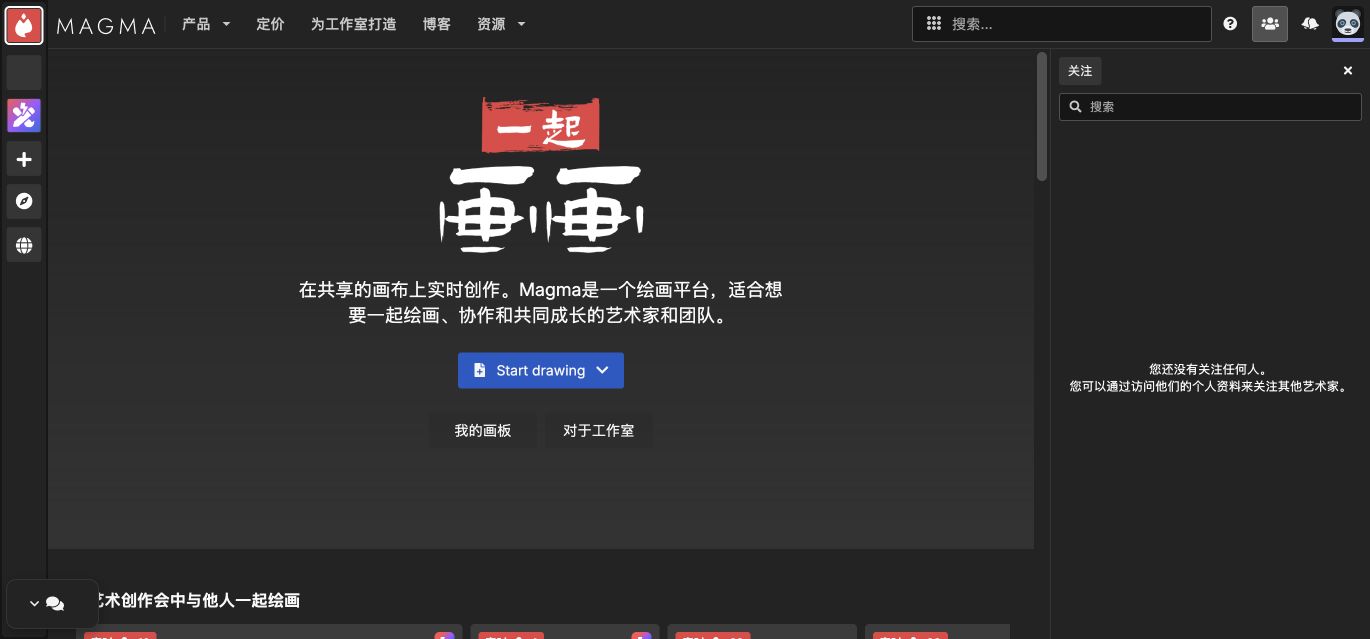
Magma phù hợp buổi vẽ nhóm, lớp học và góp ý trên cùng khung vẽ.
Mọi người thấy cùng một hình và sửa trực tiếp, không phải gửi tệp qua lại. Với lớp học hoặc buổi công khai, cần kiểm tra quyền phòng, cách mời và nơi lưu trước khi bắt đầu.
Phù hợp nhất: vẽ chung với bạn bè
Không nên chọn nếu: muốn khung riêng tức thì
6. AutoDraw — biến nét thô thành biểu tượng
Thông tin nhanh: Có · gợi ý hình tự động
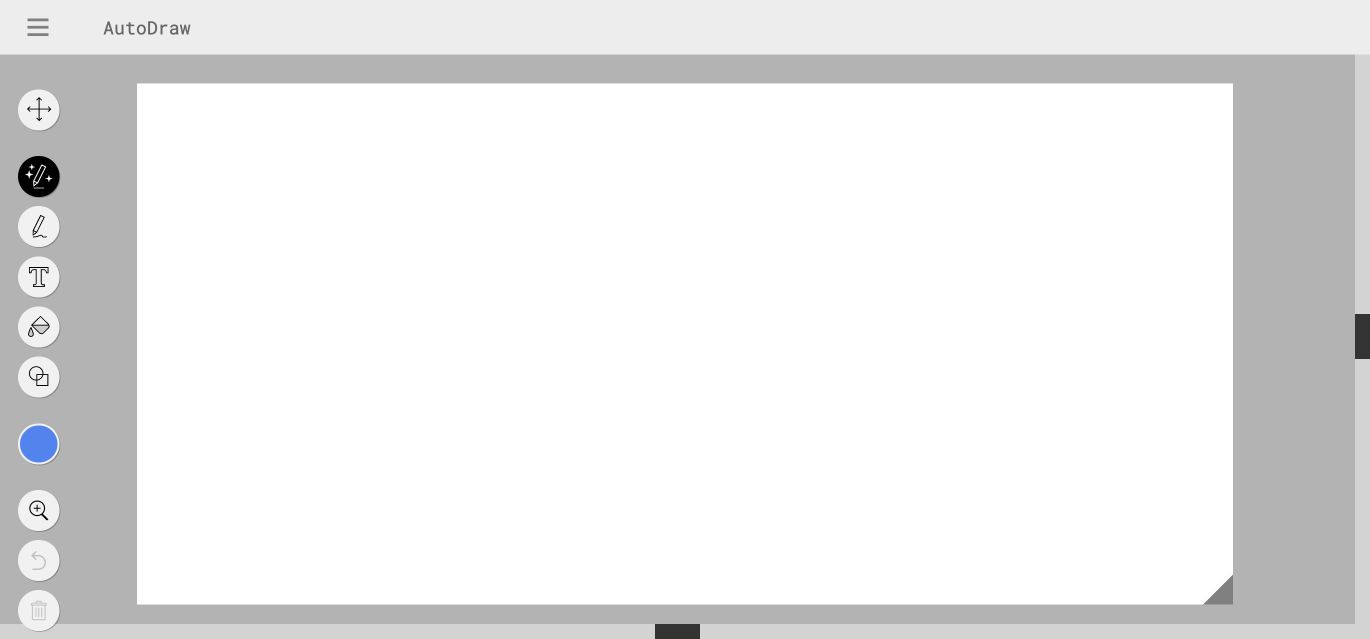
AutoDraw đổi nét phác thô thành biểu tượng dễ nhận biết.
Gợi ý biểu tượng là tùy chọn; bút chì, chữ, tô và hình vẫn hoạt động độc lập. Đối tượng trở nên dễ hiểu nhanh, nhưng phong cách đồng đều không thay thế minh họa cá nhân.
Phù hợp nhất: biến nét thô thành biểu tượng
Không nên chọn nếu: muốn phong cách hội họa riêng
7. Pixilart — pixel art, sprite và GIF
Thông tin nhanh: Có; cần tài khoản để lưu trực tuyến · bảng màu, lớp và khung hình
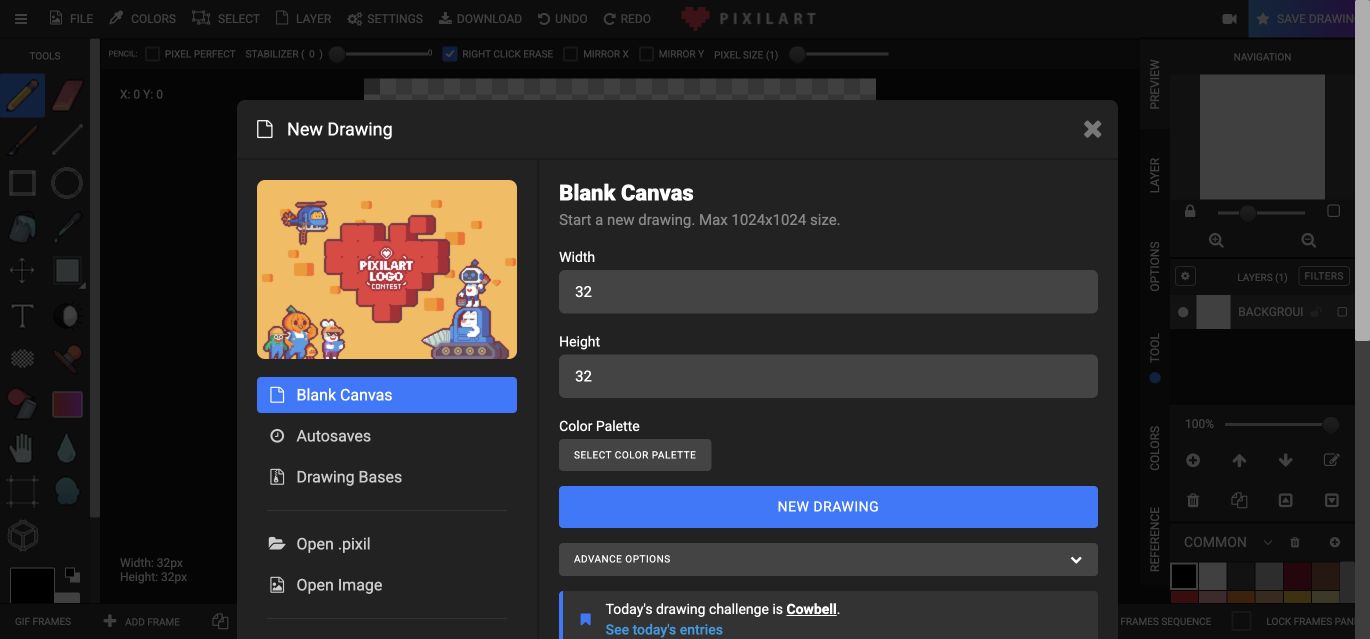
Pixilart là trình pixel chuyên dụng có hoạt ảnh và xem trước.
Thu phóng, lật, dithering, bảng màu và khung hình giúp kiểm soát mép nhỏ chính xác. Xem trước giữ kích thước sprite nhất quán và kiểm tra chuyển động trước khi xuất.
Phù hợp nhất: pixel art, sprite và GIF
Không nên chọn nếu: muốn cọ mềm
8. Excalidraw — sơ đồ và ghi chú trực quan
Thông tin nhanh: Có · khung vô hạn và cộng tác
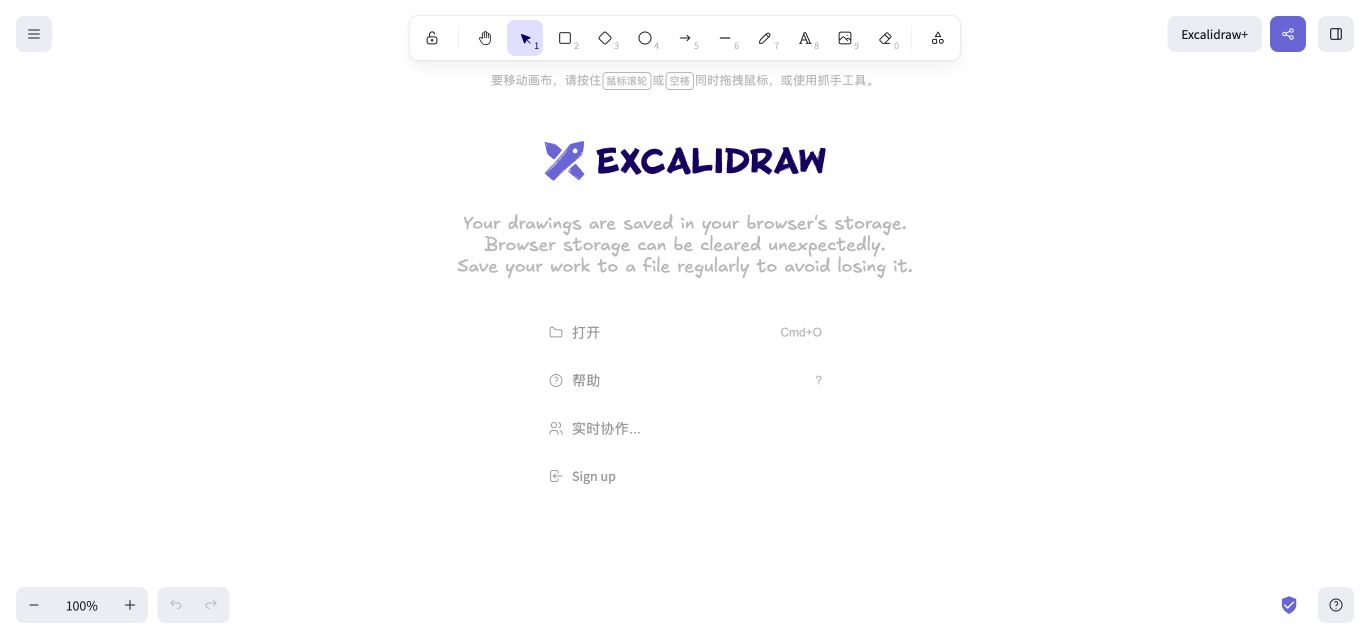
Excalidraw hợp với quy trình, bài giảng và wireframe, không phải hội họa.
Hình và mũi tên có vẻ vẽ tay nên sơ đồ bớt cứng. Hãy lưu tệp dự án cho sơ đồ quan trọng thay vì chỉ dựa vào bộ nhớ trình duyệt.
Phù hợp nhất: sơ đồ và ghi chú trực quan
Không nên chọn nếu: muốn tô minh họa
9. Method Draw — SVG, biểu tượng và vector
Thông tin nhanh: Có · sửa SVG trên trình duyệt
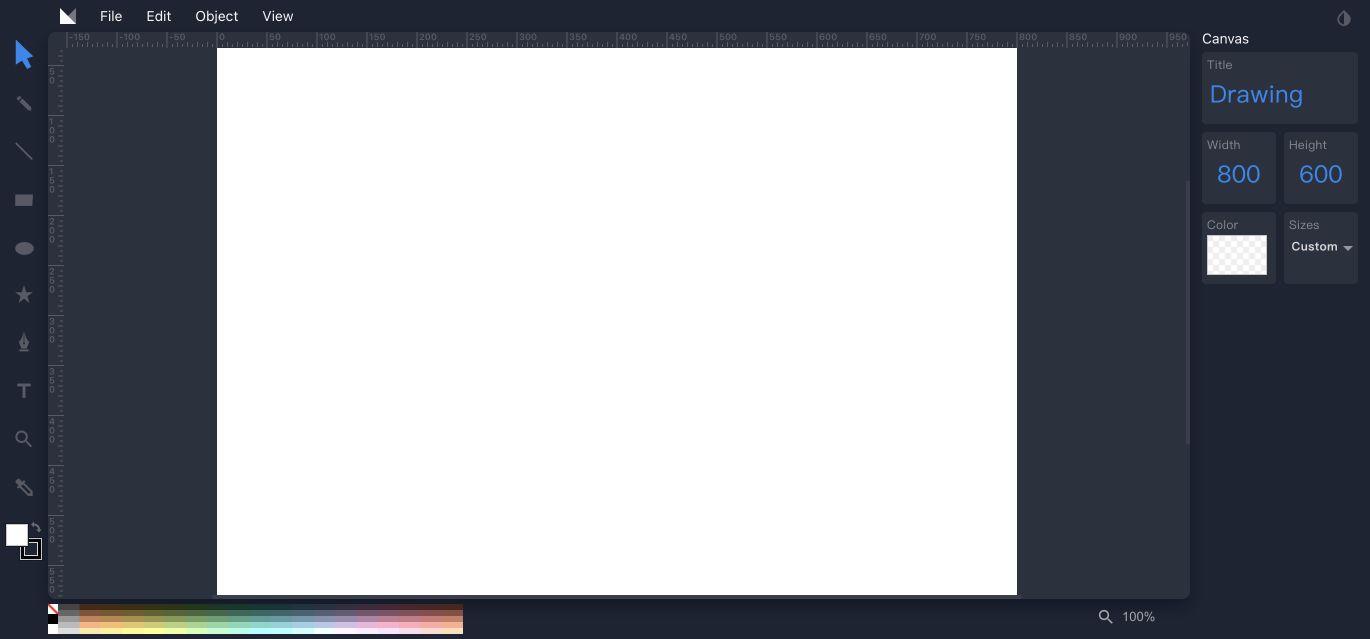
Method Draw sửa đường, màu tô và viền cho đồ họa co giãn.
Mỗi hình là một đối tượng riêng; vị trí, kích thước, màu tô và nét có thể đổi sau. Không dành cho hội họa, nhưng hiệu quả với biểu tượng và hình web cần co giãn.
Phù hợp nhất: SVG, biểu tượng và vector
Không nên chọn nếu: muốn chất liệu hoặc pixel
10. Brush Ninja — hoạt ảnh cho người mới
Thông tin nhanh: Có · dải khung hình và xuất GIF
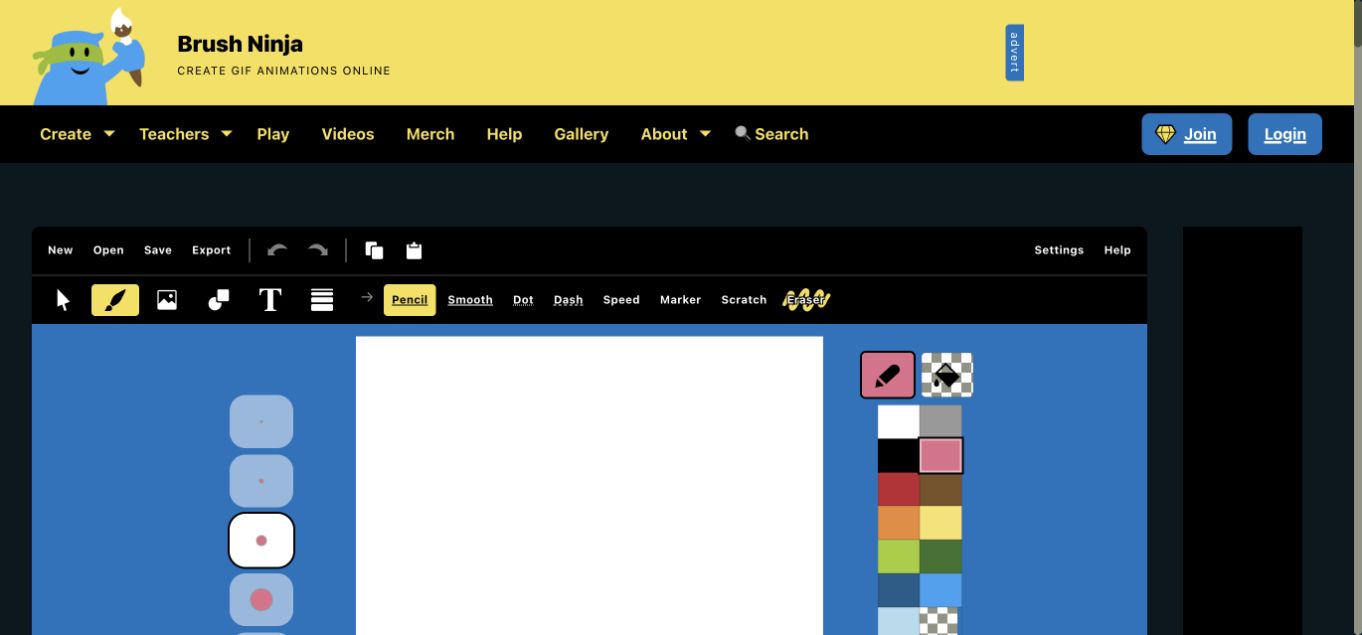
Brush Ninja thể hiện rõ quy trình vẽ, thêm khung, xem trước và xuất.
Các ảnh thu nhỏ liên tiếp cho thấy thay đổi tư thế rõ ràng. Tạo vòng lặp ngắn, xuất để kiểm tra tốc độ rồi mới thêm chi tiết.
Phù hợp nhất: hoạt ảnh cho người mới
Không nên chọn nếu: muốn chuyển động không cần khung
Chọn theo công việc
Hãy chọn theo sản phẩm cần hoàn thành.
- Nét chuyển động: WigglyPaint.
- Vẽ màu: Kleki hoặc KRESKA.art.
- Vẽ cùng nhau: Magma; sơ đồ dùng Excalidraw.
- Pixel art: Pixilart.
- SVG: Method Draw.
- Vẽ, hình và chữ: Sketchpad.
Những điểm cần kiểm tra
Thiết bị
Thử bút, thu phóng và diện tích vẽ trên thiết bị thật.
Cọ và lớp
Hội họa, pixel và vector cần bộ công cụ khác nhau.
Lưu tệp
Tải tác phẩm quan trọng dưới dạng PNG, SVG hoặc GIF.
Cộng tác hay hoạt ảnh
Cùng chỉnh sửa và tạo chuyển động là hai quy trình khác nhau.
Câu hỏi thường gặp
Web miễn phí nào tốt?
WigglyPaint cho chuyển động, Kleki cho vẽ màu, AutoDraw cho biểu tượng nhanh.
Có cần tải phần mềm không?
Không, cả mười công cụ đều mở trong trình duyệt.
Có thể bắt đầu không cần tài khoản?
Nhiều công cụ mở khung vẽ chính trước khi đăng nhập.
Công cụ nào có lớp?
Kleki, KRESKA.art, Sketchpad và Pixilart.
Vẽ cùng bạn bè ở đâu?
Magma cho nghệ thuật, Excalidraw cho sơ đồ.
Dùng gì cho pixel art?
Pixilart có bảng màu, lớp, khung hình và xem trước GIF.
Có làm GIF online được không?
WigglyPaint làm nét chuyển động, Brush Ninja làm từng khung, Pixilart làm pixel.
Bắt đầu bằng công cụ vừa đủ
Muốn nét chuyển động ngay khi vẽ, hãy mở WigglyPaint và thử một hình đơn giản.