

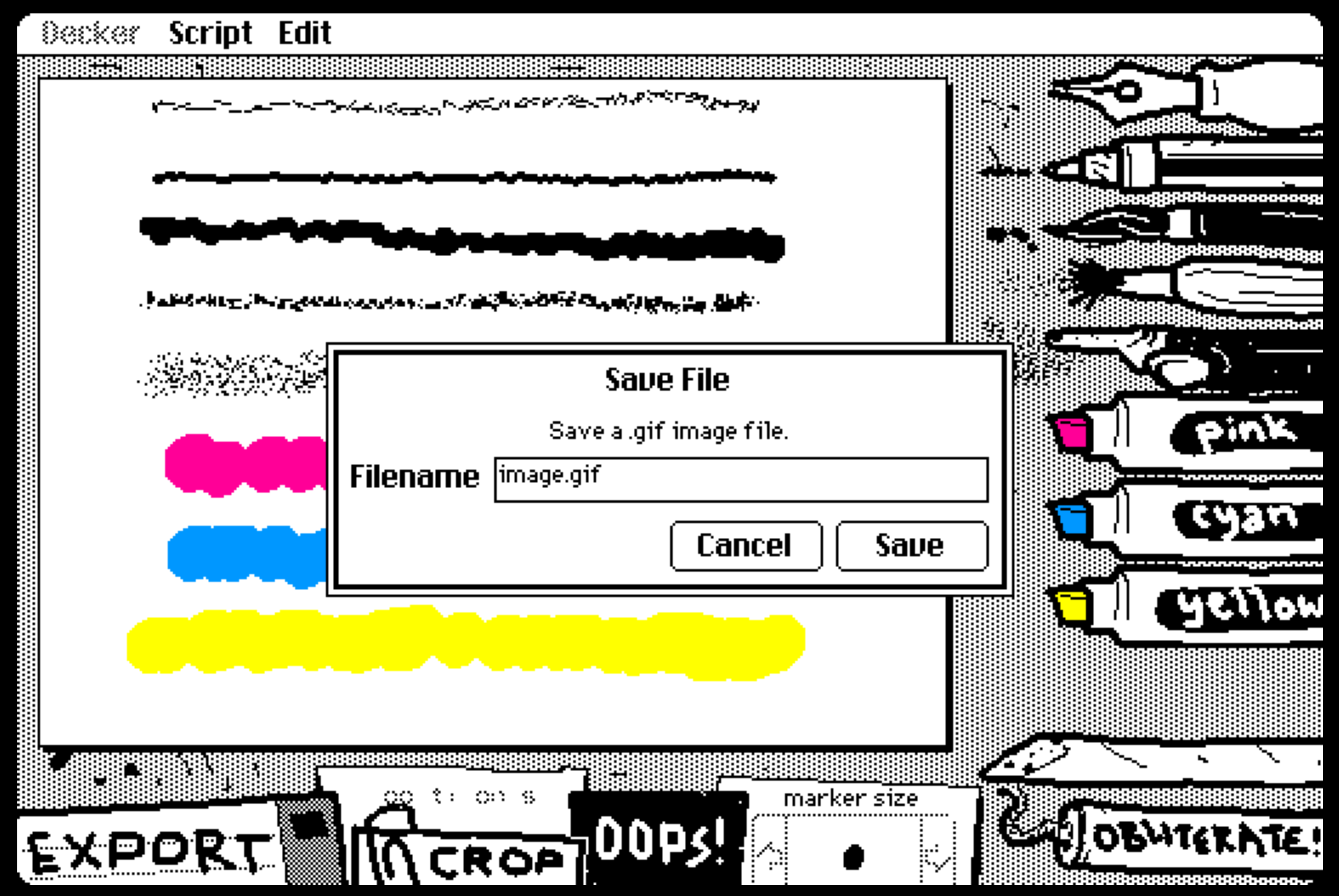
Pixel art chuyển động không nhất thiết phải bắt đầu bằng ảnh tải lên hay hàng loạt khung hình. Với WigglyPaint, bạn tự vẽ trên canvas; mỗi nét cọ rung nhẹ theo cách riêng và có thể xuất thành GIF sau khi cắt khung.
Cách này hợp với avatar, hình phản ứng trong Zalo hoặc ứng dụng nhắn tin, linh vật nhỏ và bài đăng mạng xã hội. WigglyPaint không phải công cụ chuyển ảnh thành pixel art. Điểm chính là giữ nét vẽ của bạn và thêm chuyển động nhanh mà không cần timeline.
Chọn chủ thể nhận ra được ngay khi thu nhỏ
Một khuôn mặt tròn, cốc cà phê, con ma nhỏ hay biểu tượng cảm xúc sẽ dễ đọc hơn nhân vật toàn thân. Hãy bắt đầu với ba hoặc bốn màu và kiểm tra hình bóng trước khi thêm mắt, má hồng hay hoa văn.
Nếu ảnh chỉ rõ khi phóng lớn, GIF sau khi đưa vào tin nhắn sẽ khó dùng. Hãy bỏ bớt chi tiết ngay từ đầu.
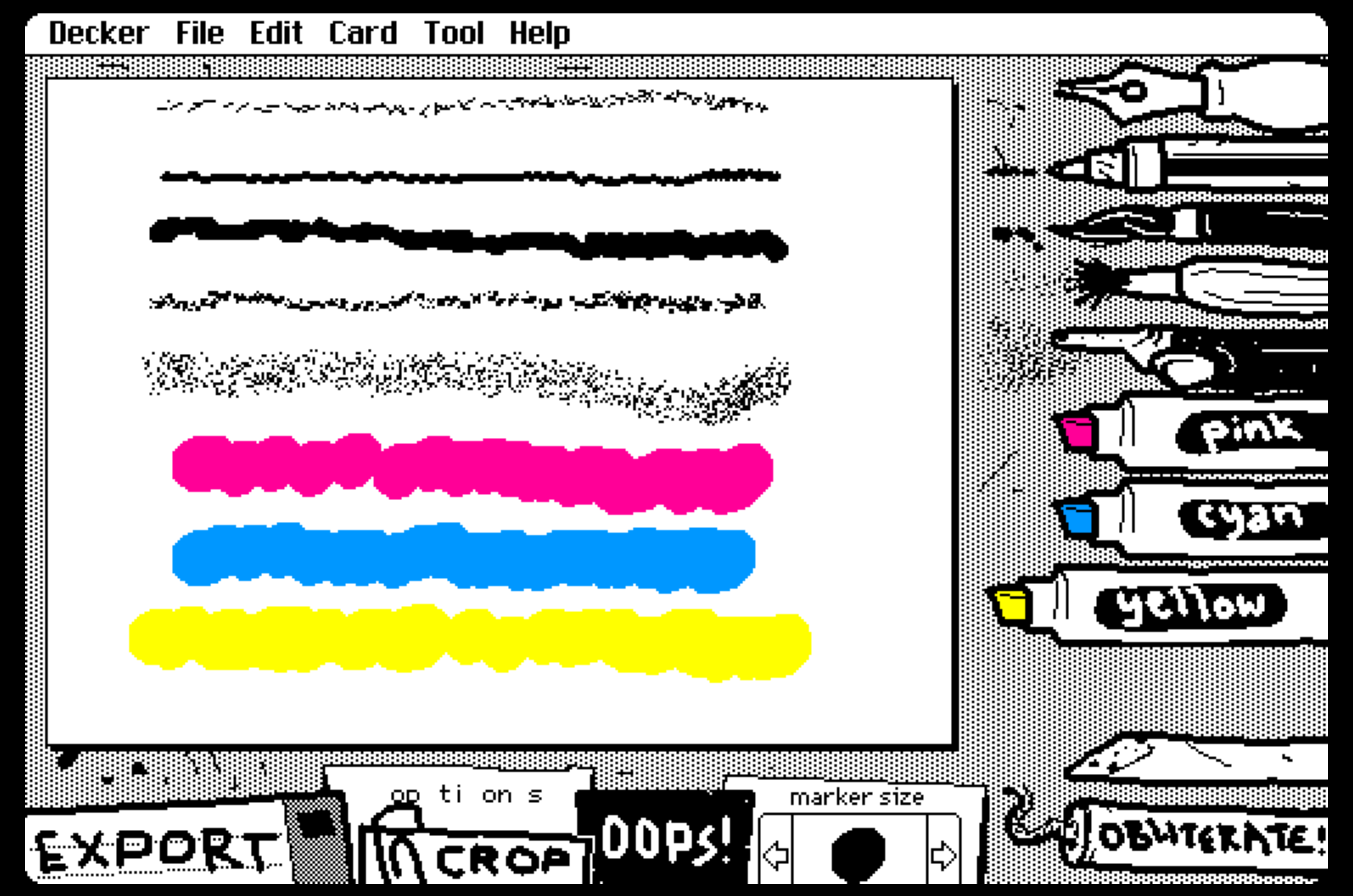
Thử cọ chuyển động trước khi hoàn thiện
Vẽ cùng một hình tròn bằng nhiều cọ để so sánh độ rung. Chuyển động mạnh hợp với cảm xúc bất ngờ; chuyển động nhẹ dễ dùng lâu dài làm avatar.
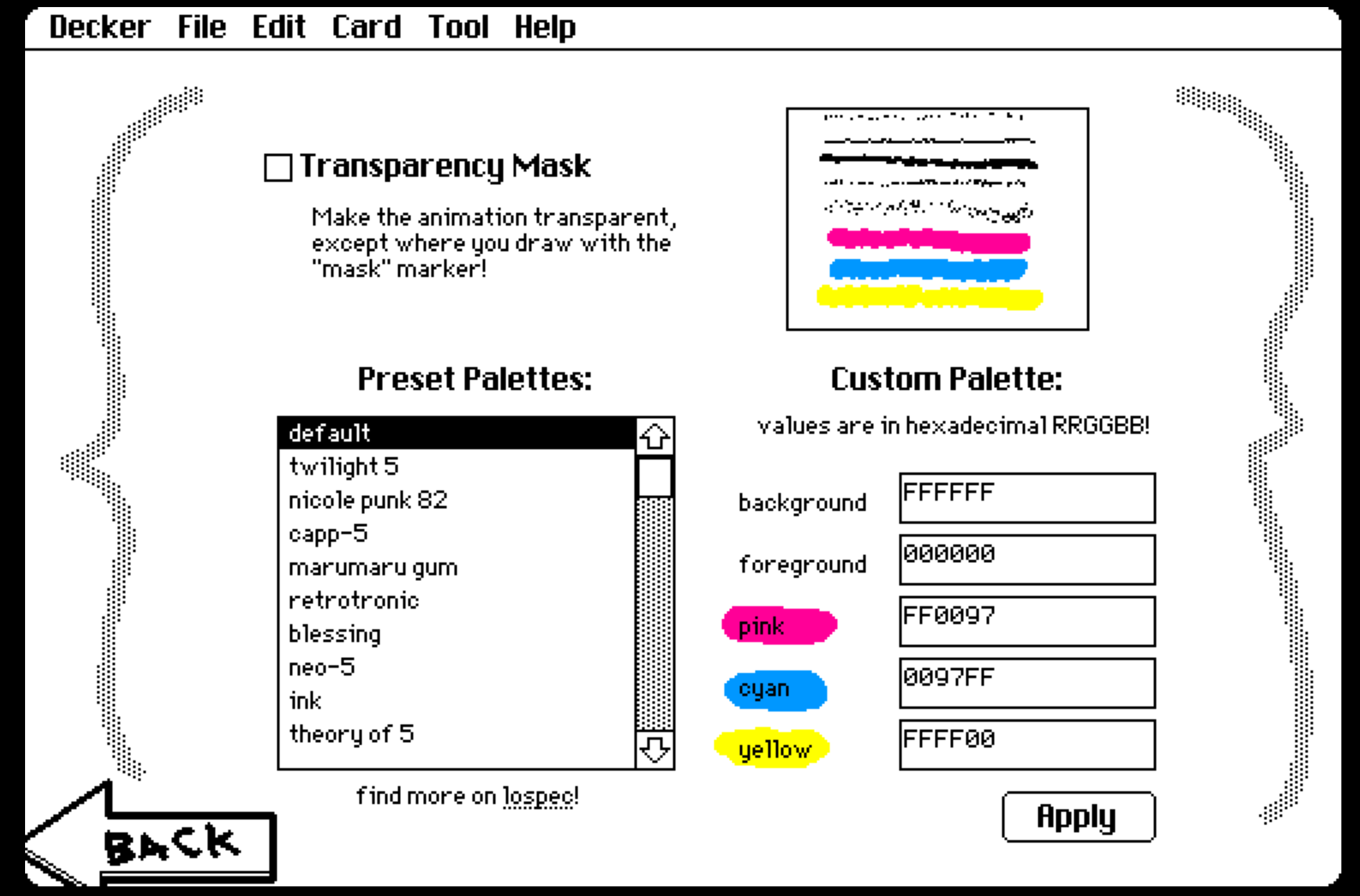
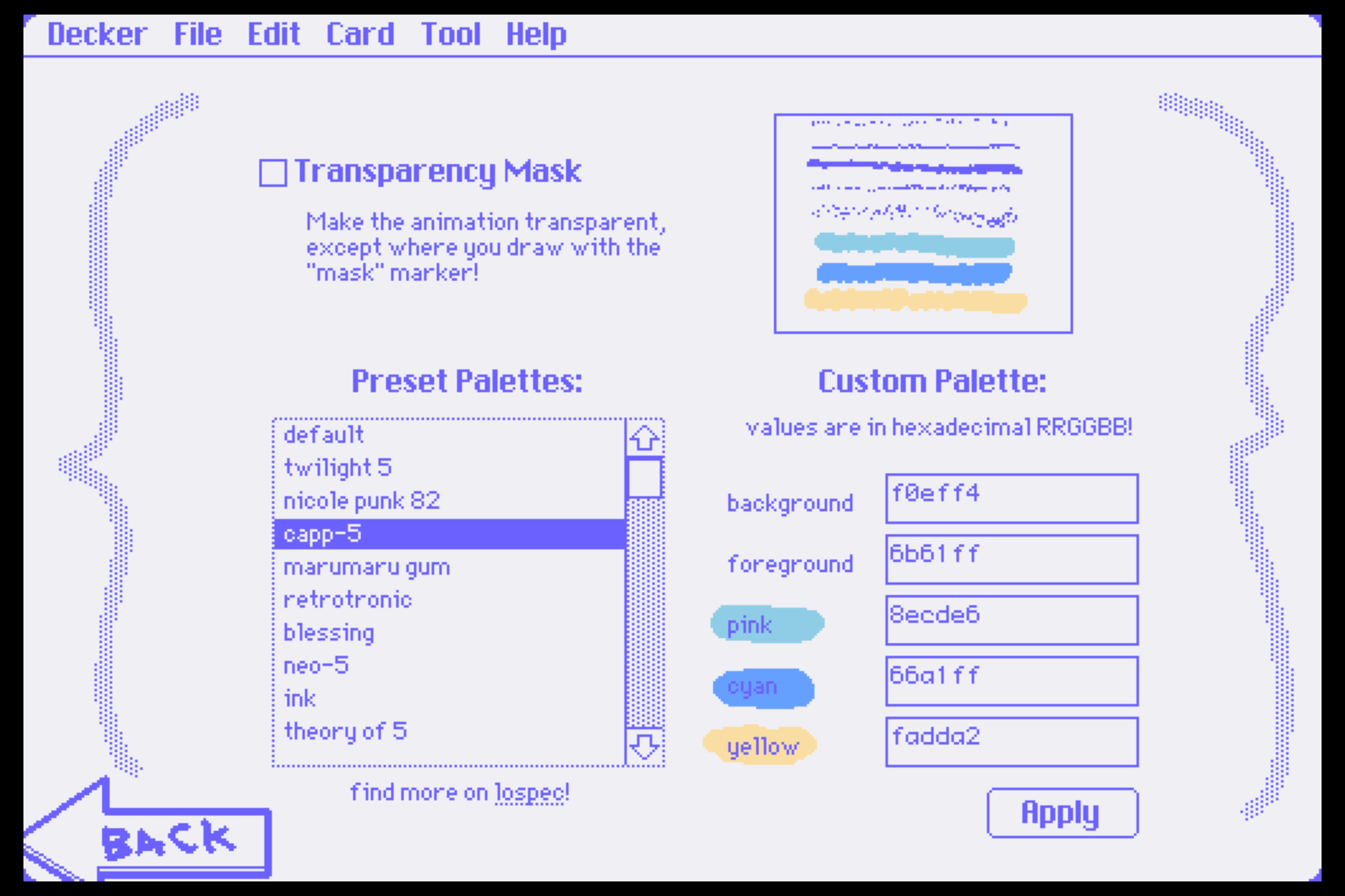
Tạo độ tương phản thay vì thêm nhiều màu
Ảnh có thể xuất hiện trên giao diện sáng hoặc tối. Nếu nền và nhân vật có độ sáng gần nhau, đường viền sẽ biến mất.
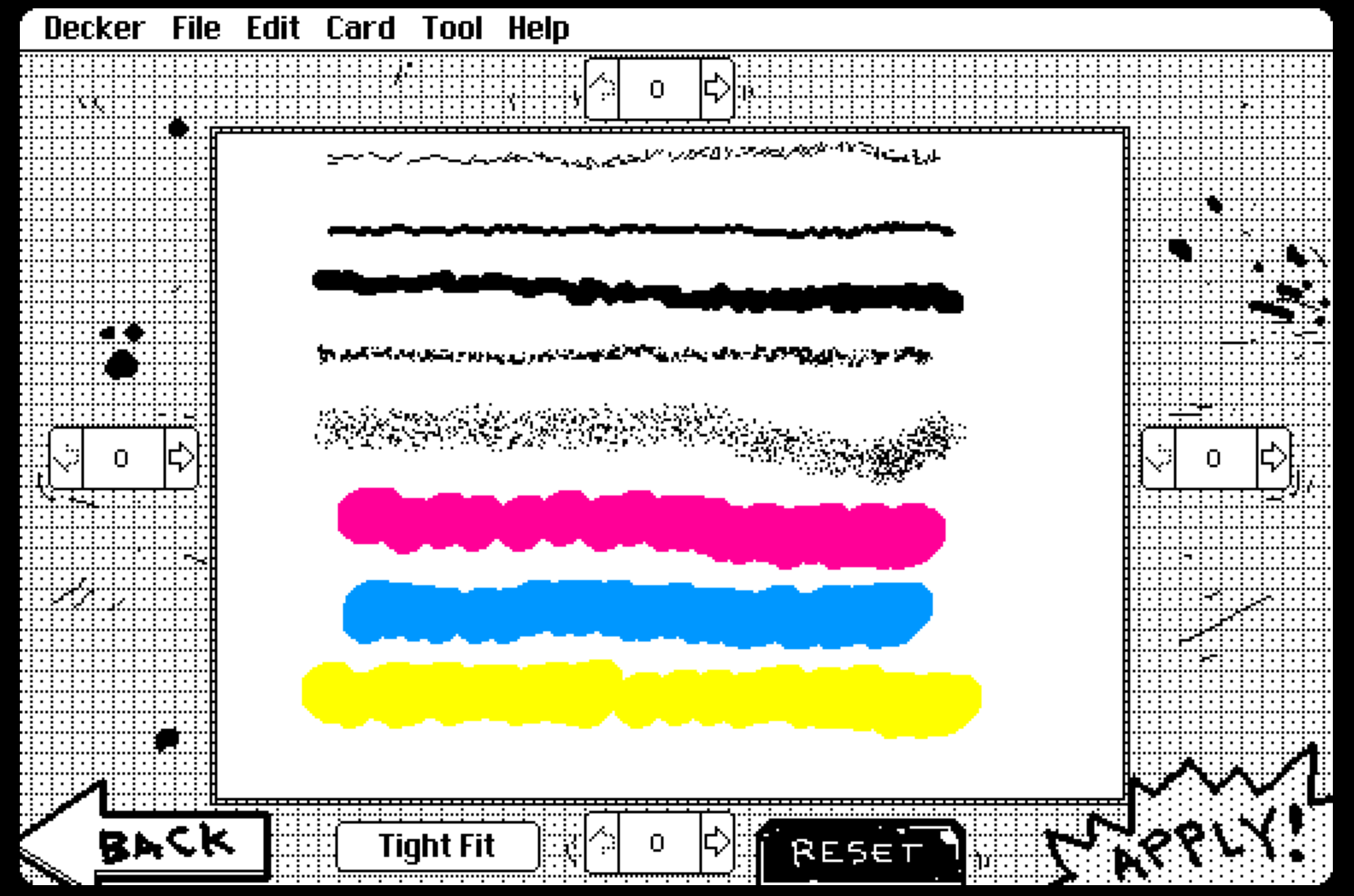
Cắt khung theo kích thước avatar hoặc tin nhắn
Chừa một khoảng nhỏ quanh chủ thể để nét rung không chạm mép. Khoảng trống cân đối cũng giúp hình không bị lệch khi đặt trong ô vuông.
Xuất GIF và xem lại trên điện thoại
Sau khi xuất, mở GIF ở kích thước sử dụng thực tế. Nếu biểu cảm chưa rõ, xóa chi tiết không quan trọng trước khi vẽ lại toàn bộ.
Ví dụ hoàn chỉnh: tạo hình phản ứng “đợi chút”
Vẽ một khuôn mặt tròn, mắt nhìn sang bên, một giọt mồ hôi và bàn tay nhỏ giơ lên. Chỉ bốn yếu tố này đã đủ diễn đạt “đợi chút”, không cần cơ thể đầy đủ hay cảnh nền.
Dùng cọ rung nhẹ cho khuôn mặt và cọ chuyển động rõ hơn cho giọt mồ hôi. Nếu thêm chữ, hãy dùng cụm ngắn như “chờ nhé” và giữ chữ ổn định hơn nhân vật. Trong Zalo hoặc ứng dụng nhắn tin, câu dài sẽ làm khuôn mặt bị thu nhỏ.
Sau lần xuất đầu tiên, xem GIF trên điện thoại. Nếu mắt chỉ nhìn vào chữ, hãy giảm kích thước chữ. Nếu biểu cảm chưa rõ, tăng khoảng cách giữa mắt và miệng thay vì thêm nhiều phụ kiện.
Chọn cách xử lý theo mục đích sử dụng
- Avatar: bố cục ở giữa, chuyển động nhẹ và ít chi tiết.
- Hình phản ứng trong chat: một cảm xúc phải được hiểu ngay.
- Linh vật cộng đồng: giữ màu nhận diện nhưng đơn giản hóa logo nhỏ.
- GIF cho bài đăng: có thể thêm nền, nhưng nhân vật phải rõ trong ảnh xem trước.
Khi đường nét nhấp nháy quá mạnh, hãy giảm số chi tiết chuyển động. Nếu nhân vật bị chạm mép, nới vùng cắt. Nếu màu bị xỉn, thay nền trước khi vẽ lại.
Không thay thế hoạt ảnh pixel theo từng khung hình
WigglyPaint tạo chuyển động tự động từ nét cọ. Nếu cần chu kỳ đi bộ, FPS chính xác hoặc spritesheet, hãy đọc hướng dẫn hoạt ảnh pixel art.
Câu hỏi thường gặp
Đây có phải công cụ chuyển ảnh thành pixel art không?
Không. Bạn trực tiếp vẽ chủ thể; cọ tạo chuyển động cho đường nét thay vì áp bộ lọc lên ảnh.
Có cần cài phần mềm không?
Mọi bước từ vẽ, cắt đến xuất GIF đều thực hiện trong trình duyệt.
Vì sao GIF bị rối khi xem nhỏ?
Nguyên nhân thường là quá nhiều đường cùng chuyển động. Giữ một đường viền rõ, ít màu và một biểu cảm chính.
Nên dùng bao nhiêu màu cho pixel art chuyển động?
Ba đến năm màu là đủ cho bản đầu tiên. Chỉ thêm bóng hoặc màu nhấn sau khi hình vẫn rõ ở kích thước nhỏ.
Có thể thêm chữ tiếng Việt không?
Cụm một hoặc hai từ sẽ dễ đọc hơn câu dài. Chừa khoảng trống quanh chữ và không để chữ rung mạnh như nhân vật.
Tự vẽ một phản ứng bạn thường dùng
Bắt đầu bằng hình đơn giản, thử trên điện thoại rồi mới thêm chi tiết.
Mở WigglyPaint