

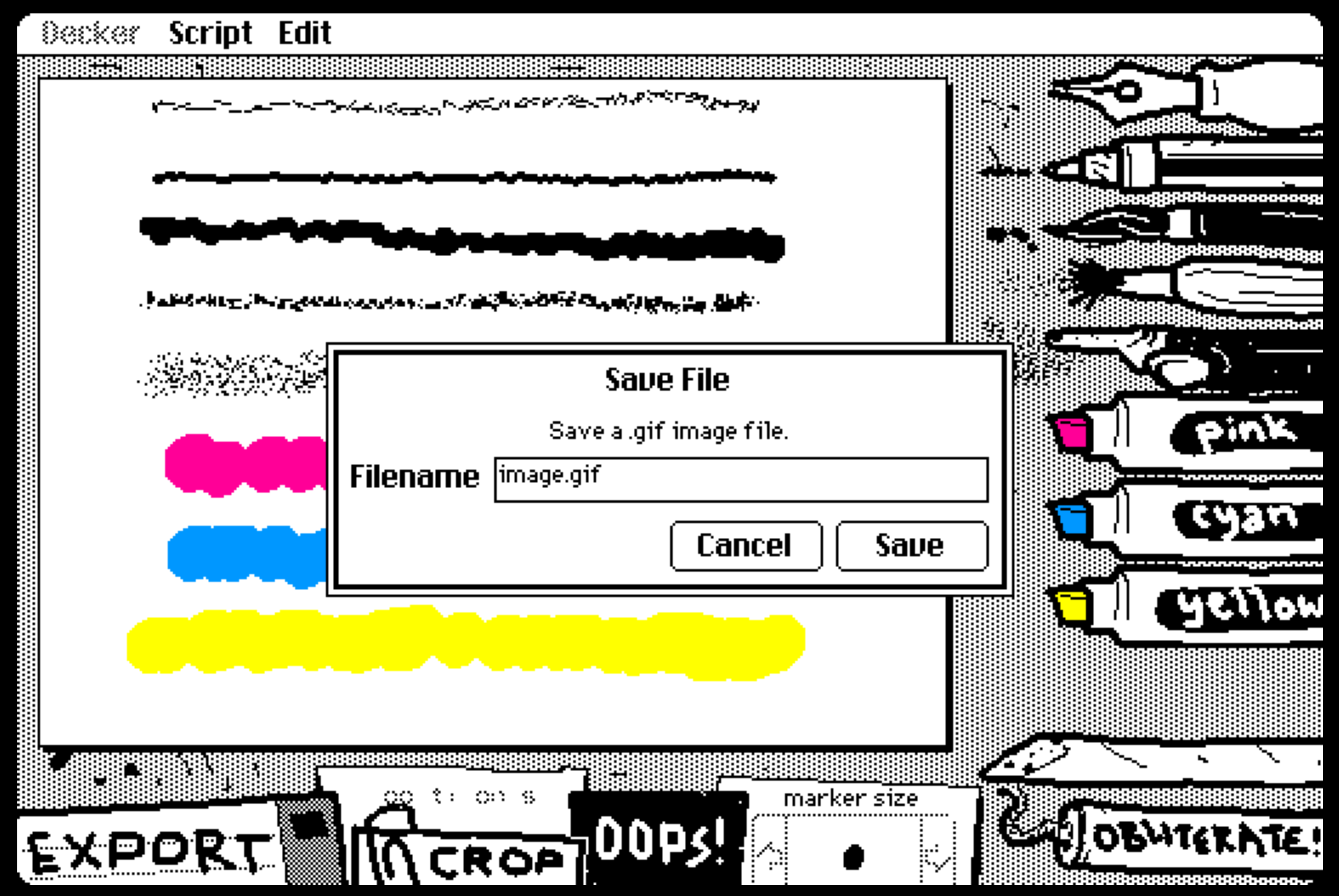
Animierte Pixel Art lässt sich auch ohne Zeitleiste und einzelne Frames erstellen. In WigglyPaint bewegt sich jeder gezeichnete Strich automatisch leicht. Anschließend legen Sie Hintergrund und Ausschnitt fest und exportieren das Ergebnis als GIF.
Der Ansatz eignet sich für Avatare, Chat-Reaktionen, kleine Maskottchen und Social-Media-Grafiken. WigglyPaint wandelt keine Fotos um und ist kein Sprite-Editor. Es ist ein Browser-Werkzeug für selbst gezeichnete Motive mit bewusst unregelmäßiger Bewegung.
Zielformat vor dem Zeichnen festlegen
Ein Profilbild benötigt eine andere Komposition als eine große Illustration. Beginnen Sie mit einem Motiv, das als kleine quadratische Grafik funktioniert: Gesicht, Symbol, Pflanze oder einfaches Tier.
Verwenden Sie zunächst höchstens vier Farben. Verkleinern Sie die Ansicht und prüfen Sie die Silhouette, bevor Sie feine Details ergänzen.
Bewegungsstärke systematisch vergleichen
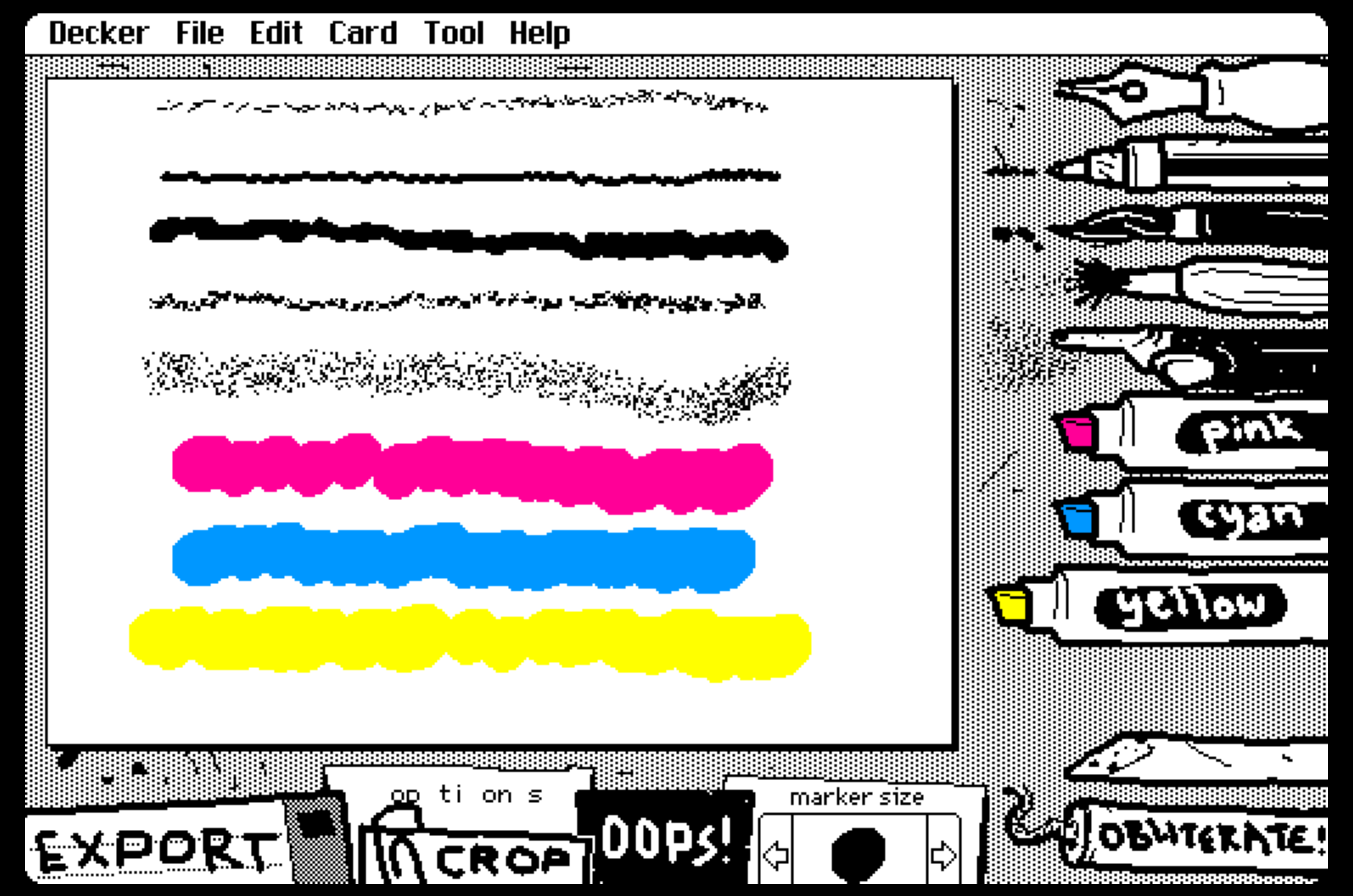
Zeichnen Sie dieselbe Form mit mehreren Pinseln. So erkennen Sie, ob die Bewegung für einen dauerhaften Avatar zu unruhig oder für eine Reaktion zu zurückhaltend ist.
Kontrast unter realistischen Bedingungen prüfen
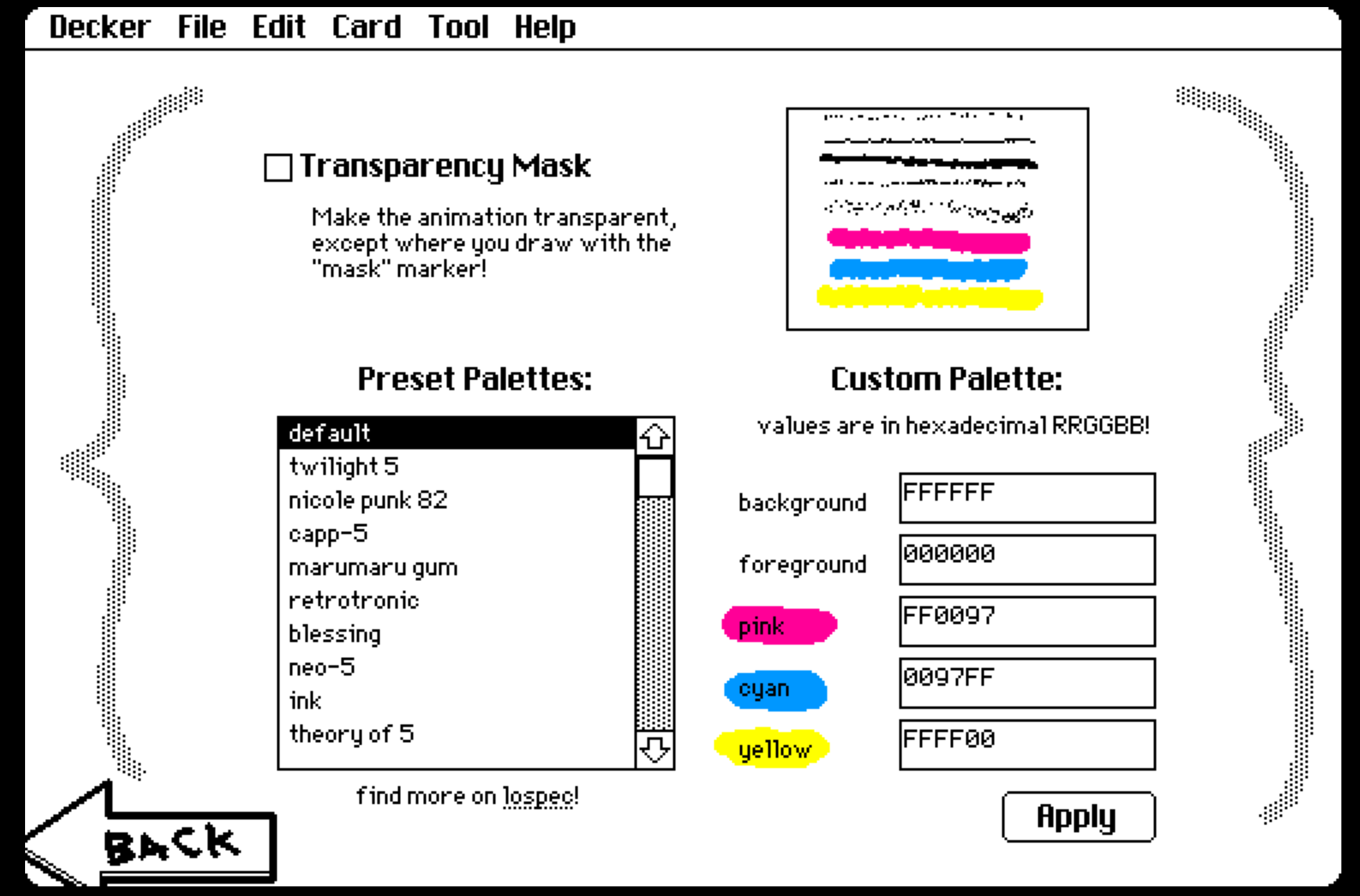
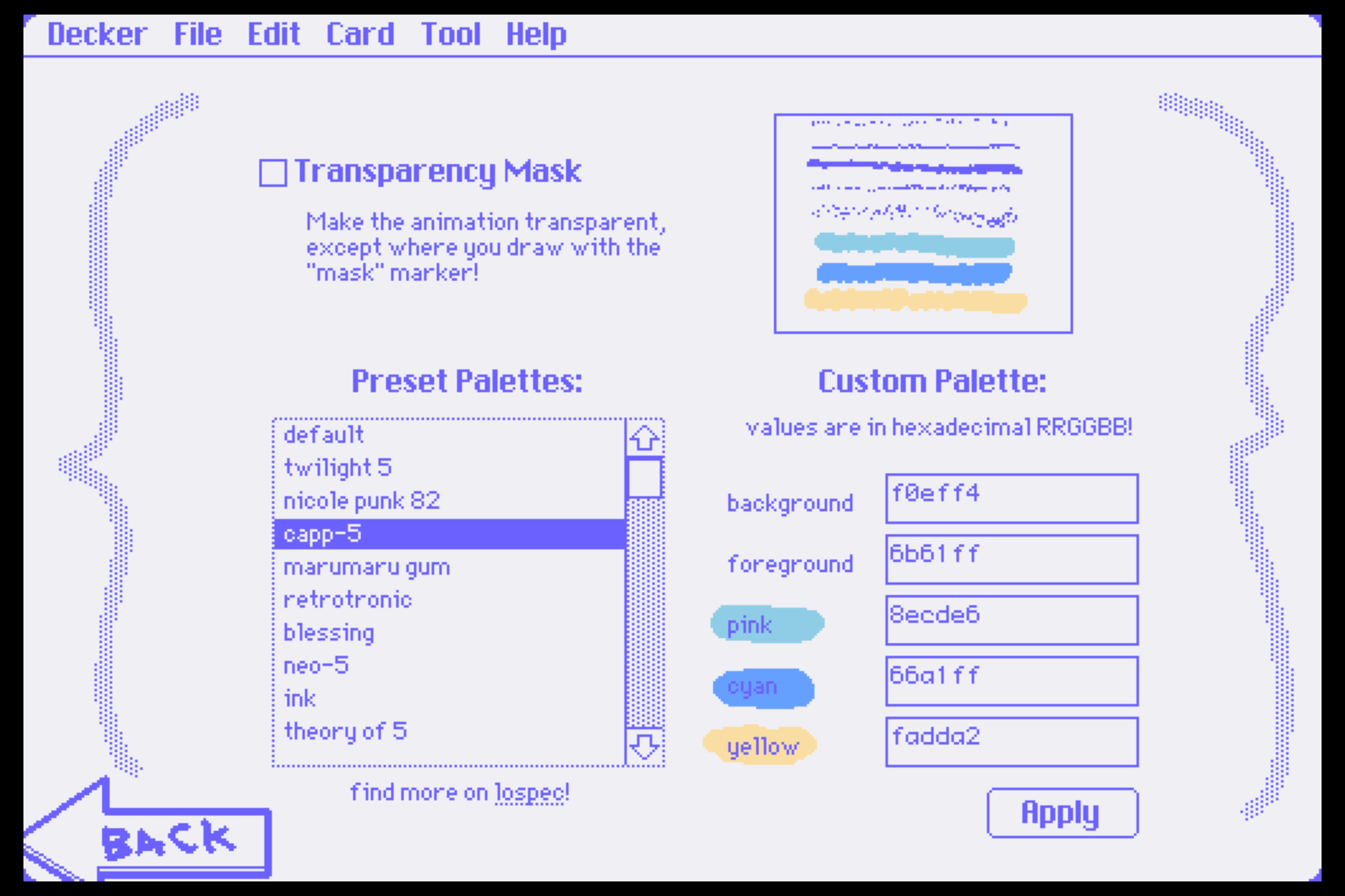
Das GIF kann in hellen und dunklen Oberflächen erscheinen. Messen müssen Sie dafür nichts: Eine verkleinerte Vorschau zeigt schnell, ob Vordergrund und Hintergrund genügend Helligkeitsunterschied haben.
Ausschnitt und Sicherheitsabstand einstellen
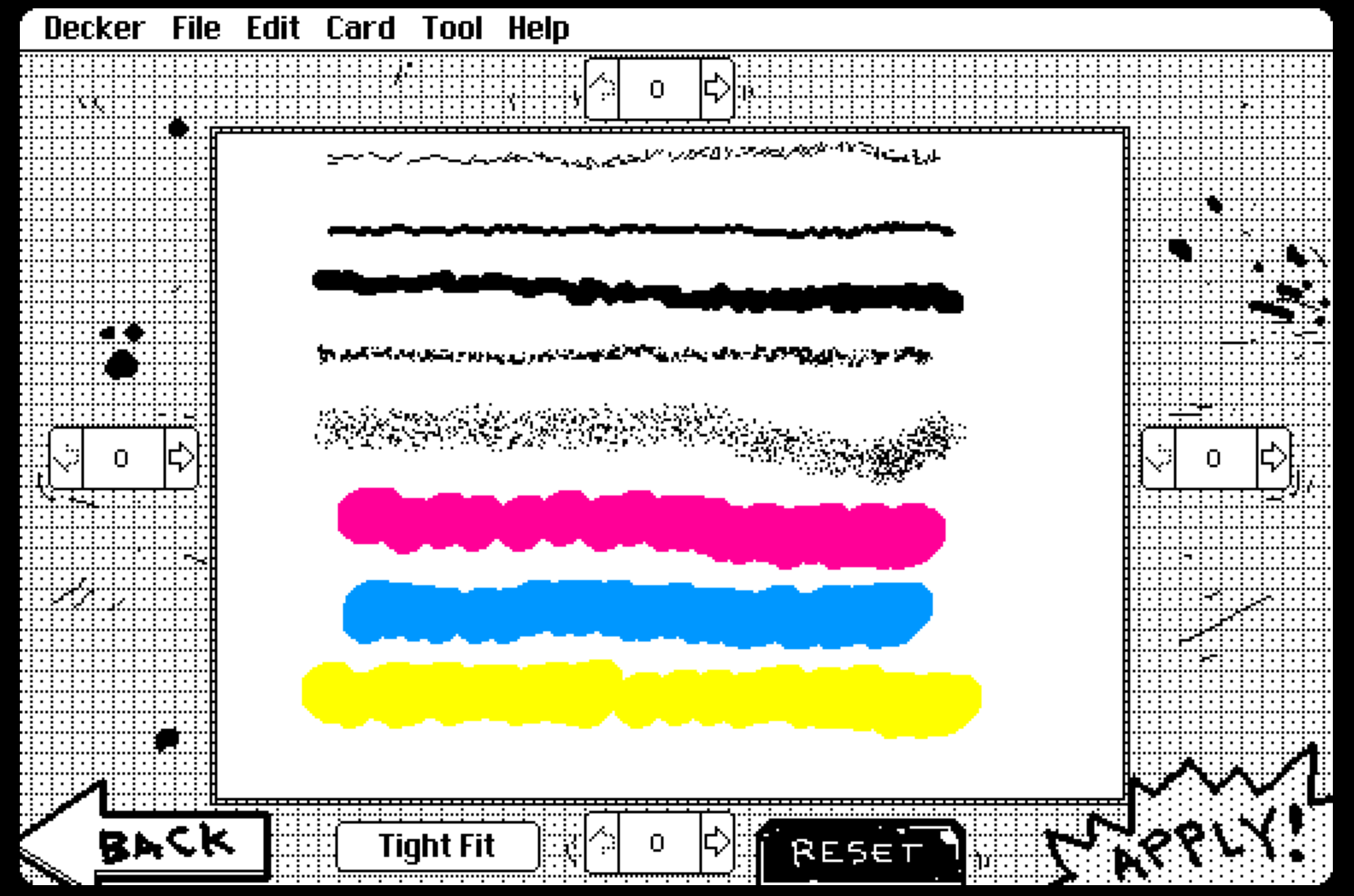
Der bewegte Strich darf nicht direkt am Rand sitzen. Lassen Sie auf allen Seiten einen kleinen, möglichst gleichmäßigen Abstand.
GIF exportieren und in Zielgröße kontrollieren
Öffnen Sie die exportierte Datei in etwa der späteren Darstellungsgröße. Wenn Details verschwinden, reduzieren Sie Innenlinien und Muster, statt das gesamte Motiv zu vergrößern.
Praxisbeispiel: eine „Bin gleich da“-Reaktion
Zeichnen Sie ein rundes Gesicht mit seitlich blickenden Augen, einem Schweißtropfen und einer kleinen erhobenen Hand. Diese Elemente vermitteln „Bin gleich da“, ohne einen vollständigen Körper oder eine Szene zu benötigen.
Für das Gesicht eignet sich ein ruhiger Pinsel, für den Tropfen eine etwas stärkere Bewegung. Text sollte auf zwei oder drei kurze Wörter begrenzt und stabiler als die Figur sein. In einer kleinen Chatgrafik würde ein ganzer Satz das Gesicht unnötig verkleinern.
Exportieren Sie eine erste Version und öffnen Sie sie auf dem Smartphone. Dominiert der Text, verkleinern Sie ihn. Ist die Mimik unklar, vergrößern Sie den Abstand zwischen Augen und Mund, bevor Sie weitere Elemente hinzufügen.
Fehleranalyse nach dem ersten Export
| Problem | Wahrscheinliche Ursache | Korrektur |
|---|---|---|
| Starkes Flimmern | Zu viele bewegte Innenlinien | Details entfernen oder ruhigeren Pinsel wählen |
| Motiv nicht erkennbar | Silhouette zu komplex | Auf eine Grundform reduzieren |
| Kontur verschwindet | Zu wenig Helligkeitskontrast | Hintergrund oder Außenlinie anpassen |
| Rand wirkt abgeschnitten | Zu enger Ausschnitt | Sicherheitsabstand vergrößern |
Avatare benötigen zurückhaltende Bewegung, Chat-Reaktionen eine eindeutige Emotion und Social-GIFs dürfen mehr Umgebung zeigen. Das Zielformat sollte daher vor der Detailarbeit feststehen.
Technische Abgrenzung zur Frame-Animation
WigglyPaint exportiert ein GIF mit automatischer Pinselbewegung. Einzelne Frames, festes FPS-Timing, Onion Skin und Spritesheets gehören zum Workflow im Leitfaden zur Pixel-Art-Animation.
Häufige Fragen
Muss Software installiert werden?
Zeichnen, Zuschneiden und GIF-Export erfolgen direkt im Browser.
Unterstützt WigglyPaint einzelne Frames oder Spritesheets?
Nein. Die Bewegung entsteht im Pinsel und kann nicht Frame für Frame bearbeitet werden.
Warum wirkt das GIF in kleiner Ansicht unruhig?
Reduzieren Sie feine Linien, erhöhen Sie den Hintergrundkontrast und lassen Sie mehr Abstand zum Rand.
Wie viele Farben sind sinnvoll?
Drei bis fünf Farben reichen für das erste Motiv. Schatten und Akzentfarben sollten erst ergänzt werden, wenn die kleine Vorschau stabil lesbar ist.
Kann Text in das GIF aufgenommen werden?
Kurze Wörter sind möglich. Lassen Sie um die Buchstaben Platz und verwenden Sie eine geringere Bewegung als bei der Figur, damit der Text lesbar bleibt.
Ein kleines, eindeutig lesbares Motiv reicht aus
Testen Sie Pinsel und Ausschnitt direkt in der späteren Zielgröße.
WigglyPaint öffnen