

Voor geanimeerde pixel art hoef je niet elk frame apart te tekenen. In WigglyPaint beweegt een getekende lijn vanzelf een beetje. Daarna kies je de achtergrond, snijd je het onderwerp bij en exporteer je het als GIF.
Dat werkt goed voor profielfoto’s, chatreacties, kleine mascottes en sociale posts. WigglyPaint zet geen foto om en is geen sprite-editor. Je tekent zelf; het penseel voegt snel een onregelmatige, handgemaakte beweging toe.
Ontwerp vanuit het formaat van een profielfoto
Een gezicht, plant, fruit of symbool blijft klein beter leesbaar dan een volledig personage. Begin met drie of vier kleuren en kijk eerst naar het silhouet.
Verklein de browserweergave. Verdwijnt het onderwerp, haal dan details weg voordat je ogen, patronen en glans toevoegt.
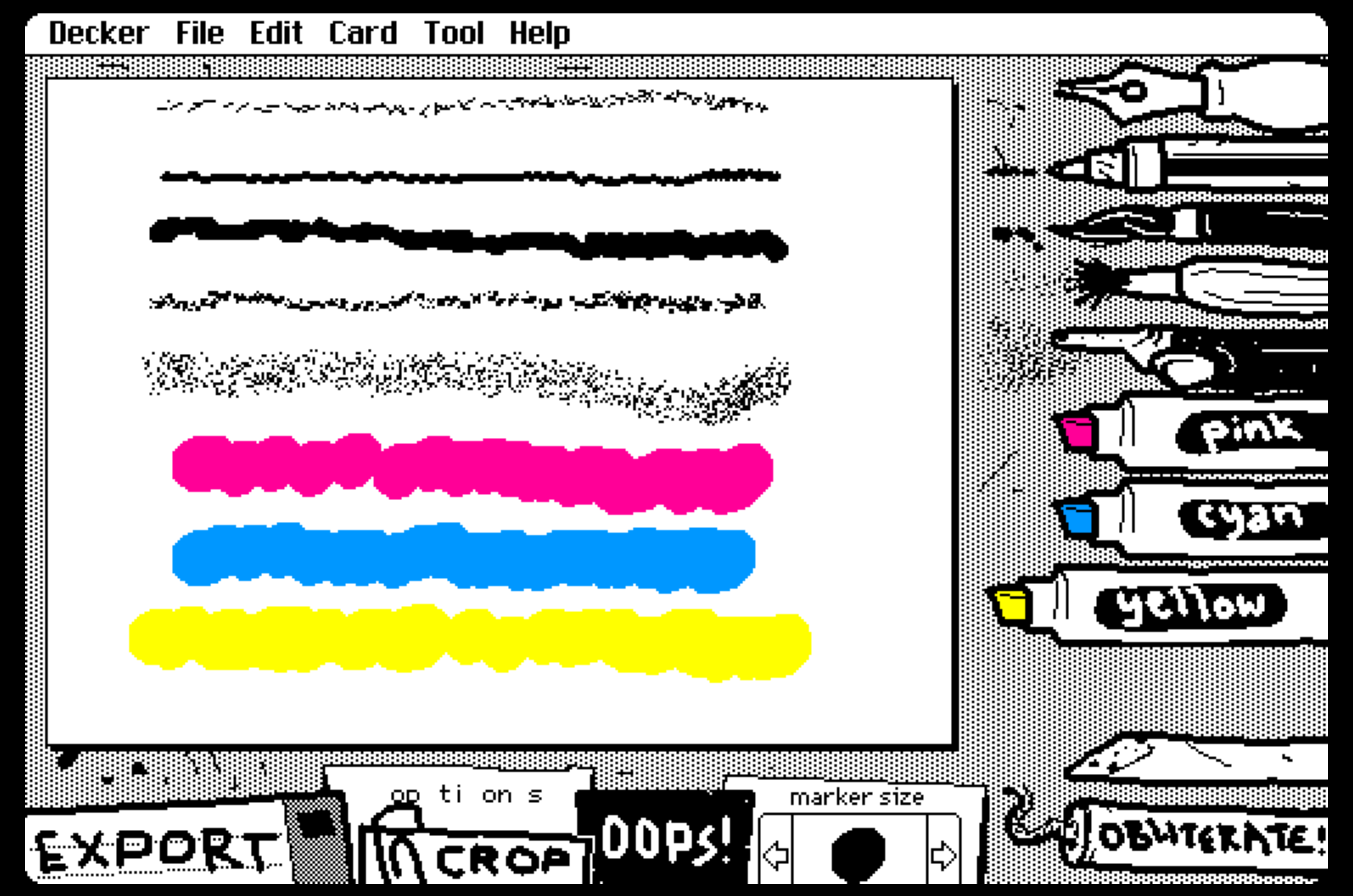
Test het bewegingsniveau met dezelfde vorm
Teken een paar gelijke cirkels met verschillende penselen. Een sterke beweging past bij een uitbundige reactie; een rustige beweging werkt prettiger voor een vaste profielfoto.
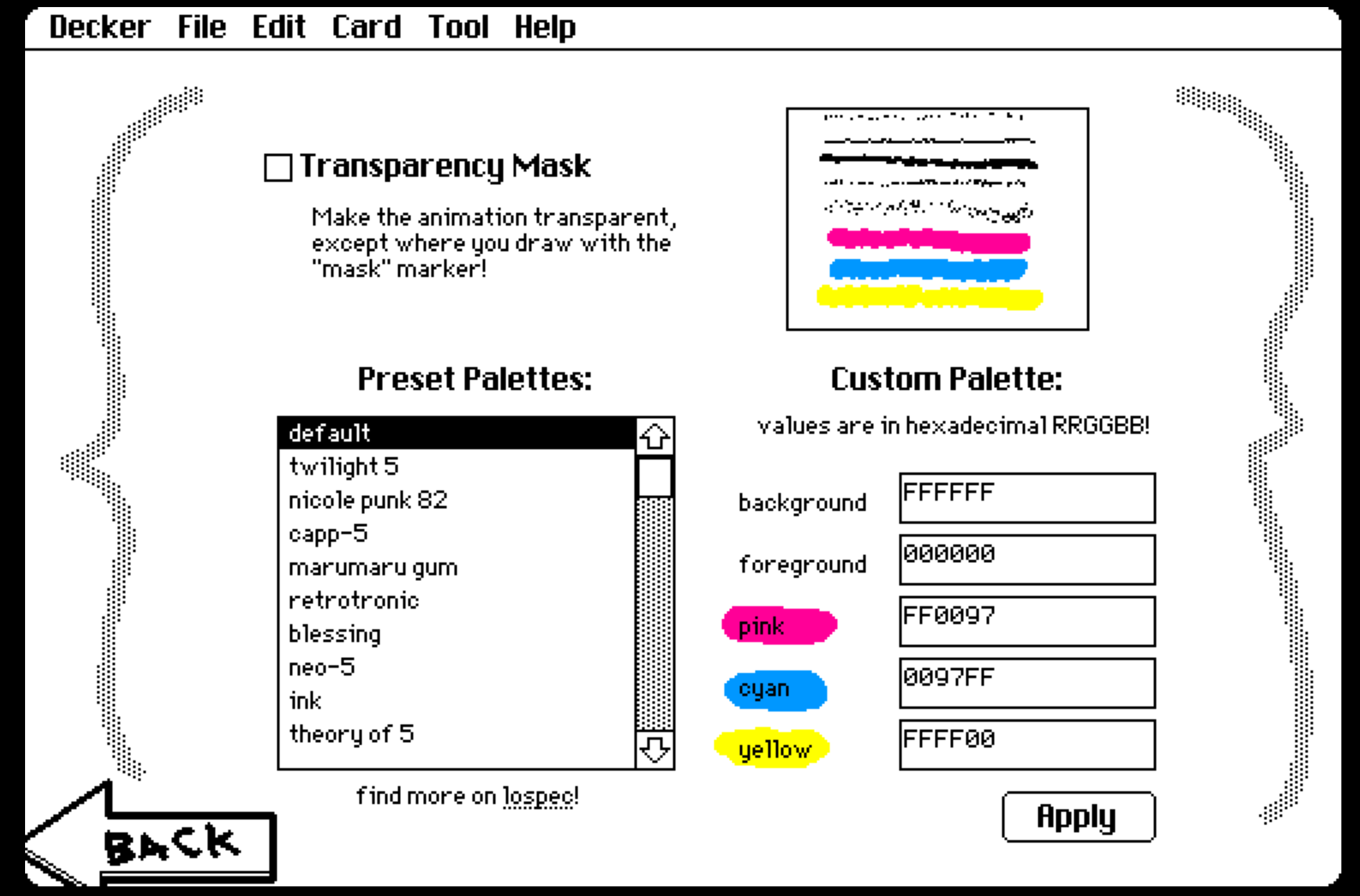
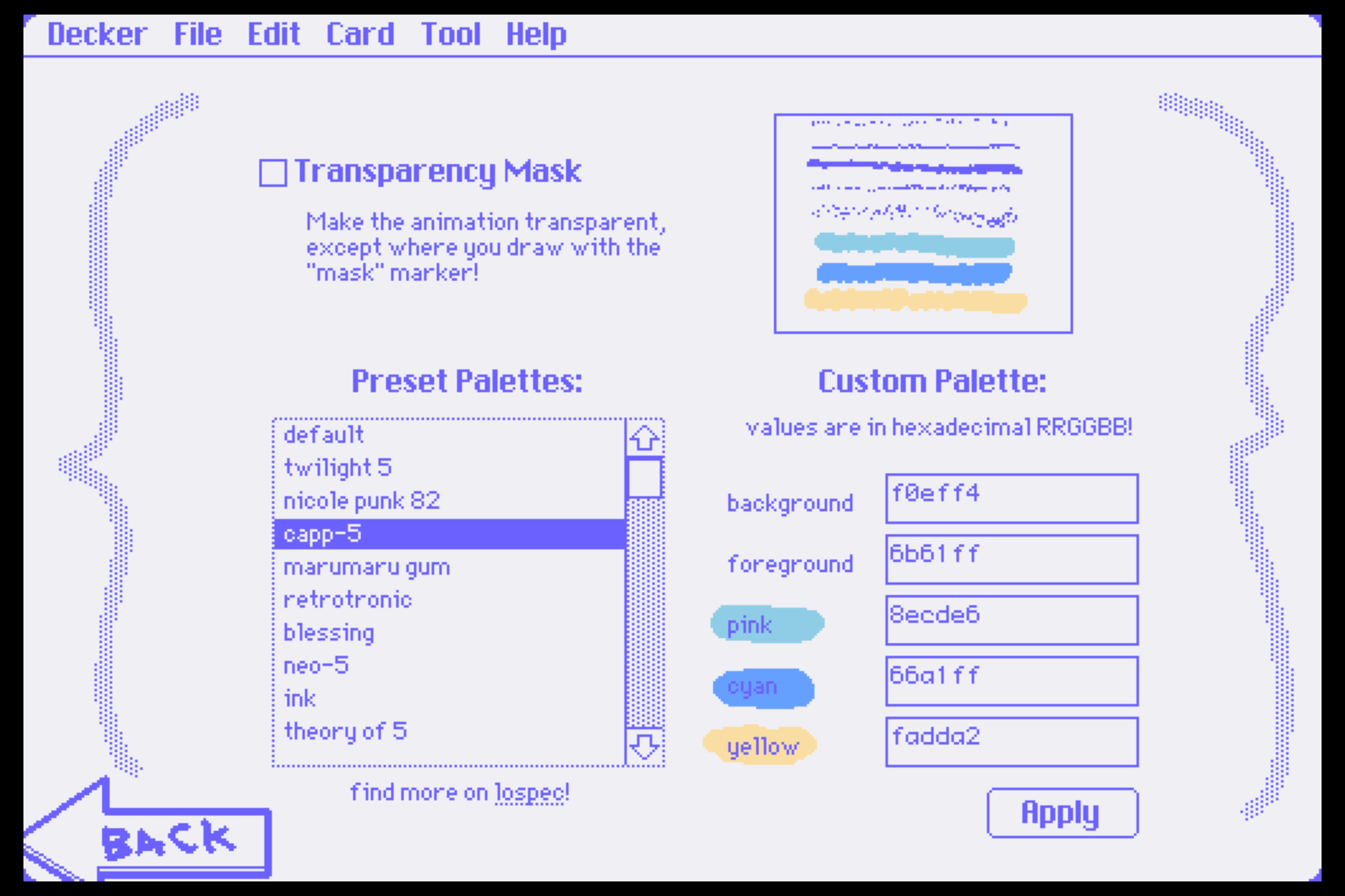
Controleer contrast in lichte en donkere apps
Een GIF kan op een lichte of donkere chatinterface terechtkomen. Als onderwerp en achtergrond ongeveer even helder zijn, verdwijnt de rand.
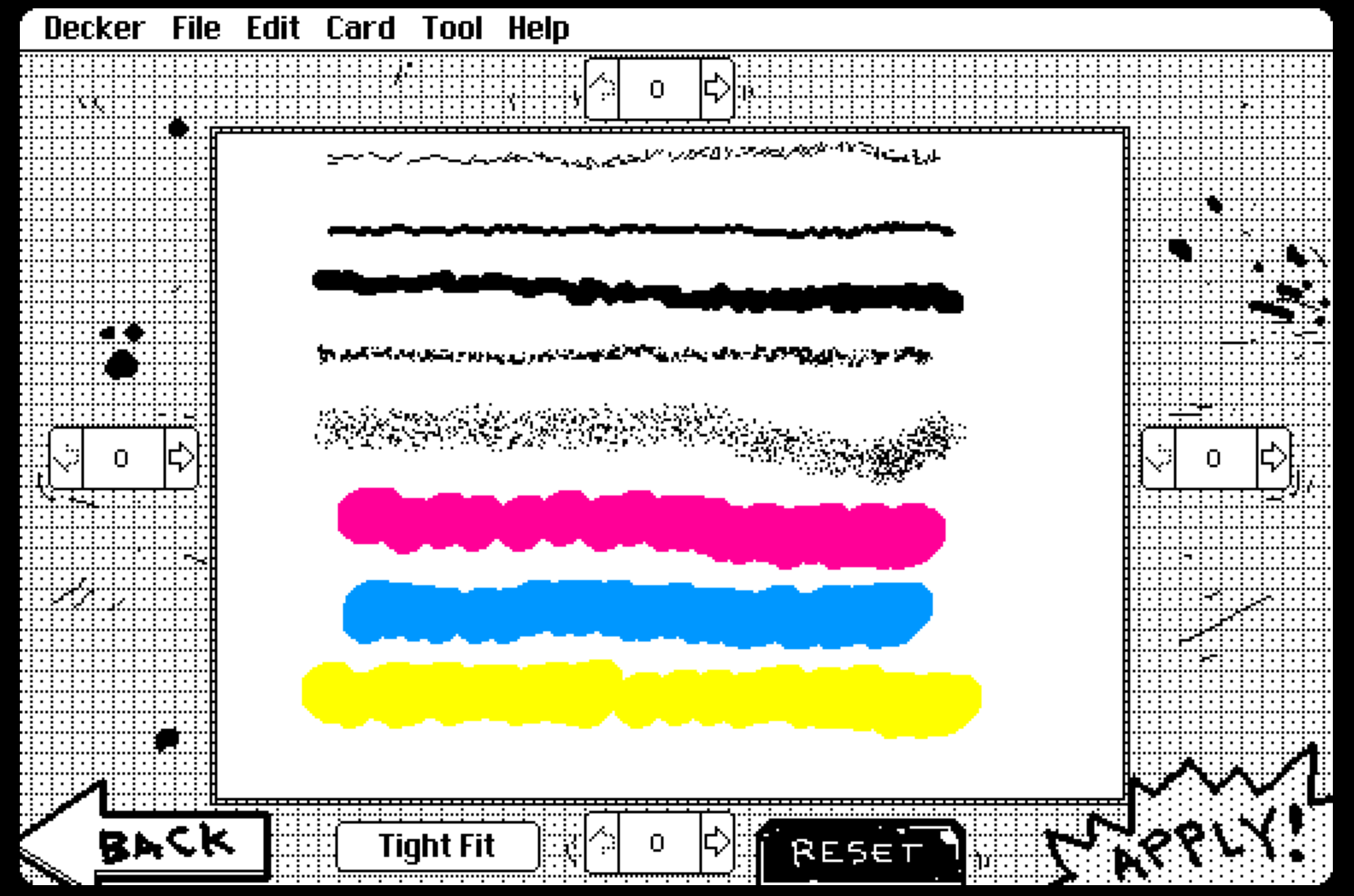
Snijd bij met ruimte voor de bewegende lijn
Laat een kleine marge rond het onderwerp. Te strak bijsnijden laat de lijn tegen de rand botsen; te veel ruimte maakt het personage onnodig klein.
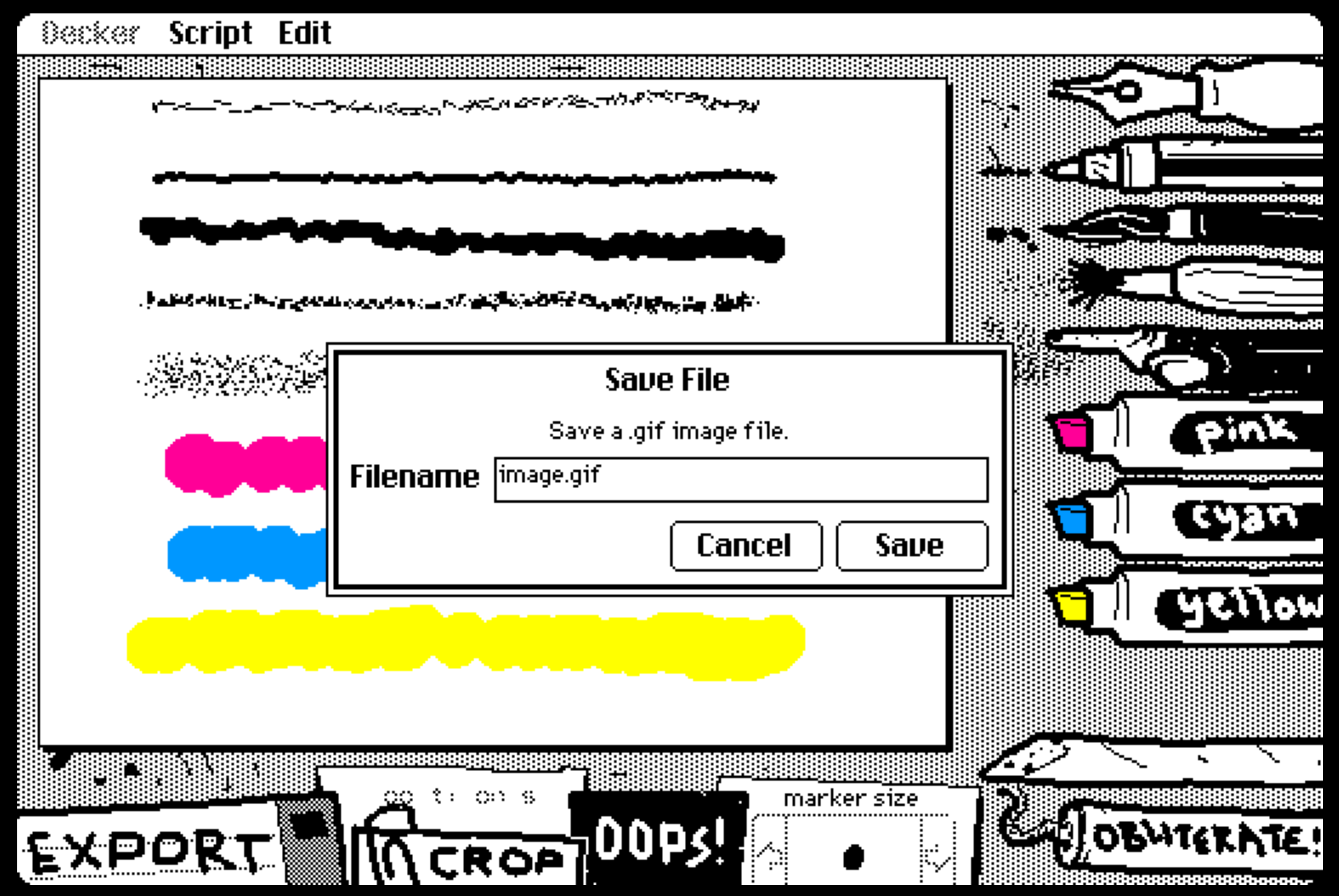
Exporteer de GIF en bekijk hem op je telefoon
Open het bestand op ongeveer de uiteindelijke grootte. Is de uitdrukking niet duidelijk, verwijder dan versiering voordat je alles groter tekent.
Praktijkvoorbeeld: een reactie ‘ik kom eraan’
Teken een rond gezicht met ogen die opzij kijken, een zweetdruppel en een kleine opgeheven hand. Daarmee is ‘ik kom eraan’ duidelijk zonder een volledig lichaam of decor.
Gebruik een rustig penseel voor het gezicht en iets meer beweging voor de druppel. Voeg je tekst toe, houd het dan bij ‘kom eraan’ en laat de letters stabieler bewegen dan het personage. Een lange zin maakt de gezichtsuitdrukking te klein.
Exporteer een eerste versie en bekijk die op je telefoon. Trekt de tekst alle aandacht, maak hem dan kleiner. Is de emotie onduidelijk, vergroot dan de ruimte tussen ogen en mond voordat je accessoires toevoegt.
Problemen na de eerste export oplossen
- Te veel flikkering: verwijder bewegende details of kies een rustiger penseel.
- Onderwerp is niet herkenbaar: vereenvoudig het silhouet tot één hoofdvorm.
- Rand verdwijnt: vergroot het helderheidsverschil met de achtergrond.
- Lijn raakt het kader: geef meer marge in de bewegingsrichting.
Een avatar vraagt om rustige beweging, een chatreactie om één duidelijke emotie en een sociale GIF mag meer achtergrond bevatten. Kies het doel voordat je details uitwerkt.
Wanneer frame-animatie nodig is
WigglyPaint maakt automatische penseelbeweging. Voor een loopcyclus, exacte timing of spritesheet gebruik je de gids voor pixel-artanimatie.
Veelgestelde vragen
Moet ik software installeren?
Tekenen, bijsnijden en exporteren gebeurt in de browser.
Zet WigglyPaint een foto om in pixel art?
Nee. Je tekent zelf op het canvas en het penseel laat je lijnen bewegen.
Hoe blijft een kleine GIF duidelijk?
Gebruik weinig kleuren, een stevige buitenlijn en niet te veel details. Laat ook wat ruimte rond het onderwerp.
Hoeveel kleuren zijn genoeg?
Drie tot vijf kleuren zijn voldoende voor de eerste versie. Voeg schaduw en accenten pas toe als het onderwerp als kleine afbeelding leesbaar blijft.
Kan ik Nederlandse tekst toevoegen?
Eén of twee woorden werken beter dan een zin. Laat ruimte rond de letters en laat de tekst minder sterk bewegen dan het personage.
Maak één reactie die direct herkenbaar is
Test haar als klein profielbeeld voordat je meer details toevoegt.
WigglyPaint openen