

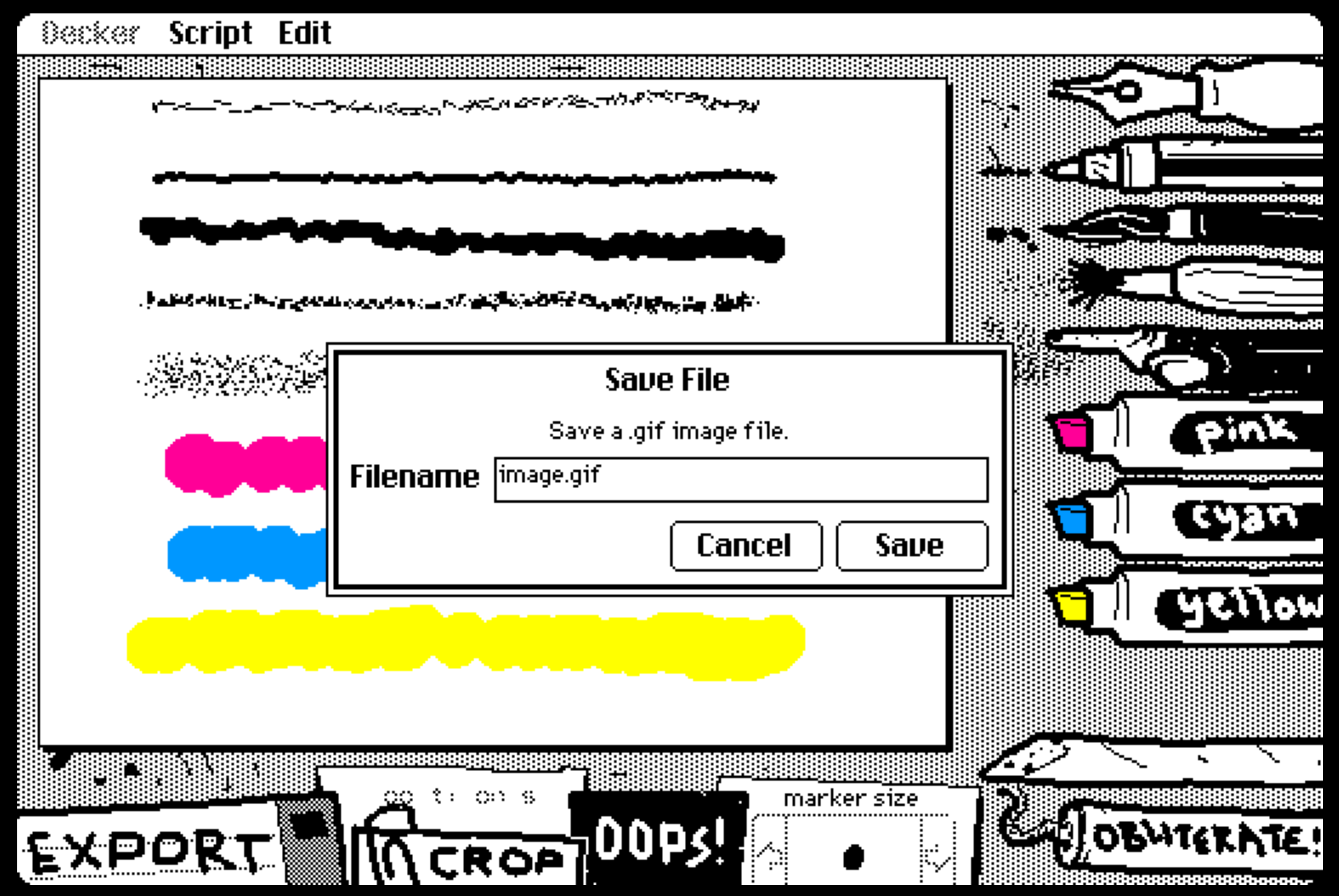
Para fazer pixel art animado, você não precisa começar desenhando dezenas de quadros. No WigglyPaint, cada traço já recebe uma pequena oscilação. Depois é só ajustar o fundo, recortar e exportar em GIF.
O fluxo combina com avatar, figurinha de conversa, mascote e reação para redes sociais. Não é um conversor automático de foto nem um editor de sprite para jogos. Você continua desenhando; a ferramenta apenas transforma o traço em movimento de forma rápida.
Pense primeiro no tamanho de uma figurinha
Escolha uma ideia que funcione pequena: carinha surpresa, café, estrela, flor ou gato redondo. Use três ou quatro cores e confirme se a silhueta é reconhecível antes de adicionar olhos e enfeites.
Faça um teste reduzindo a janela. Se o desenho vira uma mancha, simplifique o contorno agora, não depois do GIF pronto.
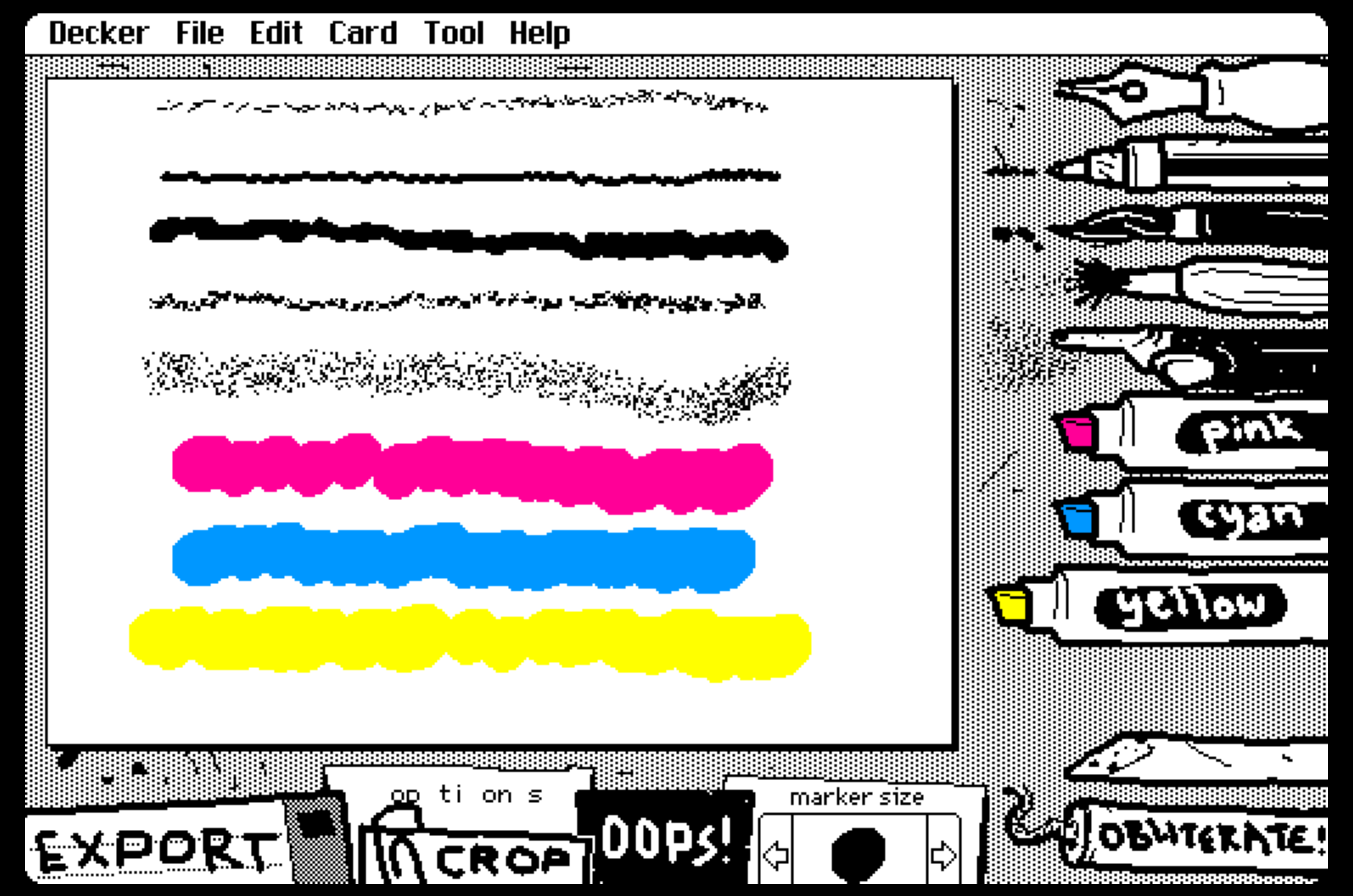
Compare o balanço dos pincéis
Desenhe o mesmo círculo com pincéis diferentes. Uma oscilação mais forte funciona em reações animadas; uma leve costuma ser melhor para foto de perfil.
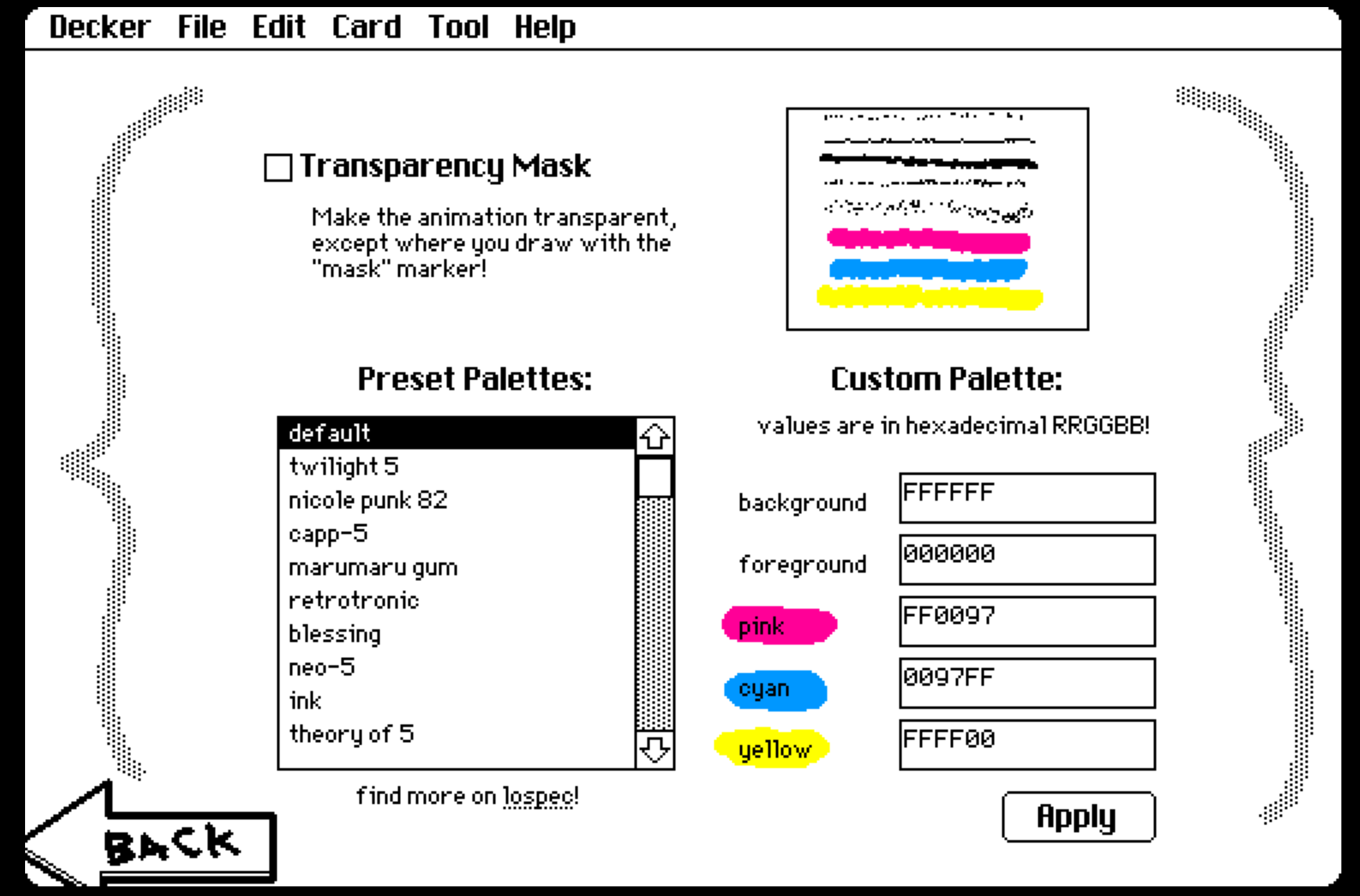
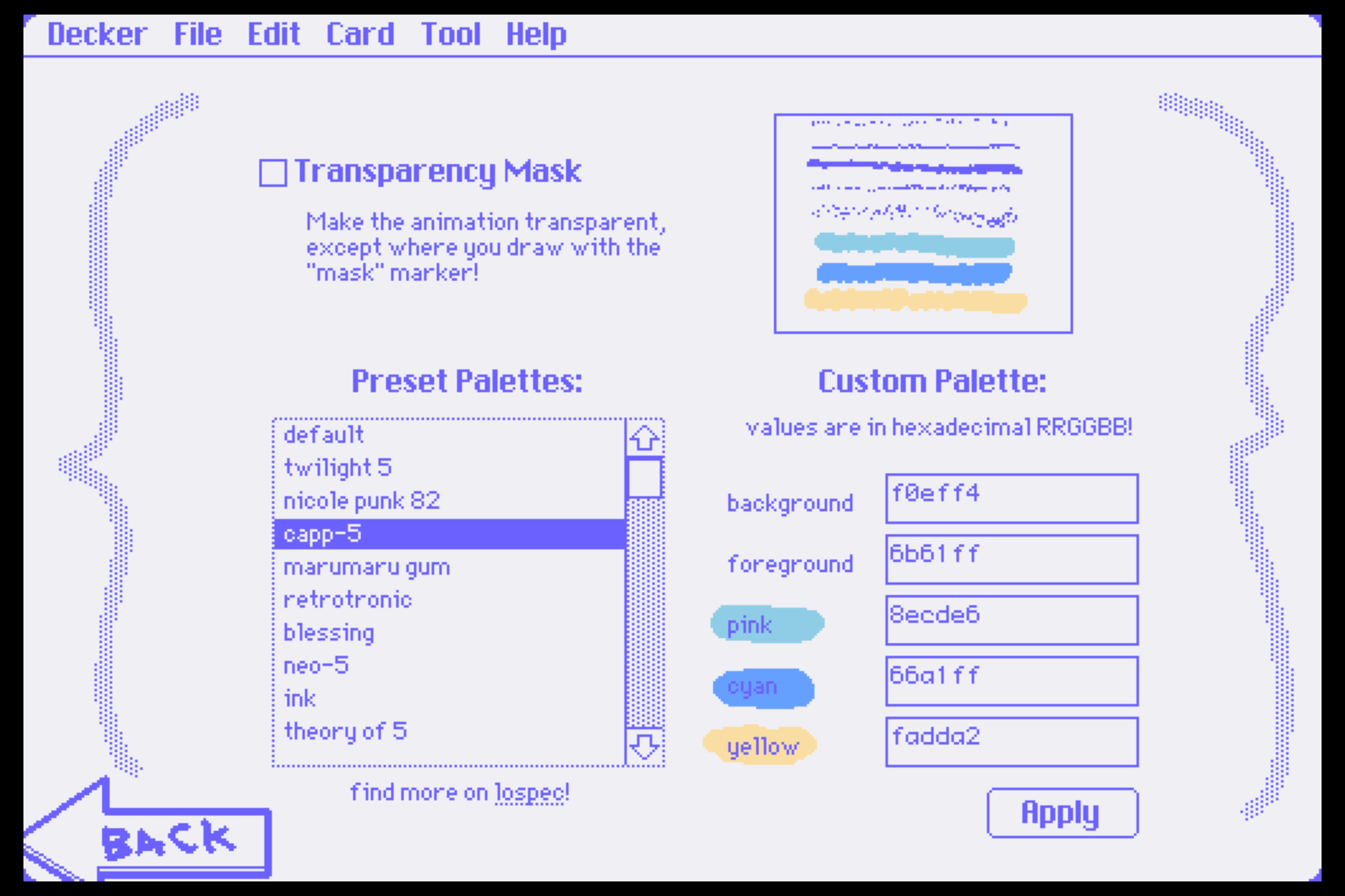
Prepare o desenho para telas claras e escuras
WhatsApp e redes sociais podem usar temas diferentes. Se personagem e fundo têm brilho parecido, o contorno some.
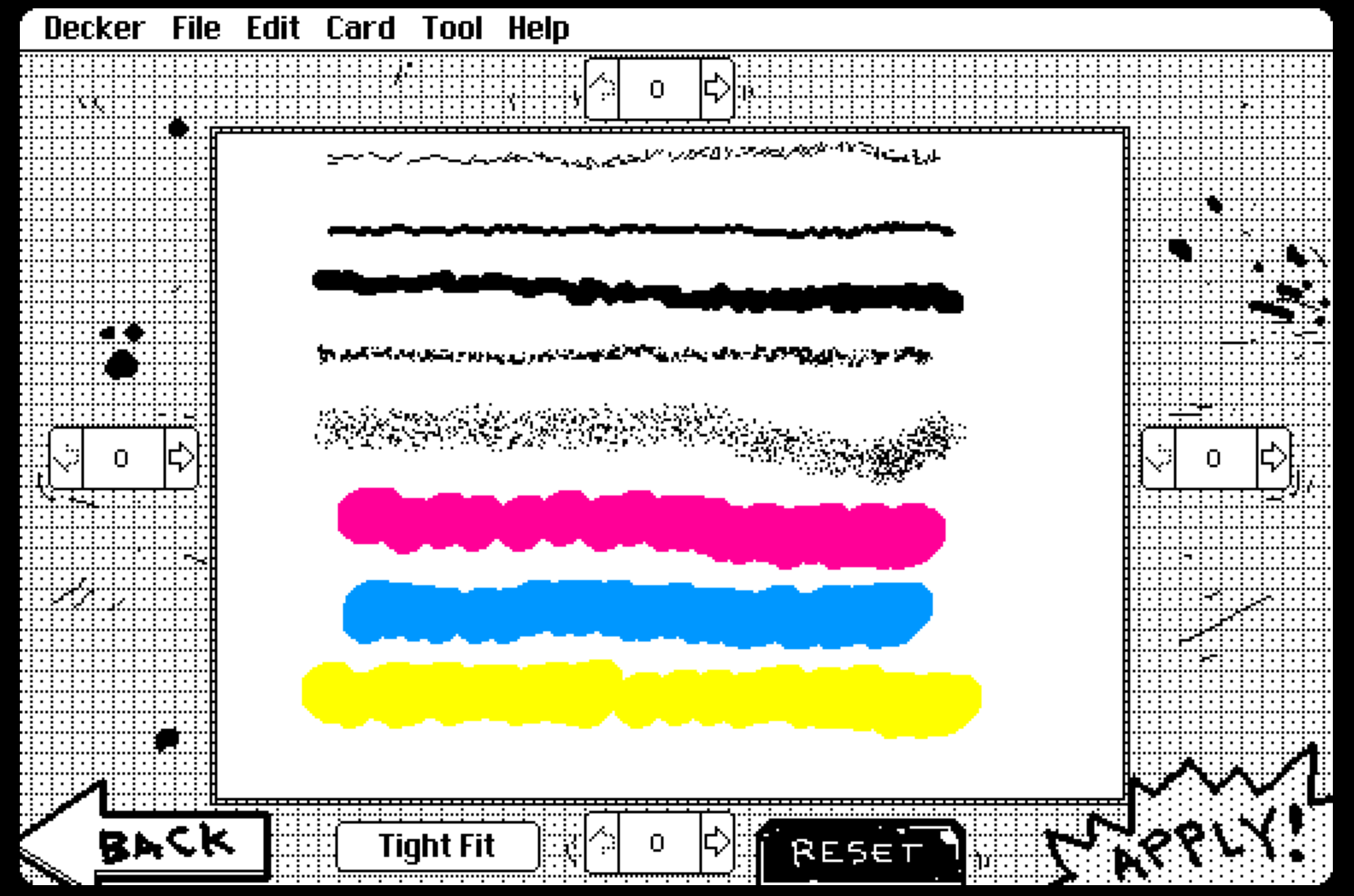
Recorte com uma margem de segurança
Deixe um pouco de espaço em volta do personagem. Um corte apertado faz o traço animado parecer preso; espaço demais diminui a leitura da figurinha.
Exporte e abra o GIF no celular
Veja o arquivo no tamanho de uma foto de perfil ou mensagem. Se a expressão não aparece, retire detalhes secundários antes de redesenhar tudo.
Exemplo completo: uma figurinha de “já vou”
Desenhe um rosto redondo olhando para o lado, uma gota de suor e uma mão pequena levantada. Esses elementos comunicam “já vou” sem precisar de corpo inteiro ou cenário.
Use um pincel mais calmo no rosto e um movimento um pouco maior na gota. Se adicionar texto, escreva apenas “já vou” e deixe as letras mais estáveis que o personagem. Em uma figurinha de WhatsApp, uma frase longa diminui demais a expressão.
Exporte a primeira versão e veja no celular. Se o texto chama mais atenção, reduza-o. Se a emoção não aparece, aumente a distância entre olhos e boca antes de acrescentar novos enfeites.
Como adaptar a pixel art animada a cada uso
- Foto de perfil: personagem centralizado e movimento leve.
- Figurinha de conversa: uma emoção precisa ser entendida de imediato.
- Mascote de comunidade ou loja: preserve as cores principais e simplifique o logotipo.
- GIF para feed: pode ter mais fundo, desde que o personagem apareça na miniatura.
Se todas as linhas piscam, reduza os detalhes móveis. Se o personagem parece cortado, aumente a margem. Se as cores ficam opacas, mude o contraste do fundo antes de redesenhar.
Movimento automático ou quadro a quadro?
WigglyPaint é indicado para movimento de traço automático. Para caminhada de personagem, FPS preciso ou spritesheet, siga a animação de pixel art quadro a quadro.
Perguntas frequentes
Posso usar o GIF como figurinha no WhatsApp?
O GIF serve para compartilhar e testar. Para montar um pacote de figurinhas, confira os requisitos atuais de formato, tamanho e duração do aplicativo.
Preciso instalar algo?
Não. Você desenha, recorta e exporta pelo navegador.
O WigglyPaint transforma foto em pixel art?
Não. O conteúdo é desenhado por você; o movimento vem do pincel.
Quantas cores devo usar?
Três a cinco cores bastam no primeiro projeto. Acrescente sombra ou cor de destaque apenas quando a silhueta continuar clara em tamanho pequeno.
Posso colocar texto em português?
Uma ou duas palavras funcionam melhor. Deixe espaço ao redor das letras e não faça o texto inteiro balançar com a mesma força do personagem.
Crie uma reação que cabe numa conversa
Comece simples, confira no celular e exporte quando o desenho estiver claro.
Abrir o WigglyPaint