

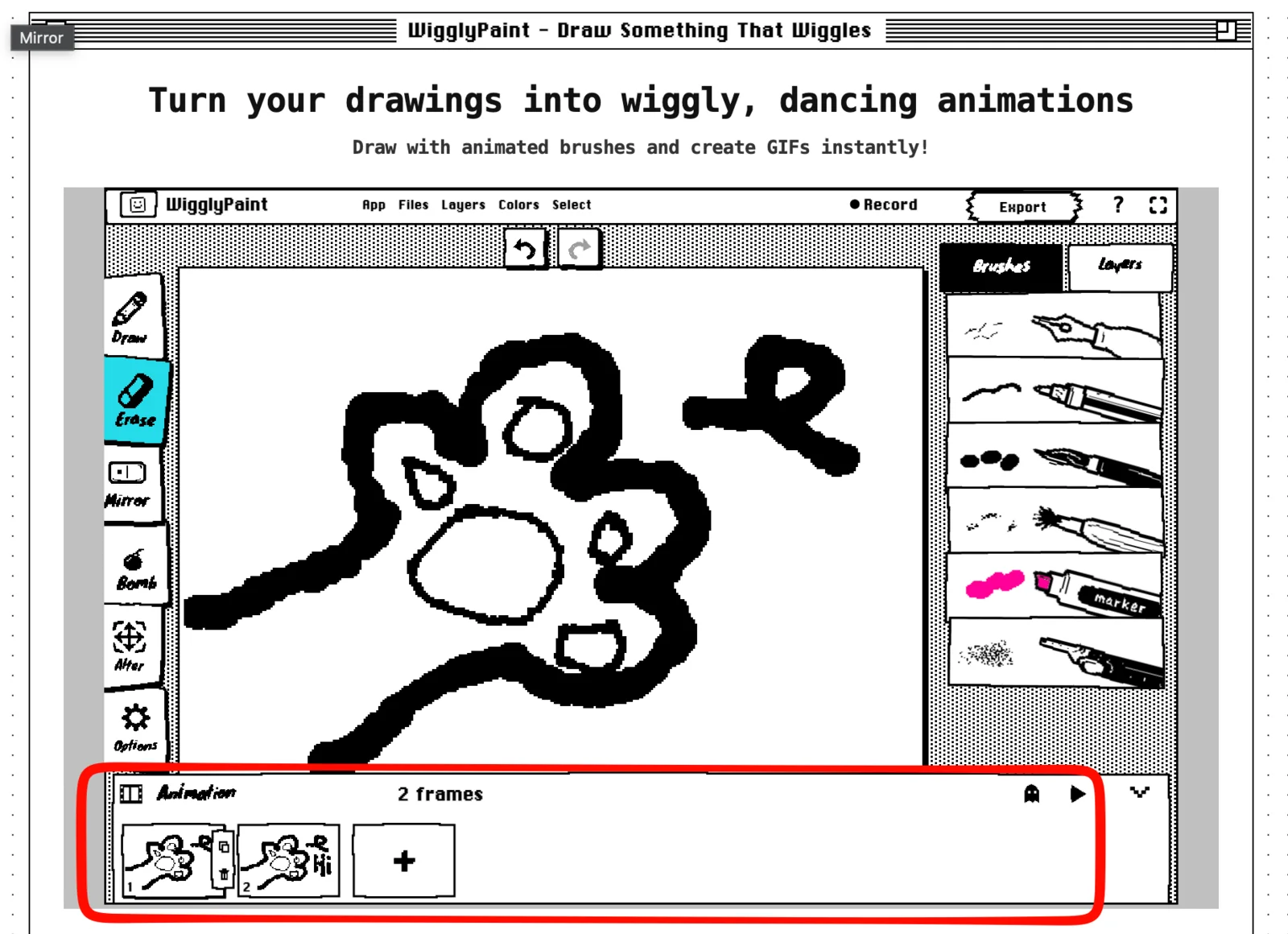
Você já desenhou em um bloquinho de papel e passou as páginas bem rápido para ver o desenho se mexer? Fazer animação no computador é quase a mesma coisa! Você cria várias imagens chamadas de quadros (ou frames). Cada quadro tem uma diferença bem pequena. Quando o WigglyPaint toca essas imagens em ordem, o seu desenho ganha vida.
Se você quer aprender como fazer animação, o segredo é simples: você desenha cada quadro com as próprias mãos. O WigglyPaint não usa inteligência artificial (IA) para animar sozinho, não transforma fotos em animação e não cria vídeos. Este guia vai te mostrar cada clique, desde o seu primeiro traço até o GIF pronto.
Início rápido: como fazer animação em um minuto
1. Abra o WigglyPaint e clique em Click to start drawing (Clique para começar a desenhar).
2. Abra o painel Animation (Animação) na parte de baixo da tela.
3. Faça o seu primeiro desenho.
4. Copie o quadro e mude apenas um detalhe do desenho.
5. Clique no botão Play para assistir à animação repetindo.
6. Clique em Export para salvar a animação como um GIF.
O que é animação quadro a quadro?
Um quadro é um único desenho. A animação quadro a quadro usa vários desenhos em sequência para enganar os nossos olhos e criar a ilusão de movimento.
Por exemplo: no primeiro quadro, você desenha um rosto com os olhos abertos. No próximo, com os olhos fechados. Quando os dois tocam um depois do outro, parece que o personagem piscou!
O WigglyPaint deixa tudo mais legal de duas formas:
- As linhas do pincel tremem sozinhas, dando um estilo divertido de desenho à mão.
- O painel de quadros toca os seus desenhos na ordem certa.
Você pode usar o painel para fazer um personagem dar tchau, uma flor se abrir, uma bola quicar ou um rosto mudar de expressão.
O que posso criar no WigglyPaint?
O WigglyPaint é um site gratuito para animar direto no navegador. Você não precisa baixar nem instalar nenhum programa pesado no computador.
Você pode:
- adicionar um quadro novo;
- copiar um quadro;
- apagar um quadro;
- usar o onion skin (um guia cinza clarinho do desenho anterior);
- tocar os quadros em loop (repetição infinita);
- exportar o loop como um GIF animado; e
- compartilhar seu GIF com a Comunidade WigglyPaint.
Ele é perfeito para rabiscos animados, figurinhas, reações e testes simples de movimento. Ele não serve para fazer filmes longos ou edições complexas.
Antes de começar
- Use o navegador do computador para seguir este guia. A tela maior ajuda muito a ver os botões.
- Comece com algo simples, como um rosto piscando ou uma bolinha pulando.
- Use só duas ou três cores no começo. Um desenho simples é muito mais fácil de animar.
- Não se preocupe em fazer uma arte perfeita. O movimento é mais importante do que linhas retinhas!
Como animar um desenho passo a passo
1. Comece um novo desenho
- Clique: Abra o WigglyPaint e clique no botão Click to start drawing.
- O que aparece: A tela de desenho em branco e as ferramentas.
- O que fazer: Escolha um pincel e uma cor.
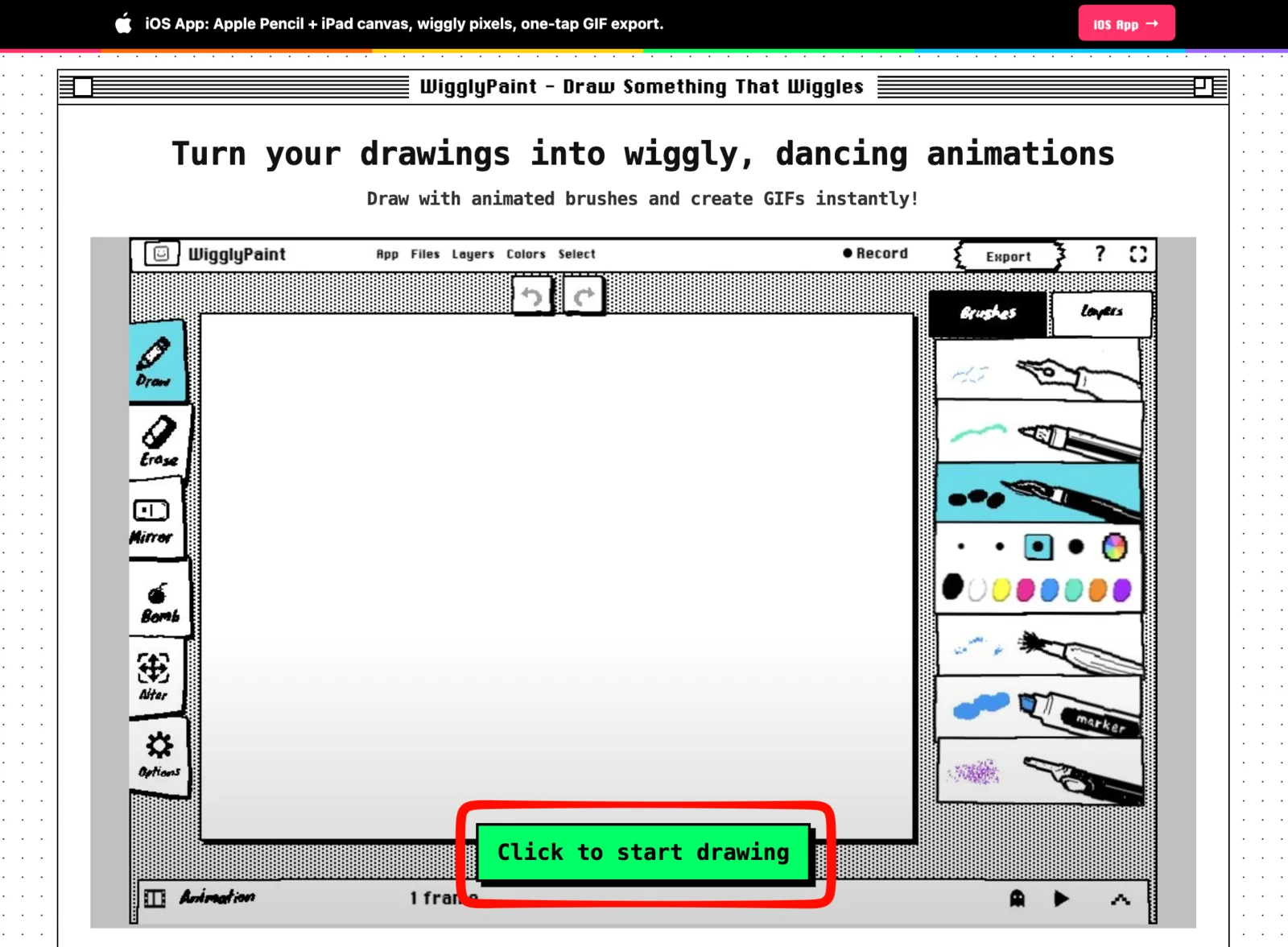
Faça um desenho grande e simples. Uma estrela, uma flor ou um rosto são ótimas escolhas para começar.
2. Abra o painel de Animação
- Clique: Na barra Animation (Animação) na parte de baixo da tela.
- O que aparece: Uma linha com as miniaturas dos seus quadros, o botão de Play, o botão de onion skin (fantasma) e um botão grande de mais (+).
- O que fazer: Veja se o primeiro quadro está selecionado (ele fica com uma borda em volta).

Sempre que quiser editar um quadro diferente, é só clicar na miniatura dele.
3. Desenhe o primeiro quadro
- O que fazer: Desenhe a posição inicial do seu personagem ou objeto.
- O que aparece: O desenho na tela grande e também dentro do quadradinho do primeiro quadro lá embaixo.
- O que acontece depois: Termine todo o desenho principal antes de criar o próximo quadro.
Para um rosto piscando, desenhe o rosto com os dois olhos abertos. Para uma bola quicando, desenhe a bola perto do topo da tela.
4. Copie um quadro ou adicione um quadro em branco
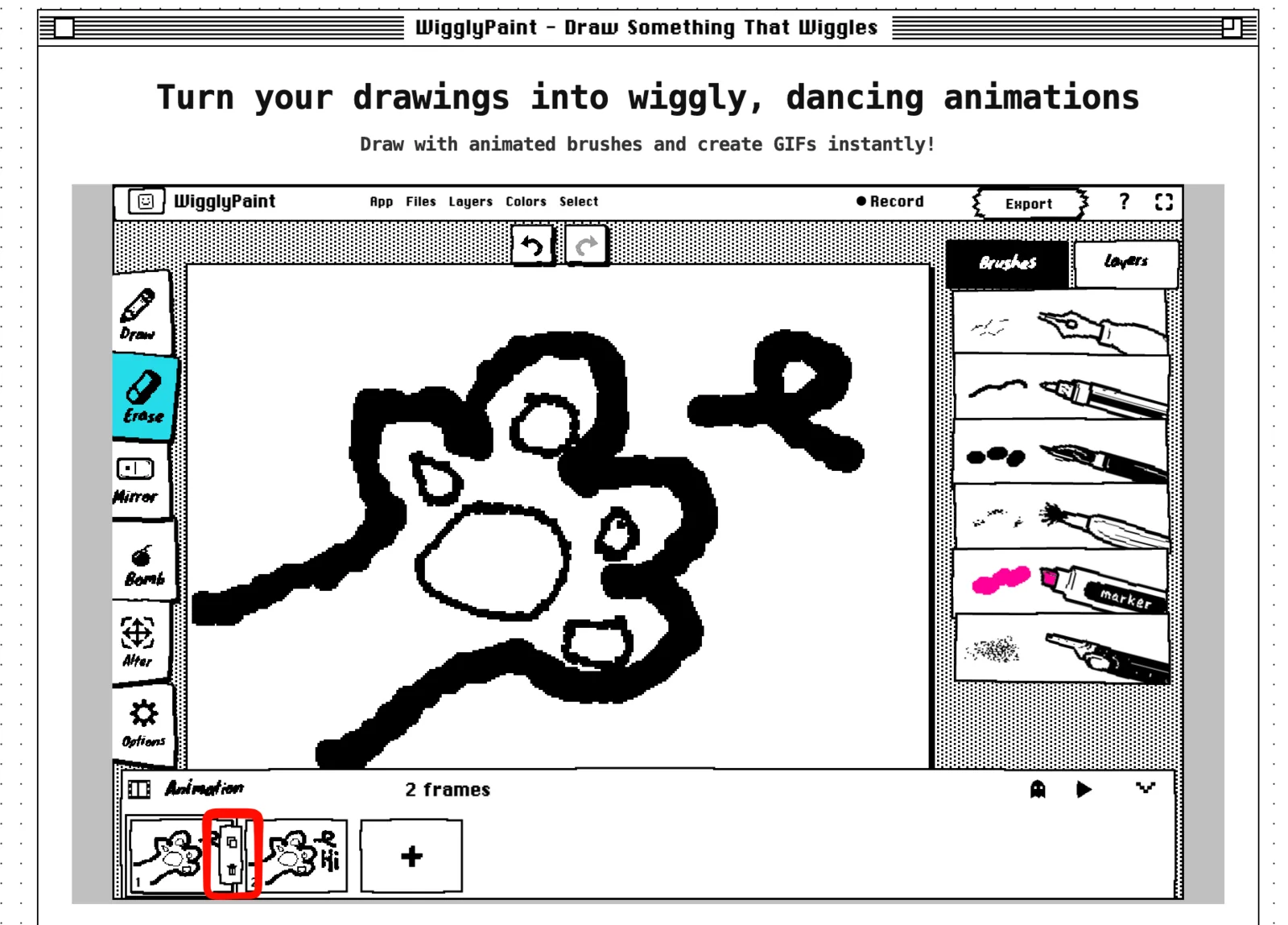
Se o próximo desenho for quase igual, é mais fácil copiar o quadro atual. Depois, você usa a borracha e desenha de novo só a parte que vai se mexer.
- Clique: No botão de copiar (dois quadradinhos) do lado da miniatura do quadro.
- O que aparece: Um segundo quadro com o desenho idêntico.
- O que fazer: Mude só um detalhe, como a posição da mão, os olhos ou a bola.
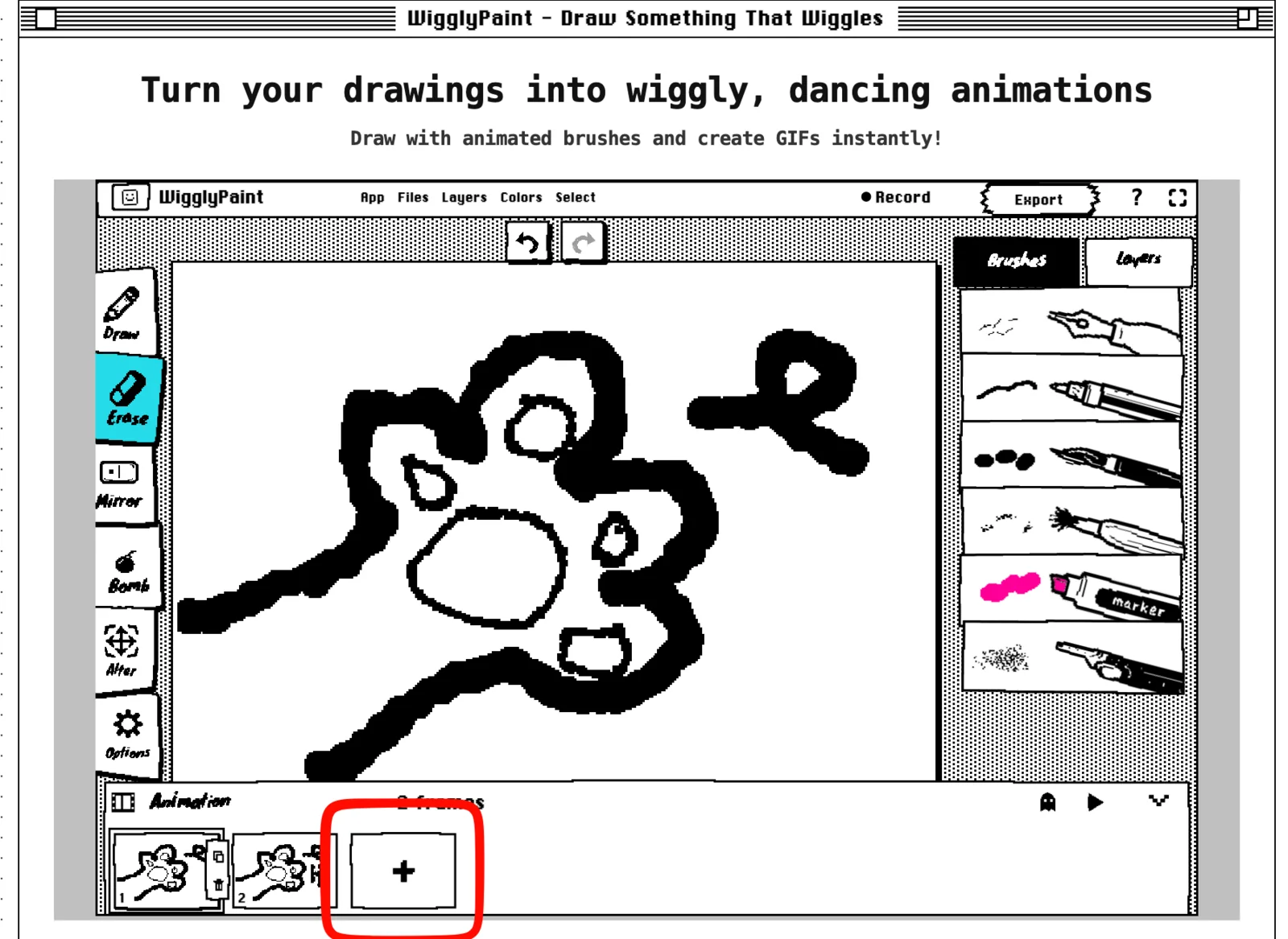
Se a próxima imagem for totalmente diferente, use o botão grande de mais (+) para criar um quadro em branco.
5. Ligue o onion skin (fantasminha)
O onion skin (que tem o ícone de um fantasminha) funciona como uma mesa de luz ou papel vegetal. Ele mostra o desenho anterior bem clarinho, em cinza, para você saber onde as coisas estavam. Esse “fantasma” não aparece no GIF final!
- Clique: No botão do fantasminha.
- O que aparece: O seu desenho anterior em cinza, atrás do desenho atual.
- O que fazer: Desenhe a nova posição bem pertinho do guia cinza. Isso deixa o movimento suave.
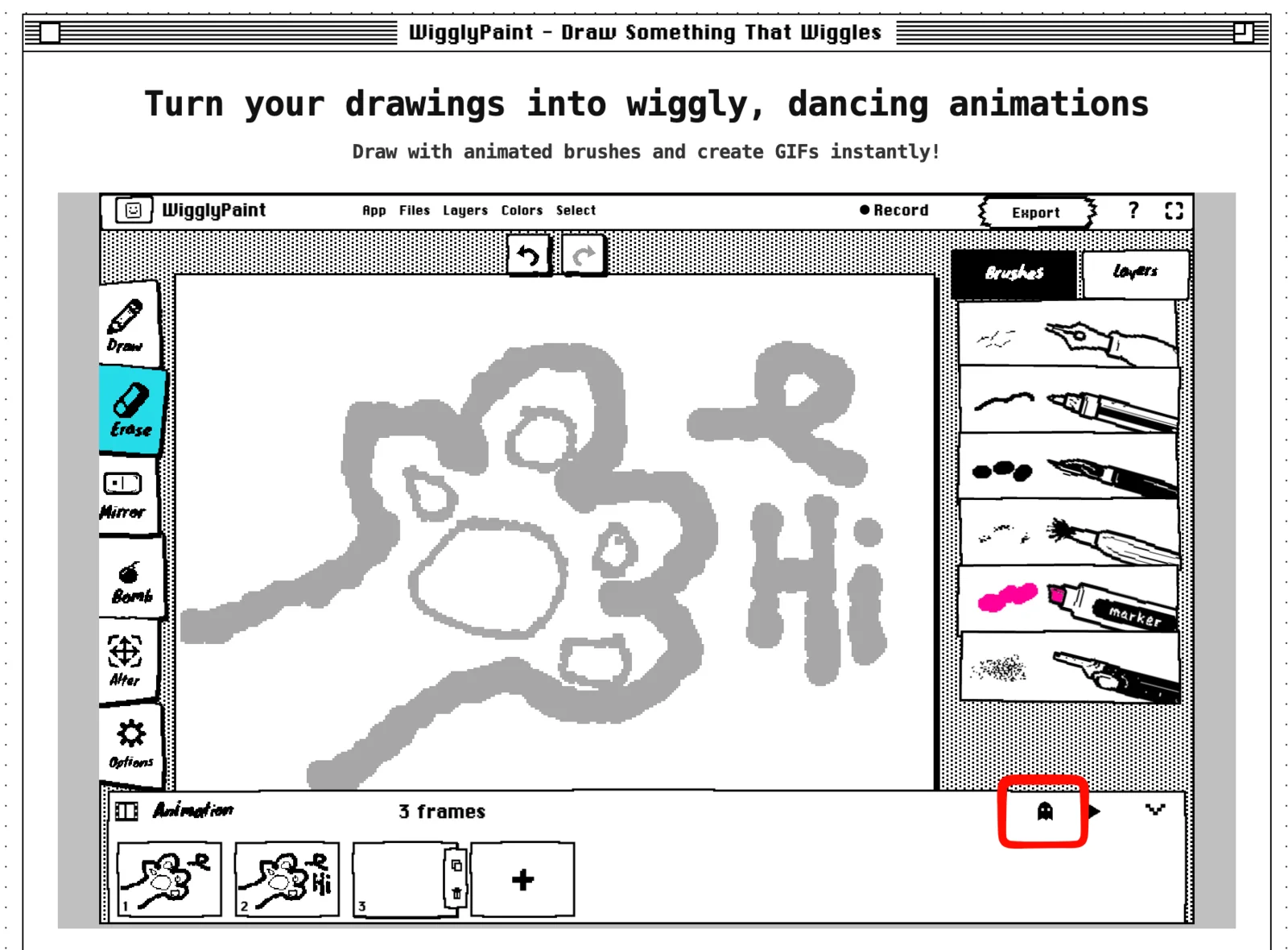
Dica: Mudanças pequenas deixam o movimento suave. Mudanças grandes fazem o movimento parecer mais rápido.
6. Toque a animação
- Clique: No botão Play (o triângulo).
- O que aparece: Seus desenhos tocando em ordem, sem parar (loop).
- O que fazer: Preste atenção no pulo do último quadro voltando para o primeiro.
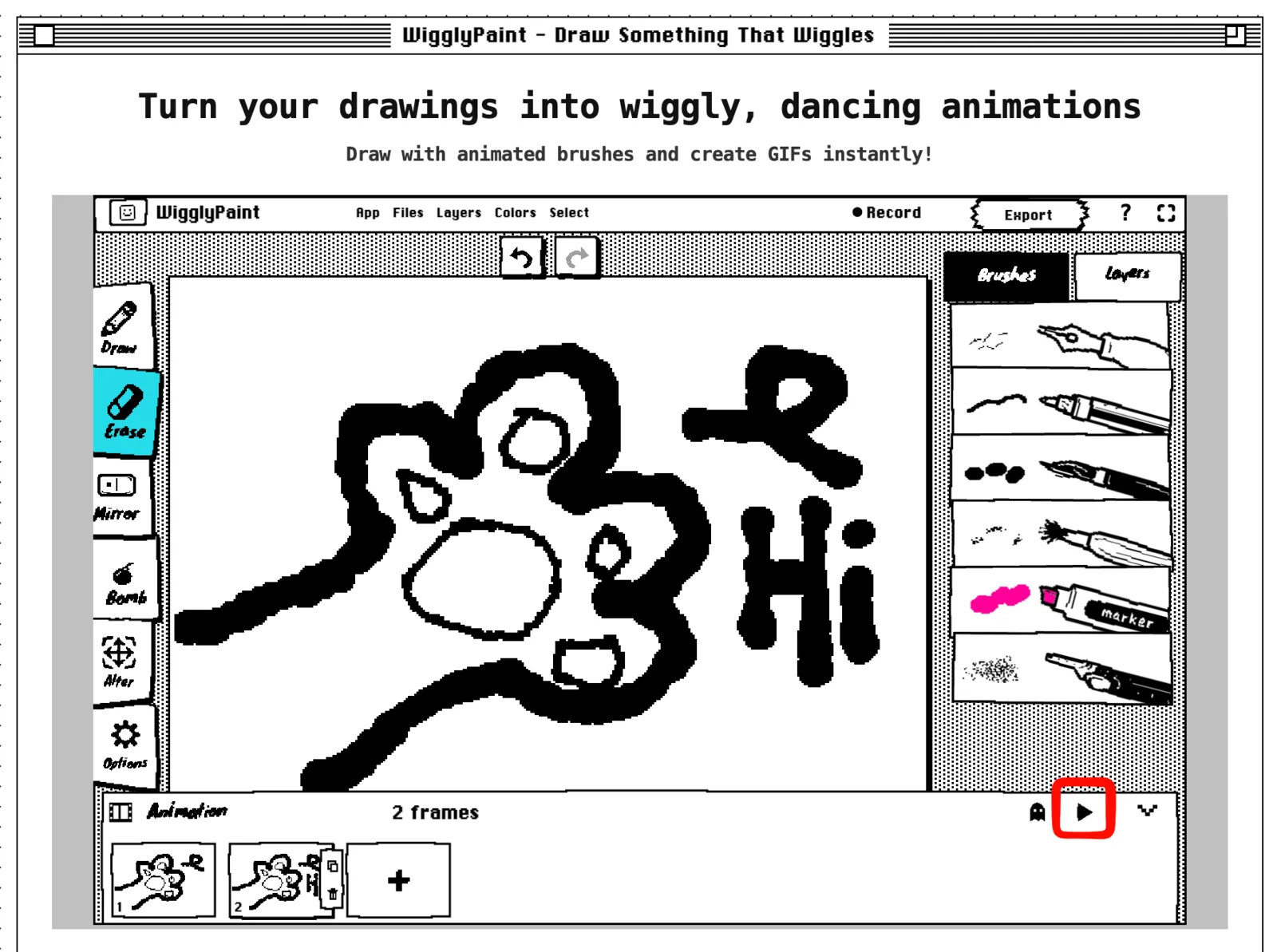
Se a animação der um “pulo” estranho, compare o último desenho com o primeiro. Tente deixar o último desenho mais parecido com o primeiro, ou adicione um quadro extra no meio deles.
7. Faça um quadro durar mais tempo
O WigglyPaint não tem um botão para mudar a velocidade de um quadro só. Mas existe um truque fácil: para deixar um desenho mais tempo na tela, é só copiar esse quadro!
- O que fazer: Selecione o quadro que você quer pausar e copie ele uma ou duas vezes.
- O que aparece: Vários quadros repetidos na linha do tempo.
- O que acontece depois: Clique em Play e veja se a pausa ficou boa.
Por exemplo: copie o quadro do “olho aberto” três vezes e deixe o “olho fechado” só uma vez. Assim, o personagem fica de olhos abertos e dá uma piscadinha rápida.
Essa é uma maneira simples de controlar o tempo sem precisar aprender sobre FPS ou outras configurações difíceis.
8. Exporte o desenho em movimento
- Clique: No botão Export (Exportar) quando a animação estiver pronta.
- O que aparece: As opções para salvar ou compartilhar.
- O que fazer: Salve como um GIF no seu computador ou mande para a Comunidade WigglyPaint.
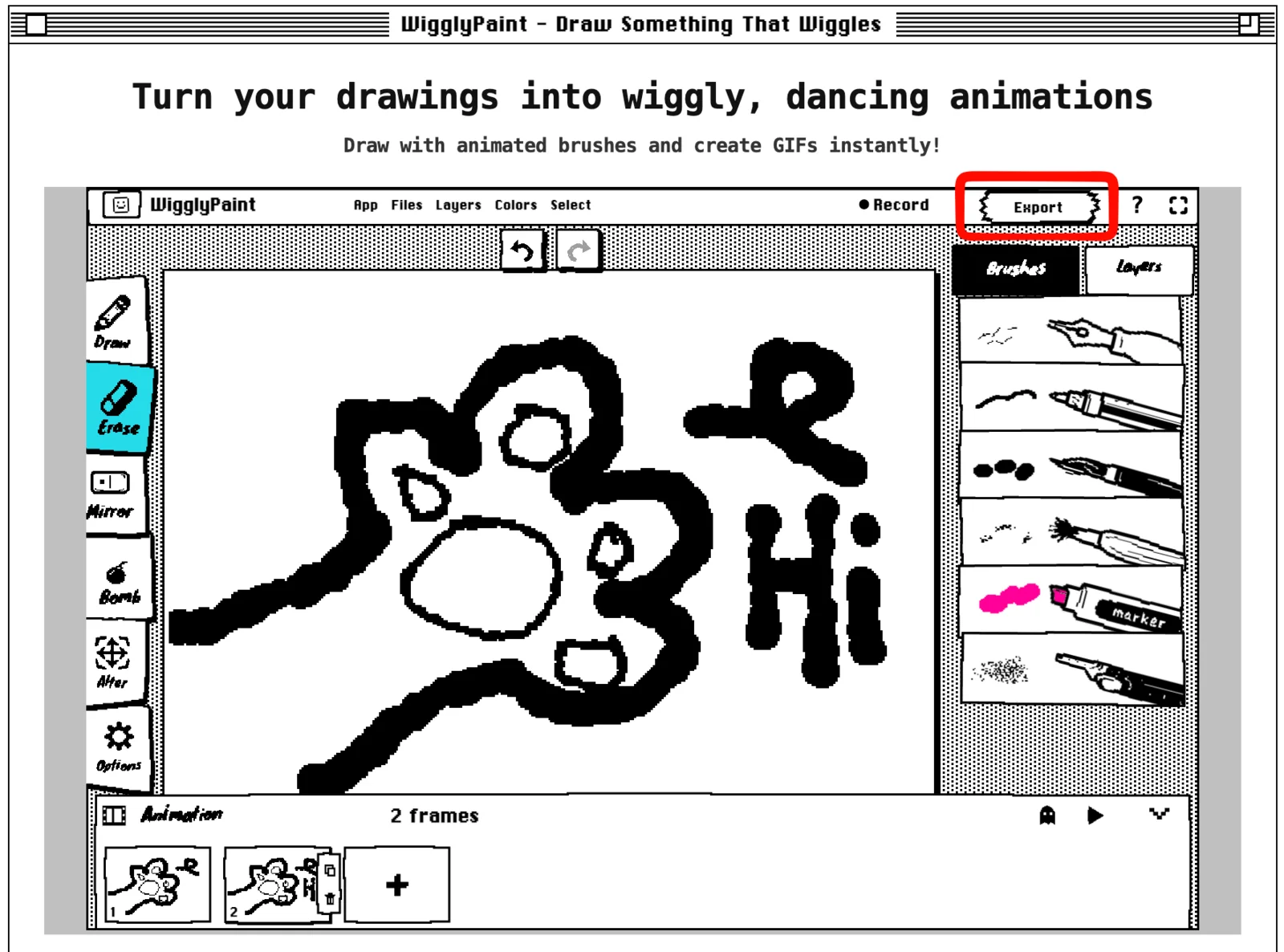
Abra o GIF salvo no seu computador para ver como ficou. Verifique se o desenho está fácil de ver e se o movimento ficou legal.
Exemplo de animação quadro a quadro: como fazer um rosto piscando
Um rosto piscando é o melhor projeto para iniciantes, porque quase nada se mexe.
- Desenhe um rosto com os olhos abertos.
- Copie esse quadro.
- No quadro novo, apague os olhos e desenhe eles meio fechados.
- Copie esse quadro e desenhe os olhos totalmente fechados.
- Copie o quadro dos olhos “meio fechados” e coloque ele depois dos olhos fechados.
- Clique em Play. A ordem vai ser: aberto, meio fechado, fechado, meio fechado.
- Se ele estiver piscando rápido demais, faça algumas cópias do quadro “olho aberto”.
Você pode usar a mesma ideia para uma flor que se abre, uma estrela que brilha ou um personagem respirando.
Dicas fáceis para uma animação 2D mais suave
- Mude só uma coisa de cada vez.
- Deixe as partes que não se mexem no mesmo lugar.
- Ligue o fantasminha (onion skin) antes de desenhar o próximo quadro.
- Clique em Play o tempo todo para testar. Não espere terminar tudo!
- Copie um quadro quando quiser que o personagem fique parado.
- Use formas simples para que o desenho fique claro mesmo pequeno.
Se algo der errado
Não acho o painel de Animação
Primeiro, clique em Click to start drawing. Depois, procure a barra Animation lá embaixo e clique nela para abrir os quadros.
A animação está muito rápida
Copie o quadro que você quer mostrar por mais tempo. Duas ou três cópias criam uma pausa legal.
O desenho pula muito longe de um quadro para o outro
Ligue o onion skin (fantasminha). Use o desenho cinza como guia e faça o novo desenho mais pertinho dele.
O loop dá um pulo estranho no final
Compare o último quadro com o primeiro. Tente deixar os dois mais parecidos ou adicione um quadro extra no meio deles.
Só vejo um desenho quando aperto Play
Você precisa de pelo menos dois desenhos diferentes para ter movimento! Adicione ou copie um quadro e mude alguma coisa nele.
O que o WigglyPaint tem hoje
| Recurso | Tem no WigglyPaint? |
|---|---|
| Desenhar cada quadro à mão | Sim |
| Adicionar, copiar e apagar quadros | Sim |
| Ver o último quadro como um guia cinza (onion skin) | Sim |
| Tocar a animação em loop | Sim |
| Exportar como GIF animado | Sim |
| Compartilhar com a Comunidade | Sim |
| IA que faz a animação sozinha | Não |
| Transformar foto ou vídeo em animação | Não |
| Escolher o tempo de cada quadro separado | Ainda não (mas você pode copiar o quadro!) |
| Mudar o FPS (velocidade geral) | Ainda não |
| Exportar em formato de vídeo (MP4) | Ainda não |
| Editar quadros no aplicativo de celular | Este guia é para a versão de computador |
Perguntas Frequentes sobre como fazer animação
Como animar um desenho?
Desenhe a primeira imagem, copie ou adicione um quadro novo e mude uma parte do desenho. Adicione mais quadros se precisar. Clique em Play para testar e depois exporte como GIF.
O WigglyPaint é um aplicativo gratuito?
Sim! É uma ferramenta gratuita que roda direto no navegador. Você não precisa instalar nada no computador para animar.
Preciso baixar algum programa pesado?
Não. Você desenha e anima direto no site. Quando terminar, é só baixar o GIF.
Posso usar uma referência para saber onde desenhar?
Sim. O botão de onion skin (fantasminha) mostra o quadro anterior em cinza claro. Use ele como guia na hora de desenhar o próximo quadro.
O WigglyPaint usa IA para animar?
Não. Você é o artista e desenha tudo! O site só te ajuda com pincéis que tremem sozinhos, o onion skin e a exportação do GIF.
Quantos quadros eu preciso para começar?
Tente usar de três a cinco quadros. Já é o suficiente para fazer um personagem piscar ou dar um pulinho.
Dá para mudar a velocidade da animação?
Ainda não temos controle de FPS. Se quiser que um desenho fique mais tempo na tela, basta copiar esse quadro algumas vezes.
A animação fica repetindo?
Sim. O Play toca os quadros em loop (repetição infinita) para você ver como o movimento ficou.
Qual é o formato do arquivo final?
O WigglyPaint exporta sua animação como um arquivo GIF. Ele não exporta vídeos.
Desenhe uma ideia e dê vida a ela!
Comece com três quadros e uma mudança pequena. Desenhe um rosto, copie, mude os olhos e clique em Play. Quando der certo, adicione mais quadros ou faça cópias para melhorar o tempo.
Crie sua primeira animação agora
Abra o painel Animation, faça um loop curtinho e exporte seu desenho como um GIF.
Começar a desenhar grátis