

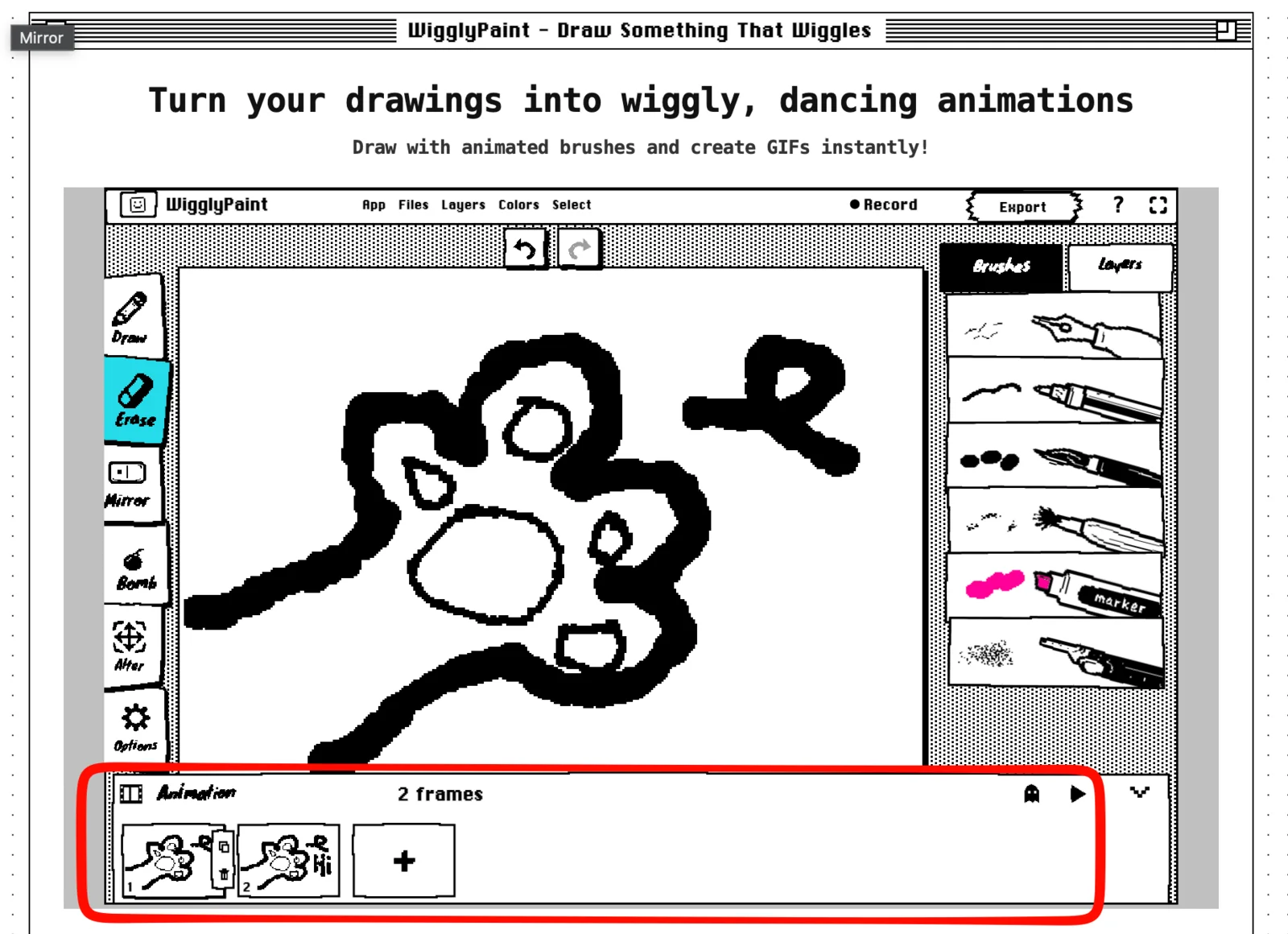
WigglyPaint में आप बस कुछ ड्राइंग्स बनाकर एक मज़ेदार एनिमेटेड ड्राइंग (animated drawing) बना सकते हैं। एनिमेशन में हर एक चित्र को ‘फ्रेम’ (frame) कहते हैं। हर फ्रेम पहले वाले से थोड़ा सा अलग होता है। जब WigglyPaint इन सभी फ्रेम्स को एक साथ तेज़ी से चलाता है, तो आपकी ड्राइंग चलती-फिरती नज़र आती है!
अगर आप सोच रहे हैं कि बिना किसी भारी-भरकम सॉफ़्टवेयर के एनिमेशन कैसे बनाएं, तो यह तरीका आपके लिए एकदम सही है। यहाँ आप हर फ्रेम खुद बनाते हैं। WigglyPaint कोई AI टूल नहीं है जो अपने आप वीडियो बना दे। इस ट्यूटोरियल में हम पहली लाइन खींचने से लेकर फाइनल GIF बनाने तक का हर स्टेप सीखेंगे।
क्विक स्टार्ट: बस एक मिनट में एनिमेशन बनाएं
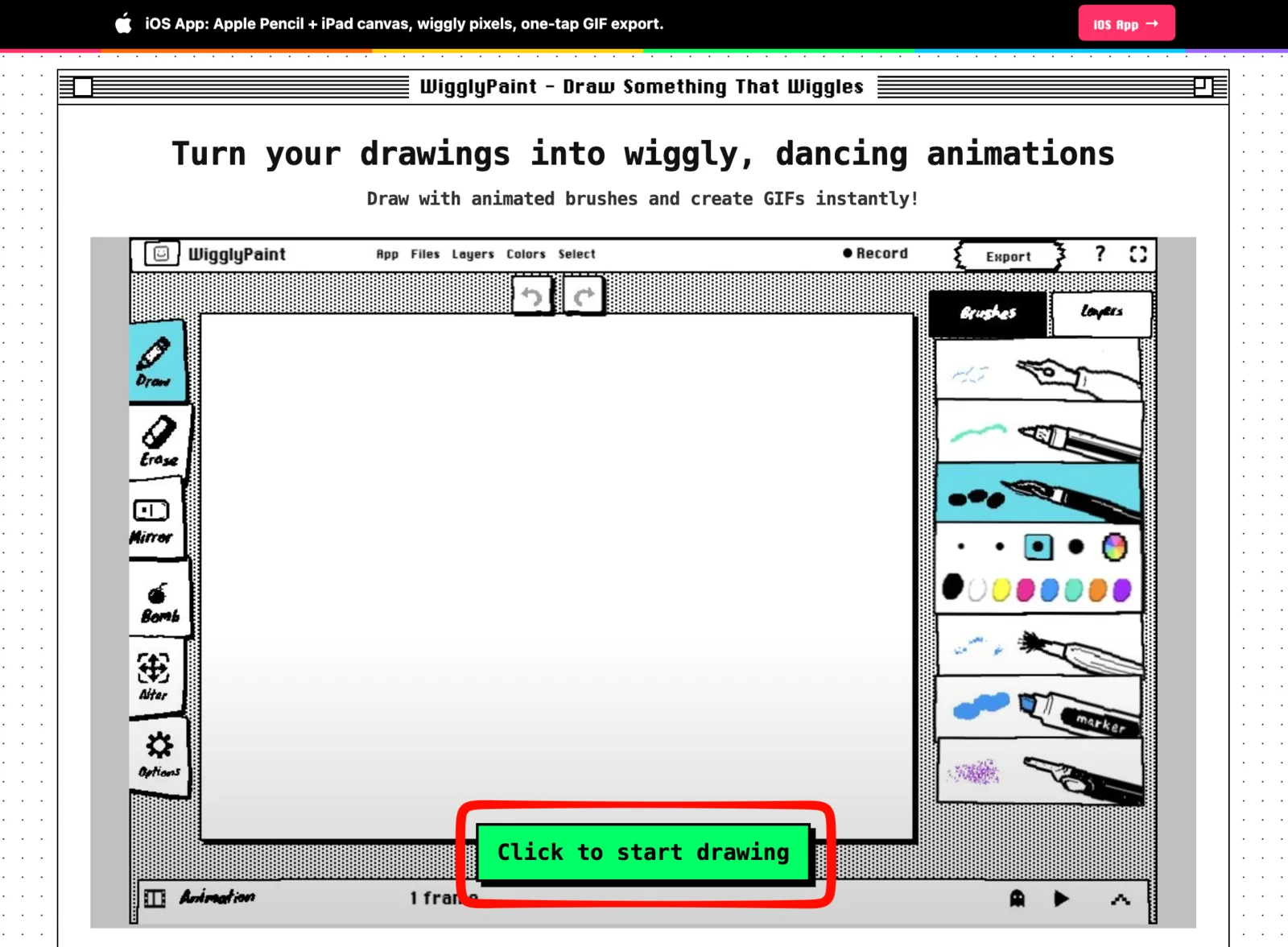
1. WigglyPaint खोलें और Click to start drawing पर क्लिक करें।
2. स्क्रीन के नीचे से Animation पैनल खोलें।
3. अपनी पहली ड्राइंग बनाएं।
4. उस फ्रेम को कॉपी करें और ड्राइंग में थोड़ा सा बदलाव करें।
5. अपना लूप एनिमेशन देखने के लिए Play बटन दबाएं।
6. इसे GIF की तरह सेव करने के लिए Export पर क्लिक करें।
फ्रेम बाय फ्रेम एनिमेशन क्या है?
एनिमेशन की दुनिया में, एक ‘फ्रेम’ का मतलब बस एक सिंगल ड्राइंग होता है। फ्रेम-बाय-फ्रेम एनिमेशन में किसी चीज़ को चलता हुआ दिखाने के लिए कई सारी ड्राइंग्स का इस्तेमाल किया जाता है।
जैसे, पहले फ्रेम में एक खुली आँखों वाला चेहरा बनाएं और दूसरे में बंद आँखों वाला। जब ये दोनों एक के बाद एक चलते हैं, तो लगता है जैसे चेहरा पलक झपका रहा है।
WigglyPaint में दो तरह से मूवमेंट होता है:
- आपके ब्रश की लाइनें अपने आप मज़ेदार तरीके से हिलती (wiggle) हैं।
- Frames पैनल आपकी अलग-अलग ड्राइंग्स को एक लाइन से प्ले करता है।
आप इसका इस्तेमाल करके किसी कैरेक्टर को हाथ हिलाते हुए, फूल को खिलते हुए या गेंद को उछलते हुए दिखा सकते हैं।
WigglyPaint में मैं क्या बना सकता हूँ?
WigglyPaint एक दम मुफ़्त वेबसाइट है जो सीधे आपके ब्राउज़र (जैसे Chrome) में चलती है। आपको कोई ऐप या प्रोग्राम डाउनलोड करने की ज़रूरत नहीं है।
आप इसमें यह सब कर सकते हैं:
- नया फ्रेम जोड़ना;
- किसी फ्रेम को कॉपी करना;
- बेकार फ्रेम को डिलीट करना;
- पिछली ड्राइंग को एक हल्की गाइड (onion skin) की तरह देखना;
- अपने फ्रेम्स को बार-बार चलने वाले लूप (loop) में प्ले करना;
- अपने एनिमेशन को GIF के रूप में एक्सपोर्ट करना; और
- अपना GIF WigglyPaint कम्युनिटी के साथ शेयर करना।
यह छोटे और मज़ेदार डूडल, स्टिकर, रिएक्शन या साधारण एनिमेशन टेस्ट करने के लिए बेस्ट है। यह लंबी फिल्मों या बड़े वीडियो एडिटिंग के लिए नहीं है।
शुरू करने से पहले
- इसे कंप्यूटर या लैपटॉप के ब्राउज़र पर चलाएं। बड़ी स्क्रीन पर बटन और टूल्स समझना आसान होता है।
- शुरुआत में कोई एक आसान चीज़ बनाएं, जैसे पलक झपकाता चेहरा या उछलती हुई गेंद।
- सिर्फ दो या तीन रंगों का ही इस्तेमाल करें।
- एकदम परफेक्ट ड्राइंग बनाने की टेंशन न लें! यहाँ परफेक्ट लाइनों से ज़्यादा ज़रूरी है कि मूवमेंट साफ़ दिखे।
स्टेप बाय स्टेप एनिमेशन कैसे बनाएं
1. अपनी ड्राइंग शुरू करें
- क्या करें: WigglyPaint खोलें और Click to start drawing बटन पर क्लिक करें।
- आप क्या देखेंगे: आपको एक बड़ा ड्राइंग कैनवस और कुछ टूल्स दिखेंगे।
- आगे क्या: कोई भी ब्रश और अपना मनपसंद रंग चुनें।
कुछ बड़ा और आसान ड्रॉ करें। चेहरा, तारा, फूल या गेंद शुरुआत के लिए अच्छे विकल्प हैं।
2. Animation पैनल खोलें
- क्या करें: स्क्रीन में सबसे नीचे दिए गए Animation बार पर क्लिक करें।
- आप क्या देखेंगे: छोटे-छोटे फ्रेम की एक लाइन, एक Play बटन, एक अनियन स्किन (onion skin) बटन और एक बड़ा प्लस (+) बटन।
- आगे क्या: ध्यान दें कि पहला फ्रेम सिलेक्टेड (चुना हुआ) हो।

जिस फ्रेम के चारों ओर बॉर्डर दिखाई दे रहा है, वही वह फ्रेम है जिसे आप अभी बदल रहे हैं। जब आप किसी दूसरे फ्रेम को एडिट करना चाहें, तो बस उस फ्रेम के चित्र पर क्लिक करें।
3. अपना पहला फ्रेम ड्रॉ करें
- क्या करें: जो भी आप बनाना चाहते हैं, उसकी पहली पोज़िशन ड्रॉ करें।
- आप क्या देखेंगे: आपकी ड्राइंग बड़ी स्क्रीन पर और नीचे पहले छोटे फ्रेम के अंदर भी दिखेगी।
- आगे क्या: दूसरा फ्रेम जोड़ने से पहले अपनी इस पहली ड्राइंग को पूरा कर लें।
पलकें झपकाने वाले चेहरे के लिए, दोनों आँखें खुली रखकर चेहरा बनाएं। उछलती हुई गेंद के लिए, गेंद को कैनवस के ऊपरी हिस्से के पास ड्रॉ करें।
4. फ्रेम को कॉपी करें या नया खाली फ्रेम जोड़ें
अगर आपकी अगली ड्राइंग भी पहले जैसी ही है, तो उसी फ्रेम को कॉपी कर लें। फिर इरेज़र से सिर्फ उस हिस्से को मिटाएं जिसे आप हिलाना चाहते हैं और उसे दोबारा ड्रॉ करें।
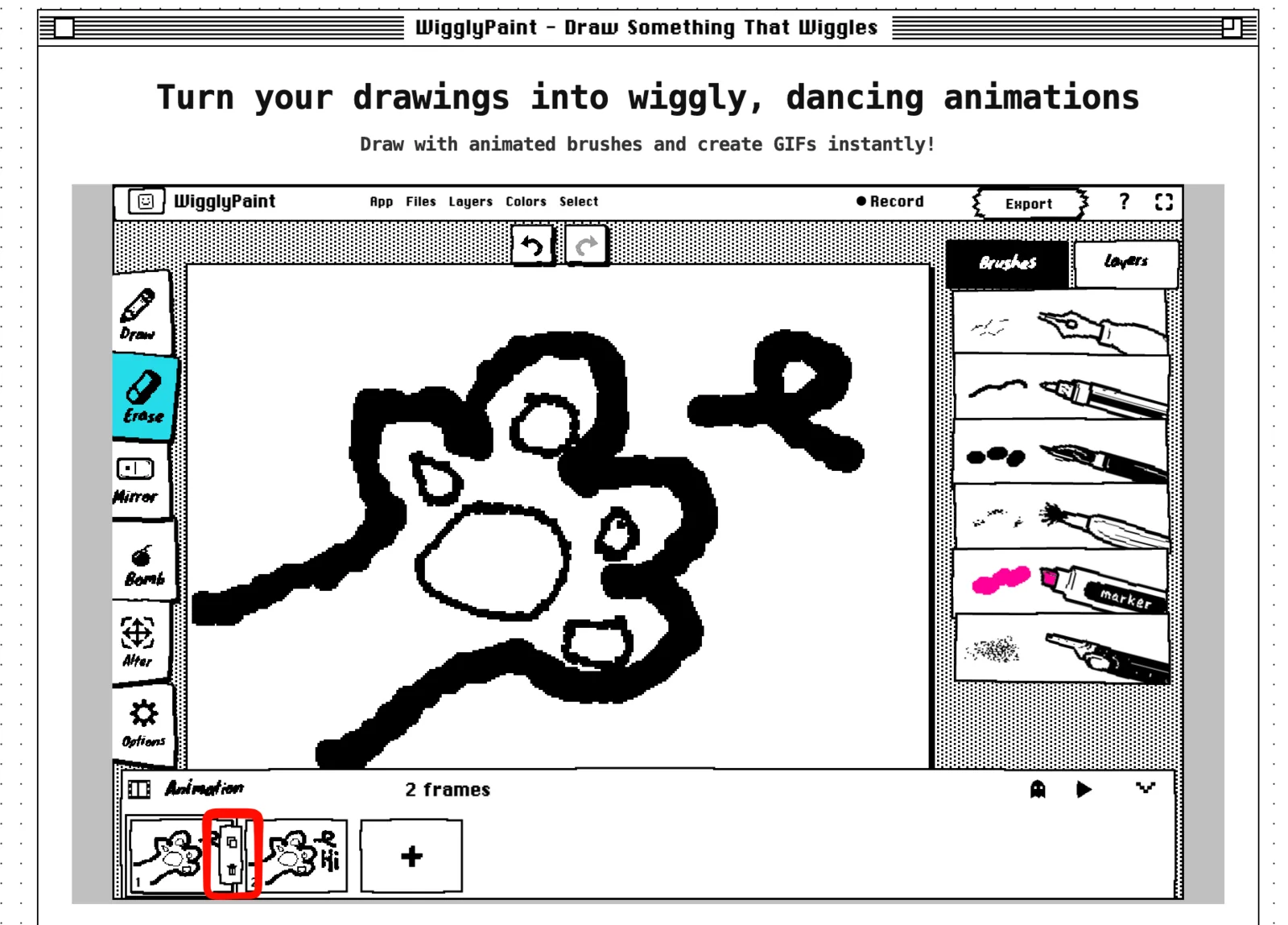
- क्या करें: नीचे फ्रेम के बगल में बने कॉपी बटन को दबाएं।
- आप क्या देखेंगे: बिल्कुल वैसी ही ड्राइंग वाला एक दूसरा फ्रेम आ जाएगा।
- आगे क्या: अब ड्राइंग का एक छोटा सा हिस्सा बदलें (जैसे आँखें, हाथ या गेंद की पोज़िशन)।
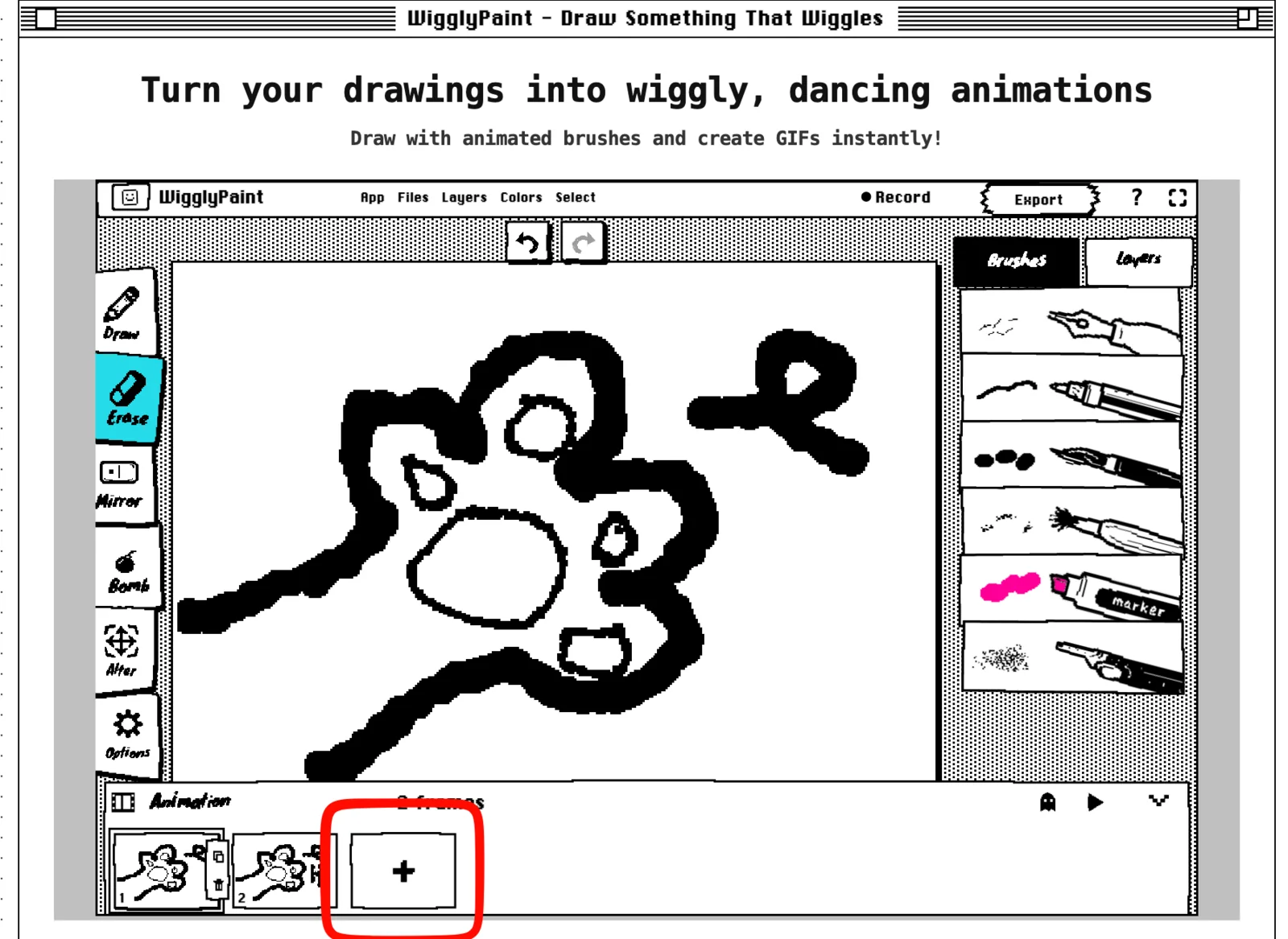
अगर आपको एकदम नई और अलग ड्राइंग बनानी है, तो बड़े प्लस (+) बटन को दबाएं। इससे एक खाली फ्रेम जुड़ जाएगा।
5. अनियन स्किन (Onion skin) चालू करें
अनियन स्किन एक तरह के बटर पेपर (tracing paper) की तरह काम करता है। यह आपको पिछली ड्राइंग को हल्के भूरे (light gray) रंग में दिखाता है, ताकि आपको पता रहे कि पहले वाली ड्राइंग कहाँ थी। यह भूरा रंग आपके फाइनल GIF में नहीं दिखेगा।
- क्या करें: भूत (ghost) जैसे दिखने वाले अनियन स्किन बटन पर क्लिक करें।
- आप क्या देखेंगे: आपकी अभी की ड्राइंग के पीछे, पिछली ड्राइंग हल्के भूरे रंग में दिखेगी।
- आगे क्या: स्मूथ एनिमेशन के लिए, अपनी नई ड्राइंग को इस भूरी गाइड के आस-पास ही बनाएं।
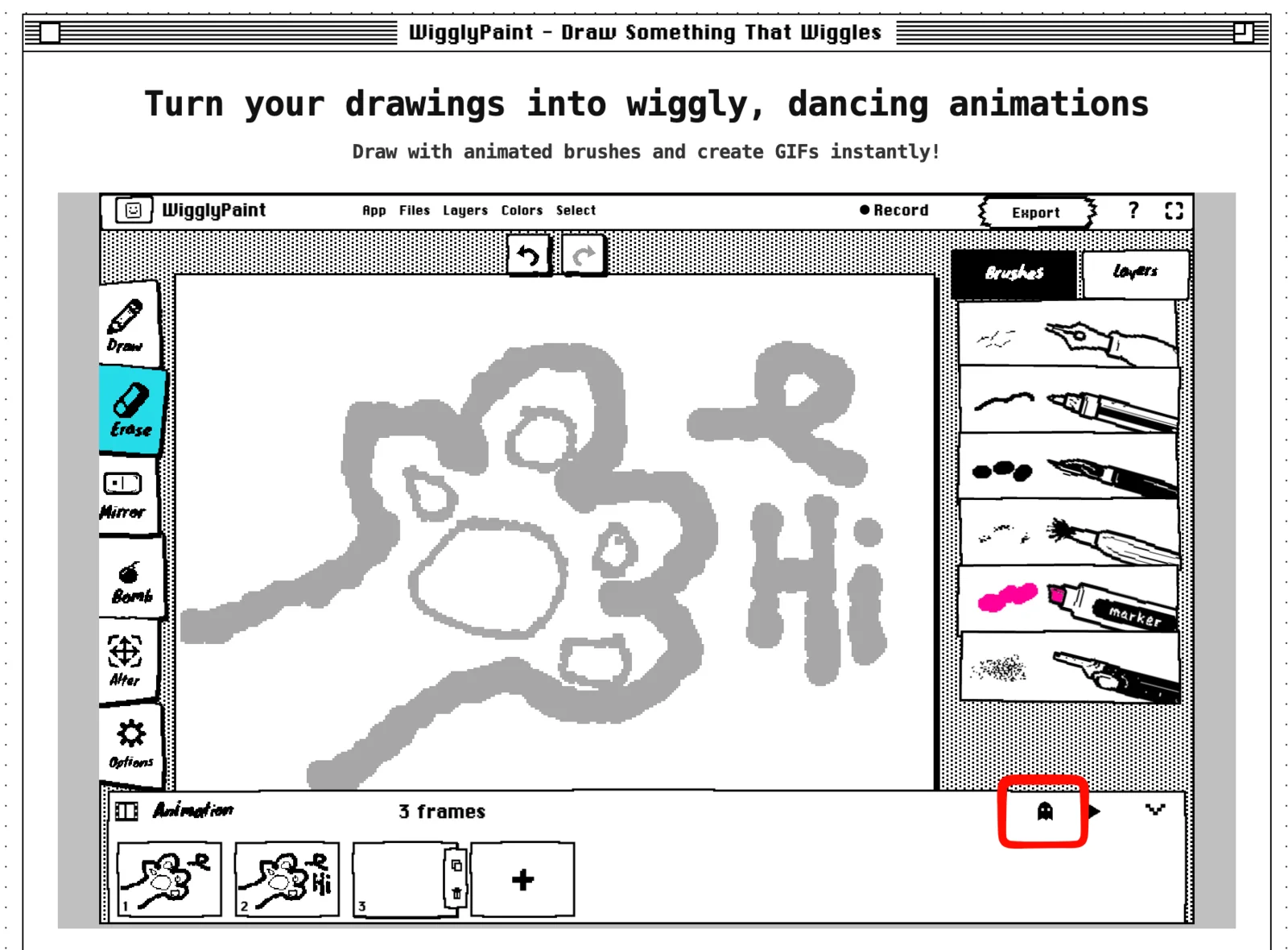
स्मूथ मूवमेंट के लिए फ्रेम्स के बीच थोड़ा सा ही बदलाव करें। जब आप चाहते हैं कि मूवमेंट तेज़ दिखे, तब बड़ा बदलाव करें।
6. अपना एनिमेशन प्ले करें
- क्या करें: त्रिकोण (triangle) वाले Play बटन पर क्लिक करें।
- आप क्या देखेंगे: आपके सारे फ्रेम एक के बाद एक तेज़ी से चलेंगे और बार-बार रिपीट होंगे।
- आगे क्या: ध्यान से देखें कि आखिरी फ्रेम से वापस पहले फ्रेम पर जाते समय एनिमेशन कैसा लग रहा है।
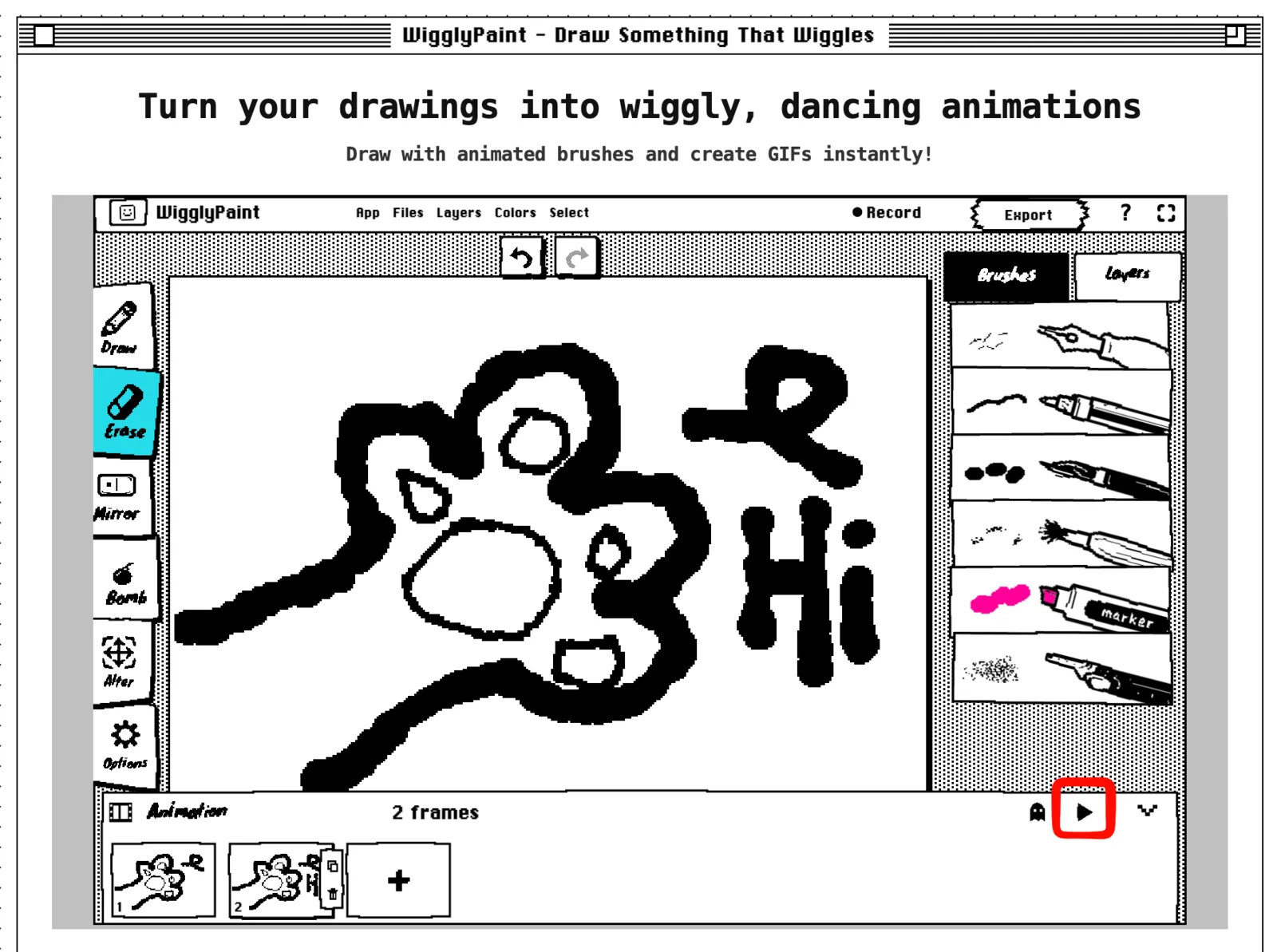
अगर एनिमेशन झटके से चलता है (jumps), तो अपनी आखिरी ड्राइंग को पहली ड्राइंग से मिलाकर देखें। आखिरी ड्राइंग को पहली ड्राइंग के थोड़ा और करीब लाएं, या उनके बीच एक और नया फ्रेम जोड़ दें।
7. किसी फ्रेम को स्क्रीन पर ज़्यादा देर तक कैसे रोकें
WigglyPaint में अभी स्पीड कम-ज़्यादा करने का अलग से कोई बटन नहीं है। अगर आप चाहते हैं कि कोई ड्राइंग स्क्रीन पर थोड़ी ज़्यादा देर तक दिखे, तो बस उस फ्रेम को कॉपी कर लें।
- क्या करें: जिस फ्रेम को आप रोकना (hold) चाहते हैं, उसे चुनें और एक-दो बार कॉपी करें।
- आप क्या देखेंगे: एक ही ड्राइंग वाले कई फ्रेम बन जाएंगे।
- आगे क्या: Play दबाकर देखें कि क्या वह ड्राइंग अब सही समय तक रुक रही है।
उदाहरण के लिए, खुली आँखों वाले फ्रेम को दो या तीन बार कॉपी करें। बंद आँखों वाले फ्रेम को सिर्फ एक बार रखें। इससे चेहरा ज़्यादा देर तक आँखें खुली रखेगा और जल्दी से पलक झपकाएगा।
FPS या मुश्किल सेटिंग्स सीखे बिना टाइमिंग कंट्रोल करने का यह एक बहुत ही आसान तरीका है।
8. अपनी एनिमेटेड ड्राइंग एक्सपोर्ट करें
- क्या करें: जब आपका एनिमेशन एकदम मस्त लगने लगे, तो Export पर क्लिक करें।
- आप क्या देखेंगे: इसे सेव या शेयर करने के ऑप्शन्स।
- आगे क्या: अपने एनिमेशन को GIF की तरह सेव करें, या इसे WigglyPaint Community पर दोस्तों के साथ शेयर करें।
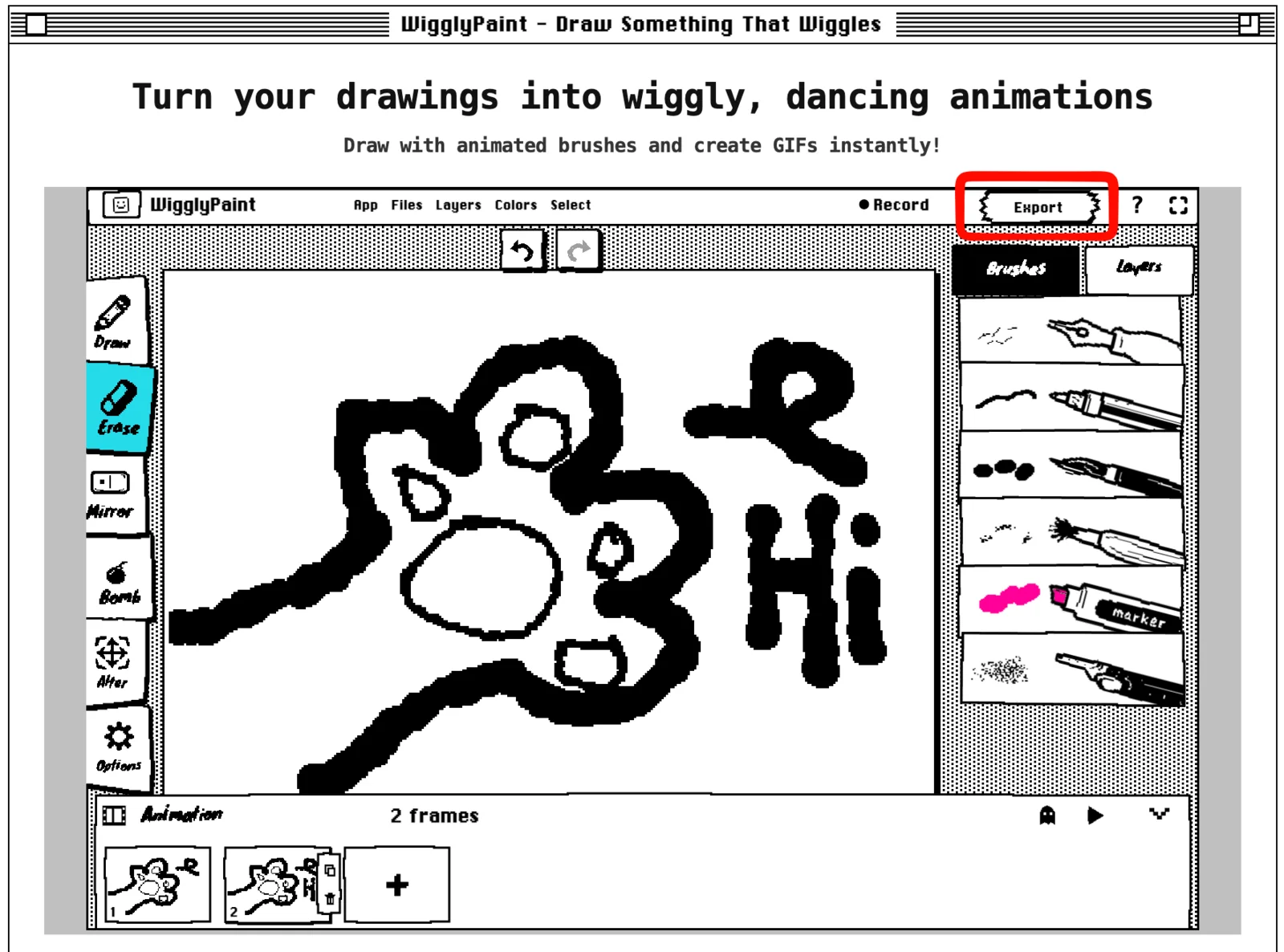
सेव किए गए GIF को एक बार खोलकर ज़रूर देखें। चेक करें कि ड्राइंग साफ़ दिख रही है और लूप में कोई बड़ा झटका (jump) तो नहीं है।
हाथ से बना एनिमेशन उदाहरण: पलकें झपकाता हुआ चेहरा
पलकें झपकाता हुआ चेहरा (blinking face) शुरुआत करने के लिए सबसे बढ़िया प्रोजेक्ट है क्योंकि इसमें ज़्यादातर ड्राइंग एक जैसी ही रहती है।
- दोनों आँखें खुली रखकर एक चेहरा ड्रॉ करें।
- इस फ्रेम को कॉपी करें।
- नए फ्रेम में, आँखों को आधा बंद कर दें।
- अब इस फ्रेम को कॉपी करें और आँखों को पूरा बंद कर दें।
- फिर से आधी बंद आँखों वाले फ्रेम को कॉपी करें और इसे पूरी बंद आँखों वाले फ्रेम के बाद लगा दें।
- Play पर क्लिक करें। आपका क्रम ऐसा होना चाहिए: खुली आँखें -> आधी बंद -> पूरी बंद -> आधी बंद।
- अगर चेहरा बहुत जल्दी-जल्दी पलकें झपका रहा है, तो खुली आँखों वाले फ्रेम को एक-दो बार और कॉपी कर लें।
आप इसी तरीके का इस्तेमाल खिलते हुए फूल, चमकते हुए तारे, या साँस लेते हुए कैरेक्टर के लिए भी कर सकते हैं।
स्मूथ एनिमेशन के लिए कुछ आसान टिप्स
- एक बार में ड्राइंग का सिर्फ एक ही हिस्सा बदलें।
- जो हिस्से नहीं हिल रहे हैं, उन्हें बिल्कुल मत छेड़ें।
- अगला फ्रेम बनाने से पहले अनियन स्किन (onion skin) ज़रूर चालू कर लें।
- दो-तीन फ्रेम बनाने के बाद ही Play दबाकर चेक कर लें। एकदम आखिर तक इंतज़ार न करें।
- जब आप किसी एक्शन को थोड़ी देर रोकना चाहें, तो उस फ्रेम को कॉपी कर लें।
- आसान शेप्स (shapes) बनाएं ताकि छोटे साइज़ में भी आपकी ड्राइंग साफ़ दिखे।
अगर कुछ गड़बड़ लगे (Troubleshooting)
मुझे Animation पैनल नहीं मिल रहा है
सबसे पहले Click to start drawing पर क्लिक करें। फिर स्क्रीन में सबसे नीचे Animation बार को ढूंढें और उस पर क्लिक करके फ्रेम कंट्रोल्स खोलें।
एनिमेशन बहुत तेज़ भाग रहा है
जिस फ्रेम को आप ज़्यादा देर तक दिखाना चाहते हैं, उसे कॉपी कर लें। एक ही फ्रेम की दो-तीन कॉपी बनाने से एनिमेशन में एक छोटा सा पॉज़ (pause) आ जाता है।
ड्राइंग फ्रेम्स के बीच बहुत दूर जा रही है
अनियन स्किन चालू करें। पिछले फ्रेम की भूरी लाइन को गाइड की तरह इस्तेमाल करें और नई ड्राइंग को उसके थोड़ा पास ही बनाएं।
लूप के अंत में झटका (jump) लगता है
अपने आखिरी फ्रेम को पहले फ्रेम से मिलाकर देखें। दोनों ड्राइंग्स को एक-दूसरे के थोड़ा और करीब लाएं, या उनके बीच एक और नया फ्रेम जोड़ दें।
Play दबाने पर मुझे सिर्फ एक ही ड्राइंग दिखती है
एक और फ्रेम जोड़ें या कॉपी करें, और फिर उस नए फ्रेम में कुछ बदलाव करें। एनिमेशन चलने के लिए कम से कम दो अलग-अलग ड्राइंग्स का होना ज़रूरी है।
WigglyPaint में अभी क्या-क्या सपोर्टेड है
| फीचर (Feature) | क्या अभी उपलब्ध है? |
|---|---|
| हर फ्रेम को हाथ से ड्रॉ करना | हाँ |
| फ्रेम जोड़ना, कॉपी करना और डिलीट करना | हाँ |
| पिछले फ्रेम को भूरी गाइड के रूप में देखना | हाँ |
| रिपीटिंग लूप प्ले करना | हाँ |
| GIF एक्सपोर्ट करना | हाँ |
| कम्युनिटी के साथ शेयर करना | हाँ |
| AI से अपने आप एनिमेशन बनाना | नहीं |
| किसी फोटो या वीडियो को एनिमेशन में बदलना | नहीं |
| हर फ्रेम के लिए अलग टाइम सेट करना | अभी नहीं; इसके बजाय फ्रेम कॉपी करें |
| FPS (स्पीड) बदलना | अभी नहीं |
| वीडियो (MP4) एक्सपोर्ट करना | अभी नहीं |
| मोबाइल ऐप में फ्रेम एडिट करना | यह गाइड वेब वर्ज़न के लिए है |
एनिमेटेड ड्राइंग FAQ (अक्सर पूछे जाने वाले सवाल)
बिगिनर्स खुद से एनिमेशन कैसे बनाएं?
सबसे पहले अपनी पहली ड्राइंग बनाएं, फिर फ्रेम को कॉपी करें या नया जोड़ें, और नई ड्राइंग में थोड़ा सा बदलाव करें। ज़रूरत के हिसाब से और फ्रेम जोड़ते जाएं। मूवमेंट चेक करने के लिए Play पर क्लिक करें और फिर अपने लूप को GIF के रूप में एक्सपोर्ट कर लें।
क्या WigglyPaint एक मुफ़्त फ्रेम बाय फ्रेम एनिमेशन ऐप है?
WigglyPaint एक मुफ़्त ड्राइंग और एनिमेशन टूल है जो सीधे आपके वेब ब्राउज़र में चलता है। आप बिना कोई ऐप इंस्टॉल किए मज़ेदार फ्रेम-बाय-फ्रेम एनिमेशन बना सकते हैं।
क्या मुझे कोई एनिमेशन सॉफ़्टवेयर डाउनलोड करने की ज़रूरत है?
बिल्कुल नहीं। आप WigglyPaint की वेबसाइट पर ही ड्रॉ और एनिमेट कर सकते हैं। काम पूरा होने पर अपने एनिमेशन को GIF की तरह डाउनलोड कर लें।
क्या मैं एनिमेशन के लिए रेफरेंस का इस्तेमाल कर सकता हूँ?
हाँ! अनियन स्किन (Onion skin) टूल पिछले फ्रेम को हल्के भूरे रंग में दिखाता है। जब आप अगला फ्रेम बनाएं, तो इस भूरी ड्राइंग को एक रेफरेंस (गाइड) की तरह इस्तेमाल करें।
क्या WigglyPaint एनिमेशन बनाने के लिए AI का इस्तेमाल करता है?
नहीं। यहाँ आप हर एक फ्रेम खुद ड्रॉ करते हैं। WigglyPaint आपको एनिमेटेड ब्रश, फ्रेम कंट्रोल्स, अनियन स्किन, लूप प्रीव्यू और GIF एक्सपोर्ट जैसे टूल्स देता है।
एक बिगिनर को कितने फ्रेम का इस्तेमाल करना चाहिए?
शुरुआत में 3 से 5 अलग-अलग फ्रेम काफी हैं। पलक झपकाने, छोटी सी जंप या किसी आसान लूप एनिमेशन के लिए इतने फ्रेम बहुत होते हैं।
क्या मैं एनिमेशन की स्पीड बदल सकता हूँ?
अभी इसमें FPS या टाइम कंट्रोल का अलग से फीचर नहीं है। किसी ड्राइंग को स्क्रीन पर ज़्यादा देर तक रोकने के लिए बस उस फ्रेम को कॉपी कर लें।
क्या एनिमेशन बार-बार रिपीट होता है?
हाँ। प्रीव्यू आपके फ्रेम्स को बार-बार रिपीट (लूप) करता है ताकि आप देख सकें कि आखिरी फ्रेम से वापस पहले फ्रेम पर जाते समय एनिमेशन कैसा लग रहा है।
मैं कौन सी फाइल एक्सपोर्ट कर सकता हूँ?
WigglyPaint आपकी एनिमेटेड ड्राइंग को GIF के रूप में एक्सपोर्ट करता है। इसमें अभी वीडियो एक्सपोर्ट करने का फीचर नहीं है।
अपनी पहली एनिमेटेड ड्राइंग बनाएं
बस तीन फ्रेम और एक छोटे से बदलाव के साथ शुरुआत करें। एक चेहरा ड्रॉ करें, उसे कॉपी करें, आँखें बदलें और Play पर क्लिक करें। जब यह सही लगने लगे, तो टाइमिंग ठीक करने के लिए एक और फ्रेम जोड़ें या किसी फ्रेम को कॉपी करें।
एक आइडिया सोचें, और उसमें जान डाल दें
Animation पैनल खोलें, एक छोटा सा लूप बनाएं, और अपनी ड्राइंग को GIF के रूप में एक्सपोर्ट करें। आज ही सीखें कि एनिमेशन कैसे बनाएं।
मुफ़्त में ड्रॉ करना शुरू करें