

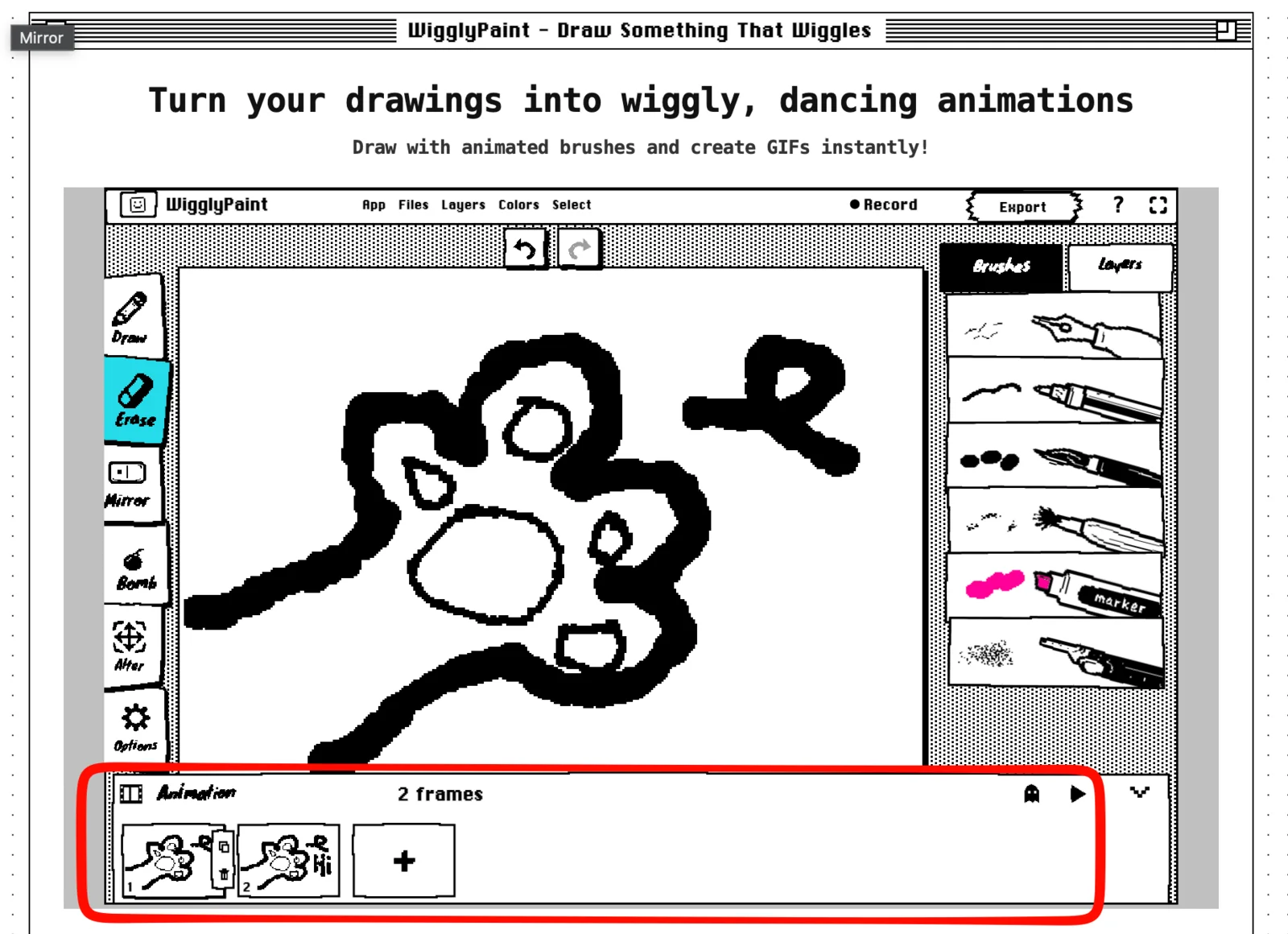
Envie de donner vie à vos dessins ? Avec WigglyPaint, vous pouvez créer une animation en dessinant plusieurs images à la suite. Chaque dessin est juste un peu différent du précédent. Quand WigglyPaint les lit très vite dans l’ordre, la magie opère : votre dessin bouge !
Ici, c’est vous l’artiste. WigglyPaint n’utilise pas d’intelligence artificielle (IA) pour faire le travail à votre place, et ne transforme pas une photo en vidéo. Ce guide vous explique tout, étape par étape, de votre premier coup de pinceau jusqu’au GIF final.
Démarrage rapide : votre première animation en 1 minute
1. Ouvrez WigglyPaint et cliquez sur Click to start drawing (Cliquez pour commencer à dessiner).
2. Ouvrez le panneau Animation en bas de l'écran.
3. Dessinez votre première image.
4. Copiez cette image et modifiez un petit détail de votre dessin.
5. Cliquez sur le bouton de lecture (Play) pour regarder le résultat.
6. Cliquez sur Export pour sauvegarder votre animation en GIF.
Qu’est-ce que l’animation image par image ?
En animation, une “image” (ou frame en anglais) est tout simplement un dessin. L’animation image par image consiste à faire défiler plusieurs dessins à la suite pour créer l’illusion du mouvement.
Par exemple : dessinez un visage avec les yeux ouverts sur la première image, puis avec les yeux fermés sur la deuxième. Quand les deux images s’enchaînent, le visage a l’air de cligner des yeux !
WigglyPaint donne du mouvement à vos dessins de deux façons :
- Les traits de votre pinceau tremblent tout seuls (c’est l’effet “wiggly”).
- Le panneau d’animation lit vos différents dessins dans l’ordre.
C’est la technique parfaite pour faire faire coucou à un personnage, faire éclore une fleur ou faire rebondir une balle.
Ce que vous pouvez faire avec WigglyPaint
WigglyPaint est un site gratuit qui fonctionne directement dans votre navigateur web. Pas besoin d’installer de logiciel compliqué sur votre ordinateur !
Vous pouvez :
- ajouter une nouvelle image ;
- copier une image qui existe déjà ;
- supprimer une image ;
- voir votre dessin précédent en transparence (comme avec du papier calque) ;
- lire vos images en boucle ;
- exporter le résultat pour créer un GIF animé ; et
- partager votre GIF avec la communauté WigglyPaint.
C’est l’outil idéal pour créer des petits dessins animés, des stickers amusants ou tester des mouvements. En revanche, ce n’est pas fait pour réaliser de longs films.
Avant de commencer
- Utilisez un ordinateur. Les boutons sont beaucoup plus faciles à voir sur un grand écran que sur un téléphone.
- Commencez par quelque chose de simple : un seul objet qui fait une seule action (comme une balle qui rebondit).
- Utilisez deux ou trois couleurs maximum. Moins il y a de détails, plus c’est facile à animer.
- Pas besoin d’être un pro du dessin ! Un mouvement bien fait est plus important que des lignes parfaites.
Comment animer un dessin étape par étape
1. Commencer un nouveau dessin
- À cliquer : Ouvrez WigglyPaint et choisissez Click to start drawing.
- Ce que vous allez voir : L’écran de dessin avec tous les outils.
- Ensuite : Choisissez un pinceau et une couleur.
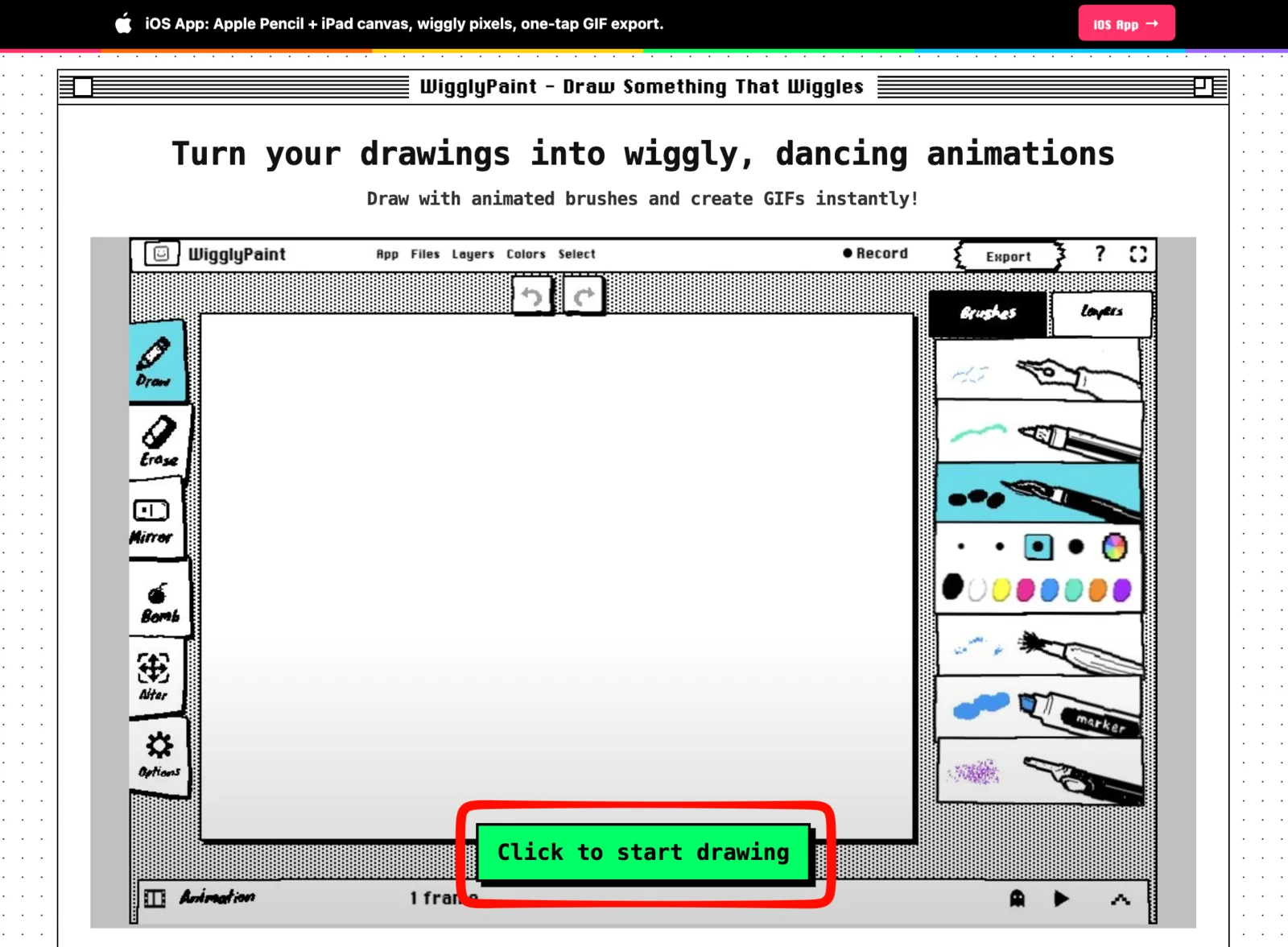
Dessinez quelque chose de grand et de simple au milieu de l’écran. Une étoile, une fleur ou un visage sont d’excellents choix pour commencer.
2. Ouvrir le panneau d’animation
- À cliquer : Cliquez sur le bouton Animation tout en bas de l’écran.
- Ce que vous allez voir : Une barre apparaît avec des petites cases (vos images), un bouton de lecture, un bouton en forme de fantôme et un grand bouton “plus”.
- Ensuite : Vérifiez que la première petite case est bien sélectionnée.

La case entourée d’un cadre vous montre l’image que vous êtes en train de modifier. Pour modifier un autre dessin, il suffit de cliquer sur sa case.
3. Dessiner la première image
- À faire : Dessinez la position de départ de votre objet.
- Ce que vous allez voir : Votre dessin apparaît en grand au centre, et en miniature dans la première case en bas.
- Ensuite : Terminez bien votre dessin avant de passer à l’image suivante.
Si vous faites un visage qui cligne des yeux, dessinez-le avec les yeux grands ouverts. Si c’est une balle qui tombe, dessinez-la tout en haut de l’écran.
4. Copier une image ou en ajouter une vide
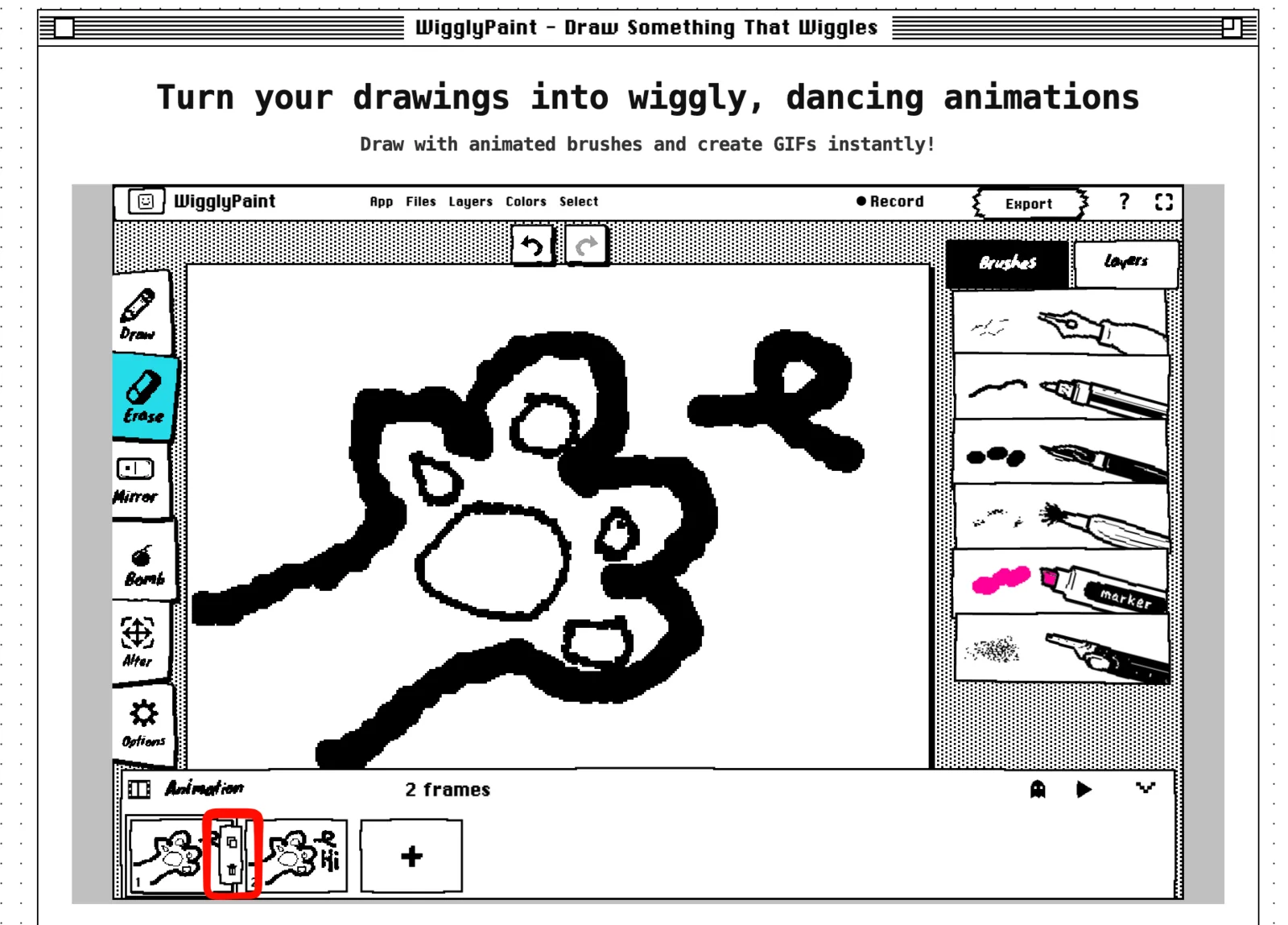
Si votre deuxième dessin ressemble beaucoup au premier, le plus simple est de le copier. Vous n’aurez qu’à effacer et redessiner la partie qui bouge.
- À cliquer : Cliquez sur le petit bouton de copie juste à côté de votre image en bas.
- Ce que vous allez voir : Une deuxième case apparaît avec exactement le même dessin.
- Ensuite : Modifiez un petit détail (fermez un peu les yeux, baissez un peu la balle…).
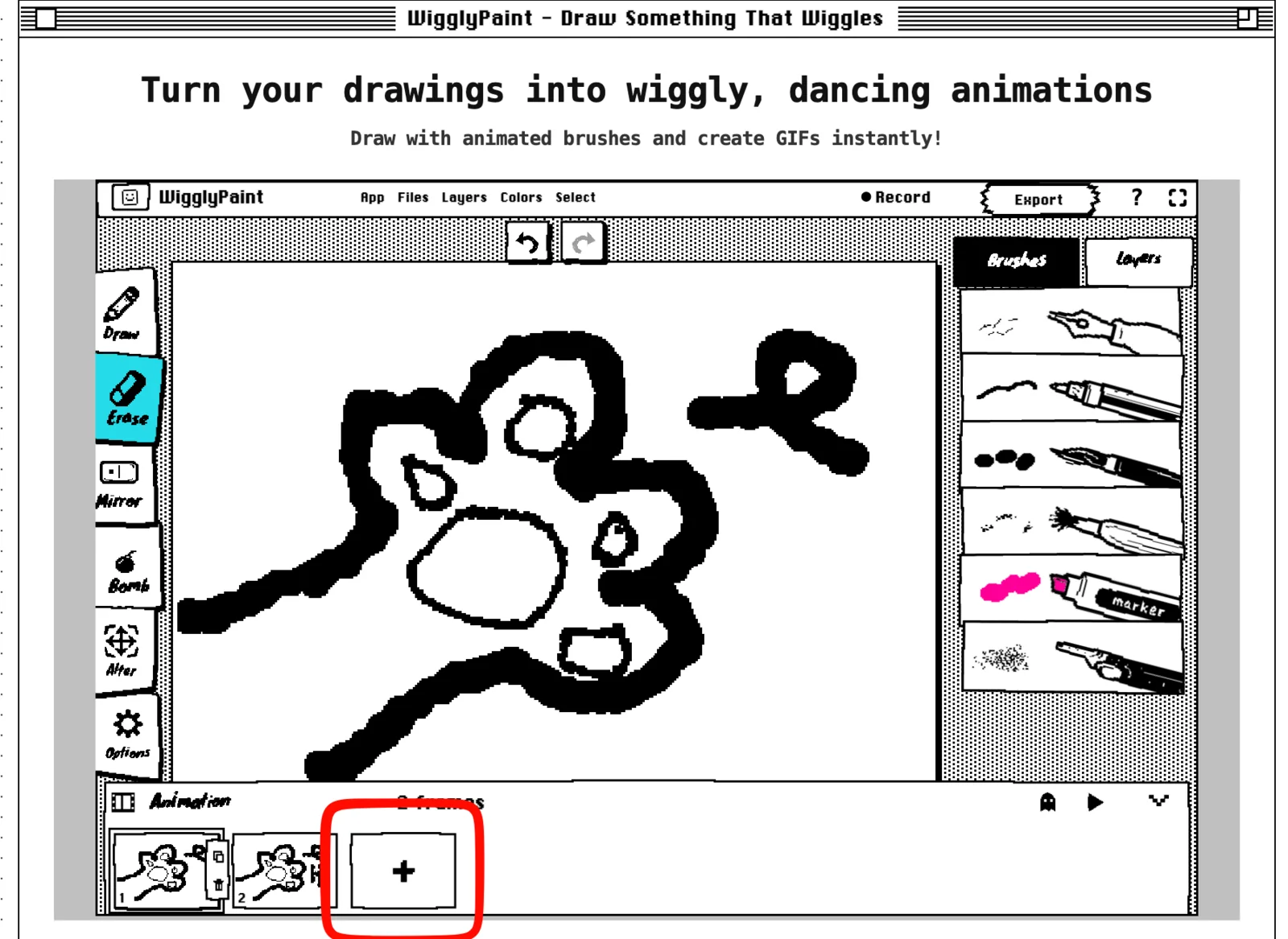
Si vous avez besoin d’une image totalement vide pour dessiner quelque chose de très différent, cliquez sur le grand bouton plus.
5. Activer la pelure d’oignon (le mode calque)
Le bouton “pelure d’oignon” (en forme de fantôme) agit comme du papier calque. Il affiche votre dessin précédent en gris clair. C’est super pratique pour savoir où placer votre nouveau trait ! Rassurez-vous, ce guide gris ne se verra pas dans votre animation GIF finale.
- À cliquer : Cliquez sur le bouton en forme de fantôme.
- Ce que vous allez voir : L’image précédente apparaît en gris derrière votre dessin.
- Ensuite : Dessinez la nouvelle position de votre objet en vous aidant du guide gris.
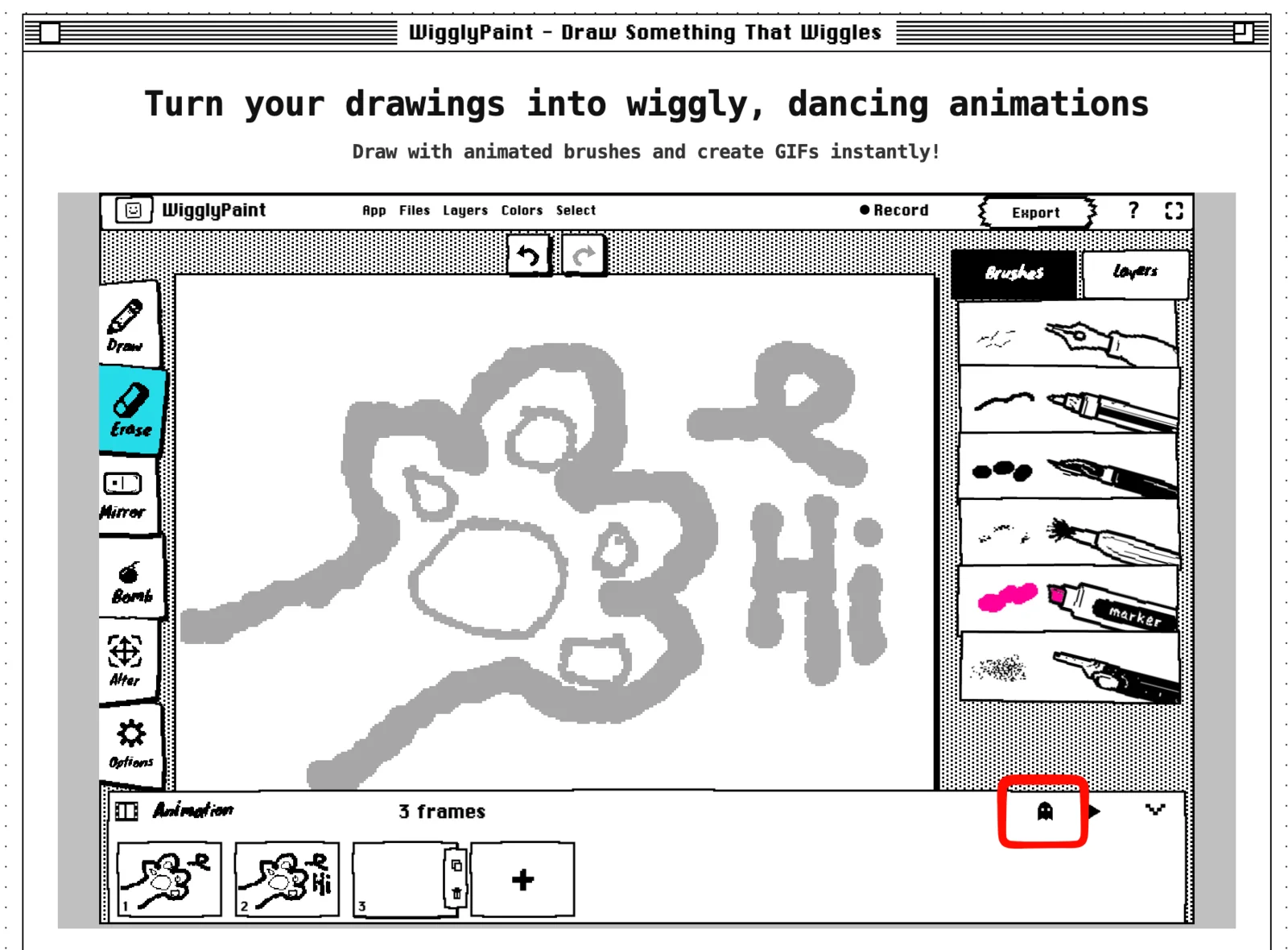
Pour un mouvement fluide, décalez très légèrement votre dessin. Pour un mouvement rapide, faites un grand changement.
6. Lire l’animation
- À cliquer : Cliquez sur le bouton de lecture en forme de triangle (Play).
- Ce que vous allez voir : Vos dessins défilent à la suite et recommencent en boucle.
- Ensuite : Regardez bien si le mouvement vous plaît, surtout au moment où la boucle recommence.
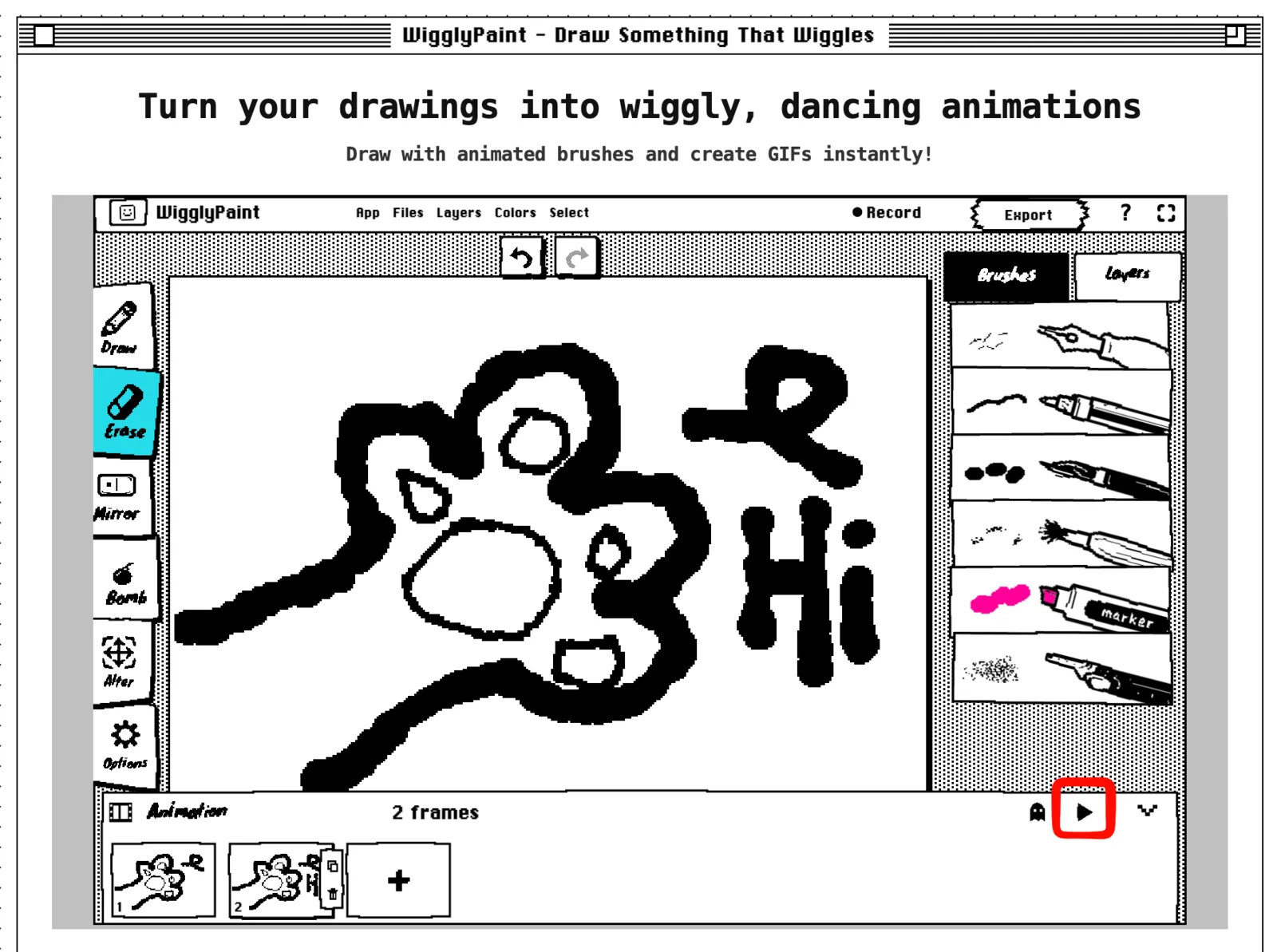
Si l’animation saccade, c’est peut-être qu’il manque une étape. Rapprochez vos dessins ou ajoutez une image entre les deux.
7. Faire durer une image plus longtemps
WigglyPaint ne permet pas encore de régler la vitesse. Mais il y a une astuce toute simple : pour qu’un dessin reste à l’écran plus longtemps, il suffit de le copier !
- À faire : Sélectionnez l’image que vous voulez faire durer, puis copiez-la une ou deux fois.
- Ce que vous allez voir : Plusieurs petites cases identiques à la suite.
- Ensuite : Cliquez sur Play pour voir si la pause est assez longue.
Par exemple, copiez l’image des yeux ouverts trois fois, mais ne gardez l’image des yeux fermés qu’une seule fois. Le visage gardera les yeux ouverts plus longtemps et clignera très vite.
8. Exporter le dessin animé
- À cliquer : Cliquez sur Export quand votre animation est terminée.
- Ce que vous allez voir : Un menu pour sauvegarder ou partager votre création.
- Ensuite : Sauvegardez l’animation en GIF sur votre ordinateur, ou partagez-la avec la Communauté WigglyPaint.
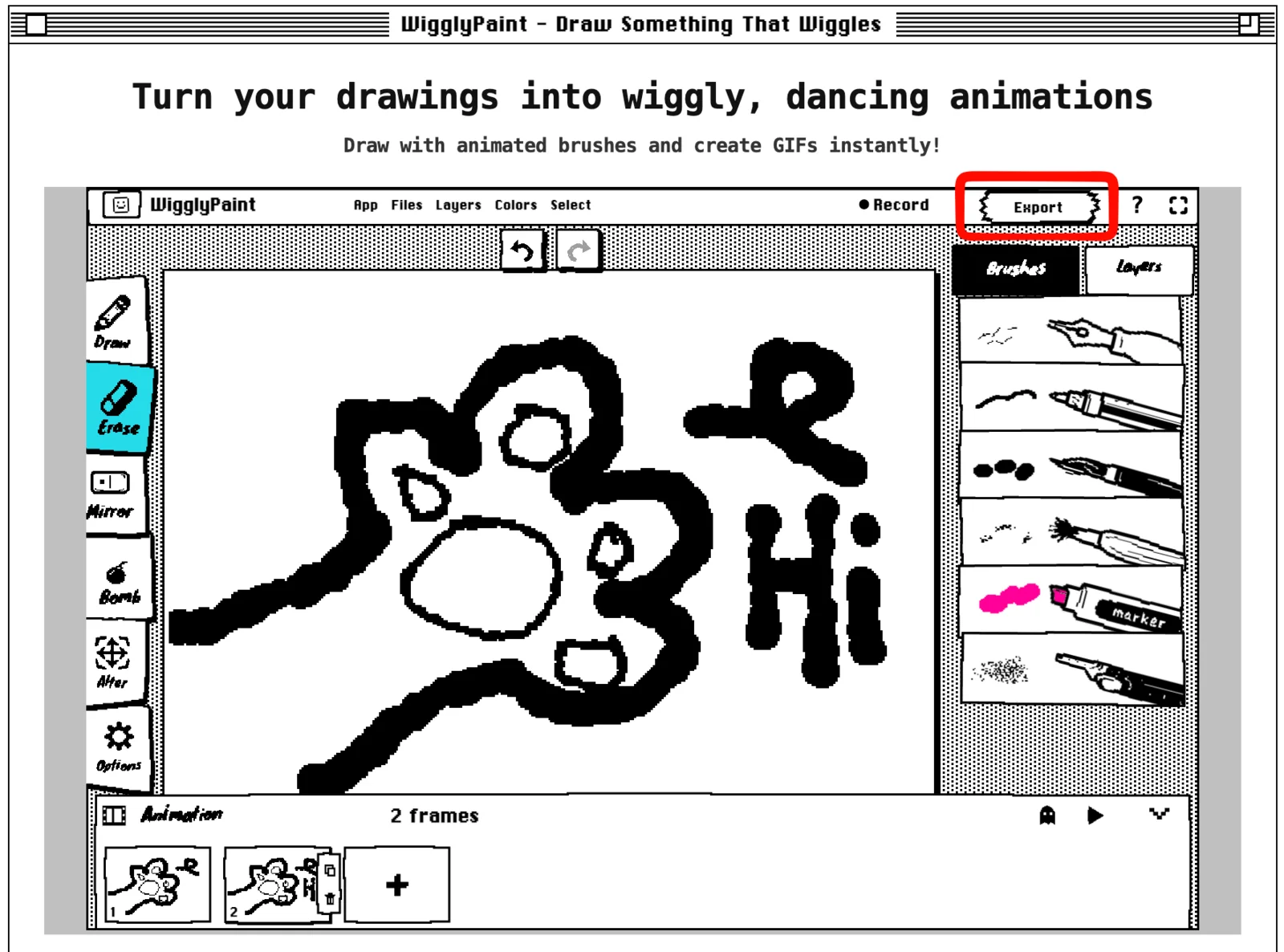
Ouvrez le fichier GIF sur votre ordinateur pour vérifier que tout fonctionne bien !
Exemple facile : faire cligner un œil
C’est le projet parfait pour débuter, car presque tout le dessin reste immobile.
- Dessinez un visage avec les yeux grands ouverts.
- Copiez cette image.
- Sur la nouvelle image, effacez les yeux et redessinez-les à moitié fermés.
- Copiez cette image, effacez les yeux et dessinez-les complètement fermés.
- Copiez l’image des yeux à moitié fermés et placez-la tout à la fin.
- Cliquez sur Play. L’ordre doit être : ouverts, mi-clos, fermés, mi-clos.
- Si le visage cligne trop souvent, copiez l’image des yeux ouverts plusieurs fois pour faire une pause.
Vous pouvez utiliser cette même technique pour une étoile qui brille ou un personnage qui respire.
Astuces pour réussir son animation
- Ne changez qu’une seule chose à la fois (juste un bras, ou juste les yeux).
- Ne touchez pas aux parties qui ne sont pas censées bouger.
- Pensez toujours à activer le fantôme (pelure d’oignon) avant de dessiner la suite.
- Cliquez sur Play très souvent pour vérifier votre travail. N’attendez pas la fin !
- Utilisez des formes simples. Un bonhomme allumette est plus facile à animer qu’un chevalier en armure.
Si vous êtes bloqué
Je ne trouve pas le panneau d’animation
Avez-vous bien cliqué sur Click to start drawing au début ? Si oui, cherchez le bouton Animation tout en bas de l’écran et cliquez dessus.
Mon animation va beaucoup trop vite
Copiez les images que vous voulez montrer plus longtemps. Deux ou trois copies d’un même dessin créent une petite pause très naturelle.
Le mouvement est trop brusque
Activez le bouton fantôme (pelure d’oignon). Regardez le dessin gris et dessinez votre nouvelle étape un peu plus près de l’ancienne.
L’animation saccade à la fin de la boucle
Comparez votre toute dernière image avec la toute première. Si elles sont trop différentes, le retour au début sera brutal. Ajoutez une image entre les deux pour faire la transition.
Rien ne bouge quand je clique sur Play
Il faut au moins deux dessins différents pour créer un mouvement ! Ajoutez une nouvelle image ou copiez la première, puis modifiez un détail.
Les fonctionnalités de WigglyPaint
| Fonctionnalité | Disponible actuellement ? |
|---|---|
| Dessiner chaque image à la main | Oui |
| Ajouter, copier et supprimer des images | Oui |
| Voir l’image précédente en transparence (fantôme) | Oui |
| Lire l’animation en boucle | Oui |
| Exporter en GIF | Oui |
| Partager avec la Communauté | Oui |
| Génération d’animation par IA | Non |
| Transformer une photo ou vidéo en animation | Non |
| Régler la vitesse de chaque image | Pas encore (astuce : copiez l’image) |
| Changer les FPS (images par seconde) | Pas encore |
| Exporter en vidéo (MP4) | Pas encore |
| Animer sur l’application mobile | Ce guide concerne la version web |
FAQ sur l’animation
Comment animer un dessin simple ?
Dessinez votre première image, copiez-la, puis modifiez un petit détail. Ajoutez d’autres images si besoin. Cliquez sur Play pour vérifier le mouvement, puis exportez le tout pour créer un GIF animé.
WigglyPaint est-il gratuit ?
Oui ! WigglyPaint est un outil de dessin et d’animation 100 % gratuit qui fonctionne directement dans votre navigateur web.
Faut-il télécharger un logiciel pour créer une animation 2D ?
Non, pas avec WigglyPaint. Vous dessinez et animez directement sur le site web. À la fin, vous téléchargez juste votre fichier GIF.
Comment savoir où dessiner l’image suivante ?
Utilisez le bouton “pelure d’oignon” (le petit fantôme). Il affiche votre dessin précédent en gris clair, comme si vous utilisiez du papier calque.
Est-ce que WigglyPaint utilise l’IA pour animer ?
Non. C’est vous l’artiste ! Vous dessinez chaque étape à la main. WigglyPaint vous aide juste avec des pinceaux amusants, le mode calque et l’exportation en GIF.
Combien d’images faut-il pour commencer ?
Pour un débutant, 3 à 5 images suffisent largement pour faire un clin d’œil ou un petit rebond.
Peut-on changer la vitesse de l’animation ?
Il n’y a pas encore de bouton pour régler la vitesse (les FPS). Mais vous pouvez copier une image plusieurs fois pour qu’elle reste à l’écran plus longtemps.
Quel format de fichier vais-je obtenir ?
WigglyPaint exporte votre dessin en mouvement sous forme de fichier GIF. Il n’est pas possible d’exporter une vidéo classique.
À vous de jouer !
Commencez par un projet tout simple avec trois images. Dessinez un visage, copiez-le, fermez les yeux et cliquez sur Play. Une fois que vous avez compris le principe, vous pourrez tout animer !
Dessinez une idée, puis donnez-lui vie
Ouvrez le panneau d'animation, créez une courte boucle et exportez votre dessin sous forme de GIF.
Commencer à dessiner gratuitement