

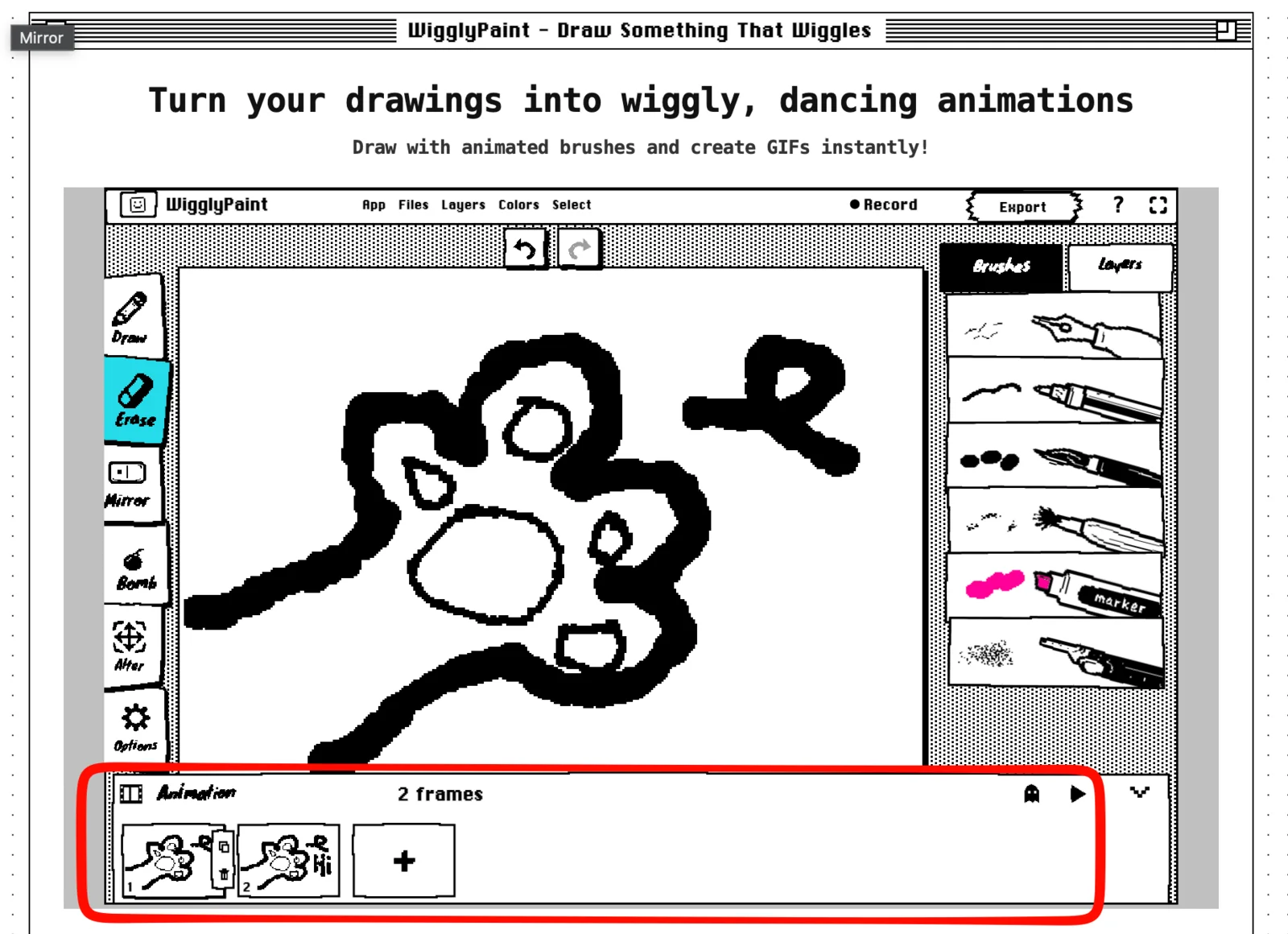
在 WigglyPaint 裡,只要畫幾張稱為「影格」(frames)的圖片,就能輕鬆製作手繪動畫。每一格的圖案只要有一點點不一樣,當 WigglyPaint 照順序播放時,你畫的圖案看起來就像動起來了一樣!
這裡的每一格都是由你親手畫出來的。WigglyPaint 不會用 AI 生成動畫,不能把照片自動轉成動畫,也沒辦法做成影片。這篇教學會帶你從畫下第一筆開始,一步步完成並匯出專屬的 GIF 動畫。
快速開始:一分鐘做動畫
1. 開啟 WigglyPaint,點擊 Click to start drawing(點擊開始畫圖)。
2. 打開螢幕底部的 Animation(動畫)面板。
3. 畫出你的第一張圖。
4. 複製這個影格,稍微改一下圖案的一小部分。
5. 點擊 Play(播放)按鈕,看看動畫循環播放的效果。
6. 點擊 Export(匯出),把動畫匯出成 GIF。
什麼是逐格動畫?
簡單來說,一個「影格」就是一張畫。逐格動畫就是利用好幾張稍微不同的畫,連續播放來產生動作的感覺。
舉例來說,第一格畫一雙張開的眼睛,下一格畫閉上的眼睛。當這兩格連續播放時,看起來就像在眨眼。
WigglyPaint 透過兩種方式讓圖案動起來:
- 畫筆的線條本身就會自然抖動。
- 影格面板會照順序播放你畫的每一張圖。
你可以利用影格面板讓角色揮手、讓花朵開花、讓球彈跳,或是改變臉部表情。
我可以在 WigglyPaint 製作什麼?
WigglyPaint 是一個免費的逐格動畫網站,打開瀏覽器就能直接用,完全不用安裝任何軟體。
在這裡,你可以做到以下幾件事:
- 新增空白影格
- 複製影格
- 刪除影格
- 把上一格變成淺灰色的參考線(這叫作「洋蔥皮透視」)
- 把所有影格變成不斷重複的循環動畫
- 把動畫匯出成 GIF
- 把做好的 GIF 分享到 WigglyPaint 社群
這個工具很適合用來做短短的手繪動畫、貼圖、表情包、小角色或簡單的動作測試。不過,它不適合用來做長篇電影,或是需要複雜剪輯的大型專案喔。
開始之前的準備
- 建議用電腦看這篇教學並跟著操作。螢幕大一點,按鈕和工具會看得比較清楚。
- 先從簡單的東西和動作開始,例如一張眨眼的臉或一顆彈跳的球。
- 用兩三種顏色就好。圖案越簡單,做動畫越輕鬆。
- 不用畫得太完美,動作清楚比線條漂亮更重要。
如何製作動畫:8 個簡單步驟
1. 開始畫新圖
- 點擊: 打開 WigglyPaint,點一下 Click to start drawing(點擊開始畫圖)。
- 你會看到: 完整的畫布和各種畫圖工具。
- 下一步: 選一個喜歡的畫筆和顏色。
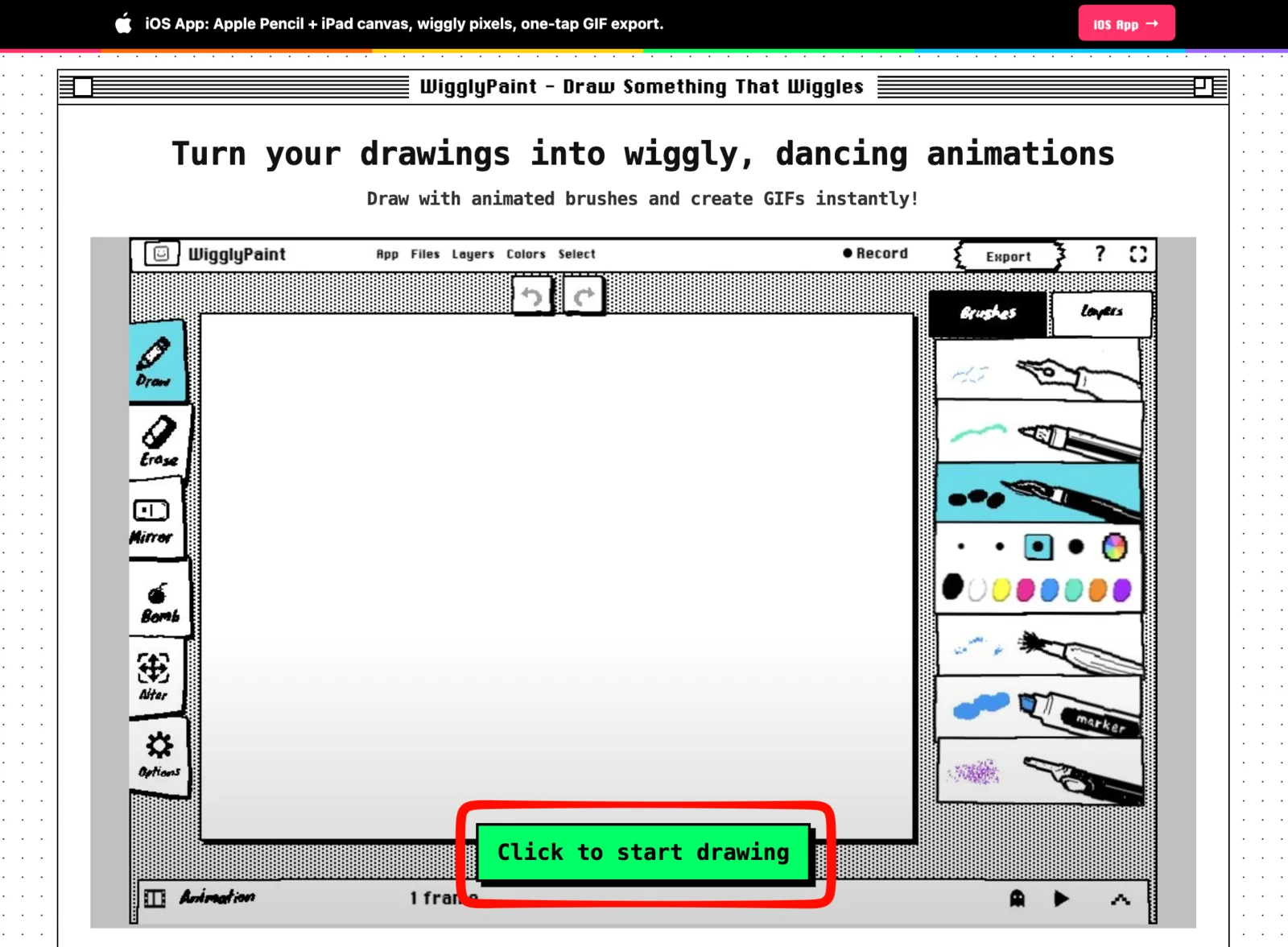
先畫一個大又簡單的東西。一張臉、一顆星星、一朵花或一顆球,都是很好的入門選擇。
2. 打開 Animation(動畫)面板
- 點擊: 點一下畫面底部的 Animation(動畫)橫條。
- 你會看到: 一排小小的影格圖片、一個播放按鈕、一個洋蔥皮按鈕,還有一個大大的加號按鈕。
- 下一步: 確認現在選的是第一格。

有外框標示的影格,就是你現在正在畫的那一格。想畫別格時,只要點一下那張小圖片就好。
3. 畫出第一格
- 動作: 畫出物品或角色的第一個動作。
- 你會看到: 你的圖同時出現在大畫布和第一張小影格裡。
- 下一步: 先把主要形狀畫好,準備新增下一格。
如果是眨眼的臉,請畫一張眼睛張開的臉。如果是彈跳的球,可以先把球畫在畫布上方。
4. 複製影格或新增空白影格
如果下一張圖差不多,可以直接複製現在這一格。然後用橡皮擦擦掉要動的地方,重新畫上新動作就好。
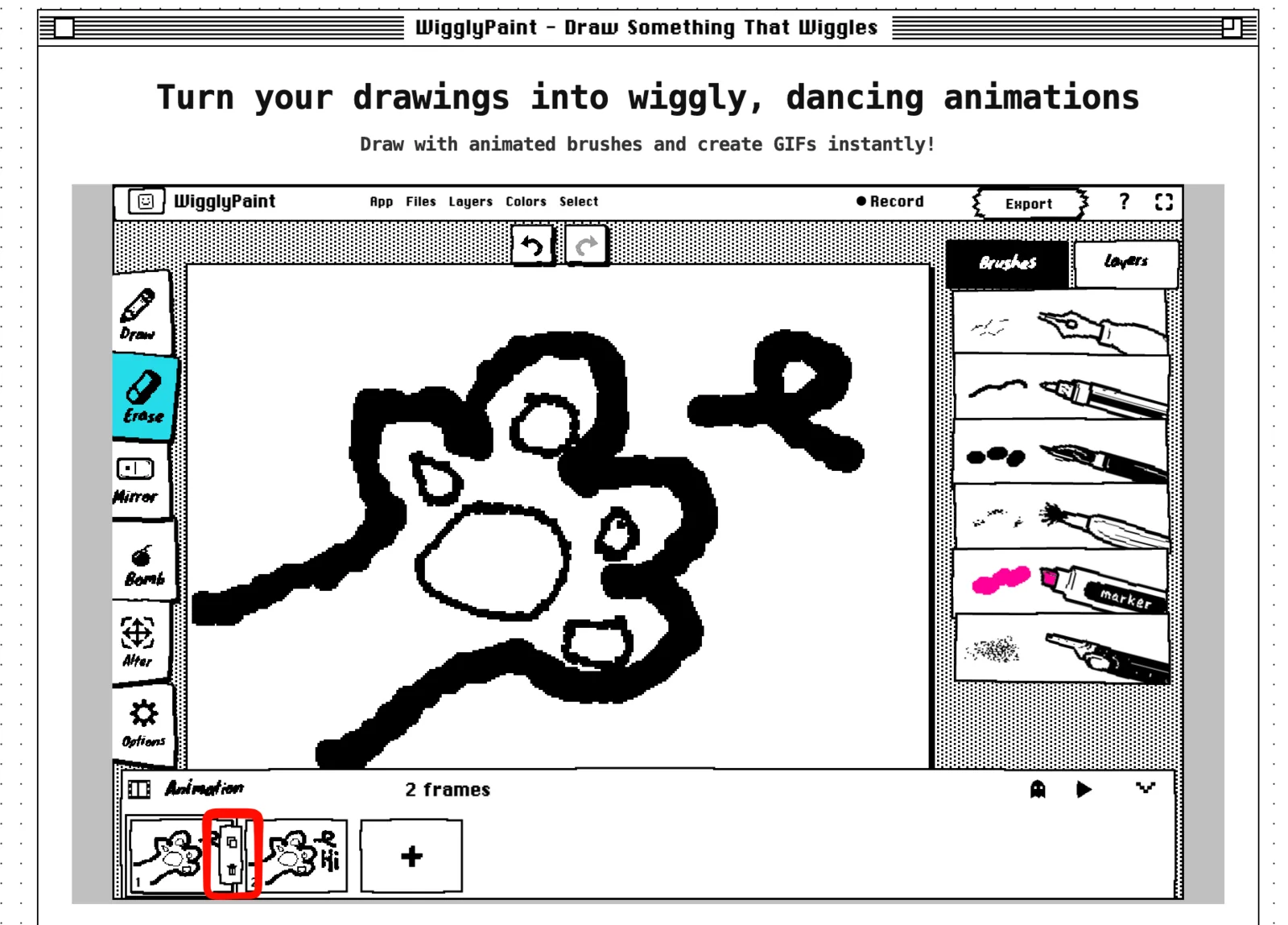
- 點擊: 點一下小影格旁邊的複製按鈕。
- 你會看到: 出現第二格,圖案跟第一格一模一樣。
- 下一步: 改掉圖案的一小部分,例如眼睛、手或球的位置。
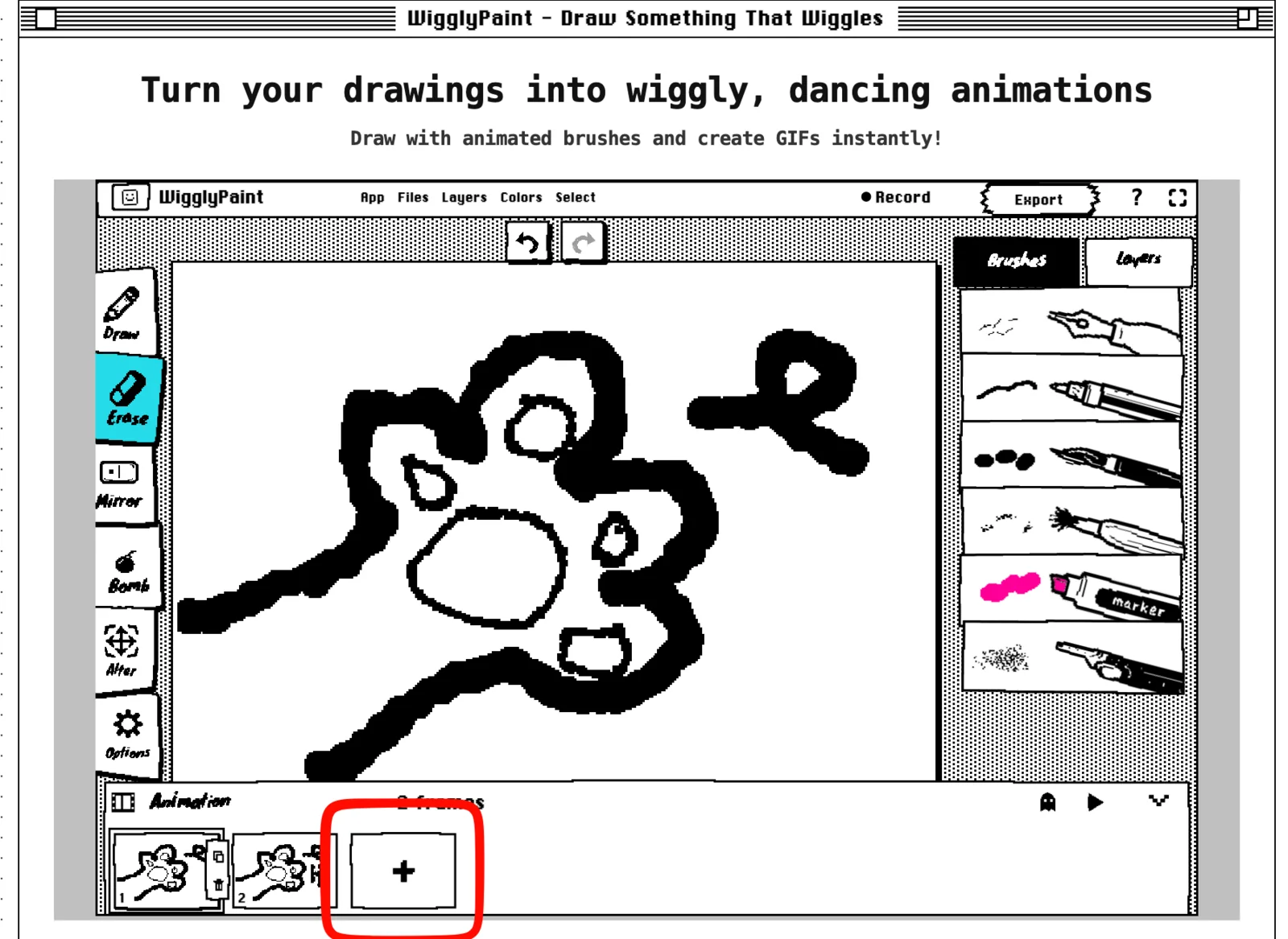
如果你需要一張完全空白的畫布,請點大大的 加號 按鈕。如果下一張圖變化很大,直接新增空白影格會比較快。
5. 開啟洋蔥皮透視
「洋蔥皮透視」(Onion skin)會用淺灰色顯示上一格的圖案,幫你看出上一張圖畫在哪裡。不用擔心,這個灰色的參考線不會出現在最後的 GIF 動畫裡。
- 點擊: 點一下幽靈形狀的洋蔥皮按鈕。
- 你會看到: 畫布上出現了上一張圖的淺灰色影子。
- 下一步: 參考灰色影子畫出新的位置,這樣動作接起來會比較順。
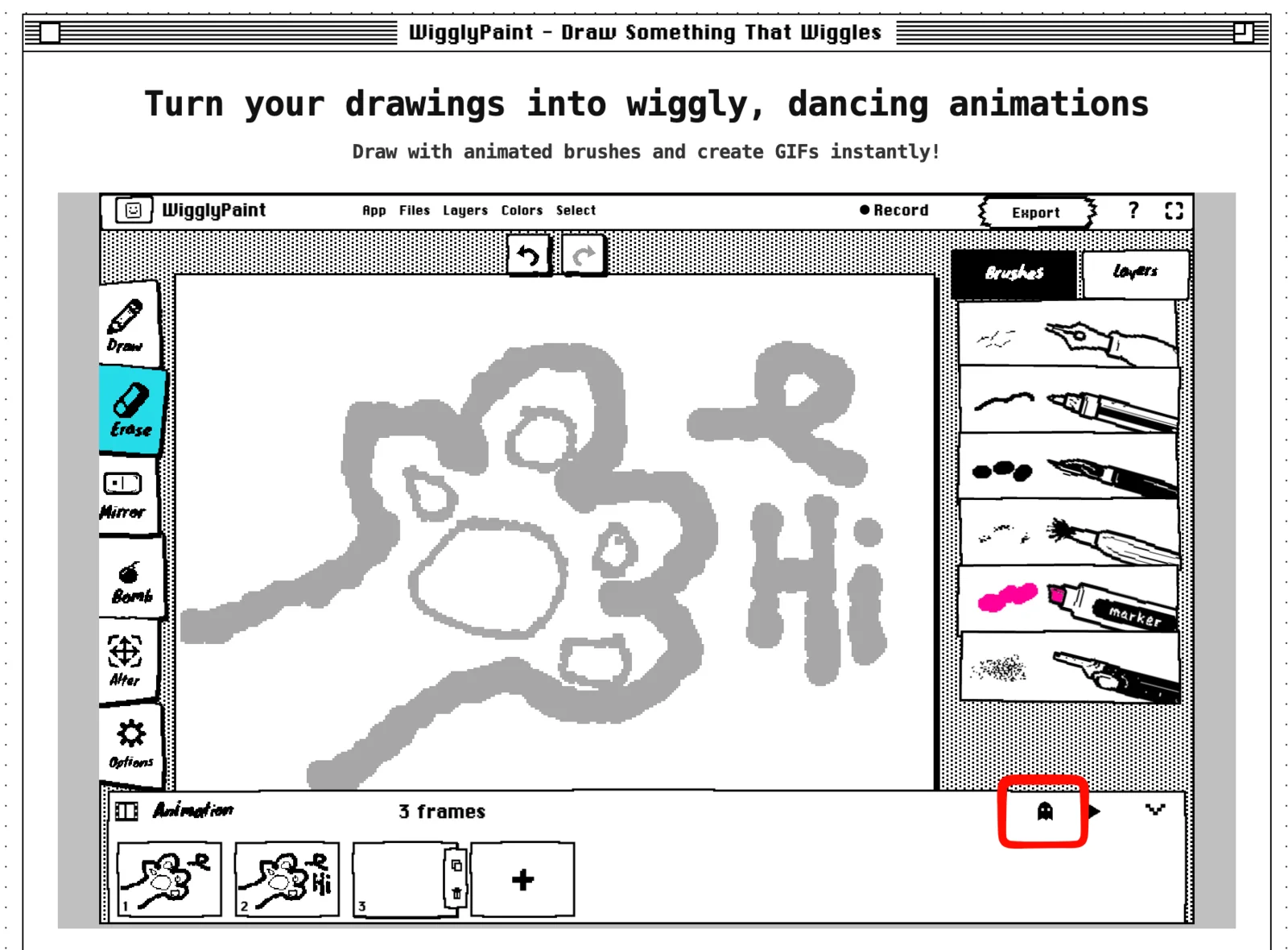
如果兩格之間的變化很小,動作看起來會比較平順。如果想讓動作看起來很快,兩張圖的變化就可以大一點。
6. 播放動畫
- 點擊: 點一下三角形的 Play(播放)按鈕。
- 你會看到: 影格照順序播放,而且會不斷重複循環。
- 下一步: 看看從最後一格接回第一格時,動作順不順。
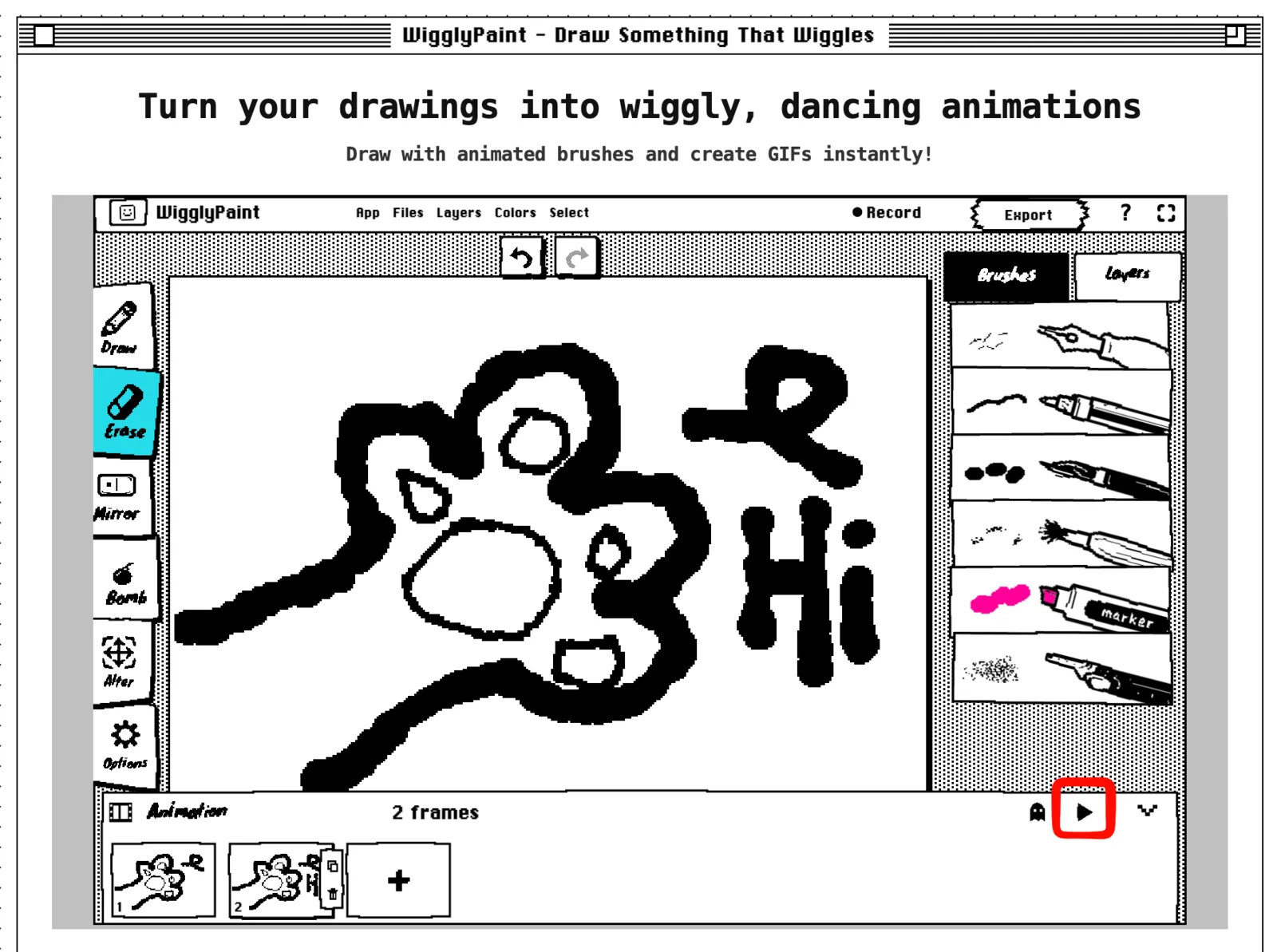
如果動畫看起來卡卡的或跳來跳去,請比較一下最後一張和第一張圖。你可以把最後一張畫得跟第一張像一點,或者在中間再加一格。
7. 讓某個畫面停留久一點
WigglyPaint 目前還不能單獨設定每一格的速度。如果你想讓某個畫面停留久一點,只要多複製幾次那一格就可以了。
- 動作: 選好你想停留的影格,然後複製一次或好幾次。
- 你會看到: 出現好幾個圖案一模一樣的影格。
- 下一步: 點擊 Play(播放),看看停頓的時間夠不夠長。
舉例來說,把「張開眼睛」複製兩三次,「閉上眼睛」只留一格。這樣一來,這張臉就會一直張著眼睛,然後快速眨一下。
這是控制節奏最簡單的方法,完全不用學 FPS(每秒影格數)或其他複雜的設定。
8. 匯出你的手繪動畫
- 點擊: 確認動畫沒問題後,點擊 Export(匯出)。
- 你會看到: 儲存或分享作品的選項。
- 下一步: 把動畫匯出成 GIF,或分享到 WigglyPaint 社群。
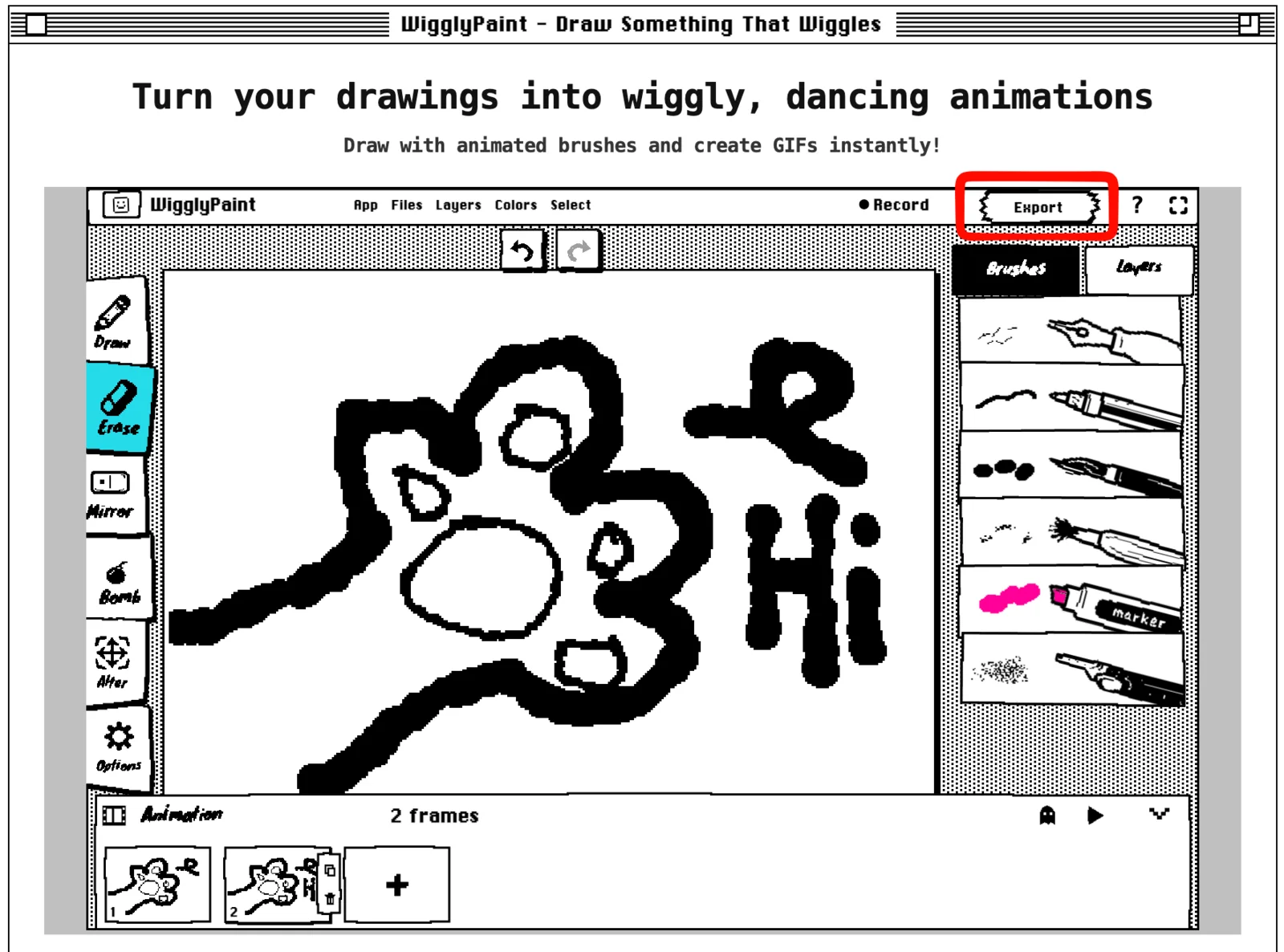
打開存好的 GIF 檢查一下。確認圖案清楚,而且循環播放時沒有奇怪的跳動。
逐格動畫範例:畫一個眨眼的臉
畫眨眼是很棒的入門練習,因為大部分的圖案都不用動。
- 畫一張眼睛張開的臉。
- 複製這一格。
- 在新的一格裡,把眼睛擦掉一半,畫成半閉的樣子。
- 複製半閉眼這一格,然後把眼睛畫成完全閉上。
- 再複製一次半閉眼的影格,把它拉到完全閉眼的影格後面。
- 點擊 Play(播放)。影格的順序應該是:張開 ➔ 半閉 ➔ 閉上 ➔ 半閉。
- 如果眨眼眨得太快,可以多複製幾個「張開眼睛」的影格。
你可以用同樣的方法來畫開花、閃爍的星星,或是正在深呼吸的小角色。
讓動畫更順暢的簡單小技巧
- 每次只改變一個主要的地方。
- 不會動的地方,盡量畫在同一個位置。
- 畫下一格之前,先打開洋蔥皮透視當參考。
- 畫了兩三格就點播放看看,不要等全部畫完才檢查。
- 想讓動作暫停一下時,就多複製幾次那一格。
- 用簡單的形狀畫,這樣就算圖案縮小也看得很清楚。
如果動畫看起來怪怪的怎麼辦?
我找不到 Animation(動畫)面板
請先點擊 Click to start drawing(點擊開始畫圖)。然後在畫面底部找到 Animation 橫條,點一下就能打開影格面板。
動畫跑得太快了
把你希望停留久一點的影格多複製幾次。連續放兩三個一樣的影格,就能製造出停頓的感覺。
影格之間的圖案移動距離太遠
打開洋蔥皮透視。把上一張圖的灰色影子當作參考,讓新畫的圖案不要跑太遠。
循環播放到最後會突然跳格
比較一下最後一格和第一格。把這兩張圖畫得像一點,或者在中間再加一格來過渡。
按下播放時,我只看到一張圖
請新增或複製一格,然後改掉新影格裡的一部分圖案。動畫至少要有兩張不一樣的圖,看起來才會動喔。
WigglyPaint 目前支援的功能
| 功能 | 目前有支援嗎? |
|---|---|
| 親手畫出每一格 | 是 |
| 新增、複製與刪除影格 | 是 |
| 把上一格變成灰色參考線 | 是 |
| 播放不斷重複的循環動畫 | 是 |
| 匯出 GIF | 是 |
| 分享到社群 | 是 |
| 用 AI 生成動畫 | 否 |
| 把照片或影片自動轉成動畫 | 否 |
| 單獨設定每一格的停留時間 | 還不行;請用複製影格來代替 |
| 更改 FPS(每秒影格數) | 還不行 |
| 匯出影片檔 | 還不行 |
| 在手機 App 裡編輯影格 | 本教學只適用於網頁版 |
逐格動畫常見問題
怎麼製作動畫?
畫出第一張圖,複製或新增一格,然後改掉新圖案的一部分。需要的話可以加更多格。點擊播放檢查動作,最後把循環動畫匯出成 GIF。
WigglyPaint 是一個免費的逐格動畫 App 嗎?
WigglyPaint 是一個在瀏覽器上執行的免費畫圖與動畫工具。不用安裝任何軟體,就能輕鬆製作簡短的逐格動畫。
我需要下載逐格動畫軟體嗎?
不用喔!你可以直接在 WigglyPaint 網站上畫圖做動畫。做完後,再把動畫下載成 GIF 檔案就好。
做動畫時有參考線可以用嗎?
有的。打開「洋蔥皮透視」功能,就會用淺灰色顯示上一格的圖案。畫下一格時,就可以把這個灰色影子當作參考。
WigglyPaint 會用 AI 做動畫嗎?
不會。每一格都是由你親手畫出來的。WigglyPaint 提供的是自然抖動的畫筆、影格面板、洋蔥皮透視、循環預覽和 GIF 匯出功能。
初學者一開始要畫幾格比較好?
一開始先試著畫 3 到 5 格就好。這樣已經足夠做一個眨眼、小彈跳或其他簡單的循環動畫了。
我可以改變動畫的速度嗎?
目前還沒有 FPS 或單獨調整某一格時間的功能。不過你可以多複製幾次同一格,讓那個畫面停留久一點。
動畫會一直重複播放嗎?
會的。預覽時會不斷重複播放,這樣你就能檢查從最後一格接回第一格時順不順。
我可以匯出什麼檔案格式?
WigglyPaint 會把手繪動畫匯出成 GIF。目前的網頁版還不支援匯出影片檔喔。
製作你的第一個手繪動畫
先從 3 個影格和一個小小的變化開始吧!畫一張臉,複製它,改變眼睛的形狀,然後點擊播放。成功之後,你可以再多加幾格,或是用複製影格來調整節奏。