

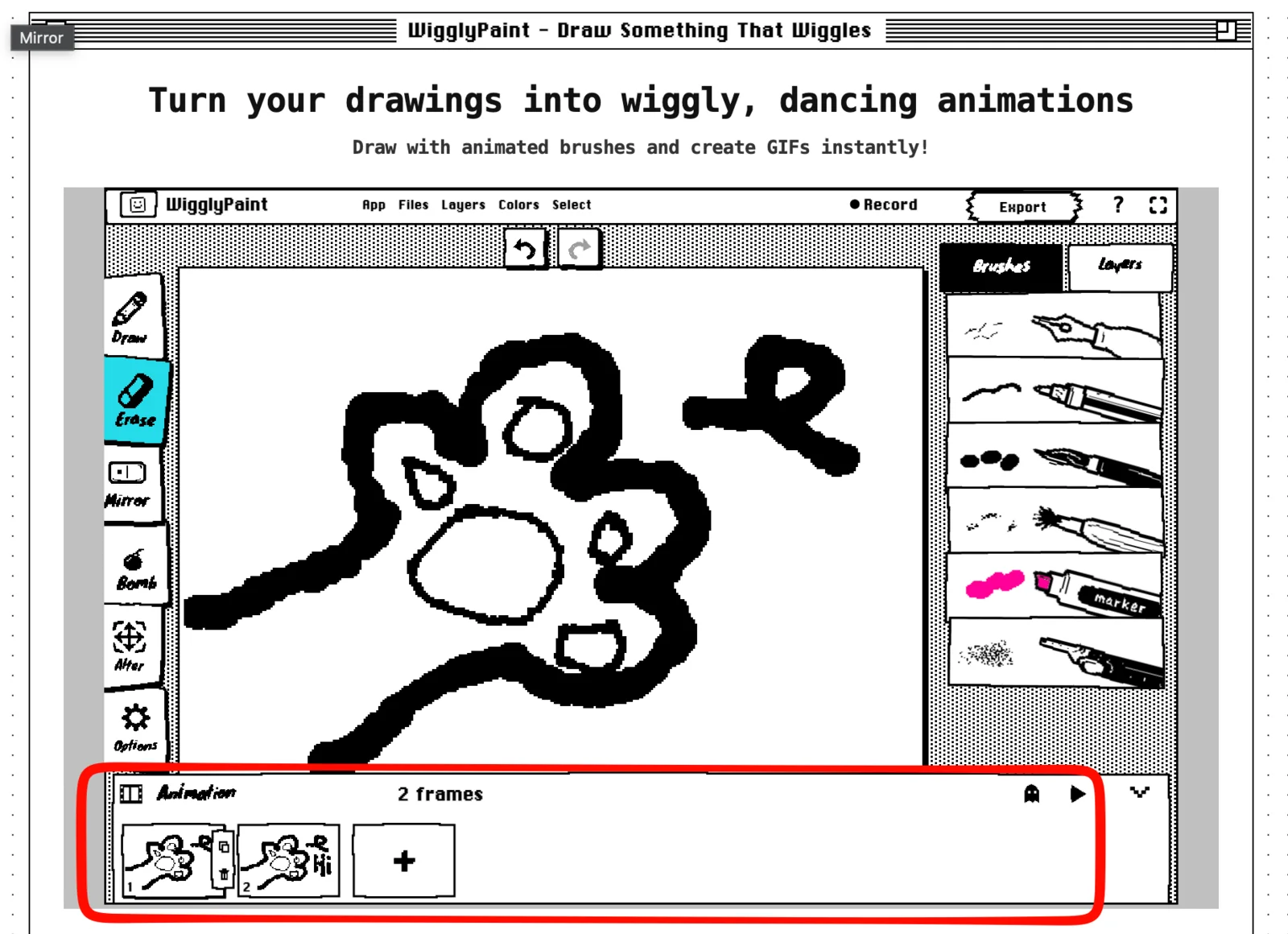
Pernah penasaran gimana cara membuat animasi sendiri? Di WigglyPaint, kamu bisa bikin gambar bergerak cuma dengan menggambar beberapa lembar gambar yang disebut frame. Setiap frame digambar sedikit berbeda dari frame sebelumnya. Saat dimainkan berurutan, gambarmu bakal terlihat hidup dan bergerak!
Di sini, kamu menggambar setiap frame sendiri secara manual. WigglyPaint nggak pakai AI (kecerdasan buatan) untuk bikin animasi otomatis, nggak bisa mengubah foto jadi animasi, dan bukan untuk bikin video panjang. Panduan ini bakal nunjukin langkah demi langkah, dari coretan pertama sampai jadi animasi GIF yang keren.
Mulai Cepat: Bikin animasi dalam semenit
1. Buka WigglyPaint dan klik Click to start drawing.
2. Buka panel Animation di bagian bawah layar.
3. Buat gambar pertamamu.
4. Salin (copy) frame itu dan ubah sedikit gambarnya.
5. Klik tombol Play untuk melihat animasinya bergerak berulang (loop).
6. Klik Export untuk menyimpan hasilnya sebagai animasi GIF.
Apa itu animasi frame by frame?
Pernah main buku flip (buku kecil yang kalau halamannya dibuka cepat, gambarnya seolah bergerak)? Nah, animasi frame by frame itu mirip banget sama buku flip. Frame adalah satu lembar gambar. Animasi ini menggabungkan beberapa gambar yang disusun berurutan untuk menciptakan sebuah gerakan.
Contohnya: di frame pertama kamu menggambar mata terbuka, lalu di frame kedua kamu menggambar mata tertutup. Saat kedua frame ini dimainkan bergantian dengan cepat, wajah itu akan terlihat seperti sedang berkedip.
WigglyPaint bikin gambarmu bergerak dengan dua cara seru:
- Garis gambarmu bakal bergoyang (wiggly) sendiri secara otomatis.
- Panel Animation memainkan gambar-gambar berbedamu secara berurutan.
Kamu bisa pakai cara ini untuk bikin karakter melambaikan tangan, bunga mekar, bola memantul, atau wajah yang berubah ekspresi.
Apa saja yang bisa aku buat di WigglyPaint?
WigglyPaint adalah web pembuat animasi frame by frame gratis yang bisa langsung kamu buka di browser (seperti Chrome atau Safari). Kamu nggak perlu repot download atau install aplikasi yang berat.
Di sini kamu bisa:
- menambah frame baru;
- menyalin (copy) frame;
- menghapus frame;
- melihat bayangan gambar sebelumnya sebagai panduan menjiplak (onion skin);
- memainkan frame sebagai animasi loop (berulang terus-menerus);
- mengekspor hasilnya jadi animasi GIF; dan
- membagikan GIF buatanmu ke Komunitas WigglyPaint.
Alat ini pas banget buat bikin coretan animasi singkat, stiker lucu, karakter sederhana, dan latihan dasar animasi. Tapi ingat, alat ini nggak dirancang buat bikin film panjang atau proyek dengan pengaturan waktu (timeline) yang rumit, ya.
Persiapan sebelum mulai
- Gunakan browser di komputer atau laptop untuk ngikutin panduan ini. Layar yang besar bikin tombol-tombolnya lebih gampang dicari.
- Mulai dengan satu benda dan satu gerakan dulu. Misalnya, wajah berkedip atau bola memantul.
- Pakai dua atau tiga warna saja. Gambar yang simpel jauh lebih gampang dianimasikan.
- Gambarmu nggak harus sempurna! Gerakan yang jelas jauh lebih penting daripada garis yang rapi.
Langkah-langkah cara membuat animasi gambar bergerak
1. Mulai gambar baru
- Klik: Buka WigglyPaint dan klik tombol Click to start drawing (Klik untuk mulai menggambar).
- Yang akan muncul: Kanvas gambar yang luas beserta alat-alat menggambarnya.
- Selanjutnya: Pilih jenis kuas dan warna yang kamu suka.
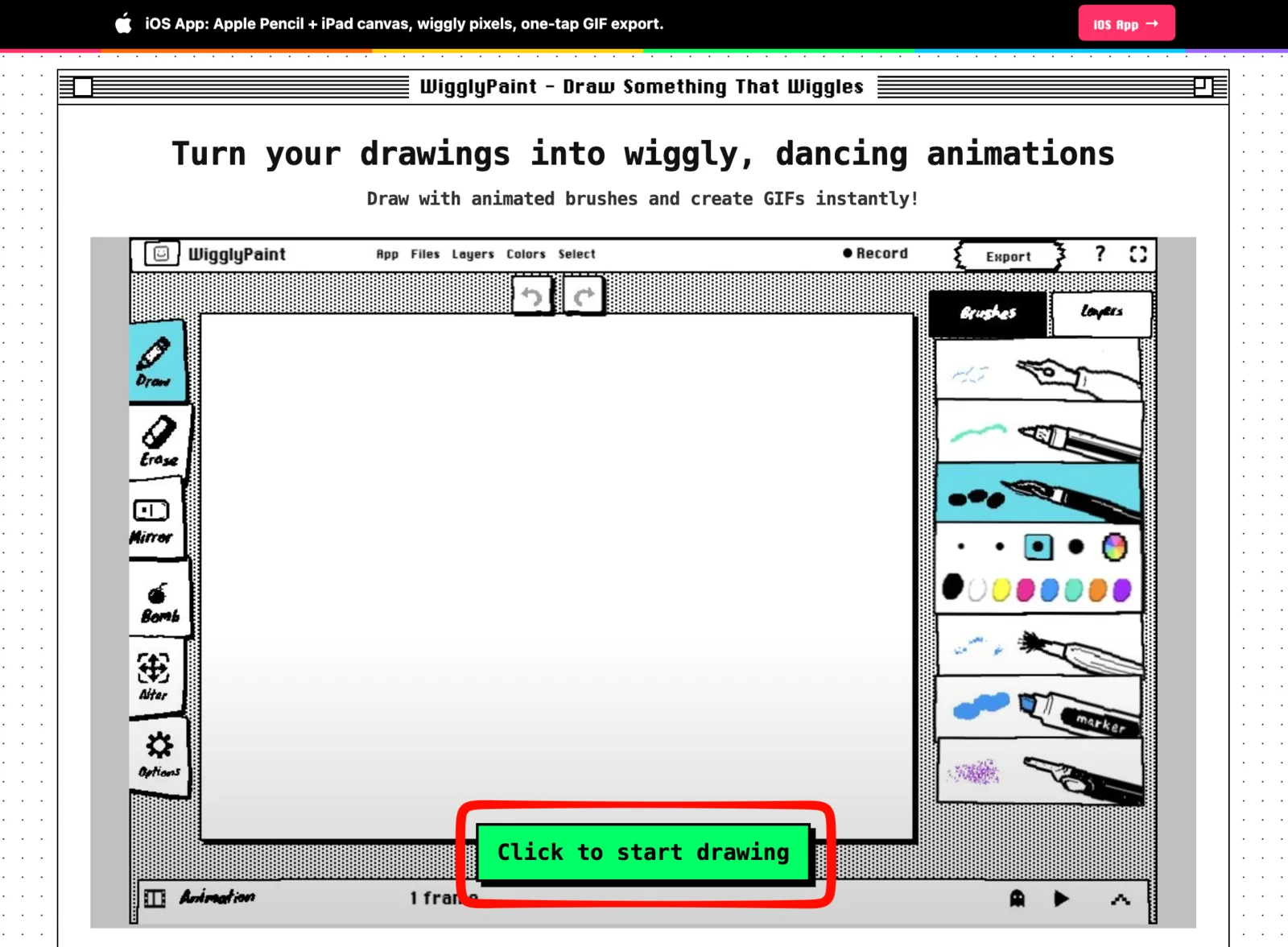
Gambarlah sesuatu yang besar dan simpel. Wajah, bintang, bunga, atau bola adalah pilihan yang pas buat pemula.
2. Buka panel Animation
- Klik: Pilih bar Animation di bagian bawah layar.
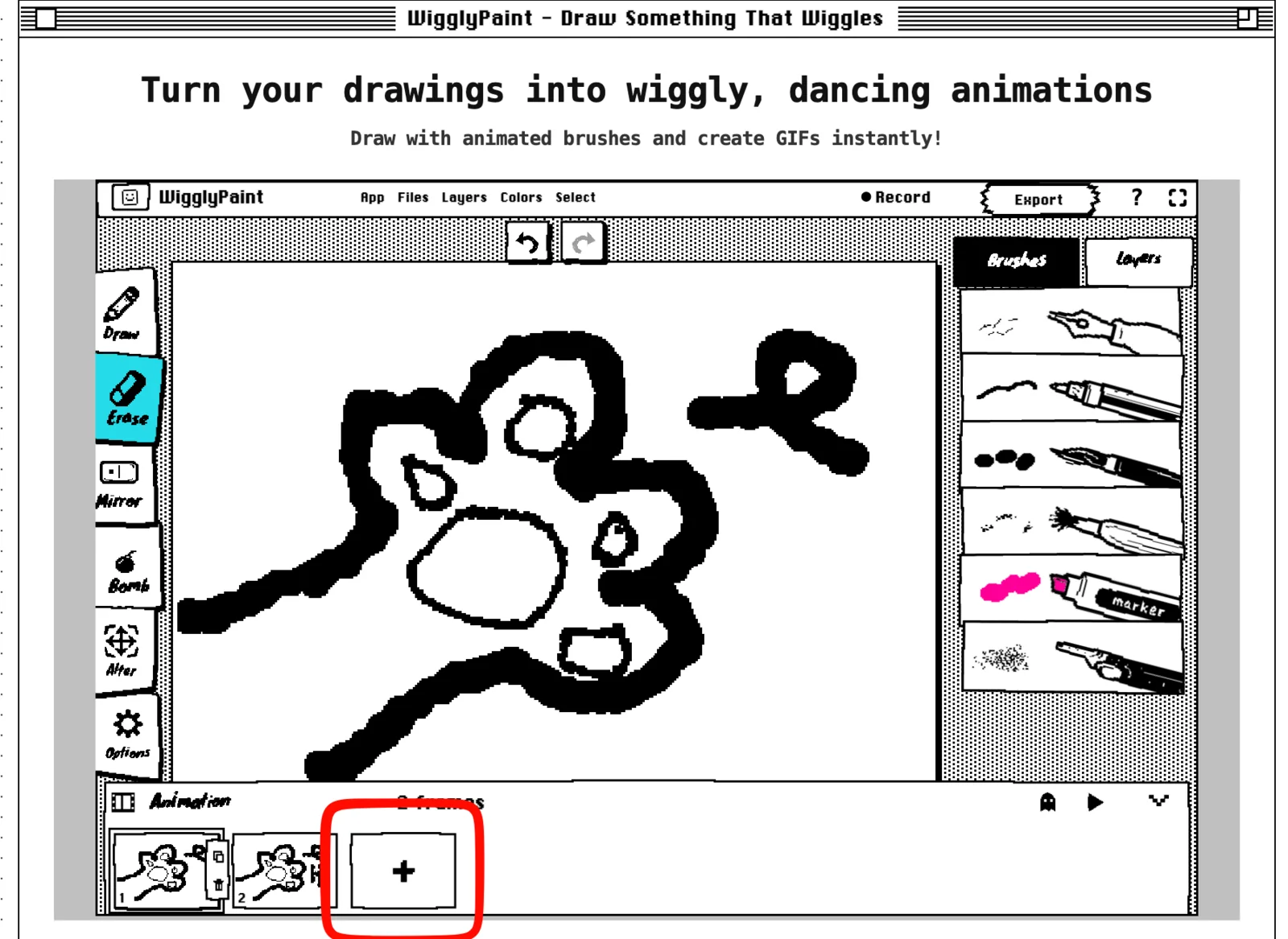
- Yang akan muncul: Deretan kotak gambar (frame) kecil, tombol Play, tombol onion skin, dan tombol plus (+) besar.
- Selanjutnya: Pastikan kotak frame pertama sedang terpilih.

Frame yang punya garis batas tebal adalah frame yang sedang kamu edit. Kalau mau mengubah gambar di frame lain, cukup klik kotak frame tersebut.
3. Gambar frame pertama
- Lakukan: Gambar posisi awal dari objek atau karaktermu.
- Yang akan muncul: Gambarmu muncul di kanvas besar dan juga di dalam kotak frame kecil pertama.
- Selanjutnya: Selesaikan bentuk utamanya sebelum menambah frame baru.
Kalau mau bikin wajah berkedip, gambar wajah dengan kedua mata terbuka lebar. Kalau mau bikin bola memantul, gambar bola di bagian atas kanvas.
4. Copy frame atau tambah frame kosong
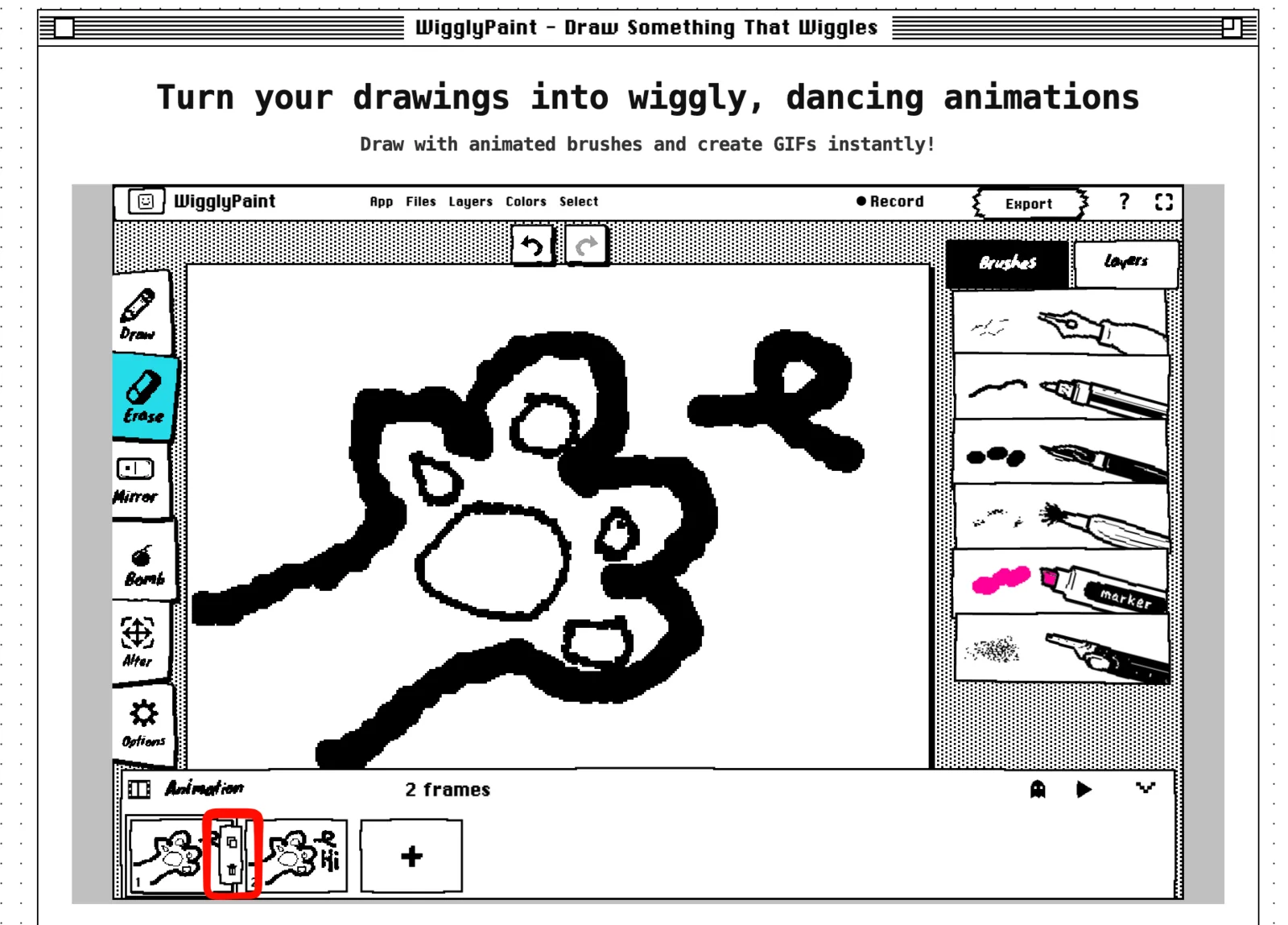
Kalau gambar berikutnya hampir sama, copy (salin) saja frame yang sudah ada. Setelah itu, hapus dan gambar ulang bagian yang mau digerakkan saja.
- Klik: Gunakan tombol copy (ikon dua kotak bertumpuk) di sebelah gambar frame.
- Yang akan muncul: Frame kedua muncul dengan gambar yang sama persis.
- Selanjutnya: Ubah sedikit bagian gambarnya, misalnya posisi mata, tangan, atau letak bola.
Gunakan tombol plus besar kalau kamu butuh kanvas yang benar-benar kosong. Frame kosong ini berguna banget kalau gambar berikutnya bakal beda jauh dari gambar sebelumnya.
5. Nyalakan onion skin (bayangan panduan)
Pernah menjiplak gambar? Onion skin fungsinya mirip seperti itu. Fitur ini menampilkan gambar dari frame sebelumnya dalam warna abu-abu tipis, jadi kamu tahu di mana posisi gambar sebelumnya. Tenang saja, bayangan abu-abu ini nggak akan ikut tersimpan di hasil akhir animasimu.
- Klik: Pilih tombol onion skin yang bentuknya seperti hantu.
- Yang akan muncul: Gambar dari frame sebelumnya terlihat berwarna abu-abu di belakang gambarmu saat ini.
- Selanjutnya: Gambar posisi yang baru di dekat garis abu-abu tersebut biar gerakannya terlihat mulus.
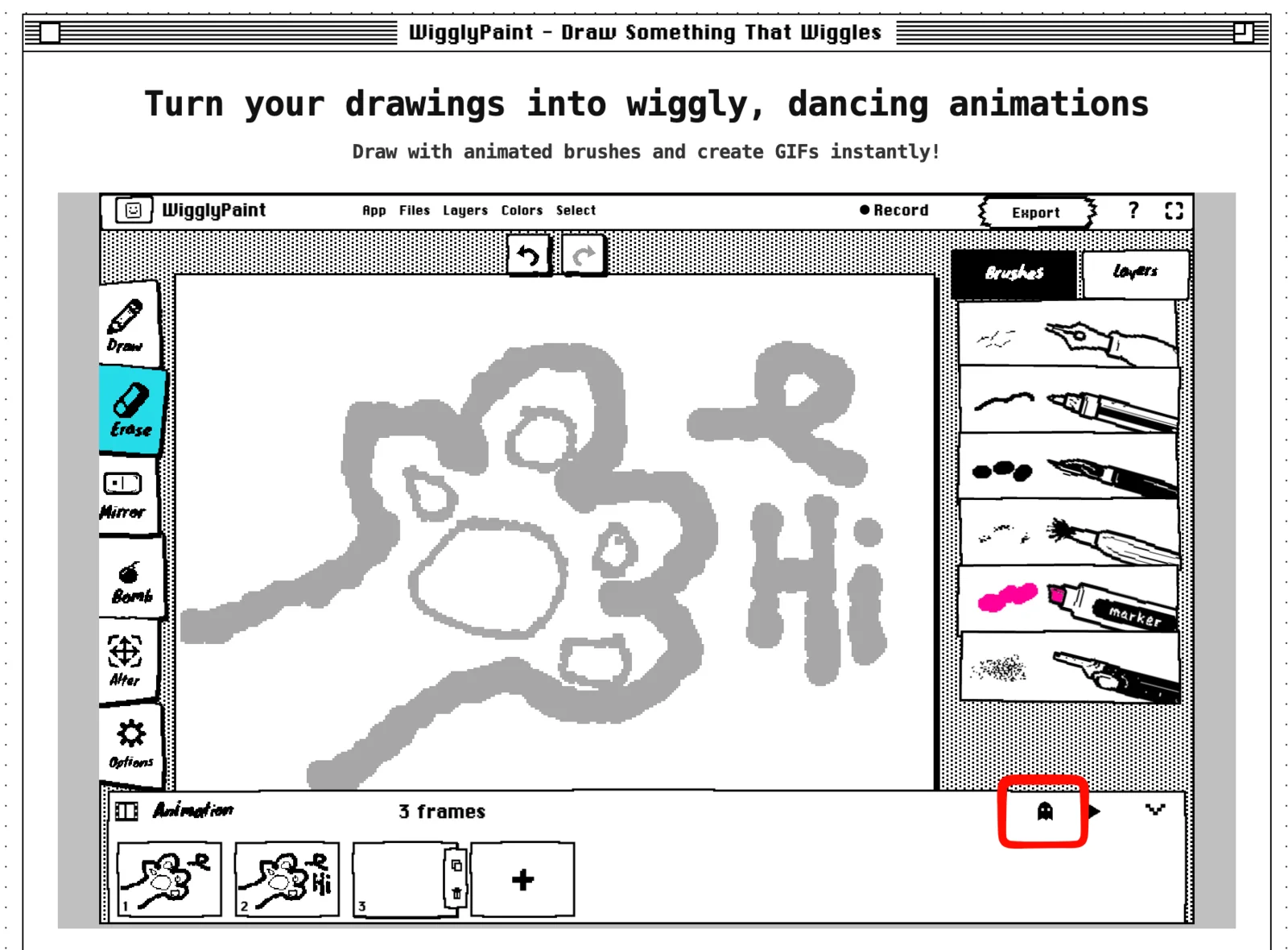
Bikin perubahan jarak yang kecil antar frame supaya gerakannya halus. Kalau mau gerakannya terlihat cepat, buat jarak gambarnya lebih jauh.
6. Mainkan animasinya
- Klik: Pilih tombol Play yang berbentuk segitiga.
- Yang akan muncul: Gambar-gambar frame dimainkan berurutan dan terus berulang.
- Selanjutnya: Perhatikan baik-baik perubahan gerakan dari frame terakhir saat kembali ke frame pertama.
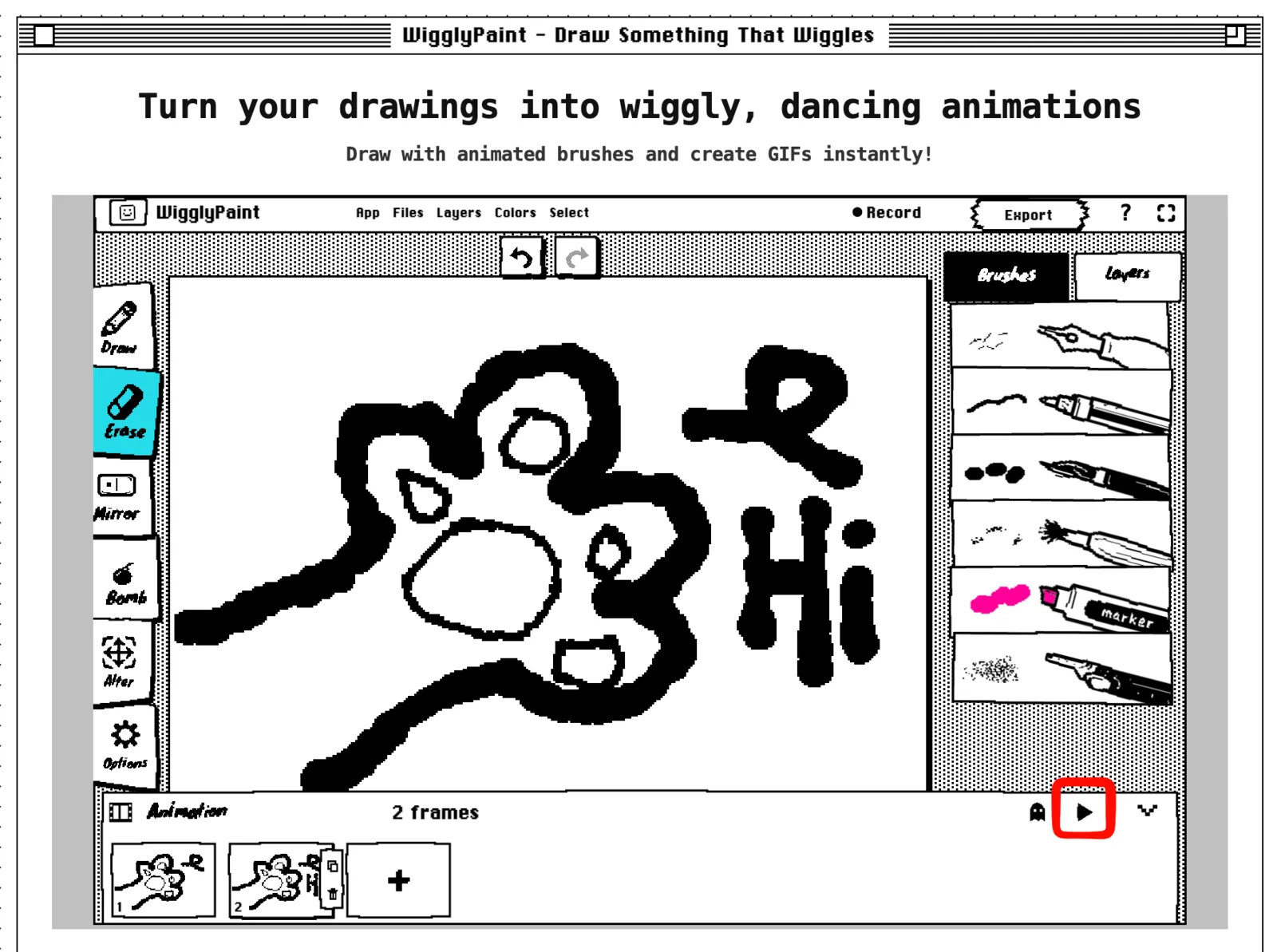
Kalau animasinya terlihat melompat atau patah-patah, bandingkan gambar terakhir dengan gambar pertama. Pindahkan gambar terakhir biar posisinya lebih dekat dengan gambar pertama, atau tambahkan satu frame lagi di antara keduanya.
7. Bikin gambar tampil lebih lama
Saat ini WigglyPaint belum punya pengatur kecepatan (FPS) yang rumit untuk tiap frame. Jadi, supaya sebuah gambar bisa tampil lebih lama di layar, kamu cukup meng-copy frame tersebut.
- Lakukan: Pilih frame yang mau ditahan agak lama, lalu klik tombol copy satu atau dua kali.
- Yang akan muncul: Ada dua atau lebih kotak frame dengan gambar yang sama persis.
- Selanjutnya: Klik Play dan rasakan apakah jeda waktunya sudah pas.
Contohnya: copy frame “mata terbuka” sebanyak dua atau tiga kali. Biarkan frame “mata tertutup” hanya ada satu. Hasilnya, wajah itu akan menahan matanya tetap terbuka lebih lama, lalu berkedip dengan cepat. Gampang, kan?
8. Ekspor dan simpan animasimu
- Klik: Pilih tombol Export kalau gerakan animasinya sudah terlihat bagus.
- Yang akan muncul: Pilihan untuk menyimpan atau membagikan hasil karyamu.
- Selanjutnya: Simpan animasi sebagai file GIF, atau bagikan ke Komunitas WigglyPaint.
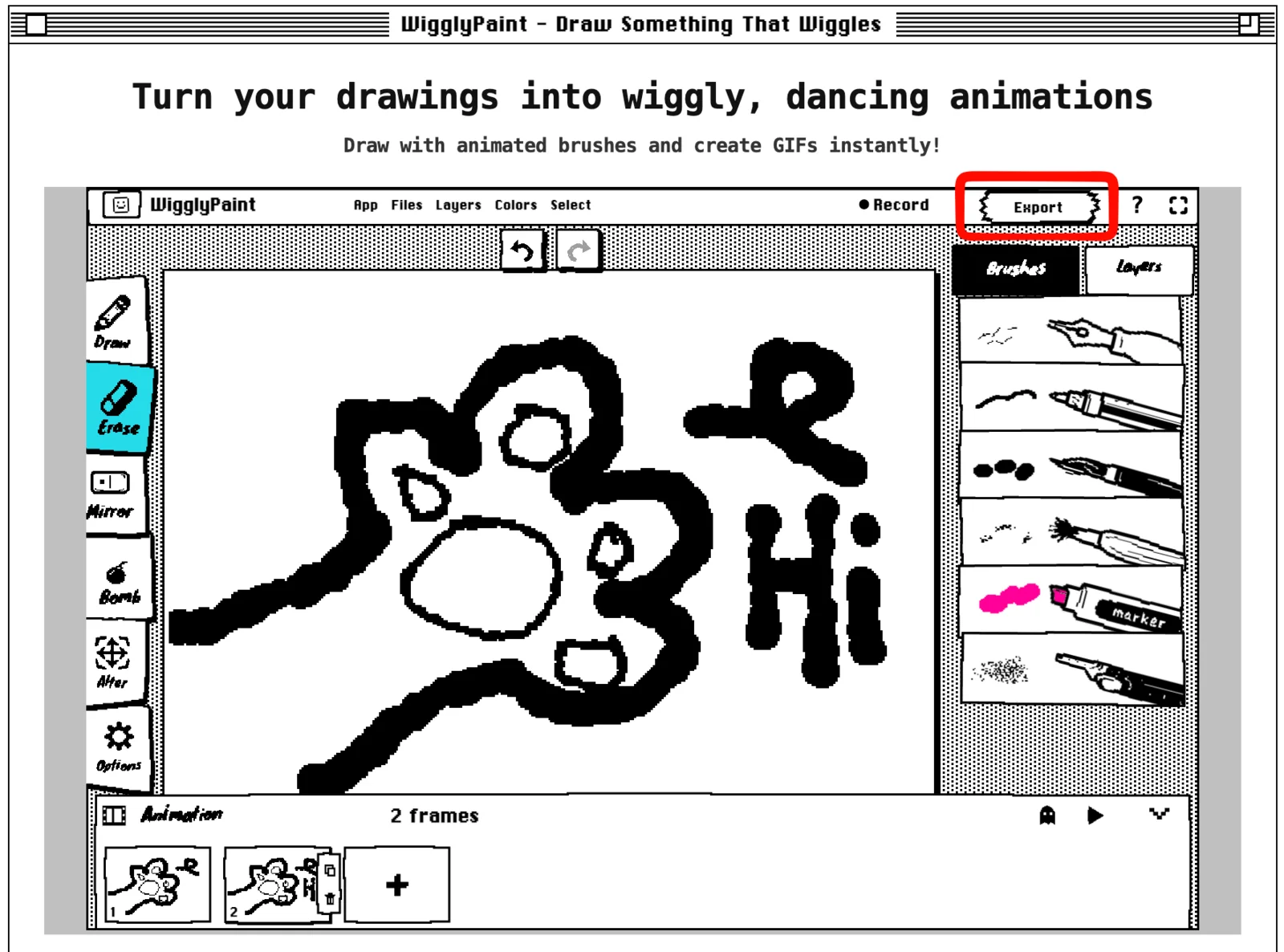
Buka file GIF yang sudah kamu simpan di komputermu. Pastikan gambarnya terlihat jelas dan gerakannya nggak melompat terlalu jauh.
Contoh animasi frame by frame: Bikin wajah berkedip
Wajah berkedip adalah proyek pertama yang paling gampang karena sebagian besar gambarnya diam dan nggak berubah.
- Gambar sebuah wajah dengan kedua mata terbuka.
- Copy frame tersebut.
- Di frame yang baru, hapus matanya dan gambar mata yang setengah tertutup.
- Copy frame itu, lalu gambar mata yang tertutup rapat.
- Copy frame “setengah tertutup” tadi, lalu letakkan di urutan paling akhir.
- Klik Play. Urutannya harusnya: terbuka, setengah tertutup, tertutup rapat, setengah tertutup.
- Copy frame “mata terbuka” beberapa kali kalau wajahnya berkedip terlalu cepat.
Kamu bisa pakai cara berpikir yang sama untuk bikin bunga mekar, bintang berkedip, atau karakter yang sedang bernapas.
Tips gampang biar gerakan animasi lebih mulus
- Ubah satu bagian saja pada satu waktu.
- Biarkan bagian tubuh atau benda yang nggak bergerak tetap di posisi aslinya.
- Nyalakan onion skin sebelum menggambar di frame berikutnya.
- Sering-seringlah menekan tombol Play setelah bikin dua atau tiga frame. Jangan nunggu sampai semuanya selesai baru dicek.
- Copy frame kalau kamu mau gerakannya berhenti sejenak (jeda).
- Gunakan bentuk yang simpel biar gambarnya tetap jelas walaupun dilihat dalam ukuran kecil.
Kalau ada yang aneh (Troubleshooting)
Aku nggak bisa nemuin panel Animation nih
Pertama, pastikan kamu sudah klik Click to start drawing. Setelah itu, cari bar bertuliskan Animation di bagian paling bawah layar dan klik untuk membuka tombol-tombol frame.
Kok animasinya bergerak terlalu cepat?
Copy frame yang mau kamu tampilkan lebih lama. Dua atau tiga salinan frame yang sama bakal bikin jeda waktu yang pas.
Gambarnya melompat terlalu jauh antar frame
Nyalakan onion skin (ikon hantu). Gunakan bayangan abu-abu dari frame sebelumnya sebagai panduan menjiplak, lalu gambar posisi yang baru dengan jarak yang lebih dekat dari bayangan itu.
Gerakannya patah di bagian akhir
Bandingkan frame terakhir dengan frame pertama. Bikin kedua gambar itu lebih mirip posisinya, atau tambahkan satu frame sisipan di tengah-tengahnya.
Aku cuma lihat satu gambar waktu klik Play
Tambahkan frame baru atau copy frame yang ada, lalu ubah gambar di frame kedua itu. Sebuah animasi butuh minimal dua gambar yang berbeda supaya bisa terlihat bergerak.
Fitur yang tersedia di WigglyPaint saat ini
| Fitur | Tersedia? |
|---|---|
| Menggambar setiap frame secara manual | Ya |
| Menambah, menyalin (copy), dan menghapus frame | Ya |
| Melihat frame sebelumnya sebagai bayangan (onion skin) | Ya |
| Memainkan animasi loop berulang | Ya |
| Mengekspor menjadi file GIF | Ya |
| Membagikan karya ke Komunitas | Ya |
| AI (Kecerdasan Buatan) membuatkan animasi otomatis | Nggak |
| Mengubah foto atau video menjadi animasi | Nggak |
| Mengatur waktu berbeda untuk tiap frame | Belum; gunakan trik copy frame |
| Mengubah kecepatan FPS | Belum |
| Mengekspor menjadi file video (MP4) | Belum |
| Mengedit frame animasi di aplikasi HP | Panduan ini khusus untuk versi web |
FAQ (Tanya Jawab) Seputar Animasi
Bagaimana cara membuat animasi gambar bergerak?
Gambar posisi pertama, copy atau tambah frame baru, lalu ubah sedikit bagian pada gambar yang baru. Tambahkan beberapa frame lagi kalau perlu. Klik Play untuk mengecek gerakannya, lalu ekspor hasilnya sebagai animasi GIF.
Apakah WigglyPaint itu aplikasi animasi gratis?
Ya, WigglyPaint adalah alat menggambar dan pembuat animasi gratis yang langsung jalan di browser web. Kamu bisa bikin animasi frame by frame singkat tanpa perlu install aplikasi di komputer.
Apakah aku harus download software khusus?
Nggak perlu. Kamu bisa menggambar dan bikin animasi langsung di situs web WigglyPaint. Kalau sudah selesai, kamu tinggal download hasilnya sebagai gambar GIF.
Bisa nggak aku menjiplak gambar dari frame sebelumnya?
Bisa banget! Fitur onion skin bakal nampilin gambar dari frame sebelumnya dalam warna abu-abu tipis. Gunakan bayangan ini sebagai panduan saat kamu menggambar frame selanjutnya.
Apakah WigglyPaint pakai AI buat bikin animasi?
Nggak. Kamu harus menggambar setiap frame sendiri. WigglyPaint cuma menyediakan kuas yang bergoyang alami, pengatur frame, onion skin, tombol Play, dan fitur ekspor GIF.
Butuh berapa frame buat pemula?
Mulai saja dengan tiga sampai lima frame yang berbeda. Jumlah itu sudah cukup buat bikin mata berkedip, bola memantul kecil, atau animasi loop sederhana lainnya.
Bisa nggak aku mengubah kecepatan animasinya?
Saat ini belum ada pengaturan FPS atau waktu khusus per frame. Kalau mau memperlambat gerakan, copy saja sebuah frame supaya gambar itu tampil lebih lama di layar.
Apakah animasinya bakal berulang terus (loop)?
Ya. Tombol Play akan mengulang frame terus-menerus, jadi kamu bisa mengecek transisi dari frame terakhir kembali ke frame pertama dengan gampang.
Format file apa yang bisa disimpan?
WigglyPaint menyimpan animasi buatanmu dalam format GIF. Alat ini nggak bisa mengekspor file dalam bentuk video (seperti MP4).
Yuk, mulai bikin animasi pertamamu!
Mulai dengan tiga frame dan satu perubahan kecil. Gambar sebuah wajah, copy framenya, ubah bentuk matanya, lalu klik Play. Kalau berhasil, tambahkan satu frame lagi atau copy frame untuk memperbaiki jeda waktunya.
Gambar satu ide, lalu bikin jadi bergerak
Buka panel Animation, bikin animasi loop singkat, dan simpan gambarmu sebagai GIF.
Mulai Menggambar Gratis