

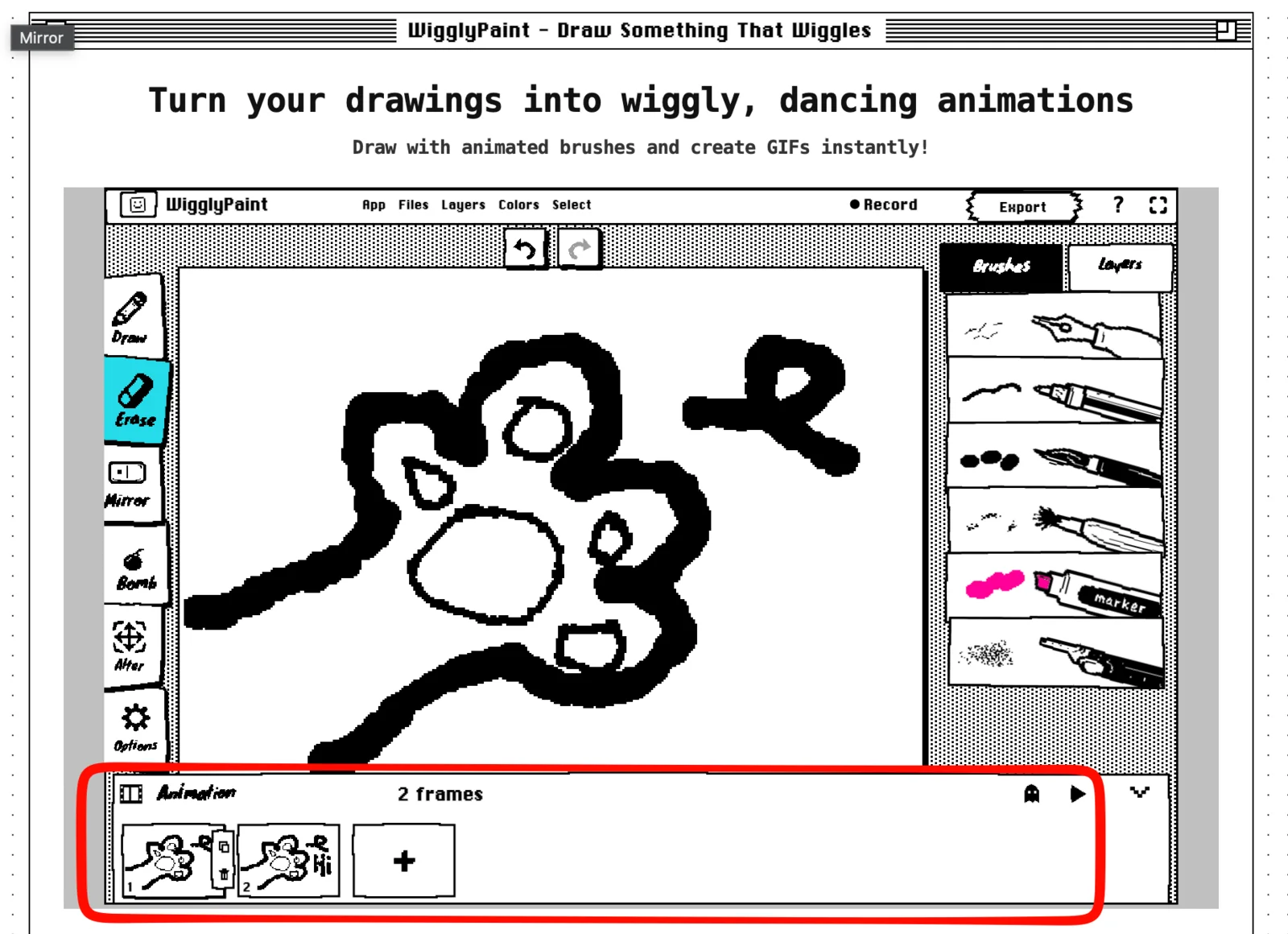
Zastanawiasz się, jak zrobić animację? W WigglyPaint możesz stworzyć własną, rysując po prostu kilka obrazków. Te obrazki nazywamy klatkami. Każda klatka różni się odrobinę od poprzedniej. Kiedy WigglyPaint odtwarza je szybko jedna po drugiej, Twój rysunek ożywa i zaczyna się ruszać!
Każdą klatkę rysujesz samodzielnie. WigglyPaint nie używa sztucznej inteligencji (AI), żeby generować ruch za Ciebie, nie przerabia gotowych zdjęć na animacje ani nie tworzy filmów wideo. Ten poradnik pokaże Ci krok po kroku – od pierwszej kreski aż po gotowy, ruszający się plik GIF.
Szybki start: zrób animację w minutę
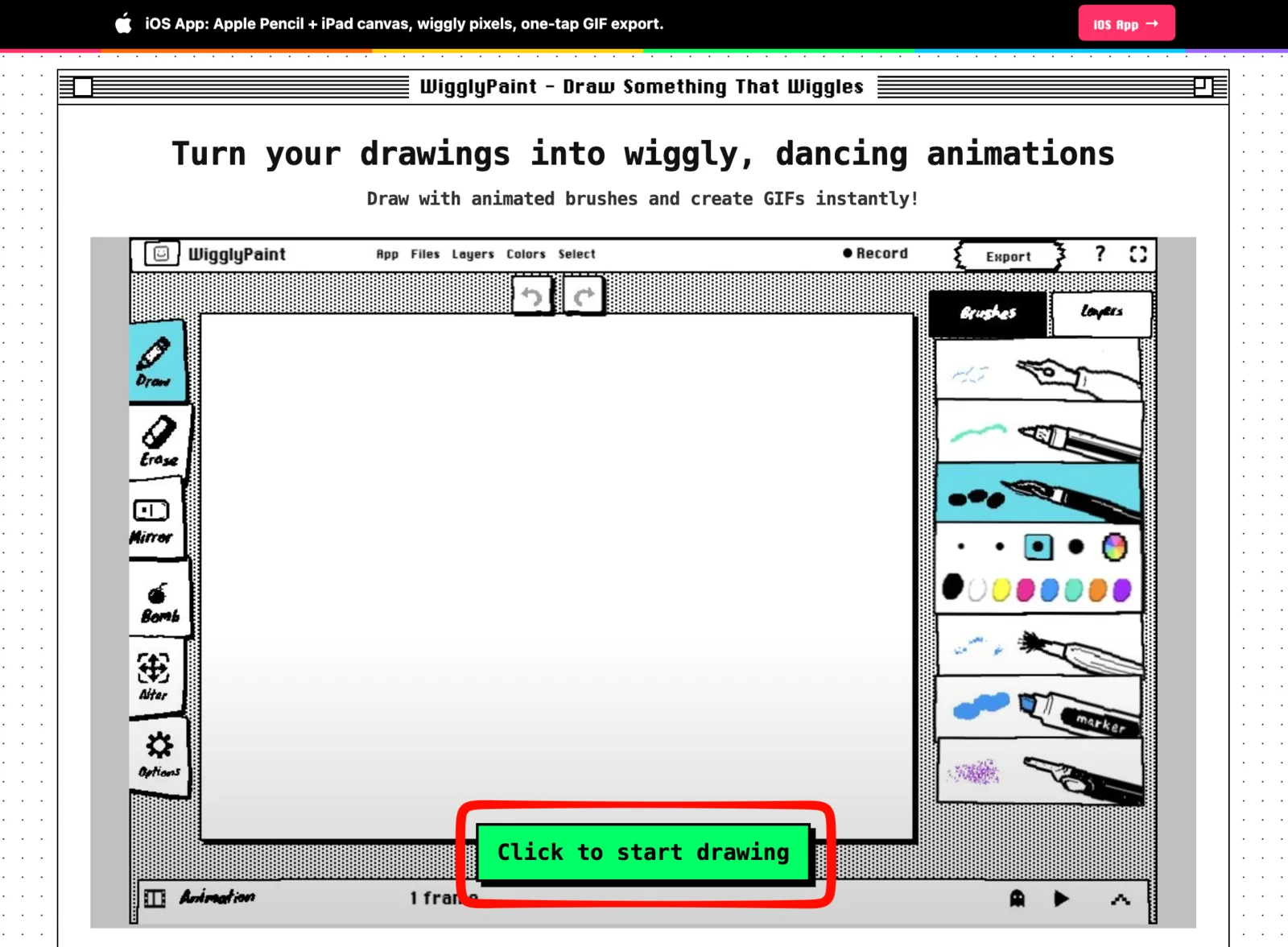
1. Otwórz WigglyPaint i kliknij przycisk Click to start drawing (Kliknij, aby zacząć rysować).
2. Otwórz panel Animation (Animacja) na dole ekranu.
3. Narysuj swój pierwszy obrazek.
4. Skopiuj klatkę i zmień jeden mały element rysunku.
5. Kliknij przycisk Play (Odtwórz), aby zobaczyć, jak rysunek się rusza.
6. Kliknij Export (Eksportuj), aby zapisać animację jako plik GIF.
Co to jest animacja klatka po klatce?
Klatka to po prostu jeden rysunek. Animacja klatka po klatce łączy kilka takich rysunków, żeby oszukać nasze oko i stworzyć iluzję ruchu.
Na przykład: na pierwszej klatce rysujesz otwarte oczy, a na następnej zamknięte. Kiedy te dwie klatki migną jedna po drugiej, twarz będzie wyglądać, jakby mrugała.
WigglyPaint dodaje ruch na dwa sposoby:
- Linie pędzla same z siebie delikatnie drżą (to ten fajny efekt “wiggly”).
- Panel klatek odtwarza Twoje rysunki w odpowiedniej kolejności.
Dzięki temu możesz sprawić, że ludzik pomacha ręką, kwiatek się otworzy, piłka podskoczy, a twarz zmieni minę.
Co mogę stworzyć w WigglyPaint?
WigglyPaint to darmowa strona, na której zrobisz animację prosto w przeglądarce. Nie musisz niczego instalować na komputerze.
W programie możesz:
- dodać nową klatkę;
- skopiować klatkę;
- usunąć klatkę;
- zobaczyć poprzedni rysunek jako jasnoszary szkic (jak przez kalkę);
- odtworzyć klatki w kółko (jako pętlę);
- pobrać gotową pracę jako animację GIF;
- pochwalić się swoim GIF-em w Społeczności WigglyPaint.
To narzędzie jest super do krótkich, śmiesznych rysunków, naklejek, reakcji czy prostych postaci. Nie zrobisz tu długiego filmu ani skomplikowanego projektu z wielką osią czasu.
Zanim zaczniesz
- Najlepiej otwórz ten poradnik na komputerze. Przyciski są dużo lepiej widoczne na dużym ekranie.
- Zacznij od jednej rzeczy, na przykład mrugającej buzi albo skaczącej kropki.
- Użyj dwóch lub trzech kolorów. Prosty rysunek o wiele łatwiej wprawić w ruch.
- Nie musisz rysować idealnie! Wyraźny ruch jest ważniejszy niż proste linie.
Jak stworzyć animację krok po kroku
1. Zacznij nowy rysunek
- Kliknij: Otwórz stronę WigglyPaint i wybierz przycisk Click to start drawing.
- Zobaczysz: Puste płótno do rysowania i narzędzia.
- Następnie: Wybierz pędzel i kolor.
Narysuj coś dużego i prostego. Twarz, gwiazdka, kwiatek albo piłka to świetny wybór na start.
2. Otwórz panel Animacji
- Kliknij: Wybierz pasek Animation na samym dole ekranu.
- Zobaczysz: Rząd małych obrazków (klatek), przycisk odtwarzania, przycisk “onion skin” (skóry cebuli) i duży przycisk z plusem.
- Następnie: Upewnij się, że pierwsza klatka jest zaznaczona.

Klatka z grubszą ramką to ta, po której właśnie rysujesz. Jeśli chcesz zmienić inny obrazek, po prostu w niego kliknij.
3. Narysuj pierwszą klatkę
- Zrób: Narysuj początkową pozę swojego obiektu lub postaci.
- Zobaczysz: Swój rysunek na dużym płótnie i wewnątrz pierwszej małej klatki na dole.
- Następnie: Dokończ główny kształt, zanim dodasz kolejną klatkę.
Jeśli robisz mrugającą twarz, narysuj ją z otwartymi oczami. Jeśli robisz skaczącą piłkę, narysuj ją wysoko na płótnie.
4. Skopiuj klatkę lub dodaj nową
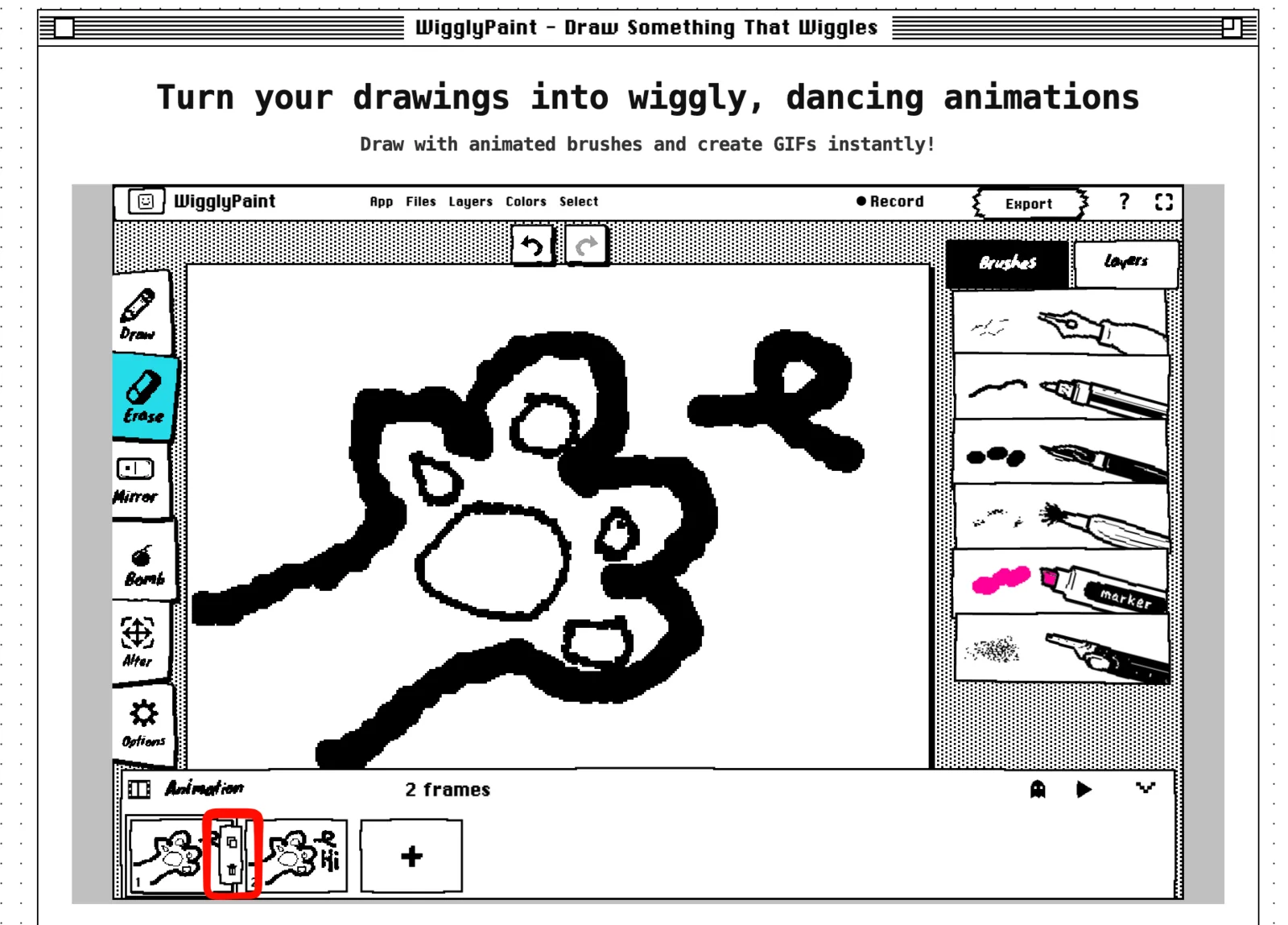
Jeśli następny rysunek ma być bardzo podobny, skopiuj obecną klatkę. Potem weź gumkę, zmaż tylko ten fragment, który ma się poruszyć, i narysuj go w nowym miejscu.
- Kliknij: Użyj przycisku kopiowania (dwie kartki) obok miniatury klatki.
- Zobaczysz: Drugą klatkę z dokładnie takim samym rysunkiem.
- Następnie: Zmień jeden mały element, na przykład oczy, dłoń albo pozycję piłki.
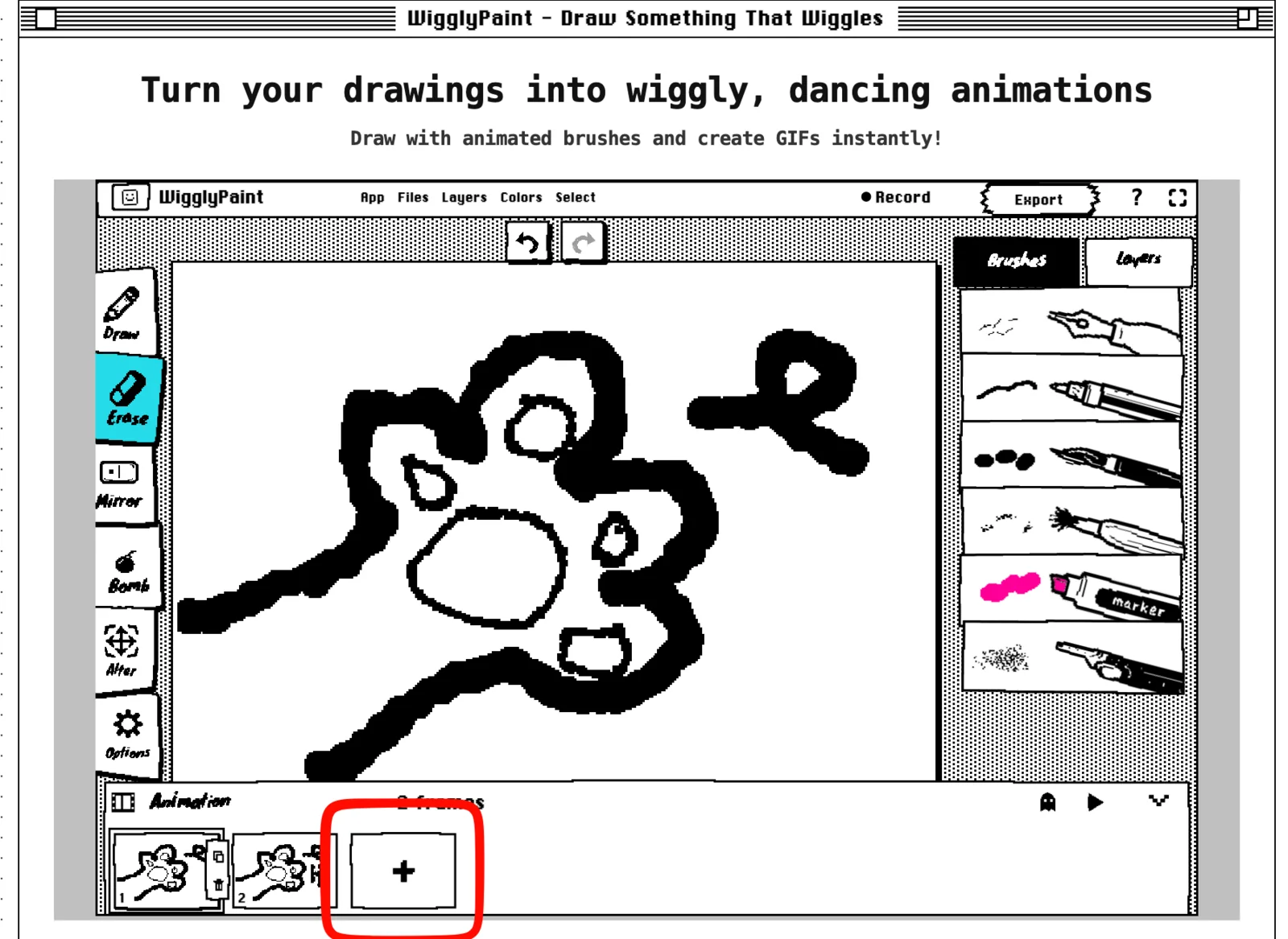
Użyj dużego przycisku plusa, jeśli chcesz dodać całkowicie pustą klatkę. Pusta klatka przydaje się, gdy następny obrazek ma być zupełnie inny.
5. Włącz “onion skin” (podgląd poprzedniej klatki)
Onion skin (czyli skóra cebuli) działa jak kalka. Pokazuje poprzednią klatkę jako jasnoszary szkic. Dzięki temu widzisz, gdzie dokładnie był stary rysunek. Ten szary ślad nie będzie widoczny w gotowym GIF-ie.
- Kliknij: Wybierz przycisk w kształcie duszka (onion skin).
- Zobaczysz: Poprzednią klatkę na szaro, prześwitującą pod Twoim obecnym rysunkiem.
- Następnie: Narysuj nową pozycję blisko szarego szkicu, żeby ruch był płynny.
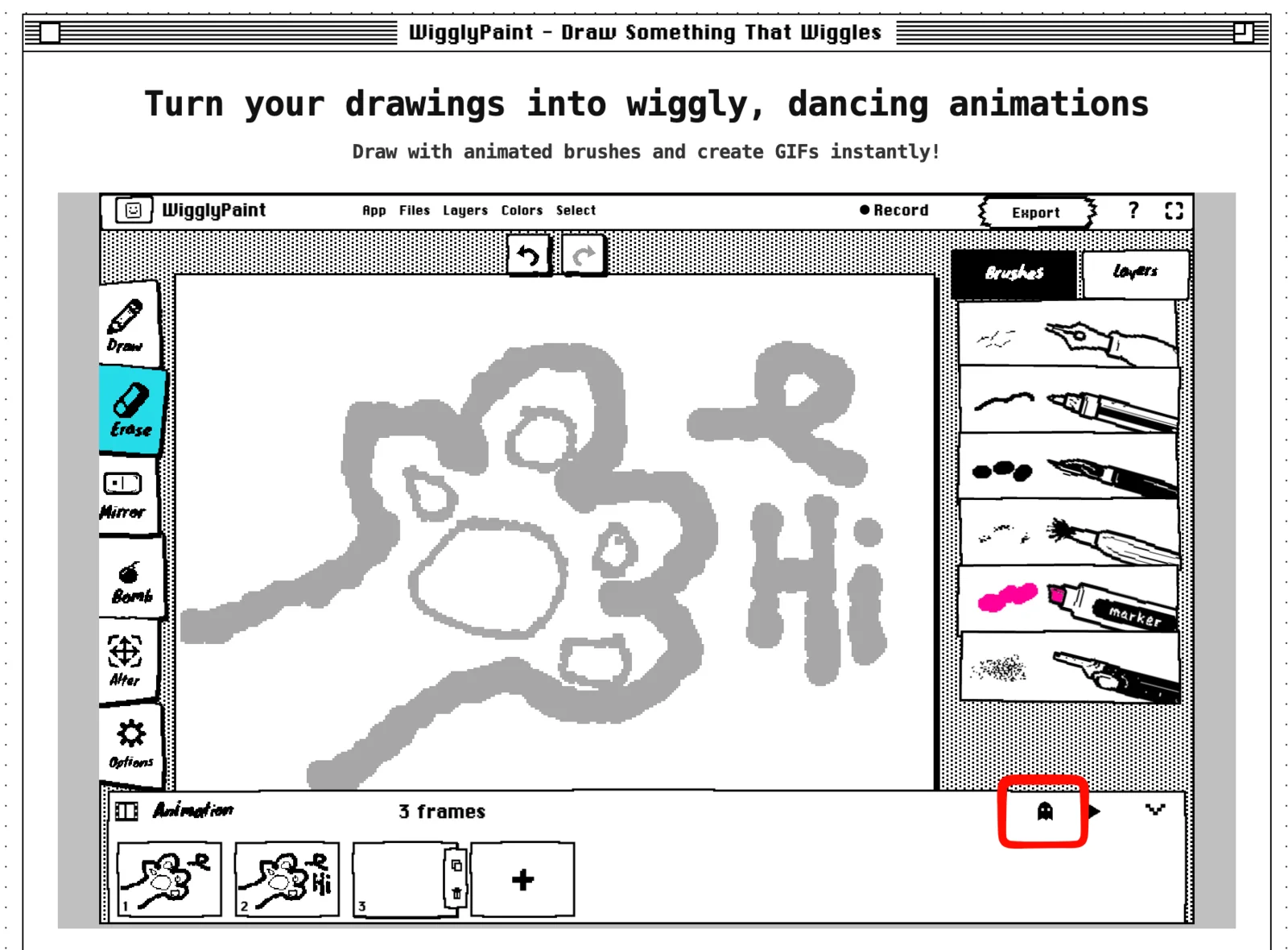
Rób małe zmiany między klatkami, żeby ruch był gładki. Jeśli chcesz, żeby coś poruszało się bardzo szybko, zrób większą zmianę.
6. Odtwórz animację
- Kliknij: Wybierz przycisk Play (trójkąt).
- Zobaczysz: Klatki odtwarzają się po kolei i zapętlają (lecą w kółko).
- Następnie: Zwróć uwagę na moment, gdy ostatnia klatka przeskakuje z powrotem na pierwszą.
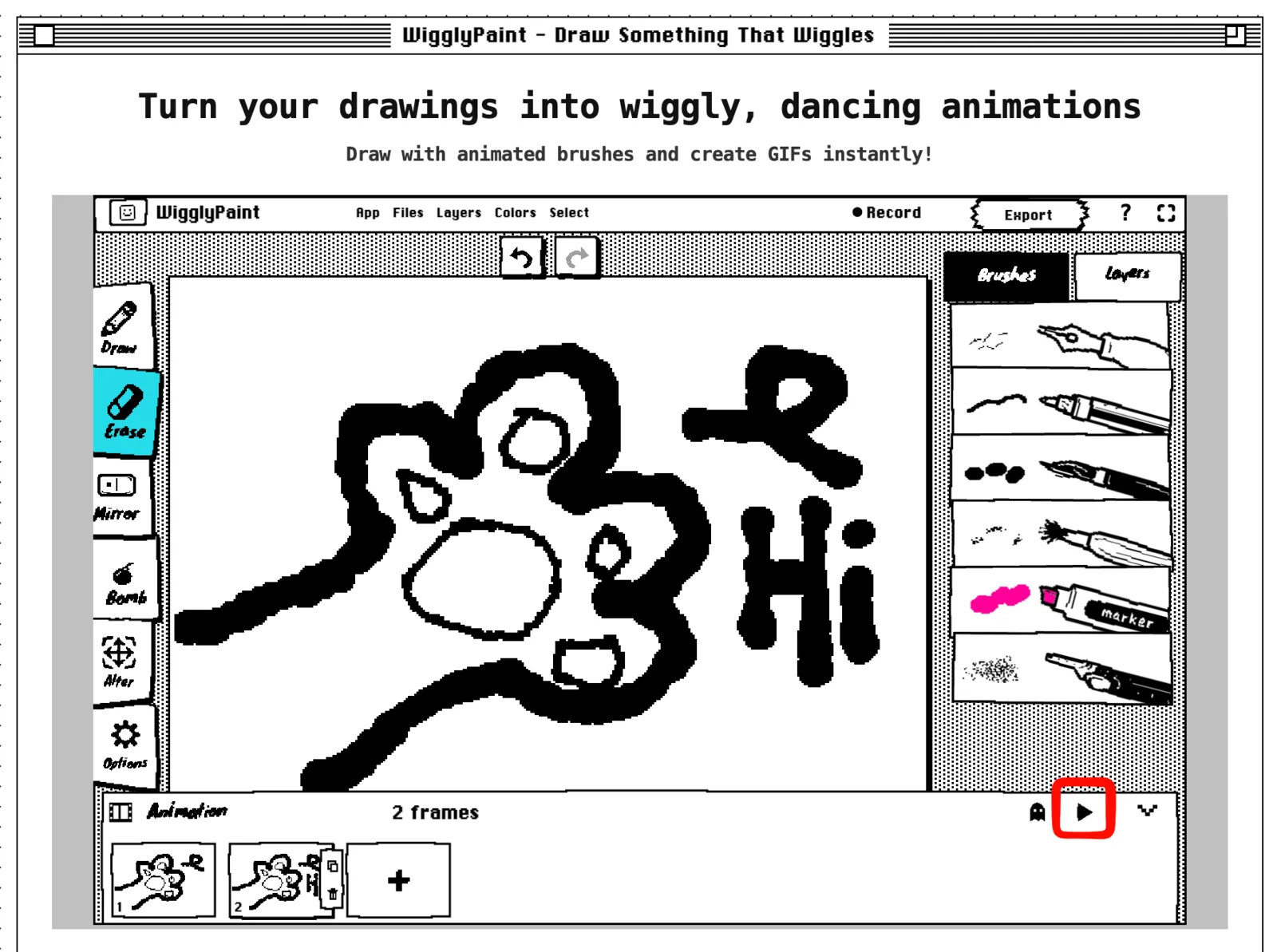
Jeśli animacja dziwnie “skacze”, porównaj ostatni rysunek z pierwszym. Przesuń ostatni rysunek bliżej pierwszego albo dodaj między nimi jeszcze jedną klatkę.
7. Zatrzymaj klatkę na dłużej
WigglyPaint nie ma jeszcze opcji zmiany prędkości dla każdej klatki z osobna. Żeby zatrzymać jeden rysunek na ekranie na dłużej, po prostu go skopiuj.
- Zrób: Zaznacz klatkę, którą chcesz zatrzymać, a potem skopiuj ją jeden lub kilka razy.
- Zobaczysz: Dwie lub więcej klatek z tym samym rysunkiem obok siebie.
- Następnie: Kliknij Play i sprawdź, czy pauza jest wystarczająco długa.
Na przykład: skopiuj klatkę z otwartymi oczami dwa lub trzy razy. Klatkę z zamkniętymi oczami zostaw tylko raz. Dzięki temu twarz będzie miała otwarte oczy przez dłuższą chwilę i tylko szybko mrugnie.
To super prosty sposób na kontrolowanie czasu bez uczenia się o FPS (klatkach na sekundę) czy trudnych ustawieniach.
8. Zapisz (wyeksportuj) animację
- Kliknij: Wybierz przycisk Export, gdy animacja wygląda dobrze.
- Zobaczysz: Opcje zapisu lub udostępnienia gotowej pracy.
- Następnie: Zapisz animację jako plik GIF lub wrzuć ją do Społeczności WigglyPaint.
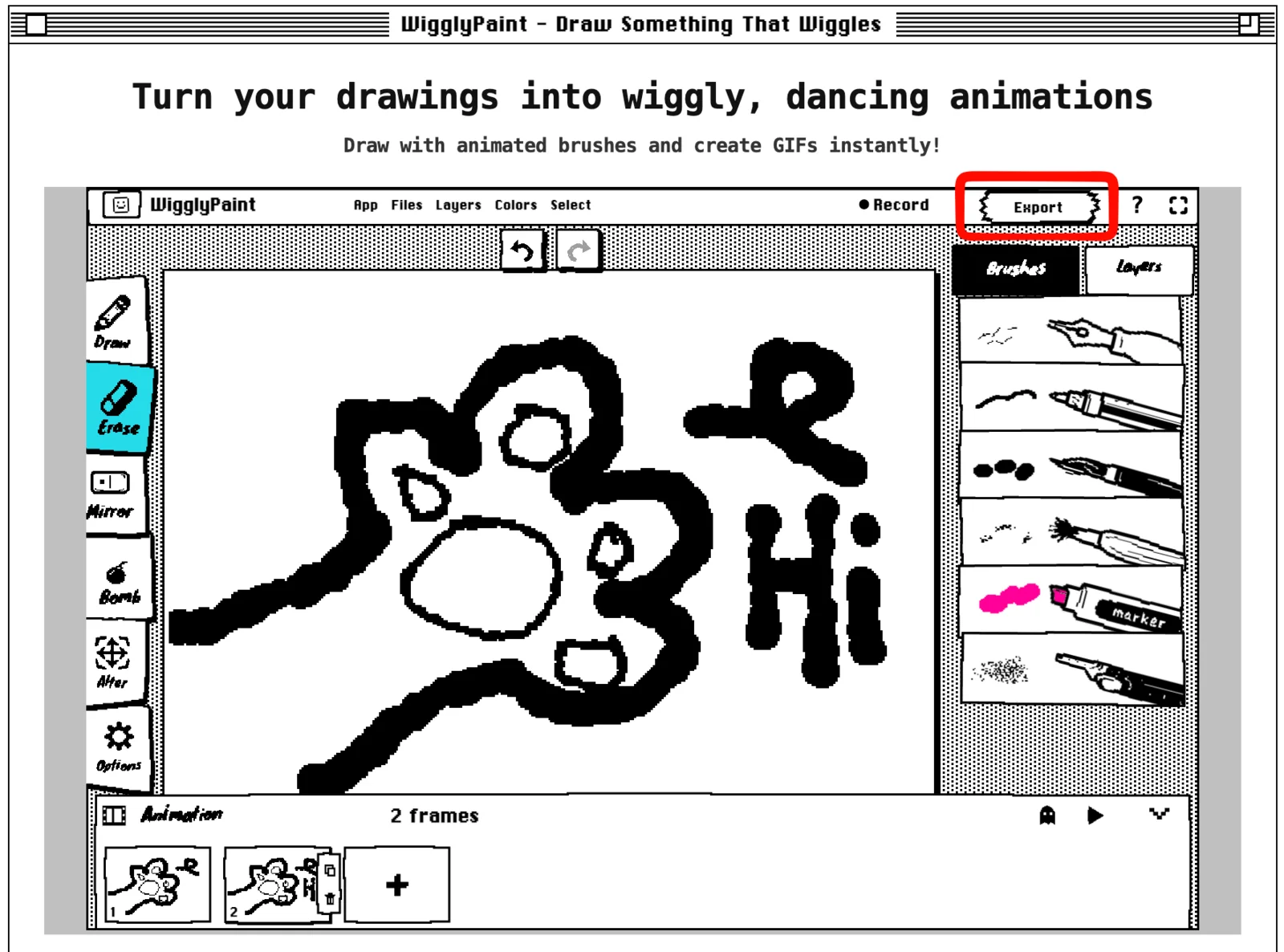
Otwórz zapisany plik GIF na komputerze. Sprawdź, czy rysunek jest wyraźny i czy pętla płynnie działa.
Przykład animacji klatka po klatce: mrugająca twarz
Mrugająca twarz to idealny pierwszy projekt, bo większość rysunku w ogóle się nie rusza.
- Narysuj twarz z otwartymi oczami.
- Skopiuj tę klatkę.
- Na nowej klatce narysuj oczy w połowie zamknięte.
- Skopiuj tę klatkę i narysuj oczy całkowicie zamknięte.
- Skopiuj klatkę z na wpół zamkniętymi oczami i wstaw ją na sam koniec.
- Kliknij Play. Kolejność powinna być taka: otwarte, w połowie zamknięte, zamknięte, w połowie zamknięte.
- Jeśli twarz mruga za szybko, skopiuj klatkę z otwartymi oczami kilka razy.
Możesz użyć tego samego triku, żeby zrobić otwierający się kwiatek, pulsującą gwiazdkę albo postać, która bierze głęboki oddech.
Wskazówki na start
- Zmieniaj tylko jedną główną część rysunku naraz.
- Elementy, które się nie ruszają, zostawiaj w tym samym miejscu.
- Włącz “onion skin” (duszka), zanim zaczniesz rysować kolejną klatkę.
- Klikaj Play po zrobieniu dwóch lub trzech klatek. Nie czekaj z tym na sam koniec.
- Skopiuj klatkę, jeśli chcesz, żeby ruch na chwilę się zatrzymał.
- Używaj prostych kształtów, żeby animacja 2D była czytelna nawet na małym ekranie.
Coś nie działa? (Rozwiązywanie problemów)
Nie mogę znaleźć panelu Animacji
Najpierw kliknij Click to start drawing. Dopiero potem poszukaj paska Animation na samym dole ekranu i kliknij go, żeby otworzyć klatki.
Animacja jest za szybka
Skopiuj klatkę, którą chcesz pokazywać dłużej. Dwie lub trzy takie same klatki pod rząd zrobią krótką pauzę.
Rysunek przesuwa się za daleko między klatkami
Włącz onion skin (przycisk duszka). Użyj szarej kopii ostatniej klatki jako podpowiedzi i narysuj nowy kształt trochę bliżej starego.
Pętla dziwnie skacze na samym końcu
Porównaj ostatnią klatkę z pierwszą. Spraw, żeby te dwa rysunki były do siebie bardziej podobne, albo dodaj między nimi jedną dodatkową klatkę, żeby złagodzić przejście.
Widzę tylko jeden rysunek, gdy klikam Play
Dodaj lub skopiuj kolejną klatkę, a potem zmień kawałek nowego rysunku. Animacja rysunkowa potrzebuje co najmniej dwóch różnych obrazków, żeby pokazać jakikolwiek ruch.
Co potrafi WigglyPaint
| Funkcja | Czy jest dostępna? |
|---|---|
| Ręczne rysowanie każdej klatki | Tak |
| Dodawanie, kopiowanie i usuwanie klatek | Tak |
| Podgląd ostatniej klatki jako szary szkic | Tak |
| Odtwarzanie w kółko (pętla) | Tak |
| Eksport do pliku GIF | Tak |
| Udostępnianie w Społeczności | Tak |
| AI tworzące animację za Ciebie | Nie |
| Zamiana zdjęcia lub wideo na animację | Nie |
| Ustawianie różnego czasu dla każdej klatki | Jeszcze nie; zamiast tego skopiuj klatkę |
| Zmiana FPS (klatek na sekundę) | Jeszcze nie |
| Eksport do pliku wideo (MP4) | Jeszcze nie |
| Edycja klatek w aplikacji mobilnej | Ten poradnik dotyczy wersji w przeglądarce |
Często zadawane pytania (FAQ)
Jak zrobić animację?
Narysuj pierwszy obrazek, skopiuj go lub dodaj nową klatkę, a potem zmień kawałek nowego rysunku. Dodaj więcej klatek, jeśli trzeba. Kliknij Play, żeby sprawdzić ruch, a na koniec wyeksportuj pętlę jako animację GIF.
Czy WigglyPaint to darmowa aplikacja do animacji klatka po klatce?
WigglyPaint to darmowe narzędzie do rysowania i animacji, które działa w przeglądarce internetowej. Możesz stworzyć krótką animację klatka po klatce bez instalowania czegokolwiek na komputerze.
Czy muszę pobierać program do animacji?
Nie. Tworzenie animacji online odbywa się bezpośrednio na stronie WigglyPaint. Kiedy skończysz, po prostu pobierasz swoją pracę jako plik GIF.
Czy mogę używać referencji podczas animowania?
Tak. Funkcja onion skin (skóra cebuli) pokazuje poprzednią klatkę na jasnoszaro. Użyj tego szarego śladu jako podpowiedzi, gdy rysujesz następną klatkę.
Czy WigglyPaint używa AI do tworzenia animacji?
Nie. Każdą klatkę rysujesz samodzielnie. WigglyPaint daje Ci drżące pędzle, panel klatek, onion skin, podgląd pętli i eksport do GIF, ale nie wygeneruje obrazka za Ciebie.
Ile klatek powinien użyć początkujący?
Zacznij od trzech do pięciu różnych klatek. To w zupełności wystarczy na mrugnięcie, mały podskok albo inną prostą pętlę.
Czy mogę zmienić prędkość animacji?
Obecnie nie ma kontroli FPS ani czasu trwania pojedynczej klatki. Skopiuj klatkę, żeby zatrzymać dany rysunek na ekranie przez dłuższą chwilę.
Czy animacja się powtarza?
Tak. Podgląd zapętla klatki, dzięki czemu od razu widzisz, jak wygląda przejście z ostatniego rysunku z powrotem do pierwszego.
Jaki plik mogę pobrać?
WigglyPaint eksportuje animowany rysunek jako plik GIF. Nie da się stąd pobrać plików wideo (np. MP4).
Zrób swoją pierwszą animację
Zacznij od trzech klatek i jednej małej zmiany. Narysuj twarz, skopiuj ją, zmień oczy i kliknij Play. Kiedy to zadziała, dodaj jeszcze jedną klatkę lub skopiuj istniejącą, żeby poprawić tempo.
Narysuj jeden pomysł i wpraw go w ruch
Otwórz panel Animacji, stwórz krótką pętlę i wyeksportuj swój rysunek jako GIF.
Zacznij rysować za darmo