

Najlepszy darmowy program do animacji pomaga ukończyć projekt, który faktycznie chcesz stworzyć. Mrugający szkic, cykl chodu postaci z gry czy krótka kreskówka z dialogami wymagają zupełnie różnych narzędzi. Wybór oprogramowania z najdłuższą listą funkcji może sprawić, że utkniesz na nauce skomplikowanej osi czasu, podczas gdy chciałeś jedynie zrobić prosty animowany GIF.
Ten przewodnik porównuje cztery narzędzia, których możesz używać w przeglądarce (idealny program do animacji online znajdziesz właśnie tam) oraz sześć aplikacji i programów na komputer, które warto rozważyć, gdy potrzebujesz większej kontroli. Wszystkie dziesięć opcji ułatwia tworzenie animacji; nie są to strony do oglądania kreskówek ani galerie animowanych stron internetowych. Pierwsze cztery oferują darmowe tworzenie animacji online bezpośrednio w oknie przeglądarki. Pozostałe sześć ma inne modele cenowe i wymaga instalacji, co szczegółowo opisujemy poniżej.
Jeśli szukasz szybkiej rekomendacji: wybierz WigglyPaint do animacji rysunkowych z charakterystyczną, drżącą kreską, Brush Ninja do prostych flipbooków, Piskel do pixel artu, a Wick Editor do projektów interaktywnych. Jeśli interesuje Cię animacja 2D z dźwiękiem, szczegółowe malowanie lub dłuższa ścieżka nauki, porównaj aplikacje w drugiej połowie artykułu.
Kto publikuje to zestawienie?
Ten przewodnik został opublikowany przez zespół WigglyPaint, a WigglyPaint jest jednym z ocenianych produktów. Sprawdziliśmy oficjalne cenniki, dokumentację i przykłady projektów 24 października 2026 roku, a także uruchomiliśmy cztery edytory przeglądarkowe. Nie kupowaliśmy i nie realizowaliśmy pełnego projektu w każdej natywnej aplikacji. Ocena trudności i rekomendacje projektów to nasza opinia redakcyjna, a nie zmierzone wyniki wydajności. W artykule nie ma linków afiliacyjnych.
Zanim się zaangażujesz: przetestuj małą pętlę
Użyj mrugającej twarzy lub odbijającej się piłki, aby przetestować narzędzie przed rozpoczęciem długiego projektu.
- Najpierw dopasuj urządzenie. Użyj narzędzia w przeglądarce, jeśli chcesz uniknąć instalacji; ToonSquid i Dreams wymagają iPada.
- Przetestuj rzeczywisty ruch. Zduplikuj klatkę, zmień jedną pozę i odtwórz pętlę. Jeśli chcesz automatycznie generować nowe pozycje z jednego przesłanego rysunku, te ręczne procesy mogą nie spełnić Twoich oczekiwań. Drżenie linii i transformacje klatek kluczowych to nie to samo co generowanie póz.
- Wyeksportuj przed zaangażowaniem się. Otwórz wyeksportowany plik w miejscu, w którym planujesz go udostępnić. GIF jest bezdźwięczny; dialogi wymagają obsługiwanego eksportu wideo. Przed zakupem sprawdź wymagania dotyczące płatności i znaków wodnych.
- Sprawdź, czy możesz kontynuować jutro. Zapisz edytowalny projekt tam, gdzie to możliwe, zamknij go, a następnie otwórz ponownie i zmień jedną klatkę. Gotowy GIF nie zastąpi edytowalnego projektu.
Porównanie 10 narzędzi do animacji
Poniższe ceny to oficjalne ceny katalogowe lub ceny z amerykańskich sklepów sprawdzone 24 października 2026 roku. Ceny regionalne, subskrypcje i promocje mogą ulec zmianie. Słowo „darmowy” oznacza użyteczny proces tworzenia, a nie obietnicę, że absolutnie każda funkcja jest bezpłatna.
| Narzędzie | Gdzie tworzysz | Cena i darmowe limity | Najlepszy pierwszy projekt | Poziom trudności |
|---|---|---|---|---|
| WigglyPaint | Przeglądarka; osobne aplikacje mobilne | Animacja w przeglądarce jest darmowa; iOS 4,99 USD; Android obecnie reklamowany jako darmowy przez ograniczony czas | Drżąca postać lub GIF z reakcją | Niski |
| Brush Ninja | Przeglądarka | Podstawowe tworzenie GIF-ów za darmo; subskrypcja 7 USD/miesiąc lub 48 USD/rok | Skacząca piłka lub szkolny flipbook | Niski |
| Piskel | Zalecana przeglądarka na komputerze | Darmowy; standardowy edytor zawiera reklamy; dostępna darmowa wersja Kids | Cykl chodu postaci w pixel arcie | Niski do średniego |
| Wick Editor | Przeglądarka; oferowana również wersja beta do pobrania | Darmowy i open source | Poruszające się kształty lub klikalna historia | Średni; wyższy przy skryptowaniu |
| FlipaClip | Aplikacje iOS i Android | Darmowy plan ma 3 warstwy; subskrypcja Plus dodaje funkcje | Odręcznie rysowana animacja postaci | Niski do średniego |
| Pencil2D | Windows, macOS, Linux i FreeBSD | Darmowy i open source | Tradycyjny, odręczny test ruchu | Średni |
| Krita | Komputer; dostępne również wersje na Androida | Oficjalne pobieranie darmowe; płatne edycje w sklepach są opcjonalne | Teksturowana, animowana ilustracja | Średni do wysokiego |
| RoughAnimator | iPad, Android, Mac i Windows | 7,99 USD za wersję na dany system operacyjny, jednorazowy zakup | Szkicowy ruch postaci lub ćwiczenia synchronizacji ruchu warg (lip-sync) | Średni |
| ToonSquid | Tylko iPad | Jednorazowy zakup za 9,99 USD; brak darmowego okresu próbnego | Scena z postacią z wykorzystaniem wielokrotnego ruchu | Średni do wysokiego |
| Procreate Dreams | Tylko iPad | Jednorazowy zakup za 12,99 USD | Malarska pętla lub krótki film w technice mieszanej | Średni do wysokiego |
Te poziomy trudności opisują interfejs i przepływ pracy. Rysowanie wiarygodnego ruchu wciąż wymaga praktyki, nawet w prostym edytorze. Jeśli interesuje Cię ogólne malowanie, a nie animacja online, sprawdź nasze osobne zestawienie stron do rysowania.
Cztery darmowe strony do animacji w przeglądarce
Te opcje to najbardziej bezpośredni wybór, jeśli chcesz rysować animacje online bez instalowania programu. Każda z nich ma inny cel: ekspresyjne linie, prosty flipbook, pikselowa precyzja lub interakcja.
1. WigglyPaint — Najlepszy do drżących rysunków i krótkich GIF-ów
Dostęp: Darmowa animacja w przeglądarce, bez konieczności zakładania konta dla głównego płótna. Osobne aplikacje mobilne mają własne cenniki.
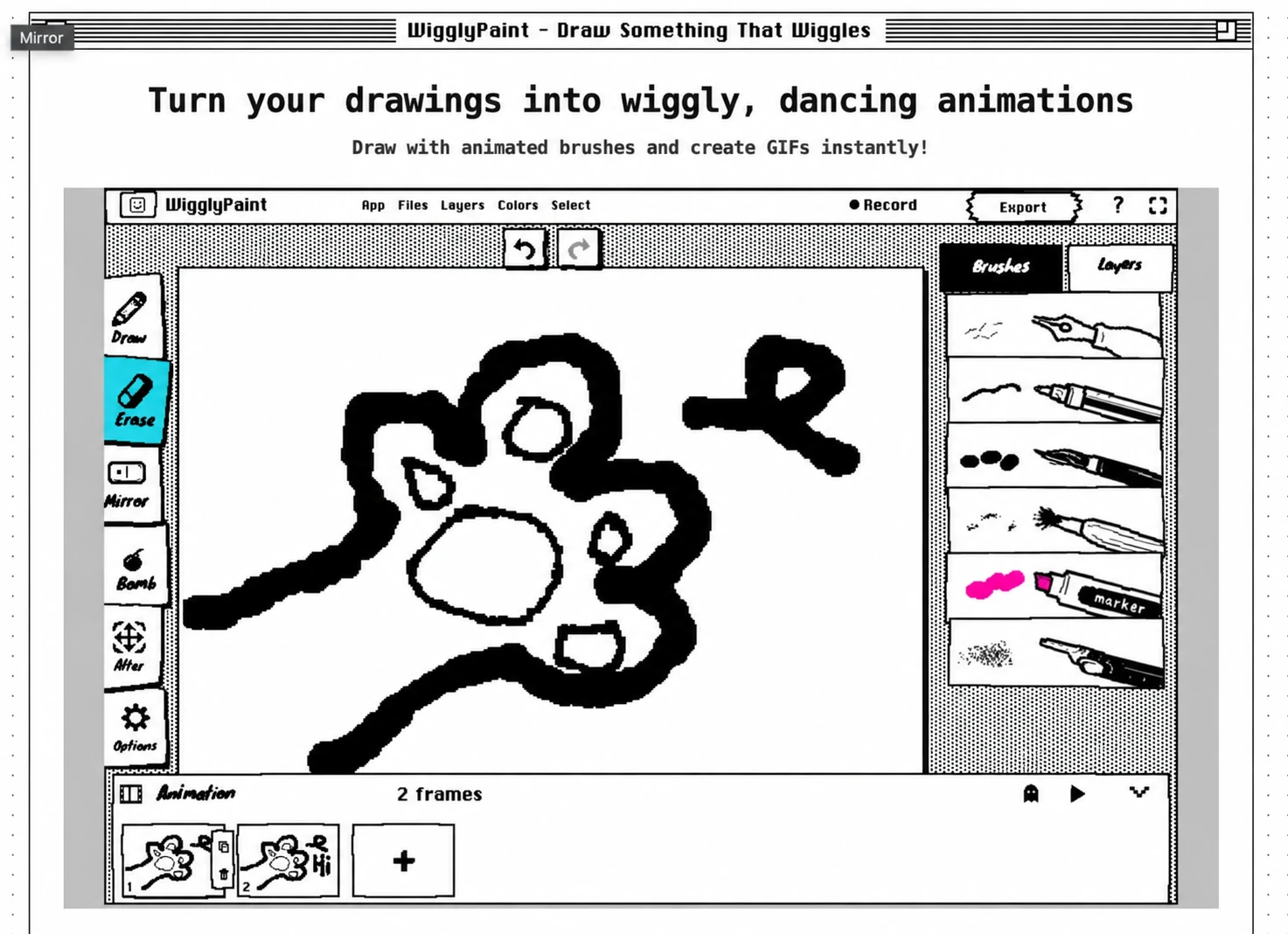
WigglyPaint nadaje rysunkom delikatny ruch, zanim jeszcze zbudujesz pełną sekwencję. Ślady pędzla drżą automatycznie, tworząc zabawny, ręcznie robiony wygląd w stylu pikselowym. Możesz również rysować kolejne klatki, podglądać pętlę i eksportować wynik jako animacja GIF. Postać może mrugać lub machać ręką, podczas gdy jej kontury zachowują swoje żywe drżenie.
To połączenie sprawia, że jest to świetne narzędzie dla okazjonalnych twórców, do tworzenia obrazków z reakcjami, naklejek, małych postaci i szkolnych ćwiczeń rysunkowych. Spróbuj narysować twarz z otwartymi i zamkniętymi oczami, otwierający się kwiat lub ludzika podnoszącego rękę. Nie potrzebujesz dopracowanej ilustracji, aby te pomysły były czytelne.

Podstawowy przepływ pracy to: narysuj, zduplikuj lub dodaj klatkę, zmień poruszającą się część, włącz podgląd i wyeksportuj. Funkcja onion skin (podgląd poprzednich klatek) pokazuje wcześniejszy rysunek jako przewodnik. Obecny edytor internetowy posiada również warstwy rysunku i obrazu, co pozwala na wygodne oddzielenie animowanej postaci od statycznego tła.
Ważną granicą jest różnica między automatycznym ruchem linii a automatyczną animacją postaci. WigglyPaint zapewnia drżenie, ale nadal musisz samodzielnie narysować pozy, które sprawiają, że ramię macha, a piłka się przemieszcza. Nie jest to generator animacji AI, studio do tworzenia szkieletów (riggowania) ani kompletna oś czasu do edycji dźwięku. Przepływ pracy z klatkami w przeglądarce koncentruje się na eksporcie GIF-ów. Przed przejściem do aplikacji mobilnej sprawdź jej aktualne funkcje; nagrywanie procesu rysowania jest czymś innym niż eksport animacji klatkowej.
Wybierz go do: Charakterystycznych, animowanych szkiców bez skomplikowanej konfiguracji. Rozważ inne narzędzie do: Długich scen, precyzyjnej synchronizacji dźwięku lub złożonej pracy kamery. Przeczytaj poradnik animacji rysunkowej klatka po klatce, gdy będziesz gotowy stworzyć swoją pierwszą pętlę. Odwiedź galerię społeczności, aby znaleźć pomysły na projekty.
2. Brush Ninja — Najlepszy na pierwszy flipbook lub do szkoły
Dostęp: Podstawowe rysowanie i eksport GIF-ów są darmowe bez konta. Członkostwo Premium kosztuje 7 USD/miesiąc lub 48 USD/rok, zgodnie z oficjalnym FAQ.
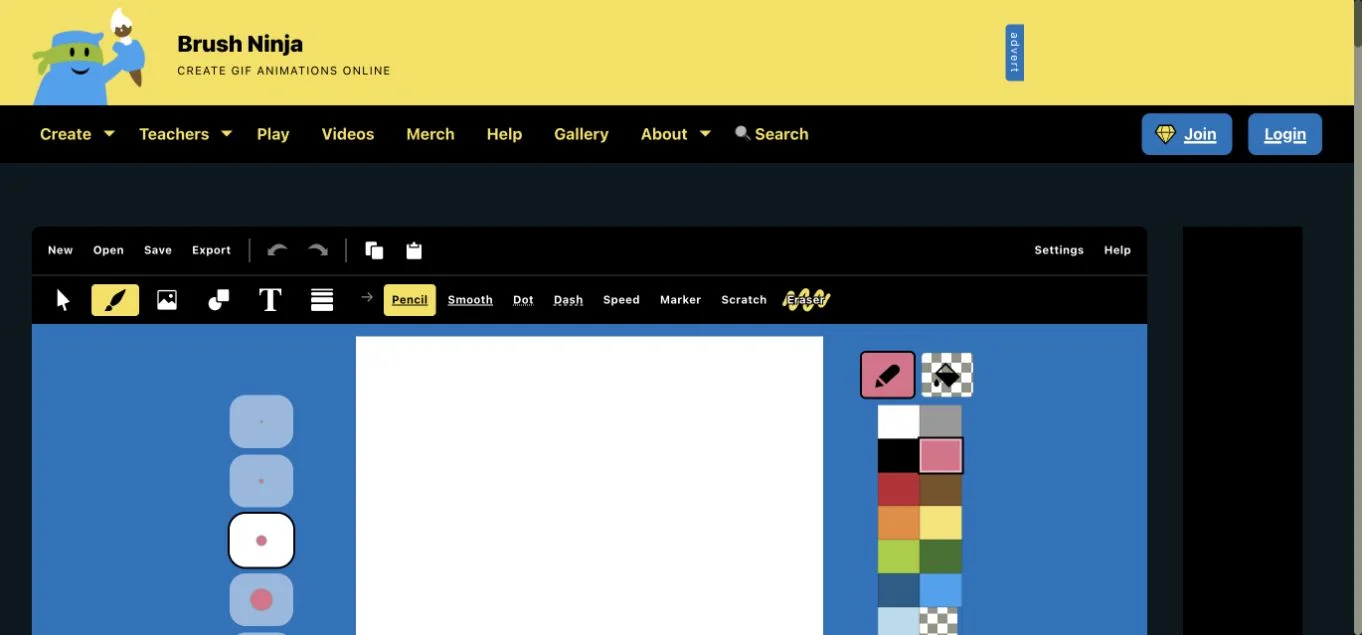
Brush Ninja sprawia, że idea flipbooka jest łatwa do zrozumienia: narysuj obrazek, zduplikuj lub dodaj następną klatkę, wprowadź zmianę i odtwórz sekwencję. Płaskie kolory i proste narzędzia do rysowania pasują do ludzików z kresek, małych kreskówek i wizualnych wyjaśnień. Oficjalne przykłady obejmują znikające kawałek po kawałku ciasto, żart ze skaczącą piłką i pływające stworzenia morskie.
Nauczyciele mogą wykorzystać ten proces do pokazania rosnącej rośliny lub procesu zmieniającego się w czasie. Początkujący mogą zacząć od poruszającej się kropki, zamiast planować całą kreskówkę. Kontrolki czasu trwania klatki pomagają utrzymać rysunek na ekranie dłużej bez konieczności tworzenia nowej pozy.
W darmowym planie istnieją użyteczne rozróżnienia. Przesyłanie obrazu tła to co innego niż tryb Images dostępny w wersji premium, służący do animowania zaimportowanych obiektów. Użytkownicy Premium mogą eksportować filmy z dźwiękiem; darmowe eksporty GIF nie mogą zawierać dźwięku. Członkostwo obejmuje również korzyści takie jak usunięcie reklam i dostęp do dodatkowych zasobów. Sprawdź stronę członkostwa, zanim wybierzesz to narzędzie do zadania opartego na dźwięku.
Brush Ninja używa wybieralnych obiektów wektorowych, ale według FAQ nie ma konwencjonalnego systemu warstw. Zmiana układu obiektów jest pomocna, jednak scena z kilkoma niezależnie poruszającymi się postaciami może stać się trudniejsza do zarządzania. Zapisz edytowalny projekt, a także plik GIF, jeśli chcesz kontynuować pracę później; przewodnik eksportu opisuje również obrazy klatek i sekwencje obrazów.
Wybierz go do: Nauki tradycyjnej animacji klatka po klatce w prostym interfejsie. Rozważ inne narzędzie do: Złożonych scen z warstwami lub darmowego eksportu wideo z dźwiękiem.
3. Piskel — Najlepszy do animacji pixel art i sprite’ów do gier
Dostęp: Darmowe tworzenie w przeglądarce bez konta. Standardowy edytor zawiera reklamy; darmowa edycja Kids usuwa reklamy i funkcje społecznościowe.
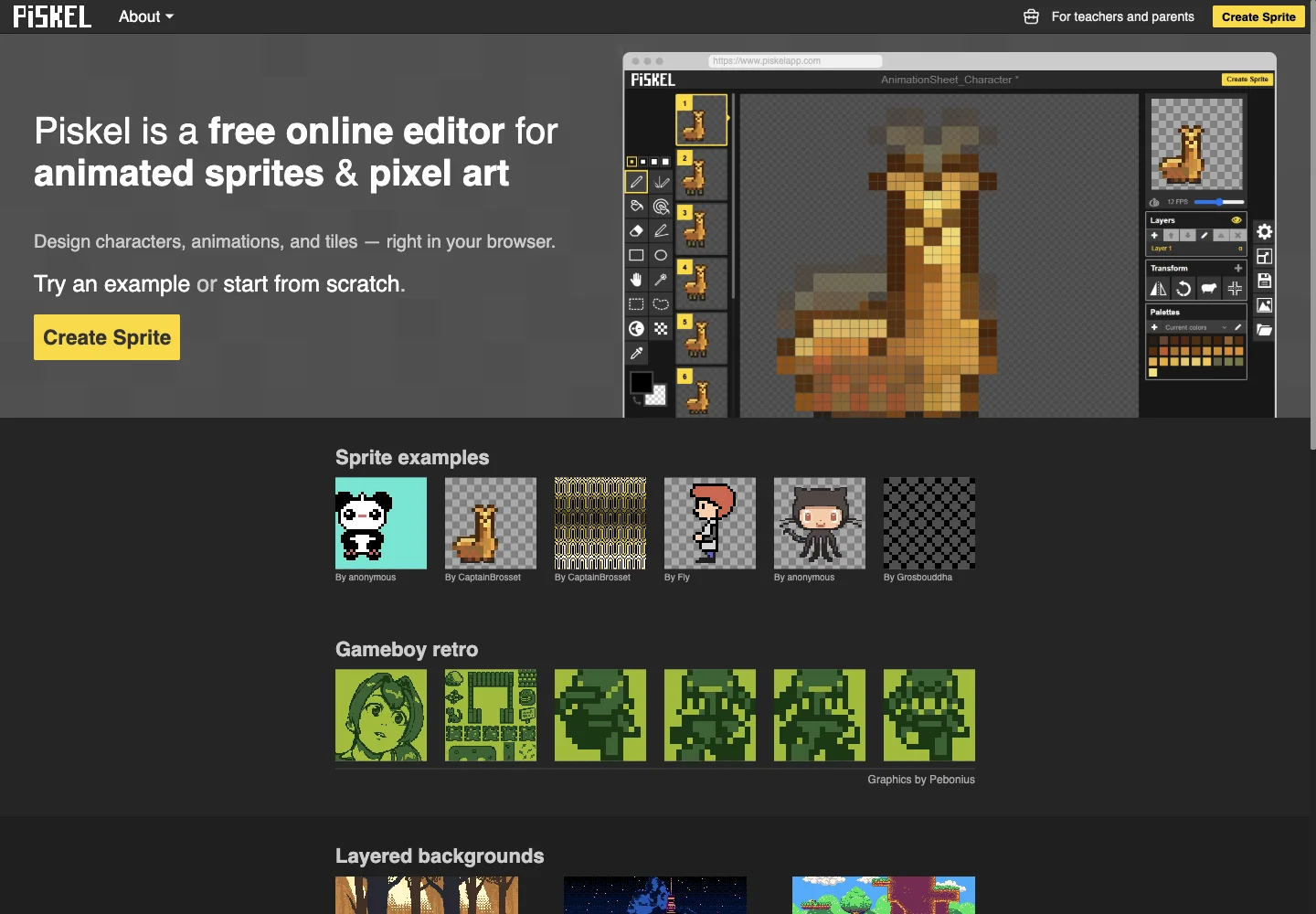
Piskel to kreator animacji online przeznaczony do konkretnego rodzaju rysunku: pixel artu. Zamiast próbować naśladować ołówek lub malowane płótno, umieszczasz i edytujesz piksele. Jest to szczególnie przydatne do tworzenia pozy spoczynkowej postaci z gry, cyklu chodu, ataku lub skoku, a także do małych animowanych zwierzątek, ikon i efektów.
Proces polega na wybraniu małego płótna, narysowaniu postaci, zduplikowaniu klatki i zmianie kilku pikseli podczas oglądania podglądu na żywo. Warstwy oddzielają części grafiki. Interfejs jest przystępny, ale utrzymanie spójności małej sylwetki na przestrzeni klatek to osobna umiejętność artystyczna. Małe płótno nie oznacza automatycznie, że animacja nie wymaga wysiłku.
Opcje eksportu to główny powód, dla którego warto go wybrać. Animacja GIF jest przydatna do pokazania pętli; arkusze sprite’ów PNG (sprite sheets) i sekwencje obrazów są użyteczne, gdy animacja ma stać się zasobem gry. Arkusz sprite’ów umieszcza wiele klatek w jednym obrazie, aby inny program mógł je odtworzyć. To nie to samo co gotowy film z dialogami czy muzyką.
Z zapisywaniem należy postępować ostrożnie. FAQ opisuje odzyskiwanie ostatnich lokalnych sesji, podczas gdy regulamin nakazuje użytkownikom eksport przed opuszczeniem strony i nie obiecuje przechowywania w chmurze ani niezawodnego autozapisu. Lokalne odzyskiwanie nie zastępuje samodzielnego zapisywania projektu. Przeglądarka na komputerze daje narzędziom i podglądowi więcej miejsca niż ekran telefonu.
Wybierz go do: Wyraźnych pikselowych pętli i klatek gotowych do użycia w grach. Rozważ inne narzędzie do: Malarskiej animacji, dużych ilustracji lub opowiadania historii z dźwiękiem. W przeciwieństwie do WigglyPaint, precyzja pikseli jest tu kluczowa; automatyczne drżące linie nie są jego znakiem rozpoznawczym.
4. Wick Editor — Najlepszy do animacji interaktywnych
Dostęp: Darmowy i open source. Edytor internetowy można otworzyć bez obowiązkowego konta; wsparcie projektu i darowizny są opcjonalne.
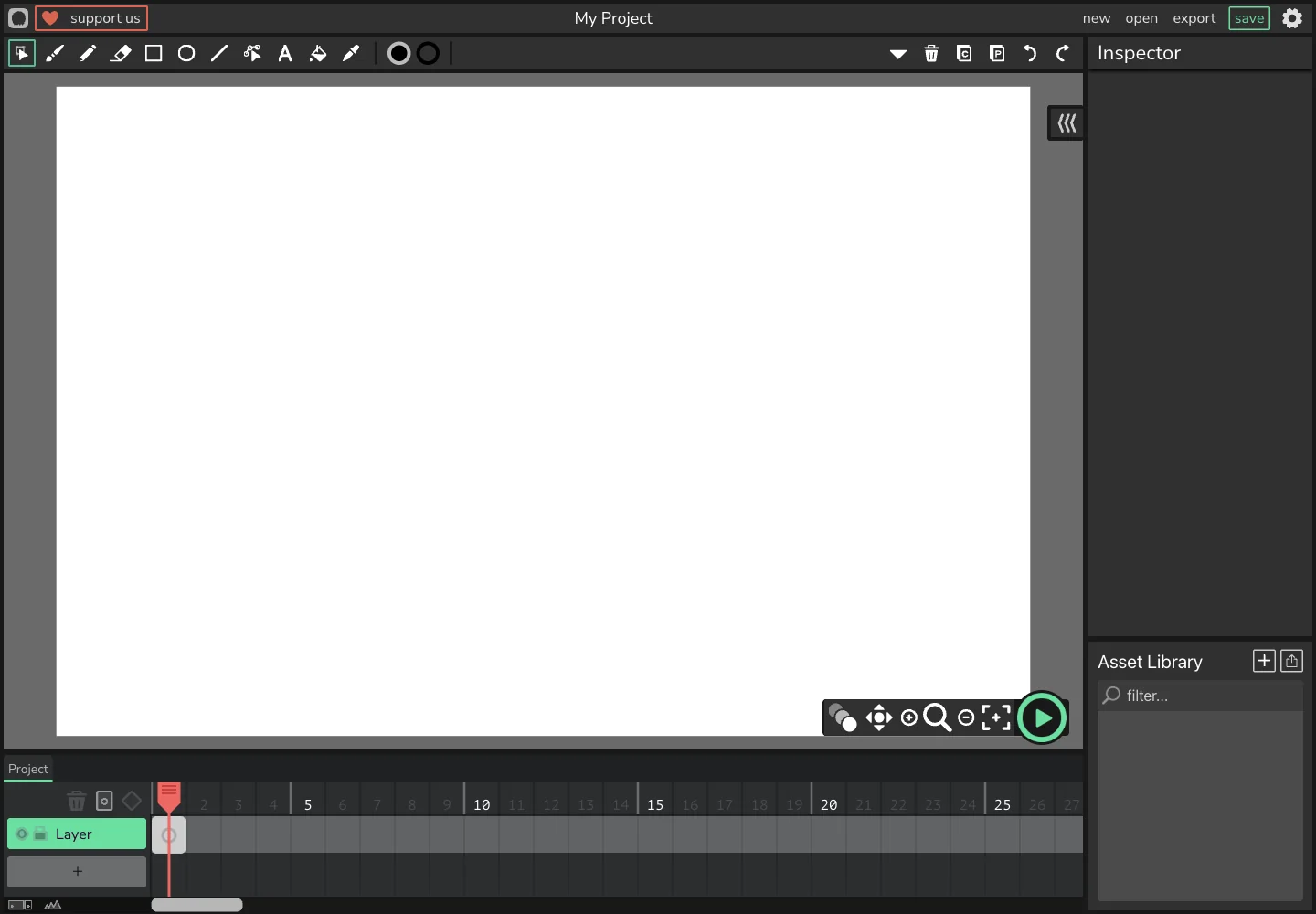
Wick Editor plasuje się pomiędzy narzędziem do animacji rysunkowej a małym środowiskiem do tworzenia interaktywnych treści. Możesz rysować obiekty, organizować oś czasu i pracować z ruchem obiektów, a następnie dodać interakcję, gdy chcesz, aby widz coś zrobił. Oficjalne przykłady obejmują podążanie za myszką, przeciąganie obiektów i przechodzenie między pokojami.
To sprawia, że jest to dobry wybór do klikalnej historii, edukacyjnej interakcji lub prostej gry, a także do kreskówki w płaskich kolorach. W przypadku pierwszego projektu, poruszanie kształtem jest bardziej przystępne niż budowanie wieloscenowej interaktywnej opowieści. Kiedy dodasz skrypty, uczysz się programowania, a nie tylko animacji.
Dodatkowa kontrola przynosi nowe słownictwo: warstwy, klatki, obiekty, zasoby i zagnieżdżone treści. To większe zaangażowanie niż zrobienie szybkiego GIF-a w WigglyPaint lub Brush Ninja. Zaplanuj, gdzie należą Twoje obiekty i zapisz edytowalny projekt .wick, a nie tylko gotowy plik wyjściowy.
Obecny edytor podczas naszej weryfikacji otworzył się jako wersja 1.19.3. Jego menu eksportu oferowało animowany GIF, Video (Beta) oraz osobne opcje interaktywne, audio i obrazu. GIF nie ma dźwięku ani interakcji. Wideo może mieć dźwięk, ale nie pozostaje klikalne. Użyj eksportu interaktywnego dla projektu, który musi reagować na widza, i przetestuj mały eksport wideo, zanim zaangażujesz się w długi projekt w wersji beta.
Wybierz go do: Łączenia rysowania z interakcją. Rozważ inne narzędzie do: Najkrótszej drogi do pierwszego animowanego GIF-a lub przepływu pracy z wideo, którego jeszcze nie przetestowałeś.
Sześć aplikacji do animacji, gdy potrzebujesz większej kontroli
To nie są edytory w przeglądarce. Niektóre są całkowicie darmowe, inne mają darmowy poziom startowy, a trzy wymagają zakupu z góry. Znalazły się w tym zestawieniu, ponieważ czytelnik, który wyrośnie z małej strony do animacji rysunkowej, może potrzebować innego przepływu pracy, a nie po prostu kolejnej strony internetowej.
5. FlipaClip — Najlepszy do rysowania postaci na urządzeniach mobilnych
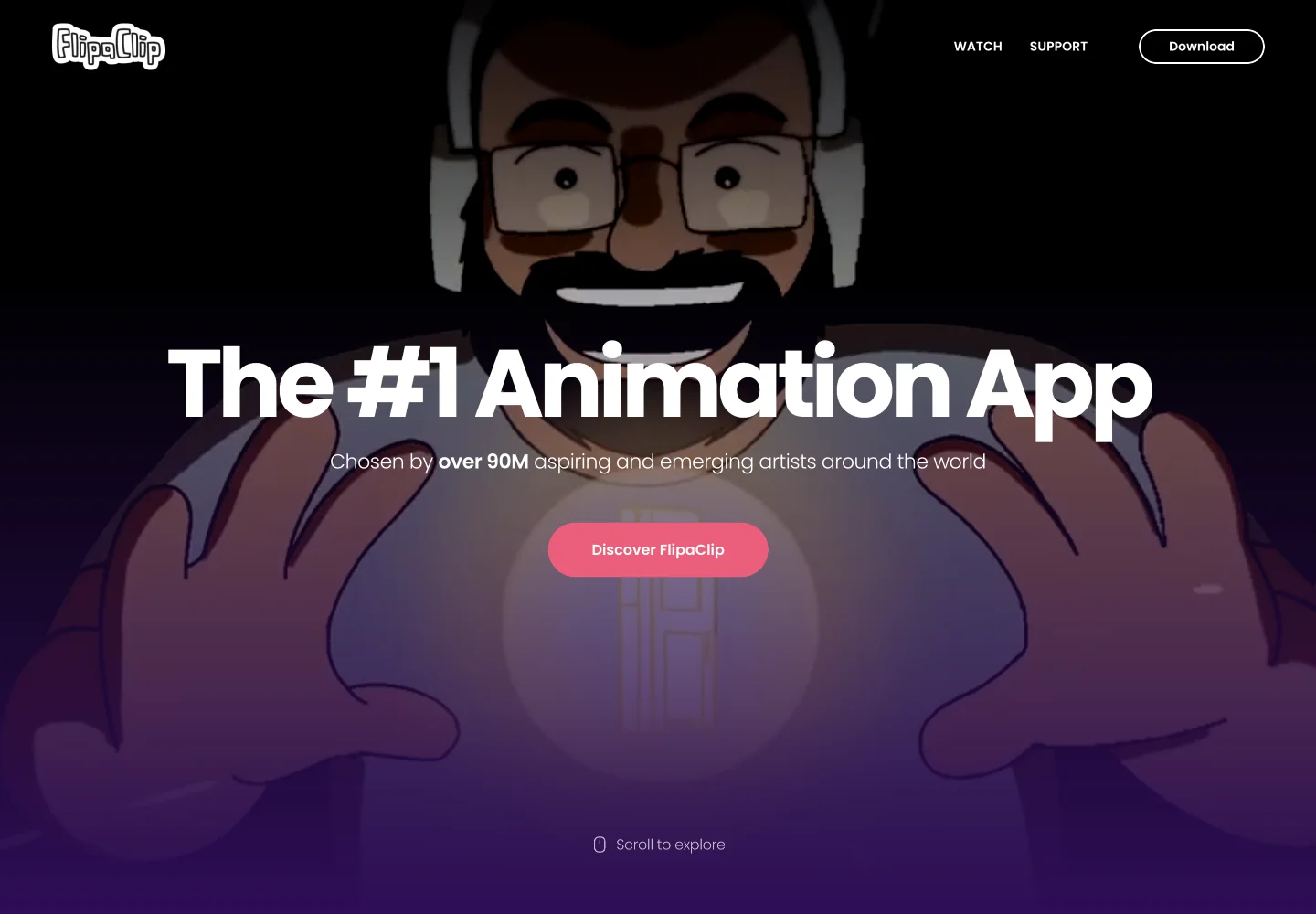
Dostęp: Darmowa aplikacja na iOS i Androida z subskrypcją Plus. Obecny darmowy plan ma trzy warstwy.
FlipaClip to praktyczny kolejny krok, jeśli chcesz rysować postacie na telefonie lub tablecie i układać ich akcje z dźwiękiem. Pasuje do ekspresji, krótkich kreskówek, memów animacyjnych i występów postaci. Wygląd zależy od Ciebie: szorstkie linie ołówka, czyste kontury kreskówki lub kolorowe postacie, zamiast jednego automatycznego stylu wizualnego.
Nowsze układy Classic i Studio oferują dwa widoki tego samego projektu. Dokumentacja aktualizacji z października 2026 r. opisuje wspólną oś czasu dla rysunków i dźwięku, wstrzymywanie klatek i grupowane pętle. Te kontrolki organizują stworzone przez Ciebie obrazy; nie rysują za Ciebie brakujących póz postaci.
Darmowi użytkownicy mogą rozpocząć prawdziwy projekt, ale trzy warstwy mogą wydawać się ograniczające, gdy oddzielisz tło, lineart i kolor. Wersja Plus obejmuje korzyści takie jak usunięcie znaku wodnego i reklam oraz dodanie zaawansowanych funkcji. Nowa wersja Plus znosi stały limit warstw, pozwalając na tworzenie bardziej złożonych projektów, w przeciwieństwie do starszych wersji ograniczonych do dziesięciu warstw. Amerykański App Store wymienia wiele cen zakupu, więc sprawdź rzeczywisty okres subskrypcji i ofertę na swoim urządzeniu, zamiast zakładać, że każda pozycja to ten sam plan roczny.
Wybierz go do: Mobilnej ścieżki do ręcznie rysowanych postaci i dźwięku. Rozważ inne narzędzie do: Pracy w przeglądarce bez instalacji lub zakupu bez cyklicznej subskrypcji. Rysik i większy ekran mogą sprawić, że szczegółowe rysowanie będzie wygodniejsze, ale nie zwalniają z pracy nad spójnością póz.
6. Pencil2D — Najlepszy darmowy program na komputer do tradycyjnej animacji
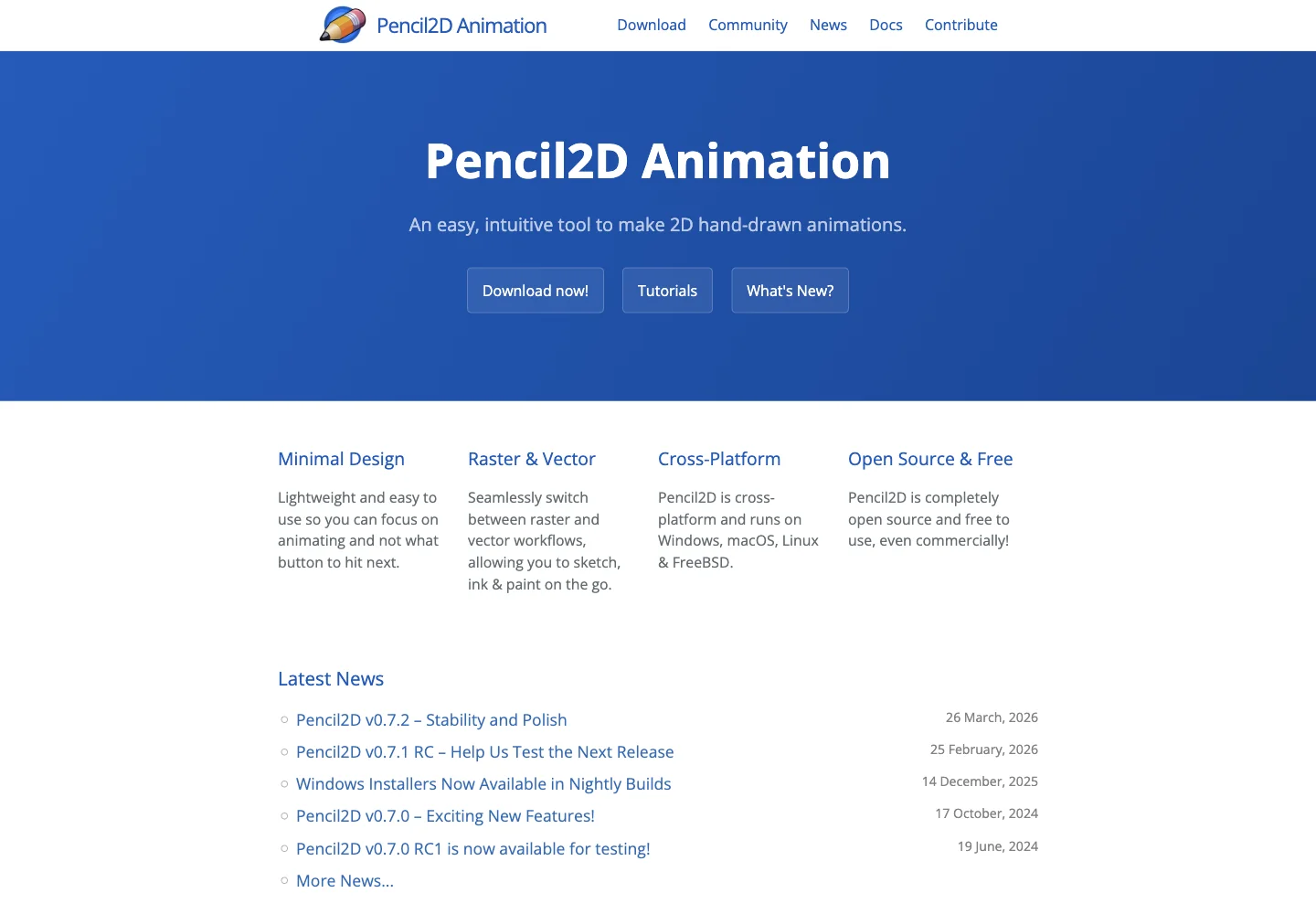
Dostęp: Darmowy i open source na Windows, macOS, Linux i FreeBSD.
Pencil2D koncentruje się na tradycyjnej animacji odręcznej ze stosunkowo lekkim interfejsem. Przepływy pracy oparte na rastrach i wektorach pozwalają szkicować i rozwijać rysunki, podczas gdy oś czasu nadaje im odpowiednie tempo. Pomyśl o ołówkowych testach akcji, postaci uczącej się chodzić lub krótkiej scenie, którą wyczyścisz później.
To dobre rozwiązanie dla kogoś, kto chce nauczyć się animacji, a nie zastosować gotowy efekt. Nadal musisz rozumieć pozy, odstępy i wstrzymane rysunki. Musisz również poznać różnicę między płótnem a obszarem kamery, który pojawi się w eksporcie. Tablet graficzny jest przydatny do pracy nad postaciami; to, że oprogramowanie jest darmowe, nie sprawia, że rysowanie myszką jest równie wygodne.
Oficjalne samouczki obejmują podstawy i tradycyjne metody pracy. Eksporty GIF, sekwencji obrazów i filmów oferują różne opcje przekazywania plików. W przypadku dłuższych prac, trzymaj projekty w ujęciach i łącz je w edytorze wideo. Przewodnik rozwiązywania problemów z eksportem wyjaśnia kwestie dźwięku, rozmiaru kamery i kodowania, które w przeciwnym razie mogłyby zaskoczyć początkującego.
Wybierz go do: Ćwiczenia ręcznie rysowanej animacji na komputerze bez kosztów subskrypcji. Rozważ inne narzędzie do: Automatycznego ruchu postaci, dużego studia malarskiego lub kompletnego środowiska do edycji i miksowania dźwięku. Ma mniejszy narzut konfiguracyjny niż szeroka przestrzeń robocza do malowania, ale ukończenie dopracowanej sceny wciąż wymaga czasu na rysowanie.
7. Krita — Najlepsza do animacji z użyciem malarskich pędzli
Dostęp: Oficjalne pobieranie na komputer jest darmowe. Płatne edycje w sklepach to opcjonalne sposoby na jej zdobycie i wsparcie rozwoju; iPad i iPhone nie są obsługiwane.
Krita jest warta rozważenia, jeśli już lubisz rysować cyfrowo i chcesz, aby animacja zachowała Twój styl pędzla. Może pasować do teksturowanej ilustracji, malowanej postaci, komiksowego lineartu lub krótkiej pętli, w której poruszają się włosy, ubranie lub wyraz twarzy. Twój wybór pędzla i umiejętności rysunkowe kształtują rezultat.
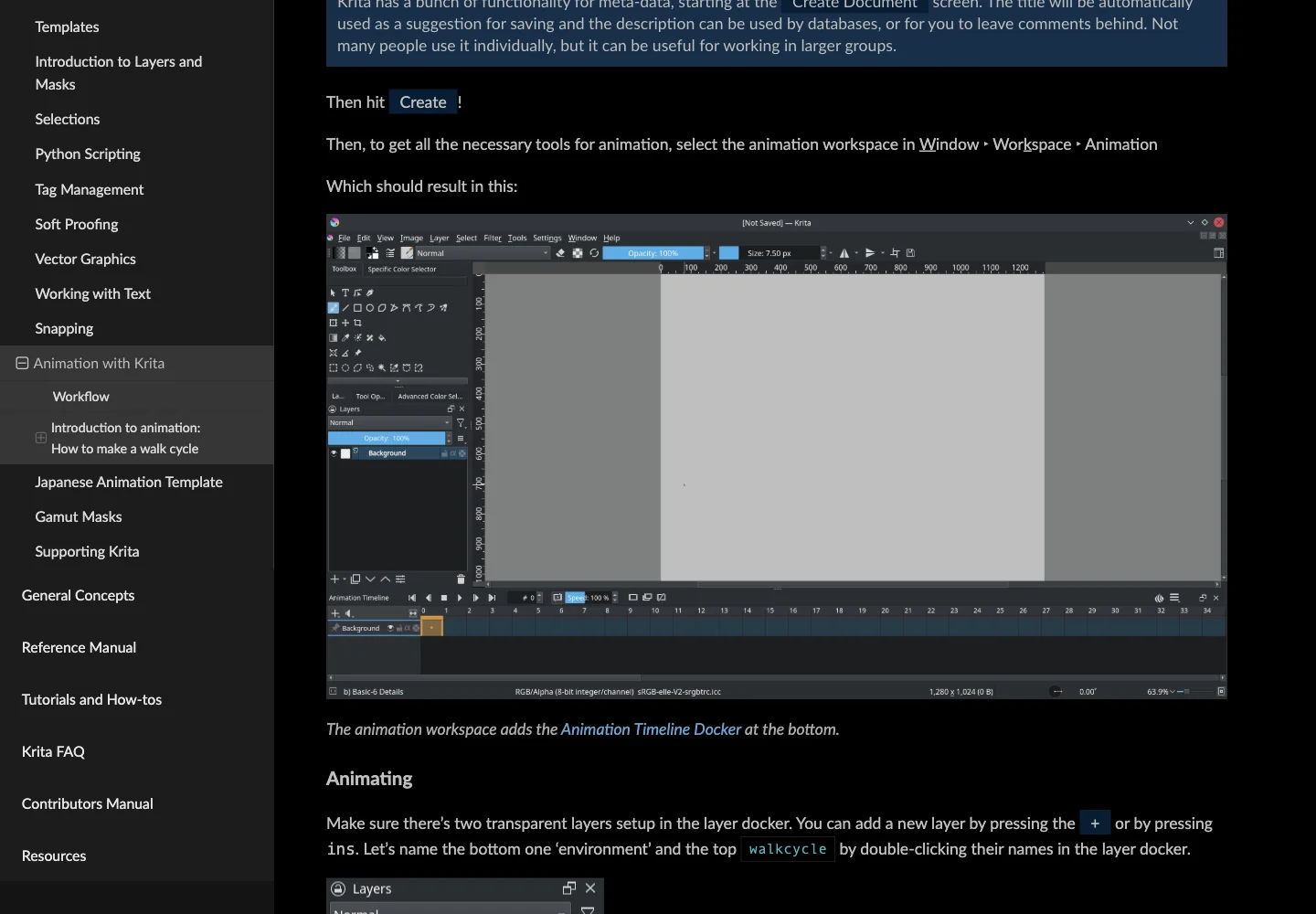
Jej główny przepływ pracy w animacji to rysowanie rastrowe klatka po klatce. Przełącz się na obszar roboczy Animacja, utwórz animowane warstwy, narysuj pozy i dopracuj oś czasu za pomocą funkcji onion skin. Chociaż zmiany pozycji i krycia są również udokumentowane, nie jest to obietnica automatycznego riggowania postaci ani sztucznej inteligencji generującej klatki pośrednie.
Krzywa uczenia się jest wyższa dla kogoś, kto jest nowy zarówno w oprogramowaniu do malowania, jak i w animacji. Zarządzasz pędzlami, warstwami, czasem i renderowaniem jednocześnie. Pamięć również ma znaczenie: podręcznik animacji zaleca krótkie klipy i ostrożne korzystanie z zasobów, zamiast umieszczania całego długiego filmu w jednym dokumencie.
Dokumentacja renderowania obejmuje eksport GIF, wideo i sekwencji obrazów. Od wersji 5.2 niektóre funkcje FFmpeg są już wbudowane w program, co ułatwia eksport wideo, chociaż specyficzne potrzeby związane z kodowaniem mogą nadal wymagać dodatkowej konfiguracji. Zachowaj sekwencje obrazów, gdy potrzebujesz elastycznego przekazywania plików, i sprawdź obsługę przezroczystości dla dokładnego formatu eksportu.
Wybierz ją do: Szczegółowej animowanej ilustracji i darmowego przepływu pracy opartego na malowaniu. Rozważ inne narzędzie do: Malutkiego GIF-a niewymagającego konfiguracji lub lekkiego przepływu pracy na urządzeniu z ograniczoną pamięcią. Zobacz stronę pobierania dla obsługiwanych platform i opcji sklepowych.
8. RoughAnimator — Najlepszy do odręcznych testów ruchu
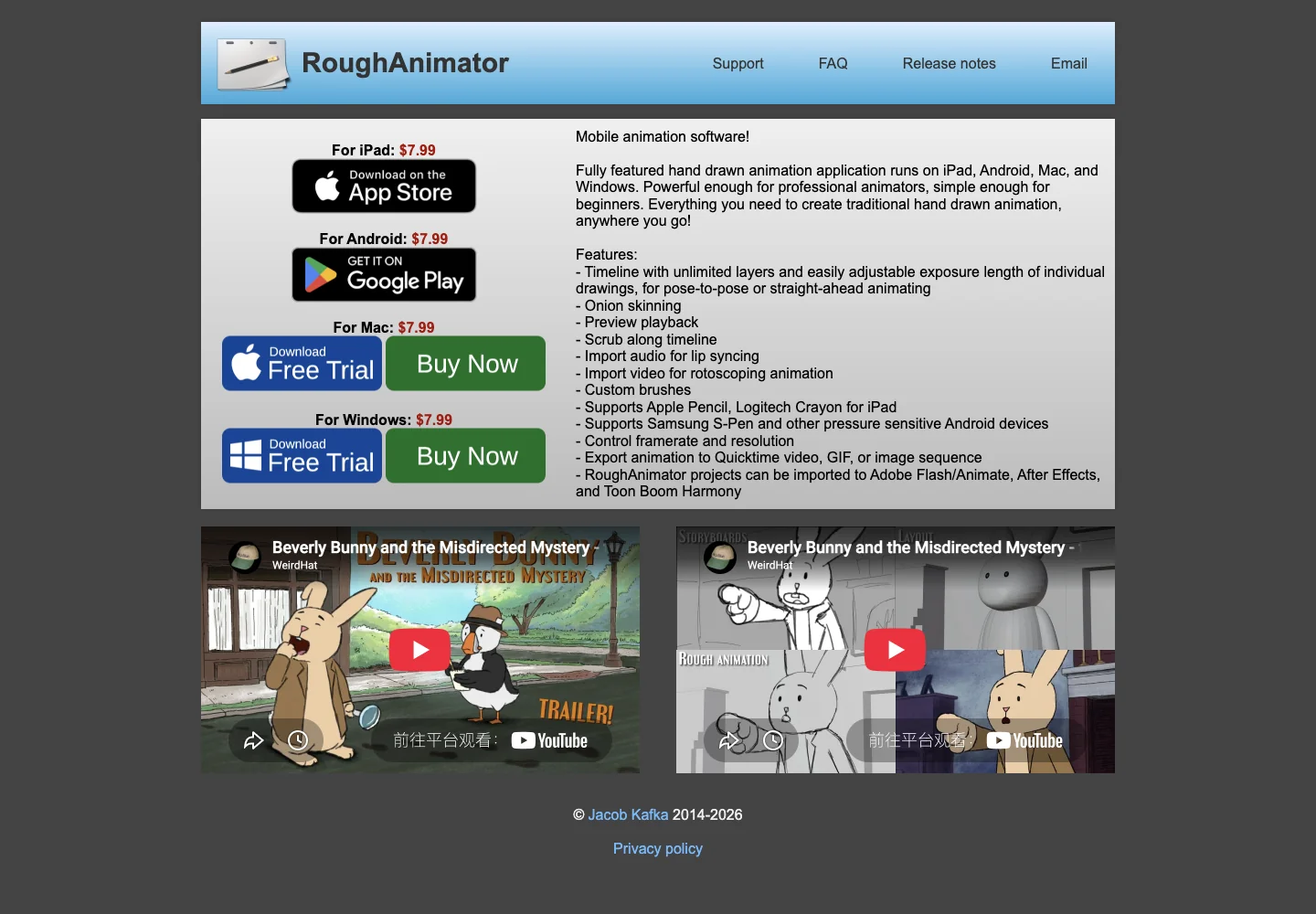
Dostęp: Oficjalna strona podaje 7,99 USD za każdą wersję na iPada, Androida, Maca lub Windowsa, płatne jednorazowo. Różne wersje systemów operacyjnych należy kupić osobno.
RoughAnimator jest dla osób, które chcą samodzielnie narysować ruch. Posiada onion skin, warstwy, regulowaną ekspozycję, referencje audio do synchronizacji ruchu warg i import wideo do rotoskopii. Pasuje do szkicowych testów postaci, biegania i skakania, ekspresyjnych póz i ćwiczeń dialogowych.
Oficjalne FAQ jest niezwykle jasne co do granic możliwości: nie ma tu klatek kluczowych (keyframing) ani automatycznego generowania klatek pośrednich (tweening), które zrobiłyby animację za Ciebie. Każda zmieniająca się poza to Twój rysunek. Jest to przydatne podczas nauki tradycyjnej animacji, ale rozczarowujące, jeśli spodziewałeś się, że postać będzie chodzić po przesunięciu dwóch suwaków.
Narzędzia do rysowania są skoncentrowane na celu, a nie stanowią zamiennika dla pełnego studia ilustracyjnego. Opcje eksportu obejmują wideo QuickTime, GIF i sekwencje obrazów, z udokumentowanym przekazywaniem do innych aplikacji animacyjnych. Może być częścią procesu produkcyjnego, nie będąc miejscem do edycji i miksowania całego filmu.
Nie ma sztywnego limitu długości animacji, ale pamięć, rozdzielczość i liczba rysunków wpływają na to, z czym urządzenie może sobie poradzić. Deweloper zaleca dzielenie dłuższych prac na krótkie sekcje. Ekrany telefonów mogą wydawać się ciasne, więc tablet i pióro wrażliwe na nacisk są często wygodniejsze. Przeniesienie projektu między platformami nie przenosi zakupu oprogramowania.
Wybierz go do: Niedrogiego, jednorazowego zakupu skoncentrowanego na rysowaniu klatka po klatce. Rozważ inne narzędzie do: Zautomatyzowanego ruchu pośredniego, skomplikowanych pędzli malarskich lub pełnej osi czasu do kompozycji.
9. ToonSquid — Najlepszy do rozbudowanych projektów na iPadzie
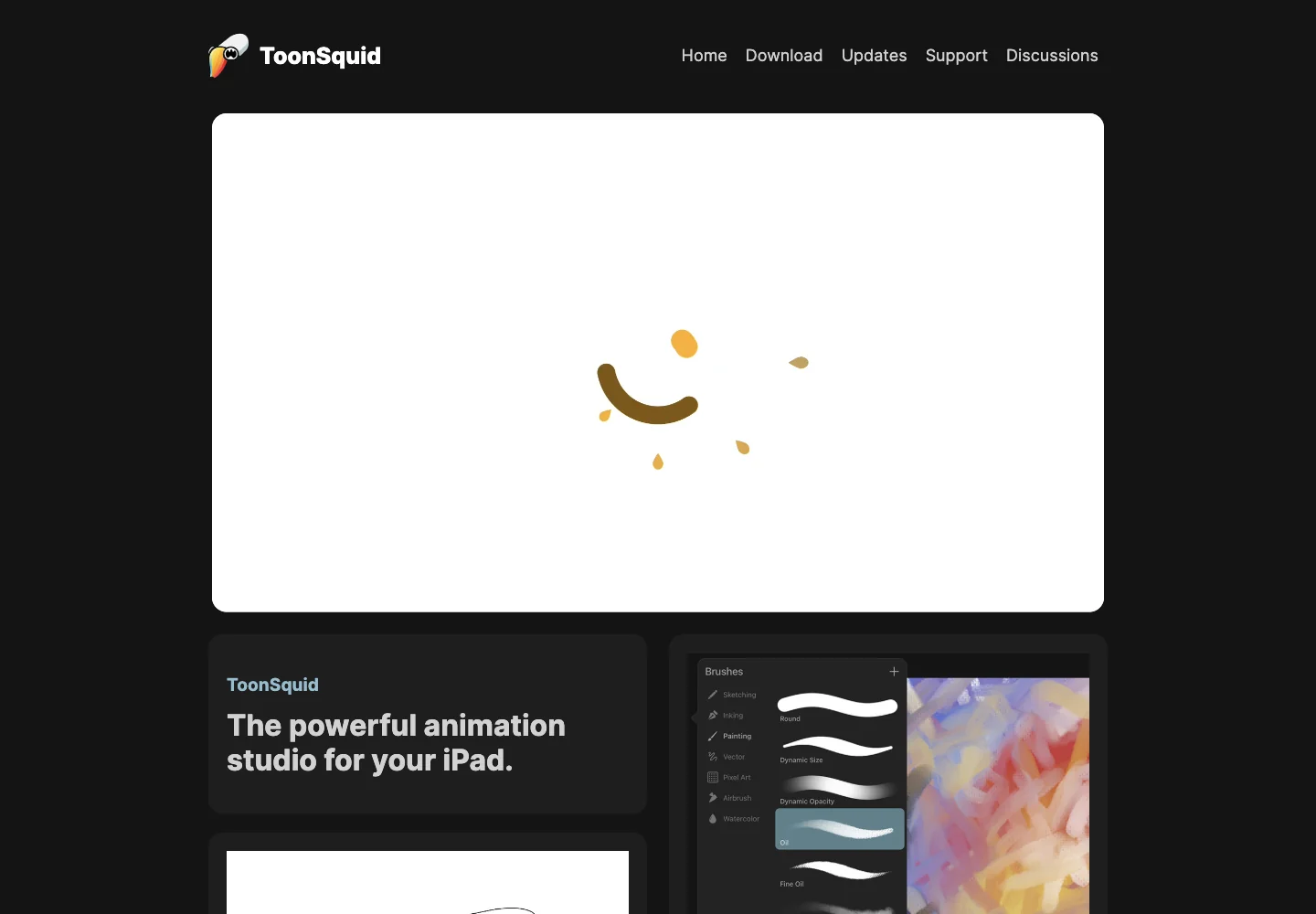
Dostęp: Jednorazowy zakup za 9,99 USD. Tylko iPad; brak darmowej edycji lub wersji próbnej, zgodnie z oficjalnym FAQ.
ToonSquid łączy tradycyjne rysowanie z klatkami kluczowymi, kształtami wektorowymi, symbolami wielokrotnego użytku, kośćmi (bones), efektami i ruchem kamery. Może wyprodukować ręcznie rysowaną scenę z postacią lub czystszą animację graficzną, w zależności od tego, jak zbudujesz projekt. Możesz łączyć elementy rysowane klatka po klatce i animowane klatkami kluczowymi, zamiast wybierać jedną metodę na zawsze.
Dla początkującego, zacznij od krótkiej, ręcznie rysowanej pętli. Dla kogoś bardziej zaawansowanego, elementy wielokrotnego użytku i riggowanie oferują sposoby na uniknięcie ponownego rysowania wszystkiego. Kompromisem jest nauka typów warstw, hierarchii, symboli, funkcji easing i kontroli kamery. Te koncepcje dają Ci opcje, ale nie są wymagane do pierwszego mrugnięcia twarzy.
Podręcznik opisuje eksport GIF, MP4, MOV, sekwencji obrazów, PSD i projektów. Dźwięk należy do eksportu wideo. Przezroczyste wideo wymaga kompatybilnych ustawień i oprogramowania do odtwarzania; czarne tło w przeglądarce niekoniecznie oznacza, że plik stracił przezroczystość. FAQ wymienia limit rozdzielczości 4096×4096 i wyjaśnia, że praktyczne limity warstw i projektów zależą od urządzenia i projektu.
Koszt aplikacji z góry jest niewielki w porównaniu z koniecznością posiadania odpowiedniego iPada i, dla wygodnego rysowania, rysika. Aplikacja nie ma subskrypcji ani funkcji zablokowanych za dodatkowymi zakupami w aplikacji. Sprawdź aktualną cenę w sklepie dla swojego regionu.
Wybierz go do: Długoterminowej ścieżki na iPadzie, od rysowania klatek do bardziej ustrukturyzowanej animacji. Rozważ inne narzędzie do: Darmowego pierwszego eksperymentu, użytku na Androidzie lub przepływu pracy, który musisz wypróbować przed zakupem.
10. Procreate Dreams — Najlepszy do malarskich i mieszanych animacji
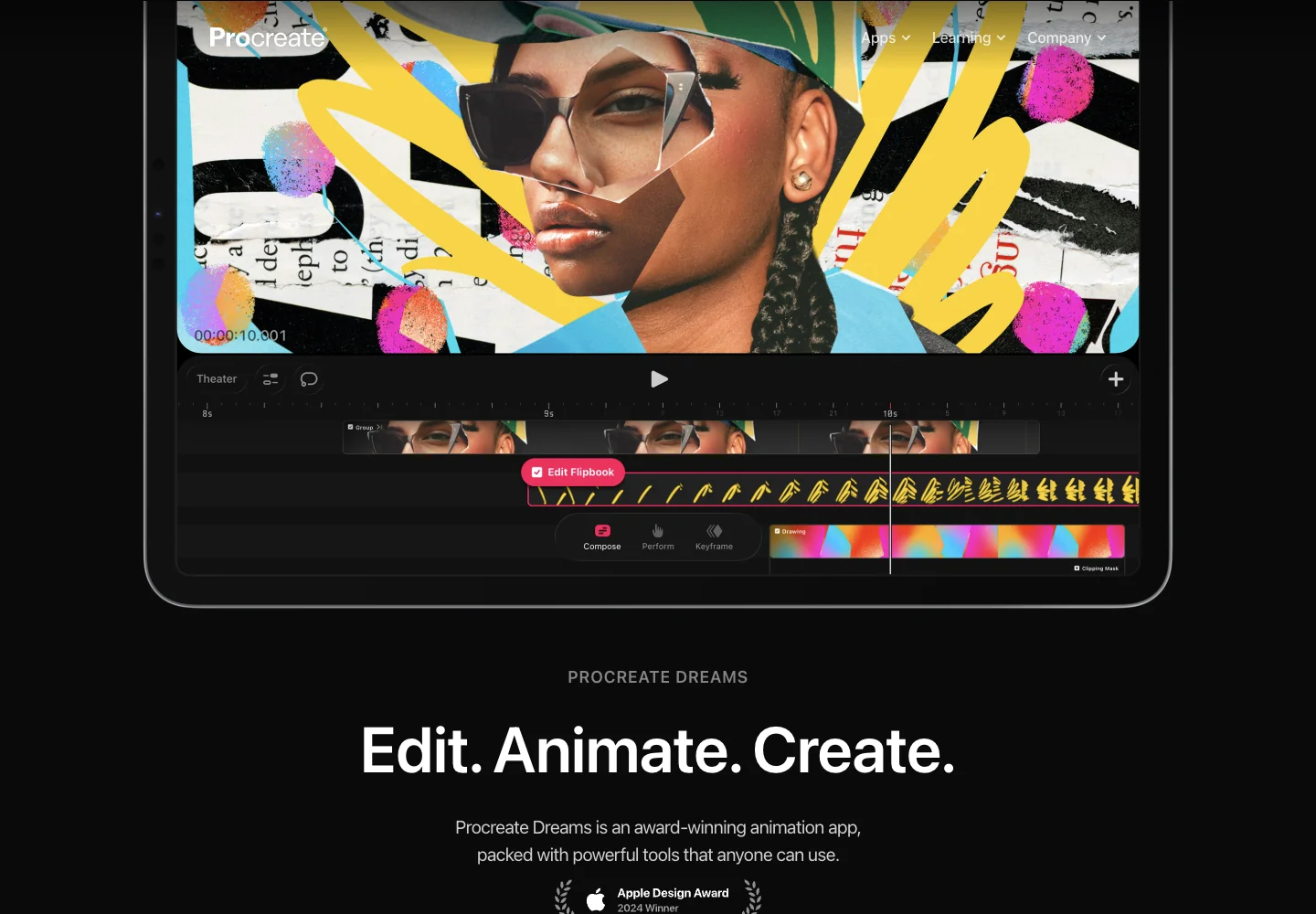
Dostęp: Jednorazowy zakup za 12,99 USD, bez subskrypcji. Jest to aplikacja na iPada oddzielna od Procreate.
Procreate Dreams łączy Flipbooki klatka po klatce, teksturowane rysowanie, klatki kluczowe, oparte na dotyku Performing (występowanie) i zawartość audio/wideo. To świetny wybór do ruchomych ilustracji, ręcznie rysowanych akcentów na materiale filmowym, kolaży i krótkich opowieści wizualnych. Oficjalne przykłady pokazują, jak rysunek i zaimportowane obrazy mogą dzielić oś czasu.
Performing rejestruje ruch poprzez dotyk; klatki kluczowe mogą zmieniać właściwości między punktami w czasie. Żadne z nich nie oznacza, że aplikacja rozumie postać i automatycznie rysuje wszystkie jej pozy. Możesz użyć tych narzędzi do poruszania elementem ilustracji, jednocześnie rysując klatka po klatce szczegóły, takie jak mrugnięcie lub trzepoczący materiał.
Osoby zaznajomione z Procreate mogą docenić podejście do rysowania, ale Dreams ma własne ścieżki, oś czasu i organizację projektu. To nie jest po prostu to samo płótno malarskie z dodanym przyciskiem odtwarzania. W przypadku pierwszego dzieła, zanim spróbujesz stworzyć wielościeżkowy film krótkometrażowy, zanimuj jeden element ilustracji.
Obecna wersja aplikacji obsługuje eksport animowanych GIF-ów, a także wideo, pojedynczych klatek i plików projektu, co znacznie ułatwia udostępnianie krótkich pętli w internecie. Podręcznik udostępniania i zaawansowany przewodnik eksportu wyjaśniają opcje. Obsługiwane kodeki wideo i możliwości wysokiej rozdzielczości różnią się w zależności od sprzętu; długie projekty wymagają również pamięci masowej i czasu renderowania.
Wybierz go do: Teksturowanego, sterowanego dotykiem rysowania i pracy z mediami mieszanymi na iPadzie. Rozważ inne narzędzie do: Tworzenia w przeglądarce, darmowego eksperymentu lub urządzenia spoza obsługiwanej gamy iPadów. To inne rozwiązanie niż ToonSquid, a nie automatyczny zwycięzca lub przegrany dla każdego animatora.
Wybierz narzędzie na podstawie animacji, którą chcesz stworzyć
- GIF z reakcją lub mała animowana postać: Zacznij od WigglyPaint, gdy drżenie linii jest częścią uroku. Wybierz Brush Ninja, gdy chcesz prostego flipbooka.
- Sprite do gry: Wybierz Piskel dla kontroli pikseli i eksportu arkuszy sprite’ów, zamiast zmuszać ogólne narzędzie do rysowania do pracy z zasobami gier.
- Klikalna historia: Wybierz Wick Editor i zachowaj interakcję w wyeksportowanym formacie interaktywnym, a nie w GIF-ie.
- Postać z dialogiem: Porównaj FlipaClip i RoughAnimator do rysowania pod dźwięk. Spodziewaj się, że sam narysujesz kształty ust.
- Szczegółowa animowana ilustracja: Krita to darmowa opcja na komputer; Procreate Dreams to opcja na iPada do rysowania i pracy z mediami mieszanymi.
- Projekt na iPada, który chcesz rozwijać w czasie: Porównaj ustrukturyzowane narzędzia do animacji ToonSquid z rysowaniem, ruchem dotykowym i przepływem pracy wideo w Dreams.
Jeśli nie jesteś pewien, narysuj to samo proste mrugnięcie lub skaczącą piłkę, zanim zaangażujesz się w dłuższy projekt. Sprawdź, czy edytowanie następnej klatki i zapisywanie wyniku ma dla Ciebie sens. Narzędzie, które pasuje do tego małego testu, jest lepszym punktem wyjścia niż długa lista funkcji.
Co sprawdzić przed wyborem strony lub aplikacji do animacji
Darmowe rysowanie to nie zawsze darmowy eksport
Sprawdź osobno limity eksportu, znaków wodnych, dźwięku i warstw. Darmowy GIF w Brush Ninja i płatny eksport wideo z dźwiękiem to różne oferty. Trzy darmowe warstwy we FlipaClip mogą wystarczyć na pierwszy test, ale będą ograniczające dla sceny z wieloma warstwami. Animacja w przeglądarce WigglyPaint jest darmowa; ceny jej aplikacji mobilnych nie zamieniają funkcji internetowej w funkcję płatną.
Zapisanie projektu to nie to samo co eksport GIF-a
GIF jest łatwy do udostępnienia, ale nie zachowuje edytowalnej struktury projektu. Zachowaj również natywny projekt lub odpowiedni edytowalny plik. Odzyskiwanie sesji w przeglądarce to nie to samo co biblioteka w chmurze, a przenoszenie oprogramowania między systemami operacyjnymi może wymagać kolejnego zakupu.
Format pliku powinien pasować do miejsca docelowego
Użyj GIF-a do krótkiej, cichej pętli, wideo do dźwięku, sekwencji obrazów do dalszej produkcji, a arkuszy sprite’ów do zasobów gier. Użyj odpowiedniego formatu interaktywnego, gdy widzowie muszą klikać lub przeciągać. Przezroczysta animacja wymaga również formatu i aplikacji docelowej, która obsługuje przezroczystość.
Często zadawane pytania
Które darmowe strony do animacji są najłatwiejsze dla początkujących?
WigglyPaint jest przystępny do drżących szkiców i krótkich GIF-ów. Brush Ninja to jasne wprowadzenie do rysowania kolejnych klatek. Piskel to lepszy pierwszy wybór specjalnie do pixel artu. Słowo „najłatwiejsze” zależy od tego, czy chcesz ekspresyjnego rysunku, flipbooka czy sprite’a do gry. Jeśli interesuje Cię animacja klatka po klatce, zacznij od krótkiej pętli i sprawdź eksport, zanim zaplanujesz dłuższy projekt.
Czy mogę tworzyć animacje rysunkowe bez pobierania oprogramowania?
Tak. WigglyPaint, Brush Ninja, Piskel i Wick Editor oferują tworzenie w przeglądarce. Pencil2D, Krita, FlipaClip, RoughAnimator, ToonSquid i Procreate Dreams wymagają zainstalowanego oprogramowania lub aplikacji; ich strony internetowe nie są edytorami.
Czy program do animacji online WigglyPaint jest darmowy?
Tak. Podstawowy proces animacji w przeglądarce jest darmowy, w tym rysowanie klatek, funkcja onion skin, podgląd pętli i eksport GIF. Warto pamiętać, że darmowe narzędzie internetowe różni się od osobno wycenianych aplikacji mobilnych i nie zawiera płatnych funkcji generowania klatek przez AI. Nasz poradnik animacji rysunkowej wyjaśnia kroki w wersji przeglądarkowej.
Które narzędzie jest najlepsze do animacji pikselowej?
Piskel to najbardziej skoncentrowany wybór do pikselowych sprite’ów i arkuszy sprite’ów. WigglyPaint to kolejna opcja, gdy chcesz zabawnego szkicu w stylu pikselowym z automatycznie poruszającymi się liniami, a nie precyzyjnej edycji zasobów gry.
Czy wszystkie te narzędzia mogą stworzyć GIF-a z dźwiękiem?
Nie. Format GIF nie przenosi ścieżki dźwiękowej. Wybierz obsługiwany eksport wideo, gdy chcesz dodać dialogi lub muzykę, i sprawdź, czy ten eksport jest zawarty w darmowym planie.
Czy muszę rysować każdą klatkę samodzielnie?
Tradycyjny ruch klatka po klatce wymaga rysunków różnych póz. WigglyPaint dodaje automatyczne drżenie linii, podczas gdy ToonSquid, Dreams i Wick oferują inne sposoby aranżacji ruchu. Przenoszenie obiektu między klatkami kluczowymi to co innego niż oprogramowanie wymyślające nowe pozy postaci.
Czy Procreate Dreams eksportuje teraz pliki GIF?
Tak. Obecna wersja aplikacji i jej oficjalna dokumentacja udostępniania (Share) w pełni obsługują eksport do formatu animowanego GIF.
Czy powinienem zacząć od narzędzia w przeglądarce, czy płatnej aplikacji?
Zacznij w przeglądarce, jeśli eksplorujesz małą, cichą pętlę i jeszcze nie wiesz, jakich kontrolek potrzebujesz. Rozważ zainstalowane oprogramowanie, gdy potrzebujesz określonego przepływu pracy, takiego jak szczegółowe malowanie, rysowanie pod dźwięk, riggowanie lub ruch kamery. Zakup aplikacji nie zastępuje nauki zasad animacji, których wymaga Twój projekt.
Stwórz swoją pierwszą drżącą animację
Narysuj prostą twarz, zmień jej wyraz na kolejnej klatce i zobacz podgląd pętli. Kreator animacji WigglyPaint w przeglądarce jest darmowy.
Wypróbuj WigglyPaint za darmo