

Laman web membuat animasi percuma yang terbaik membantu anda menyiapkan animasi yang anda benar-benar ingin hasilkan. Lakaran yang berkelip, kitaran berjalan watak permainan, dan kartun pendek dengan dialog memerlukan alat yang berbeza. Memilih senarai ciri yang paling banyak mungkin menyebabkan anda terpaksa mempelajari garis masa yang rumit sedangkan anda hanya mahukan animasi GIF yang ringkas.
Panduan ini membandingkan empat alat yang boleh anda gunakan dalam pelayar dan enam aplikasi atau program komputer yang patut dipertimbangkan apabila anda mahukan lebih kawalan. Kesemua sepuluh alat ini membantu anda membuat animasi; ia bukanlah tapak untuk menonton kartun atau galeri reka bentuk web animasi. Empat alat pertama mempunyai aliran kerja penciptaan pelayar percuma. Enam yang selebihnya mempunyai harga dan keperluan pemasangan yang berbeza, yang kami perincikan di bawah.
Untuk pilihan pantas, gunakan WigglyPaint untuk lukisan animasi dengan garisan beralun, Brush Ninja untuk buku selak yang mudah difahami, Piskel untuk sprite piksel, atau Wick Editor untuk projek interaktif. Jika anda mahukan audio, lukisan terperinci atau laluan pembelajaran yang lebih panjang, bandingkan aplikasi animasi di bahagian kedua.
Siapa yang menerbitkan perbandingan ini?
Panduan ini diterbitkan oleh pasukan WigglyPaint, dan WigglyPaint adalah salah satu produk yang disertakan. Kami menyemak harga rasmi, dokumentasi, dan contoh produk pada 24 Oktober 2026, serta membuka keempat-empat editor pelayar. Kami tidak membeli dan menyiapkan projek dalam setiap aplikasi natif. Tahap kesukaran dan cadangan projek adalah pertimbangan editorial kami, bukan skor prestasi yang diukur. Tiada pautan afiliasi disertakan.
Sebelum anda komited: uji satu gelung kecil
Gunakan muka berkelip atau bola melantun untuk menguji alat sebelum memulakan projek yang panjang.
- Padankan peranti anda dahulu. Gunakan alat pelayar jika anda ingin mengelakkan pemasangan; ToonSquid dan Dreams memerlukan iPad.
- Uji pergerakan sebenar. Penduakan bingkai, tukar satu gaya dan mainkan gelung. Jika anda mahukan gaya baharu secara automatik daripada satu lukisan yang dimuat naik, aliran kerja lukisan tangan ini mungkin tidak memenuhi keperluan tersebut. Goyangan garisan dan transformasi bingkai utama adalah berbeza daripada menjana gaya.
- Eksport sebelum anda komited. Buka fail yang dieksport di tempat anda merancang untuk berkongsinya. GIF adalah senyap; dialog memerlukan eksport video yang disokong. Semak keperluan pembayaran dan tera air sebelum membeli.
- Pastikan anda boleh menyambungnya esok. Simpan projek yang boleh diedit jika disokong, tutupnya, kemudian buka semula dan tukar satu bingkai. GIF yang telah siap tidak boleh menggantikan projek yang boleh diedit.
Bandingkan kesemua 10 alat animasi
Harga di bawah adalah harga senarai rasmi atau harga kedai AS yang disemak pada 24 Oktober 2026. Harga serantau, langganan, dan promosi boleh berubah. “Percuma” menerangkan aliran kerja penciptaan yang boleh digunakan, bukan janji bahawa setiap ciri adalah percuma.
| Alat | Tempat anda mencipta | Harga dan had percuma | Projek permulaan terbaik | Tahap pembelajaran |
|---|---|---|---|---|
| WigglyPaint | Pelayar; aplikasi mudah alih berasingan | Animasi web adalah percuma; iOS US $4.99; Android kini diiklankan percuma untuk masa terhad | GIF watak beralun atau reaksi | Rendah |
| Brush Ninja | Pelayar | Penciptaan GIF asas percuma; keahlian $7/bulan atau $48/tahun | Bola melantun atau buku selak bilik darjah | Rendah |
| Piskel | Pelayar komputer disyorkan | Percuma; editor standard ada iklan; edisi Kids percuma tersedia | Kitaran berjalan watak piksel | Rendah ke sederhana |
| Wick Editor | Pelayar; muat turun beta juga ditawarkan | Percuma dan sumber terbuka | Bentuk bergerak atau cerita boleh klik | Sederhana; lebih tinggi dengan skrip |
| FlipaClip | Aplikasi iOS dan Android | Pelan percuma ada 3 lapisan; langganan Plus menambah ciri | Persembahan watak lukisan tangan | Rendah ke sederhana |
| Pencil2D | Windows, macOS, Linux dan FreeBSD | Percuma dan sumber terbuka | Ujian aksi lukisan tangan tradisional | Sederhana |
| Krita | Komputer; binaan Android juga tersedia | Muat turun rasmi percuma; edisi kedai berbayar adalah pilihan | Ilustrasi animasi bertekstur | Sederhana ke tinggi |
| RoughAnimator | iPad, Android, Mac dan Windows | $7.99 setiap versi sistem pengendalian, pembelian sekali | Pergerakan watak kasar atau latihan gerak bibir | Sederhana |
| ToonSquid | iPad sahaja | US $9.99 pembelian sekali; tiada percubaan percuma | Adegan watak dengan pergerakan boleh guna semula | Sederhana ke tinggi |
| Procreate Dreams | iPad sahaja | US $12.99 pembelian sekali | Gelung gaya catan atau filem pendek media campuran | Sederhana ke tinggi |
Tahap pembelajaran ini menerangkan antara muka dan aliran kerja. Melukis gambar bergerak yang meyakinkan masih memerlukan latihan, walaupun dalam editor yang ringkas. Untuk lukisan umum dan bukannya animasi, lihat perbandingan laman web melukis kami yang berasingan.
Empat laman web membuat animasi percuma untuk melukis dalam pelayar anda
Ini adalah pilihan paling langsung jika anda ingin buat animasi online tanpa memasang program. Setiap satu mempunyai tujuan yang berbeza: garisan ekspresif, buku selak ringkas, ketepatan piksel atau interaksi.
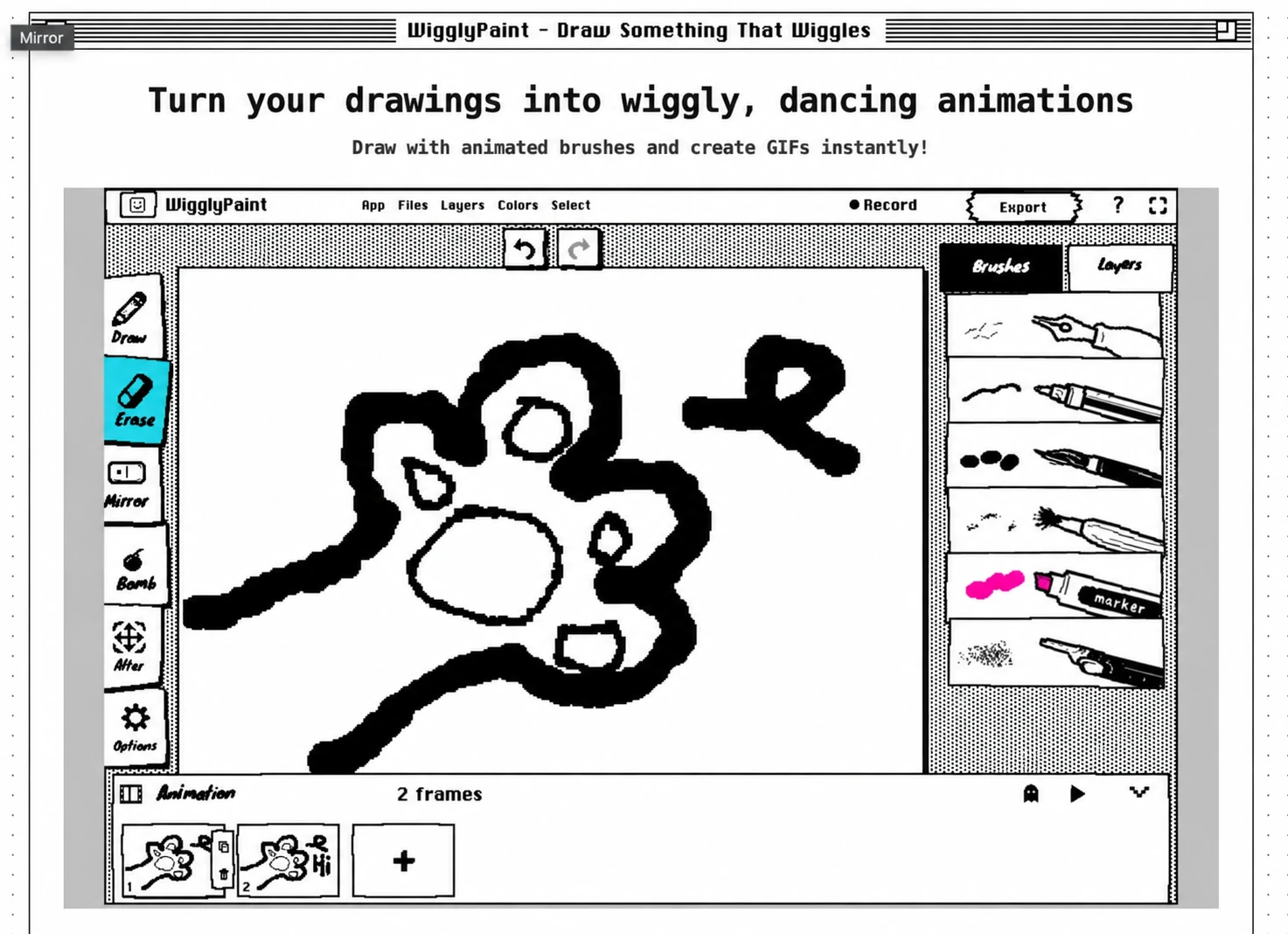
1. WigglyPaint — Terbaik untuk lukisan beralun dan GIF pendek
Akses: Animasi web percuma, tanpa pendaftaran diperlukan untuk kanvas teras. Aplikasi mudah alih berasingan mempunyai harga tersendiri.
WigglyPaint memberikan pergerakan lukisan kecil sebelum anda membina urutan penuh. Kesan berusnya beralun secara automatik, mencipta rupa piksel buatan tangan yang ceria. Anda juga boleh melukis bingkai yang berbeza, pratonton gelung dan mengeksport hasilnya sebagai animasi GIF. Watak boleh berkelip atau melambai sambil garisannya mengekalkan goyangan yang hidup.
Kombinasi ini menjadikannya sangat sesuai untuk pencipta kasual, gambar reaksi, pelekat, watak kecil dan aktiviti lukisan bilik darjah. Cuba lukis muka dengan mata terbuka dan tertutup, bunga yang sedang mekar, atau orang kecil mengangkat satu tangan. Anda tidak memerlukan ilustrasi yang digilap untuk menjadikan idea tersebut mudah difahami.

Aliran kerja asasnya ialah melukis, menduplikasi atau menambah bingkai, menukar bahagian yang bergerak, pratonton dan eksport. Fungsi onion skin menunjukkan bingkai sebelumnya sebagai panduan. Editor web semasa juga mempunyai lapisan lukisan dan kawalan lapisan imej, membolehkan anda memisahkan latar belakang daripada watak yang bergerak.
Sempadan penting di sini ialah pergerakan garisan automatik berbanding animasi watak automatik. WigglyPaint membekalkan goyangan, tetapi anda masih perlu melukis pose yang membuat lengan melambai atau bola bergerak. Ia bukanlah penjana animasi AI, studio pemasangan tulang, atau garis masa penyuntingan dialog yang lengkap. Aliran kerja bingkai web tertumpu pada eksport GIF; merakam proses lukisan adalah ciri yang berasingan, dan kesamaan ciri mudah alih tidak sepatutnya diandaikan.
Pilihnya untuk: Lukisan animasi tersendiri tanpa banyak persediaan. Pertimbangkan alat lain untuk: Adegan panjang, pemasaan audio yang tepat atau kerja kamera yang kompleks. Ikuti tutorial lukisan animasi bingkai demi bingkai apabila anda bersedia untuk membuat gelung pertama anda. Lihat galeri komuniti untuk idea karya seni.
2. Brush Ninja — Terbaik untuk buku selak pertama atau animasi bilik darjah
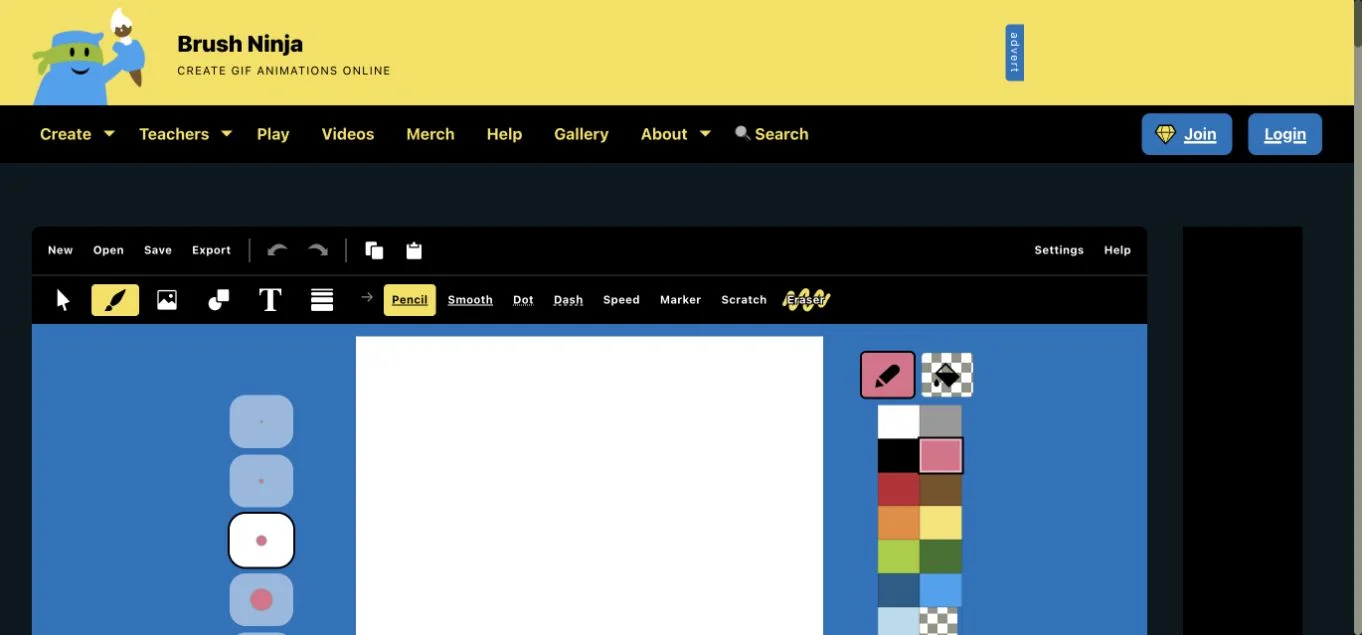
Akses: Lukisan asas dan eksport GIF adalah percuma tanpa akaun. Keahlian premium ialah $7/bulan atau $48/tahun, menurut Soalan Lazim rasmi.
Brush Ninja menjadikan idea buku selak mudah difahami: lukis gambar, duplikasi atau tambah bingkai seterusnya, buat perubahan dan mainkan urutan tersebut. Warna rata dan alat lukisannya yang ringkas sesuai untuk orang lidi, kartun kecil dan penjelasan visual. Contoh rasmi termasuk pai yang hilang gigitan demi gigitan, jenaka bola melantun dan hidupan laut berenang.
Guru boleh menggunakan aliran kerja itu untuk tumbuhan yang membesar atau proses yang berubah dari semasa ke semasa. Pemula boleh bermula dengan titik bergerak dan bukannya merancang keseluruhan kartun. Kawalan tempoh bingkai membantu lukisan kekal pada skrin lebih lama tanpa memerlukan pose baharu.
Terdapat perbezaan berguna di dalam pelan percuma. Memuat naik imej latar belakang adalah berbeza daripada mod Imej premium untuk menganimasikan objek yang diimport. Ahli boleh mengeksport video dengan bunyi; eksport GIF percuma tidak boleh membawa audio. Keahlian juga termasuk faedah seperti membuang iklan dan mengakses sumber tambahan. Semak halaman keahlian sebelum memilihnya untuk tugasan berasaskan audio.
Brush Ninja menggunakan objek vektor yang boleh dipilih tetapi tidak mempunyai sistem lapisan konvensional, menurut Soalan Lazimnya. Menyusun semula objek adalah membantu, namun adegan dengan beberapa watak yang bergerak secara bebas boleh menjadi lebih sukar untuk diuruskan. Simpan projek yang boleh diedit serta GIF jika anda ingin menyambung kemudian; panduan eksport juga menerangkan imej bingkai dan urutan imej.
Pilihnya untuk: Mempelajari animasi 2D bingkai demi bingkai tradisional dengan antara muka yang kecil. Pertimbangkan alat lain untuk: Adegan berlapis yang kompleks atau eksport video percuma dengan bunyi.
3. Piskel — Terbaik untuk animasi piksel dan sprite permainan
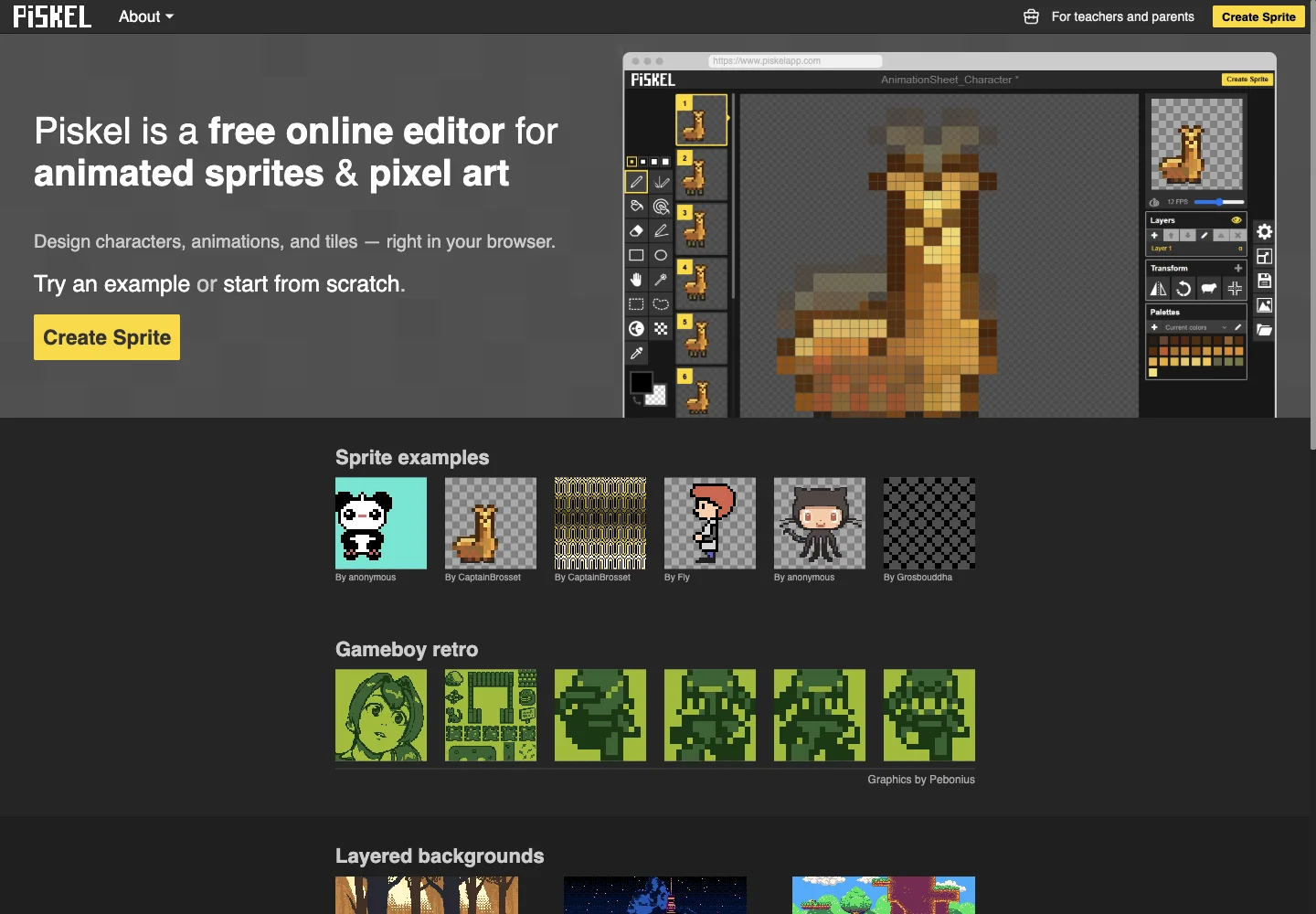
Akses: Penciptaan berasaskan pelayar percuma tanpa akaun. Editor standard mempunyai iklan; edisi Kids percuma membuang iklan dan ciri sosial.
Piskel ialah pembuat animasi dalam talian untuk jenis lukisan tertentu: seni piksel. Daripada cuba meniru pensel atau kanvas yang dicat, anda meletakkan dan mengedit piksel. Ia amat sesuai untuk pose melahu, berjalan, menyerang atau melompat watak permainan, dan untuk haiwan peliharaan animasi kecil, ikon dan kesan.
Aliran kerjanya adalah memilih kanvas kecil, melukis watak, menduplikasi bingkai dan menukar beberapa piksel sambil menonton pratonton langsung. Lapisan memisahkan bahagian karya seni. Antara mukanya mudah diurus, tetapi memastikan siluet kecil kekal konsisten merentas bingkai adalah kemahiran seni yang tersendiri. Kanvas kecil tidak bermakna animasi itu mudah secara automatik.
Pilihan eksportnya adalah sebab utama untuk memilihnya. GIF berguna untuk menunjukkan gelung; helaian sprite PNG dan urutan imej berguna apabila animasi akan menjadi aset permainan. Helaian sprite meletakkan berbilang bingkai ke dalam satu imej untuk dimainkan oleh program lain. Ia tidak sama dengan video yang siap dengan dialog atau muzik.
Kendalikan penyimpanan dengan berhati-hati. Soalan Lazim menerangkan pemulihan sesi tempatan baru-baru ini, manakala terma memberitahu pengguna untuk mengeksport sebelum pergi dan tidak menjanjikan storan awan atau simpanan automatik yang boleh dipercayai. Pemulihan tempatan bukanlah pengganti untuk menyimpan projek anda sendiri. Pelayar komputer memberikan alat dan pratonton lebih banyak ruang daripada skrin telefon.
Pilihnya untuk: Gelung piksel yang jelas dan bingkai sedia permainan. Pertimbangkan alat lain untuk: Animasi gaya catan, ilustrasi besar atau penceritaan berpandukan audio. Tidak seperti WigglyPaint, ketepatan piksel adalah matlamatnya; garisan beralun automatik bukanlah kesan tandatangannya.
4. Wick Editor — Terbaik untuk animasi yang menjadi interaktif
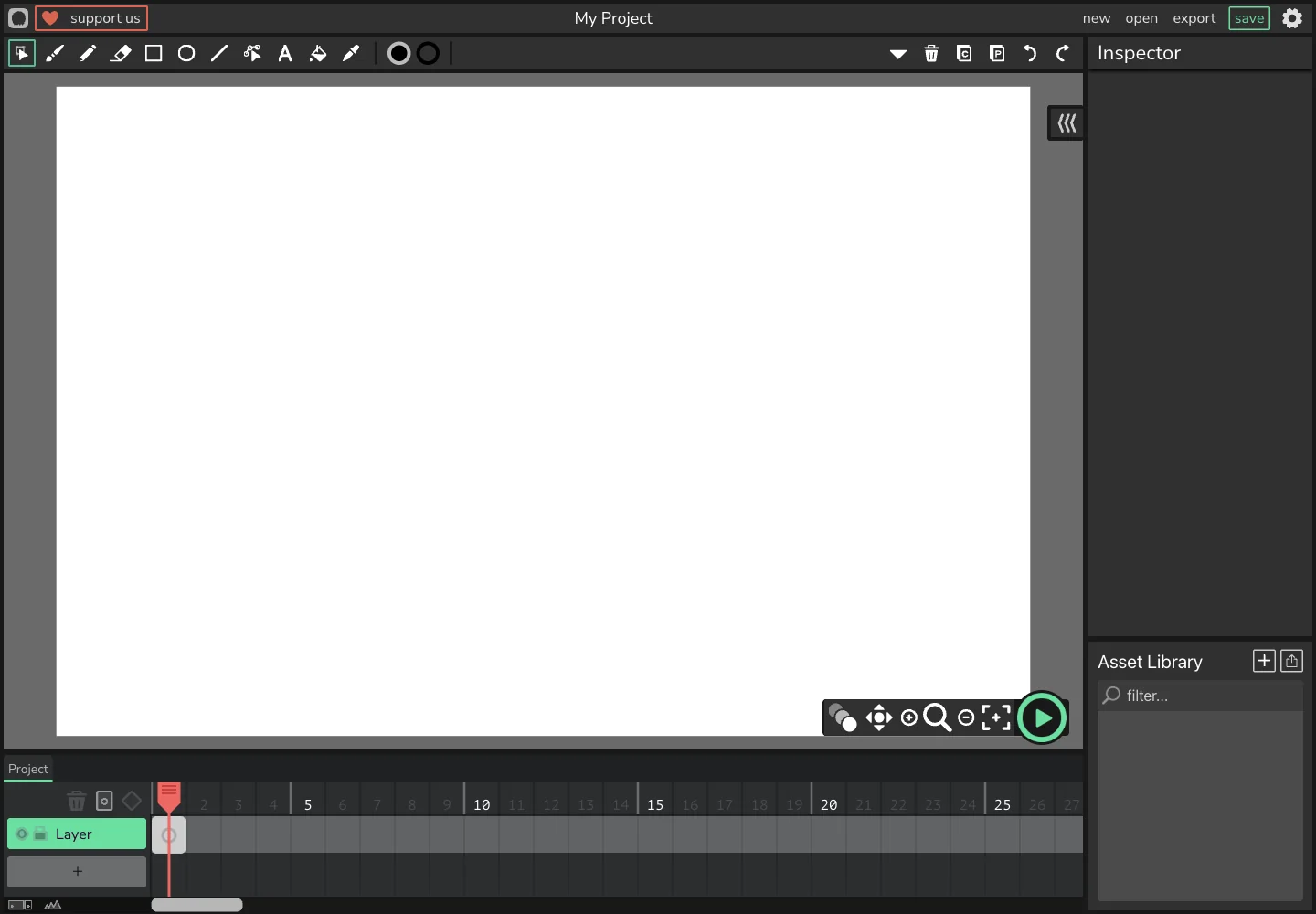
Akses: Percuma dan sumber terbuka. Editor web boleh dibuka tanpa akaun wajib; sokongan projek dan derma adalah pilihan.
Wick Editor berada di antara alat animasi lukisan dan persekitaran pengarangan interaktif yang kecil. Anda boleh melukis objek, mengatur garis masa dan bekerja dengan pergerakan objek, kemudian menambah interaksi apabila anda mahu penonton melakukan sesuatu. Contoh rasmi termasuk mengikuti tetikus, menyeret objek dan bergerak di antara bilik.
Itu menjadikannya pilihan yang baik untuk cerita yang boleh diklik, interaksi pendidikan atau permainan ringkas serta kartun warna rata. Untuk projek pertama, menggerakkan bentuk adalah lebih mudah didekati daripada membina cerita interaktif berbilang adegan. Sebaik sahaja anda menambah skrip, anda sedang mempelajari pengaturcaraan serta animasi.
Kawalan tambahan membawa kosa kata tambahan: lapisan, bingkai, objek, aset dan kandungan bersarang. Ia adalah komitmen yang lebih besar daripada membuat GIF pantas di WigglyPaint atau Brush Ninja. Rancang di mana objek anda berada dan simpan projek .wick yang boleh diedit, bukan hanya output yang telah siap.
Editor semasa dibuka sebagai versi 1.19.3 semasa semakan kami. Menu eksportnya menawarkan GIF animasi, Video (Beta) dan pilihan interaktif, audio dan imej yang berasingan. GIF tiada bunyi atau interaksi. Video boleh mempunyai bunyi tetapi tidak kekal boleh diklik. Gunakan eksport interaktif untuk projek yang mesti bertindak balas kepada penontonnya, dan uji eksport video kecil sebelum menyerahkan projek panjang kepada aliran kerja beta.
Pilihnya untuk: Menggabungkan lukisan dengan interaksi. Pertimbangkan alat lain untuk: Laluan terpendek ke GIF animasi pertama atau aliran kerja video yang belum anda uji.
Enam aplikasi animasi apabila anda mahukan lebih kawalan
Ini bukan editor pelayar. Ada yang percuma sepenuhnya, ada yang mempunyai peringkat permulaan percuma, dan tiga memerlukan pembelian pendahuluan. Ia tergolong dalam perbandingan kerana pembaca yang mengatasi laman web membuat animasi yang kecil mungkin memerlukan aliran kerja yang berbeza dan bukannya laman web lain.
5. FlipaClip — Terbaik untuk melukis animasi watak di mudah alih
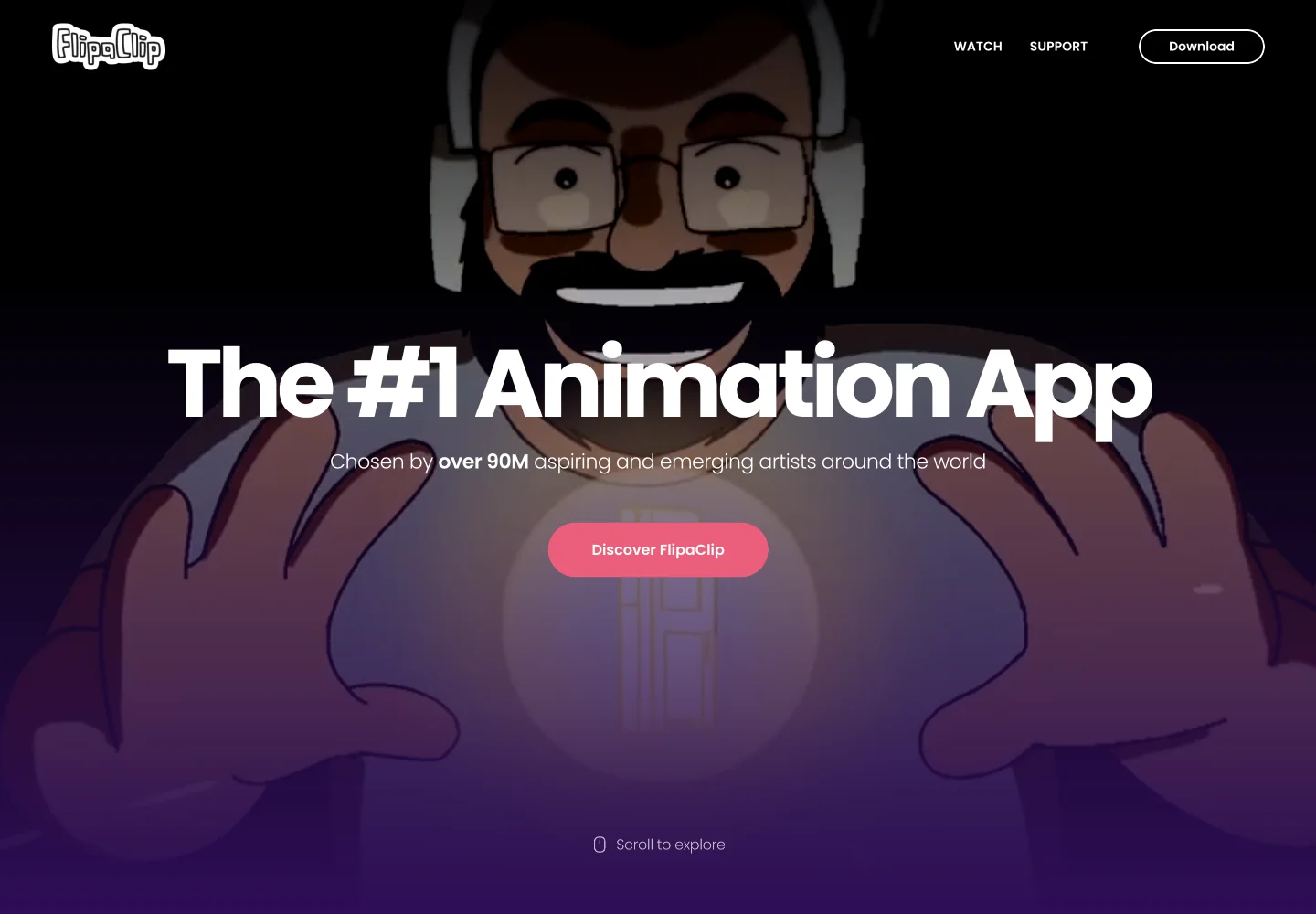
Akses: Aplikasi iOS dan Android percuma dengan langganan Plus. Pelan percuma semasa mempunyai tiga lapisan.
FlipaClip ialah langkah seterusnya yang praktikal jika anda ingin melukis watak pada telefon atau tablet dan menyusun tindakan mereka dengan bunyi. Ia sesuai untuk ekspresi, kartun pendek, meme animasi dan persembahan watak. Rupanya terpulang kepada anda untuk melukis: garisan pensel kasar, garis besar kartun yang bersih atau watak berwarna, dan bukannya satu gaya visual automatik.
Susun atur Klasik dan Studio baharunya menawarkan dua paparan projek yang sama. Dokumentasi kemas kini Oktober 2026 menerangkan garis masa yang dikongsi untuk lukisan dan audio, penahanan bingkai dan gelung berkumpulan. Kawalan tersebut menyusun gambar yang telah anda buat; ia tidak melukis pose watak yang hilang untuk anda.
Pengguna percuma boleh memulakan projek sebenar, tetapi tiga lapisan boleh berasa terhad sebaik sahaja anda memisahkan latar belakang, seni garisan dan warna. Plus merangkumi faedah seperti membuang tera air dan iklan serta menambah ciri lanjutan. Plus versi baharu tidak lagi mempunyai kiraan lapisan tetap; halaman bantuan lama yang mengatakan sepuluh lapisan sudah lapuk. App Store AS menyenaraikan berbilang harga pembelian, jadi semak tempoh langganan sebenar dan tawaran pada peranti anda dan bukannya mengandaikan setiap penyenaraian adalah pelan tahunan yang sama.
Pilihnya untuk: Laluan mudah alih ke watak lukisan tangan dan audio. Pertimbangkan alat lain untuk: Aliran kerja pelayar tanpa pemasangan atau pembelian tanpa langganan berulang. Stylus dan skrin yang lebih besar boleh menjadikan lukisan terperinci lebih selesa, tetapi ia tidak menghilangkan kerja untuk menjadikan pose konsisten.
6. Pencil2D — Terbaik untuk pengenalan komputer percuma kepada animasi tradisional
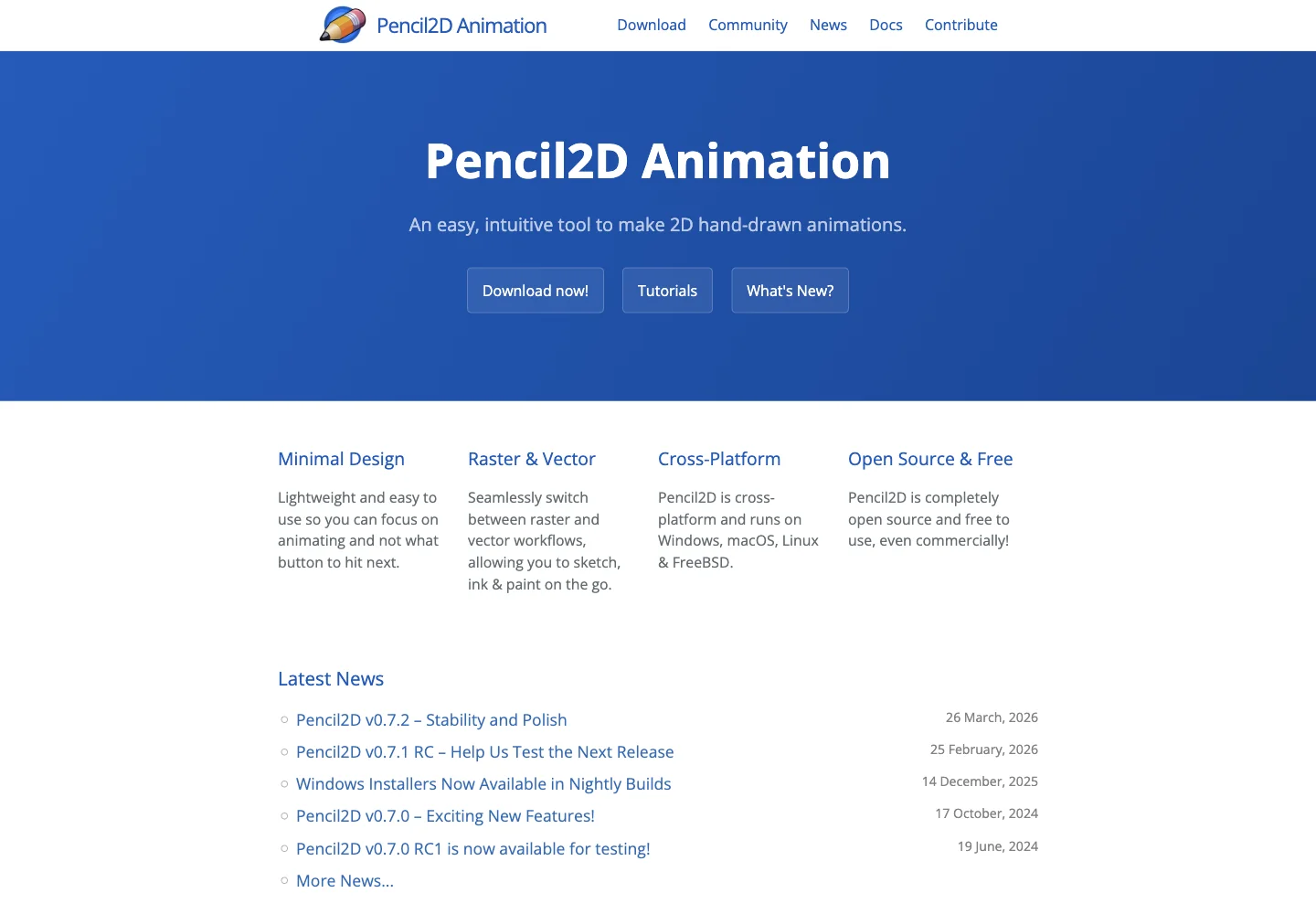
Akses: Percuma dan sumber terbuka pada Windows, macOS, Linux dan FreeBSD.
Pencil2D menumpukan pada animasi lukisan tangan tradisional dengan antara muka yang agak ringan. Aliran kerja raster dan vektor membolehkan anda melakar dan membangunkan lukisan, manakala garis masa memberikan lukisan tersebut pemasaannya. Fikirkan ujian aksi pensel, watak yang belajar berjalan, atau adegan pendek yang akan anda bersihkan kemudian.
Ia sangat sesuai untuk seseorang yang ingin belajar animasi dan bukannya menggunakan kesan sedia ada. Anda masih perlu memahami pose, jarak dan lukisan yang ditahan. Anda juga perlu mempelajari perbezaan antara kanvas dan kawasan kamera yang akan muncul dalam eksport. Tablet pen berguna untuk kerja watak; perisian percuma tidak menjadikan lukisan tetikus sama selesa.
Tutorial rasmi merangkumi asas dan aliran kerja tradisional. Eksport GIF, urutan imej dan filem menawarkan pilihan penyerahan yang berbeza. Untuk kerja yang lebih panjang, simpan projek mengikut babak dan gabungkannya dalam editor video. Panduan penyelesaian masalah eksport menerangkan isu audio, saiz kamera dan pengekodan yang sebaliknya boleh mengejutkan pemula.
Pilihnya untuk: Mempraktikkan animasi lukisan tangan pada komputer tanpa kos langganan. Pertimbangkan alat lain untuk: Pergerakan watak automatik, studio lukisan berus besar atau persekitaran penyuntingan dan pencampuran bunyi yang lengkap.
7. Krita — Terbaik untuk menganimasikan dengan berus catan ekspresif
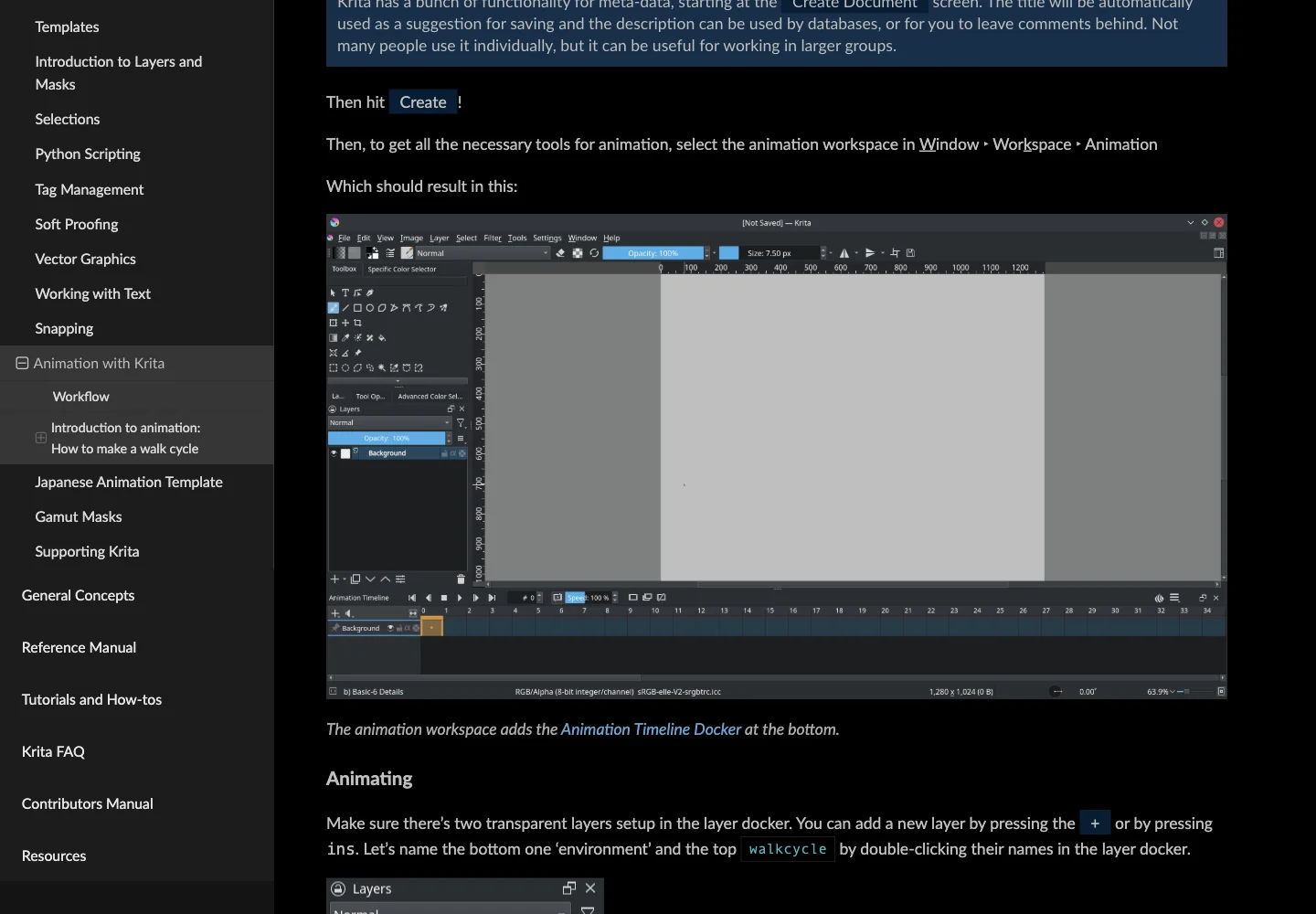
Akses: Muat turun komputer rasmi adalah percuma. Edisi kedai berbayar adalah cara pilihan untuk mendapatkannya dan menyokong pembangunan; iPad dan iPhone tidak disokong.
Krita patut dipertimbangkan jika anda sudah gemar melukis secara digital dan mahu animasi mengekalkan kerja berus anda. Ia boleh memuatkan ilustrasi bertekstur, watak yang dicat, seni garisan gaya komik atau gelung pendek di mana rambut, pakaian atau ekspresi muka bergerak. Pilihan berus dan kemahiran melukis anda membentuk hasilnya.
Aliran kerja animasi terasnya ialah lukisan raster bingkai demi bingkai. Tukar ke ruang kerja Animasi, cipta lapisan animasi, lukis pose dan perhalusi garis masa dengan kulit bawang. Walaupun perubahan kedudukan dan kelegapan juga didokumenkan, itu bukanlah janji pemasangan watak automatik atau lukisan perantaraan AI.
Tahap pembelajaran lebih tinggi untuk seseorang yang baru mengenali perisian catan dan animasi. Anda menguruskan berus, lapisan, pemasaan dan pemaparan bersama-sama. Memori juga penting: manual animasi mengesyorkan klip pendek dan penggunaan sumber yang teliti dan bukannya meletakkan keseluruhan filem panjang dalam satu dokumen.
Dokumentasi pemaparan merangkumi output GIF, video dan urutan imej. Sejak 5.2, beberapa fungsi FFmpeg digabungkan; “semua orang mesti memasang FFmpeg secara berasingan” adalah nasihat lapuk, walaupun keperluan pengekodan tertentu masih memerlukan konfigurasi. Kekalkan urutan imej apabila anda memerlukan penyerahan yang fleksibel, dan semak sokongan ketelusan untuk format eksport yang tepat.
Pilihnya untuk: Ilustrasi animasi terperinci dan aliran kerja berpandukan catan percuma. Pertimbangkan alat lain untuk: GIF persediaan rendah yang kecil atau aliran kerja ringan pada peranti terhad memori. Lihat halaman muat turun untuk platform yang disokong dan pilihan kedai.
8. RoughAnimator — Terbaik untuk ujian aksi lukisan tangan yang fokus
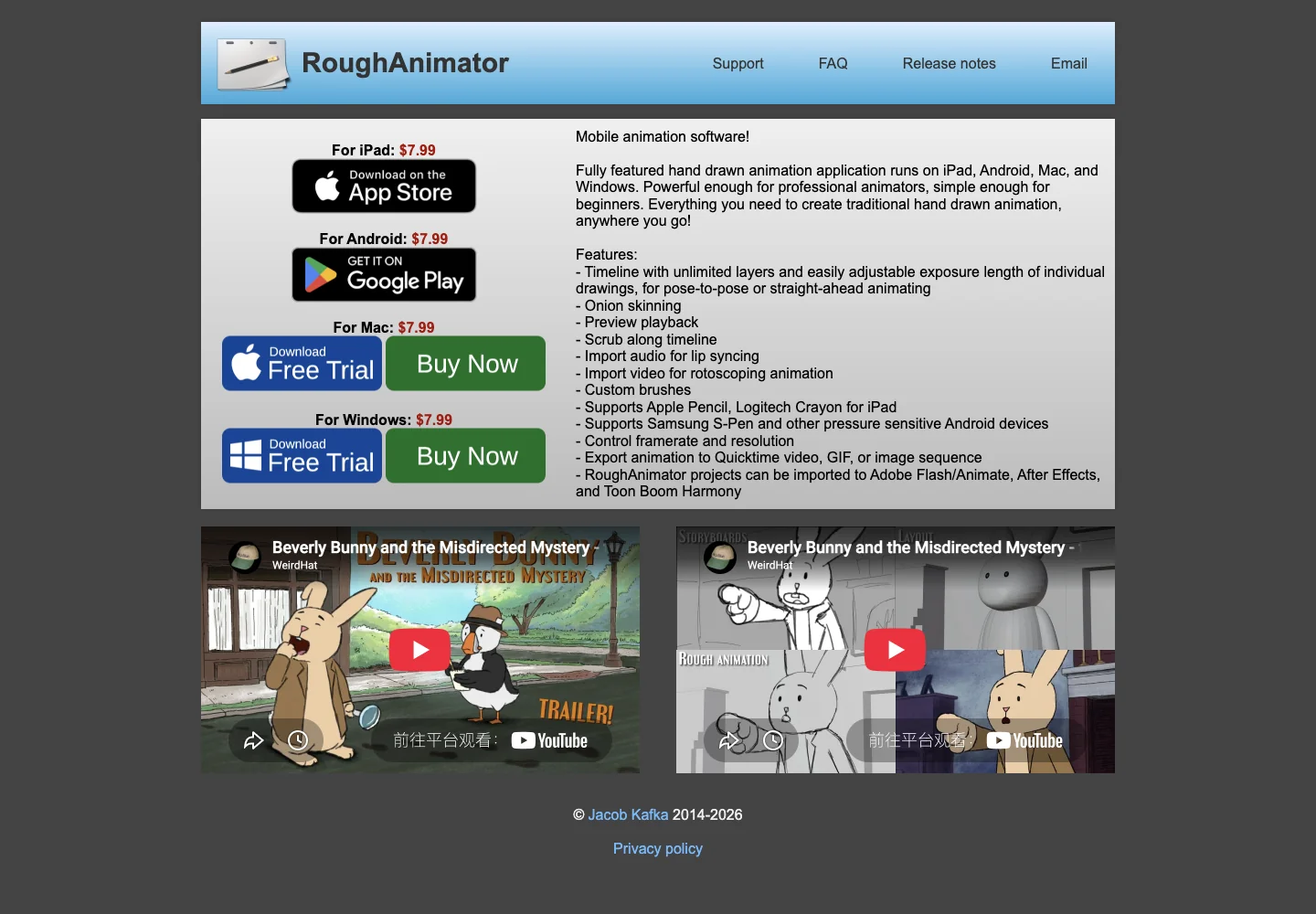
Akses: Tapak rasmi menyenaraikan $7.99 untuk setiap versi iPad, Android, Mac atau Windows, dibayar sekali. Versi sistem pengendalian yang berbeza mesti dibeli secara berasingan.
RoughAnimator adalah untuk orang yang ingin melukis pergerakan itu sendiri. Ia mempunyai kulit bawang, lapisan, pendedahan boleh laras, rujukan audio untuk gerak bibir dan import video untuk rotoskop. Ia sesuai dengan ujian watak kasar, berlari dan melompat, pose ekspresif dan latihan dialog.
Soalan Lazim rasmi sangat jelas tentang sempadannya: tiada bingkai utama atau tweening untuk membuat animasi untuk anda. Setiap pose yang berubah adalah lukisan anda. Itu berguna apabila mempelajari animasi tradisional, tetapi mengecewakan jika anda menjangkakan untuk membuat watak berjalan dengan menggerakkan dua kawalan.
Alat lukisan difokuskan dan bukannya pengganti untuk studio ilustrasi penuh. Pilihan eksport termasuk video QuickTime, GIF dan urutan imej, dengan penyerahan yang didokumenkan kepada aplikasi animasi lain. Ia boleh menjadi sebahagian daripada aliran kerja pengeluaran tanpa menjadi tempat untuk mengedit dan mencampurkan keseluruhan filem.
Tiada had panjang animasi tetap, tetapi memori, resolusi dan kiraan lukisan menjejaskan perkara yang boleh dikendalikan oleh peranti. Pembangun mengesyorkan membelah kerja yang lebih panjang kepada bahagian pendek. Skrin telefon boleh berasa sempit, jadi tablet dan pen sensitif tekanan selalunya lebih selesa. Memindahkan projek antara platform tidak memindahkan pembelian perisian anda.
Pilihnya untuk: Pembelian sekali yang murah tertumpu pada lukisan bingkai demi bingkai. Pertimbangkan alat lain untuk: Pergerakan perantaraan automatik, berus catan yang rumit atau garis masa pengkompositan penuh.
9. ToonSquid — Terbaik untuk berkembang menjadi aliran kerja iPad yang lengkap
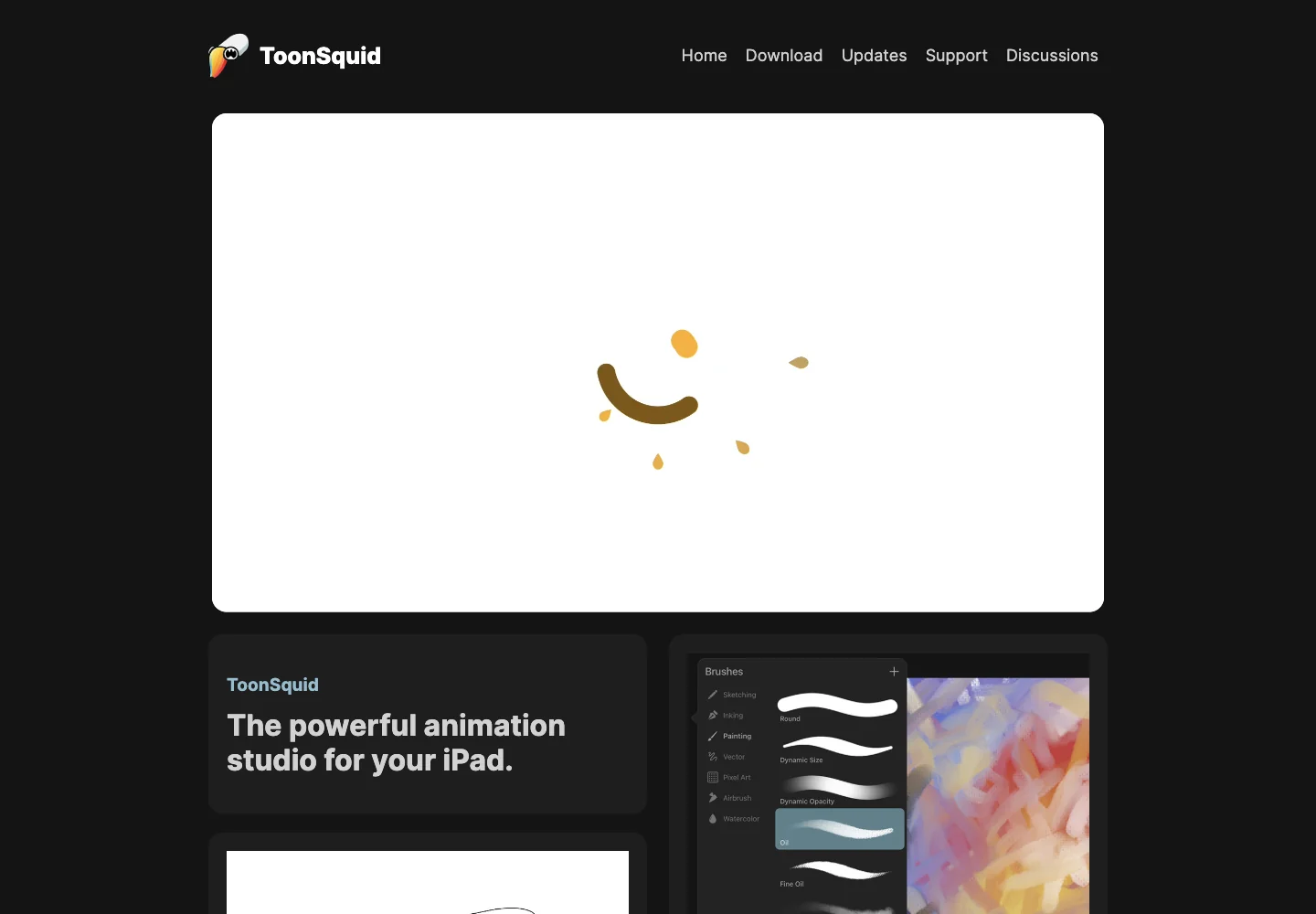
Akses: US $9.99 pembelian sekali. iPad sahaja; tiada edisi percuma atau percubaan, menurut Soalan Lazim rasmi.
ToonSquid menggabungkan lukisan tradisional dengan bingkai utama, bentuk vektor, simbol boleh guna semula, tulang, kesan dan pergerakan kamera. Ia boleh menghasilkan adegan watak lukisan tangan atau animasi grafik yang lebih bersih, bergantung pada cara anda membina projek. Anda boleh menggabungkan elemen bingkai demi bingkai dan bingkai utama dan bukannya memilih satu selama-lamanya.
Untuk pemula, mulakan dengan gelung lukisan tangan pendek. Untuk seseorang yang sedang maju, elemen dan pemasangan yang boleh diguna semula menawarkan cara untuk mengelak daripada melukis semula segala-galanya. Pertukarannya ialah mempelajari jenis lapisan, hierarki, simbol, easing dan kawalan kamera. Konsep tersebut memberi anda pilihan, tetapi ia tidak diperlukan untuk muka berkelip pertama.
Buku panduan menerangkan eksport GIF, MP4, MOV, urutan imej, PSD dan projek. Audio tergolong dalam eksport video. Video telus memerlukan tetapan dan perisian main balik yang serasi; latar belakang hitam dalam pemapar tidak semestinya bermakna fail itu kehilangan ketelusannya. Soalan Lazim menyenaraikan siling resolusi 4096×4096 dan menerangkan bahawa lapisan praktikal dan had projek bergantung pada peranti dan projek.
Kos aplikasi pendahuluan adalah kecil berbanding dengan memerlukan iPad yang sesuai dan, untuk lukisan yang selesa, stylus. Aplikasi ini tidak mempunyai langganan atau ciri yang dikunci di sebalik pembelian dalam apl tambahan. Semak harga kedai aplikasi semasa untuk wilayah anda.
Pilihnya untuk: Laluan iPad jangka panjang daripada melukis bingkai kepada animasi yang lebih berstruktur. Pertimbangkan alat lain untuk: Eksperimen pertama percuma, penggunaan Android atau aliran kerja yang perlu anda cuba sebelum membeli.
10. Procreate Dreams — Terbaik untuk animasi gaya catan dan media campuran
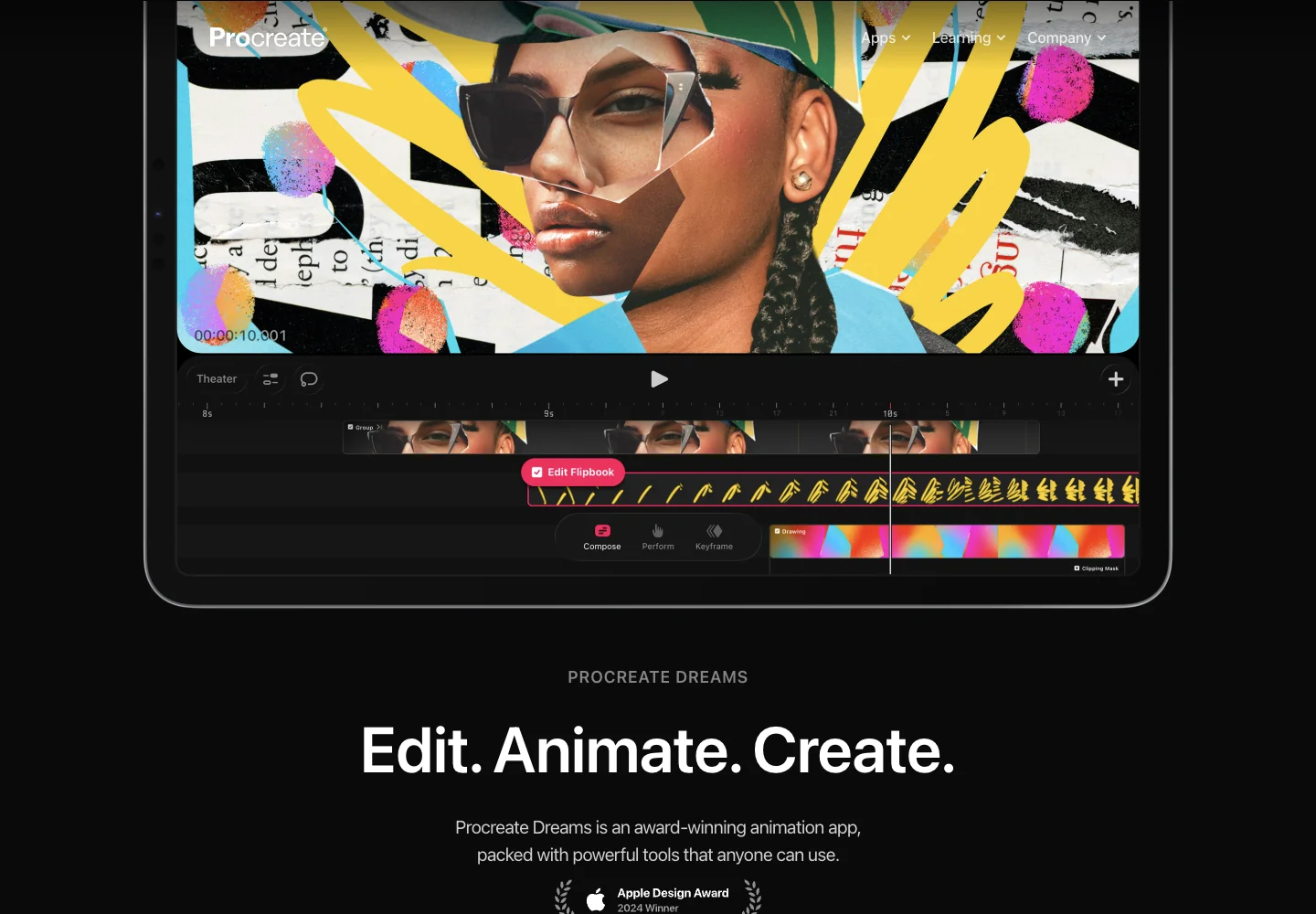
Akses: US $12.99 pembelian sekali, tanpa langganan. Ia adalah aplikasi iPad yang berasingan daripada Procreate.
Procreate Dreams menggabungkan Flipbook bingkai demi bingkai, lukisan bertekstur, keyframe, Performing berasaskan sentuhan dan kandungan audio/video. Ia adalah padanan yang kukuh untuk ilustrasi bergerak, aksen lukisan tangan pada rakaman, kolaj dan cerita visual pendek. Contoh rasmi menunjukkan cara lukisan dan imej yang diimport boleh berkongsi garis masa.
Performing merekodkan pergerakan melalui sentuhan; keyframe boleh menukar sifat antara titik masa. Kedua-duanya tidak bermakna aplikasi memahami watak dan melukis semua posenya secara automatik. Anda boleh menggunakan alat ini untuk menggerakkan ilustrasi sambil masih melukis butiran bingkai demi bingkai seperti kelipan atau kain berkibar.
Orang yang biasa dengan Procreate mungkin menghargai pendekatan lukisan, tetapi Dreams mempunyai trek, garis masa dan organisasi projeknya sendiri. Ia bukan sekadar kanvas catan yang sama dengan butang main ditambah. Untuk karya pertama, animasikan satu elemen ilustrasi sebelum mencuba filem pendek berbilang trek.
Dokumentasi semasa termasuk eksport GIF animasi, serta video, bingkai dan fail projek. Ulasan lama yang mendakwa bahawa Dreams tidak boleh mengeksport GIF bukan lagi panduan yang boleh dipercayai. Buku panduan Kongsi dan panduan eksport lanjutan menerangkan pilihan tersebut. Codec video yang disokong dan keupayaan resolusi tinggi berbeza mengikut perkakasan; projek panjang juga memerlukan storan dan masa pemaparan.
Pilihnya untuk: Aliran kerja lukisan dan media campuran yang bertekstur dan dipacu sentuhan pada iPad. Pertimbangkan alat lain untuk: Penciptaan pelayar, eksperimen percuma atau peranti di luar julat iPad yang disokong. Ia adalah padanan yang berbeza daripada ToonSquid, bukan pemenang atau kalah automatik untuk setiap animator.
Pilih mengikut animasi yang anda ingin buat
- GIF reaksi atau watak animasi kecil: Mulakan dengan WigglyPaint apabila goyangan garisan adalah sebahagian daripada daya tarikan. Pilih Brush Ninja apabila anda mahukan buku selak yang mudah.
- Sprite permainan: Pilih Piskel untuk kawalan piksel dan eksport helaian sprite, dan bukannya memaksa alat lukisan umum ke dalam aliran kerja aset permainan.
- Cerita boleh klik: Pilih Wick Editor dan kekalkan interaksi dalam format interaktif yang dieksport, bukan dalam GIF.
- Watak dengan dialog: Bandingkan FlipaClip dan RoughAnimator untuk melukis ke audio. Jangkakan untuk melukis bentuk mulut sendiri.
- Ilustrasi animasi terperinci: Krita ialah pilihan komputer percuma; Procreate Dreams ialah pilihan iPad untuk lukisan dan kerja media campuran.
- Projek iPad yang ingin anda bangunkan dari semasa ke semasa: Bandingkan alat animasi berstruktur ToonSquid dengan aliran kerja lukisan, gerakan sentuh dan video Dreams.
Jika anda tidak pasti, lukis kelipan mudah atau bola melantun yang sama sebelum melakukan projek yang lebih panjang. Semak sama ada mengedit bingkai seterusnya dan menyimpan hasilnya masuk akal kepada anda. Alat yang sesuai dengan ujian kecil itu adalah titik permulaan yang lebih baik daripada senarai semak ciri yang panjang.
Apa yang perlu disemak sebelum memilih laman web atau aplikasi animasi
Lukisan percuma tidak selalu bermakna penghantaran percuma
Semak had eksport, tera air, audio dan lapisan secara berasingan. GIF percuma Brush Ninja dan aliran kerja video-dengan-bunyi berbayar adalah tawaran yang berbeza. Tiga lapisan percuma FlipaClip boleh mencukupi untuk ujian pertama namun terhad untuk adegan berlapis. Animasi web WigglyPaint adalah percuma; harga aplikasi mudah alihnya tidak menukar ciri web menjadi ciri berbayar.
Menyimpan projek adalah berbeza daripada mengeksport GIF
GIF mudah dikongsi tetapi tidak mengekalkan struktur projek yang boleh diedit. Simpan projek natif atau fail boleh edit yang sesuai juga. Pemulihan sesi pelayar tidak sama dengan perpustakaan awan, dan memindahkan perisian antara sistem pengendalian mungkin memerlukan pembelian lain.
Format output harus sepadan dengan destinasi
Gunakan GIF untuk gelung senyap pendek, video untuk bunyi, urutan imej untuk pengeluaran selanjutnya, dan helaian sprite untuk aset permainan. Gunakan format interaktif yang sesuai apabila penonton mesti mengklik atau menyeret. Animasi telus juga memerlukan format dan aplikasi penerima yang menyokong ketelusan.
Soalan lazim
Laman web membuat animasi percuma manakah yang paling mudah untuk pemula?
WigglyPaint mudah didekati untuk lakaran beralun dan GIF pendek. Brush Ninja ialah pengenalan yang jelas untuk melukis bingkai berturut-turut. Piskel ialah pilihan pertama yang lebih baik khusus untuk seni piksel. “Paling mudah” bergantung pada sama ada anda mahukan lukisan ekspresif, buku selak atau sprite permainan.
Bolehkah saya buat animasi online tanpa memuat turun perisian?
Ya. WigglyPaint, Brush Ninja, Piskel dan Wick Editor mempunyai aliran kerja penciptaan pelayar. Pencil2D, Krita, FlipaClip, RoughAnimator, ToonSquid dan Procreate Dreams memerlukan perisian atau aplikasi yang dipasang; laman web mereka bukanlah editor.
Adakah animasi bingkai demi bingkai WigglyPaint percuma?
Ya. Aliran kerja animasi web teras adalah percuma, termasuk melukis bingkai, kulit bawang, pratonton gelung dan eksport GIF. Jangan kelirukan alat web percuma dengan aplikasi mudah alih berharga berasingan atau ciri AI berbayar. Panduan lukisan animasi kami menerangkan langkah-langkah web.
Alat manakah yang terbaik untuk animasi piksel?
Piskel ialah pilihan paling fokus di sini untuk sprite piksel dan helaian sprite. WigglyPaint ialah pilihan lain apabila anda mahukan lakaran gaya piksel yang ceria dengan garisan bergerak secara automatik dan bukannya penyuntingan aset permainan yang tepat.
Bolehkah semua alat ini mencipta GIF dengan bunyi?
Tidak. GIF tidak membawa trek audio. Pilih eksport video yang disokong apabila anda mahukan dialog atau muzik, dan semak sama ada eksport tersebut disertakan dalam pelan percuma.
Adakah saya perlu melukis setiap bingkai sendiri?
Pergerakan bingkai demi bingkai tradisional memerlukan lukisan pose yang berbeza. WigglyPaint menambah goyangan garisan automatik, manakala ToonSquid, Dreams dan Wick menawarkan cara lain untuk menyusun pergerakan. Menggerakkan objek antara bingkai utama adalah berbeza daripada meminta perisian mencipta pose watak baharu.
Adakah Procreate Dreams mengeksport GIF sekarang?
Ya. Dokumentasi Kongsi rasmi semasa termasuk GIF Animasi. Nasihat berdasarkan versi lama mungkin tidak lagi menerangkan aplikasi semasa.
Patutkah saya bermula dengan alat pelayar atau aplikasi berbayar?
Bermula dalam pelayar jika anda meneroka gelung senyap kecil dan belum tahu kawalan yang anda perlukan. Pertimbangkan perisian yang dipasang apabila anda memerlukan aliran kerja tertentu seperti catan terperinci, melukis ke audio, pemasangan atau pergerakan kamera. Membeli aplikasi tidak menggantikan pembelajaran prinsip animasi yang diperlukan oleh projek anda.
Buat animasi beralun pertama anda
Lukis muka yang ringkas, tukar ekspresinya dalam bingkai lain dan pratonton gelung tersebut. Alat animasi web WigglyPaint adalah percuma.
Cuba WigglyPaint Secara Percuma