

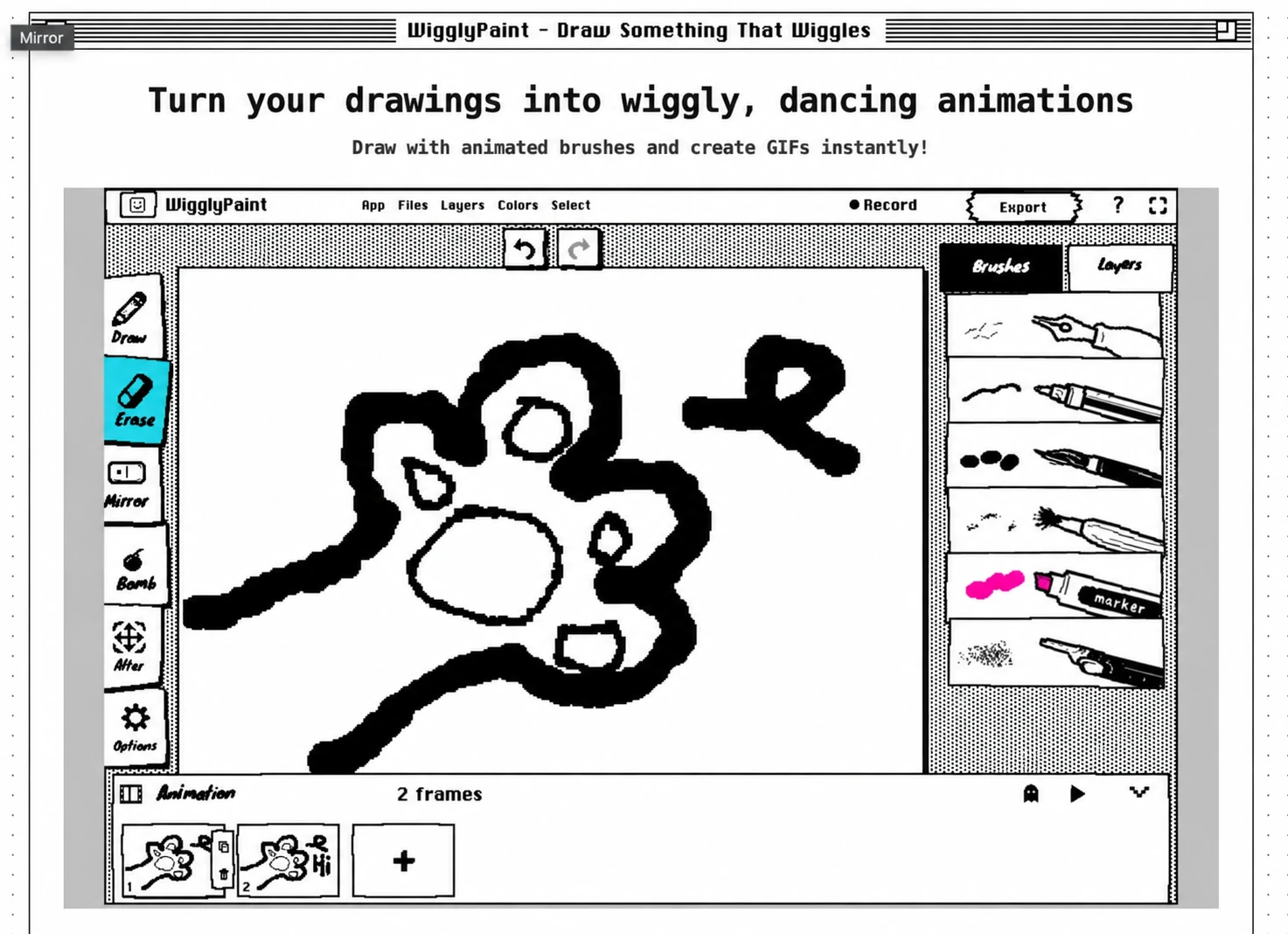
Les meilleurs sites gratuits pour créer une animation en ligne vous aident à terminer le projet que vous souhaitez réellement réaliser. Un gribouillage qui cligne des yeux, le cycle de marche d’un personnage de jeu et un court métrage avec des dialogues nécessitent des outils différents. Choisir la liste de fonctionnalités la plus longue peut vous obliger à apprendre une chronologie complexe alors que vous vouliez seulement créer un GIF animé.
Ce guide compare quatre outils que vous pouvez utiliser dans un navigateur et six applications ou logiciels de bureau à considérer lorsque vous souhaitez plus de contrôle. Ces dix options vous aident à faire une animation ; ce ne sont pas des galeries de conceptions web ou des plateformes de visionnage. Les quatre premiers proposent des flux de création gratuits sur navigateur. Les six autres ont des exigences d’installation et des prix différents, que nous détaillons ci-dessous.
Pour un choix rapide, utilisez WigglyPaint pour animer un dessin avec des lignes tremblotantes, Brush Ninja pour un folioscope accessible, Piskel pour les sprites en pixels, ou Wick Editor pour des projets interactifs. Si vous souhaitez de l’audio, une peinture détaillée ou un apprentissage plus poussé, comparez les applications dans la seconde moitié.
Qui publie ce comparatif ?
Ce guide est publié par l'équipe de WigglyPaint, et WigglyPaint fait partie des produits inclus. Nous avons examiné les prix officiels, la documentation et les exemples de produits le 24 octobre 2026, et avons ouvert les quatre éditeurs sur navigateur. Nous n'avons pas acheté ni réalisé un projet complet dans chaque application native. La difficulté et les recommandations de projets relèvent de notre jugement éditorial et non de scores de performance mesurés. Il n'y a aucun lien d'affiliation.
Avant de vous engager : testez une petite boucle
Utilisez un visage qui cligne des yeux ou une balle rebondissante pour tester un outil avant de commencer un long projet.
- Adaptez-vous d’abord à votre appareil. Utilisez un outil sur navigateur si vous voulez éviter une installation ; ToonSquid et Dreams nécessitent un iPad.
- Testez le mouvement réel. Dupliquez une image, modifiez une pose et lisez la boucle. Si vous souhaitez obtenir automatiquement de nouvelles poses à partir d’un seul dessin importé, ces flux de travail dessinés à la main risquent de ne pas répondre à ce besoin. L’oscillation des lignes et les transformations d’images clés sont différentes de la génération de poses.
- Exportez avant de vous engager. Ouvrez le fichier exporté à l’endroit où vous prévoyez de le partager. Les GIF n’ont pas de son ; les dialogues nécessitent une exportation vidéo compatible. Vérifiez les conditions de paiement et de filigrane avant d’acheter.
- Vérifiez que vous pourrez continuer demain. Enregistrez un projet modifiable si possible, fermez-le, puis rouvrez-le et modifiez une image. Un GIF terminé ne remplace pas un projet modifiable.
Comparer les 10 outils d’animation
Les prix ci-dessous sont les prix de catalogue officiels ou les prix des boutiques américaines vérifiés le 24 octobre 2026. La tarification régionale, les abonnements et les promotions peuvent changer. Le terme « gratuit » décrit un flux de création utilisable, et non la promesse que chaque fonctionnalité est gratuite.
| Outil | Plateforme de création | Prix et limites de gratuité | Meilleur projet pour débuter | Courbe d’apprentissage |
|---|---|---|---|---|
| WigglyPaint | Navigateur ; applications mobiles séparées | L’animation web est gratuite ; iOS US $4.99 ; Android actuellement annoncé comme gratuit pour une durée limitée | GIF de réaction ou personnage tremblotant | Faible |
| Brush Ninja | Navigateur | Création de GIF de base gratuite ; abonnement 7 $/mois ou 48 $/an | Balle rebondissante ou folioscope de classe | Faible |
| Piskel | Navigateur de bureau recommandé | Gratuit ; l’éditeur standard contient des publicités ; édition gratuite pour enfants disponible | Cycle de marche de personnage en pixels | Faible à moyenne |
| Wick Editor | Navigateur ; téléchargement bêta également proposé | Gratuit et open source | Formes en mouvement ou histoire cliquable | Moyenne ; plus élevée avec les scripts |
| FlipaClip | Applications iOS et Android | Le plan gratuit comporte 3 calques ; l’abonnement Plus ajoute des fonctionnalités | Performance de personnage dessinée à la main | Faible à moyenne |
| Pencil2D | Windows, macOS, Linux et FreeBSD | Gratuit et open source | Test d’action traditionnel dessiné à la main | Moyenne |
| Krita | Bureau ; versions Android également disponibles | Téléchargement officiel gratuit ; éditions payantes en boutique facultatives | Illustration animée texturée | Moyenne à élevée |
| RoughAnimator | iPad, Android, Mac et Windows | 7,99 $ par version de système d’exploitation, achat unique | Mouvement de personnage brut ou pratique de synchronisation labiale | Moyenne |
| ToonSquid | iPad uniquement | Achat unique de 9,99 $ US ; pas d’essai gratuit | Scène de personnage avec mouvement réutilisable | Moyenne à élevée |
| Procreate Dreams | iPad uniquement | Achat unique de 12,99 $ US | Boucle picturale ou court métrage multimédia | Moyenne à élevée |
Ces courbes d’apprentissage décrivent l’interface et le flux de travail. Dessiner un mouvement crédible demande toujours de la pratique, même dans un éditeur simple. Pour la peinture générale plutôt que l’animation, consultez notre comparatif des sites de dessin séparé.
Quatre sites gratuits pour créer une animation en ligne sur navigateur
Ce sont les choix les plus directs si vous souhaitez créer une animation en ligne sans installer de programme. Chacun a une raison d’être différente : des lignes expressives, un simple folioscope, la précision des pixels ou l’interaction.
1. WigglyPaint — Le meilleur pour les dessins tremblotants et les petits GIFs
Accès : L’animation web est gratuite, sans inscription requise pour la zone de dessin principale. Les applications mobiles séparées ont leur propre tarification.
WigglyPaint donne un petit mouvement au dessin avant même que vous ne construisiez une séquence complète. Les traits du pinceau tremblotent automatiquement, créant un aspect pixelisé ludique et fait main. Vous pouvez également dessiner différentes images, prévisualiser une boucle et exporter le résultat sous forme de GIF. Un personnage peut cligner des yeux ou faire signe de la main pendant que ses lignes conservent leur oscillation vivante.
Cette combinaison en fait un excellent choix pour les créateurs occasionnels, les images de réaction, les autocollants, les petits personnages et les activités de dessin en classe. Essayez un visage avec les yeux ouverts et fermés, une fleur qui éclot ou un petit bonhomme levant un bras. Vous n’avez pas besoin d’une illustration très poussée pour rendre ces idées lisibles.

Le flux de travail de base consiste à dessiner, dupliquer ou ajouter une image, modifier la partie en mouvement, prévisualiser et exporter. La pelure d’oignon montre l’image précédente comme guide. L’éditeur web actuel dispose de calques de dessin et de commandes pour les calques d’image, vous permettant de séparer facilement vos éléments animés de l’arrière-plan.
La limite importante se situe entre le mouvement automatique des lignes et l’animation automatique des personnages. WigglyPaint fournit le tremblement, mais vous devez toujours dessiner les poses qui font qu’un bras se lève ou qu’une balle se déplace. Ce n’est pas un générateur d’animation par IA, un studio de squelettage (rigging) ou une chronologie complète de montage audio. Le flux de travail sur le web est centré sur l’exportation de GIF et l’enregistrement du processus de dessin, avec des fonctionnalités qui diffèrent de celles des applications mobiles.
Choisissez-le pour : Un dessin en mouvement distinctif sans trop de configuration. Envisagez un autre outil pour : Les scènes longues, la synchronisation audio précise ou les mouvements de caméra complexes. Suivez le tutoriel d’animation image par image lorsque vous êtes prêt à créer votre première boucle. Consultez la galerie de la communauté pour trouver des idées d’œuvres.
2. Brush Ninja — Le meilleur pour un premier folioscope ou l’animation en classe
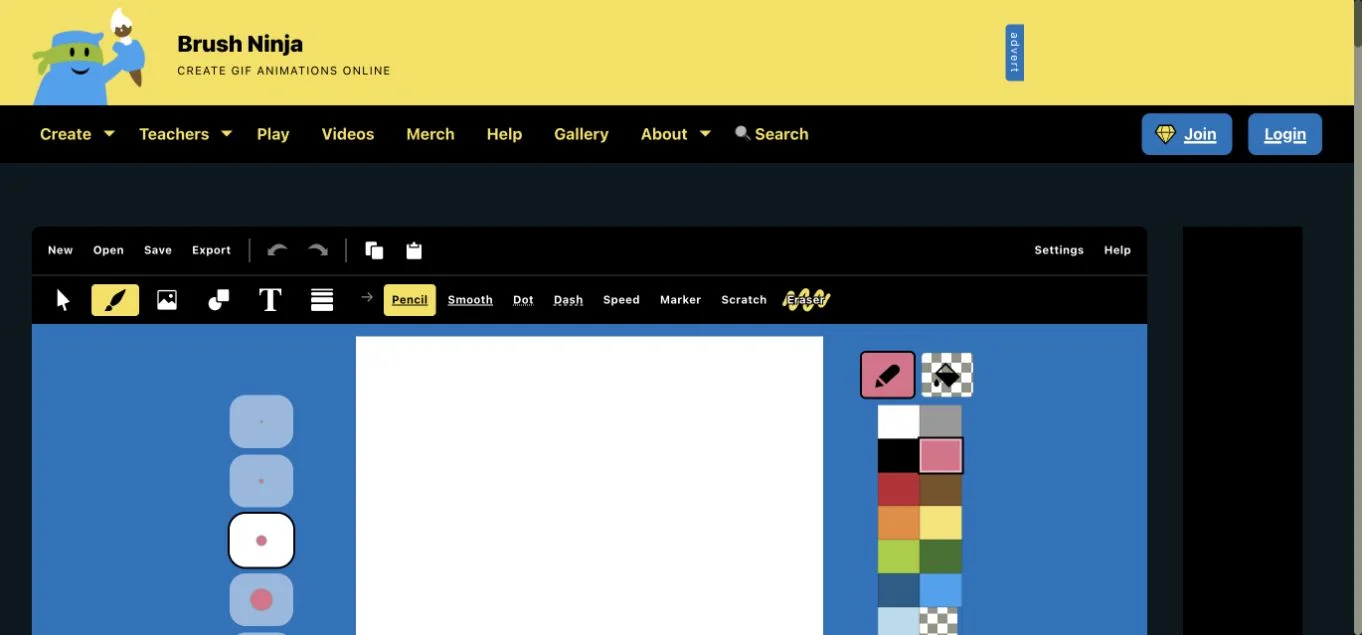
Accès : Le dessin de base et l’exportation de GIF sont gratuits sans compte. L’abonnement Premium coûte 7 $/mois ou 48 $/an, selon la FAQ officielle.
Brush Ninja rend le concept du folioscope facile à comprendre : dessinez une image, dupliquez ou ajoutez l’image suivante, apportez une modification et lisez la séquence. Ses couleurs unies et ses outils de dessin simples conviennent aux bonhommes allumettes, aux petites scènes et aux explications visuelles. Les exemples officiels incluent une tarte qui disparaît bouchée par bouchée, un gag de balle rebondissante et des créatures marines qui nagent.
Les enseignants peuvent utiliser ce flux de travail pour montrer une plante qui pousse ou un processus qui change au fil du temps. Les débutants peuvent commencer par un point en mouvement plutôt que de planifier un dessin animé entier. Les commandes de durée des images aident un dessin à rester à l’écran plus longtemps sans nécessiter une nouvelle pose.
Il existe des distinctions utiles au sein du plan gratuit. Le téléchargement d’une image d’arrière-plan est différent du mode Images premium permettant d’animer des objets importés. Les membres peuvent exporter des vidéos avec du son ; les exportations GIF gratuites ne peuvent pas contenir d’audio. L’abonnement comprend également des avantages tels que la suppression des publicités et l’accès à des ressources supplémentaires. Consultez la page d’abonnement avant de le choisir pour un devoir basé sur l’audio.
Brush Ninja utilise des objets vectoriels sélectionnables mais ne possède pas de système de calques conventionnel, selon sa FAQ. Réorganiser les objets est utile, mais une scène avec plusieurs personnages se déplaçant indépendamment peut devenir difficile à gérer. Enregistrez un projet modifiable ainsi que le GIF si vous souhaitez continuer plus tard ; le guide d’exportation décrit également les images individuelles et les séquences d’images.
Choisissez-le pour : Apprendre l’animation image par image traditionnelle avec une interface réduite. Envisagez un autre outil pour : Les scènes complexes avec des calques ou l’exportation vidéo gratuite avec du son.
3. Piskel — Le meilleur pour l’animation de pixels et les sprites de jeux
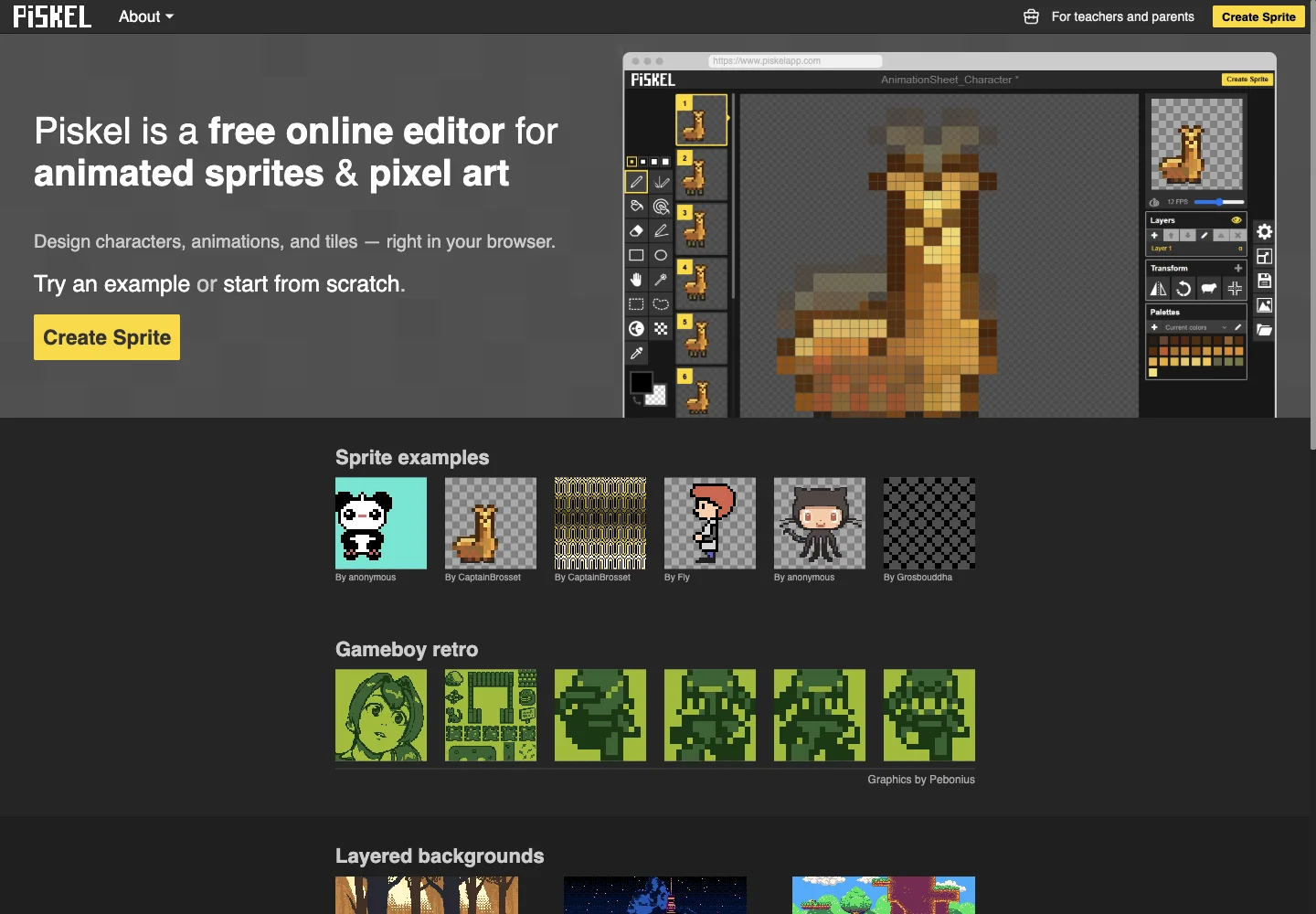
Accès : Création gratuite sur navigateur sans compte. L’éditeur standard contient des publicités ; l’édition gratuite pour enfants supprime les publicités et les fonctionnalités sociales.
Piskel est un outil d’animation en ligne pour un type de dessin spécifique : le pixel art. Au lieu d’essayer d’imiter un crayon ou une toile peinte, vous placez et modifiez des pixels. Il est particulièrement bien adapté à la pose d’attente d’un personnage de jeu, à son cycle de marche, d’attaque ou de saut, ainsi qu’aux petits animaux de compagnie animés, aux icônes et aux effets.
Le flux de travail consiste à choisir une petite toile, dessiner le personnage, dupliquer l’image et modifier quelques pixels tout en regardant l’aperçu en direct. Les calques séparent les parties de l’œuvre. L’interface est gérable, mais faire en sorte qu’une minuscule silhouette reste cohérente d’une image à l’autre est une compétence artistique en soi. Une petite toile ne signifie pas automatiquement une animation sans effort.
Ses options d’exportation sont une raison majeure de le choisir. Le GIF est utile pour montrer la boucle ; les feuilles de sprites PNG et les séquences d’images sont utiles lorsque l’animation deviendra un élément de jeu. Une feuille de sprites rassemble plusieurs images en une seule pour qu’un autre programme puisse la lire. Ce n’est pas la même chose qu’une vidéo terminée avec des dialogues ou de la musique.
Traitez la sauvegarde avec précaution. La FAQ décrit la récupération des sessions locales récentes, tandis que les conditions conseillent aux utilisateurs d’exporter avant de quitter et ne promettent pas de stockage cloud ni de sauvegarde automatique fiable. La récupération locale ne remplace pas la sauvegarde de votre propre projet. Un navigateur de bureau offre plus d’espace aux outils et à l’aperçu qu’un écran de téléphone.
Choisissez-le pour : Des boucles de pixels nettes et des images prêtes pour le jeu. Envisagez un autre outil pour : L’animation picturale, les grandes illustrations ou la narration guidée par l’audio. Contrairement à WigglyPaint, la précision des pixels est le but ; les lignes tremblotantes automatiques ne sont pas son effet signature.
4. Wick Editor — Le meilleur pour les animations interactives
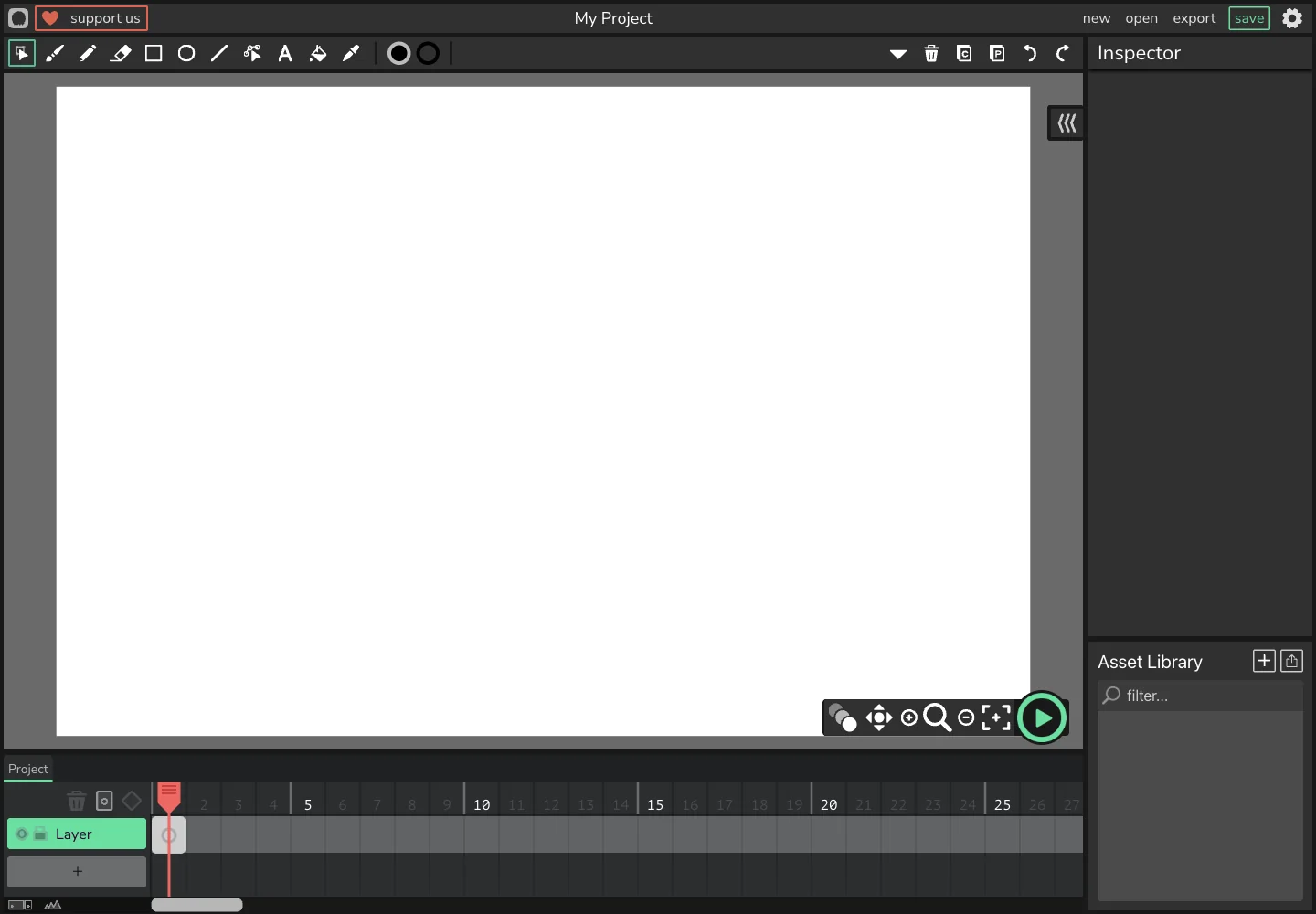
Accès : Gratuit et open source. L’éditeur web peut être ouvert sans compte obligatoire ; le soutien au projet et les dons sont facultatifs.
Wick Editor se situe entre un outil d’animation de dessin et un petit environnement de création interactive. Vous pouvez dessiner des objets, organiser une chronologie et travailler avec le mouvement des objets, puis ajouter de l’interaction lorsque vous souhaitez que le spectateur fasse quelque chose. Les exemples officiels incluent le suivi de la souris, le glissement d’objets et le déplacement entre les pièces.
Cela en fait un bon choix pour une histoire cliquable, une interaction éducative ou un jeu simple, ainsi que pour une scène aux couleurs unies. Pour un premier projet, déplacer une forme est plus accessible que de construire une histoire interactive à scènes multiples. Une fois que vous ajoutez des scripts, vous apprenez la programmation en plus de l’animation.
Ce contrôle supplémentaire apporte un vocabulaire supplémentaire : calques, images, objets, ressources et contenu imbriqué. C’est un engagement plus important que de créer un GIF animé rapide dans WigglyPaint ou Brush Ninja. Planifiez l’emplacement de vos objets et enregistrez le projet .wick modifiable, pas seulement le résultat final.
L’éditeur actuel s’est ouvert en version 1.19.3 lors de notre vérification. Son menu d’exportation proposait le format GIF animé, Vidéo (Bêta) et des options séparées pour l’interactivité, l’audio et l’image. Un GIF n’a ni son ni interaction. Une vidéo peut avoir du son mais ne reste pas cliquable. Utilisez une exportation interactive pour un projet qui doit répondre à son spectateur, et testez une petite exportation vidéo avant de confier un long projet à un flux de travail en version bêta.
Choisissez-le pour : Combiner le dessin avec l’interaction. Envisagez un autre outil pour : L’itinéraire le plus court vers un premier GIF animé ou un flux de travail vidéo que vous n’avez pas encore testé.
Six applications d’animation pour plus de contrôle
Ce ne sont pas des éditeurs sur navigateur. Certaines sont entièrement gratuites, d’autres ont un niveau de départ gratuit, et trois nécessitent un achat initial. Elles ont leur place dans ce comparatif car un lecteur qui dépasse les limites d’un petit site d’animation peut avoir besoin d’un flux de travail différent plutôt que d’un autre site web.
5. FlipaClip — Le meilleur pour animer un dessin de personnage sur mobile
Accès : Application iOS et Android gratuite avec un abonnement Plus. Le plan gratuit actuel comporte trois calques.
FlipaClip est une étape suivante pratique si vous souhaitez animer un dessin de personnages sur un téléphone ou une tablette et organiser leurs actions avec du son. Il convient aux expressions, aux courtes scènes, aux mèmes d’animation et aux performances de personnages. Le style visuel vous appartient : lignes de crayon rugueuses, contours nets ou personnages colorés, plutôt qu’un style visuel automatique unique.
Ses nouvelles dispositions Classic et Studio offrent deux vues du même projet. La documentation de la mise à jour d’octobre 2026 décrit une chronologie partagée pour les dessins et l’audio, les maintiens d’images et les boucles groupées. Ces commandes organisent les images que vous avez créées ; elles ne dessinent pas les poses manquantes du personnage à votre place.
Les utilisateurs gratuits peuvent commencer un vrai projet, mais trois calques peuvent sembler restrictifs une fois que vous séparez l’arrière-plan, le dessin au trait et la couleur. L’abonnement Plus inclut des avantages tels que la suppression du filigrane et des publicités, et l’ajout de fonctionnalités avancées. La nouvelle version Plus offre un nombre de calques flexible, dépassant l’ancienne limite stricte de dix calques. L’App Store américain répertorie plusieurs prix d’achat, vérifiez donc la période d’abonnement réelle et l’offre sur votre appareil au lieu de supposer que chaque liste correspond au même plan annuel.
Choisissez-le pour : Une voie mobile vers les personnages dessinés à la main et l’audio. Envisagez un autre outil pour : Un flux de travail sur navigateur sans installation ou un achat sans abonnement récurrent. Un stylet et un écran plus grand peuvent rendre le dessin détaillé plus confortable, mais ils n’éliminent pas le travail de mise en cohérence des poses.
6. Pencil2D — Le meilleur pour une introduction gratuite à l’animation traditionnelle sur bureau
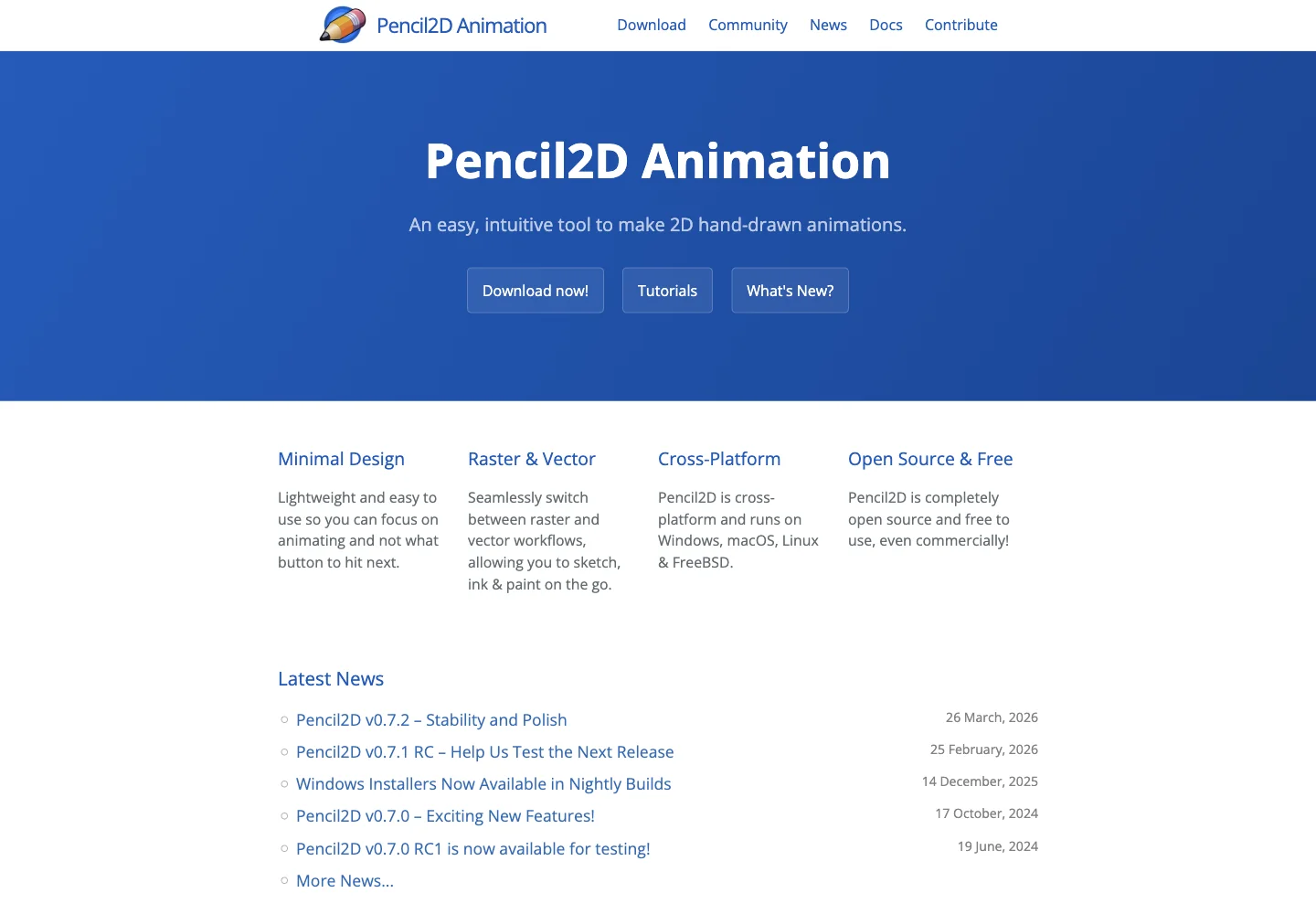
Accès : Gratuit et open source sur Windows, macOS, Linux et FreeBSD.
Pencil2D se concentre sur l’animation 2D traditionnelle dessinée à la main avec une interface relativement légère. Les flux de travail matriciels et vectoriels vous permettent d’esquisser et de développer des dessins, tandis que la chronologie donne à ces dessins leur rythme. Pensez aux tests d’action au crayon, à un personnage qui apprend à marcher ou à une courte scène que vous nettoierez plus tard.
C’est un bon choix pour quelqu’un qui veut apprendre l’animation plutôt que d’appliquer un effet prêt à l’emploi. Vous devez toujours comprendre les poses, l’espacement et les dessins maintenus. Vous devez également apprendre la différence entre la toile et la zone de la caméra qui apparaîtra dans l’exportation. Une tablette graphique est utile pour le travail des personnages ; le fait que le logiciel soit gratuit ne rend pas le dessin à la souris tout aussi confortable.
Les tutoriels officiels couvrent les bases et les flux de travail traditionnels. Les exportations GIF, les séquences d’images et les films offrent différentes options de transfert. Pour les travaux plus longs, gardez les projets sous forme de plans et combinez-les dans un éditeur vidéo. Le guide de dépannage des exportations explique les problèmes d’audio, de taille de caméra et d’encodage qui peuvent autrement surprendre un débutant.
Choisissez-le pour : Pratiquer l’animation dessinée à la main sur un ordinateur sans frais d’abonnement. Envisagez un autre outil pour : Le mouvement automatique des personnages, un grand studio de peinture au pinceau ou un environnement complet de montage et de mixage sonore. Il nécessite moins de configuration qu’un vaste espace de peinture, mais terminer une scène soignée prend toujours du temps de dessin.
7. Krita — Le meilleur pour animer avec des pinceaux expressifs
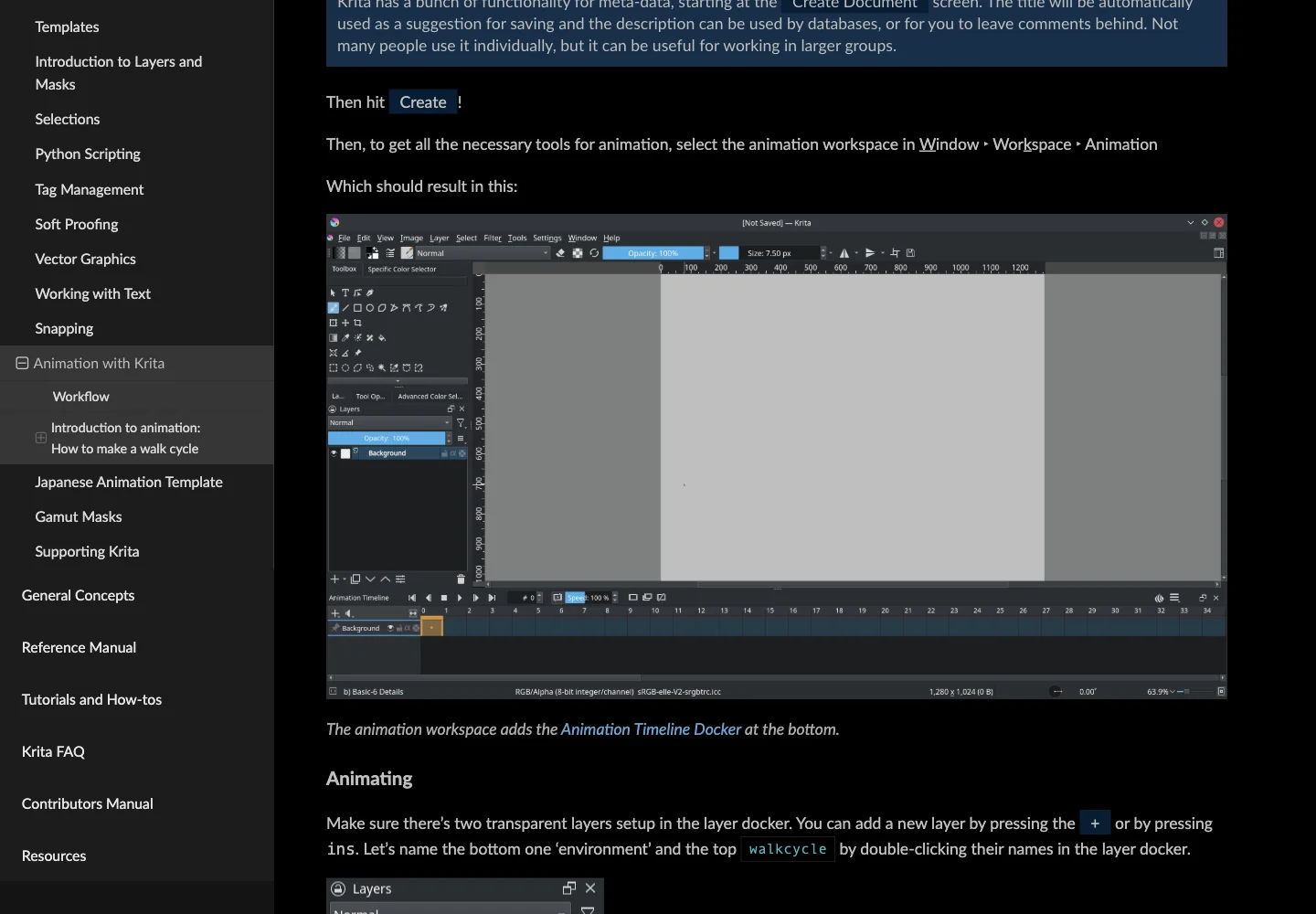
Accès : Le téléchargement officiel pour bureau est gratuit. Les éditions payantes en boutique sont des moyens facultatifs de l’obtenir et de soutenir le développement ; l’iPad et l’iPhone ne sont pas pris en charge.
Krita vaut la peine d’être considéré si vous aimez déjà dessiner numériquement et que vous souhaitez qu’une animation conserve votre coup de pinceau. Il peut convenir à une illustration texturée, à un personnage peint, à un dessin au trait de style bande dessinée ou à une courte boucle dans laquelle les cheveux, les vêtements ou une expression faciale bougent. Votre choix de pinceau et vos compétences en dessin façonnent le résultat.
Son flux de travail d’animation principal est le dessin matriciel image par image. Passez à l’espace de travail Animation, créez des calques animés, dessinez des poses et affinez la chronologie avec la pelure d’oignon. Bien que les changements de position et d’opacité soient également documentés, ce n’est pas une promesse de squelettage automatique de personnage ou de dessins intermédiaires par IA.
La courbe d’apprentissage est plus élevée pour quelqu’un qui découvre à la fois les logiciels de peinture et l’animation. Vous gérez ensemble les pinceaux, les calques, le timing et le rendu. La mémoire compte également : le manuel d’animation recommande des clips courts et une utilisation prudente des ressources plutôt que de placer un long film entier dans un seul document.
La documentation de rendu couvre les sorties GIF, vidéo et séquences d’images. Depuis la version 5.2, certaines fonctionnalités de FFmpeg sont intégrées pour faciliter l’exportation vidéo, bien que des besoins d’encodage spécifiques nécessitent encore une configuration manuelle. Conservez les séquences d’images lorsque vous avez besoin d’un transfert flexible, et vérifiez la prise en charge de la transparence pour le format d’exportation exact.
Choisissez-le pour : Une illustration animée détaillée et un flux de travail gratuit axé sur la peinture. Envisagez un autre outil pour : Un minuscule GIF nécessitant peu de configuration ou un flux de travail léger sur un appareil à mémoire limitée. Consultez la page de téléchargement pour connaître les plateformes prises en charge et les options de boutique.
8. RoughAnimator — Le meilleur pour les tests d’action dessinés à la main
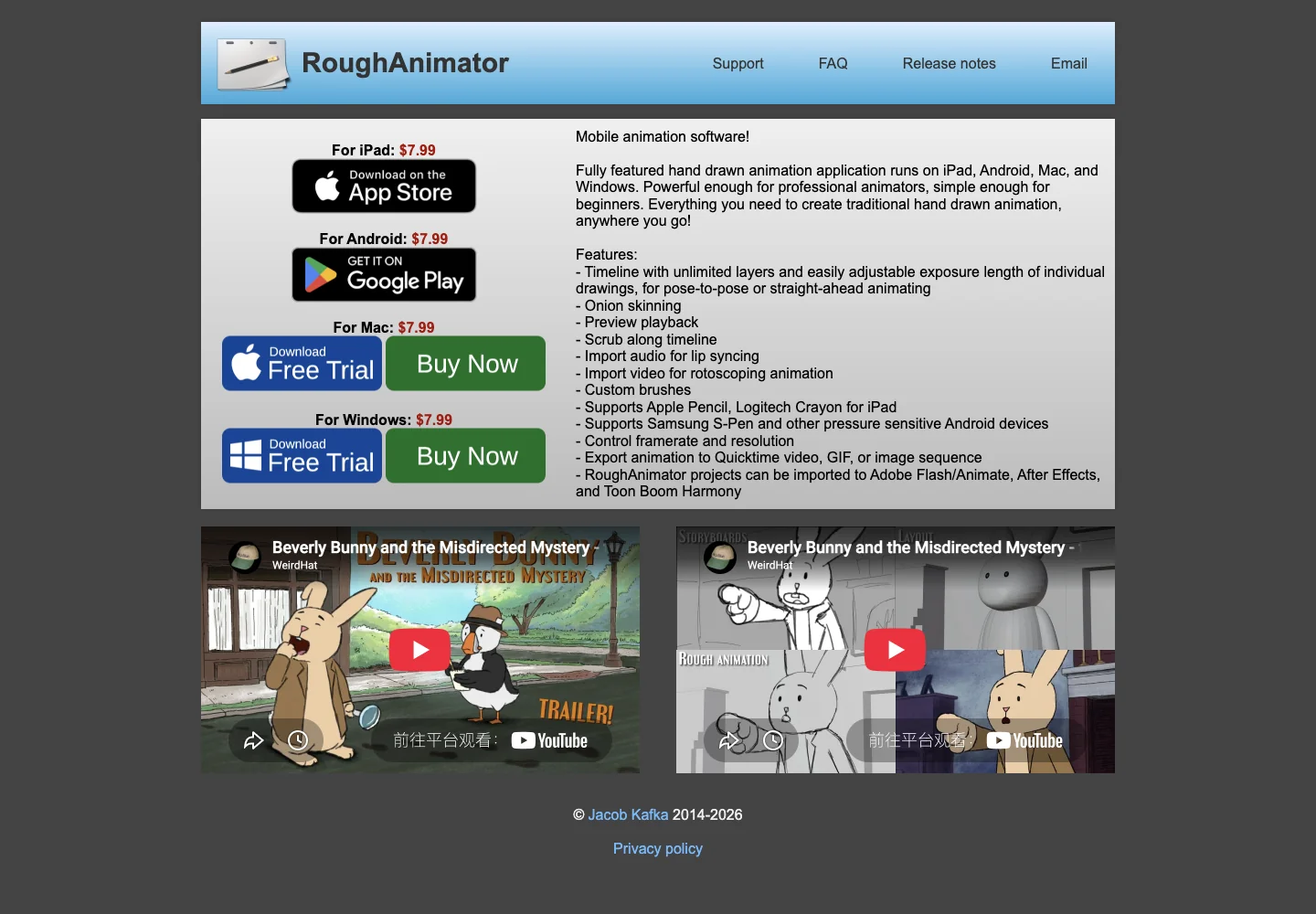
Accès : Le site officiel indique 7,99 $ US pour chaque version iPad, Android, Mac ou Windows, payé une seule fois. Les différentes versions du système d’exploitation doivent être achetées séparément.
RoughAnimator s’adresse aux personnes qui souhaitent dessiner le mouvement elles-mêmes. Il dispose d’une pelure d’oignon, de calques, d’une exposition réglable, d’une référence audio pour la synchronisation labiale et de l’importation vidéo pour la rotoscopie. Il convient aux tests de personnages bruts, à la course et au saut, aux poses expressives et à la pratique des dialogues.
La FAQ officielle est exceptionnellement claire sur la limite : il n’y a pas d’images clés ou d’interpolation pour créer l’animation à votre place. Chaque pose changeante est votre dessin. C’est utile lors de l’apprentissage de l’animation traditionnelle, mais décevant si vous vous attendiez à faire marcher un personnage en déplaçant deux commandes.
Les outils de dessin sont ciblés plutôt que de remplacer un studio d’illustration complet. Les options d’exportation incluent la vidéo QuickTime, le GIF et les séquences d’images, avec des transferts documentés vers d’autres applications d’animation. Il peut faire partie d’un flux de production sans être l’endroit idéal pour monter et mixer un film entier.
Il n’y a pas de limite fixe de longueur d’animation, mais la mémoire, la résolution et le nombre de dessins affectent ce qu’un appareil peut gérer. Le développeur recommande de diviser les travaux plus longs en courtes sections. Les écrans de téléphone peuvent sembler étroits, c’est pourquoi une tablette et un stylet sensible à la pression sont souvent plus confortables. Le transfert d’un projet entre plateformes ne transfère pas l’achat de votre logiciel.
Choisissez-le pour : Un achat unique peu coûteux axé sur le dessin image par image. Envisagez un autre outil pour : Un mouvement intermédiaire automatisé, des pinceaux de peinture élaborés ou une chronologie de composition complète.
9. ToonSquid — Le meilleur pour un flux de travail complet sur iPad
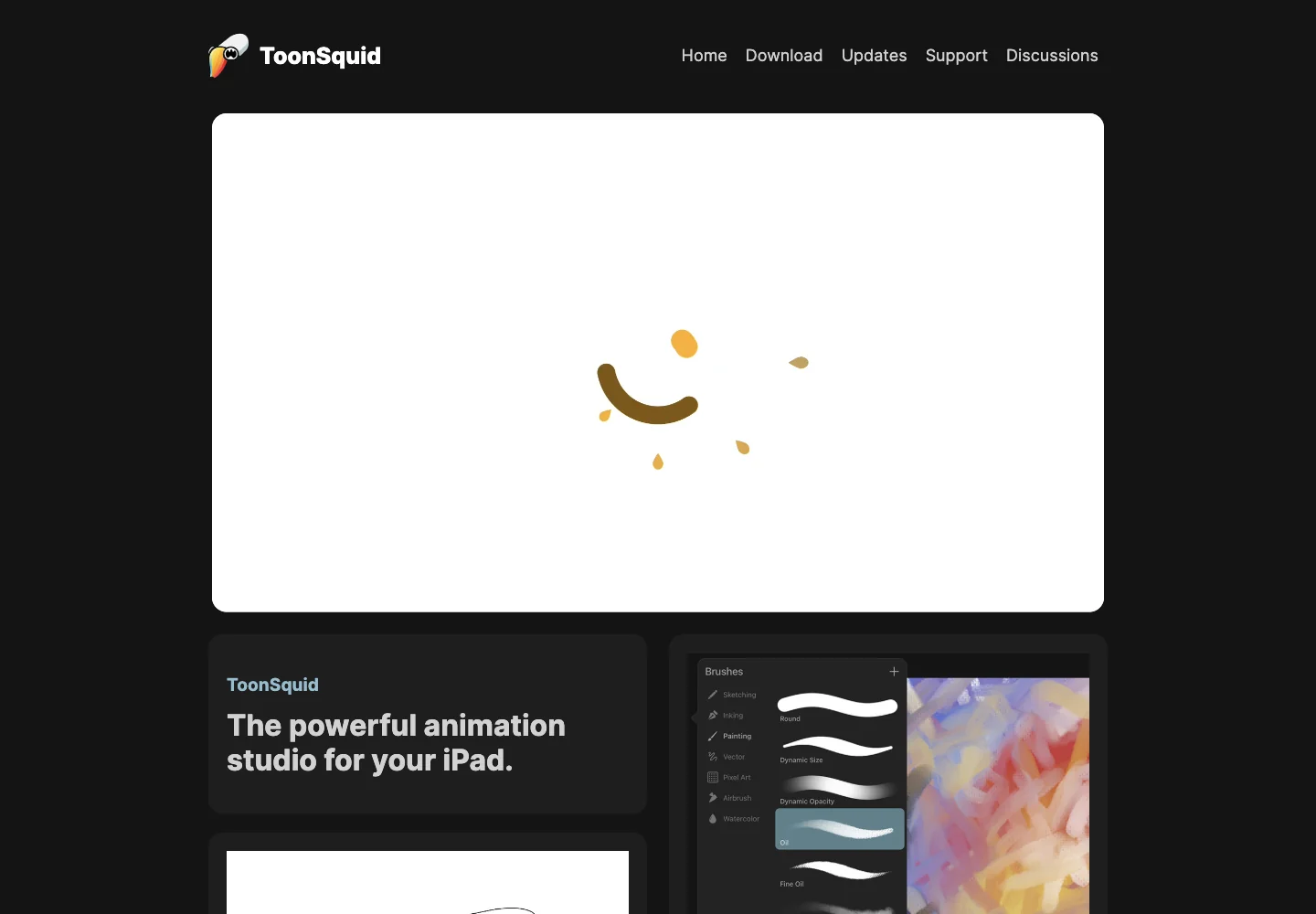
Accès : Achat unique de 9,99 $ US. iPad uniquement ; pas d’édition gratuite ni d’essai, selon la FAQ officielle.
ToonSquid combine le dessin traditionnel avec des images clés, des formes vectorielles, des symboles réutilisables, des os, des effets et des mouvements de caméra. Il peut produire une scène de personnage dessinée à la main ou une animation graphique plus nette, selon la façon dont vous construisez le projet. Vous pouvez combiner des éléments image par image et des images clés plutôt que d’en choisir un pour toujours.
Pour un débutant, commencez par une courte boucle dessinée à la main. Pour quelqu’un qui progresse, les éléments réutilisables et le squelettage offrent des moyens d’éviter de tout redessiner. Le compromis est l’apprentissage des types de calques, des hiérarchies, des symboles, de l’assouplissement et des commandes de caméra. Ces concepts vous donnent des options, mais ils ne sont pas nécessaires pour un premier visage qui cligne des yeux.
Le manuel décrit l’exportation de GIF, MP4, MOV, séquences d’images, PSD et de projets. L’audio appartient aux exportations vidéo. La vidéo transparente nécessite des paramètres et un logiciel de lecture compatibles ; un fond noir dans une visionneuse ne signifie pas nécessairement que le fichier a perdu sa transparence. La FAQ répertorie un plafond de résolution de 4096×4096 et explique que les limites pratiques des calques et des projets dépendent de l’appareil et du projet.
Le coût initial de l’application est faible par rapport à la nécessité d’avoir un iPad approprié et, pour un dessin confortable, un stylet. L’application n’a pas d’abonnement ni de fonctionnalités verrouillées derrière des achats intégrés supplémentaires. Vérifiez le prix actuel en boutique pour votre région.
Choisissez-le pour : Un parcours à long terme sur iPad, du dessin d’images à une animation plus structurée. Envisagez un autre outil pour : Une première expérience gratuite, une utilisation sur Android ou un flux de travail que vous devez essayer avant d’acheter.
10. Procreate Dreams — Le meilleur pour l’animation picturale et multimédia
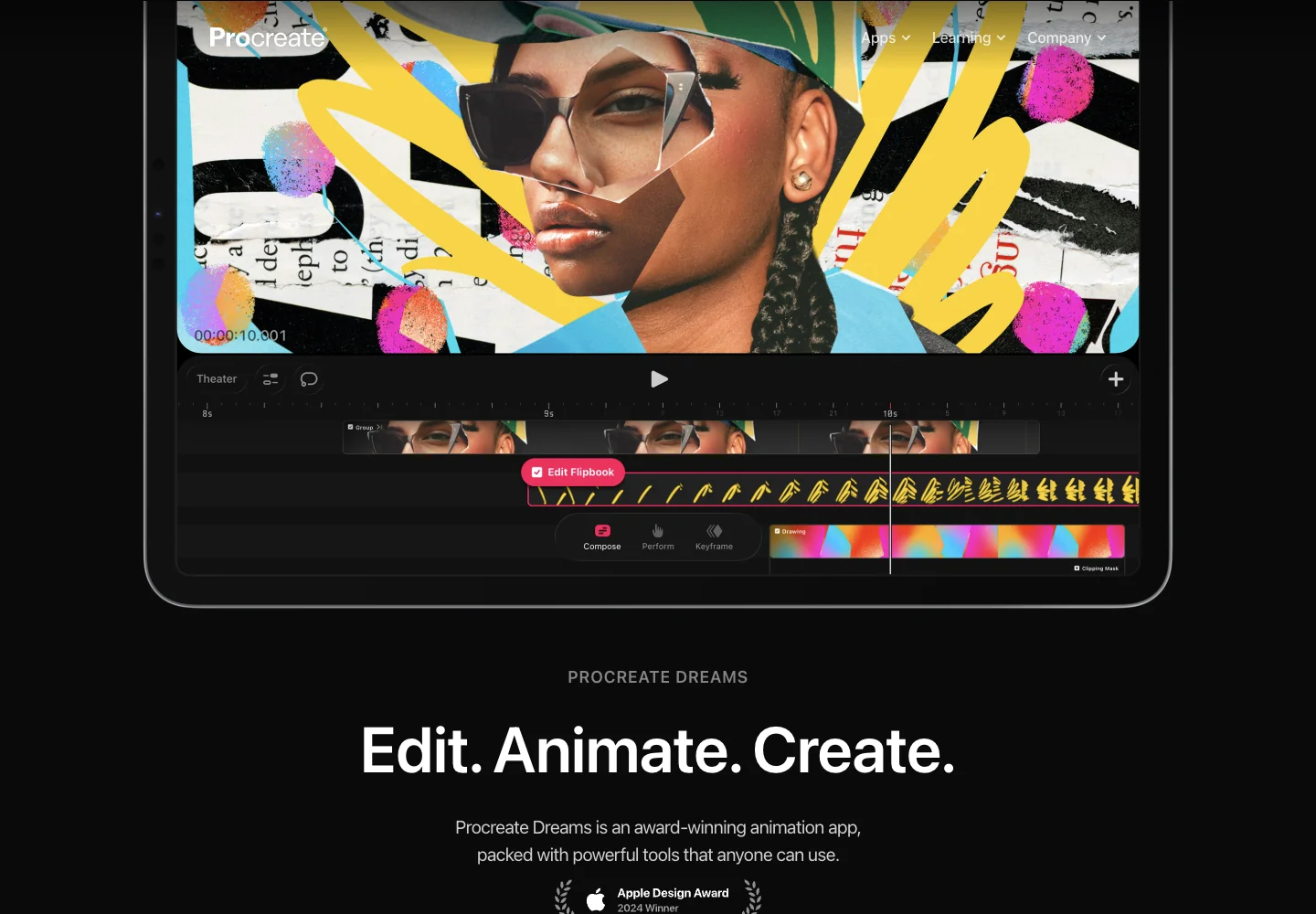
Accès : Achat unique de 12,99 $ US, sans abonnement. Il s’agit d’une application iPad distincte de Procreate.
Procreate Dreams combine des folioscopes image par image, des dessins texturés, des images clés, des performances tactiles (Performing) et du contenu audio/vidéo. C’est un excellent choix pour les illustrations en mouvement, les accents dessinés à la main sur des séquences, les collages et les courtes histoires visuelles. Les exemples officiels montrent comment le dessin et les images importées peuvent partager une chronologie.
La fonction Performing enregistre le mouvement par le toucher ; les images clés peuvent modifier les propriétés entre des points dans le temps. Aucun des deux ne signifie que l’application comprend un personnage et dessine toutes ses poses automatiquement. Vous pouvez utiliser ces outils pour déplacer une illustration tout en dessinant des détails image par image tels qu’un clignement d’œil ou un tissu qui flotte.
Les personnes familières avec Procreate apprécieront peut-être l’approche du dessin, mais Dreams possède ses propres pistes, sa propre chronologie et sa propre organisation de projet. Ce n’est pas simplement la même toile de peinture avec un bouton de lecture ajouté. Pour une première œuvre, animez un élément d’illustration avant de tenter un court métrage multipiste.
La documentation actuelle inclut l’exportation de GIF animé, ainsi que des vidéos, des images et des fichiers de projet, répondant ainsi à une demande fréquente des premiers utilisateurs. Le manuel de partage et le guide d’exportation avancée expliquent les options. Les codecs vidéo pris en charge et les capacités haute résolution varient selon le matériel ; les projets longs nécessitent également du stockage et du temps de rendu.
Choisissez-le pour : Un flux de travail texturé, tactile et multimédia sur iPad. Envisagez un autre outil pour : La création sur navigateur, une expérience gratuite ou un appareil en dehors de la gamme iPad prise en charge. C’est un choix différent de ToonSquid, pas un gagnant ou un perdant automatique pour chaque animateur.
Choisir selon l’animation que vous souhaitez faire
- Un GIF de réaction ou un minuscule personnage animé : Commencez par WigglyPaint lorsque le tremblement de la ligne fait partie de l’attrait. Choisissez Brush Ninja lorsque vous voulez un folioscope simple.
- Un sprite de jeu : Choisissez Piskel pour le contrôle des pixels et l’exportation de feuilles de sprites, plutôt que de forcer un outil de dessin général dans un flux de travail d’actifs de jeu.
- Une histoire cliquable : Choisissez Wick Editor et conservez l’interaction dans le format interactif exporté, pas dans un GIF.
- Un personnage avec des dialogues : Comparez FlipaClip et RoughAnimator pour dessiner sur de l’audio. Attendez-vous à dessiner vous-même les formes de la bouche.
- Une illustration animée détaillée : Krita est une option de bureau gratuite ; Procreate Dreams est une option iPad pour le dessin et le travail multimédia.
- Un projet iPad que vous souhaitez développer au fil du temps : Comparez les outils d’animation structurés de ToonSquid avec le flux de travail de dessin, de mouvement tactile et de vidéo de Dreams.
Si vous n’êtes pas sûr, dessinez le même simple clignement d’œil ou la même balle rebondissante avant de vous engager dans un projet plus long. Vérifiez si la modification de l’image suivante et l’enregistrement du résultat ont du sens pour vous. Un outil qui convient à ce petit test est un meilleur point de départ qu’une longue liste de fonctionnalités.
Ce qu’il faut vérifier avant de choisir un site ou une application d’animation
Le dessin gratuit ne signifie pas toujours une livraison gratuite
Vérifiez séparément l’exportation, le filigrane, l’audio et les limites de calques. Le GIF gratuit de Brush Ninja et le flux de travail payant de vidéo avec son sont des offres différentes. Les trois calques gratuits de FlipaClip peuvent suffire pour un premier test mais s’avérer restrictifs pour une scène complexe. L’animation web de WigglyPaint est gratuite ; les prix de ses applications mobiles ne transforment pas l’outil web en une fonctionnalité payante.
Sauvegarder un projet est différent d’exporter un GIF
Un GIF est facile à partager mais ne préserve pas une structure de projet modifiable. Conservez également le projet natif ou un fichier modifiable approprié. La récupération de session de navigateur n’est pas la même chose qu’une bibliothèque cloud, et le déplacement de logiciels entre systèmes d’exploitation peut nécessiter un autre achat.
Le format de sortie doit correspondre à la destination
Utilisez le GIF pour une courte boucle silencieuse, la vidéo pour le son, les séquences d’images pour une production ultérieure et les feuilles de sprites pour les éléments de jeu. Utilisez le format interactif approprié lorsque les spectateurs doivent cliquer ou faire glisser. Une animation transparente nécessite également un format et une application de réception qui prennent en charge la transparence.
Foire aux questions
Quels sites gratuits pour créer une animation en ligne sont les plus faciles pour les débutants ?
WigglyPaint est accessible pour les gribouillages tremblotants et les courts GIFs. Brush Ninja est une introduction claire au dessin d’images successives. Piskel est un meilleur premier choix spécifiquement pour le pixel art. Le terme « facile » dépend de si vous souhaitez un dessin expressif, un folioscope ou un sprite de jeu.
Puis-je faire une animation sans télécharger de logiciel ?
Oui. WigglyPaint, Brush Ninja, Piskel et Wick Editor proposent des flux de création sur navigateur. Pencil2D, Krita, FlipaClip, RoughAnimator, ToonSquid et Procreate Dreams nécessitent des logiciels ou des applications installés ; leurs sites web ne sont pas les éditeurs.
L’animation image par image de WigglyPaint est-elle gratuite ?
Oui. Le flux de travail principal d’animation web est gratuit, y compris le dessin d’images, la pelure d’oignon, l’aperçu en boucle et l’exportation GIF. Ne confondez pas l’outil web gratuit avec les applications mobiles qui sont tarifées séparément. Notre guide d’animation de dessin explique les étapes sur le web.
Quel outil est le meilleur pour l’animation de pixels ?
Piskel est le choix le plus ciblé ici pour les sprites en pixels et les feuilles de sprites. WigglyPaint est une autre option lorsque vous souhaitez un gribouillage ludique de style pixel avec des lignes qui bougent automatiquement plutôt qu’une édition précise d’actifs de jeu.
Tous ces outils peuvent-ils créer un GIF animé avec du son ?
Non. Le format GIF ne comporte pas de piste audio. Choisissez une exportation vidéo prise en charge lorsque vous souhaitez des dialogues ou de la musique, et vérifiez si cette exportation est incluse dans le plan gratuit.
Dois-je dessiner chaque image moi-même ?
Le mouvement traditionnel image par image nécessite des dessins de différentes poses. WigglyPaint ajoute un tremblement de ligne automatique, tandis ToonSquid, Dreams et Wick offrent d’autres moyens d’organiser le mouvement. Déplacer un objet entre des images clés est différent de laisser un logiciel inventer de nouvelles poses de personnage.
Procreate Dreams exporte-t-il des GIFs maintenant ?
Oui. L’application prend désormais en charge l’exportation de GIF animés, une fonctionnalité ajoutée lors des récentes mises à jour.
Dois-je commencer par un outil sur navigateur ou une application payante ?
Commencez dans un navigateur si vous explorez une petite boucle silencieuse et ne savez pas encore de quelles commandes vous avez besoin. Envisagez un logiciel installé lorsque vous avez besoin d’un flux de travail spécifique tel que la peinture détaillée, le dessin sur de l’audio, le squelettage ou le mouvement de caméra. L’achat d’une application ne remplace pas l’apprentissage des principes d’animation dont votre projet a besoin.
Créez votre première animation tremblotante
Dessinez un visage simple, changez son expression dans une autre image et prévisualisez la boucle. Les outils d'animation web de WigglyPaint sont gratuits.
Essayer WigglyPaint gratuitement