

เว็บทำแอนิเมชั่นฟรีที่ดีที่สุดจะช่วยให้คุณสร้างสรรค์ผลงานที่คุณต้องการได้สำเร็จจริงๆ ไม่ว่าจะเป็นภาพวาดเส้นยุกยิกที่ขยับได้ วงจรการเดินของตัวละครในเกม หรือการ์ตูนสั้นที่มีบทสนทนา ซึ่งล้วนต้องการเครื่องมือที่แตกต่างกัน การเลือกโปรแกรมที่มีฟีเจอร์เยอะที่สุดอาจทำให้คุณต้องเสียเวลาเรียนรู้ระบบไทม์ไลน์ที่ซับซ้อน ทั้งๆ ที่คุณอาจต้องการแค่สร้าง GIF เล็กๆ เท่านั้น
คู่มือนี้จะเปรียบเทียบ 4 เครื่องมือที่คุณสามารถใช้งานได้บนเบราว์เซอร์ และ 6 แอปหรือโปรแกรมทำแอนิเมชั่น ที่ควรพิจารณาเมื่อคุณต้องการการควบคุมที่มากขึ้น ทั้ง 10 ตัวเลือกนี้เป็นเครื่องมือสำหรับสร้างแอนิเมชัน ไม่ใช่เว็บไซต์สำหรับดูการ์ตูนหรือแกลเลอรีรวมผลงานเว็บดีไซน์ 4 อันดับแรกมีเวิร์กโฟลว์สำหรับการสร้างสรรค์บนเบราว์เซอร์ได้ฟรี ส่วนอีก 6 อันดับที่เหลือจะมีราคาและข้อกำหนดในการติดตั้งที่แตกต่างกัน ซึ่งเราได้อธิบายรายละเอียดไว้ด้านล่าง
หากต้องการเลือกอย่างรวดเร็ว ให้ใช้ WigglyPaint สำหรับวาดภาพเคลื่อนไหวที่มีเส้นยุกยิกเป็นเอกลักษณ์, Brush Ninja สำหรับงานสไตล์สมุดพลิก (Flipbook) ที่เข้าถึงง่าย, Piskel สำหรับงานพิกเซลอาร์ต หรือ Wick Editor สำหรับโปรเจกต์ที่ต้องการการโต้ตอบ (Interactive) แต่ถ้าคุณต้องการใส่เสียง วาดภาพระบายสีแบบละเอียด หรือพร้อมที่จะเรียนรู้เครื่องมือที่ซับซ้อนขึ้น ลองเปรียบเทียบแอปในครึ่งหลังของบทความดู
ใครเป็นผู้จัดทำบทความเปรียบเทียบนี้?
คู่มือนี้เผยแพร่โดยทีมงาน WigglyPaint และ WigglyPaint ก็เป็นหนึ่งในผลิตภัณฑ์ที่ถูกรวมอยู่ในการเปรียบเทียบนี้ด้วย เราได้ตรวจสอบราคาอย่างเป็นทางการ เอกสารประกอบ และตัวอย่างผลิตภัณฑ์เมื่อวันที่ 24 ตุลาคม 2026 และได้ทดลองเปิดใช้งานเว็บเอดิเตอร์ทั้ง 4 ตัว เราไม่ได้ซื้อและทำโปรเจกต์จนเสร็จสมบูรณ์ในทุกแอปพลิเคชัน ระดับความยากและคำแนะนำโปรเจกต์เป็นดุลยพินิจของกองบรรณาธิการ ไม่ใช่คะแนนประสิทธิภาพที่ได้จากการวัดผล และบทความนี้ไม่มีลิงก์ Affiliate ใดๆ
ก่อนตัดสินใจใช้: ลองทดสอบลูปเล็กๆ ดูก่อน
ลองทำแอนิเมชันหน้ากะพริบตาหรือลูกบอลเด้งเพื่อทดสอบเครื่องมือก่อนเริ่มโปรเจกต์ยาวๆ
- เลือกให้ตรงกับอุปกรณ์ของคุณก่อน ใช้เครื่องมือบนเบราว์เซอร์หากคุณไม่ต้องการติดตั้งโปรแกรม ส่วน ToonSquid และ Dreams ต้องใช้บน iPad
- ทดสอบการเคลื่อนไหวจริง ทำซ้ำเฟรม เปลี่ยนท่าทางหนึ่งท่า แล้วเล่นลูป หากคุณต้องการให้สร้างท่าทางใหม่โดยอัตโนมัติจากภาพวาดที่อัปโหลดเพียงภาพเดียว ขั้นตอนการวาดด้วยมือเหล่านี้อาจไม่ตอบโจทย์ การทำเส้นสั่น (Line wiggle) และการแปลงคีย์เฟรมนั้นแตกต่างจากการสร้างท่าทาง
- ลองเอ็กซ์พอร์ตก่อนตัดสินใจ เปิดไฟล์ที่เอ็กซ์พอร์ตในที่ที่คุณวางแผนจะแชร์ GIF จะไม่มีเสียง หากมีบทสนทนาต้องเอ็กซ์พอร์ตเป็นวิดีโอที่รองรับ ตรวจสอบเงื่อนไขการชำระเงินและลายน้ำก่อนซื้อ
- ตรวจสอบว่าคุณสามารถทำต่อในวันพรุ่งนี้ได้ บันทึกโปรเจกต์ที่แก้ไขได้ (หากรองรับ) ปิดโปรแกรม จากนั้นเปิดใหม่และลองเปลี่ยนเฟรม ไฟล์ GIF ที่เสร็จแล้วไม่สามารถใช้แทนโปรเจกต์ที่แก้ไขได้
เปรียบเทียบเครื่องมือทำแอนิเมชันทั้ง 10 ตัว
ราคาด้านล่างนี้เป็นราคาอย่างเป็นทางการหรือราคาในหน้าร้านค้าของสหรัฐอเมริกาที่ตรวจสอบเมื่อวันที่ 24 ตุลาคม 2026 ราคาในแต่ละภูมิภาค การสมัครสมาชิก และโปรโมชันอาจมีการเปลี่ยนแปลง คำว่า “ฟรี” หมายถึงมีเวิร์กโฟลว์ที่สามารถใช้สร้างงานได้จริง ไม่ได้หมายความว่าทุกฟีเจอร์จะเปิดให้ใช้ฟรีทั้งหมด
| เครื่องมือ | แพลตฟอร์มที่ใช้งาน | ราคาและข้อจำกัดของเวอร์ชันฟรี | โปรเจกต์เริ่มต้นที่เหมาะสม | ระดับความยาก |
|---|---|---|---|---|
| WigglyPaint | เบราว์เซอร์; มีแอปมือถือแยกต่างหาก | เว็บทำแอนิเมชั่นใช้งานฟรี; iOS ราคา US $4.99; Android ปัจจุบันเปิดให้โหลดฟรีแบบจำกัดเวลา | ตัวละครเส้นยุกยิกหรือ GIF แสดงอารมณ์ | ต่ำ |
| Brush Ninja | เบราว์เซอร์ | สร้าง GIF พื้นฐานฟรี; สมาชิกพรีเมียม $7/เดือน หรือ $48/ปี | ลูกบอลเด้งหรือแอนิเมชันพลิกหน้ากระดาษในห้องเรียน | ต่ำ |
| Piskel | แนะนำให้ใช้เบราว์เซอร์บนเดสก์ท็อป | ฟรี; เอดิเตอร์มาตรฐานมีโฆษณา; มีเวอร์ชัน Kids ให้ใช้ฟรี | วงจรการเดินของตัวละครพิกเซล | ต่ำถึงปานกลาง |
| Wick Editor | เบราว์เซอร์; มีเวอร์ชันดาวน์โหลด (Beta) | ฟรีและโอเพนซอร์ส | รูปทรงเคลื่อนไหวหรือเรื่องราวที่คลิกโต้ตอบได้ | ปานกลาง; สูงขึ้นหากใช้สคริปต์ |
| FlipaClip | แอป iOS และ Android | แผนฟรีใช้ได้ 3 เลเยอร์; การสมัครสมาชิก Plus จะเพิ่มฟีเจอร์ต่างๆ | การแสดงท่าทางของตัวละครวาดมือ | ต่ำถึงปานกลาง |
| Pencil2D | Windows, macOS, Linux และ FreeBSD | ฟรีและโอเพนซอร์ส | ทดสอบแอคชันวาดมือแบบดั้งเดิม | ปานกลาง |
| Krita | เดสก์ท็อป; มีบิลด์สำหรับ Android ด้วย | ดาวน์โหลดอย่างเป็นทางการฟรี; มีเวอร์ชันเสียเงินในสโตร์เป็นทางเลือก | ภาพประกอบเคลื่อนไหวที่มีพื้นผิว (Texture) | ปานกลางถึงสูง |
| RoughAnimator | iPad, Android, Mac และ Windows | $7.99 ต่อระบบปฏิบัติการ (ซื้อขาด) | ทดสอบการเคลื่อนไหวแบบร่างหรือฝึกขยับปากตามเสียง | ปานกลาง |
| ToonSquid | เฉพาะ iPad เท่านั้น | US $9.99 ซื้อขาด; ไม่มีให้ทดลองใช้ฟรี | ฉากตัวละครที่มีการเคลื่อนไหวแบบนำกลับมาใช้ซ้ำได้ | ปานกลางถึงสูง |
| Procreate Dreams | เฉพาะ iPad เท่านั้น | US $12.99 ซื้อขาด | ลูปสไตล์ภาพวาดระบายสีหรือหนังสั้นสื่อผสม | ปานกลางถึงสูง |
ระดับความยากเหล่านี้อธิบายถึงอินเทอร์เฟซและเวิร์กโฟลว์ การวาดการเคลื่อนไหวให้ดูสมจริงยังคงต้องอาศัยการฝึกฝน แม้จะใช้เอดิเตอร์ที่เรียบง่ายก็ตาม หากคุณเน้นการวาดภาพทั่วไปมากกว่าการทำแอนิเมชัน สามารถดูบทความ เปรียบเทียบเว็บวาดรูป ของเราแยกต่างหากได้
4 เว็บทำแอนิเมชั่นฟรีสำหรับวาดรูปบนเบราว์เซอร์
นี่คือตัวเลือกที่ตรงไปตรงมาที่สุดหากคุณต้องการวาดภาพเคลื่อนไหวออนไลน์โดยไม่ต้องติดตั้งโปรแกรม แต่ละเว็บมีจุดเด่นที่แตกต่างกัน ไม่ว่าจะเป็นลายเส้นที่แสดงอารมณ์ สมุดพลิกที่เรียบง่าย ความแม่นยำระดับพิกเซล หรือการโต้ตอบ
1. WigglyPaint — เหมาะที่สุดสำหรับภาพวาดเส้นยุกยิกและ GIF สั้นๆ
การเข้าถึง: เว็บทำแอนิเมชั่นใช้งานได้ฟรี โดยไม่ต้องสมัครสมาชิกสำหรับแคนวาสหลัก ส่วนแอปบนมือถือที่แยกต่างหากจะมีราคาของตัวเอง
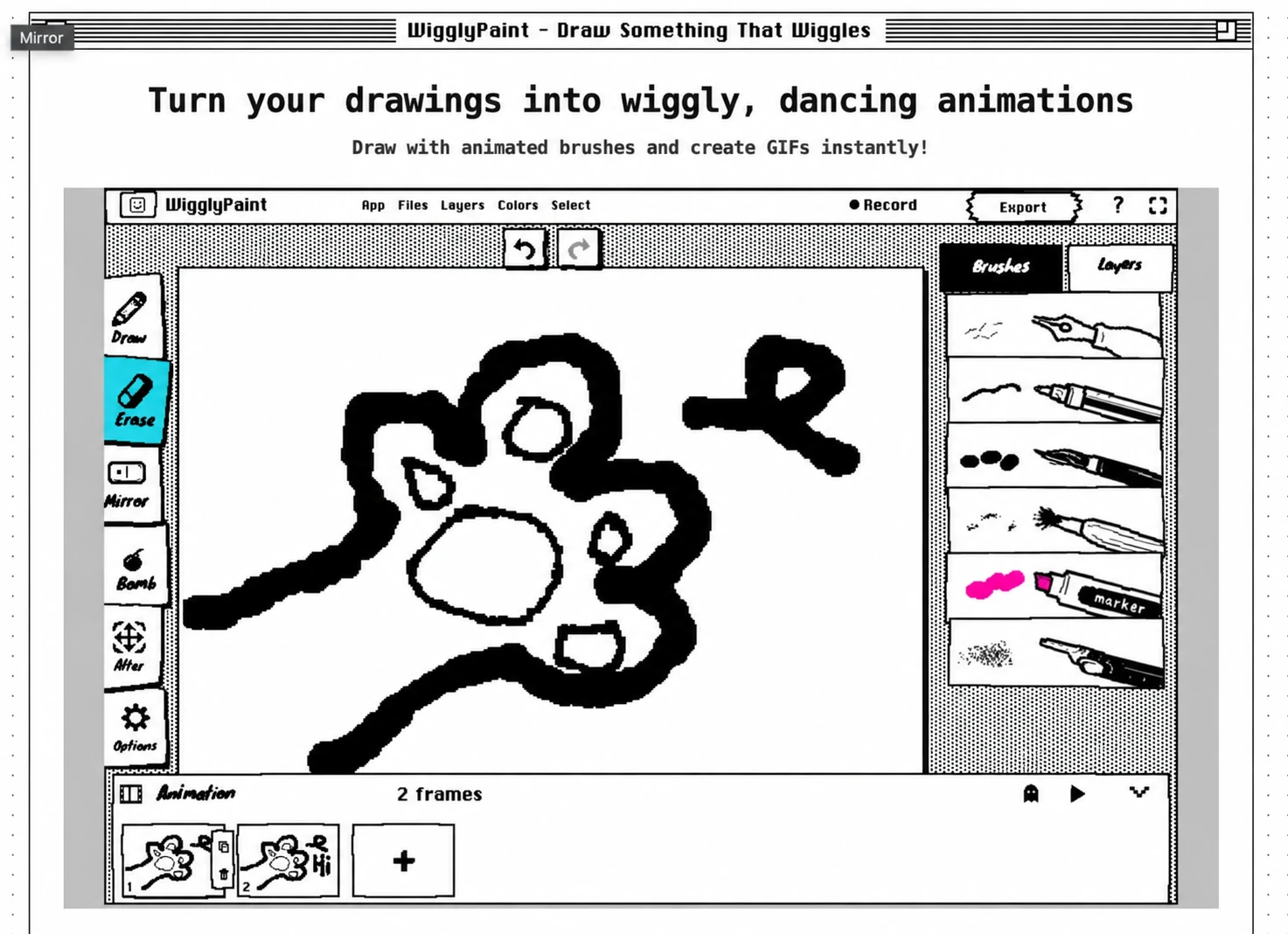
WigglyPaint ช่วยให้คุณสร้างการเคลื่อนไหวเล็กๆ น้อยๆ ให้กับภาพวาดได้ก่อนที่คุณจะสร้างซีเควนซ์แบบเต็ม รอยแปรงของมันจะสั่นดุ๊กดิ๊กโดยอัตโนมัติ สร้างลุคพิกเซลสไตล์แฮนด์เมดที่ดูสนุกสนาน คุณยังสามารถวาดเฟรมต่างๆ ดูตัวอย่างการเล่นวนซ้ำ (Loop) และส่งออกผลลัพธ์เป็น GIF ได้ ตัวละครสามารถกะพริบตาหรือโบกมือได้ในขณะที่ลายเส้นยังคงสั่นไหวอย่างมีชีวิตชีวา
การผสมผสานนี้ทำให้เหมาะอย่างยิ่งสำหรับครีเอเตอร์ทั่วไป การทำภาพรีแอคชัน สติกเกอร์ ตัวละครจิ๋ว และกิจกรรมวาดรูปในห้องเรียน ลองวาดใบหน้าที่ลืมตาและหลับตา ดอกไม้ที่กำลังบาน หรือคนตัวเล็กๆ ที่ยกแขนขึ้นข้างหนึ่ง คุณไม่จำเป็นต้องมีภาพประกอบที่สมบูรณ์แบบเพื่อสื่อสารไอเดียเหล่านั้น

เวิร์กโฟลว์พื้นฐานคือ วาด ทำซ้ำหรือเพิ่มเฟรม เปลี่ยนแปลงส่วนที่เคลื่อนไหว ดูตัวอย่าง และส่งออก ฟีเจอร์ Onion skin จะแสดงเฟรมก่อนหน้าเพื่อใช้เป็นไกด์ เว็บเอดิเตอร์ในปัจจุบันมีระบบเลเยอร์สำหรับการวาดและจัดการรูปภาพ ซึ่งช่วยให้คุณแยกส่วนพื้นหลังและตัวละครออกจากกันได้อย่างอิสระ
ขอบเขตที่สำคัญคือ การเคลื่อนไหวของเส้นอัตโนมัติ เทียบกับการทำแอนิเมชันตัวละครอัตโนมัติ WigglyPaint ช่วยสร้างเส้นที่สั่นไหว แต่คุณยังคงต้องวาดท่าทาง (Poses) ที่ทำให้แขนโบกหรือลูกบอลเคลื่อนที่ด้วยตัวเอง มันไม่ใช่เครื่องมือสร้างแอนิเมชันด้วย AI ไม่ใช่สตูดิโอใส่กระดูก (Rigging) หรือไทม์ไลน์ตัดต่อเสียงที่ครบวงจร เวิร์กโฟลว์เฟรมบนเว็บเน้นไปที่การส่งออกไฟล์ GIF การบันทึกขั้นตอนการวาดเป็นฟีเจอร์ที่แยกต่างหาก และไม่ควรทึกทักเอาเองว่าฟีเจอร์บนมือถือจะเหมือนกับบนเว็บทุกประการ
เลือกใช้เมื่อ: ต้องการภาพวาดเคลื่อนไหวที่มีเอกลักษณ์โดยไม่ต้องตั้งค่าอะไรมาก พิจารณาเครื่องมืออื่นเมื่อ: ต้องการทำฉากยาวๆ การกะจังหวะเสียงที่แม่นยำ หรือการควบคุมกล้องที่ซับซ้อน ทำตาม บทช่วยสอนการวาดแอนิเมชันทีละเฟรม เมื่อคุณพร้อมที่จะสร้างลูปแรกของคุณ และดูไอเดียงานศิลปะได้ที่ แกลเลอรีชุมชน
2. Brush Ninja — เหมาะที่สุดสำหรับแอนิเมชันพลิกหน้ากระดาษหรือใช้ในห้องเรียน
การเข้าถึง: การวาดภาพพื้นฐานและสร้าง GIF สามารถใช้งานได้ฟรีโดยไม่ต้องมีบัญชี สมาชิกพรีเมียมราคา $7/เดือน หรือ $48/ปี ตาม FAQ อย่างเป็นทางการ
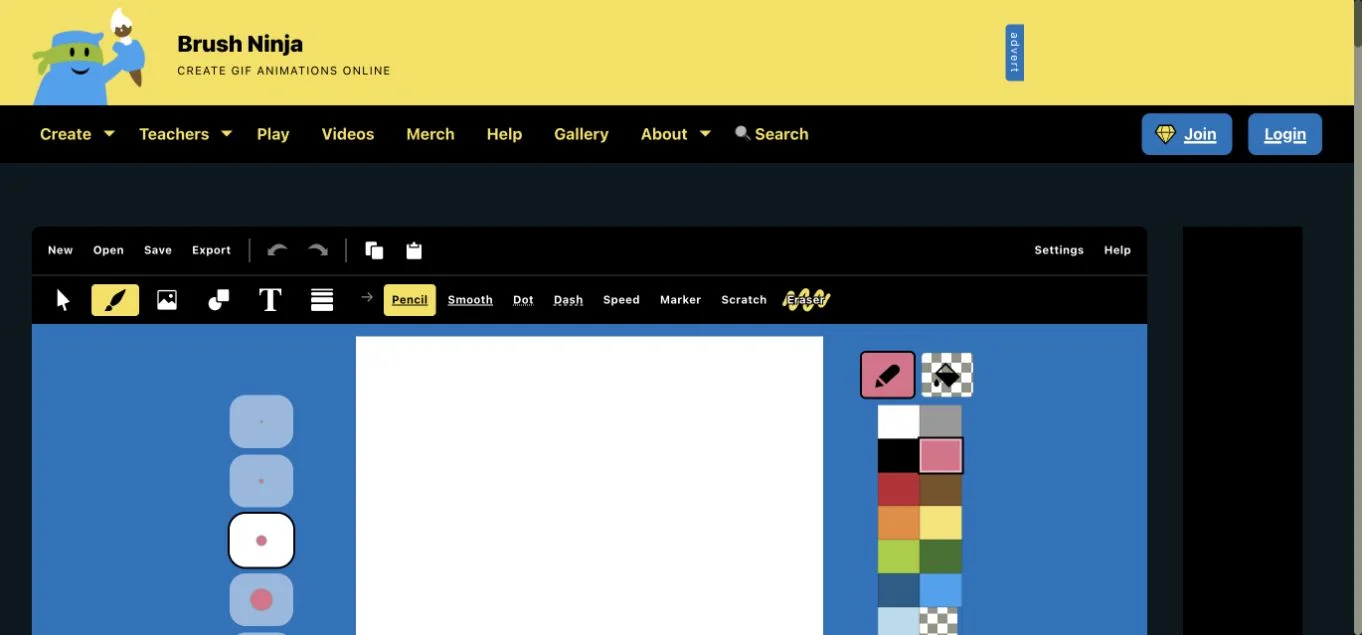
Brush Ninja ทำให้แนวคิดของสมุดพลิก (Flipbook) เข้าใจง่าย: วาดรูป ทำซ้ำหรือเพิ่มเฟรมถัดไป ทำการเปลี่ยนแปลง และเล่นซีเควนซ์ สีทึบและเครื่องมือวาดภาพที่เรียบง่ายเหมาะสำหรับมนุษย์ก้างปลา การ์ตูนเล็กๆ และการอธิบายด้วยภาพ ตัวอย่างอย่างเป็นทางการ ได้แก่ พายที่หายไปทีละคำ มุกตลกของลูกบอลเด้ง และสัตว์ทะเลที่กำลังว่ายน้ำ
คุณครูสามารถใช้เวิร์กโฟลว์นี้เพื่อแสดงการเติบโตของพืชหรือกระบวนการที่เปลี่ยนแปลงไปตามเวลา ผู้เริ่มต้นสามารถเริ่มจากจุดที่เคลื่อนที่ได้แทนที่จะต้องวางแผนการ์ตูนทั้งเรื่อง การควบคุมระยะเวลาของเฟรมช่วยให้ภาพวาดอยู่บนหน้าจอได้นานขึ้นโดยไม่ต้องวาดท่าทางใหม่
มีความแตกต่างที่เป็นประโยชน์ในแผนฟรี การอัปโหลดภาพพื้นหลังนั้นแตกต่างจากโหมด Images ระดับพรีเมียมที่ใช้สำหรับทำแอนิเมชันวัตถุที่นำเข้ามา สมาชิกสามารถส่งออกวิดีโอพร้อมเสียงได้ แต่การส่งออก GIF ฟรีจะไม่สามารถใส่เสียงได้ การเป็นสมาชิกยังรวมถึงสิทธิประโยชน์ต่างๆ เช่น การลบโฆษณาและการเข้าถึงทรัพยากรเพิ่มเติม ตรวจสอบ หน้าการเป็นสมาชิก ก่อนเลือกใช้สำหรับงานที่ต้องใช้เสียง
Brush Ninja ใช้วัตถุเวกเตอร์ที่เลือกและปรับแต่งได้ แต่จะไม่มีระบบเลเยอร์แบบดั้งเดิมให้ใช้งาน การจัดเรียงวัตถุใหม่นั้นมีประโยชน์ แต่ฉากที่มีตัวละครหลายตัวเคลื่อนไหวอย่างอิสระอาจจัดการได้ยากขึ้น บันทึกโปรเจกต์ที่แก้ไขได้พร้อมกับ GIF หากคุณต้องการทำต่อในภายหลัง คู่มือการส่งออก ยังอธิบายถึงการส่งออกเป็นภาพแต่ละเฟรมและภาพต่อเนื่อง (Image sequences) ด้วย
เลือกใช้เมื่อ: ต้องการเรียนรู้แอนิเมชันทีละเฟรมแบบดั้งเดิมด้วยอินเทอร์เฟซขนาดเล็ก พิจารณาเครื่องมืออื่นเมื่อ: ต้องการทำฉากที่มีหลายเลเยอร์ซับซ้อน หรือต้องการส่งออกวิดีโอพร้อมเสียงฟรี
3. Piskel — เหมาะที่สุดสำหรับแอนิเมชันพิกเซลและสไปรต์เกม
การเข้าถึง: สร้างงานบนเบราว์เซอร์ได้ฟรีโดยไม่ต้องมีบัญชี เอดิเตอร์มาตรฐานมีโฆษณา; มีเวอร์ชัน Kids ฟรีที่ตัดโฆษณาและฟีเจอร์โซเชียลออก
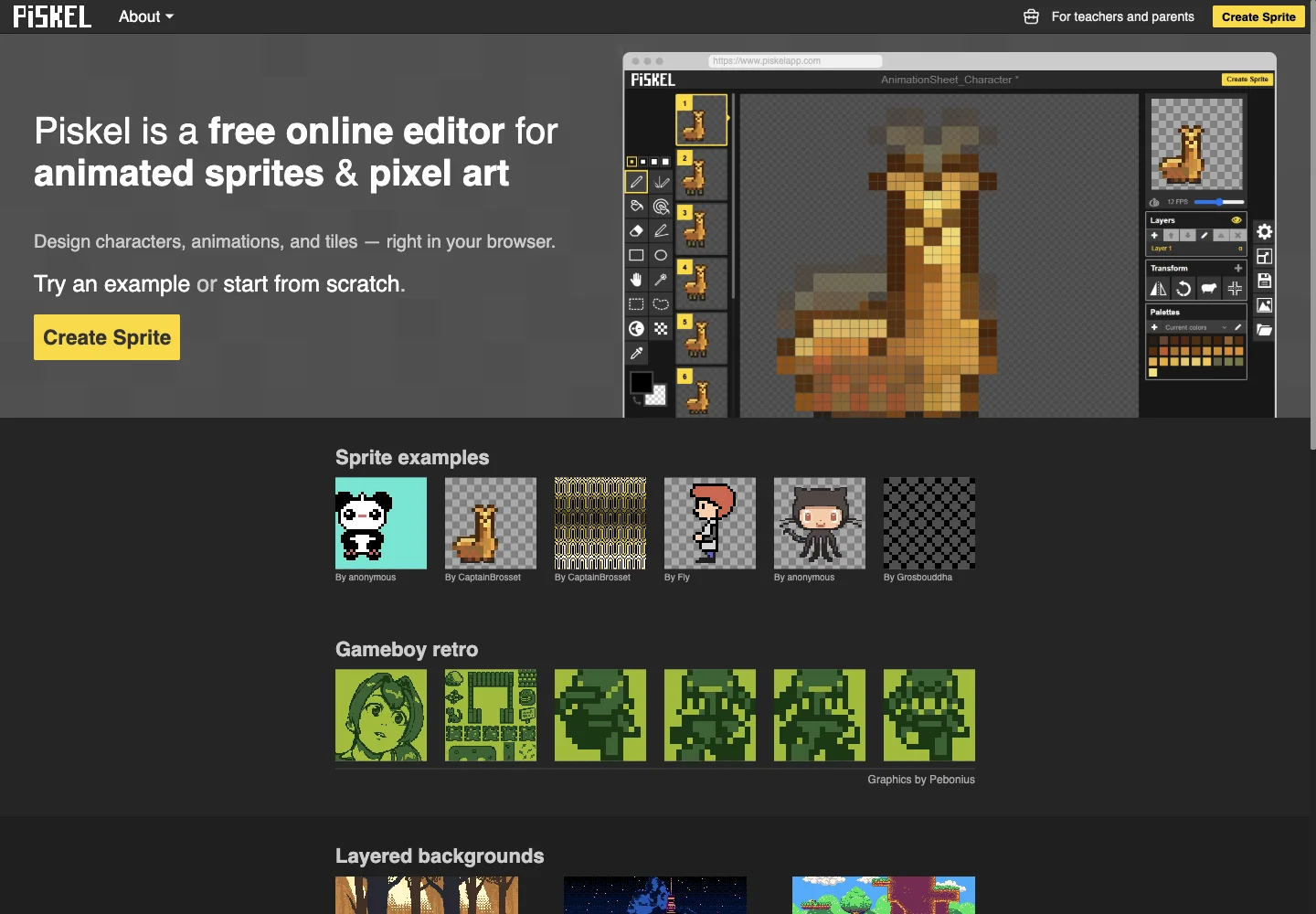
Piskel เป็นเว็บทำแอนิเมชั่นออนไลน์สำหรับการวาดภาพประเภทเฉพาะ นั่นคือ พิกเซลอาร์ต (Pixel art) แทนที่จะพยายามเลียนแบบดินสอหรือผืนผ้าใบระบายสี คุณจะต้องวางและแก้ไขพิกเซลแทน มันเหมาะอย่างยิ่งสำหรับท่าทางยืนนิ่ง วงจรการเดิน การโจมตี หรือการกระโดดของตัวละครในเกม รวมถึงสัตว์เลี้ยง ไอคอน และเอฟเฟกต์แอนิเมชันขนาดเล็ก
เวิร์กโฟลว์คือการเลือกแคนวาสขนาดเล็ก วาดตัวละคร ทำซ้ำเฟรม และเปลี่ยนพิกเซลสองสามจุดในขณะที่ดูตัวอย่างแบบเรียลไทม์ เลเยอร์ช่วยแยกส่วนต่างๆ ของงานศิลปะ อินเทอร์เฟซสามารถจัดการได้ง่าย แต่การทำให้ภาพเงา (Silhouette) ขนาดเล็กดูสม่ำเสมอในทุกเฟรมนั้นเป็นทักษะทางศิลปะอย่างหนึ่ง แคนวาสขนาดเล็กไม่ได้หมายความว่าการทำแอนิเมชันจะง่ายดายเสมอไป
ตัวเลือกการส่งออกเป็นเหตุผลหลักในการเลือกใช้เครื่องมือนี้ GIF มีประโยชน์สำหรับการแสดงลูป ส่วนสไปรต์ชีต (Sprite sheets) แบบ PNG และภาพต่อเนื่องมีประโยชน์เมื่อแอนิเมชันจะกลายเป็นแอสเซทในเกม สไปรต์ชีตจะรวมหลายๆ เฟรมไว้ในภาพเดียวเพื่อให้โปรแกรมอื่นนำไปเล่น มันไม่เหมือนกับวิดีโอที่เสร็จสมบูรณ์ซึ่งมีบทสนทนาหรือเพลงประกอบ
ควรระมัดระวังเรื่องการบันทึกงาน FAQ อธิบายถึงการกู้คืนเซสชันในเครื่อง (Local) ล่าสุด ในขณะที่ ข้อกำหนด บอกให้ผู้ใช้ส่งออกไฟล์ก่อนออกจากเว็บ และไม่ได้รับประกันเรื่องพื้นที่เก็บข้อมูลบนคลาวด์หรือการบันทึกอัตโนมัติที่เชื่อถือได้ การกู้คืนในเครื่องไม่สามารถทดแทนการบันทึกโปรเจกต์ของคุณเองได้ การใช้เบราว์เซอร์บนเดสก์ท็อปจะให้พื้นที่สำหรับเครื่องมือและการดูตัวอย่างมากกว่าหน้าจอโทรศัพท์
เลือกใช้เมื่อ: ต้องการลูปพิกเซลที่คมชัดและเฟรมที่พร้อมใช้ในเกม พิจารณาเครื่องมืออื่นเมื่อ: ต้องการแอนิเมชันสไตล์ภาพวาดระบายสี ภาพประกอบขนาดใหญ่ หรือการเล่าเรื่องที่ขับเคลื่อนด้วยเสียง ต่างจาก WigglyPaint ตรงที่ความแม่นยำของพิกเซลคือจุดประสงค์หลัก เส้นยุกยิกอัตโนมัติไม่ใช่เอฟเฟกต์ที่เป็นเอกลักษณ์ของเว็บนี้
4. Wick Editor — เหมาะที่สุดสำหรับแอนิเมชันที่โต้ตอบได้
การเข้าถึง: ฟรีและโอเพนซอร์ส สามารถเปิดเว็บเอดิเตอร์ได้โดยไม่ต้องบังคับสร้างบัญชี; การสนับสนุนโปรเจกต์และการบริจาคเป็นทางเลือก
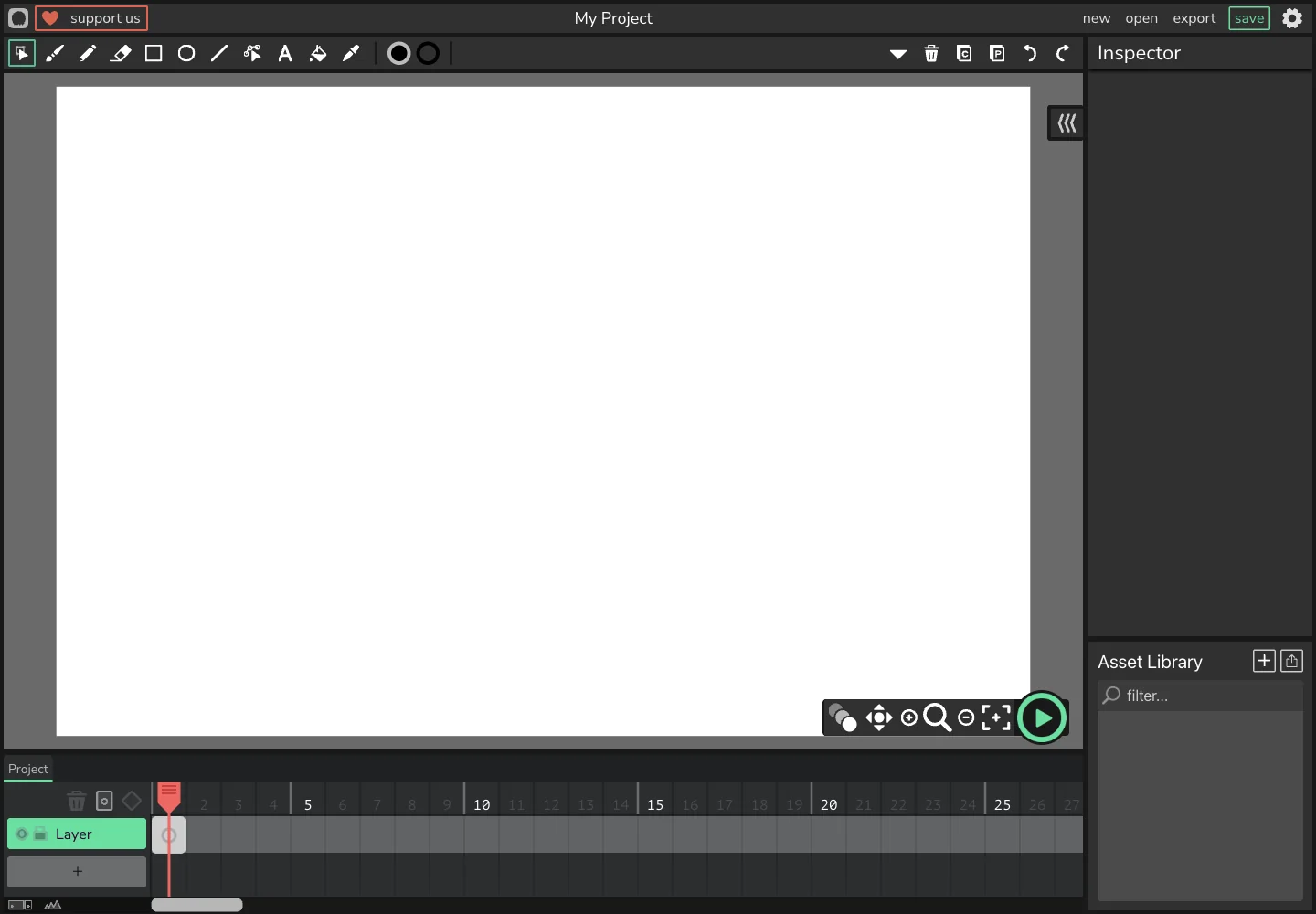
Wick Editor อยู่กึ่งกลางระหว่างเครื่องมือวาดภาพแอนิเมชันและสภาพแวดล้อมการสร้างสื่ออินเทอร์แอคทีฟขนาดเล็ก คุณสามารถวาดวัตถุ จัดระเบียบไทม์ไลน์ และทำงานกับการเคลื่อนไหวของวัตถุ จากนั้นเพิ่มการโต้ตอบเมื่อคุณต้องการให้ผู้ชมทำอะไรบางอย่าง ตัวอย่างอย่างเป็นทางการ ได้แก่ การให้วัตถุตามเมาส์ การลากวัตถุ และการย้ายระหว่างห้องต่างๆ
นั่นทำให้มันเป็นตัวเลือกที่ดีสำหรับเรื่องราวที่คลิกได้ สื่อการเรียนรู้แบบโต้ตอบ หรือเกมง่ายๆ รวมถึงการ์ตูนสีทึบ สำหรับโปรเจกต์แรก การทำให้รูปทรงเคลื่อนไหวนั้นเข้าถึงได้ง่ายกว่าการสร้างเรื่องราวแบบโต้ตอบที่มีหลายฉาก เมื่อคุณเพิ่มสคริปต์ คุณกำลังเรียนรู้การเขียนโปรแกรมควบคู่ไปกับการทำแอนิเมชัน
การควบคุมที่มากขึ้นมาพร้อมกับคำศัพท์เพิ่มเติม: เลเยอร์ เฟรม วัตถุ แอสเซท และเนื้อหาที่ซ้อนกัน มันต้องใช้ความพยายามมากกว่าการสร้าง GIF ด่วนๆ ใน WigglyPaint หรือ Brush Ninja วางแผนว่าวัตถุของคุณควรอยู่ตรงไหน และบันทึกโปรเจกต์ .wick ที่แก้ไขได้ไว้ด้วย ไม่ใช่แค่ผลลัพธ์ที่เสร็จแล้วเท่านั้น
เอดิเตอร์ปัจจุบัน เปิดขึ้นมาเป็นเวอร์ชัน 1.19.3 ในระหว่างการตรวจสอบของเรา เมนูส่งออกมีตัวเลือก Animated GIF, Video (Beta) และตัวเลือกแบบอินเทอร์แอคทีฟ เสียง และรูปภาพแยกต่างหาก GIF จะไม่มีเสียงหรือการโต้ตอบ วิดีโอสามารถมีเสียงได้แต่จะไม่สามารถคลิกโต้ตอบได้ ใช้การส่งออกแบบอินเทอร์แอคทีฟสำหรับโปรเจกต์ที่ต้องตอบสนองต่อผู้ชม และควรทดสอบการส่งออกวิดีโอสั้นๆ ก่อนที่จะทุ่มเททำโปรเจกต์ยาวๆ ในเวิร์กโฟลว์ที่ยังเป็นเบต้า
เลือกใช้เมื่อ: ต้องการผสมผสานการวาดภาพกับการโต้ตอบ พิจารณาเครื่องมืออื่นเมื่อ: ต้องการเส้นทางที่สั้นที่สุดในการสร้าง GIF แอนิเมชันตัวแรก หรือเวิร์กโฟลว์วิดีโอที่คุณยังไม่ได้ทดสอบ
6 แอปและโปรแกรมทำแอนิเมชั่นเมื่อต้องการการควบคุมที่มากขึ้น
เครื่องมือเหล่านี้ไม่ใช่เว็บเอดิเตอร์บนเบราว์เซอร์ บางตัวฟรีทั้งหมด บางตัวมีระดับเริ่มต้นฟรี และ 3 ตัวต้องซื้อก่อนใช้งาน พวกมันถูกรวมอยู่ในการเปรียบเทียบนี้เพราะผู้อ่านที่เติบโตเกินกว่าเว็บทำแอนิเมชั่นขนาดเล็กอาจต้องการเวิร์กโฟลว์ที่แตกต่างออกไป มากกว่าแค่เว็บไซต์อื่น
5. FlipaClip — เหมาะที่สุดสำหรับการวาดแอนิเมชันคาแรคเตอร์บนมือถือ
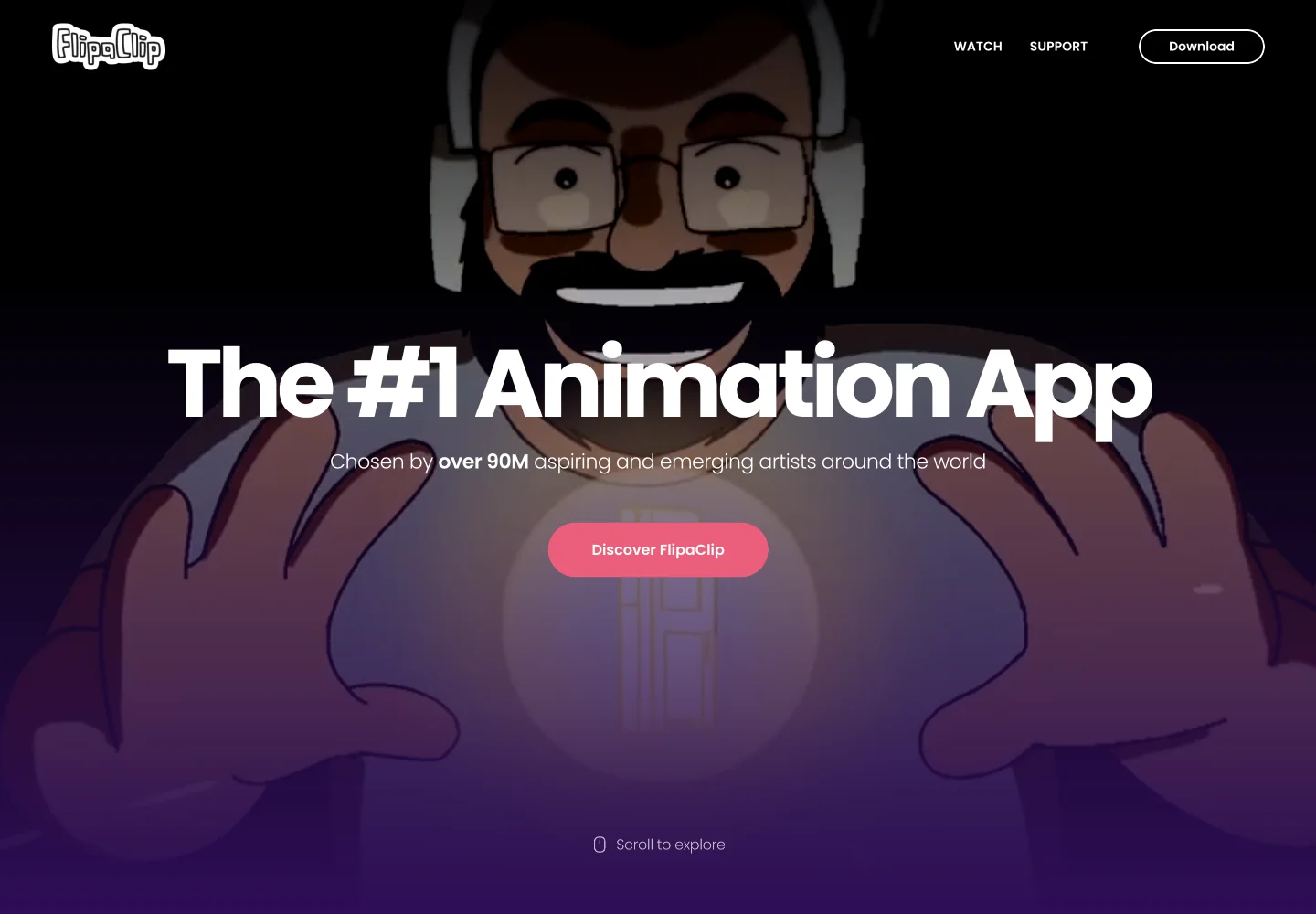
การเข้าถึง: แอป iOS และ Android ฟรีพร้อมการสมัครสมาชิก Plus แผนฟรีในปัจจุบันมีให้ 3 เลเยอร์
FlipaClip เป็นก้าวต่อไปที่ใช้งานได้จริงหากคุณต้องการวาดตัวละครบนโทรศัพท์หรือแท็บเล็ต และจัดเรียงการกระทำพร้อมกับเสียง เหมาะสำหรับการแสดงอารมณ์ การ์ตูนสั้น แอนิเมชันมีม และการแสดงท่าทางของตัวละคร ลุคของงานขึ้นอยู่กับสิ่งที่คุณวาด: ลายเส้นดินสอหยาบๆ เส้นขอบการ์ตูนที่สะอาดตา หรือตัวละครที่ลงสี แทนที่จะเป็นสไตล์ภาพอัตโนมัติแบบเดียว
เลย์เอาต์ Classic และ Studio แบบใหม่ให้มุมมองสองแบบสำหรับโปรเจกต์เดียวกัน เอกสารอัปเดตเดือนตุลาคม 2026 อธิบายถึงไทม์ไลน์ที่ใช้ร่วมกันสำหรับภาพวาดและเสียง การค้างเฟรม (Frame holds) และการจัดกลุ่มลูป การควบคุมเหล่านั้นช่วยจัดระเบียบรูปภาพที่คุณสร้างขึ้น มันไม่ได้วาดท่าทางที่หายไปของตัวละครให้คุณ
ผู้ใช้ฟรีสามารถเริ่มโปรเจกต์จริงได้ แต่ 3 เลเยอร์อาจรู้สึกจำกัดเมื่อคุณแยกพื้นหลัง ลายเส้น และสีออกจากกัน Plus รวมสิทธิประโยชน์ต่างๆ เช่น การลบลายน้ำและโฆษณา และเพิ่มฟีเจอร์ขั้นสูง เวอร์ชันใหม่ของ Plus จะปลดล็อกจำนวนเลเยอร์ให้ใช้งานได้ไม่จำกัด (ขึ้นอยู่กับสเปกของอุปกรณ์) ซึ่งต่างจากเวอร์ชันก่อนหน้าที่จำกัดไว้เพียง 10 เลเยอร์ App Store ของสหรัฐอเมริกา แสดงราคาซื้อหลายราคา ดังนั้นควรตรวจสอบระยะเวลาการสมัครสมาชิกและข้อเสนอจริงบนอุปกรณ์ของคุณ แทนที่จะทึกทักเอาเองว่าทุกรายการคือแผนรายปีเดียวกัน
เลือกใช้เมื่อ: ต้องการเส้นทางบนมือถือสำหรับการวาดตัวละครและใส่เสียง พิจารณาเครื่องมืออื่นเมื่อ: ต้องการเวิร์กโฟลว์บนเบราว์เซอร์ที่ไม่ต้องติดตั้ง หรือการซื้อขาดที่ไม่มีการสมัครสมาชิกรายเดือน/รายปี ปากกาสไตลัสและหน้าจอที่ใหญ่ขึ้นสามารถทำให้การวาดภาพที่มีรายละเอียดสะดวกสบายยิ่งขึ้น แต่มันไม่ได้ลดทอนงานในการวาดท่าทางให้สม่ำเสมอ
6. Pencil2D — เหมาะที่สุดสำหรับเริ่มต้นทำแอนิเมชันแบบดั้งเดิมบนเดสก์ท็อปฟรี
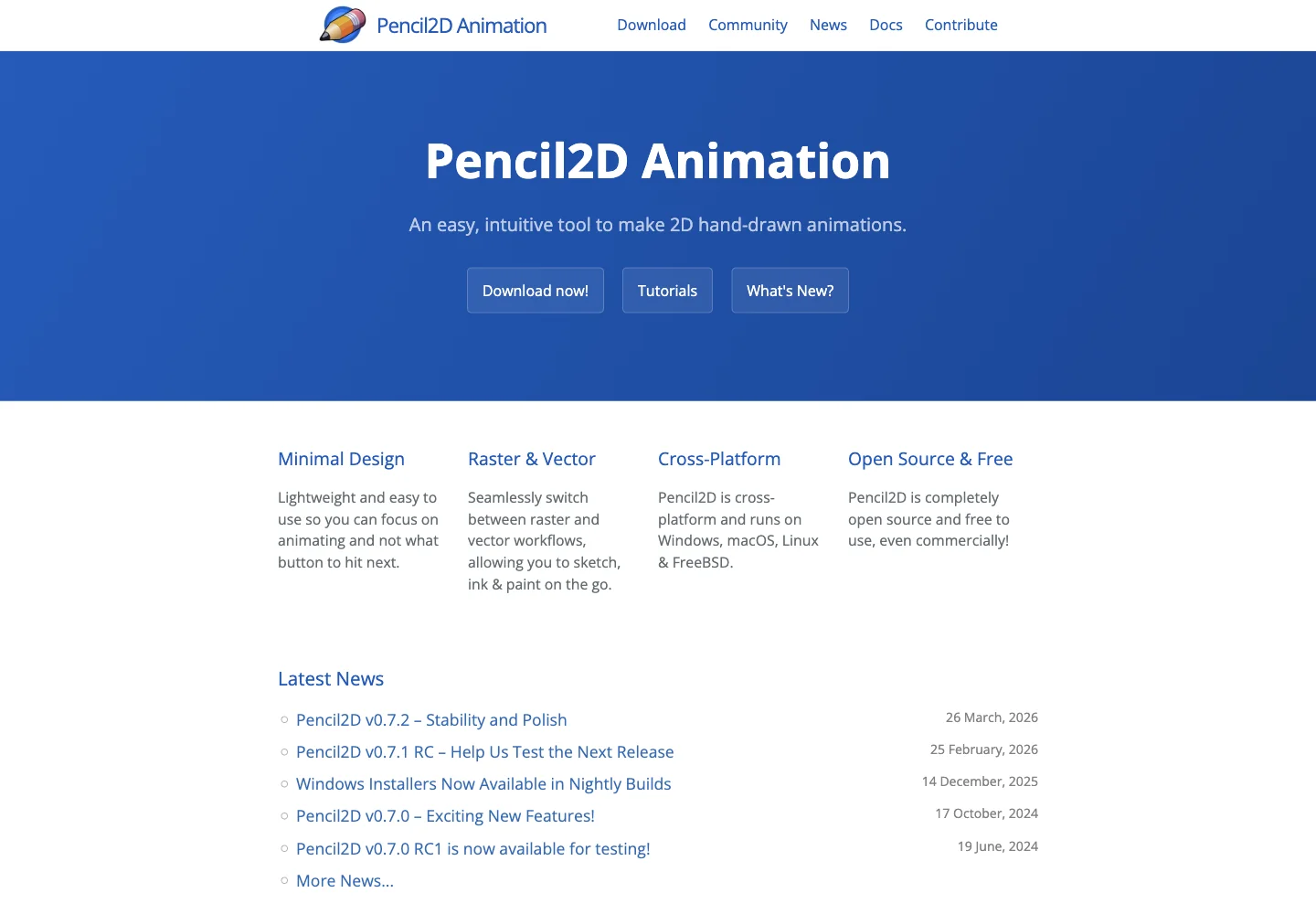
การเข้าถึง: ฟรีและโอเพนซอร์สบน Windows, macOS, Linux และ FreeBSD
Pencil2D มุ่งเน้นไปที่แอนิเมชันวาดมือแบบดั้งเดิมด้วยอินเทอร์เฟซที่ค่อนข้างเบา เวิร์กโฟลว์แบบแรสเตอร์และเวกเตอร์ช่วยให้คุณร่างและพัฒนาภาพวาดได้ ในขณะที่ไทม์ไลน์จะกำหนดจังหวะเวลาให้กับภาพวาดเหล่านั้น ลองนึกถึงการทดสอบแอคชันด้วยดินสอ ตัวละครที่กำลังหัดเดิน หรือฉากสั้นๆ ที่คุณจะนำไปคลีนอัปในภายหลัง
เหมาะสำหรับผู้ที่ต้องการเรียนรู้การทำแอนิเมชันมากกว่าการใช้เอฟเฟกต์สำเร็จรูป คุณยังคงต้องเข้าใจเรื่องท่าทาง (Poses) ระยะห่าง (Spacing) และการค้างภาพวาด (Held drawings) คุณต้องเรียนรู้ความแตกต่างระหว่างแคนวาสและพื้นที่กล้องที่จะปรากฏในการส่งออกด้วย เมาส์ปากกามีประโยชน์มากสำหรับงานตัวละคร; แม้ว่าตัวโปรแกรมจะใช้งานได้ฟรี แต่การวาดด้วยเมาส์ปกติก็อาจจะไม่สะดวกและลื่นไหลเท่ากับการใช้เมาส์ปากกา
บทช่วยสอนอย่างเป็นทางการ ครอบคลุมพื้นฐานและเวิร์กโฟลว์แบบดั้งเดิม การส่งออกเป็น GIF, ภาพต่อเนื่อง และภาพยนตร์มีตัวเลือกในการส่งต่องานที่แตกต่างกัน สำหรับงานที่ยาวขึ้น ให้เก็บโปรเจกต์เป็นช็อตๆ และนำไปรวมกันในโปรแกรมตัดต่อวิดีโอ คู่มือการแก้ปัญหาการส่งออก อธิบายถึงปัญหาเกี่ยวกับเสียง ขนาดกล้อง และการเข้ารหัสที่อาจทำให้ผู้เริ่มต้นประหลาดใจได้
เลือกใช้เมื่อ: ต้องการฝึกทำแอนิเมชันวาดมือบนคอมพิวเตอร์โดยไม่มีค่าสมัครสมาชิก พิจารณาเครื่องมืออื่นเมื่อ: ต้องการการเคลื่อนไหวของตัวละครอัตโนมัติ สตูดิโอวาดภาพด้วยบรัชขนาดใหญ่ หรือสภาพแวดล้อมการตัดต่อและมิกซ์เสียงที่ครบครัน มันมีการตั้งค่าที่น้อยกว่าพื้นที่ทำงานวาดภาพแบบกว้างๆ แต่การทำฉากที่ขัดเกลาจนเสร็จสมบูรณ์ก็ยังต้องใช้เวลาในการวาดอยู่ดี
7. Krita — เหมาะที่สุดสำหรับแอนิเมชันภาพประกอบด้วยบรัชวาดภาพ
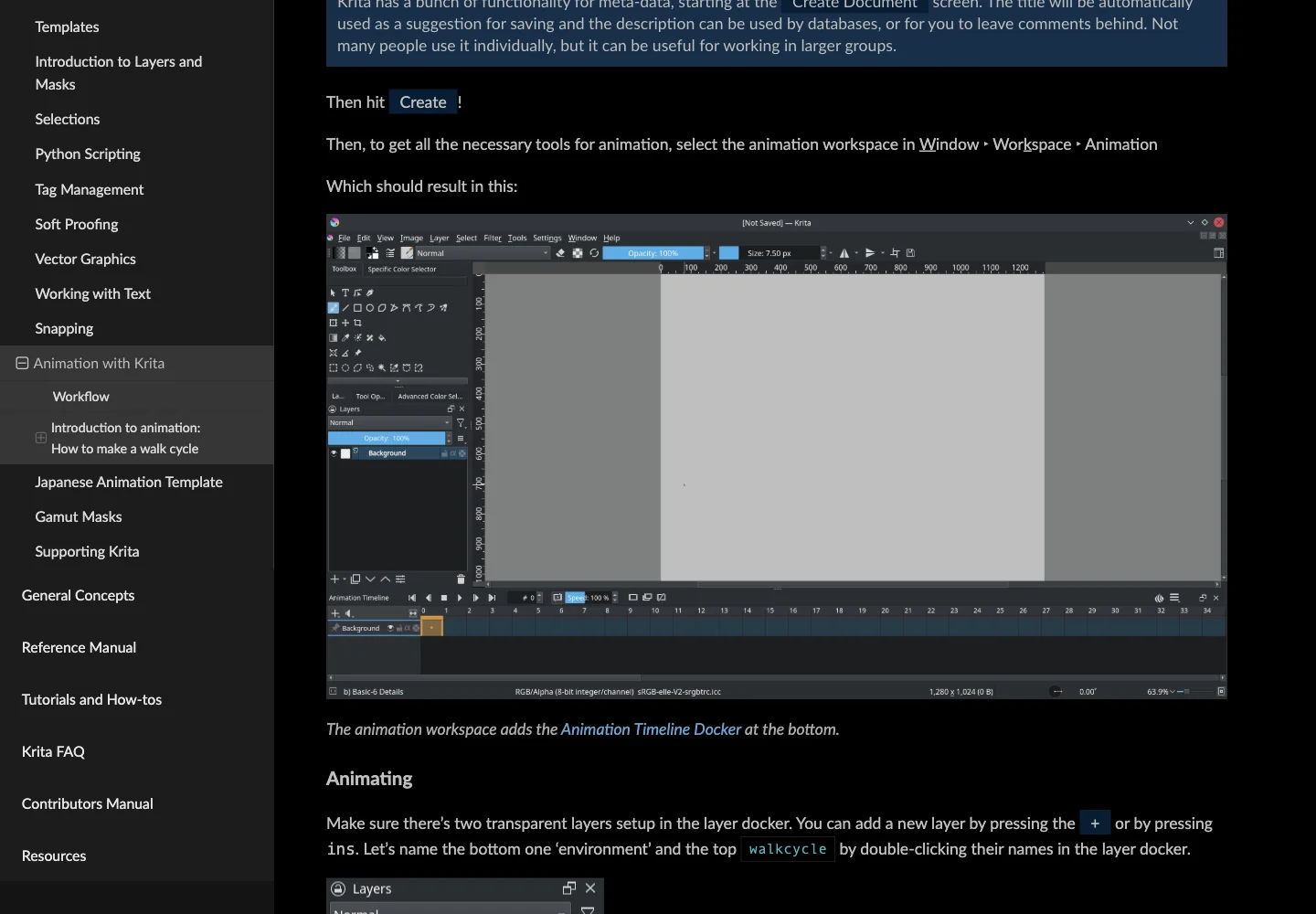
การเข้าถึง: ดาวน์โหลดเวอร์ชันเดสก์ท็อปอย่างเป็นทางการได้ฟรี มีเวอร์ชันเสียเงินในสโตร์เป็นทางเลือกในการรับโปรแกรมและสนับสนุนการพัฒนา; ไม่รองรับ iPad และ iPhone
Krita คุ้มค่าที่จะพิจารณาหากคุณสนุกกับการวาดภาพดิจิทัลอยู่แล้วและต้องการให้แอนิเมชันยังคงรักษารอยแปรง (Brushwork) ของคุณไว้ มันเหมาะกับภาพประกอบที่มีพื้นผิว ตัวละครที่ลงสี ลายเส้นสไตล์คอมิก หรือลูปสั้นๆ ที่ผม เสื้อผ้า หรือการแสดงออกทางสีหน้ามีการเคลื่อนไหว การเลือกบรัชและทักษะการวาดภาพของคุณจะเป็นตัวกำหนดผลลัพธ์
เวิร์กโฟลว์แอนิเมชันหลักคือการวาดภาพแรสเตอร์ทีละเฟรม สลับไปที่พื้นที่ทำงาน Animation สร้างเลเยอร์แอนิเมชัน วาดท่าทาง และปรับแต่งไทม์ไลน์ด้วย Onion skin แม้ว่าจะมีการบันทึกเกี่ยวกับการเปลี่ยนแปลงตำแหน่งและความทึบแสงไว้ด้วย แต่นั่นไม่ใช่การรับประกันว่าจะมีการใส่กระดูกตัวละครอัตโนมัติหรือการวาดเฟรมแทรก (In-between) ด้วย AI
ช่วงการเรียนรู้จะสูงขึ้นสำหรับผู้ที่เพิ่งเริ่มต้นทั้งซอฟต์แวร์วาดภาพและแอนิเมชัน คุณต้องจัดการบรัช เลเยอร์ จังหวะเวลา และการเรนเดอร์ไปพร้อมๆ กัน หน่วยความจำก็สำคัญเช่นกัน: คู่มือแอนิเมชัน แนะนำให้ทำคลิปสั้นๆ และใช้ทรัพยากรอย่างระมัดระวัง แทนที่จะใส่ภาพยนตร์ยาวๆ ทั้งเรื่องลงในเอกสารเดียว
เอกสารการเรนเดอร์ ครอบคลุมการส่งออก GIF, วิดีโอ และภาพต่อเนื่อง ตั้งแต่เวอร์ชัน 5.2 เป็นต้นมา ฟังก์ชันบางอย่างของ FFmpeg ได้ถูกรวมมาให้แล้ว คุณจึงไม่จำเป็นต้องติดตั้งแยกต่างหากเหมือนในเวอร์ชันก่อนๆ แม้ว่าความต้องการในการเข้ารหัสบางอย่างยังคงต้องมีการกำหนดค่าอยู่ก็ตาม ควรใช้ภาพต่อเนื่องเมื่อคุณต้องการการส่งต่องานที่ยืดหยุ่น และตรวจสอบการรองรับความโปร่งใสสำหรับรูปแบบการส่งออกที่แน่นอน
เลือกใช้เมื่อ: ต้องการทำภาพประกอบเคลื่อนไหวที่มีรายละเอียดและเวิร์กโฟลว์ที่เน้นการวาดภาพฟรี พิจารณาเครื่องมืออื่นเมื่อ: ต้องการทำ GIF เล็กๆ ที่ไม่ต้องตั้งค่ามาก หรือเวิร์กโฟลว์ที่เบาบนอุปกรณ์ที่มีหน่วยความจำจำกัด ดู หน้าดาวน์โหลด สำหรับแพลตฟอร์มที่รองรับและตัวเลือกในสโตร์
8. RoughAnimator — เหมาะที่สุดสำหรับทดสอบแอคชันวาดมือแบบเน้นๆ
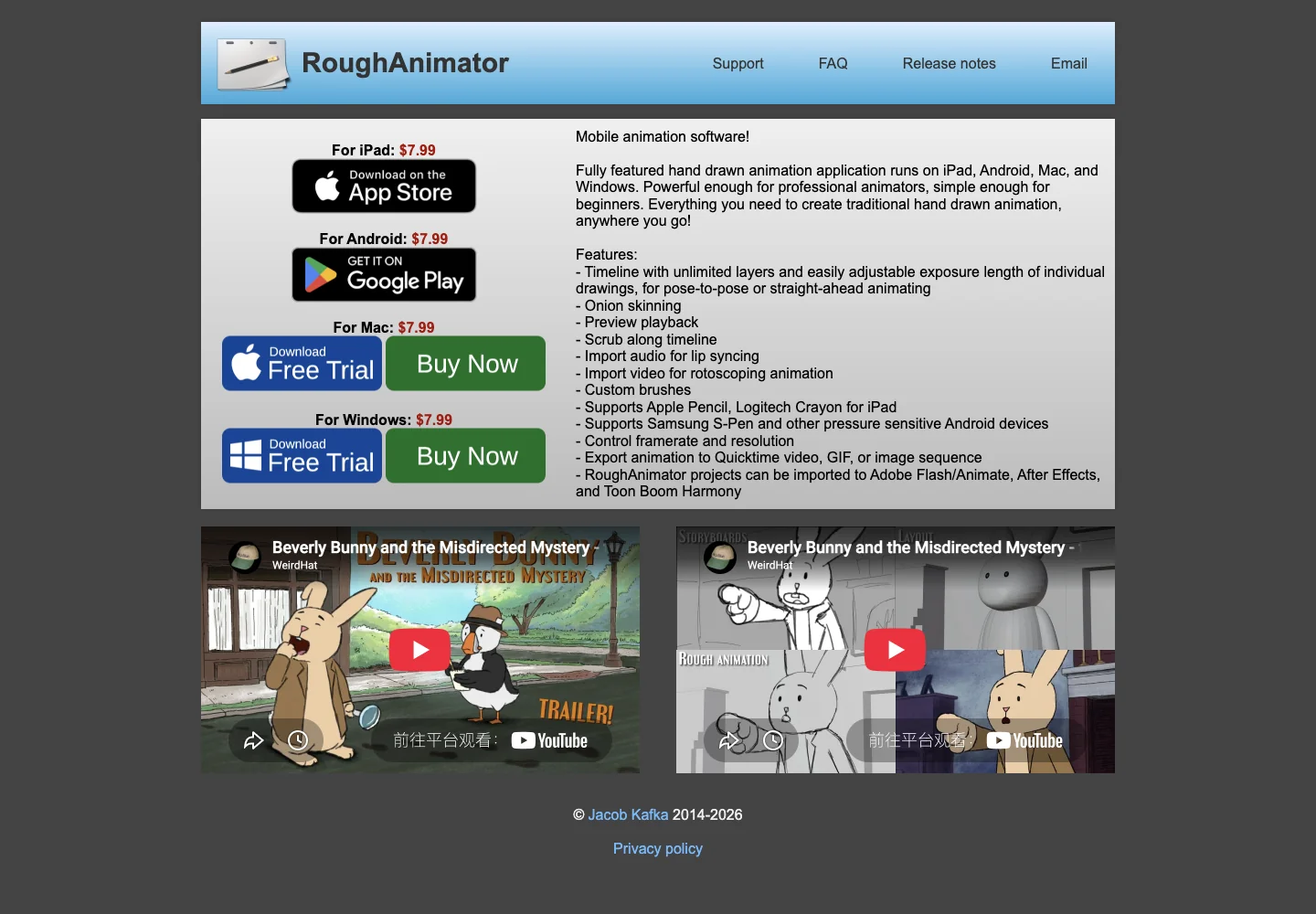
การเข้าถึง: เว็บไซต์อย่างเป็นทางการระบุราคา $7.99 สำหรับแต่ละเวอร์ชันบน iPad, Android, Mac หรือ Windows จ่ายครั้งเดียว เวอร์ชันของระบบปฏิบัติการที่แตกต่างกันจะต้องซื้อแยกต่างหาก
RoughAnimator เหมาะสำหรับผู้ที่ต้องการวาดการเคลื่อนไหวด้วยตัวเอง มี Onion skin, เลเยอร์, การปรับค่า Exposure, การอ้างอิงเสียงสำหรับการขยับปาก (Lip-sync) และการนำเข้าวิดีโอสำหรับ Rotoscoping เหมาะสำหรับการทดสอบตัวละครแบบร่าง การวิ่งและการกระโดด ท่าทางที่แสดงอารมณ์ และการฝึกทำบทสนทนา
FAQ อย่างเป็นทางการ มีความชัดเจนอย่างมากเกี่ยวกับขอบเขต: ไม่มีการทำคีย์เฟรม (Keyframing) หรือทวีนนิ่ง (Tweening) เพื่อสร้างแอนิเมชันให้คุณ ทุกท่าทางที่เปลี่ยนไปคือภาพวาดของคุณ สิ่งนี้มีประโยชน์เมื่อเรียนรู้แอนิเมชันแบบดั้งเดิม แต่อาจทำให้ผิดหวังหากคุณคาดหวังว่าจะทำให้ตัวละครเดินได้ด้วยการขยับปุ่มควบคุมแค่สองปุ่ม
เครื่องมือวาดภาพมีความเฉพาะเจาะจงมากกว่าที่จะใช้แทนสตูดิโอวาดภาพประกอบเต็มรูปแบบ ตัวเลือกการส่งออกได้แก่ วิดีโอ QuickTime, GIF และภาพต่อเนื่อง พร้อมเอกสารแนะนำการส่งต่อไปยังแอปพลิเคชันแอนิเมชันอื่นๆ มันสามารถเป็นส่วนหนึ่งของเวิร์กโฟลว์การผลิตได้โดยไม่จำเป็นต้องเป็นสถานที่สำหรับตัดต่อและมิกซ์ภาพยนตร์ทั้งเรื่อง
ไม่มีการจำกัดความยาวของแอนิเมชันที่ตายตัว แต่หน่วยความจำ ความละเอียด และจำนวนภาพวาดจะส่งผลต่อสิ่งที่อุปกรณ์สามารถจัดการได้ นักพัฒนาแนะนำให้แบ่งงานที่ยาวออกเป็นส่วนสั้นๆ หน้าจอโทรศัพท์อาจรู้สึกคับแคบ ดังนั้นแท็บเล็ตและปากกาที่รองรับแรงกดมักจะสะดวกสบายกว่า การถ่ายโอนโปรเจกต์ข้ามแพลตฟอร์มไม่ได้เป็นการถ่ายโอนการซื้อซอฟต์แวร์ของคุณไปด้วย
เลือกใช้เมื่อ: ต้องการแอปซื้อขาดราคาไม่แพงที่เน้นการวาดทีละเฟรม พิจารณาเครื่องมืออื่นเมื่อ: ต้องการการเคลื่อนไหวแทรกอัตโนมัติ บรัชวาดภาพที่วิจิตรบรรจง หรือไทม์ไลน์การจัดองค์ประกอบภาพ (Compositing) แบบเต็มรูปแบบ
9. ToonSquid — เหมาะที่สุดสำหรับต่อยอดเวิร์กโฟลว์บน iPad แบบครบวงจร
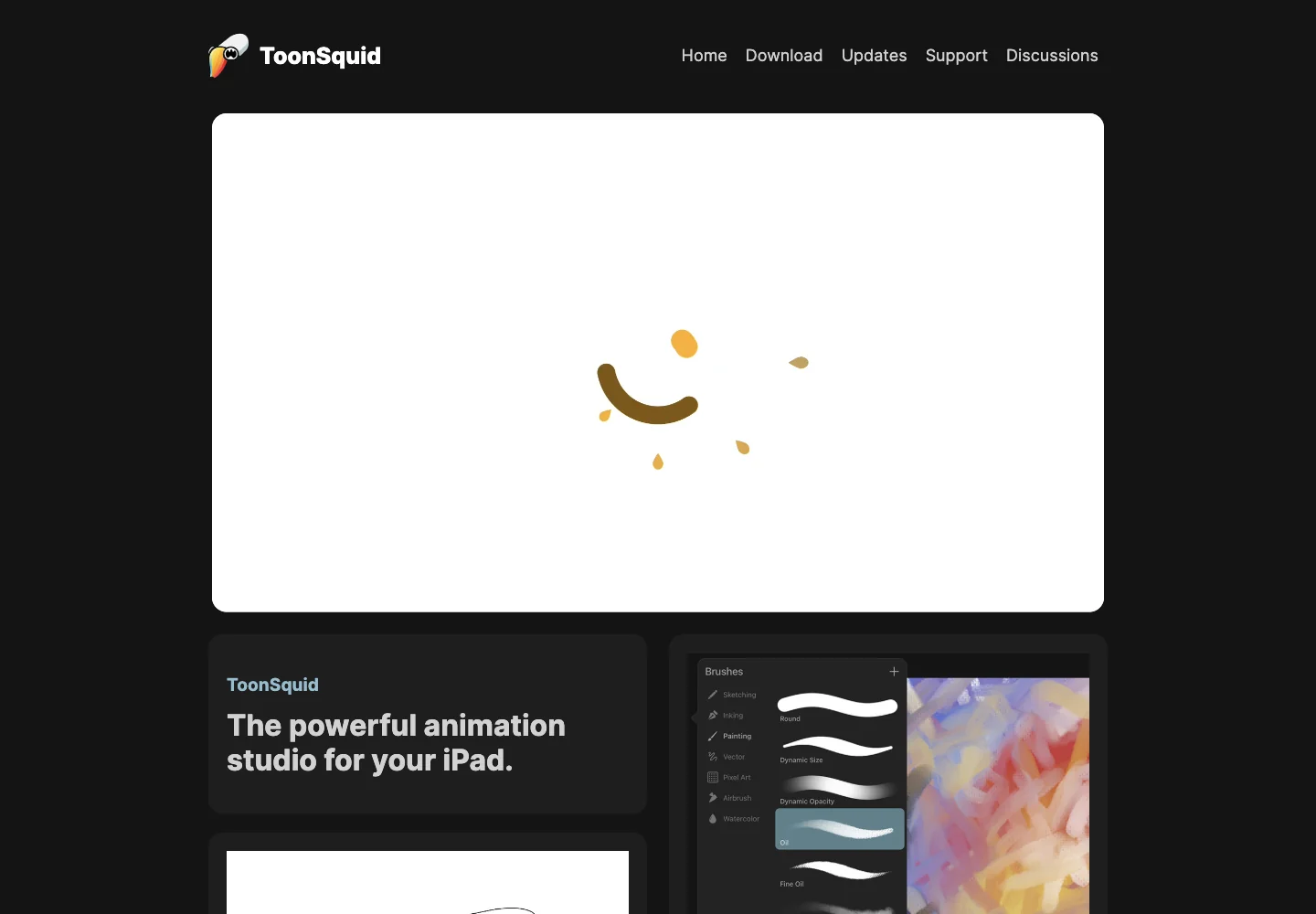
การเข้าถึง: ซื้อขาดในราคา US $9.99 เฉพาะ iPad เท่านั้น; ไม่มีเวอร์ชันฟรีหรือให้ทดลองใช้ ตาม FAQ อย่างเป็นทางการ
ToonSquid ผสมผสานการวาดภาพแบบดั้งเดิมเข้ากับคีย์เฟรม รูปทรงเวกเตอร์ สัญลักษณ์ (Symbols) ที่นำมาใช้ซ้ำได้ กระดูก (Bones) เอฟเฟกต์ และการเคลื่อนที่ของกล้อง มันสามารถสร้างฉากตัวละครวาดมือหรือแอนิเมชันกราฟิกที่ดูสะอาดตาได้ ขึ้นอยู่กับว่าคุณสร้างโปรเจกต์อย่างไร คุณสามารถรวมองค์ประกอบแบบทีละเฟรมและแบบคีย์เฟรมเข้าด้วยกันได้ แทนที่จะต้องเลือกอย่างใดอย่างหนึ่งไปตลอด
สำหรับผู้เริ่มต้น ให้เริ่มด้วยลูปวาดมือสั้นๆ สำหรับผู้ที่พัฒนาขึ้น องค์ประกอบที่นำมาใช้ซ้ำได้และการใส่กระดูก (Rigging) จะช่วยหลีกเลี่ยงการต้องวาดใหม่ทั้งหมด สิ่งที่ต้องแลกมาคือการเรียนรู้ประเภทของเลเยอร์ ลำดับชั้น สัญลักษณ์ Easing และการควบคุมกล้อง แนวคิดเหล่านั้นให้ทางเลือกแก่คุณ แต่มันไม่จำเป็นสำหรับการทำใบหน้ากะพริบตาในครั้งแรก
คู่มือการใช้งาน อธิบายถึงการส่งออก GIF, MP4, MOV, ภาพต่อเนื่อง, PSD และโปรเจกต์ เสียงควรอยู่ในการส่งออกวิดีโอ วิดีโอโปร่งใสต้องการการตั้งค่าและซอฟต์แวร์การเล่นที่เข้ากันได้; พื้นหลังสีดำในโปรแกรมดูวิดีโอไม่ได้หมายความว่าไฟล์นั้นสูญเสียความโปร่งใสเสมอไป FAQ ระบุเพดานความละเอียดไว้ที่ 4096×4096 และอธิบายว่าขีดจำกัดของเลเยอร์และโปรเจกต์ในทางปฏิบัติขึ้นอยู่กับอุปกรณ์และตัวโปรเจกต์เอง
ค่าแอปที่จ่ายล่วงหน้านั้นถือว่าน้อยมากเมื่อเทียบกับการต้องมี iPad ที่เหมาะสมและปากกาสไตลัสเพื่อการวาดที่สะดวกสบาย แอปนี้ไม่มีการสมัครสมาชิกหรือฟีเจอร์ที่ถูกล็อกไว้หลังจากการซื้อในแอปเพิ่มเติม ตรวจสอบ ราคาหน้าร้านค้าปัจจุบัน สำหรับภูมิภาคของคุณ
เลือกใช้เมื่อ: ต้องการเส้นทางระยะยาวบน iPad ตั้งแต่การวาดเฟรมไปจนถึงแอนิเมชันที่มีโครงสร้างซับซ้อนขึ้น พิจารณาเครื่องมืออื่นเมื่อ: ต้องการทดลองใช้ฟรีในครั้งแรก ใช้งานบน Android หรือต้องการเวิร์กโฟลว์ที่คุณต้องลองก่อนซื้อ
10. Procreate Dreams — เหมาะที่สุดสำหรับแอนิเมชันสไตล์ภาพวาดและสื่อผสม
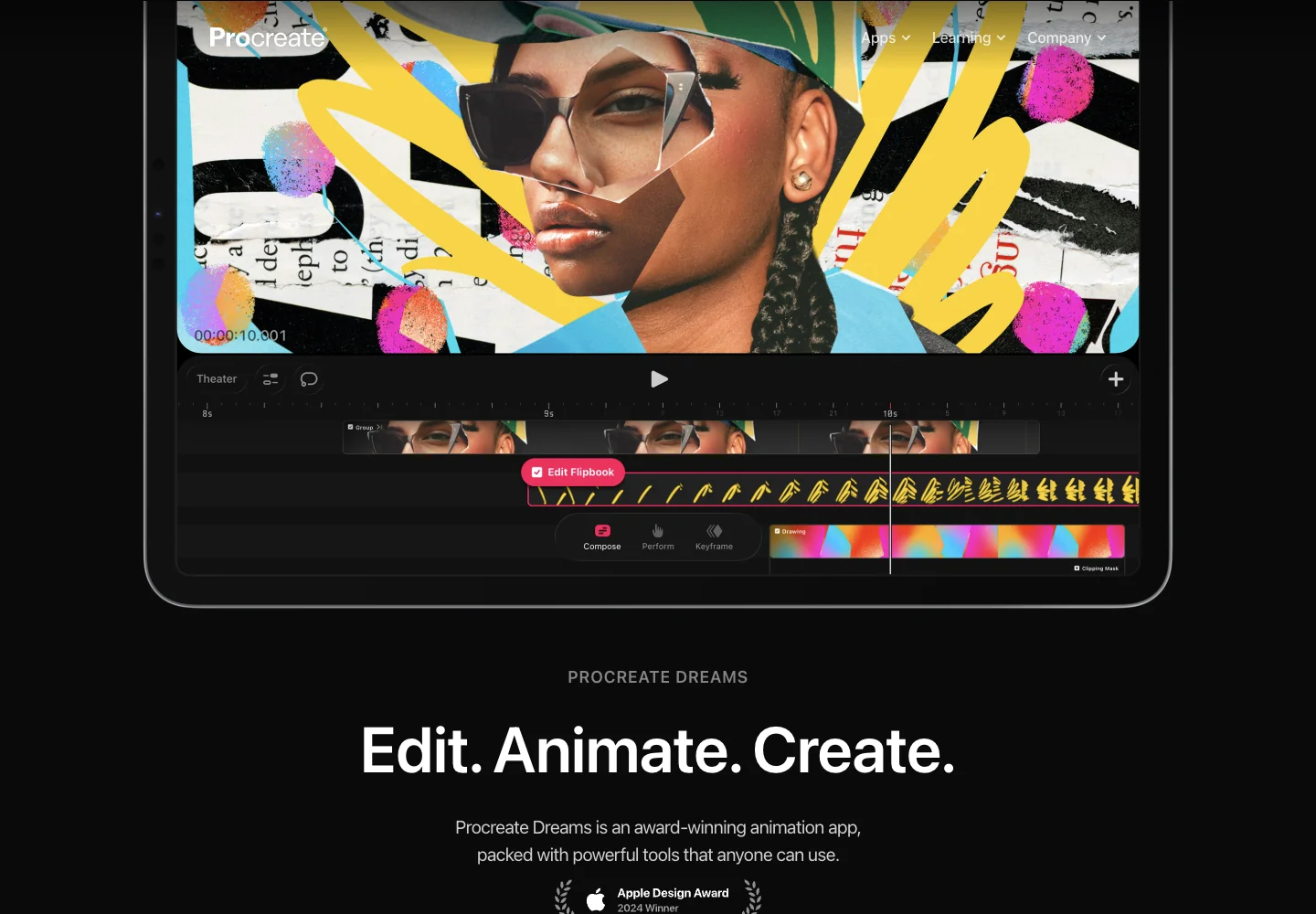
การเข้าถึง: ซื้อขาดในราคา US $12.99 โดยไม่มีการสมัครสมาชิก เป็นแอป iPad ที่แยกต่างหากจาก Procreate
Procreate Dreams ผสมผสาน Flipbooks แบบทีละเฟรม การวาดภาพที่มีพื้นผิว คีย์เฟรม การบันทึกการเคลื่อนไหวด้วยการสัมผัส (Performing) และเนื้อหาเสียง/วิดีโอ มันเข้ากันได้ดีมากกับภาพประกอบเคลื่อนไหว การวาดส่วนเน้นทับบนฟุตเทจ คอลลาจ และเรื่องราวภาพสั้นๆ ตัวอย่างอย่างเป็นทางการแสดงให้เห็นว่าภาพวาดและรูปภาพที่นำเข้าสามารถแชร์ไทม์ไลน์ร่วมกันได้อย่างไร
Performing จะบันทึกการเคลื่อนไหวผ่านการสัมผัส; คีย์เฟรมสามารถเปลี่ยนคุณสมบัติระหว่างจุดเวลาต่างๆ ได้ ทั้งสองอย่างนี้ไม่ได้หมายความว่าแอปจะเข้าใจตัวละครและวาดท่าทางทั้งหมดให้โดยอัตโนมัติ คุณสามารถใช้เครื่องมือเหล่านี้เพื่อเคลื่อนย้ายองค์ประกอบของภาพประกอบ ในขณะที่ยังคงวาดรายละเอียดทีละเฟรม เช่น การกะพริบตาหรือผ้าที่ปลิวไสว
ผู้ที่คุ้นเคยกับ Procreate อาจชื่นชอบวิธีการวาด แต่ Dreams มีแทร็ก ไทม์ไลน์ และการจัดระเบียบโปรเจกต์เป็นของตัวเอง มันไม่ใช่แค่แคนวาสวาดภาพเดิมที่เพิ่มปุ่มเล่นเข้าไป สำหรับงานชิ้นแรก ให้ทำแอนิเมชันองค์ประกอบภาพประกอบหนึ่งชิ้นก่อนที่จะลองทำหนังสั้นแบบหลายแทร็ก
เอกสารประกอบปัจจุบันรวมถึง การส่งออก Animated GIF แล้ว ตลอดจนวิดีโอ เฟรม และไฟล์โปรเจกต์ ปัจจุบันแอปได้รับการอัปเดตให้รองรับการส่งออกไฟล์ Animated GIF แล้ว ซึ่งช่วยแก้ปัญหาข้อจำกัดในเวอร์ชันแรกเริ่ม คู่มือการแชร์ และ คู่มือการส่งออกขั้นสูง อธิบายถึงตัวเลือกต่างๆ ตัวแปลงสัญญาณวิดีโอที่รองรับและความสามารถด้านความละเอียดสูงจะแตกต่างกันไปตามฮาร์ดแวร์; โปรเจกต์ที่ยาวก็ต้องการพื้นที่จัดเก็บและเวลาในการเรนเดอร์เช่นกัน
เลือกใช้เมื่อ: ต้องการเวิร์กโฟลว์การวาดภาพที่มีพื้นผิว ขับเคลื่อนด้วยการสัมผัส และสื่อผสมบน iPad พิจารณาเครื่องมืออื่นเมื่อ: ต้องการสร้างงานบนเบราว์เซอร์ ทดลองใช้ฟรี หรือใช้อุปกรณ์อื่นที่อยู่นอกเหนือช่วง iPad ที่รองรับ มันมีความเหมาะสมที่แตกต่างจาก ToonSquid ไม่ใช่ผู้ชนะหรือผู้แพ้อัตโนมัติสำหรับนักสร้างแอนิเมชันทุกคน
เลือกตามแอนิเมชันที่คุณต้องการสร้าง
- GIF รีแอคชันหรือตัวละครจิ๋วเคลื่อนไหว: เริ่มต้นด้วย WigglyPaint เมื่อเส้นที่สั่นยุกยิกคือส่วนหนึ่งของความน่าสนใจ เลือก Brush Ninja เมื่อคุณต้องการสมุดพลิกที่ตรงไปตรงมา
- สไปรต์เกม: เลือก Piskel สำหรับการควบคุมพิกเซลและการส่งออกสไปรต์ชีต แทนที่จะฝืนใช้เครื่องมือวาดภาพทั่วไปในเวิร์กโฟลว์ของแอสเซทเกม
- เรื่องราวที่คลิกได้: เลือก Wick Editor และเก็บการโต้ตอบไว้ในรูปแบบอินเทอร์แอคทีฟที่ส่งออก ไม่ใช่ใน GIF
- ตัวละครที่มีบทสนทนา: เปรียบเทียบ FlipaClip และ RoughAnimator สำหรับการวาดภาพตามเสียง คาดหวังไว้เลยว่าคุณจะต้องวาดรูปปากด้วยตัวเอง
- ภาพประกอบเคลื่อนไหวที่มีรายละเอียด: Krita เป็นตัวเลือกบนเดสก์ท็อปฟรี; Procreate Dreams เป็นตัวเลือกบน iPad สำหรับการวาดภาพและงานสื่อผสม
- โปรเจกต์ iPad ที่คุณต้องการพัฒนาเมื่อเวลาผ่านไป: เปรียบเทียบเครื่องมือแอนิเมชันที่มีโครงสร้างของ ToonSquid กับเวิร์กโฟลว์การวาดภาพ การเคลื่อนไหวด้วยการสัมผัส และวิดีโอของ Dreams
หากคุณไม่แน่ใจ ให้ลองวาดการกะพริบตาหรือลูกบอลเด้งง่ายๆ แบบเดียวกันก่อนที่จะทุ่มเทให้กับโปรเจกต์ที่ยาวขึ้น ตรวจสอบว่าการแก้ไขเฟรมถัดไปและการบันทึกผลลัพธ์นั้นสมเหตุสมผลสำหรับคุณหรือไม่ เครื่องมือที่เหมาะกับการทดสอบเล็กๆ นั้นเป็นจุดเริ่มต้นที่ดีกว่ารายการฟีเจอร์ยาวเหยียด
สิ่งที่ควรตรวจสอบก่อนเลือกเว็บหรือแอปทำแอนิเมชัน
การวาดฟรีไม่ได้แปลว่าส่งออกได้ฟรีเสมอไป
ตรวจสอบข้อจำกัดในการส่งออก ลายน้ำ เสียง และเลเยอร์แยกต่างหาก เวิร์กโฟลว์ GIF ฟรีและวิดีโอพร้อมเสียงแบบเสียเงินของ Brush Ninja เป็นข้อเสนอที่แตกต่างกัน เลเยอร์ฟรี 3 เลเยอร์ของ FlipaClip อาจเพียงพอสำหรับการทดสอบครั้งแรก แต่อาจจำกัดเกินไปสำหรับฉากที่มีหลายเลเยอร์ เว็บทำแอนิเมชั่นของ WigglyPaint ใช้งานได้ฟรี; ราคาแอปบนมือถือไม่ได้เปลี่ยนฟีเจอร์บนเว็บให้กลายเป็นฟีเจอร์ที่ต้องเสียเงิน
การบันทึกโปรเจกต์ต่างจากการส่งออกไฟล์ GIF
GIF นั้นแชร์ได้ง่าย แต่ไม่ได้รักษารูปแบบโปรเจกต์ที่แก้ไขได้เอาไว้ ควรเก็บโปรเจกต์ดั้งเดิมหรือไฟล์ที่แก้ไขได้ที่เหมาะสมไว้ด้วย การกู้คืนเซสชันบนเบราว์เซอร์ไม่เหมือนกับไลบรารีบนคลาวด์ และการย้ายซอฟต์แวร์ข้ามระบบปฏิบัติการอาจต้องซื้อใหม่
รูปแบบไฟล์ผลลัพธ์ควรตรงกับจุดประสงค์การใช้งาน
ใช้ GIF สำหรับลูปสั้นๆ ที่ไม่มีเสียง, วิดีโอสำหรับงานที่มีเสียง, ภาพต่อเนื่องสำหรับการผลิตต่อ, และสไปรต์ชีตสำหรับแอสเซทเกม ใช้รูปแบบอินเทอร์แอคทีฟที่เหมาะสมเมื่อผู้ชมต้องคลิกหรือลาก แอนิเมชันที่โปร่งใสก็ต้องการรูปแบบและแอปปลายทางที่รองรับความโปร่งใสด้วย
คำถามที่พบบ่อย (FAQ)
เว็บทำแอนิเมชั่นฟรีเว็บไหนที่ง่ายที่สุดสำหรับผู้เริ่มต้น?
WigglyPaint เข้าถึงได้ง่ายสำหรับภาพวาดเส้นยุกยิกและ GIF สั้นๆ Brush Ninja เป็นการแนะนำที่ชัดเจนเกี่ยวกับการวาดเฟรมต่อเนื่องกัน Piskel เป็นตัวเลือกแรกที่ดีกว่าสำหรับพิกเซลอาร์ตโดยเฉพาะ คำว่า “ง่ายที่สุด” ขึ้นอยู่กับว่าคุณต้องการภาพวาดที่แสดงอารมณ์ สมุดพลิก หรือสไปรต์เกม
ฉันสามารถวาดภาพเคลื่อนไหวโดยไม่ต้องดาวน์โหลดซอฟต์แวร์ได้หรือไม่?
ได้ WigglyPaint, Brush Ninja, Piskel และ Wick Editor มีเวิร์กโฟลว์การสร้างงานบนเบราว์เซอร์ ส่วน Pencil2D, Krita, FlipaClip, RoughAnimator, ToonSquid และ Procreate Dreams ต้องติดตั้งซอฟต์แวร์หรือแอป; เว็บไซต์ของพวกมันไม่ใช่เอดิเตอร์
แอนิเมชันทีละเฟรมของ WigglyPaint ใช้งานฟรีหรือไม่?
ฟรี เวิร์กโฟลว์เว็บทำแอนิเมชั่นหลักนั้นฟรี รวมถึงการวาดเฟรม Onion skin การดูตัวอย่างลูป และการส่งออก GIF อย่าสับสนระหว่างเครื่องมือบนเว็บฟรีกับแอปมือถือที่แยกราคาต่างหากหรือฟีเจอร์ AI แบบเสียเงิน คู่มือการวาดภาพเคลื่อนไหว ของเราได้อธิบายขั้นตอนบนเว็บไว้แล้ว
โปรแกรมทำแอนิเมชั่นตัวไหนดีที่สุดสำหรับงานพิกเซล?
Piskel เป็นตัวเลือกที่ตอบโจทย์ที่สุดสำหรับสไปรต์พิกเซลและสไปรต์ชีต WigglyPaint เป็นอีกทางเลือกหนึ่งเมื่อคุณต้องการภาพวาดสไตล์พิกเซลที่ดูสนุกสนานพร้อมเส้นที่เคลื่อนไหวอัตโนมัติ มากกว่าการแก้ไขแอสเซทเกมที่ต้องการความแม่นยำ
เครื่องมือทั้งหมดนี้สามารถสร้าง GIF พร้อมเสียงได้หรือไม่?
ไม่ได้ รูปแบบไฟล์ GIF ไม่รองรับแทร็กเสียง ให้เลือกการส่งออกวิดีโอที่รองรับเมื่อคุณต้องการใส่บทสนทนาหรือเพลงประกอบ และตรวจสอบว่าการส่งออกนั้นรวมอยู่ในแผนฟรีหรือไม่
ฉันต้องวาดทุกเฟรมด้วยตัวเองหรือไม่?
การเคลื่อนไหวแบบทีละเฟรมแบบดั้งเดิมจำเป็นต้องวาดท่าทางที่แตกต่างกัน WigglyPaint จะเพิ่มการสั่นของเส้นให้อัตโนมัติ ในขณะที่ ToonSquid, Dreams และ Wick มีวิธีอื่นๆ ในการจัดเรียงการเคลื่อนไหว การย้ายวัตถุระหว่างคีย์เฟรมนั้นแตกต่างจากการให้ซอฟต์แวร์คิดค้นท่าทางใหม่ของตัวละครขึ้นมาเอง
ตอนนี้ Procreate Dreams สามารถส่งออก GIF ได้แล้วหรือยัง?
ได้แล้ว เอกสารการแชร์อย่างเป็นทางการในปัจจุบันรวมถึง Animated GIF ด้วย ซึ่งเป็นการอัปเดตเพิ่มเติมจากเวอร์ชันแรกเริ่มที่เคยมีข้อจำกัดในส่วนนี้
ฉันควรเริ่มต้นด้วยเครื่องมือบนเบราว์เซอร์หรือแอปแบบเสียเงินดี?
เริ่มต้นบนเบราว์เซอร์หากคุณกำลังสำรวจลูปสั้นๆ ที่ไม่มีเสียงและยังไม่รู้ว่าต้องใช้การควบคุมแบบไหน พิจารณาซอฟต์แวร์ที่ต้องติดตั้งเมื่อคุณต้องการเวิร์กโฟลว์เฉพาะ เช่น การวาดภาพระบายสีแบบละเอียด การวาดภาพตามเสียง การใส่กระดูก หรือการเคลื่อนที่ของกล้อง การซื้อแอปไม่ได้ทดแทนการเรียนรู้หลักการแอนิเมชันที่โปรเจกต์ของคุณต้องการ
สร้างแอนิเมชันเส้นยุกยิกชิ้นแรกของคุณ
วาดใบหน้าง่ายๆ เปลี่ยนการแสดงอารมณ์ในอีกเฟรม และดูตัวอย่างลูป เครื่องมือเว็บทำแอนิเมชั่นของ WigglyPaint ใช้งานได้ฟรี
ลองใช้ WigglyPaint ฟรี