

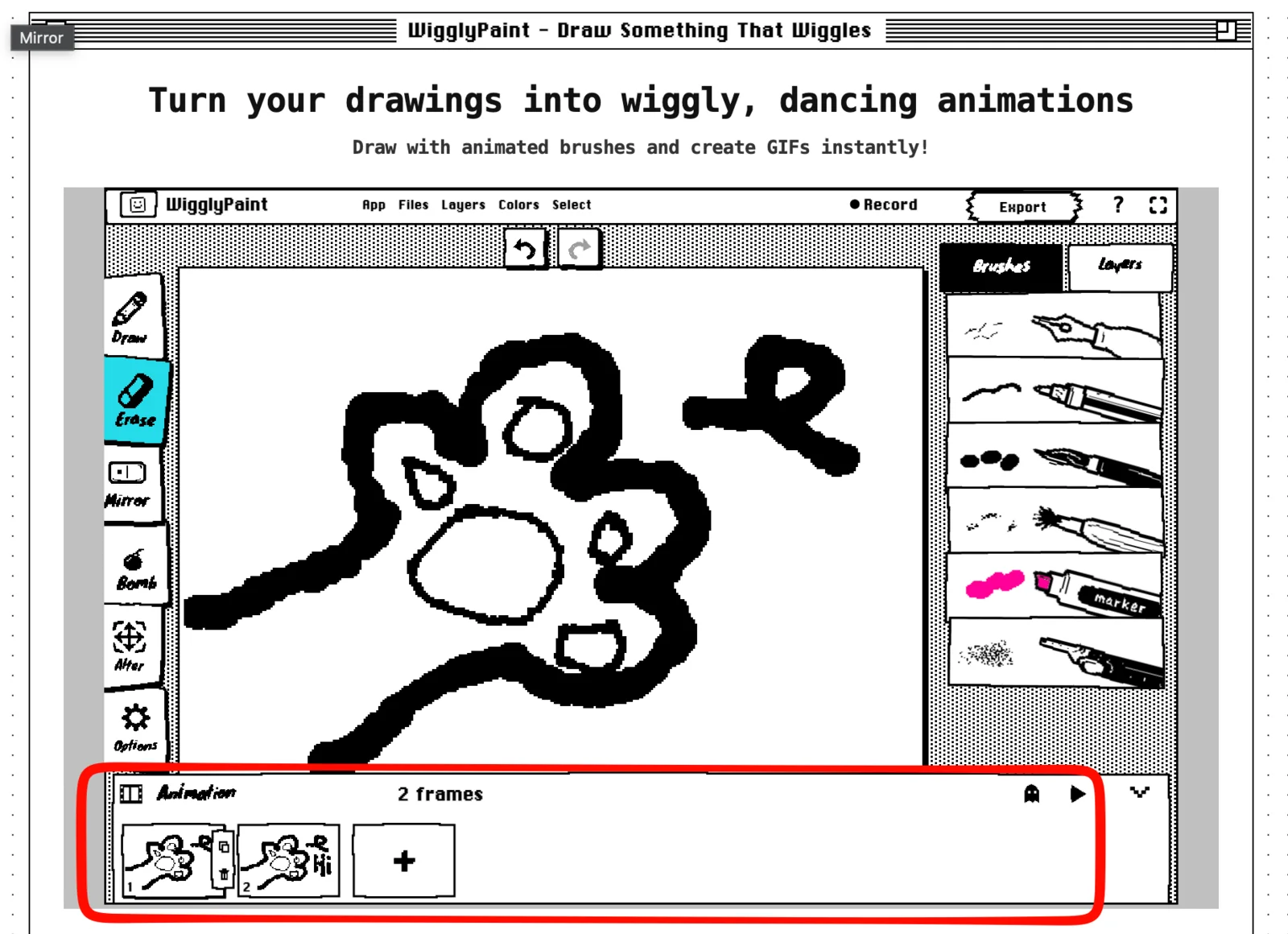
การ วาดภาพเคลื่อนไหว ใน WigglyPaint ทำได้ง่ายมาก! หลักการคือวาดรูปหลายๆ รูป (เราเรียกแต่ละรูปว่า “เฟรม”) ให้ต่างกันนิดหน่อย พอระบบเล่นภาพพวกนี้ต่อกันเร็วๆ รูปวาดของเราก็จะขยับได้เหมือนมีชีวิต
ที่นี่เราจะได้วาดเองทุกเฟรมแบบคราฟต์ๆ ไม่มี AI มาช่วยเจนภาพ ไม่มีการแปลงรูปหรือวิดีโอเป็นแอนิเมชันอัตโนมัติ บทความนี้จะสอนตั้งแต่การขีดเส้นแรกไปจนถึงตอนเซฟออกมาเป็นภาพ GIF เคลื่อนไหวเลย
เริ่มต้นด่วน: สร้างแอนิเมชันใน 1 นาที
1. เปิด WigglyPaint แล้วกดปุ่ม Click to start drawing
2. เปิดแถบ Animation ที่ด้านล่างของหน้าจอ
3. วาดรูปในเฟรมแรก
4. ก๊อปปี้เฟรมนั้น แล้วลบวาดใหม่แค่เฉพาะจุดที่อยากให้ขยับ
5. กดปุ่ม Play เพื่อดูตัวอย่างแอนิเมชันแบบวนซ้ำ
6. กด Export เพื่อเซฟผลงานเป็นไฟล์ GIF
แอนิเมชันทีละเฟรมคืออะไร?
นึกภาพตามง่ายๆ เหมือนเวลาเราวาดการ์ตูนไว้ที่มุมสมุดแล้วใช้นิ้วกรีดดูเร็วๆ ภาพวาด 1 ภาพก็คือ 1 “เฟรม” (Frame) การทำแอนิเมชันทีละเฟรมก็คือการเอาภาพวาดหลายๆ ภาพมาเรียงต่อกันนั่นเอง
เช่น เฟรมแรกวาดคนลืมตา เฟรมที่สองวาดคนหลับตา พอเล่นสองเฟรมนี้สลับกันเร็วๆ หน้าคนก็จะดูเหมือนกำลังกะพริบตาอยู่
ใน WigglyPaint ภาพจะขยับได้จาก 2 ส่วนคือ:
- เส้นที่เราวาดจะดุ๊กดิ๊กและสั่นไหวเองแบบอัตโนมัติ
- แถบควบคุมเฟรมจะเล่นภาพวาดแต่ละภาพเรียงตามลำดับที่เราจัดไว้
เราสามารถใช้เครื่องมือนี้วาดตัวละครโบกมือ ดอกไม้บาน ลูกบอลเด้ง หรือเปลี่ยนสีหน้าอารมณ์ของตัวการ์ตูนได้สบายๆ
WigglyPaint เหมาะกับงานแบบไหน?
WigglyPaint เป็นเว็บไซต์สำหรับทำแอนิเมชันทีละเฟรมฟรีที่เล่นผ่านเว็บเบราว์เซอร์ได้เลย ไม่ต้องโหลดโปรแกรมลงเครื่อง
สิ่งที่เราทำได้คือ:
- เพิ่มเฟรมใหม่
- ก๊อปปี้เฟรม
- ลบเฟรม
- เปิดดูภาพเฟรมที่แล้วเป็นเงาสีเทาเพื่อใช้เล็งตำแหน่ง (Onion skin)
- เล่นแอนิเมชันวนซ้ำ (Loop)
- เซฟผลงานเป็นภาพ GIF เคลื่อนไหว
- แชร์ไฟล์ GIF ไปอวดเพื่อนๆ ในชุมชน WigglyPaint Community
เว็บนี้เหมาะมากสำหรับวาดภาพเคลื่อนไหวสั้นๆ น่ารักๆ ทำสติกเกอร์ ภาพรีแอคชัน หรือเทสต์ไอเดียขำๆ แต่ไม่ได้ออกแบบมาสำหรับทำหนังยาวๆ หรืองานที่มีไทม์ไลน์ซับซ้อนนะ
สิ่งที่ต้องเตรียมก่อนเริ่มวาด
- แนะนำให้ใช้คอมพิวเตอร์ทำตามบทเรียนนี้ เพราะจอใหญ่กว่า จะได้เห็นปุ่มต่างๆ ชัดเจน
- เริ่มจากของ 1 อย่างและการขยับ 1 แบบก่อน เช่น หน้าคนกะพริบตา หรือจุดกลมๆ เด้งไปมา
- ใช้สีแค่ 2-3 สีก็พอ ภาพเรียบๆ จะทำให้เราทำแอนิเมชันได้ง่ายกว่าเยอะ
- ไม่ต้องวาดสวยเป๊ะ! การเคลื่อนไหวที่ดูรู้เรื่องสำคัญกว่าเส้นที่เนี๊ยบ
วิธีวาดภาพเคลื่อนไหวทีละขั้นตอน
1. เริ่มวาดภาพใหม่
- ต้องทำอะไร: เปิดหน้าเว็บ WigglyPaint แล้วกดปุ่ม Click to start drawing
- สิ่งที่จะเห็น: กระดานวาดภาพแผ่นใหญ่กับเครื่องมือวาดรูป
- ขั้นตอนต่อไป: เลือกหัวแปรงและสีที่ชอบได้เลย
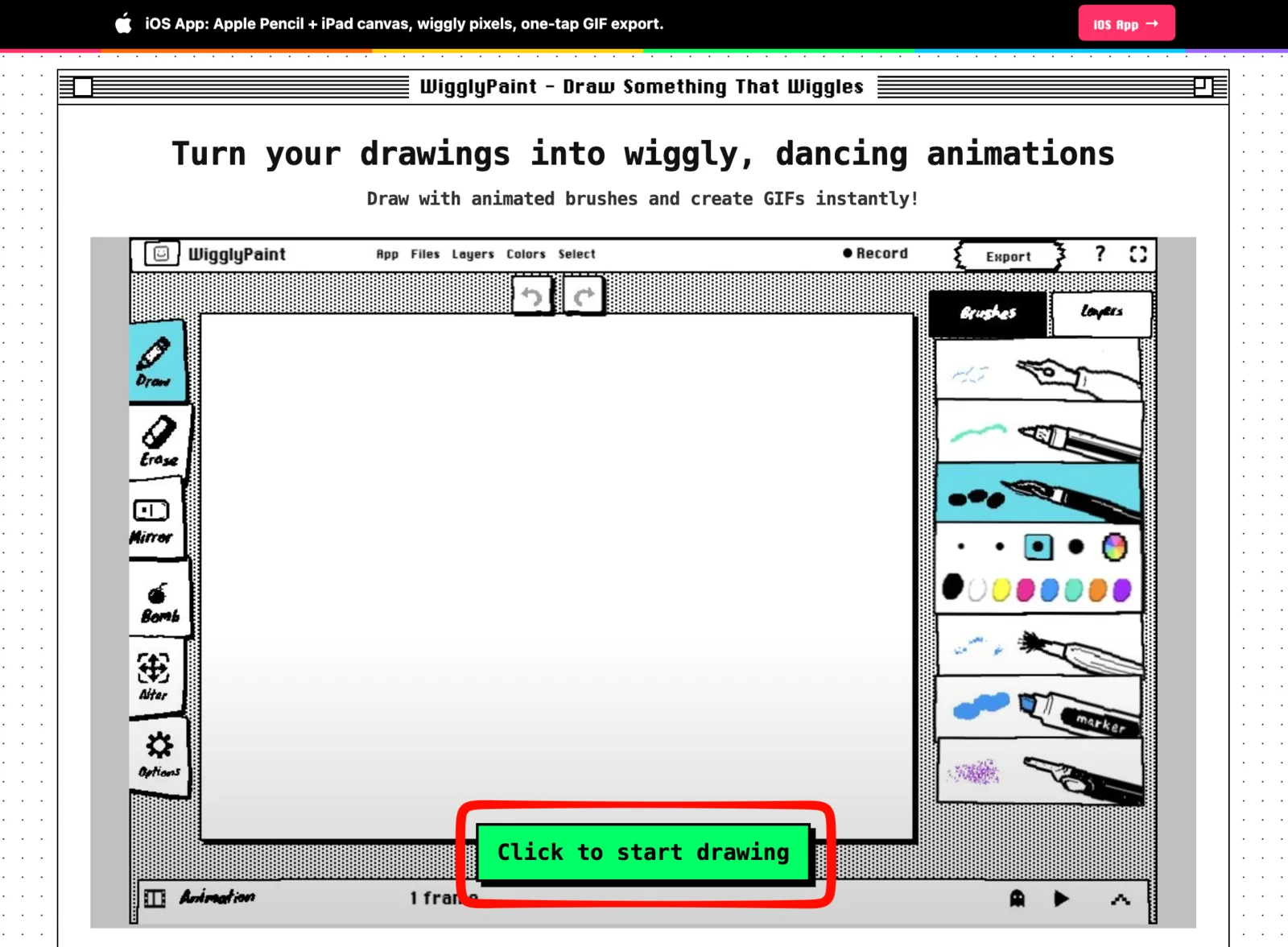
ลองวาดอะไรที่ชิ้นใหญ่ๆ และดูเรียบง่าย เช่น ใบหน้า ดวงดาว ดอกไม้ หรือลูกบอล ถือเป็นการเริ่มต้นที่ดี
2. เปิดแถบ Animation
- ต้องทำอะไร: กดที่คำว่า Animation ตรงด้านล่างของหน้าจอ
- สิ่งที่จะเห็น: แถวของรูปภาพเฟรมเล็กๆ ปุ่ม Play ปุ่ม Onion skin (รูปผี) และปุ่มเครื่องหมายบวกอันใหญ่
- ขั้นตอนต่อไป: เช็คให้ชัวร์ว่าเรากำลังเลือกเฟรมแรกอยู่

เฟรมที่มีกรอบสี่เหลี่ยมล้อมรอบอยู่ คือเฟรมที่เรากำลังวาดอยู่ในตอนนั้น ถ้าอยากแก้เฟรมอื่น ก็แค่คลิกที่รูปของเฟรมนั้นๆ
3. วาดภาพในเฟรมแรก
- ต้องทำอะไร: วาดตำแหน่งเริ่มต้นของสิ่งของหรือตัวละคร
- สิ่งที่จะเห็น: ภาพวาดจะโผล่ขึ้นมาบนกระดานและในช่องเฟรมเล็กๆ ช่องแรก
- ขั้นตอนต่อไป: วาดรูปทรงหลักให้เสร็จก่อนค่อยเพิ่มเฟรมใหม่
ถ้าจะวาดหน้ากะพริบตา ให้วาดใบหน้าที่ลืมตาทั้งสองข้างก่อน ถ้าจะวาดลูกบอลเด้ง ให้วาดลูกบอลลอยอยู่ด้านบนของกระดาน
4. ก๊อปปี้เฟรม หรือเพิ่มเฟรมว่าง
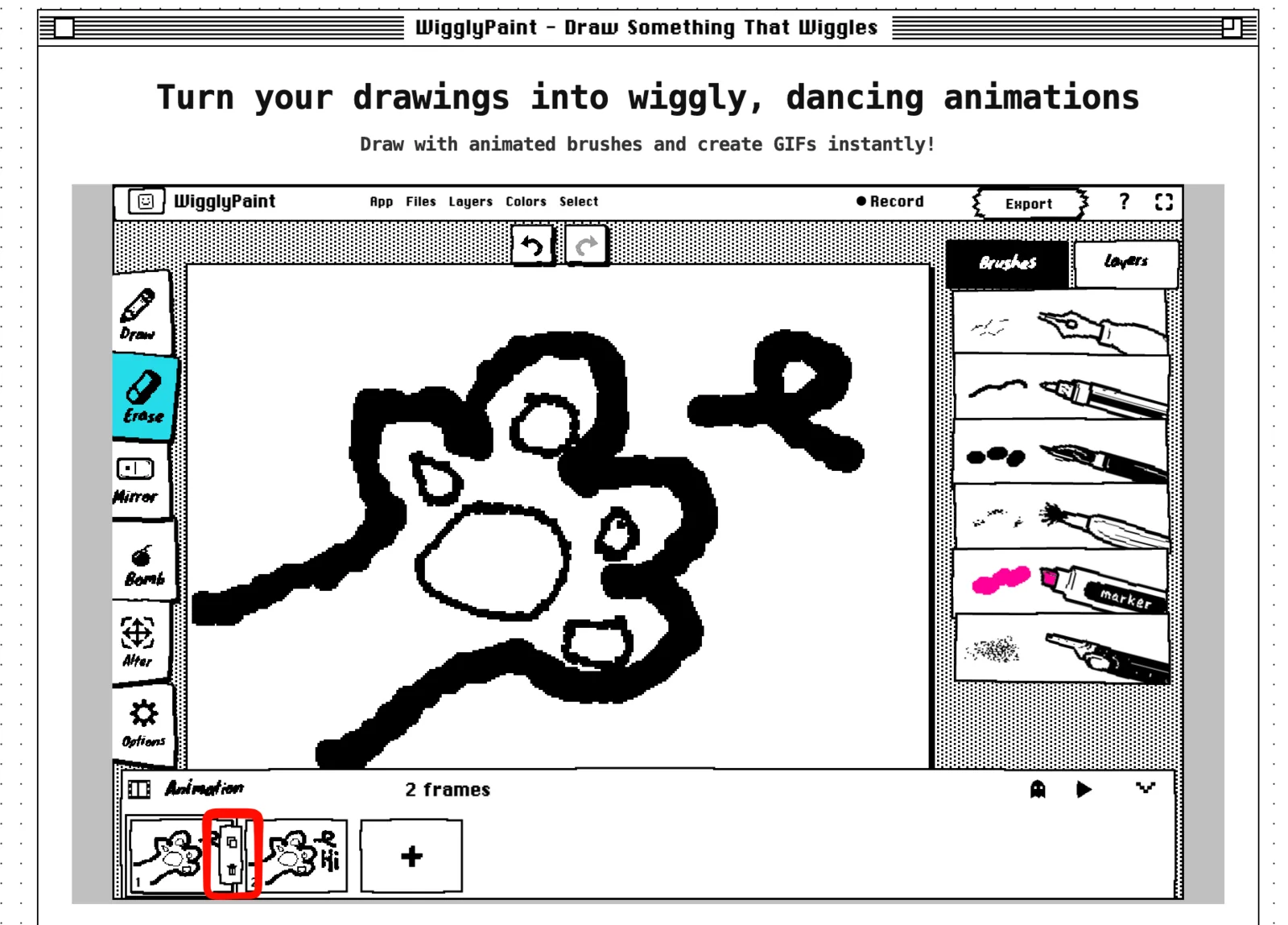
ถ้าภาพต่อไปหน้าตาคล้ายๆ เดิม ให้กดก๊อปปี้ (Copy) เฟรมปัจจุบันได้เลย แล้วค่อยใช้ยางลบลบเฉพาะจุดที่อยากให้ขยับแล้ววาดใหม่
- ต้องทำอะไร: กดปุ่มก๊อปปี้ที่อยู่ข้างๆ รูปภาพเฟรม
- สิ่งที่จะเห็น: เฟรมที่สองโผล่ขึ้นมา โดยมีภาพวาดเหมือนเฟรมแรกเป๊ะๆ
- ขั้นตอนต่อไป: เปลี่ยนรายละเอียดเล็กๆ เช่น ดวงตา มือ หรือขยับตำแหน่งลูกบอลนิดหน่อย
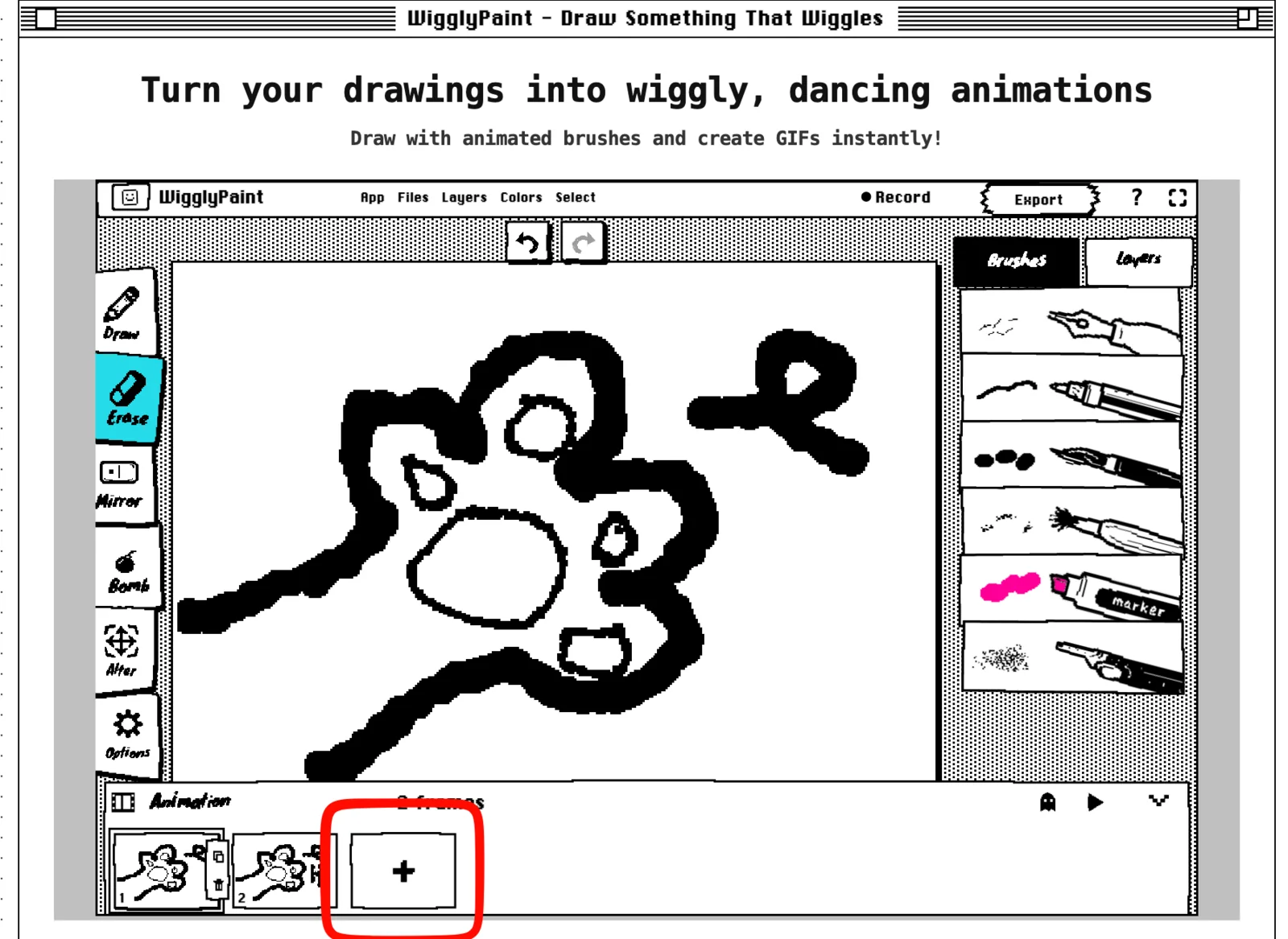
แต่ถ้าภาพต่อไปรูปร่างเปลี่ยนไปจากเดิมเยอะมาก ให้กดปุ่ม เครื่องหมายบวก อันใหญ่เพื่อสร้างเฟรมว่างๆ ขึ้นมาวาดใหม่ทั้งหมด
5. เปิดใช้งาน Onion skin
Onion skin คือตัวช่วยที่จะแสดงภาพของเฟรมที่แล้วเป็นเงาสีเทาจางๆ เพื่อให้เรารู้ว่าภาพเดิมอยู่ตรงไหน (ไม่ต้องห่วง เงาสีเทานี้จะไม่ติดไปในไฟล์ GIF ตอนเซฟ)
- ต้องทำอะไร: กดปุ่ม Onion skin ที่เป็นไอคอนรูปผี
- สิ่งที่จะเห็น: ภาพจากเฟรมที่แล้วซ้อนอยู่ข้างหลังเป็นสีเทา
- ขั้นตอนต่อไป: วาดภาพใหม่ให้อยู่ใกล้ๆ กับเงาสีเทา การเคลื่อนไหวจะได้ดูสมูท
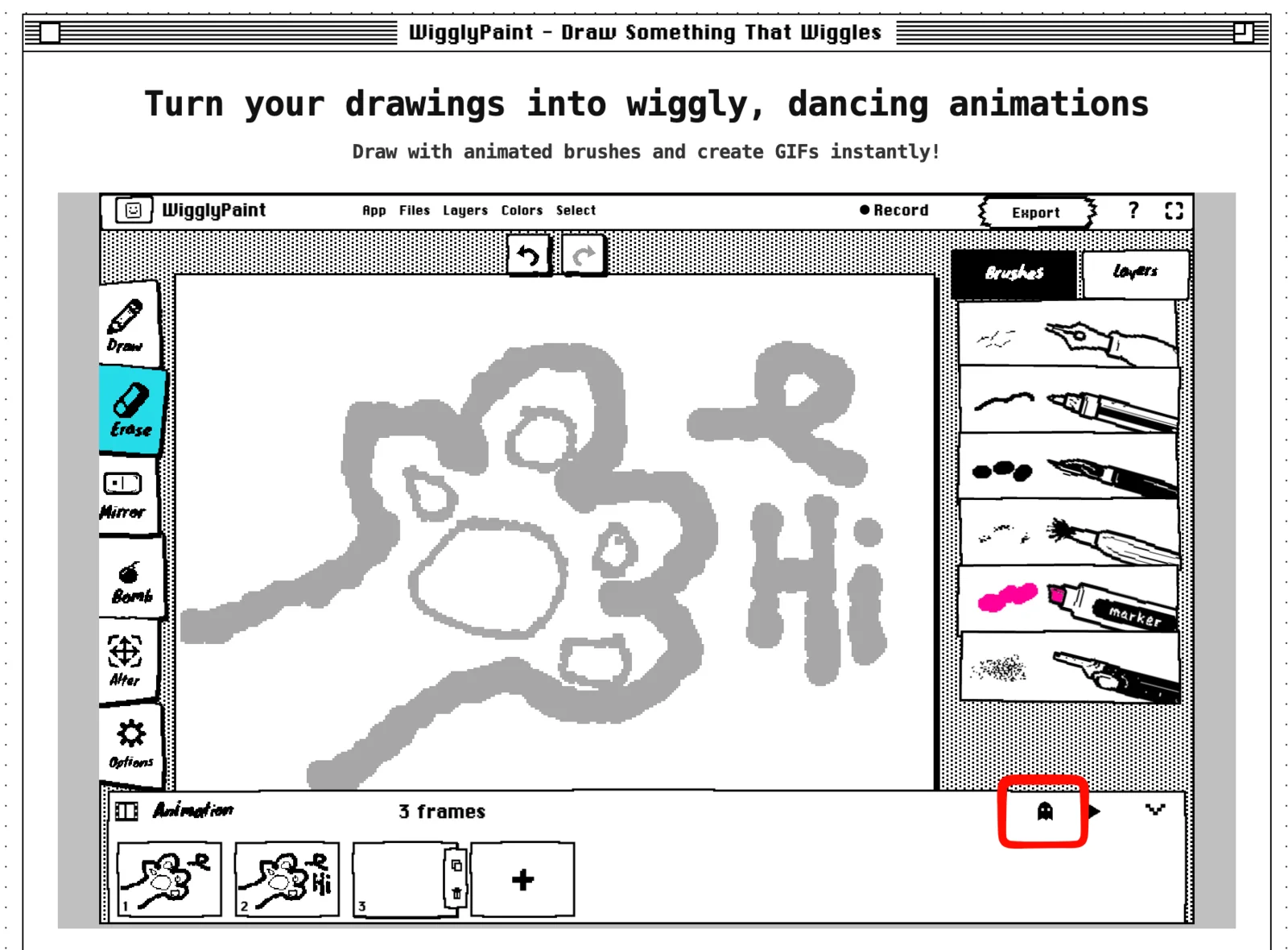
ถ้าอยากให้ภาพขยับแบบนุ่มนวล ให้วาดขยับทีละนิดในแต่ละเฟรม แต่ถ้าอยากให้ดูขยับเร็วๆ ก็วาดตำแหน่งใหม่ให้ห่างจากเงาเดิมมากขึ้น
6. ลองเล่นแอนิเมชัน
- ต้องทำอะไร: กดปุ่ม Play ที่เป็นรูปสามเหลี่ยม
- สิ่งที่จะเห็น: เฟรมต่างๆ จะเล่นเรียงตามลำดับและวนซ้ำไปเรื่อยๆ
- ขั้นตอนต่อไป: สังเกตจังหวะตอนที่ภาพสุดท้ายวนกลับมาภาพแรกว่าดูเนียนไหม
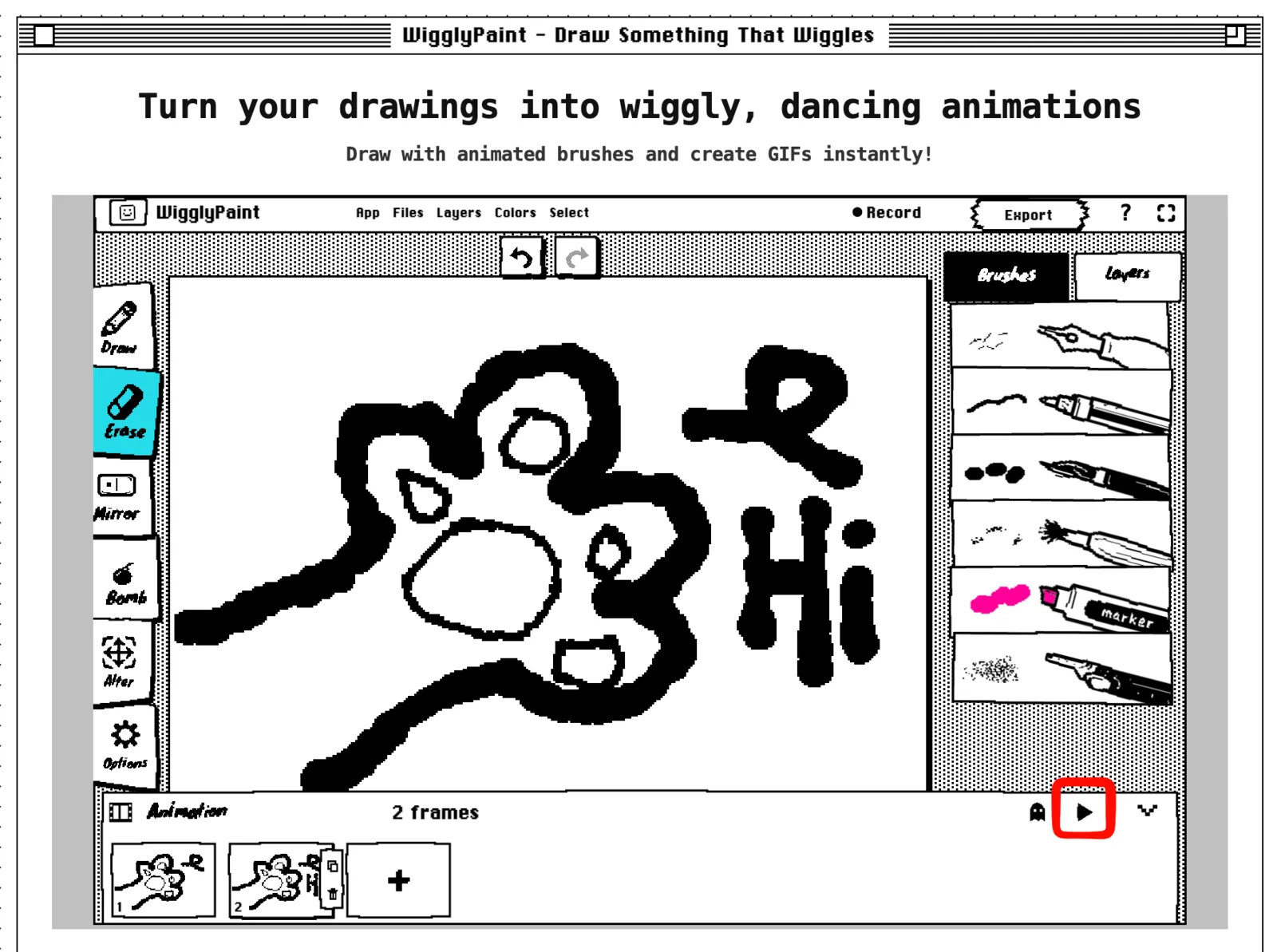
ถ้าแอนิเมชันดูกระตุก ให้ลองเทียบภาพสุดท้ายกับภาพแรกดู อาจจะต้องวาดภาพสุดท้ายให้คล้ายภาพแรกมากขึ้น หรือเพิ่มเฟรมคั่นกลางระหว่างสองภาพนั้น
7. อยากให้ภาพค้างนานขึ้นทำยังไง?
ตอนนี้ WigglyPaint ยังไม่มีตัวปรับความเร็วแยกสำหรับแต่ละเฟรม ถ้าอยากให้ภาพไหนโชว์อยู่บนจอนานขึ้น ให้ใช้วิธีก๊อปปี้เฟรมนั้นซ้ำๆ
- ต้องทำอะไร: เลือกเฟรมที่อยากให้ค้างไว้ แล้วกดก๊อปปี้ 1 ครั้งหรือมากกว่านั้น
- สิ่งที่จะเห็น: มีรูปภาพเฟรมที่หน้าตาเหมือนกัน 2 เฟรมหรือมากกว่าเรียงติดกัน
- ขั้นตอนต่อไป: กด Play แล้วดูว่าจังหวะหยุดพักนั้นนานพอหรือยัง
เช่น ก๊อปปี้เฟรม “ลืมตา” ไว้สัก 2-3 เฟรม แล้วมีเฟรม “หลับตา” แค่เฟรมเดียว หน้าคนก็จะลืมตาค้างไว้นานขึ้นแล้วกะพริบตาอย่างรวดเร็ว
นี่เป็นวิธีง่ายๆ ในการคุมจังหวะเวลา โดยที่เราไม่ต้องไปปวดหัวเรื่อง FPS หรือการตั้งค่าที่ซับซ้อนเลย
8. เซฟและส่งออกภาพวาดเคลื่อนไหว
- ต้องทำอะไร: กดปุ่ม Export เมื่อแอนิเมชันวนซ้ำดูโอเคแล้ว
- สิ่งที่จะเห็น: ตัวเลือกสำหรับเซฟหรือแชร์ผลงาน
- ขั้นตอนต่อไป: เซฟแอนิเมชันเป็นไฟล์ GIF หรือแชร์ลงใน WigglyPaint Community
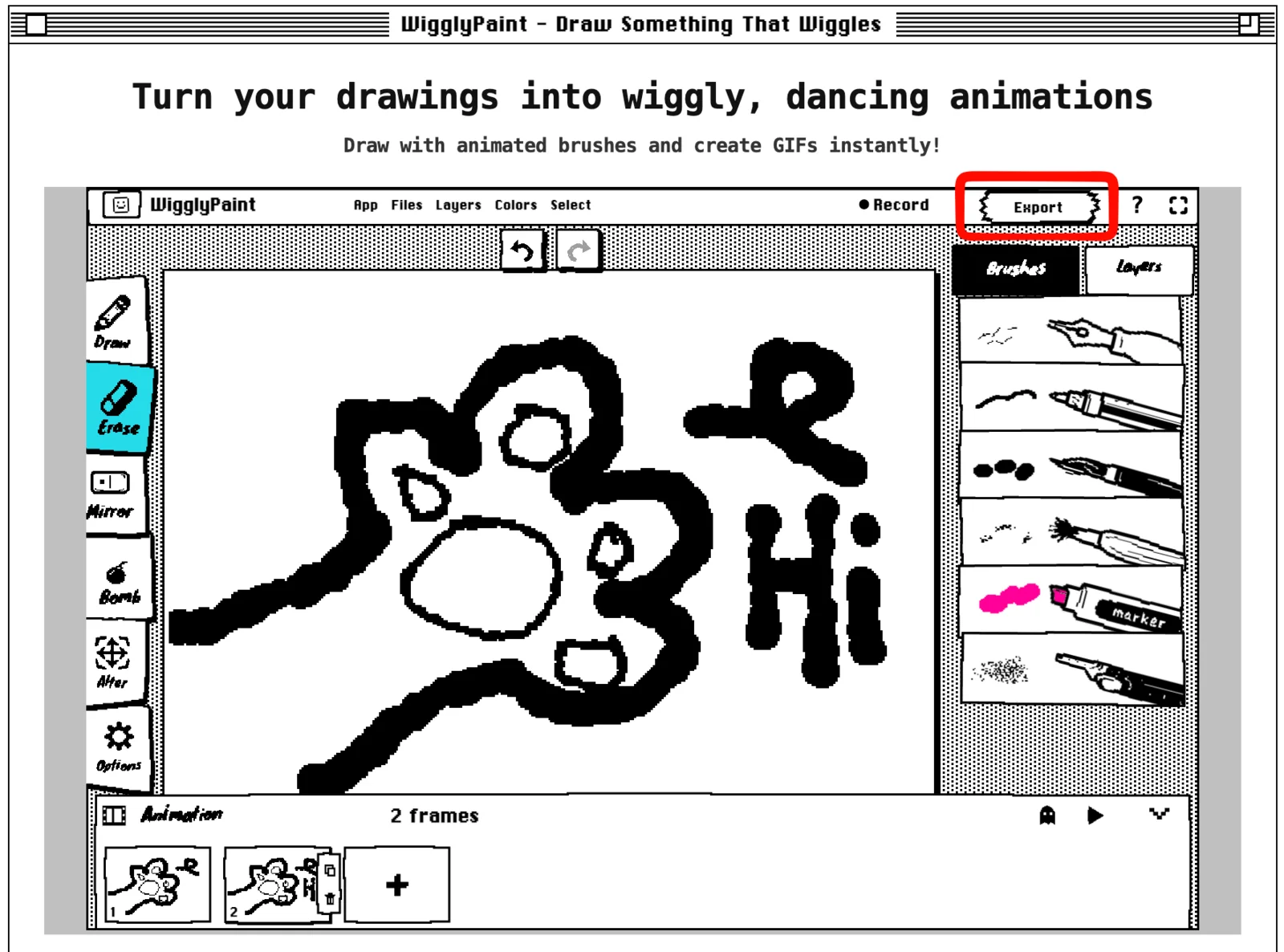
ลองเปิดไฟล์ GIF ที่เซฟไว้ดูสักรอบ เช็คว่าภาพชัดเจนดี และจังหวะวนซ้ำไม่กระตุกจนเกินไป
ตัวอย่างแอนิเมชันวาดมือ: วาดหน้ากะพริบตา
การวาดหน้ากะพริบตาเป็นโปรเจกต์แรกที่เวิร์กมาก เพราะภาพส่วนใหญ่จะอยู่นิ่งๆ ไม่ต้องวาดใหม่ทั้งหมด
- วาดใบหน้าที่ลืมตาทั้งสองข้าง
- ก๊อปปี้เฟรมนั้น
- ในเฟรมใหม่ ให้ลบตาเดิมทิ้งแล้ววาดตาที่ปิดลงครึ่งหนึ่ง
- ก๊อปปี้เฟรมนั้นอีกครั้ง แล้ววาดตาที่หลับสนิท
- กลับไปก๊อปปี้เฟรม “ตาปิดครึ่งหนึ่ง” แล้วเอามาวางต่อท้ายเฟรม “หลับตาสนิท”
- กด Play ลำดับภาพควรจะเป็น: ลืมตา -> ปิดครึ่งหนึ่ง -> หลับตา -> ปิดครึ่งหนึ่ง
- ถ้าใบหน้ากะพริบตาบ่อยเกินไป ให้ก๊อปปี้เฟรม “ลืมตา” เพิ่มเข้าไปอีก
เราสามารถเอาเทคนิคนี้ไปใช้วาดดอกไม้ที่กำลังบาน ดวงดาวที่กะพริบวิบวับ หรือตัวละครที่กำลังหายใจเข้าออกได้เลย
เคล็ดลับง่ายๆ สำหรับมือใหม่
- เปลี่ยนแปลงภาพแค่ส่วนหลักๆ ทีละส่วน
- พยายามให้ส่วนที่ไม่ได้ขยับอยู่ในตำแหน่งเดิมเสมอ
- เปิด Onion skin ทุกครั้งก่อนวาดเฟรมต่อไป
- กด Play เพื่อดูตัวอย่างหลังจากวาดไปได้ 2-3 เฟรม ไม่ต้องรอให้วาดเสร็จหมดทุกเฟรม
- ก๊อปปี้เฟรมซ้ำเมื่ออยากให้ภาพหยุดนิ่งชั่วคราว
- ใช้รูปทรงง่ายๆ เพื่อให้ภาพยังดูออกแม้จะถูกย่อขนาดให้เล็กลง
วิธีแก้ปัญหาเมื่อภาพดูไม่ค่อยโอเค
หาแถบ Animation ไม่เจอ
ขั้นแรกให้กด Click to start drawing ก่อน จากนั้นมองหาคำว่า Animation ที่ด้านล่างของหน้าจอ แล้วคลิกเพื่อเปิดแถบควบคุมเฟรม
แอนิเมชันเล่นเร็วเกินไป
ให้ก๊อปปี้เฟรมที่อยากให้คนดูเห็นนานขึ้น การมีเฟรมซ้ำกัน 2-3 เฟรมจะช่วยสร้างจังหวะหยุดพักสั้นๆ ได้
ภาพขยับห่างกันเกินไปในแต่ละเฟรม
เปิดใช้งาน Onion skin (รูปผี) ใช้เงาสีเทาของเฟรมที่แล้วเป็นไกด์ แล้ววาดภาพใหม่ให้ขยับออกจากเงาเดิมแค่นิดเดียว
จังหวะวนซ้ำตอนจบดูกระตุก
เทียบเฟรมสุดท้ายกับเฟรมแรก ลองแก้ภาพทั้งสองให้ดูคล้ายกันมากขึ้น หรือเพิ่มเฟรมคั่นกลางระหว่างสองภาพนั้นอีกสัก 1 เฟรม
กด Play แล้วเห็นแค่ภาพเดียว
เราต้องเพิ่มเฟรมใหม่หรือก๊อปปี้เฟรมก่อน แล้วค่อยวาดเปลี่ยนรายละเอียดในเฟรมใหม่นั้น แอนิเมชันต้องมีภาพที่ต่างกันอย่างน้อย 2 ภาพถึงจะเกิดการเคลื่อนไหว
ฟีเจอร์ที่ WigglyPaint รองรับในปัจจุบัน
| ฟีเจอร์ | มีให้ใช้งานหรือไม่? |
|---|---|
| วาดแต่ละเฟรมด้วยมือ | มี |
| เพิ่ม, ก๊อปปี้ และลบเฟรม | มี |
| ดูภาพเฟรมที่แล้วเป็นเงาสีเทา (Onion skin) | มี |
| เล่นแอนิเมชันวนซ้ำ | มี |
| เซฟเป็นไฟล์ GIF | มี |
| แชร์ผลงานลงใน Community | มี |
| ให้ AI สร้างแอนิเมชันให้ | ไม่มี |
| แปลงรูปภาพหรือวิดีโอเป็นแอนิเมชัน | ไม่มี |
| ตั้งเวลาแสดงผลแยกแต่ละเฟรม | ยังไม่มี (ใช้วิธีก๊อปปี้เฟรมแทน) |
| ปรับค่า FPS | ยังไม่มี |
| เซฟเป็นไฟล์วิดีโอ | ยังไม่มี |
| แก้ไขเฟรมในแอปมือถือ | บทเรียนนี้สอนเฉพาะเวอร์ชันเว็บ |
คำถามที่พบบ่อย (FAQ)
เริ่มทำแอนิเมชันยังไงดี?
วาดภาพแรก ก๊อปปี้หรือเพิ่มเฟรมใหม่ แล้วเปลี่ยนรายละเอียดบางส่วนในภาพใหม่ เพิ่มเฟรมไปเรื่อยๆ ตามต้องการ กด Play เพื่อเช็คการเคลื่อนไหว จากนั้นเซฟแอนิเมชันวนซ้ำเป็นไฟล์ GIF
WigglyPaint ใช้ฟรีไหม?
ใช่เลย! WigglyPaint เป็นเครื่องมือวาดรูปและทำแอนิเมชันฟรีที่เล่นผ่านเว็บเบราว์เซอร์ เราสามารถสร้างแอนิเมชันทีละเฟรมสั้นๆ ได้โดยไม่ต้องเสียเงิน
ต้องโหลดแอปหรือโปรแกรมลงเครื่องไหม?
ไม่ต้องจ้า เราสามารถวาดและทำแอนิเมชันบนเว็บไซต์ WigglyPaint ได้เลย พอทำเสร็จก็แค่ดาวน์โหลดผลงานเป็นไฟล์ GIF
ดูภาพเฟรมที่แล้วเพื่อวาดต่อได้ไหม?
ได้แน่นอน ฟีเจอร์ Onion skin จะแสดงภาพจากเฟรมที่แล้วเป็นสีเทาจางๆ เราสามารถใช้เงาสีเทานี้เป็นไกด์ตอนวาดเฟรมต่อไปได้เลย
ระบบใช้ AI ช่วยทำแอนิเมชันให้หรือเปล่า?
ไม่จ้า เราเป็นคนวาดทุกเฟรมด้วยตัวเอง WigglyPaint มีแค่หัวแปรงดุ๊กดิ๊ก แถบควบคุมเฟรม Onion skin ระบบดูตัวอย่างวนซ้ำ และการเซฟไฟล์ GIF ให้ใช้งาน
มือใหม่ควรวาดกี่เฟรมดี?
เริ่มต้นที่ 3 ถึง 5 เฟรมที่ต่างกันก็พอแล้ว จำนวนเท่านี้ก็พอสำหรับการทำภาพกะพริบตา ลูกบอลเด้งเบาๆ หรือแอนิเมชันวนซ้ำแบบง่ายๆ
ปรับความเร็วแอนิเมชันได้ไหม?
ตอนนี้ยังไม่มีระบบปรับ FPS หรือตั้งเวลาของเฟรม ถ้าอยากให้ภาพไหนแสดงนานขึ้น ให้ใช้วิธีก๊อปปี้เฟรมนั้นซ้ำๆ เอา
ภาพจะเล่นวนซ้ำ (Loop) ไหม?
ใช่ ระบบดูตัวอย่างจะเล่นเฟรมวนซ้ำไปเรื่อยๆ เพื่อให้เราเช็คจังหวะการเปลี่ยนภาพจากเฟรมสุดท้ายกลับมาที่เฟรมแรกได้
เซฟเป็นไฟล์อะไรได้บ้าง? เป็นวิดีโอได้ไหม?
WigglyPaint จะเซฟภาพวาดเคลื่อนไหวของเราเป็นไฟล์ภาพ GIF (ภาพ GIF เคลื่อนไหว) เท่านั้น ตอนนี้ยังไม่รองรับการเซฟเป็นวิดีโอนะ
มาสร้างภาพวาดเคลื่อนไหวชิ้นแรกของคุณกัน
เริ่มต้นด้วย 3 เฟรมและการเปลี่ยนแปลงเล็กๆ 1 จุด ลองวาดใบหน้า ก๊อปปี้เฟรม เปลี่ยนรูปตา แล้วกด Play พอทำสำเร็จแล้ว ค่อยลองเพิ่มเฟรมใหม่หรือก๊อปปี้เฟรมเพื่อปรับจังหวะให้เนียนขึ้น
วาดไอเดียของคุณ แล้วทำให้มันขยับได้
เปิดแถบ Animation สร้างแอนิเมชันวนซ้ำสั้นๆ แล้วเซฟภาพวาดของคุณเป็นไฟล์ GIF
เริ่มวาดฟรี