

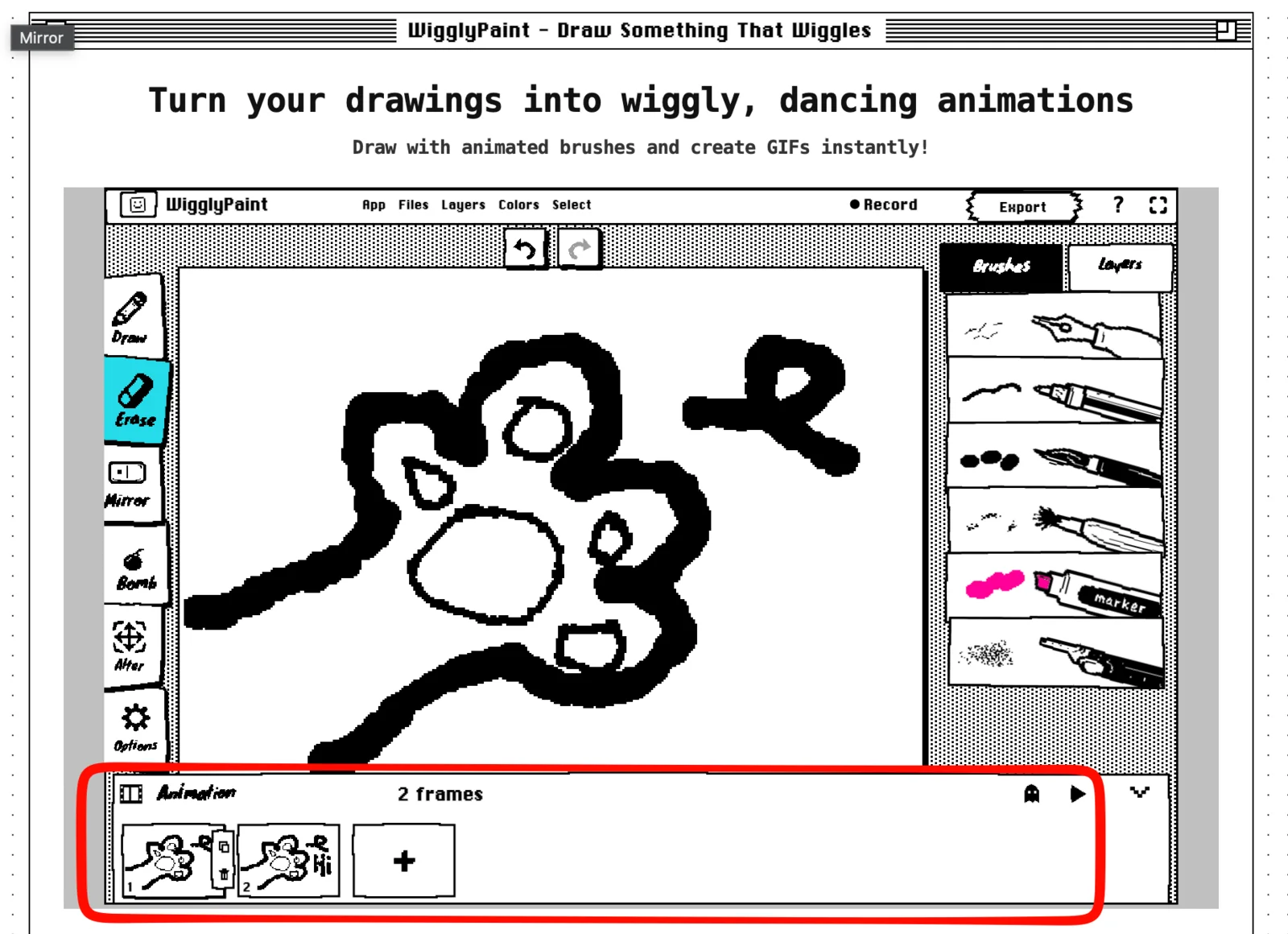
Aprender cómo hacer una animación en WigglyPaint es muy fácil. Solo tienes que dibujar varias imágenes seguidas, llamadas fotogramas. Cada fotograma es un poco diferente al anterior. Cuando WigglyPaint los reproduce en orden y a toda velocidad, ¡tus dibujos cobran vida!
Aquí tú dibujas cada fotograma a mano. WigglyPaint no usa inteligencia artificial para animar por ti, ni convierte fotos en vídeos por arte de magia. Esta guía te enseñará paso a paso, desde tu primer trazo hasta que tengas tu animación GIF terminada.
Guía rápida: tu primera animación en un minuto
1. Abre WigglyPaint y haz clic en Click to start drawing (Haz clic para empezar a dibujar).
2. Abre el panel Animation (Animación) en la parte de abajo de la pantalla.
3. Haz tu primer dibujo.
4. Copia ese fotograma y cámbiale un pequeño detalle al dibujo.
5. Haz clic en el botón de reproducir (Play) para ver cómo se mueve.
6. Haz clic en Export (Exportar) para guardar tu obra como un GIF.
¿Qué es la animación fotograma a fotograma?
¿Sabes qué es un fotograma? Es simplemente un dibujo solo. La animación fotograma a fotograma consiste en poner varios dibujos seguidos para crear la ilusión de que se mueven. Es como esos blocs de notas donde dibujas en las esquinas y pasas las páginas rápido con el dedo.
Por ejemplo, si dibujas unos ojos abiertos en el primer fotograma y unos ojos cerrados en el siguiente, al reproducirlos juntos parecerá que la cara está parpadeando.
En WigglyPaint, tus dibujos cobran vida de dos formas:
- Las líneas que dibujas tiemblan solas de forma automática (¡queda genial!).
- El panel de fotogramas reproduce tus diferentes dibujos en orden.
Puedes usar esto para hacer que un personaje salude, que una flor se abra, que una pelota rebote o que una cara cambie de expresión.
¿Qué puedo crear en WigglyPaint?
WigglyPaint es una página web gratuita de animación 2D que funciona directamente en tu navegador. No tienes que instalar ningún programa raro en tu ordenador.
Aquí puedes:
- añadir un fotograma nuevo;
- copiar un fotograma que ya tengas;
- borrar un fotograma si te equivocas;
- ver el dibujo anterior como una guía de color gris clarito;
- reproducir los fotogramas en un bucle (que se repite sin parar);
- exportar tu animación como un archivo GIF; y
- compartir el GIF terminado con la Comunidad de WigglyPaint.
Es perfecto para crear dibujos con movimiento cortos, pegatinas, reacciones o personajes divertidos. Eso sí, no está pensado para hacer películas largas ni proyectos súper complicados.
Antes de empezar
- Mejor usa el navegador de un ordenador para seguir esta guía. Los botones y controles se ven mucho mejor en una pantalla grande que en un móvil.
- Empieza con una sola cosa sencilla, como una cara que parpadea o un punto que rebota.
- Usa solo dos o tres colores. Un dibujo sencillo es mucho más fácil de animar.
- No te preocupes si no dibujas perfecto. Lo importante es que el movimiento se entienda, no que las líneas sean exactas.
Cómo animar un dibujo paso a paso
1. Empieza un nuevo dibujo
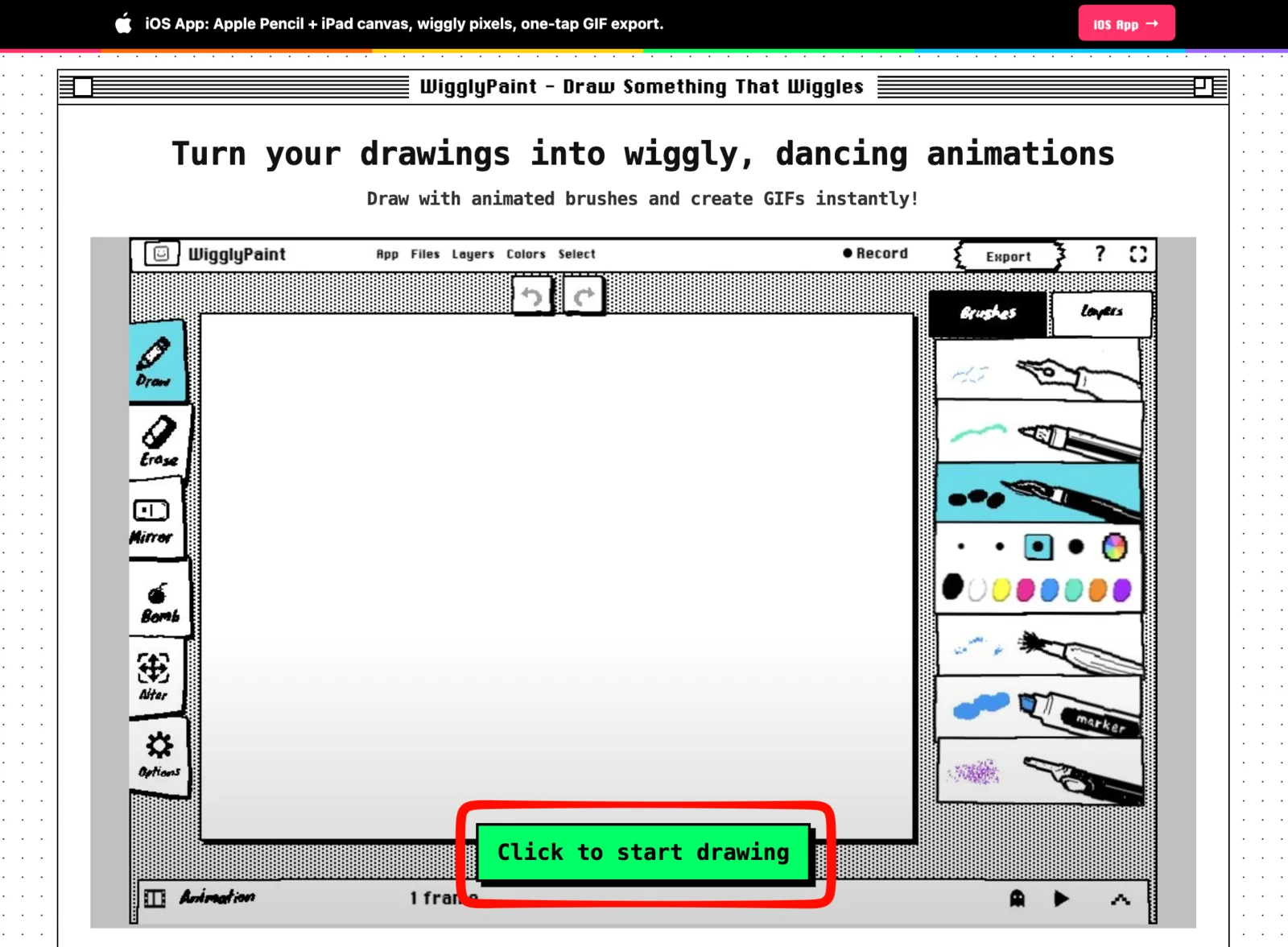
- Qué hacer: Abre WigglyPaint y haz clic en el botón Click to start drawing (Haz clic para empezar a dibujar).
- Qué aparece: El lienzo de dibujo en blanco con todas las herramientas a los lados.
- Qué pasa después: Tienes que elegir un pincel y un color para empezar a dibujar.
Dibuja algo grande y fácil. Una cara, una estrella, una flor o una pelota son opciones geniales para tu primera vez.
2. Abre el panel de Animación
- Qué hacer: Haz clic en la barra que dice Animation (Animación) en la parte de abajo de la pantalla.
- Qué aparece: Una fila con imágenes pequeñas (tus fotogramas), un botón de reproducir, un botón con un fantasma (papel cebolla) y un botón grande con el símbolo más (+).
- Qué pasa después: Asegúrate de que el primer fotograma esté seleccionado (tendrá un borde resaltado).

El fotograma que tiene el borde resaltado es el que estás editando en ese momento. Si quieres cambiar otro dibujo, solo tienes que hacer clic en su fotograma.
3. Dibuja el primer fotograma
- Qué hacer: Dibuja la posición inicial de tu objeto o personaje.
- Qué aparece: Verás tu dibujo en el lienzo grande y también en miniatura dentro del primer fotograma.
- Qué pasa después: Termina de dibujar la forma principal antes de añadir más fotogramas.
Si vas a hacer una cara que parpadea, dibújala con los ojos bien abiertos. Si es una pelota que rebota, dibújala arriba del todo.
4. Copia un fotograma o añade uno en blanco
Si el siguiente dibujo va a ser casi igual al primero, lo mejor es copiar el fotograma. Luego, borras y vuelves a dibujar solo la parte que se mueve.
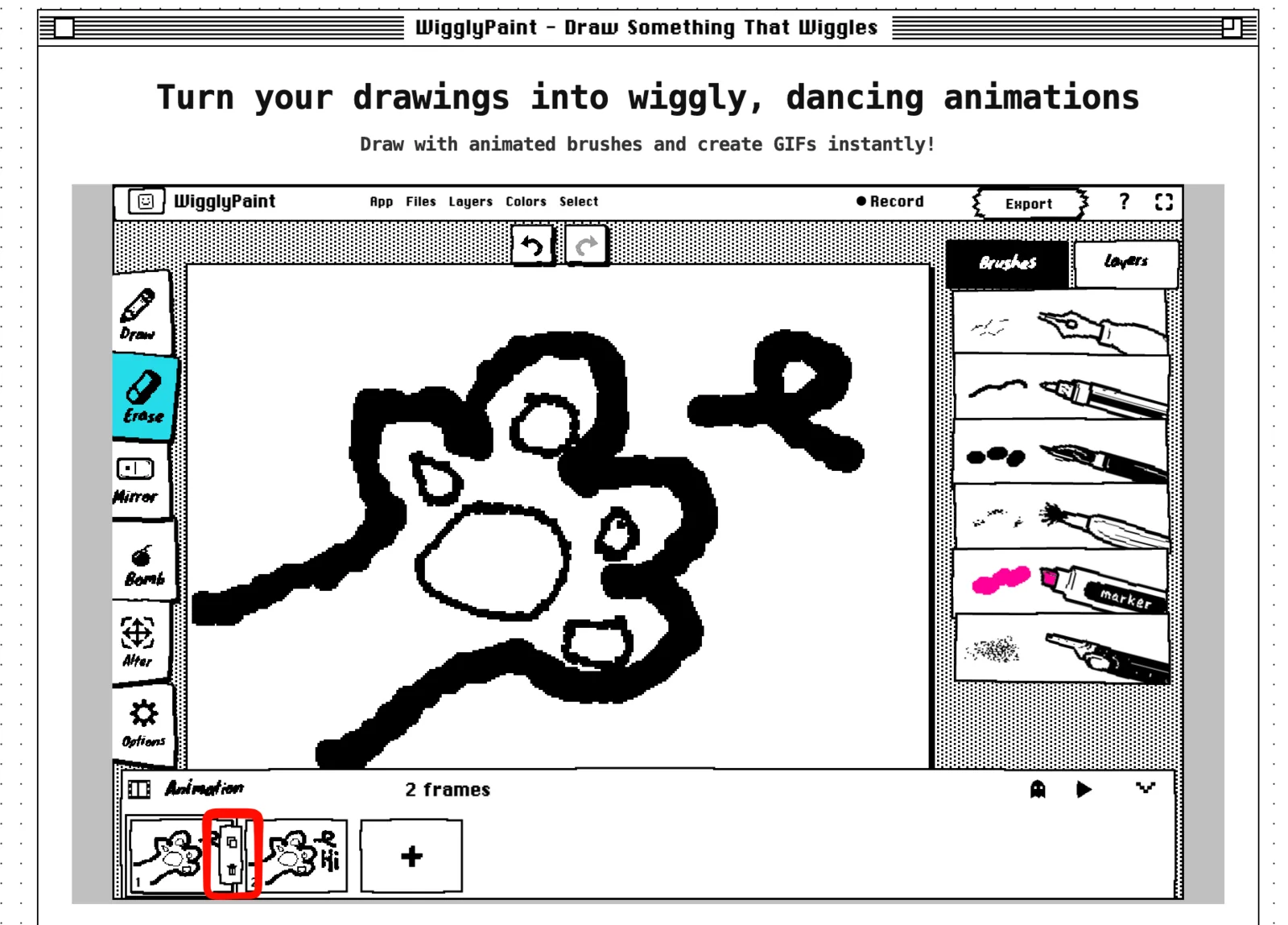
- Qué hacer: Haz clic en el botón de copiar que está al lado de la imagen del fotograma.
- Qué aparece: Un segundo fotograma exactamente igual al primero.
- Qué pasa después: Cambia un pequeño detalle, como cerrar un poco los ojos, mover una mano o bajar la pelota.
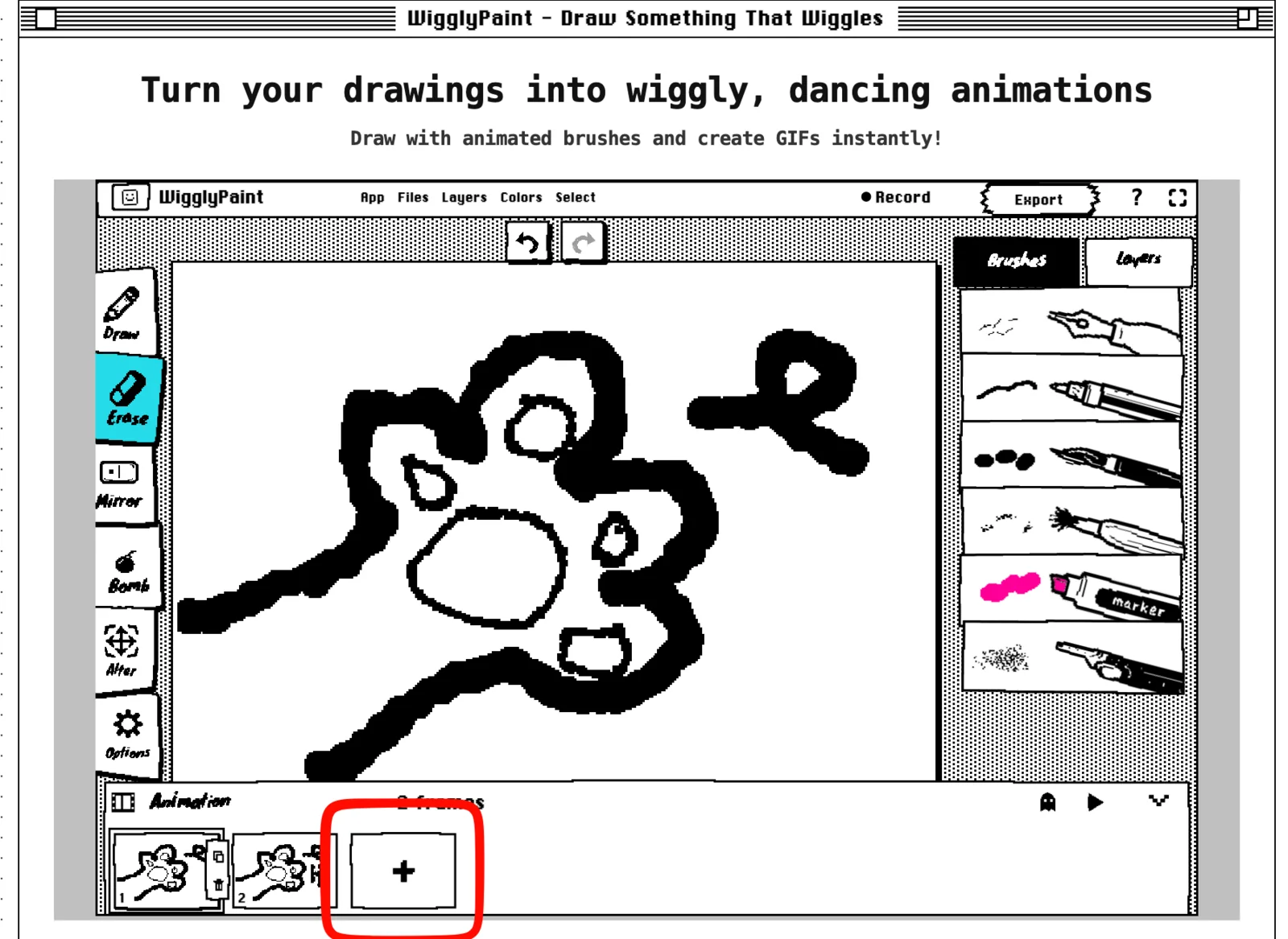
Usa el botón grande con el símbolo más (+) cuando quieras un fotograma totalmente en blanco. Esto es útil si el siguiente dibujo va a ser completamente distinto.
5. Activa el papel cebolla
El “papel cebolla” es una herramienta súper útil. Te muestra el dibujo anterior en un tono gris clarito para que sepas dónde estaba. No te preocupes, ese dibujo gris no se verá en tu GIF final.
- Qué hacer: Haz clic en el botón con forma de fantasma.
- Qué aparece: El dibujo de tu fotograma anterior se verá de color gris detrás de lo que estás dibujando ahora.
- Qué pasa después: Dibuja la nueva posición guiándote por la línea gris para que el movimiento quede natural.
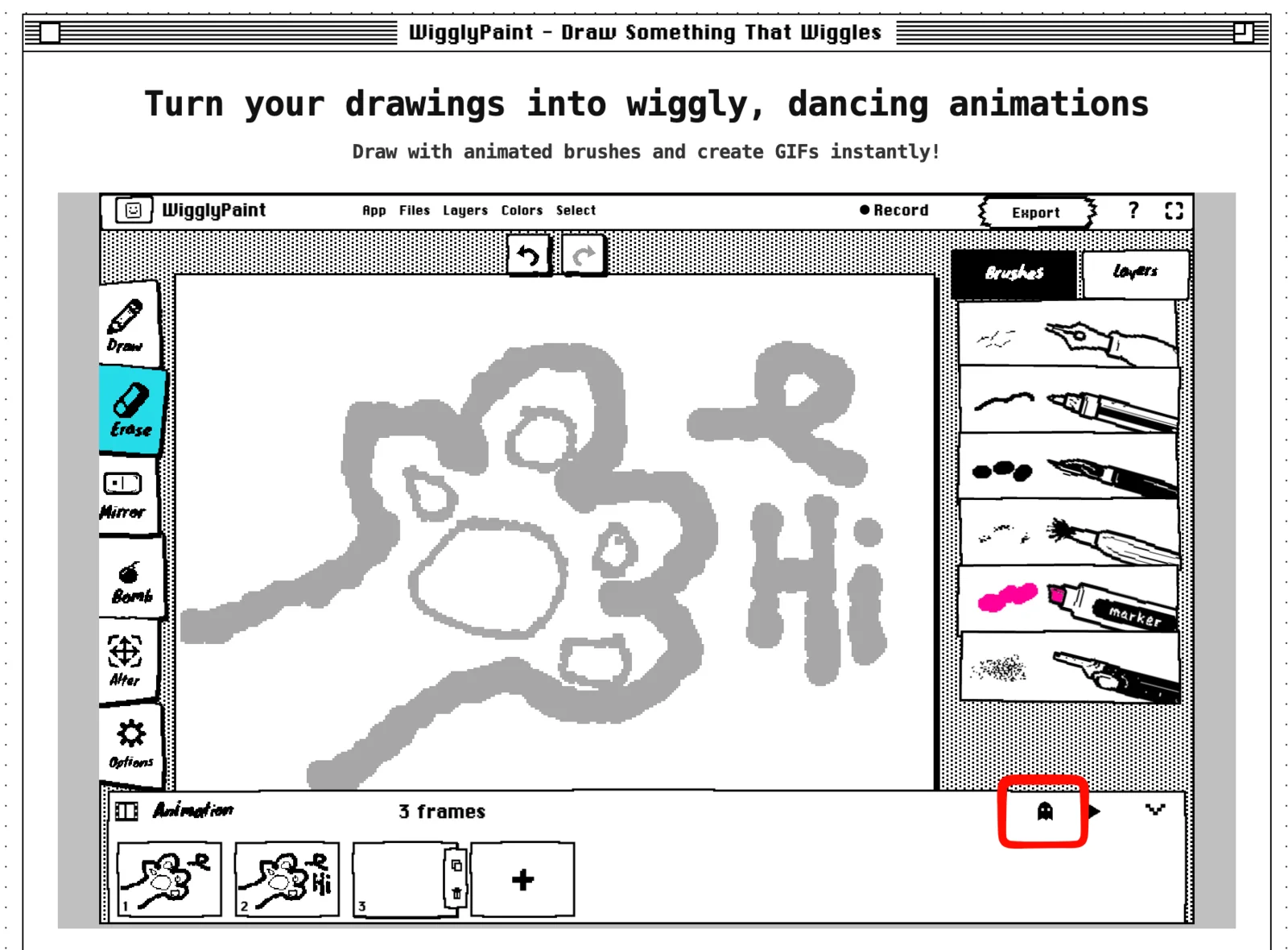
Si haces un cambio muy pequeño entre un dibujo y otro, el movimiento se verá suave. Si haces un cambio grande, parecerá que se mueve muy rápido.
6. Reproduce la animación
- Qué hacer: Haz clic en el botón de reproducir (Play), que tiene forma de triángulo.
- Qué aparece: Tus dibujos empezarán a reproducirse en orden y se repetirán en bucle.
- Qué pasa después: Fíjate bien en cómo queda el salto entre el último dibujo y el primero.
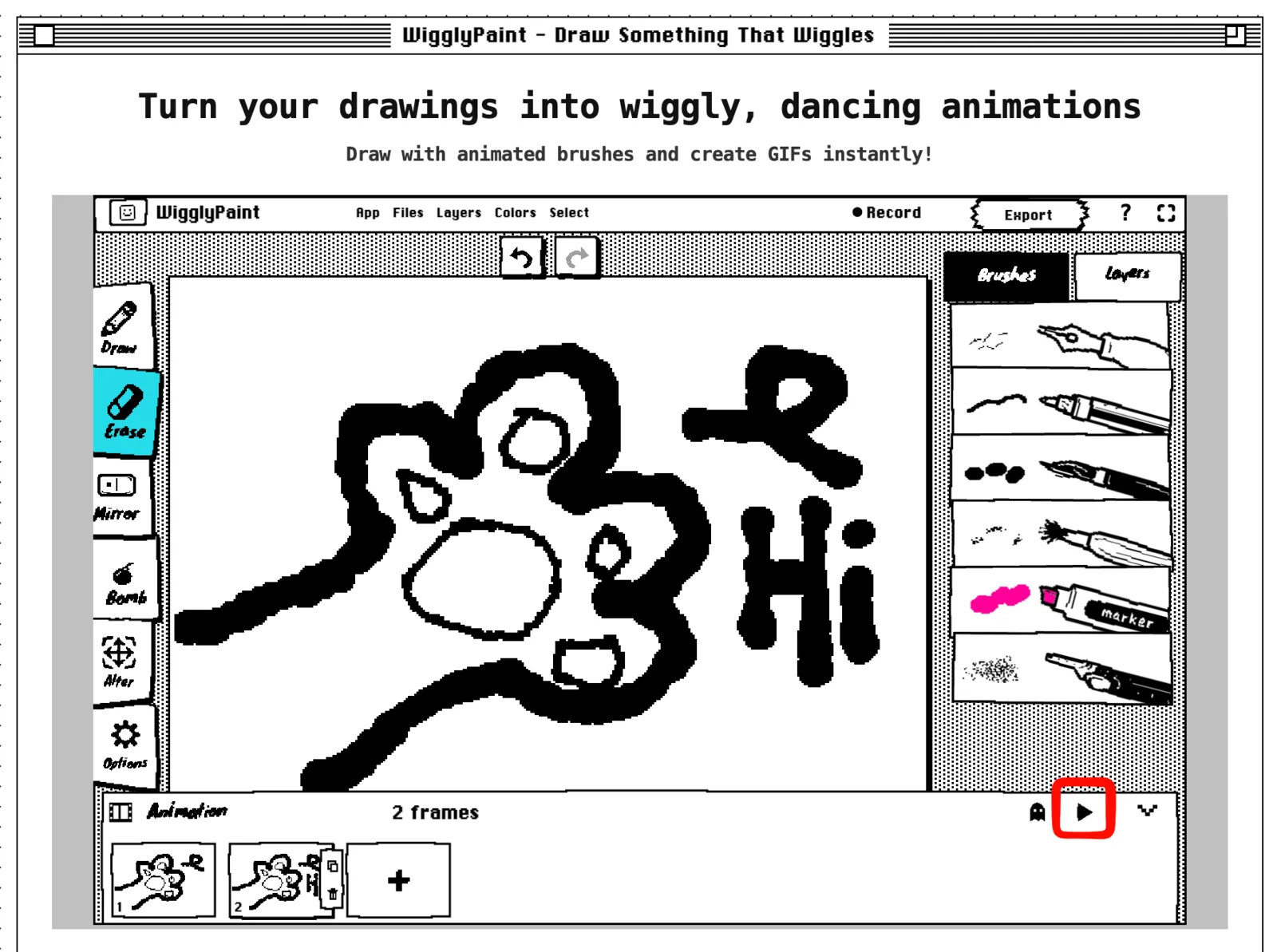
Si notas que la animación da un salto raro, compara el último dibujo con el primero. Quizás tengas que acercarlos un poco o añadir un fotograma extra en medio.
7. Haz que un fotograma dure más tiempo
Como WigglyPaint todavía no tiene un botón para cambiar la velocidad de cada dibujo, el truco es copiar el mismo fotograma varias veces para que se quede más tiempo en pantalla.
- Qué hacer: Selecciona el fotograma que quieres mantener y cópialo una o varias veces.
- Qué aparece: Verás dos o más fotogramas idénticos seguidos en tu panel.
- Qué pasa después: Al hacer clic en Play, ese dibujo se quedará quieto más tiempo, creando una pausa.
Por ejemplo, copia el fotograma de los ojos abiertos tres veces, pero deja el de los ojos cerrados solo una vez. Así, la cara tendrá los ojos abiertos casi todo el rato y parpadeará muy rápido.
8. Exporta el dibujo animado
- Qué hacer: Haz clic en el botón Export (Exportar) cuando te guste cómo ha quedado tu animación.
- Qué aparece: Un menú con opciones para guardar o compartir tu trabajo.
- Qué pasa después: Guarda la animación en tu ordenador como un archivo GIF, o compártela con la Comunidad de WigglyPaint.
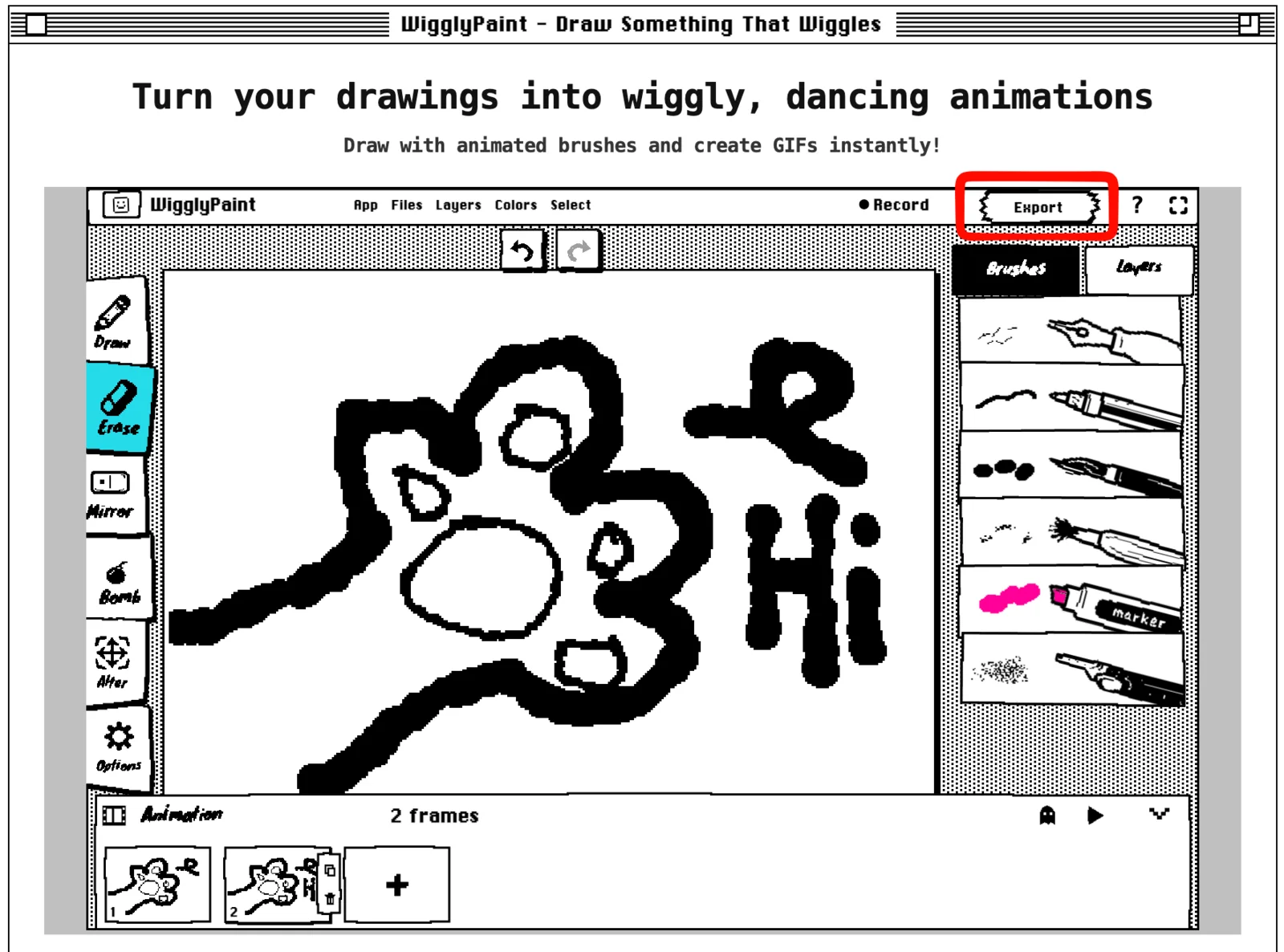
Abre el GIF que has guardado para comprobar que se ve bien y que el bucle funciona perfectamente.
Ejemplo: Cómo hacer una animación de una cara que parpadea
Una cara que parpadea es el mejor proyecto para empezar, porque casi todo el dibujo se queda quieto.
- Dibuja una cara con los dos ojos bien abiertos.
- Copia ese fotograma.
- En el nuevo fotograma, borra los ojos y dibújalos medio cerrados.
- Copia ese fotograma y dibuja los ojos totalmente cerrados.
- Copia el fotograma de los ojos medio cerrados y ponlo después del fotograma cerrado.
- Haz clic en Play. El orden será: abiertos, medio cerrados, cerrados, medio cerrados.
- Si parpadea demasiado rápido, copia el primer fotograma (el de los ojos abiertos) un par de veces más.
Puedes usar este mismo truco para hacer que una flor se abra, que una estrella brille o que un personaje respire.
Consejos fáciles para principiantes
- Anima solo una cosa a la vez (por ejemplo, primero un brazo y luego el otro).
- Intenta no mover las partes del dibujo que deberían estar quietas.
- Acuérdate de activar el papel cebolla (el fantasma) antes de dibujar el siguiente fotograma.
- Haz clic en Play cada vez que añadas dos o tres fotogramas. ¡No esperes hasta el final para ver cómo queda!
- Copia un fotograma varias veces si quieres que el personaje haga una pausa.
- Dibuja formas sencillas. Así se entenderán bien aunque el GIF se vea pequeño.
Si algo falla (Solución de problemas)
No encuentro el panel de Animación
Primero asegúrate de haber hecho clic en Click to start drawing. Luego, busca la barra que dice Animation abajo del todo y haz clic en ella para abrir los fotogramas.
La animación va demasiado rápido
Copia el fotograma que quieres que se vea durante más tiempo. Si pones dos o tres copias seguidas, crearás una pausa perfecta.
El dibujo da saltos muy grandes entre fotogramas
Activa el papel cebolla. Usa el dibujo gris de fondo como guía y asegúrate de que el nuevo dibujo no esté demasiado lejos del anterior.
El bucle da un tirón raro al final
Compara tu último fotograma con el primero. Tienen que parecerse bastante para que el bucle sea continuo. Si son muy distintos, añade un fotograma extra en medio para suavizar el salto.
Solo veo un dibujo cuando pulso Play
Para que haya animación, necesitas al menos dos dibujos diferentes. Añade o copia un fotograma y cámbiale algo al nuevo dibujo.
Lo que puedes hacer hoy en WigglyPaint
| Función | ¿Disponible ahora? |
|---|---|
| Dibujar cada fotograma a mano | Sí |
| Añadir, copiar y borrar fotogramas | Sí |
| Ver el último fotograma como una guía gris | Sí |
| Reproducir un bucle que se repite | Sí |
| Exportar una animación GIF | Sí |
| Compartir con la Comunidad | Sí |
| La IA crea la animación | No |
| Convertir una imagen o vídeo en animación | No |
| Poner un tiempo diferente a cada fotograma | Todavía no (copia el fotograma en su lugar) |
| Cambiar los FPS | Todavía no |
| Exportar un vídeo | Todavía no |
| Editar fotogramas en la app móvil | No (esta guía es para la versión de ordenador) |
Preguntas frecuentes sobre cómo hacer una animación
¿Cómo animar un dibujo paso a paso?
Dibuja la primera imagen, copia o añade un fotograma nuevo y cambia una parte del dibujo. Añade más fotogramas si lo necesitas. Haz clic en Play para ver cómo se mueve y luego exporta el resultado como un GIF.
¿Es WigglyPaint una aplicación gratuita de animación?
Sí, WigglyPaint es una herramienta gratuita para dibujar y animar que funciona directamente en tu navegador web. Puedes crear animaciones cortas sin instalar nada en tu ordenador.
¿Necesito descargar un programa para animar?
No hace falta. Puedes dibujar y animar directamente en la página web de WigglyPaint. Cuando termines, descargas tu animación como un archivo GIF.
¿Puedo usar una referencia para dibujar los fotogramas?
¡Claro! El botón de papel cebolla te muestra el fotograma anterior en color gris clarito. Usa ese dibujo gris como guía para saber dónde dibujar el siguiente.
¿WigglyPaint usa inteligencia artificial para crear la animación?
No. Aquí tú dibujas cada fotograma a mano. WigglyPaint te ayuda con pinceles que tiemblan de forma natural, controles fáciles, papel cebolla y la opción de exportar a GIF.
¿Cuántos fotogramas debe usar un principiante?
Para empezar, de tres a cinco fotogramas diferentes está genial. Es más que suficiente para hacer un parpadeo, un pequeño rebote o un bucle sencillo.
¿Puedo cambiar la velocidad de la animación?
Todavía no hay un botón para cambiar los FPS o el tiempo de cada fotograma. El truco es copiar un fotograma varias veces para que ese dibujo se quede en la pantalla durante más tiempo.
¿La animación se repite sola?
Sí. Al darle a Play, los fotogramas se repiten en bucle sin parar. Así puedes comprobar si el salto entre el último dibujo y el primero queda bien.
¿Qué tipo de archivo puedo exportar?
WigglyPaint exporta tu dibujo animado como un archivo GIF. De momento, no se pueden exportar vídeos.
Crea tu primer dibujo animado
Empieza con tres fotogramas y un cambio pequeñito. Dibuja una cara, cópiala, cámbiale los ojos y haz clic en Play. Cuando veas que funciona, añade un fotograma más o copia uno para mejorar el ritmo.
Dibuja una idea y haz que se mueva
Abre el panel de Animación, crea un bucle corto y exporta tu dibujo como un GIF.
Empezar a dibujar gratis