

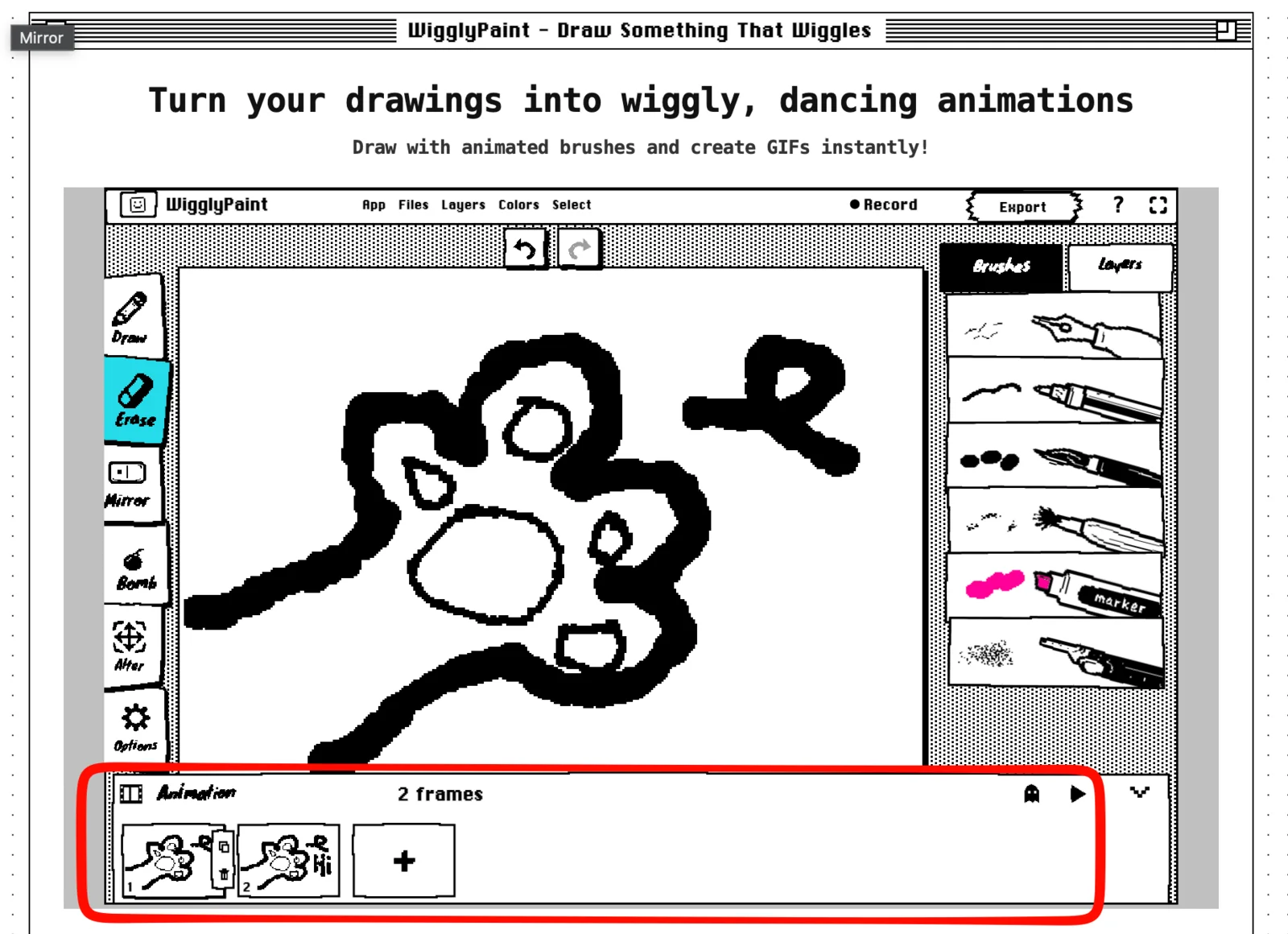
Een bewegende tekening of animatie maken in WigglyPaint is makkelijker dan je denkt. Je tekent gewoon een paar plaatjes. Deze plaatjes noemen we ‘frames’. Elk frame is net een beetje anders dan de vorige. Als WigglyPaint ze snel achter elkaar afspeelt, lijkt het alsof je tekening echt beweegt!
Je tekent elk frame helemaal zelf. WigglyPaint gebruikt geen AI en verandert ook geen bestaande foto’s in een video. In deze gids leer je precies hoe het werkt: van je allereerste lijntje tot een kant-en-klare GIF-animatie.
Snel aan de slag: een animatie maken in één minuut
1. Open WigglyPaint en klik op Click to start drawing.
2. Klik onderaan op de Animation-balk.
3. Maak je eerste tekening.
4. Kopieer dit frame en verander één klein dingetje.
5. Klik op de Play-knop om te zien hoe het beweegt.
6. Klik op Export om je werk op te slaan als een GIF.
Wat is een frame-voor-frame animatie?
Een frame is één losse tekening. Bij een frame-voor-frame animatie zet je meerdere tekeningen achter elkaar om een beweging te maken.
Stel je voor: in het eerste frame teken je een gezicht met open ogen. In het tweede frame teken je dichte ogen. Speel je die twee snel na elkaar af? Dan lijkt het alsof het gezicht knippert!
WigglyPaint maakt je tekening op twee manieren levendig:
- De lijnen die je tekent, wiebelen vanzelf een beetje.
- Het Animation-paneel speelt jouw frames in de juiste volgorde af.
Zo kun je een poppetje laten zwaaien, een bloem laten bloeien of een bal laten stuiteren.
Wat kan ik maken in WigglyPaint?
WigglyPaint is een gratis website waar je 2D-animaties maakt, gewoon in je browser. Je hoeft dus geen zware programma’s op je computer te installeren.
Dit kun je allemaal doen:
- een nieuw, leeg frame toevoegen;
- een frame kopiëren of verwijderen;
- je vorige tekening zien als een lichtgrijze hulplijn (onion skin);
- je frames afspelen als een herhalende loop;
- je loop opslaan (exporteren) als een GIF-animatie; en
- je gemaakte GIF delen met de WigglyPaint Community.
Het is perfect voor korte bewegende tekeningen, grappige stickers en simpele testjes. Voor lange films of projecten met een grote tijdlijn is het niet bedoeld.
Voordat je begint
- Gebruik een computer of laptop voor deze gids. Op een groot scherm zie je alle knoppen veel beter.
- Begin simpel. Kies één ding dat één beweging maakt, zoals een knipperend oog of een stuiterende stip.
- Gebruik maar twee of drie kleuren. Dat scheelt een hoop werk!
- Je hoeft echt niet perfect te kunnen tekenen. Een leuke beweging is veel belangrijker dan superstrakke lijntjes.
Een animatie maken: stap voor stap
1. Start een nieuwe tekening
- Klik: Ga naar WigglyPaint en kies Click to start drawing.
- Wat je ziet: Een groot, leeg tekenvel en je tekenspullen.
- Wat je nu doet: Kies een kwast en een kleur.
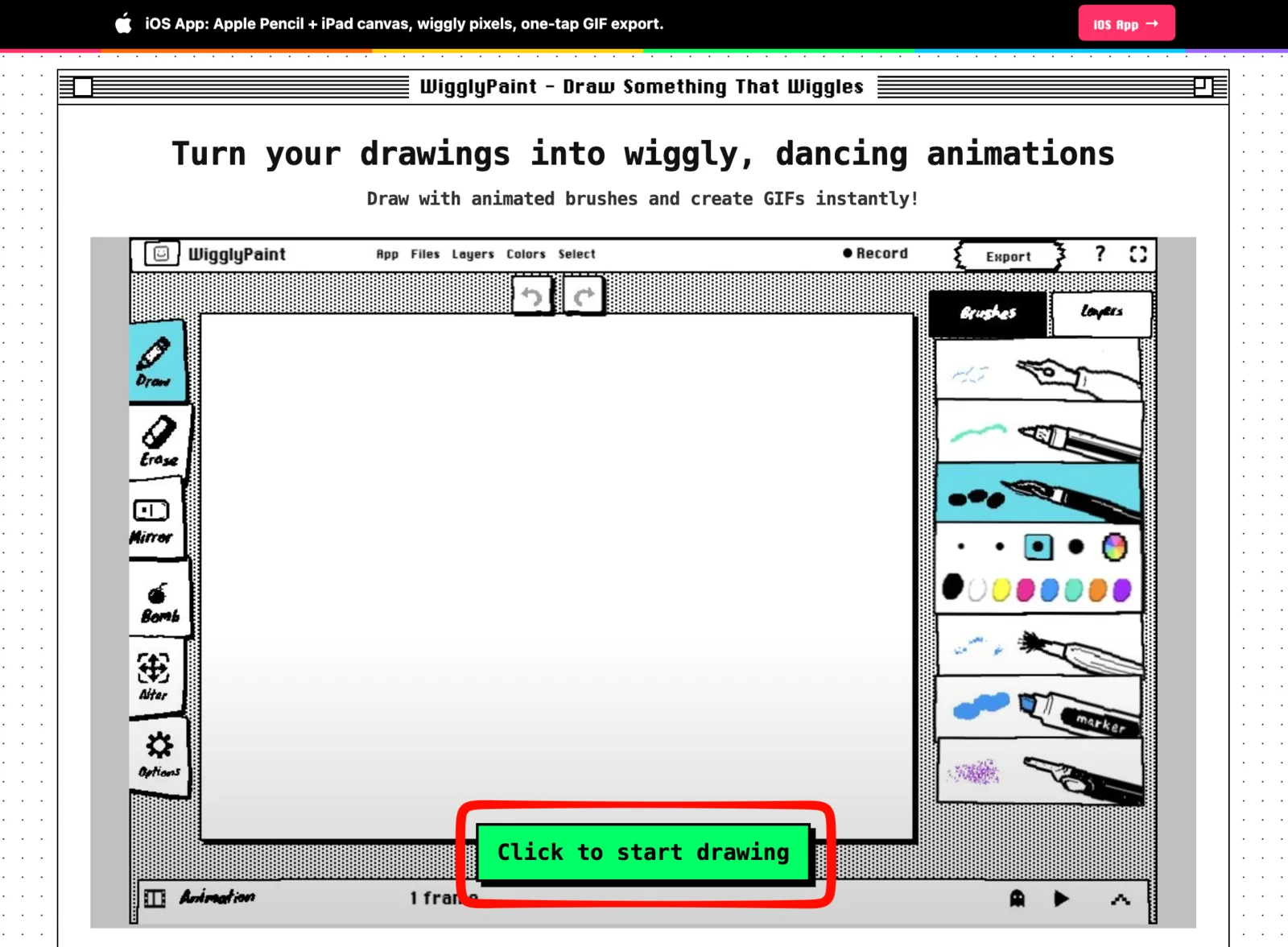
Teken iets groots en simpels. Een gezicht, een ster of een bal is een perfecte start.
2. Open het Animation-paneel
- Klik: Klik op de Animation-balk helemaal onderaan je scherm.
- Wat je ziet: Een rij met kleine vakjes (frames), een Play-knop, een onion skin-knop en een grote plus-knop.
- Wat je nu doet: Zorg dat het eerste frame is geselecteerd.

Het frame met het randje eromheen is het plaatje waar je nu in tekent. Wil je een ander frame aanpassen? Klik er dan gewoon op.
3. Teken het eerste frame
- Doe: Teken het allereerste begin van je beweging.
- Wat je ziet: Je tekening verschijnt in het groot, én in het kleine vakje onderaan.
- Wat je nu doet: Maak je eerste tekening helemaal af voordat je verdergaat.
Teken je een knipperend gezicht? Teken dan nu het gezicht met de ogen open. Maak je een stuiterende bal? Teken de bal dan helemaal bovenin het scherm.
4. Kopieer een frame of voeg een lege toe
Lijkt je volgende tekening heel erg op de eerste? Dan kun je het beste je frame kopiëren. Daarna gum je alleen het stukje weg dat moet bewegen, en teken je dat opnieuw.
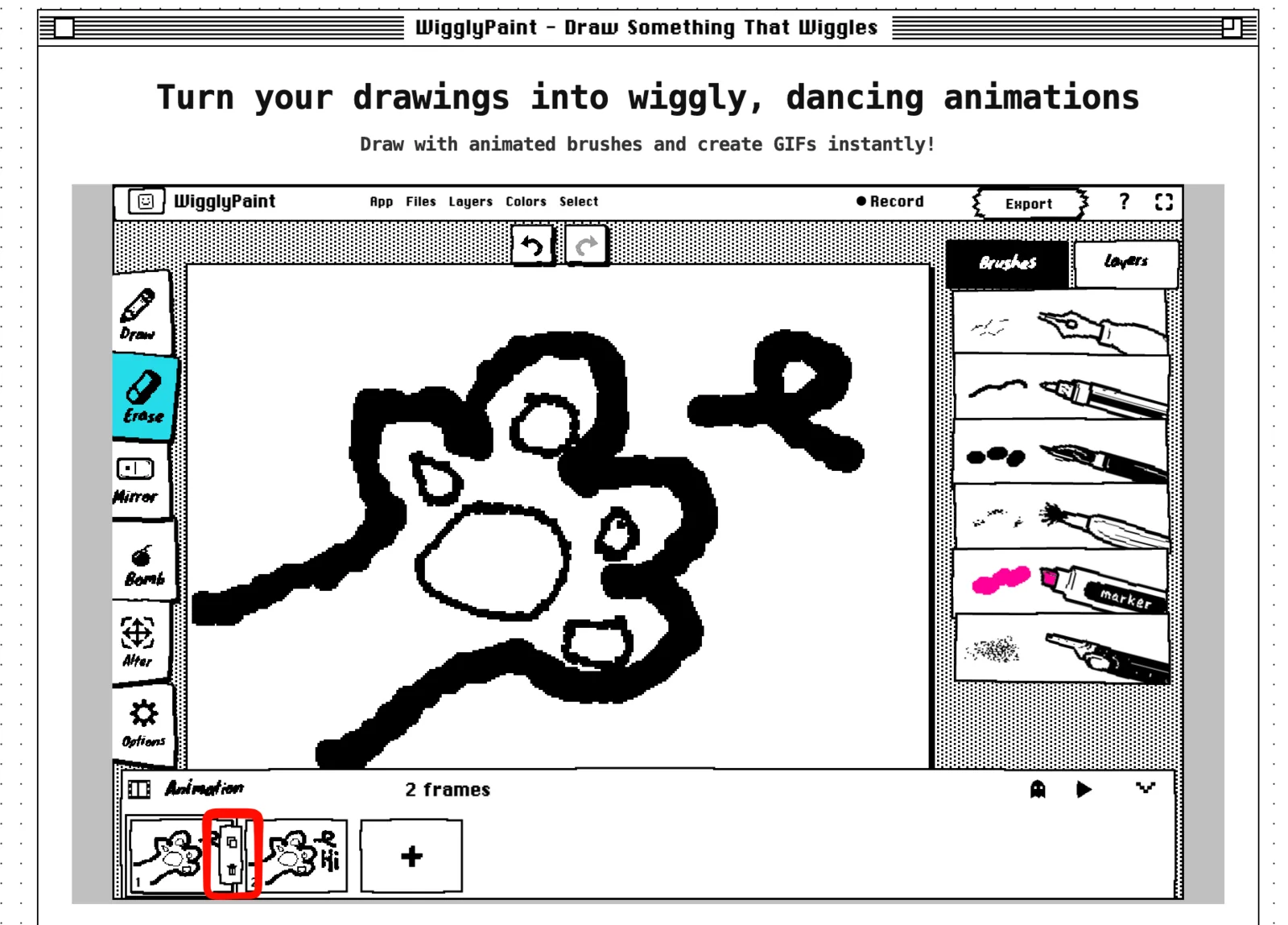
- Klik: Gebruik de kopieer-knop naast het kleine frame.
- Wat je ziet: Een tweede frame met precies dezelfde tekening.
- Wat je nu doet: Verander één klein dingetje, zoals de ogen, een hand of de plek van de bal.
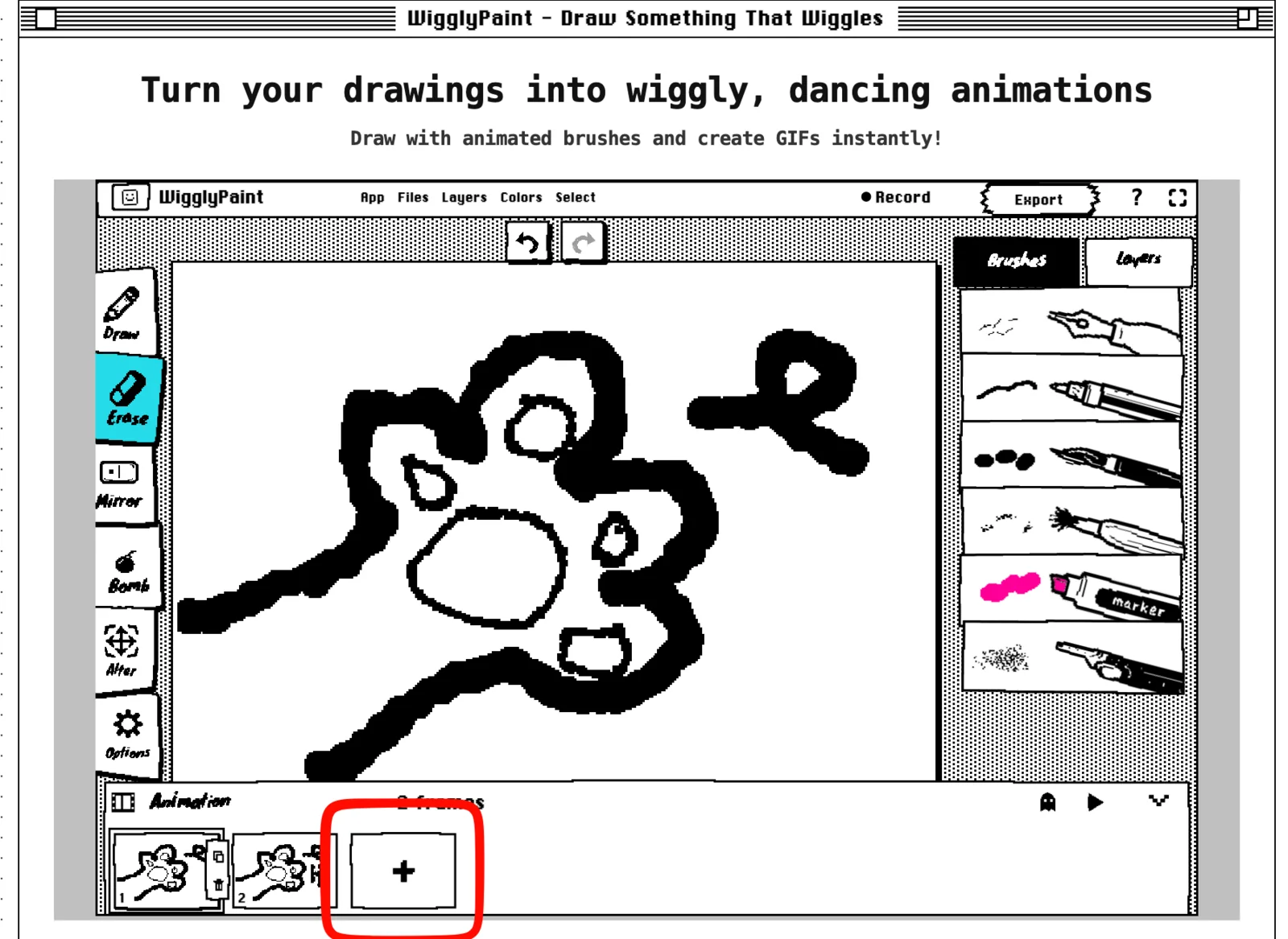
Wil je een compleet nieuwe tekening maken? Klik dan op de grote plus-knop voor een helemaal leeg frame.
5. Zet onion skin aan
‘Onion skin’ (uienschil) is een superhandig trucje. Het laat je vorige tekening zien als een lichtgrijze schaduw. Zo weet je precies waar je lijnen stonden. Geen zorgen: die grijze lijnen zie je straks niet terug in je GIF-animatie!
- Klik: Klik op de knop die eruitziet als een spookje (de onion skin-knop).
- Wat je ziet: Je vorige frame verschijnt in het grijs op de achtergrond.
- Wat je nu doet: Teken je nieuwe lijnen dicht bij de grijze lijnen. Dit zorgt voor een vloeiende beweging.
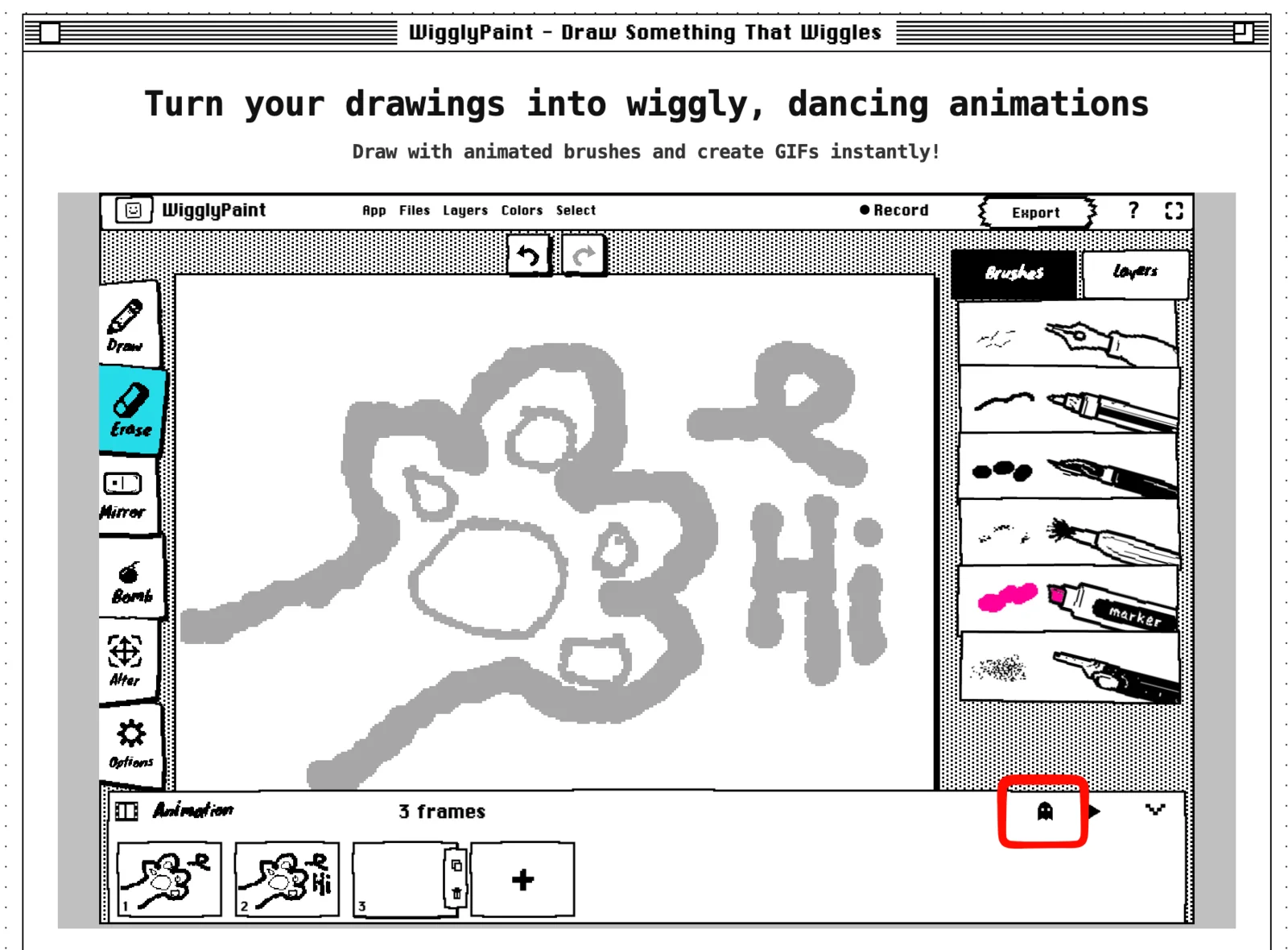
Teken je de nieuwe lijnen heel dicht bij de oude? Dan lijkt de beweging rustig. Teken je ze verder weg? Dan lijkt de beweging heel snel.
6. Speel de animatie af
- Klik: Klik op de Play-knop (het driehoekje).
- Wat je ziet: Je frames worden achter elkaar afgespeeld in een loop (een herhaling).
- Wat je nu doet: Kijk goed of de beweging klopt, vooral de overgang van het laatste frame terug naar het eerste.
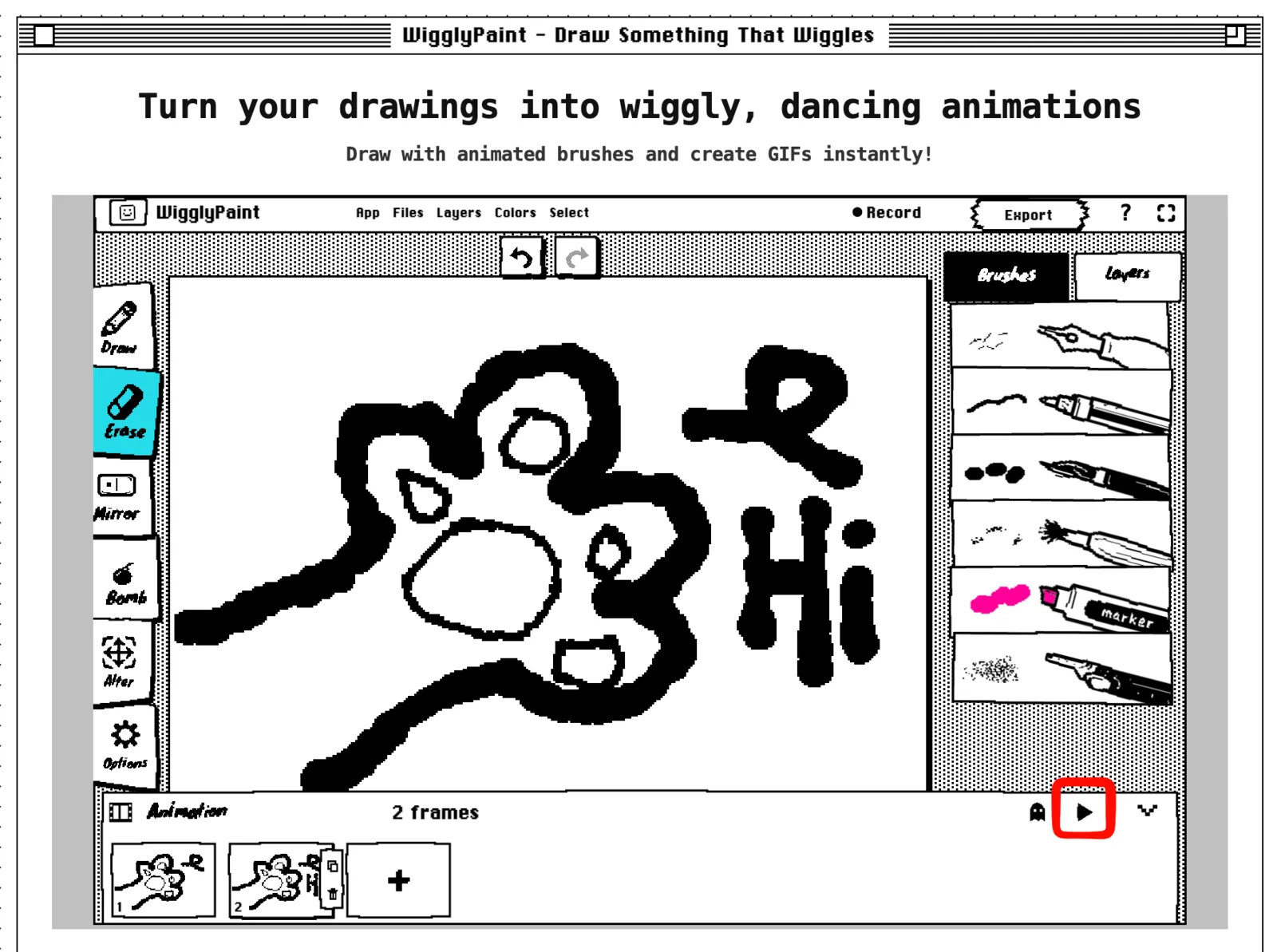
Hapert de beweging een beetje? Vergelijk dan je laatste tekening met je eerste. Misschien moet je de laatste tekening iets opschuiven, of er nog een extra frame tussen tekenen.
7. Laat een frame langer in beeld staan
WigglyPaint heeft geen knopje om de snelheid (FPS) aan te passen. Wil je dat één tekening wat langer in beeld blijft? Dan kopieer je dat frame gewoon een paar keer!
- Doe: Selecteer het frame dat je langer wilt zien, en kopieer het één of twee keer.
- Wat je ziet: Meerdere frames met exact dezelfde tekening naast elkaar.
- Wat je nu doet: Klik op Play en kijk of de pauze lang genoeg is.
Voorbeeld: kopieer het frame met de open ogen drie keer, en bewaar het frame met de dichte ogen maar één keer. Het gezicht houdt zijn ogen nu langer open en knippert heel snel.
Dit is een makkelijke manier om de timing te regelen zonder dat je moeilijke instellingen hoeft te leren.
8. Exporteer je werk
- Klik: Klik op Export als je trots bent op je animatie.
- Wat je ziet: Opties om je werk op te slaan of te delen.
- Wat je nu doet: Sla de animatie op als een GIF, of deel hem met de WigglyPaint Community.
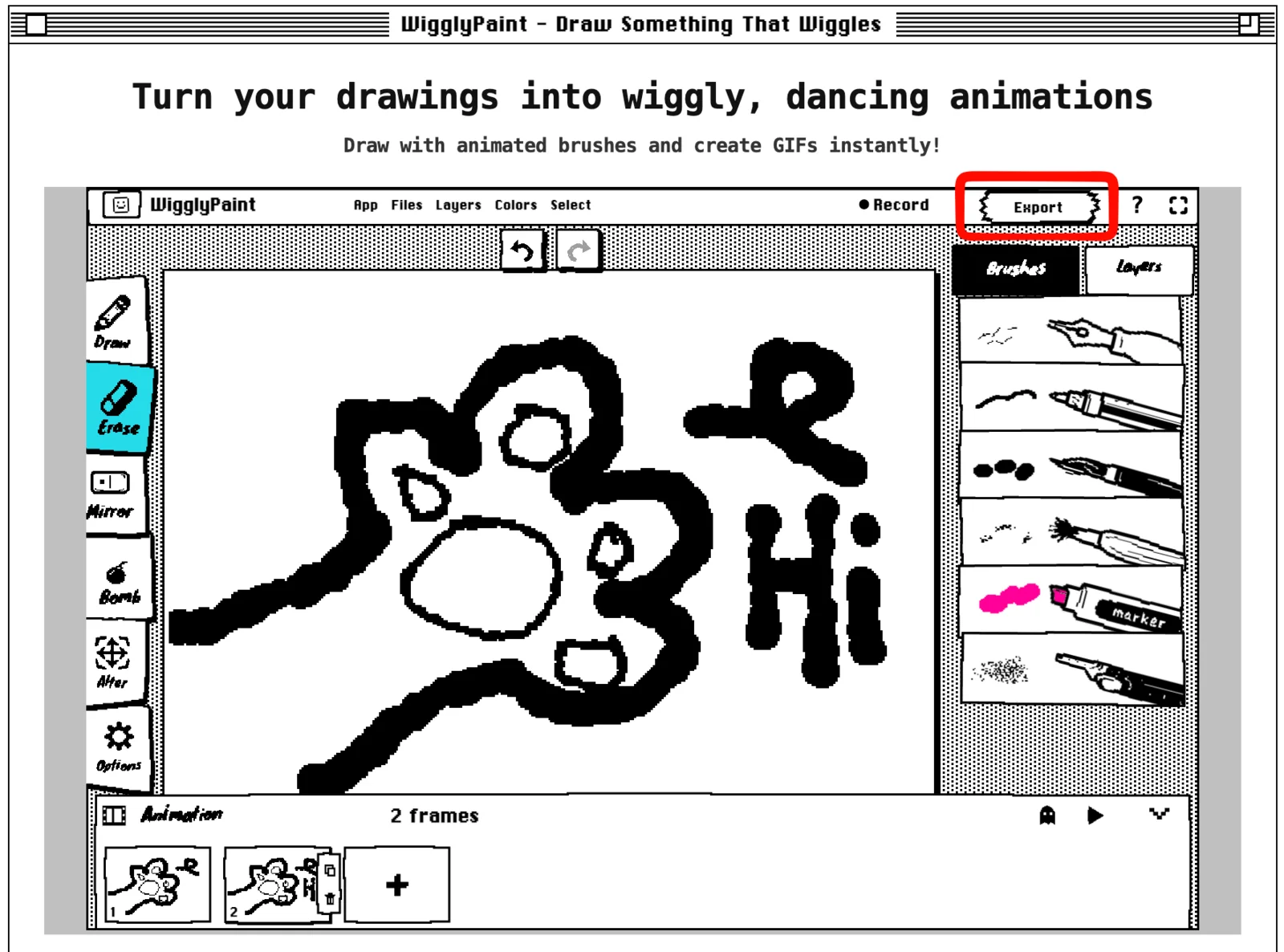
Open de opgeslagen GIF op je computer om te checken of alles goed is gegaan en de beweging mooi doorloopt.
Voorbeeld: een knipperend gezicht maken
Een knipperend gezicht is het perfecte eerste project. Het grootste deel van je tekening blijft namelijk gewoon stilstaan.
- Teken een gezicht met beide ogen open.
- Kopieer het frame.
- Gum de ogen uit en teken ze in dit nieuwe frame half dicht.
- Kopieer dat frame, gum de ogen weer uit en teken ze nu helemaal dicht.
- Kopieer het frame met de half dichte ogen, en sleep deze áchter het frame met de dichte ogen.
- Klik op Play. De volgorde is nu: open, half dicht, dicht, half dicht.
- Knippert het gezicht te snel? Kopieer het frame met de open ogen dan nog een paar keer.
Dit trucje kun je ook gebruiken voor een bloem die opengaat, een ster die groter en kleiner wordt, of een poppetje dat ademhaalt.
Handige tips voor beginners
- Verander maar één belangrijk ding tegelijk.
- Laat de onderdelen die niet bewegen netjes op hun plek staan.
- Zet onion skin aan voordat je aan je volgende frame begint.
- Klik op Play zodra je twee of drie frames hebt. Wacht daar niet mee tot het einde!
- Kopieer een frame als je de beweging even wilt pauzeren.
- Gebruik simpele vormen. Dan blijft je tekening ook duidelijk als hij klein op een schermpje staat.
Als er iets niet helemaal goed gaat
Ik kan het Animation-paneel niet vinden
Klik eerst op Click to start drawing. Zoek daarna helemaal onderaan je scherm naar de Animation-balk en klik erop om de frames te openen.
De animatie gaat te snel
Kopieer het frame dat je langer in beeld wilt hebben. Twee of drie kopieën zorgen al voor een mooie pauze.
De tekening springt te ver tussen de frames
Zet onion skin (het spookje) aan. Gebruik de grijze lijnen als hulplijn en teken je nieuwe lijnen daar iets dichterbij.
De beweging hapert aan het einde
Vergelijk je allerlaatste frame met je allereerste frame. Zorg dat ze beter op elkaar aansluiten, of teken er nog een extra frame tussen.
Ik zie maar één tekening als ik op Play druk
Je hebt minimaal twee verschillende tekeningen nodig. Voeg een nieuw frame toe of kopieer je eerste frame en verander daar iets aan.
Wat WigglyPaint nu ondersteunt
| Functie | Kan dit nu? |
|---|---|
| Elk frame met de hand tekenen | Ja |
| Frames toevoegen, kopiëren en verwijderen | Ja |
| Het vorige frame zien als grijze hulplijn | Ja |
| Een herhalende loop afspelen | Ja |
| Een GIF-animatie maken en exporteren | Ja |
| Delen met de Community | Ja |
| AI die de animatie voor je maakt | Nee |
| Een foto of video veranderen in een animatie | Nee |
| Een aparte tijd instellen per frame | Nog niet; kopieer in plaats daarvan een frame |
| De snelheid (FPS) aanpassen | Nog niet |
| Exporteren als een video (MP4) | Nog niet |
| Frames bewerken in de mobiele app | Deze gids is voor de webversie |
Veelgestelde vragen over een animatie maken
Hoe kun je een animatie maken?
Teken je eerste plaatje, kopieer het frame (of voeg een lege toe) en verander een stukje van de tekening. Voeg meer frames toe als dat nodig is. Klik op Play om te checken of het mooi beweegt en exporteer het daarna als een GIF.
Is WigglyPaint een gratis app voor 2D-animatie?
WigglyPaint is een gratis teken- en animatietool die gewoon in je webbrowser werkt. Je kunt direct een frame-voor-frame animatie maken zonder software te downloaden.
Moet ik software downloaden om een animatie te maken?
Nee hoor! Je tekent en animeert direct op de website van WigglyPaint. Als je klaar bent, download je jouw werk als een GIF-bestand.
Kan ik een voorbeeld gebruiken tijdens het animeren?
Ja. De ‘onion skin’-knop laat je vorige frame in het lichtgrijs zien. Gebruik deze grijze lijnen als handige hulplijn voor je volgende tekening.
Gebruikt WigglyPaint AI om de animatie te maken?
Nee, je tekent elk frame helemaal zelf. WigglyPaint helpt je wel met wiebelende kwasten, handige frame-knoppen, onion skin en een Play-knop.
Hoeveel frames heeft een beginner nodig?
Begin met drie tot vijf frames. Dat is al genoeg voor een knipoog, een sprongetje of een andere simpele beweging.
Kan ik de snelheid van de animatie aanpassen?
Er is nog geen knop voor de FPS of de tijd per frame. Kopieer simpelweg een frame als je wilt dat die specifieke tekening langer in beeld blijft.
Herhaalt de animatie zich vanzelf?
Ja. Als je op Play drukt, worden de frames in een ‘loop’ afgespeeld. Zo zie je goed of de overgang van het laatste naar het eerste frame soepel is.
Welk bestand kan ik exporteren?
WigglyPaint exporteert je bewegende tekening als een GIF. Je kunt (nog) geen video exporteren.
Maak je eerste bewegende tekening
Begin met drie frames en één kleine verandering. Teken een gezicht, kopieer het frame, verander de ogen en klik op Play. Werkt dat goed? Voeg dan nog een frame toe of kopieer een frame om de pauze wat langer te maken.
Teken een idee, en laat het bewegen
Open het Animation-paneel, maak een korte loop en exporteer je tekening als een GIF.
Begin gratis met tekenen