

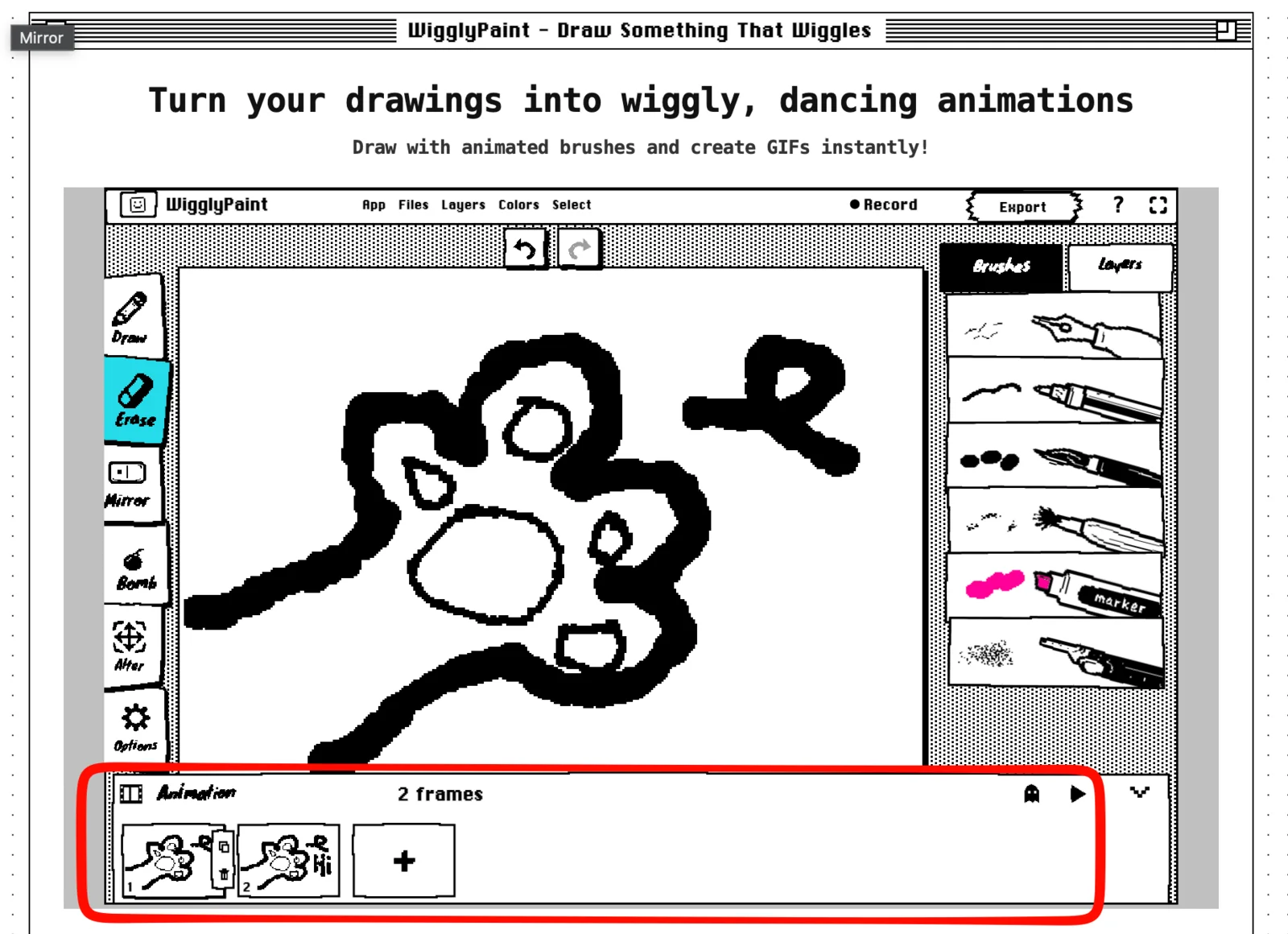
Kendi hareketli çizimlerinizi yapmak aslında çok eğlenceli! WigglyPaint’te “kare” (frame) dediğimiz birkaç resim çizerek harika şeyler üretebilirsiniz. Her kare, bir önceki çizimden sadece birazcık farklıdır. Bu resimler arka arkaya hızlıca oynatıldığında çiziminiz canlanır ve hareket etmeye başlar. Eğer animasyon nasıl yapılır diye merak ediyorsanız, bu rehber tam size göre.
Burada her şeyi kendi ellerinizle çizersiniz. WigglyPaint, resimleri veya videoları otomatik olarak hareketlendiren bir yapay zeka (AI) aracı değildir. Bu yazıda, boş bir sayfadan başlayıp hareketli bir GIF dosyası oluşturana kadar tüm adımları birlikte göreceğiz.
Hızlı başlangıç: Bir dakikada animasyon yapımı
1. WigglyPaint'i açın ve Click to start drawing (Çizmeye başlamak için tıkla) butonuna basın.
2. Ekranın altındaki Animation (Animasyon) panelini açın.
3. İlk resminizi çizin.
4. Bu kareyi kopyalayın ve çizimin sadece küçük bir yerini değiştirin.
5. Çiziminizin nasıl hareket ettiğini görmek için Play (Oynat) butonuna basın.
6. Animasyonunuzu GIF olarak kaydetmek için Export (Dışa Aktar) butonuna tıklayın.
Kare kare animasyon nedir?
“Kare” (frame) aslında tek bir resim demektir. Kare kare animasyon ise, bir şeyin hareket ettiğini hissettirmek için birçok resmi arka arkaya koymaktır. Tıpkı defter köşelerine çizdiğimiz çöp adamları hızlıca çevirerek hareket ettirmek gibi!
Örneğin, ilk kareye gözleri açık bir yüz çizin. İkinci kareye ise gözleri kapalı bir yüz çizin. Bu iki resim peş peşe oynatıldığında, karakteriniz göz kırpıyormuş gibi görünür.
WigglyPaint çizimlerinize iki şekilde hareket katar:
- Fırça çizgileriniz kendi kendine tatlı tatlı titrer.
- Kareler paneli, çizdiğiniz farklı resimleri sırayla oynatır.
Bu paneli kullanarak el sallayan bir karakter, açan bir çiçek veya zıplayan bir top yapabilirsiniz.
WigglyPaint ile neler yapabilirim?
WigglyPaint, internet tarayıcınız üzerinden çalışan ücretsiz bir araçtır. Bilgisayarınıza ağır bir program indirmenize gerek kalmaz.
Şunları yapabilirsiniz:
- yeni bir kare ekleyebilir;
- var olan bir kareyi kopyalayabilir;
- istediğiniz kareyi silebilir;
- bir önceki çiziminizi açık gri bir rehber (gölge) olarak görebilir;
- karelerinizi sürekli tekrar eden bir döngü halinde izleyebilir;
- bu döngüyü hareketli bir GIF dosyası olarak indirebilir; ve
- bitmiş çalışmanızı WigglyPaint Topluluğu ile paylaşabilirsiniz.
Bu araç; kısa ve eğlenceli karalamalar, çıkartmalar, komik tepkiler ve basit hareket denemeleri için harikadır. Uzun filmler veya karmaşık zaman çizelgeleri gerektiren dev projeler için tasarlanmamıştır.
Başlamadan önce
- Bu rehberi uygularken bilgisayar kullanmanızı tavsiye ederiz. Büyük ekranda butonları ve çizim alanını görmek çok daha kolaydır.
- Göz kırpan bir yüz veya zıplayan bir top gibi tek bir nesneyle başlayın.
- Sadece iki veya üç renk kullanın. Basit bir çizimi hareket ettirmek her zaman daha kolaydır.
- Kusursuz bir şaheser yaratmak zorunda değilsiniz! Eğlenceli ve anlaşılır bir hareket, kusursuz çizgilerden çok daha önemlidir.
Adım adım animasyon nasıl yapılır
1. Yeni bir çizime başlayın
- Tıklayın: WigglyPaint sitesini açın ve Click to start drawing butonuna basın.
- Görecekleriniz: Kocaman bir çizim ekranı ve fırçalar.
- Sıradaki adım: Kendinize bir fırça ve renk seçin.
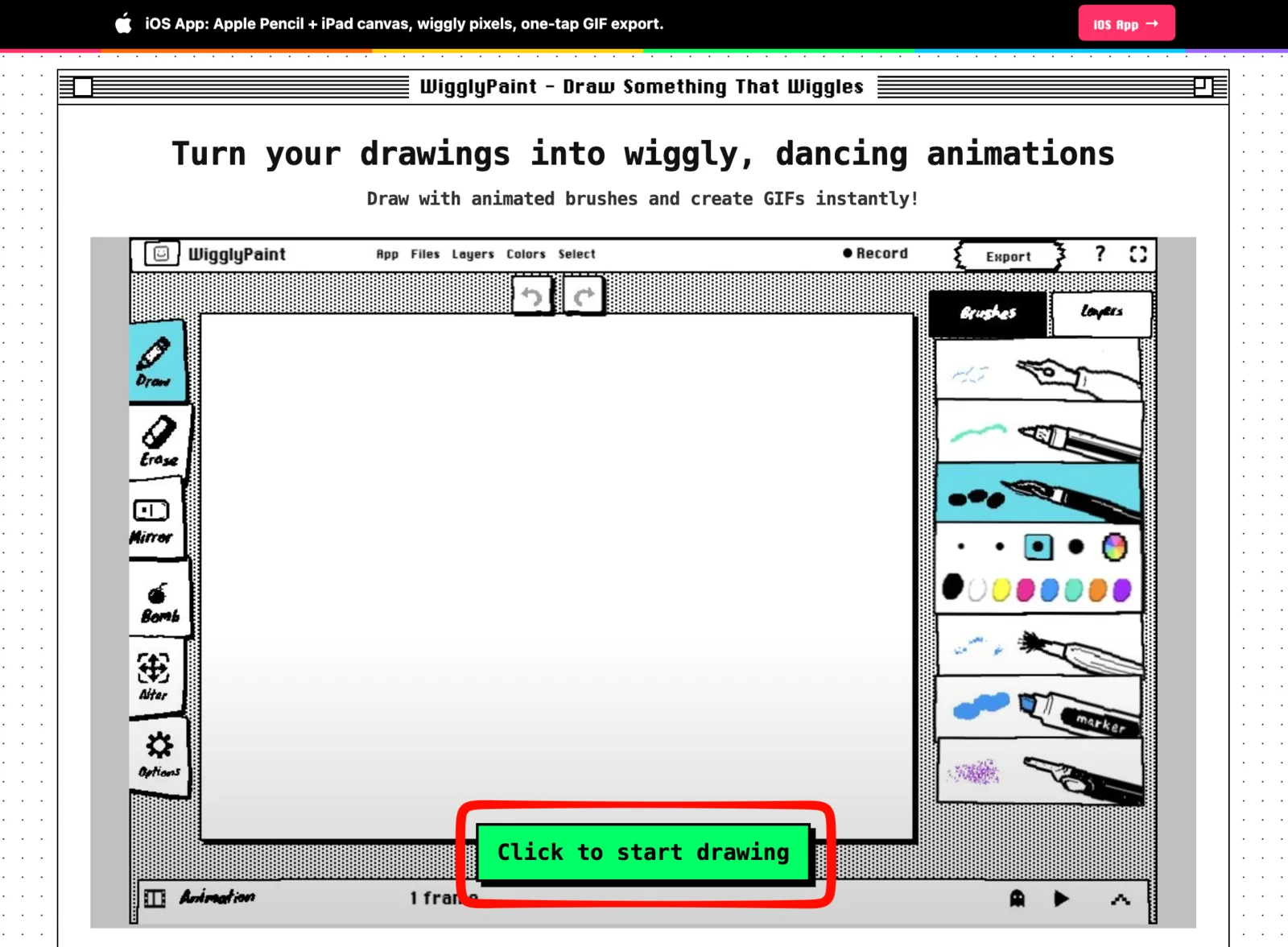
Büyük ve basit bir şey çizin. Bir yüz, yıldız, çiçek veya top ilk deneme için harika seçeneklerdir.
2. Animation panelini açın
- Tıklayın: Ekranın en altındaki Animation çubuğuna tıklayın.
- Görecekleriniz: Yan yana dizilmiş küçük kare resimleri, bir Play (oynat) butonu, hayalet şeklinde bir onion skin (soğan zarı) butonu ve büyük bir artı butonu.
- Sıradaki adım: İlk karenin seçili olduğundan emin olun.

Etrafında renkli bir çerçeve olan kare, şu anda üzerinde çizim yaptığınız karedir. Başka bir kareye geçmek isterseniz onun üzerine tıklamanız yeterlidir.
3. İlk kareyi çizin
- Yapın: Karakterinizin veya nesnenizin ilk halini çizin.
- Görecekleriniz: Çiziminiz hem büyük ekranda hem de aşağıdaki ilk küçük karenin içinde görünecek.
- Sıradaki adım: Yeni bir kareye geçmeden önce ilk çiziminizi tamamen bitirin.
Göz kırpan bir yüz yapacaksanız, yüzü iki gözü de açık şekilde çizin. Zıplayan bir top yapacaksanız, topu ekranın en üstüne çizin.
4. Bir kareyi kopyalayın veya boş bir kare ekleyin
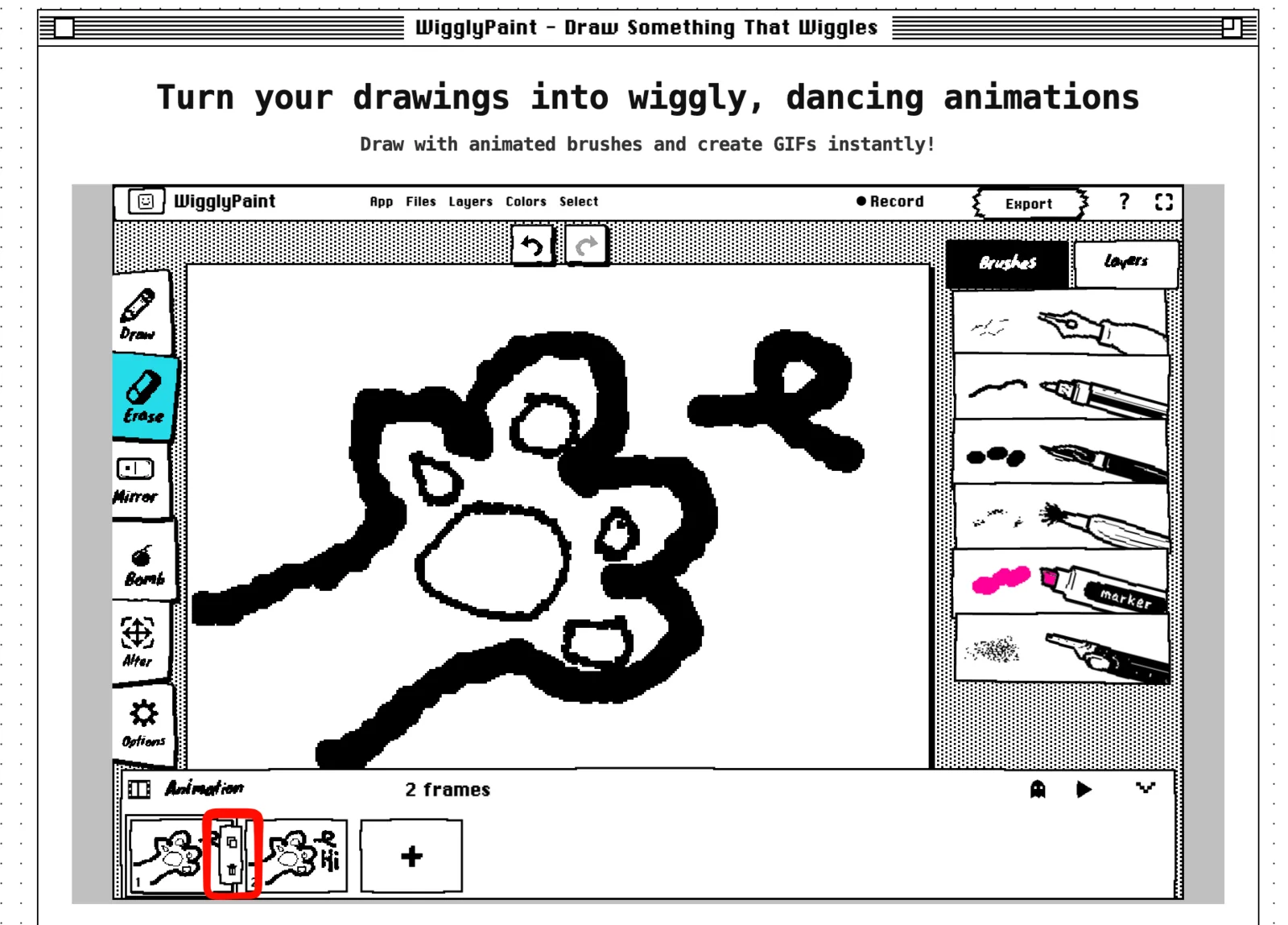
Bir sonraki çiziminiz ilkine çok benzeyecekse, baştan çizmek yerine mevcut kareyi kopyalayın. Sonra sadece hareket edecek kısmı silip yeniden çizin.
- Tıklayın: Küçük karenin yanındaki kopyalama (copy) butonuna basın.
- Görecekleriniz: İlk çiziminizin aynısından bir tane daha oluşacak.
- Sıradaki adım: Gözler, kollar veya topun yeri gibi sadece küçük bir detayı değiştirin.
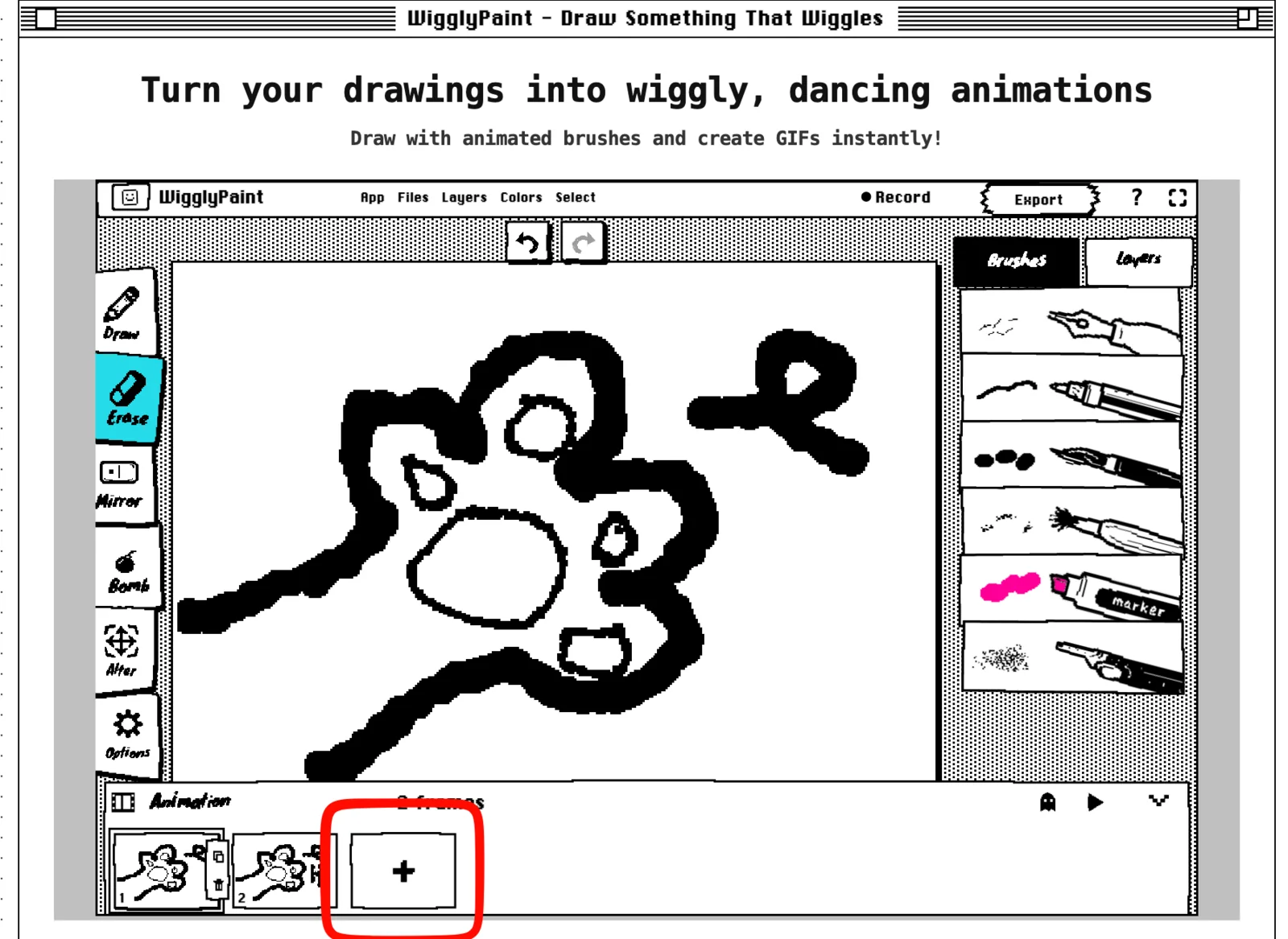
Eğer tamamen boş, yepyeni bir sayfa isterseniz büyük artı butonuna basın. Bu buton, bir sonraki resim tamamen farklı olacağında çok işe yarar.
5. Onion skin (soğan zarı) özelliğini açın
“Onion skin”, bir önceki çiziminizi ekranda açık gri bir gölge gibi görmenizi sağlar. Bu sayede eski çiziminizin nerede olduğunu unutmazsınız. Merak etmeyin, bu gri gölge indirdiğiniz GIF dosyasında görünmez.
- Tıklayın: Hayalet şeklindeki onion skin butonuna basın.
- Görecekleriniz: Mevcut çiziminizin arkasında, bir önceki karenin gri renkli hali belirecek.
- Sıradaki adım: Hareketin akıcı olması için yeni çiziminizi bu gri gölgeye yakın bir yere yapın.
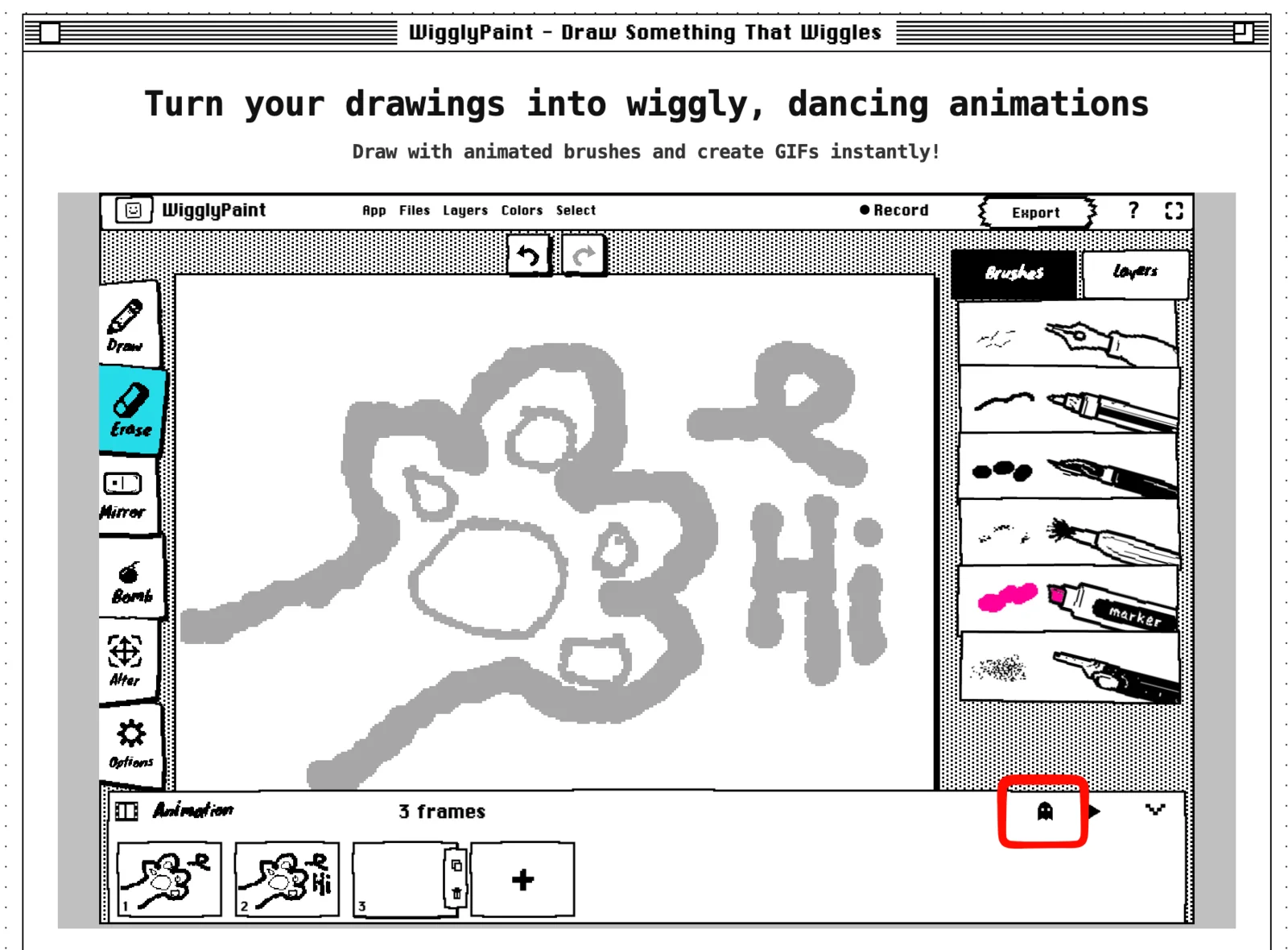
Yumuşak bir hareket istiyorsanız kareler arasında çok küçük değişiklikler yapın. Hareketin hızlı olmasını istiyorsanız aradaki mesafeyi biraz daha açın.
6. Animasyonu oynatın
- Tıklayın: Üçgen şeklindeki Play butonuna basın.
- Görecekleriniz: Çizdiğiniz kareler sırayla oynatılır ve başa sararak sürekli tekrarlanır.
- Sıradaki adım: Animasyonun son kareden ilk kareye geçerken nasıl göründüğüne dikkat edin.
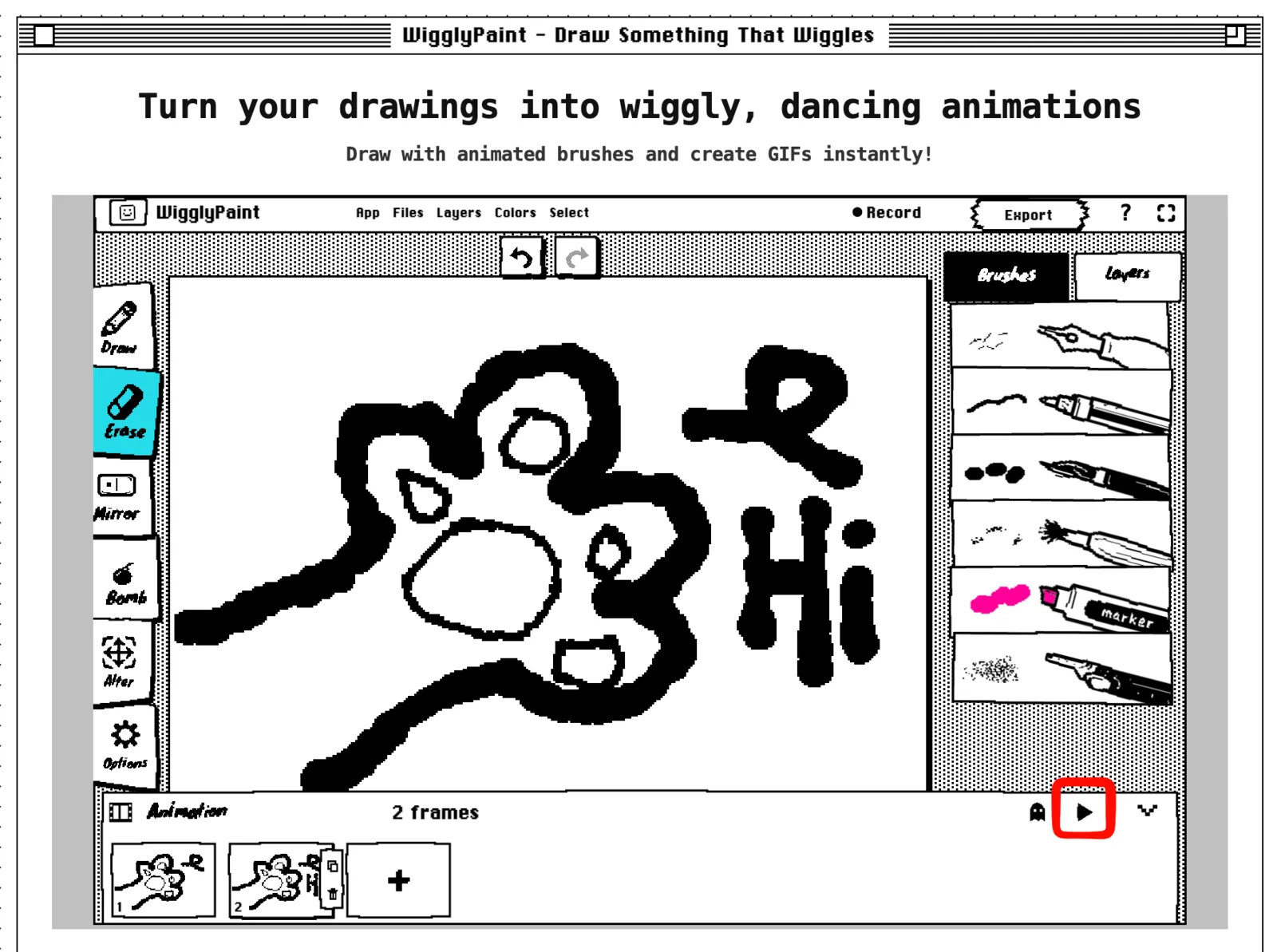
Eğer hareket takılıyor veya çok atlıyorsa, son çiziminizi ilk çiziminize biraz daha benzetin veya aralarına bir kare daha ekleyin.
7. Bir karenin ekranda daha uzun kalmasını sağlayın
WigglyPaint’te şu an için her karenin hızını ayrı ayrı ayarlama seçeneği yok. Ancak bir çizimin ekranda daha uzun süre kalmasını istiyorsanız çok kolay bir taktik var: O kareyi kopyalamak!
- Yapın: Ekranda uzun kalmasını istediğiniz kareyi seçin ve kopyalama butonuna birkaç kez basın.
- Görecekleriniz: Aynı çizimden yan yana birkaç tane oluşacak.
- Sıradaki adım: Play butonuna basıp bekleme süresinin tam istediğiniz gibi olup olmadığını kontrol edin.
Örneğin, açık gözlü kareyi iki veya üç kez kopyalayın. Kapalı gözlü kareden ise sadece bir tane kalsın. Böylece karakteriniz gözlerini uzun süre açık tutup aniden göz kırpacaktır. Bu taktik, karmaşık ayarlar öğrenmeden zamanlamayı ayarlamanın en kolay yoludur.
8. Hareketli çizimi dışa aktarın
- Tıklayın: Animasyonunuz gözünüze güzel göründüğünde Export butonuna basın.
- Görecekleriniz: Çalışmanızı kaydetme veya paylaşma seçenekleri çıkacak.
- Sıradaki adım: Animasyonunuzu bir GIF olarak bilgisayarınıza kaydedin veya WigglyPaint Topluluğu ile paylaşın.
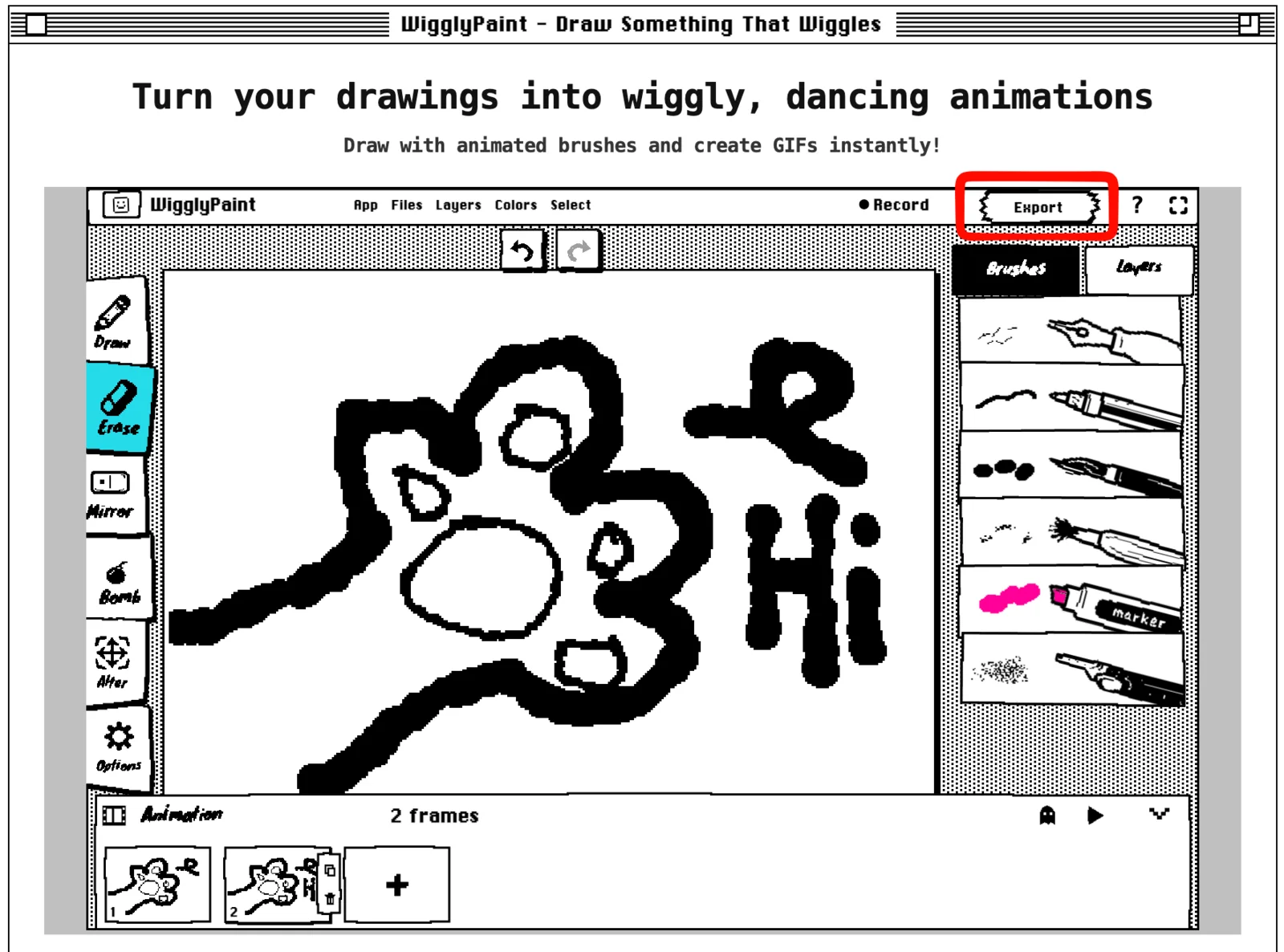
İndirdiğiniz GIF dosyasını açıp bir kez izleyin. Çizimlerin net göründüğünden ve hareketin akıcı olduğundan emin olun.
Kare kare animasyon örneği: Göz kırpan yüz yapımı
Göz kırpan bir yüz, animasyona yeni başlayanlar için harika bir ilk projedir çünkü çizimin büyük bir kısmı hiç değişmez.
- İki gözü de açık, kocaman gülümseyen bir yüz çizin.
- Bu kareyi kopyalayın.
- Yeni karede gözleri yarı kapalı (kısık) şekilde çizin.
- O kareyi de kopyalayın ve bu sefer gözleri tamamen kapalı çizin.
- Şimdi yarı kapalı olan kareyi tekrar kopyalayın ve tamamen kapalı olan kareden sonraya taşıyın.
- Play butonuna basın. Sıralama şöyle olmalı: açık, yarı kapalı, kapalı, yarı kapalı.
- Eğer yüz çok hızlı göz kırpıyorsa, açık gözlü kareyi birkaç kez kopyalayarak süreyi uzatın.
Aynı mantığı kullanarak açan bir çiçek, parlayan bir yıldız veya nefes alan bir karakter de yapabilirsiniz.
Daha akıcı bir 2D animasyon için kolay ipuçları
- Tek seferde sadece bir parçayı hareket ettirin.
- Hareket etmeyen kısımları (örneğin karakterin gövdesini) hep aynı yerde tutun.
- Yeni bir kare çizmeden önce mutlaka onion skin (soğan zarı) özelliğini açın.
- İki veya üç kare çizdikten sonra Play butonuna basıp gidişatı kontrol edin. Her şeyi bitirmeyi beklemeyin.
- Hareketin bir noktada duraklamasını isterseniz o kareyi birkaç kez kopyalayın.
- Çiziminiz telefonda küçük görünse bile anlaşılsın diye basit şekiller kullanın.
Bir şeyler ters görünüyorsa (Sorun Giderme)
Animation panelini bulamıyorum
Önce ekrandaki Click to start drawing butonuna tıklayın. Ardından ekranın en altındaki Animation yazan çubuğu bulun ve kareleri açmak için ona tıklayın.
Animasyon çok hızlı
İnsanların daha uzun süre görmesini istediğiniz kareyi kopyalayın. Yan yana duran iki veya üç aynı kare, kısa bir duraklama yaratır.
Çizim kareler arasında çok fazla zıplıyor
Onion skin özelliğini açın. Bir önceki karenin gri gölgesini rehber olarak kullanın ve yeni çiziminizi o gölgeye daha yakın bir yere çizin.
Döngü başa sararken takılıyor
Son kareniz ile ilk karenizi karşılaştırın. Bu iki çizimi birbirine daha çok benzetin veya aralarındaki geçişi yumuşatmak için fazladan bir kare ekleyin.
Play butonuna bastığımda hiçbir şey hareket etmiyor
Başka bir kare ekleyin veya mevcut kareyi kopyalayıp küçük bir yerini değiştirin. Bir şeyin hareket etmesi için en az iki farklı çizime ihtiyacınız var!
WigglyPaint şu anda neleri destekliyor?
| Özellik | Şu an mevcut mu? |
|---|---|
| Her kareyi elle çizme | Evet |
| Kare ekleme, kopyalama ve silme | Evet |
| Son kareyi gri bir rehber olarak görme | Evet |
| Tekrar eden bir döngü oynatma | Evet |
| GIF olarak dışa aktarma | Evet |
| Topluluk ile paylaşma | Evet |
| Yapay zeka (AI) ile animasyon oluşturma | Hayır |
| Bir resmi veya videoyu animasyona çevirme | Hayır |
| Her kare için farklı bir süre ayarlama | Henüz değil; bunun yerine kareyi kopyalayın |
| FPS değiştirme | Henüz değil |
| Video olarak dışa aktarma | Henüz değil |
| Mobil uygulamada kareleri düzenleme | Bu rehber web sürümünü kapsamaktadır |
Sıkça Sorulan Sorular (FAQ)
Animasyon nasıl yapılır?
İlk resminizi çizin, ardından bir kare kopyalayın veya yeni bir kare ekleyip çizimin küçük bir kısmını değiştirin. Hareketi görmek için Play butonuna basın ve bitince GIF olarak indirin.
WigglyPaint ücretsiz bir animasyon uygulaması mı?
Evet, WigglyPaint internet tarayıcınızda çalışan tamamen ücretsiz bir çizim ve animasyon aracıdır. Bilgisayarınıza hiçbir şey indirmeden kare kare animasyonlar yapabilirsiniz.
Animasyon programı indirmem gerekiyor mu?
Hayır. Doğrudan WigglyPaint web sitesine girip çizim yapmaya başlayabilirsiniz. İşiniz bittiğinde çalışmanızı GIF olarak indirebilirsiniz.
Çizerken referans kullanabilir miyim?
Evet! Onion skin (soğan zarı) özelliği sayesinde bir önceki çiziminizi açık gri bir gölge olarak görebilir ve yeni çiziminizi yaparken bunu referans alabilirsiniz.
WigglyPaint animasyon oluşturmak için yapay zeka (AI) kullanıyor mu?
Hayır. Burada her kareyi kendi ellerinizle çizersiniz. WigglyPaint size sadece hareketli fırçalar, kare kontrolleri, onion skin ve GIF indirme gibi yardımcı araçlar sunar.
Yeni başlayanlar kaç kare kullanmalı?
Başlangıç için üç ila beş kare gayet yeterlidir. Bu sayıyla harika bir göz kırpma veya küçük bir zıplama animasyonu yapabilirsiniz.
Animasyon hızını değiştirebilir miyim?
Şu an için genel bir hız (FPS) ayarı yok. Ancak bir çizimin ekranda daha uzun süre kalmasını isterseniz, o kareyi birkaç kez kopyalamanız yeterlidir.
Animasyon sürekli tekrarlanır mı?
Evet. Önizleme ekranı çizimlerinizi sürekli başa sararak oynatır. Böylece hareketin akıcı olup olmadığını kolayca kontrol edebilirsiniz.
Hangi formatta indirebilirim?
WigglyPaint, hareketli çizimlerinizi GIF formatında dışa aktarır. Bu kare kare çalışma sisteminde video formatında indirme seçeneği yoktur.
İlk hareketli çiziminizi yapın
Üç kare ve küçük bir değişiklikle işe başlayın. Bir yüz çizin, kopyalayın, gözlerini değiştirin ve Play butonuna basın. Mantığı kavradıktan sonra zamanlamayı güzelleştirmek için aralara yeni kareler ekleyebilirsiniz.
Bir fikir çizin, sonra onu hareket ettirin
Animation panelini açın, kısa bir döngü oluşturun ve çiziminizi GIF olarak indirin.
Ücretsiz Çizmeye Başla