

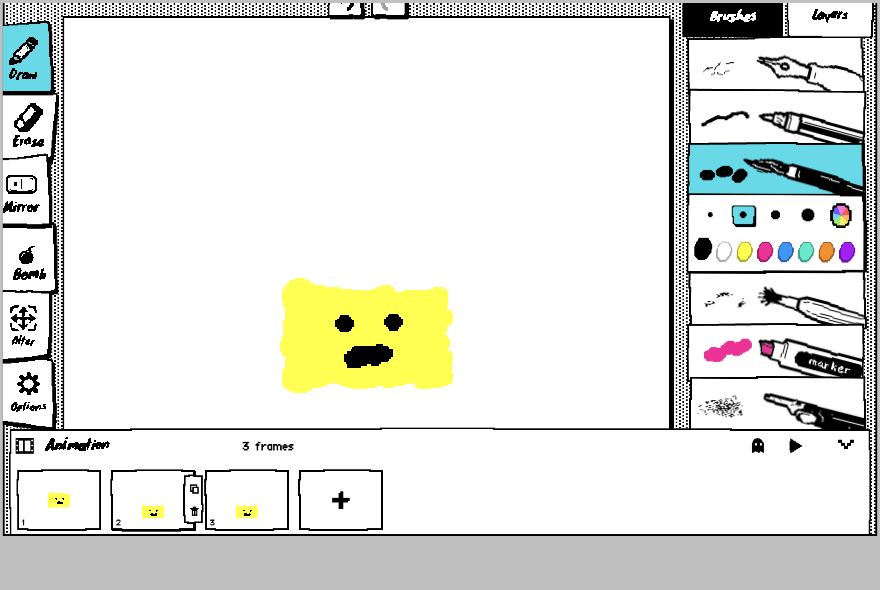
Bu rehberde her kareyi kendiniz çizerek GIF animasyon yapacaksınız. Örnek, üç karede hareket eden sarı bir yüzdür. Aynı yöntemle göz kırpma, el sallama, zıplayan top veya hareketli çıkartma yapılabilir.
Bu bir yapay zekâ üreticisi veya video dönüştürücü değildir. Boş tuvalden başlarsınız. WigglyPaint çizgileri zaten hafifçe oynar; Animation paneli farklı çizimleri sırayla gösterir.
Kare tek bir çizim, döngü son kareden ilk kareye dönüş, onion skin ise önceki karenin soluk kılavuzudur. Bu kare kare animasyon yöntemiyle hareketli çizim yapılır ve çizimi hareketlendirme mantığı anlaşılır. Yani animasyon nasıl yapılır sorusuna basit bir animasyon yapımı örneğidir; otomatik fotoğraf efekti değildir.
Kısa anlatım
İlk pozu çizin, kareyi kopyalayın, yalnız hareket eden kısmı değiştirin, üçüncü kareyi ekleyin, sondan başa geçişi izleyin ve GIF olarak dışa aktarın.
Çizmeden önce
- Bir nesne ve bir hareket seçin.
- İki veya üç belirgin renk kullanın.
- Sohbet önizlemesinde görünecek kadar büyük çizin.
- İlk işi üç-dört karede bitirin.
Çizimden GIF animasyon yapma adımları
1. İlk pozu çizin
WigglyPaint’i açın, fırça ve renk seçip hareketin başlangıcını çizin. İlk kare çoğu zaman sabit önizlemedir; tek başına da anlaşılmalıdır.
2. Animation panelini açın
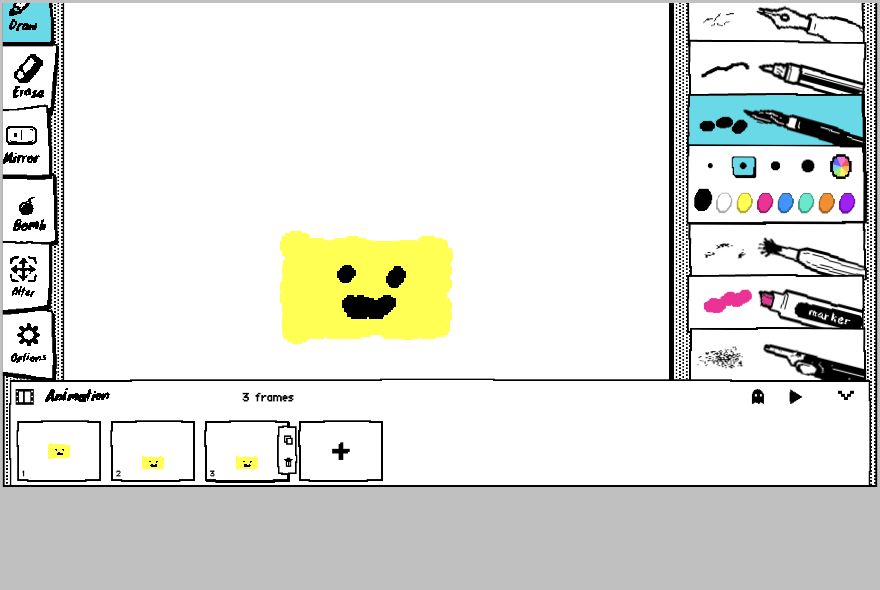
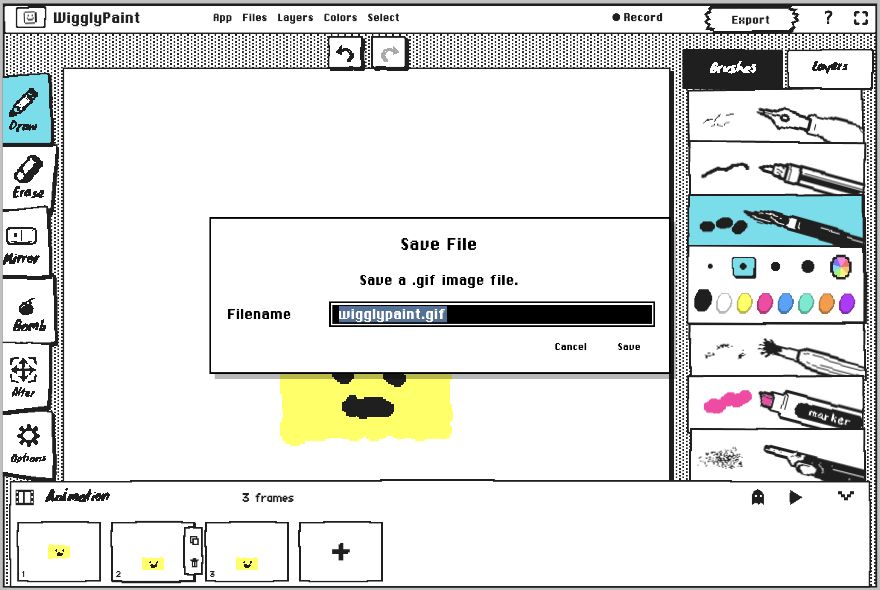
Alttaki Animation frames bölümünü genişletin. Küçük kareler, oynatma, onion skin ve büyük artı görünür. İlk kareyi seçin.
3. Kareyi kopyalayın
Ana şekil aynı kalacaksa Copy frame kullanın. Sadece göz, ağız veya konumu değiştirin. Tamamen farklı sahne için boş kare ekleyin.
4. Onion skin açın
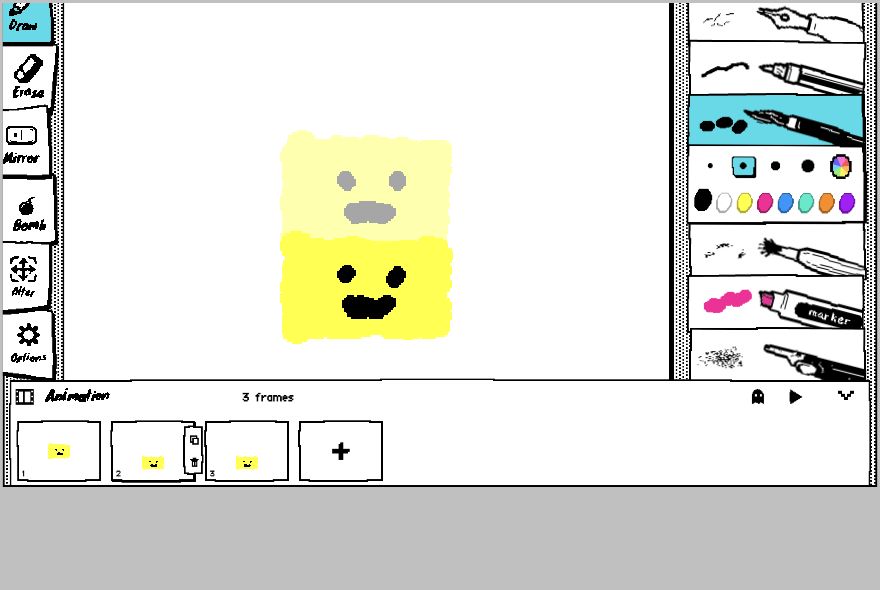
Hayalet simgesine basın. Önceki kare, GIF’e girmeyen soluk bir kılavuz olur. Sabit parçaları hizalayıp hareketli parçaları taşıyın.
5. Üçüncü pozu ekleyin
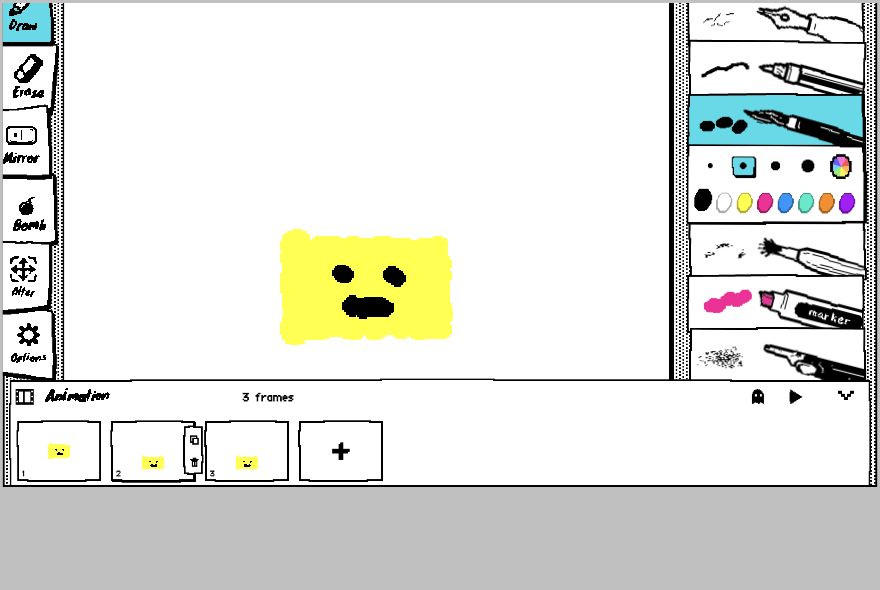
Tekrar kopyalayıp küçük bir değişiklik yapın. Zıplama yukarı-aşağı-yukarı; göz kırpma açık-kapalı-açık olabilir. Üç poz ilk kare kare animasyon için yeterlidir.
6. Döngüyü kontrol edin
Üç tur izleyin ve özellikle son kareden ilk kareye dönüşe bakın. Uzun kalması gereken pozu kopyalayın. Şimdilik ayrı FPS veya kare süresi yoktur.
7. GIF’i dışa aktarın
Export ile kaydedin ve dosyayı düzenleyici dışında açın. Hareketi, küçük boyutta okunmayı ve döngünün sıçramamasını kontrol edin.
Biten GIF
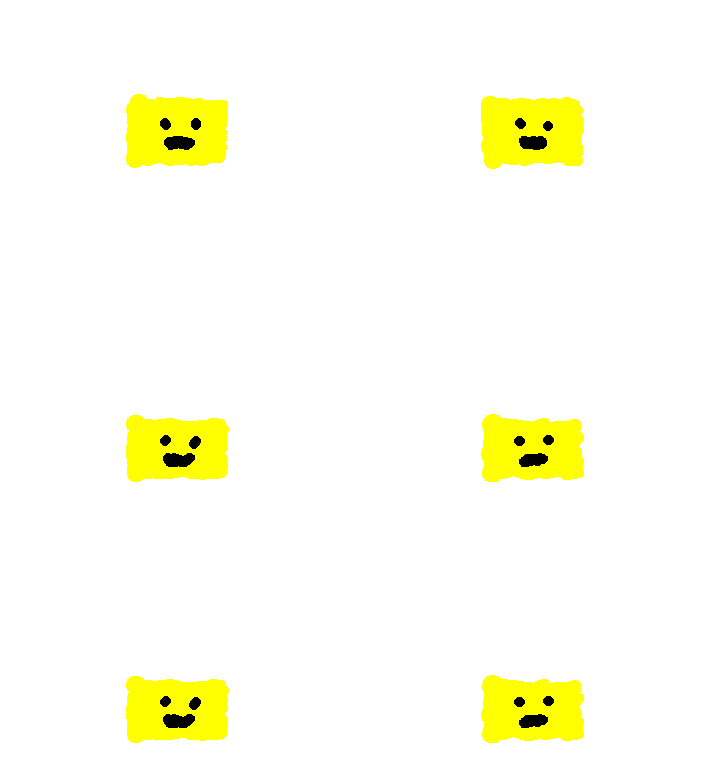
Aşağıdaki dosya bu adımlarla dışa aktarıldı. Büyük konu, az renk ve yalnız konum ile ifadeyi değiştirmek hareketi küçük mesajlarda da anlaşılır kılar.
GIF’i paylaşmaya uygun yapın
- Boş alanı azaltın.
- Kare başına bir hareket değiştirin.
- Büyük şekiller kullanın.
- Duraklama için kareyi kopyalayın.
- Sondan başa geçişi izleyin.
- Yayınlamadan dosyayı açın.
Ayrıntı eklemeden GIF sınırlarını bilin
2D animasyon türündeki bu kısa GIF’te ses yoktur ve kare başına en fazla 256 renk kullanılır. Düz renkler, güçlü şekiller ve kısa döngü daha net ve hafif olur.
Sık sorunlar
- Çok hızlı: Uzun kalacak pozu kopyalayın.
- Döngü sıçrıyor: Son ve ilk konumu yaklaştırın veya ara poz ekleyin.
- Boyut değişiyor: Onion skin ile sabit parçaları hizalayın.
- Tek görüntü var: Tüm küçük kareleri kontrol edip en son dışa aktarın.
- Dosya ağır veya bulanık: Kare, renk, ayrıntı ve boşluğu azaltın.
- İndirilen dosya oynamıyor: Tarayıcı veya GIF uygulamasında açın; galeri yalnız ilk kareyi gösterebilir.
Nerede kullanılır?
Kısa döngü; tepki görseli, çıkartma, sosyal paylaşım, ders örneği veya oyun fikri olabilir. GIF’te ses yoktur, hareket kendini anlatmalıdır. Kare kare çizim rehberi ve başlangıç animasyon siteleri de yardımcı olur.
Sık sorulan sorular
Ücretsiz mi?
Evet. Web düzenleyicide çizip GIF dışa aktarabilirsiniz.
Fotoğraf veya videoyu otomatik hareketlendirir mi?
Hayır. Her kareyi siz çizersiniz; dönüştürücü değildir.
Başlangıçta kaç kare?
Üç-dört kareyle başlayıp yalnız gerekli geçişleri ekleyin.
Bir kare yavaşlatılabilir mi?
Ayrı süre yoktur. Pozu uzun tutmak için kareyi kopyalayın.
Kesintisiz döngü nasıl yapılır?
Son kareyi ilk kareyle karşılaştırın. Konumu yaklaştırın veya başlangıca dönen bir ara kare ekleyin.
GIF animasyonda ses olur mu?
GIF biçimi ses saklamaz. Hareket ve zamanlama sessizken de anlaşılmalıdır.
Bu web akışı video dışa aktarır mı?
Bu eğitim web editöründen GIF dışa aktarmayı anlatır; aynı karelerden video dosyası vaat etmez.
İlk üç karelik GIF’inizi yapın
Ayrıntıdan önce basit bir hareketi tam döngüye çevirin.
Çizmeye başla