

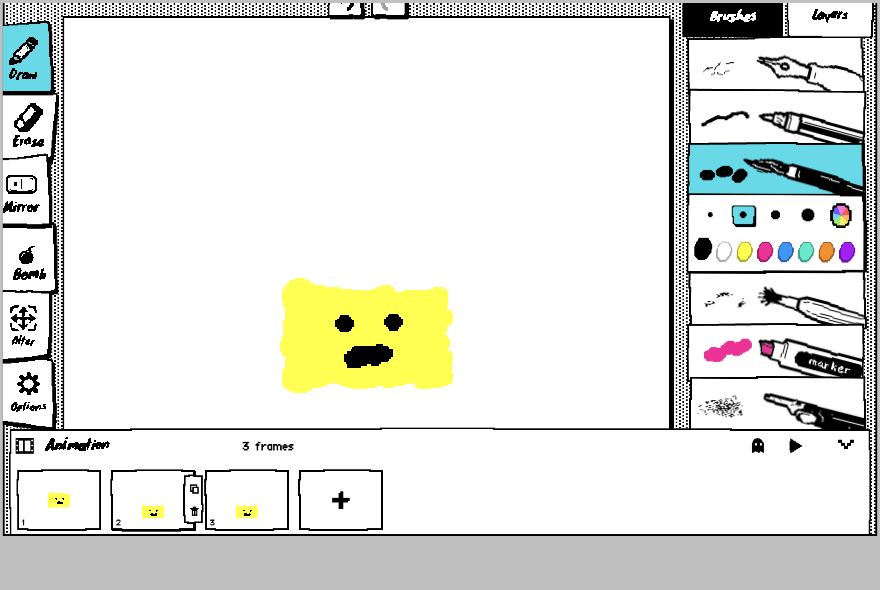
Neste guia você aprende como fazer GIF animado desenhando quadro por quadro. O exemplo é um rostinho amarelo que muda de posição e expressão em três quadros. A mesma técnica serve para piscar, acenar, fazer uma bola quicar ou criar um sticker.
Não é um gerador de IA nem um conversor de vídeo. Você começa com a tela em branco e desenha o movimento. Os traços do WigglyPaint já tremem; o painel Animation reproduz os desenhos em sequência.
Um quadro é um desenho; o loop é a volta do último quadro ao primeiro; e onion skin é a guia clara do quadro anterior. Com isso, você entende como animar um desenho e criar um desenho em movimento sem transformar vídeo nem iniciar um projeto grande de animação 2D. É uma forma direta de aprender como fazer animação.
Resumo rápido
Desenhe a primeira pose, duplique o quadro, mude só a parte que se move, crie o terceiro quadro, confira a passagem do último para o primeiro e exporte como GIF.
Antes de começar
- Escolha um personagem e uma ação.
- Use duas ou três cores fortes.
- Desenhe grande para aparecer bem no WhatsApp.
- Faça o primeiro projeto com três ou quatro quadros.
Como criar um GIF animado passo a passo
1. Desenhe a primeira pose
Abra o WigglyPaint, escolha pincel e cor e desenhe o início do movimento. O primeiro quadro costuma virar a prévia parada, então precisa fazer sentido sozinho.
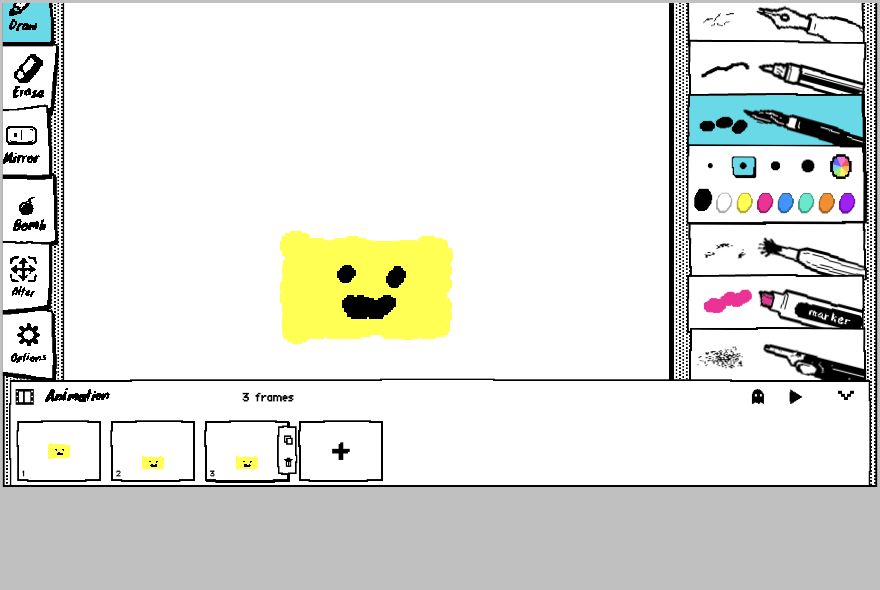
2. Abra o painel Animation
Expanda Animation frames na parte inferior. Você verá miniaturas, reprodução, onion skin e o botão grande de mais. Selecione o primeiro quadro.
3. Duplique o quadro
Use Copy frame quando quase tudo deve ficar no lugar. Depois mude apenas olhos, boca ou posição. Crie um quadro vazio só quando a próxima imagem for bem diferente.
4. Ative o onion skin
Toque no ícone de fantasma para ver o quadro anterior como guia clara. Ela não aparece no GIF final. Alinhe as partes paradas e mova apenas o que precisa.
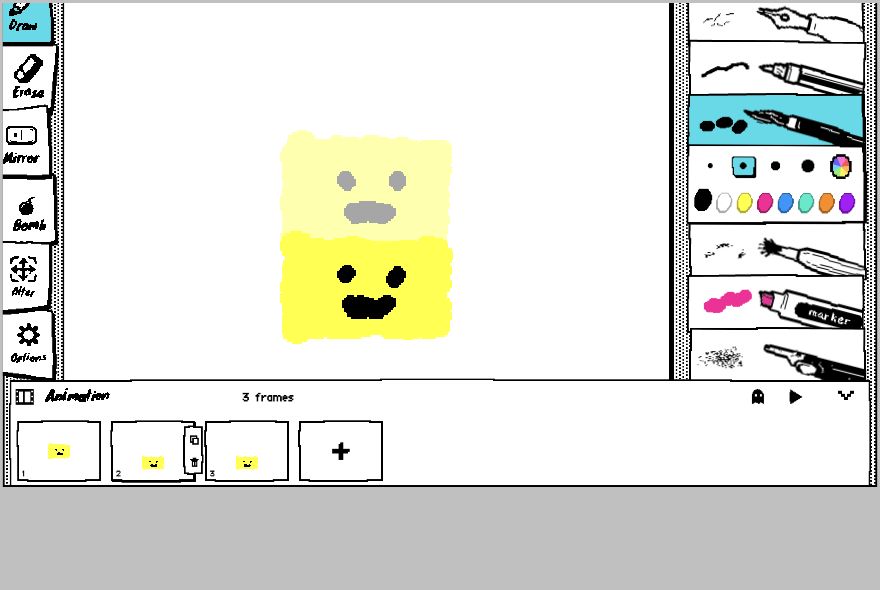
5. Faça a terceira pose
Duplique novamente e faça uma mudança pequena. Para quicar, use cima-baixo-cima; para piscar, aberto-fechado-aberto. Três poses já formam uma animação quadro a quadro.
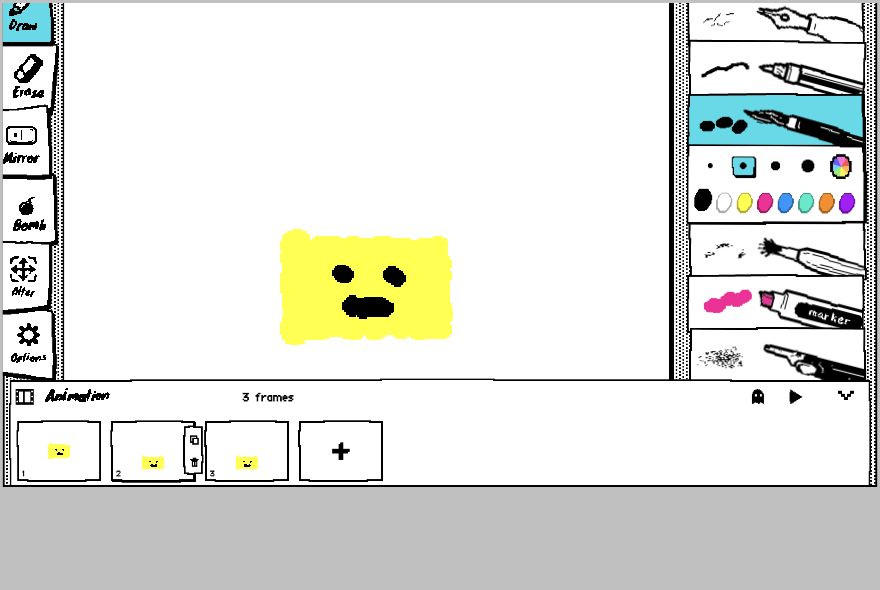
6. Confira o loop
Dê play e veja três voltas. Observe a passagem do último quadro para o primeiro. Se uma pose passa rápido, duplique-a. Ainda não há FPS nem duração separada por quadro.
7. Exporte e abra de novo
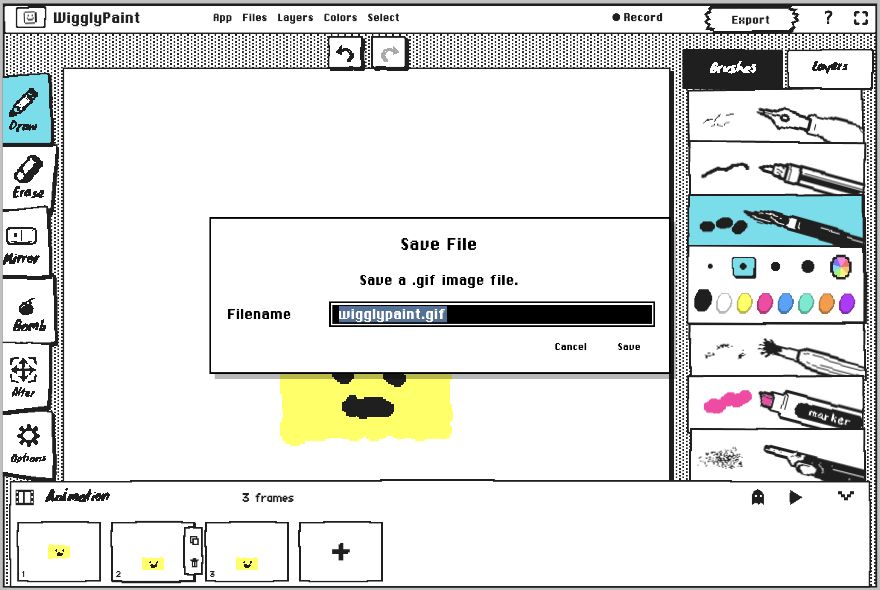
Clique em Export, salve como GIF e abra o arquivo fora do editor. Confira se ele se move, continua legível pequeno e não dá um salto no reinício.
Resultado do GIF
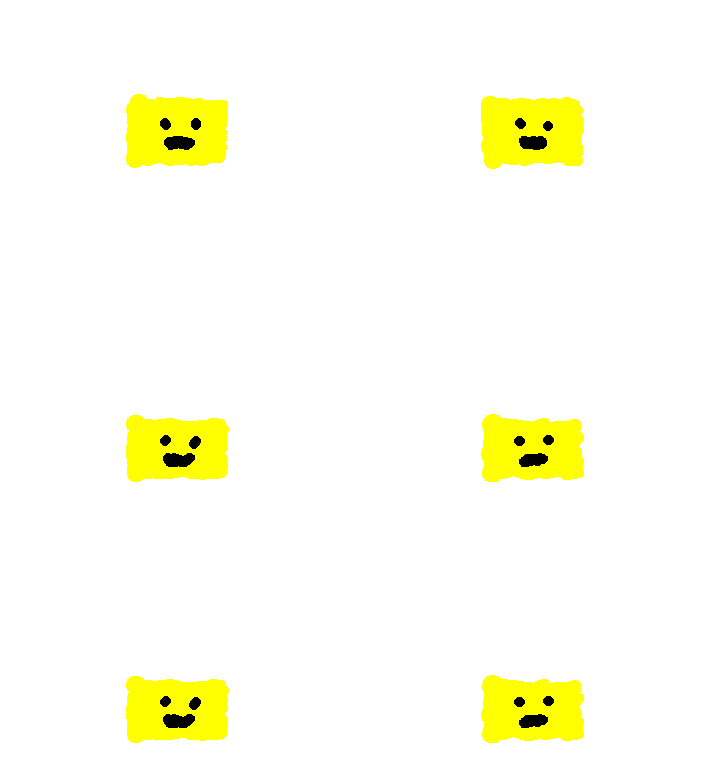
O arquivo abaixo foi exportado com estes passos. O personagem é grande, tem poucas cores e muda apenas posição e expressão, por isso funciona bem em conversa ou feed pequeno.
Deixe o GIF fácil de ver e compartilhar
- Reduza o espaço vazio.
- Mude uma ação principal por quadro.
- Prefira formas grandes.
- Duplique um quadro para criar pausa.
- Confira a volta do final ao começo.
- Abra o arquivo antes de publicar.
Entenda os limites do GIF antes dos detalhes
A animação GIF não tem som e usa no máximo 256 cores por quadro. Cores chapadas, formas fortes e um loop curto normalmente ficam mais claros e leves do que degradês, fotos ou cenas longas.
Resolva problemas comuns
- Está rápido demais: Duplique a pose que precisa durar.
- O loop pula: Aproxime as posições final e inicial ou acrescente uma pose de transição.
- O tamanho muda: Use onion skin e alinhe as partes fixas.
- Só aparece uma imagem: Confira se cada miniatura tem desenho e exporte depois de terminar tudo.
- O arquivo está pesado ou borrado: Reduza quadros, cores, detalhes e espaço vazio.
- O download não se mexe: Abra no navegador ou em um app que reproduza GIF; algumas galerias mostram só o primeiro quadro.
Onde usar
Um loop curto funciona como reação, figurinha, post, exemplo de aula ou ideia de arte para jogo. GIF não tem som, então o movimento deve se explicar sozinho. Para conhecer cada controle, leia o guia de desenho animado quadro a quadro; para comparar ferramentas, veja sites de animação para iniciantes.
Perguntas frequentes
Posso criar o GIF grátis?
Sim. Dá para desenhar os quadros e exportar no editor web sem instalar programa.
Ele anima foto ou vídeo automaticamente?
Não. Este fluxo é para desenhos feitos quadro a quadro, não para converter arquivos existentes.
Quantos quadros usar no começo?
Comece com três ou quatro e só aumente se faltar transição.
Posso mudar a velocidade de um quadro?
Ainda não há duração individual. Duplique o quadro para manter a pose por mais tempo.
Como deixar o loop contínuo?
Compare o último quadro com o primeiro. Aproxime a posição do personagem ou acrescente um quadro de transição de volta ao início.
GIF animado pode ter som?
O formato GIF não armazena áudio. O movimento e a pausa precisam funcionar sem som.
Este fluxo web exporta vídeo?
O tutorial cobre a exportação de GIF no editor web e não promete vídeo a partir da mesma sequência.
Crie seu primeiro GIF de três quadros
Complete um movimento simples em loop antes de colocar mais detalhes.
Começar a desenhar