

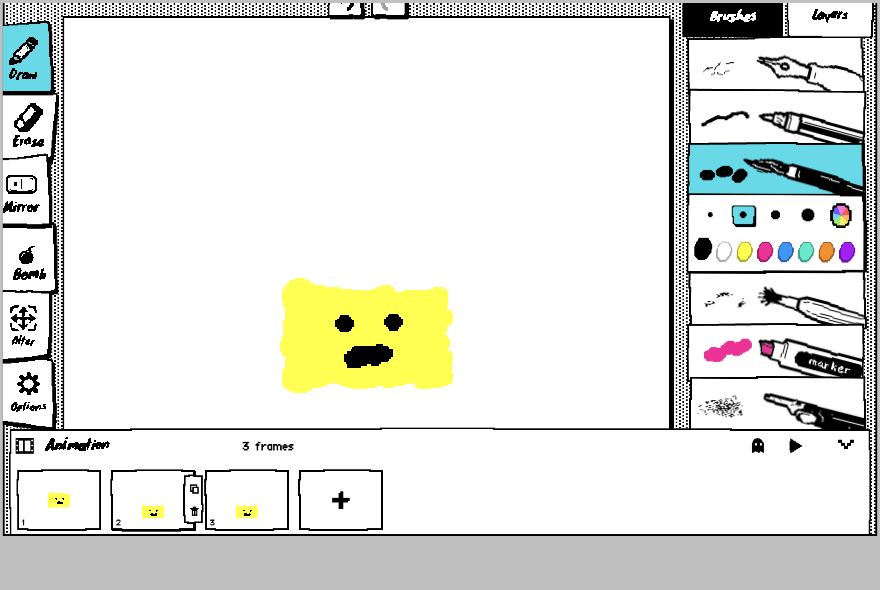
Ce guide explique comment créer un GIF animé en dessinant chaque image. Nous allons finir un visage jaune qui bouge en boucle sur trois images. La même méthode permet de faire cligner un personnage, saluer une main ou rebondir une balle.
Il ne s’agit ni d’un générateur IA ni d’un convertisseur vidéo. Vous partez d’une toile vide. Les traits de WigglyPaint bougent déjà légèrement ; le panneau Animation ajoute le mouvement des dessins successifs.
Une image est un dessin ; la boucle est le retour de la dernière à la première ; la pelure d’oignon est le guide pâle de l’image précédente. Ces notions permettent de comprendre comment animer un dessin et de créer un dessin en mouvement ou une petite animation 2D sans convertir une vidéo.
La méthode courte
Dessinez la première pose, dupliquez l’image, modifiez seulement la partie mobile, ajoutez une troisième image, vérifiez le retour de la dernière à la première, puis exportez le GIF.
Avant de dessiner
- Choisissez un sujet et une action.
- Utilisez deux ou trois couleurs nettes.
- Dessinez assez grand pour un petit aperçu de messagerie.
- Limitez le premier projet à trois ou quatre images.
Créer un GIF animé étape par étape
1. Dessinez la première pose
Ouvrez WigglyPaint, choisissez le pinceau et la couleur, puis dessinez le départ. La première image sert souvent d’aperçu fixe : elle doit être compréhensible seule.
2. Ouvrez le panneau Animation
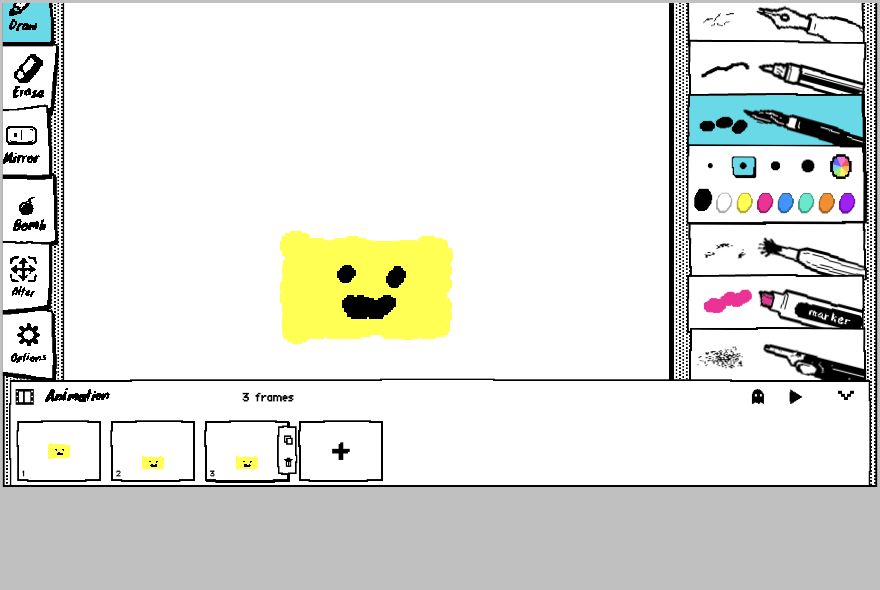
Dépliez Animation frames en bas. Vous verrez les miniatures, la lecture, la pelure d’oignon et le gros bouton plus. Sélectionnez la première image.
3. Dupliquez l’image
Utilisez Copy frame quand la forme principale reste en place. Modifiez ensuite les yeux, la bouche ou la position. Ajoutez une image vide seulement pour une scène très différente.
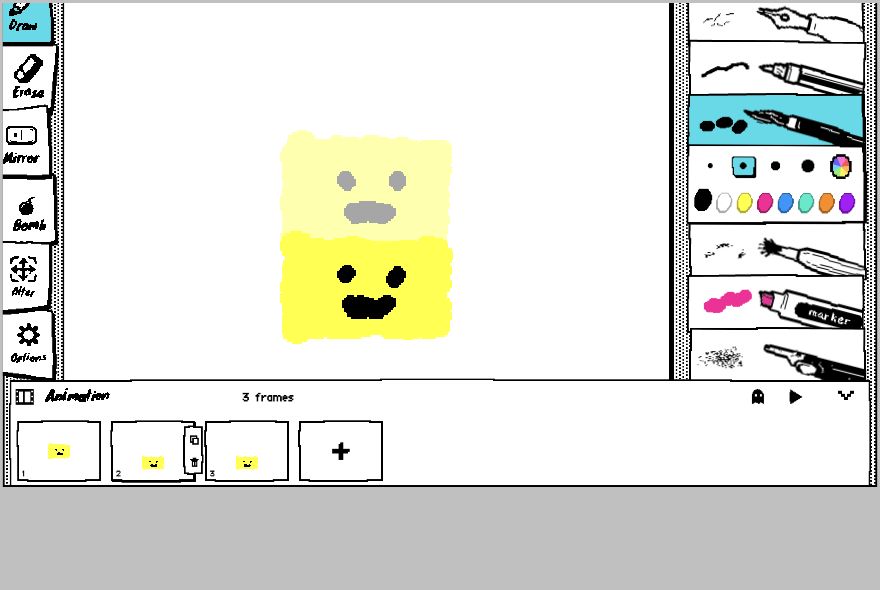
4. Activez la pelure d’oignon
Cliquez sur le fantôme. L’image précédente devient un guide pâle qui ne sera pas exporté. Alignez les parties fixes et déplacez seulement celles qui bougent.
5. Ajoutez une troisième pose
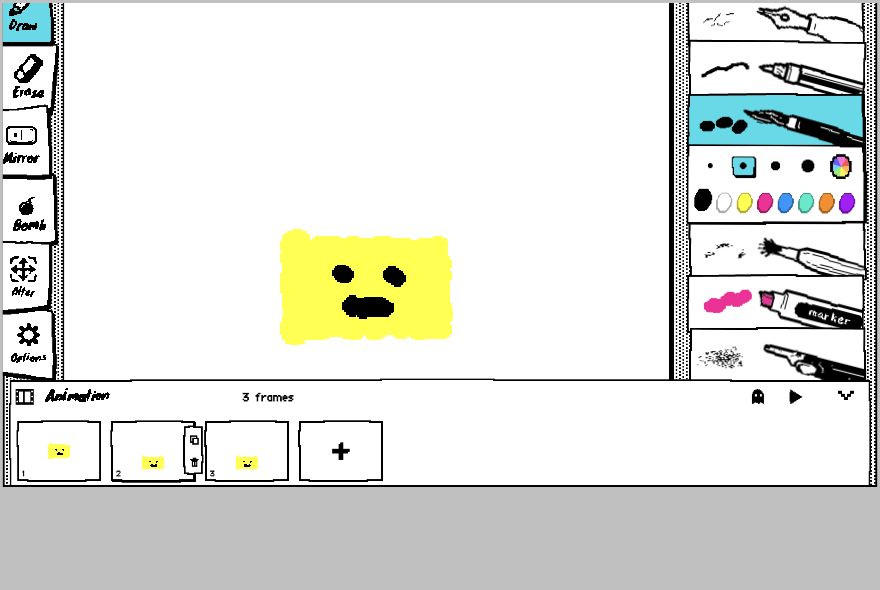
Dupliquez encore et changez un détail. Un rebond peut suivre haut-bas-haut ; un clignement, ouvert-fermé-ouvert. Trois poses suffisent pour une première animation image par image.
6. Vérifiez la boucle
Lancez la lecture et regardez trois tours, surtout le retour de la dernière image à la première. Pour ralentir une pose, dupliquez-la. Il n’existe pas encore de FPS ni de durée par image.
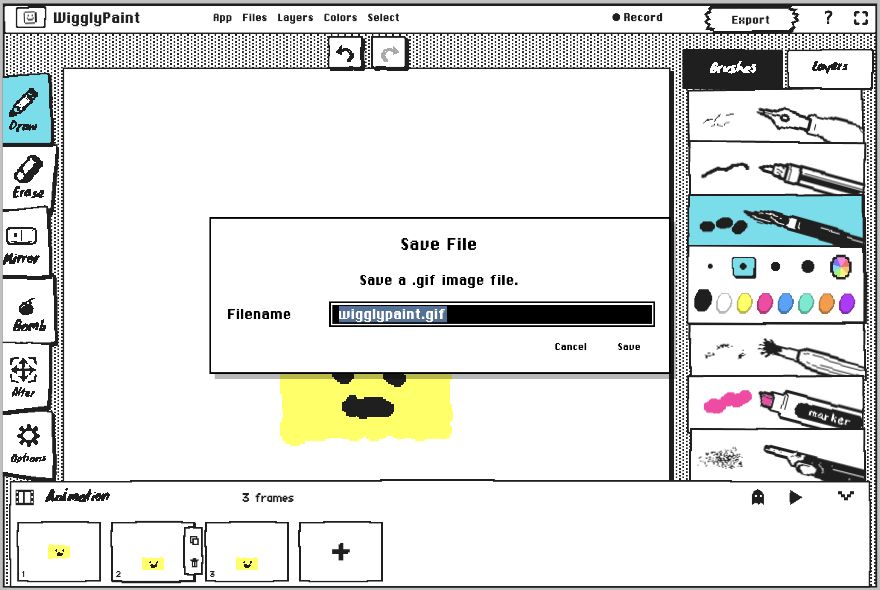
7. Exportez puis ouvrez le GIF
Cliquez sur Export, enregistrez en GIF et ouvrez le fichier hors de l’éditeur. Vérifiez le mouvement, la lisibilité en petit et la reprise sans saut.
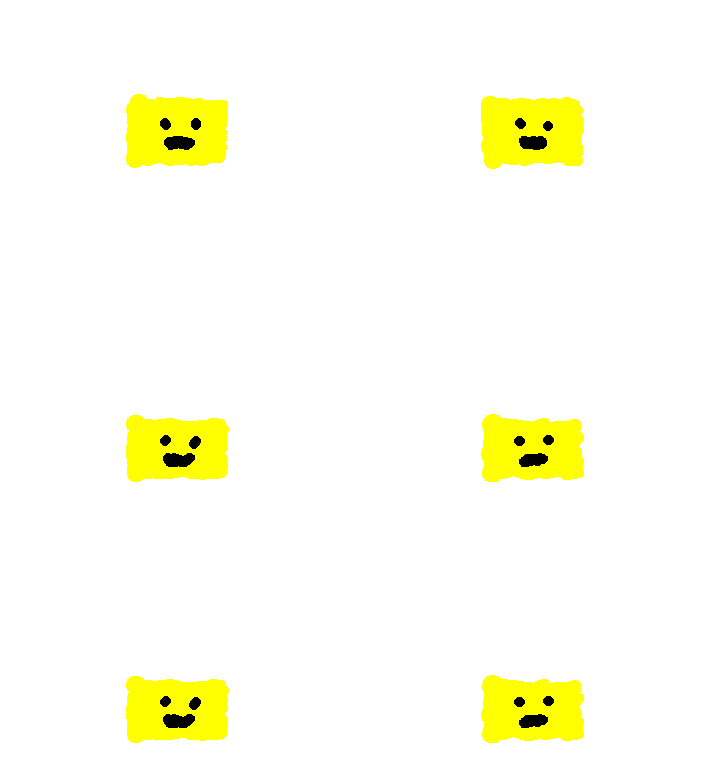
Le GIF terminé
Le fichier ci-dessous a été exporté avec ces étapes. Le sujet est grand, les couleurs sont peu nombreuses et seules la position et l’expression changent : le mouvement reste clair dans un message ou un fil.
Un GIF facile à voir et partager
- Réduisez l’espace vide.
- Changez une action principale par image.
- Privilégiez les grandes formes.
- Dupliquez une image pour marquer une pause.
- Vérifiez le passage fin-début.
- Ouvrez le fichier avant de publier.
Connaître les limites du GIF avant les détails
Une animation en boucle au format GIF est sans son et utilise au maximum 256 couleurs par image. Les aplats, les formes fortes et une boucle courte restent plus lisibles et légers que les dégradés ou une longue scène.
Corriger les problèmes courants
- Le GIF est trop rapide: Dupliquez la pose qui doit durer.
- La boucle saute: Rapprochez la dernière position de la première ou ajoutez une transition.
- Le sujet change de taille: Activez la pelure d’oignon et alignez les parties fixes.
- Une seule image apparaît: Vérifiez chaque miniature et exportez après avoir fini toutes les images.
- Le fichier est lourd ou flou: Réduisez images, couleurs, détails et espace vide.
- Le téléchargement ne bouge pas: Ouvrez-le dans un navigateur ou une application GIF ; certaines galeries montrent seulement la première image.
Où utiliser le résultat
Une boucle courte convient à une réaction, un sticker, une publication, un exemple de cours ou une idée de jeu. Le GIF est sans son : le mouvement doit se comprendre seul. Consultez aussi le guide d’animation image par image et les sites d’animation pour débutants.
Questions fréquentes
Puis-je créer le GIF gratuitement ?
Oui. Dessinez et exportez dans l’éditeur web sans installer de logiciel.
WigglyPaint anime-t-il une photo ou une vidéo ?
Non. Vous dessinez chaque image ; ce n’est pas un convertisseur.
Combien d’images pour débuter ?
Commencez par trois ou quatre et ajoutez seulement les transitions utiles.
Puis-je ralentir une seule image ?
Il n’y a pas encore de durée individuelle. Dupliquez-la pour garder la pose plus longtemps.
Comment obtenir une boucle continue ?
Comparez la dernière image à la première. Rapprochez la position du sujet ou ajoutez une transition vers le départ.
Un GIF animé peut-il avoir du son ?
Le format GIF ne stocke pas d’audio. Le mouvement doit se comprendre sans son.
Ce flux web exporte-t-il une vidéo ?
Le tutoriel décrit l’export GIF de l’éditeur web et ne promet pas de fichier vidéo issu de la même séquence.
Créez votre premier GIF en trois images
Terminez une action simple en boucle avant d’ajouter des détails.
Commencer à dessiner