

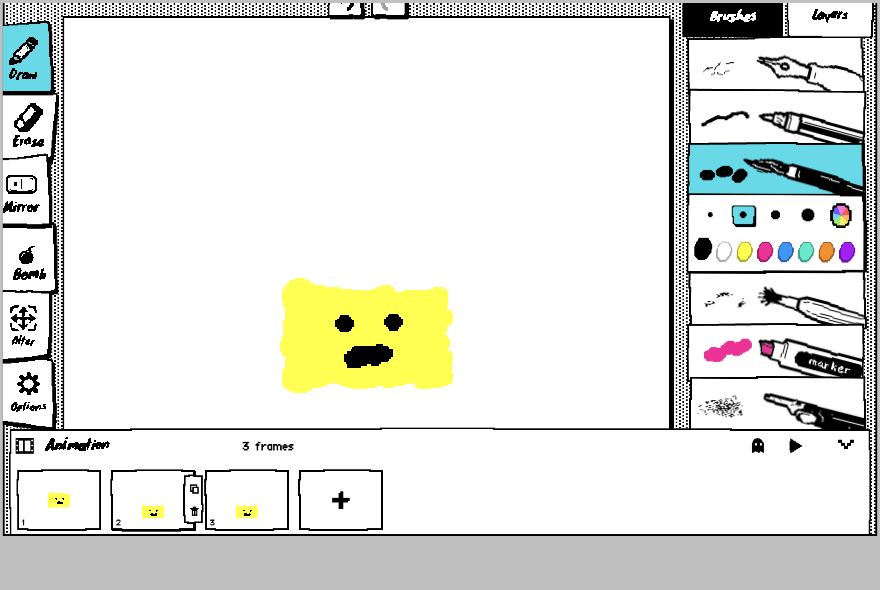
Esta guía explica cómo hacer una animación GIF dibujando cada fotograma. Terminaremos una cara amarilla que se mueve en un bucle de tres imágenes. El mismo método sirve para un parpadeo, una mano que saluda, una pelota que rebota o un sticker animado.
No es un generador con IA ni una herramienta para convertir vídeo a GIF. Empiezas con un lienzo vacío. Los trazos de WigglyPaint ya tiemblan; el panel Animation añade otro movimiento al reproducir tus dibujos en orden.
Un fotograma es un dibujo; el bucle es el regreso del último al primero; y la piel de cebolla es la guía clara del fotograma anterior. Con esas tres ideas puedes entender cómo animar un dibujo y crear dibujos con movimiento sin entrar en un proyecto complejo de animación 2D ni convertir un vídeo.
La versión corta
Dibuja la primera pose, duplica el fotograma, cambia solo la parte que se mueve, añade un tercer fotograma, revisa el salto del último al primero y exporta el resultado como GIF.
Antes de dibujar
- Elige un solo personaje y una sola acción.
- Usa dos o tres colores claros.
- Dibuja grande para que se vea en la vista previa de WhatsApp.
- Termina el primer proyecto con tres o cuatro fotogramas.
Cómo hacer un GIF animado paso a paso
1. Dibuja la primera pose
Abre WigglyPaint, elige pincel y color, y dibuja el inicio del movimiento. El primer fotograma suele usarse como imagen de portada, así que debe entenderse incluso sin reproducirlo.
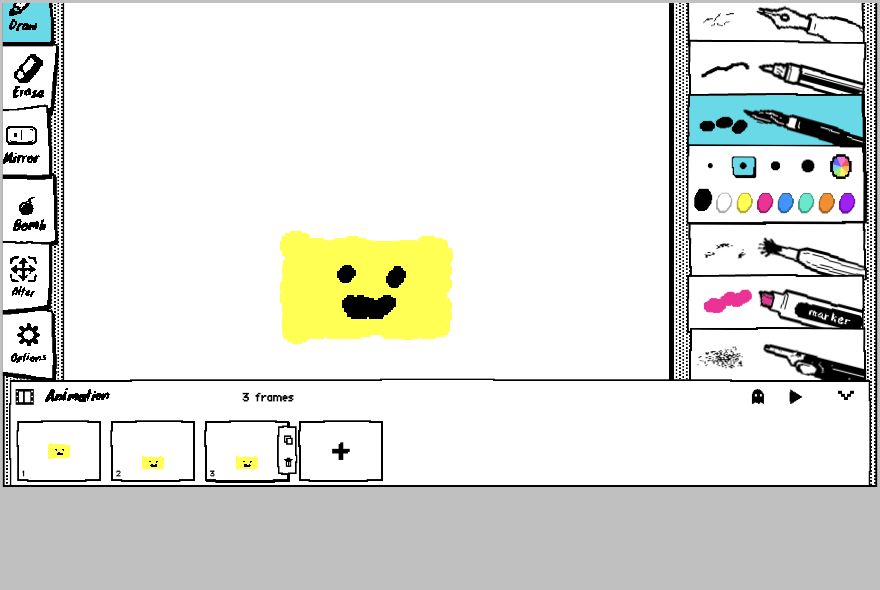
2. Abre el panel Animation
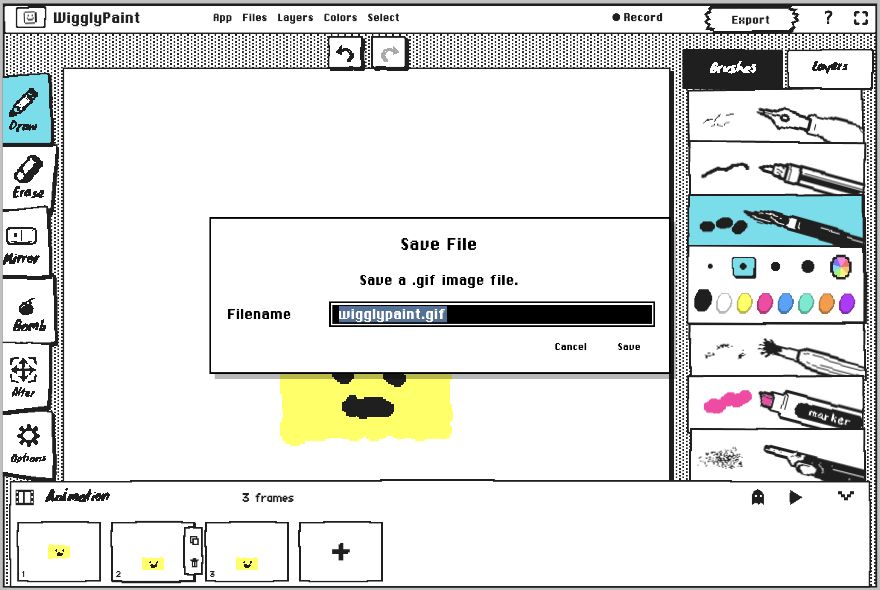
Despliega Animation frames en la parte inferior. Verás las miniaturas, el botón de reproducción, la piel de cebolla y un botón grande con el signo más. Selecciona el primer fotograma.
3. Duplica el fotograma
Usa Copy frame cuando la mayor parte del dibujo debe quedarse quieta. Después cambia solo los ojos, la boca o la posición. Añade un fotograma vacío únicamente si la escena será muy distinta.
4. Activa la piel de cebolla
Pulsa el icono del fantasma. El dibujo anterior aparecerá como una guía clara que no se incluye en el GIF final. Alinea las partes fijas y desplaza solo lo que debe moverse.
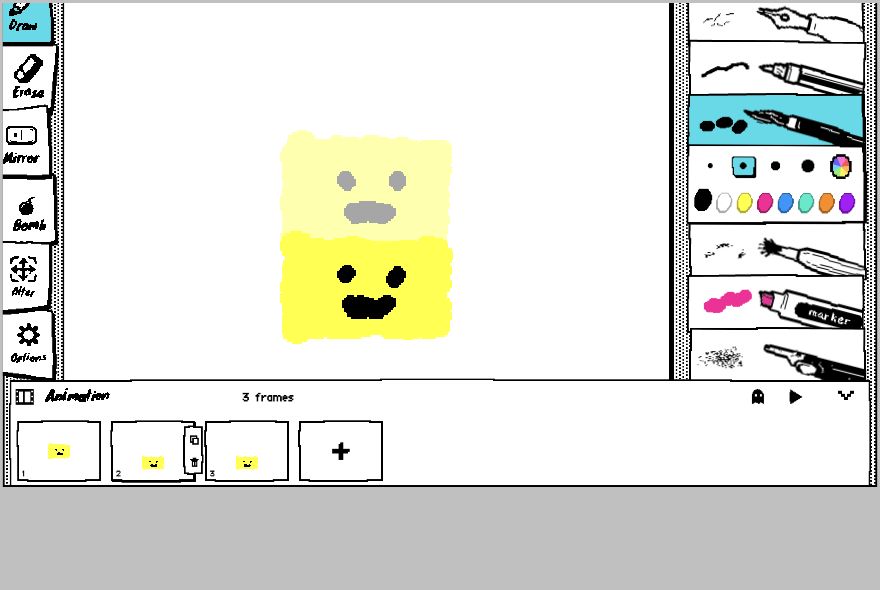
5. Añade una tercera pose
Vuelve a copiar y haz un cambio pequeño. Un rebote puede seguir arriba-abajo-arriba; un parpadeo, abierto-cerrado-abierto. Tres poses bastan para la primera animación fotograma a fotograma.
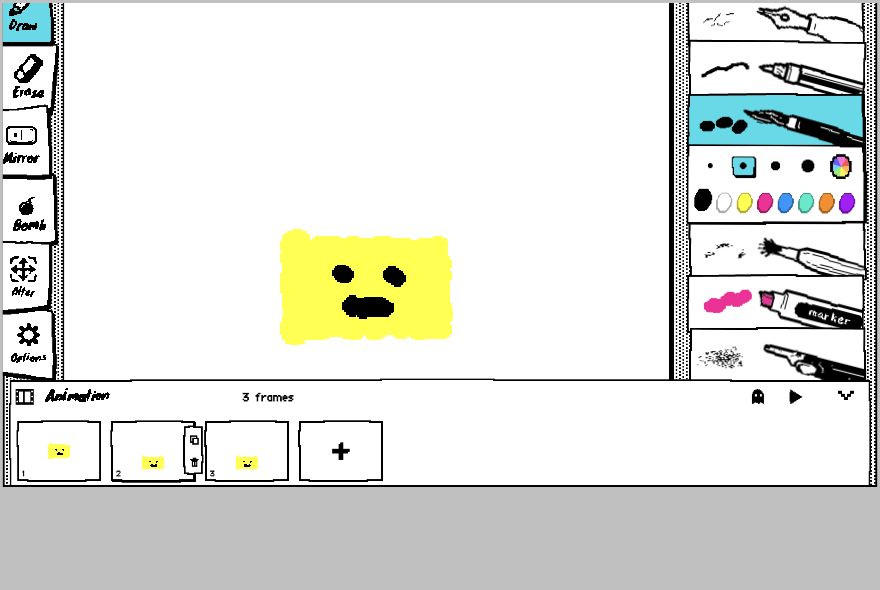
6. Revisa el bucle
Pulsa reproducir y mira tres vueltas. Fíjate en el paso del último fotograma al primero. Si una pose pasa demasiado rápido, duplícala. WigglyPaint todavía no tiene FPS ni duración independiente por fotograma.
7. Exporta y abre el GIF
Pulsa Export, guarda como GIF y abre el archivo fuera del editor. Comprueba que se mueve, que se entiende a tamaño pequeño y que el bucle no da un salto brusco.
Así queda el GIF
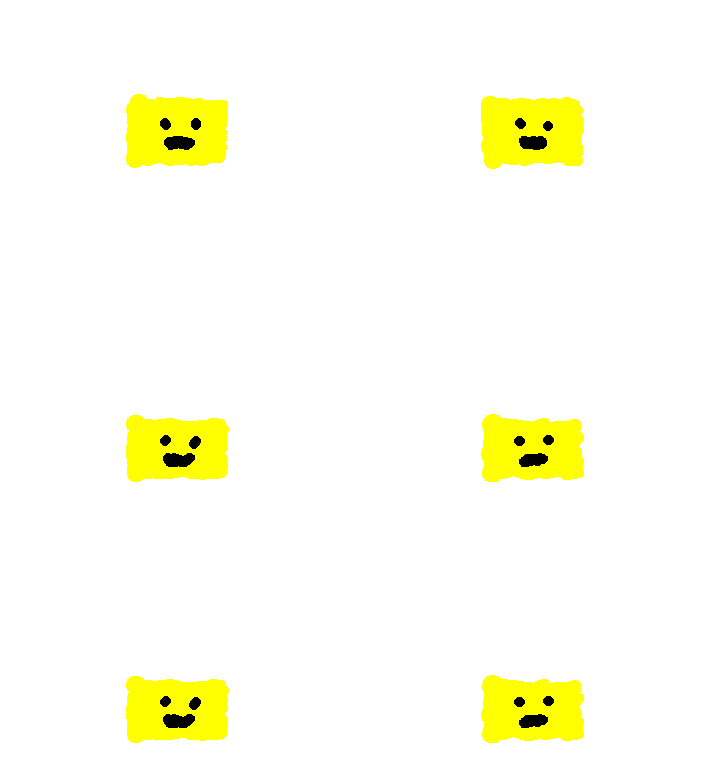
El archivo siguiente se exportó con estos pasos. El personaje es grande, tiene pocos colores y solo cambia la posición y la expresión. Por eso el movimiento sigue claro en un chat o una publicación pequeña.
Haz que el GIF sea fácil de ver y compartir
- Reduce el espacio vacío alrededor.
- Cambia una acción principal por fotograma.
- Usa formas grandes antes que detalles pequeños.
- Duplica un fotograma para crear una pausa.
- Revisa siempre el paso del final al principio.
- Abre el archivo exportado antes de publicarlo.
Conoce los límites del GIF antes de añadir detalles
El GIF no guarda sonido y admite hasta 256 colores por fotograma. Los colores planos, las formas marcadas y un bucle corto suelen verse más claros y pesar menos que los degradados, las fotos o una secuencia larga.
Soluciona problemas comunes
- El GIF va demasiado rápido: Duplica la pose que debe durar más.
- El bucle salta: Acerca la última posición a la primera o añade una pose intermedia.
- El personaje cambia de tamaño: Activa la piel de cebolla y alinea primero las partes fijas.
- Solo aparece una imagen: Comprueba que cada miniatura tiene dibujo y exporta después de terminar todos los fotogramas.
- El archivo pesa mucho o se ve borroso: Reduce fotogramas, colores, detalles y espacio vacío.
- La descarga no se mueve: Ábrela en un navegador o aplicación que reproduzca GIF; algunas galerías solo muestran el primer fotograma.
Dónde usar el resultado
Un bucle corto sirve como reacción, sticker, publicación social, ejemplo de clase o idea para un pequeño juego. El GIF no tiene sonido, por lo que el movimiento debe explicarse solo. Para aprender todos los controles, consulta la guía de dibujo animado fotograma a fotograma; para ver más opciones, revisa webs de animación para principiantes.
Preguntas frecuentes
¿Puedo crear el GIF gratis?
Sí. Puedes dibujar los fotogramas y exportar el GIF en el editor web sin instalar un programa de escritorio.
¿WigglyPaint anima una foto o un vídeo existente?
No. Este flujo es para dibujos hechos fotograma a fotograma, no para convertir imágenes o vídeos.
¿Cuántos fotogramas necesita un principiante?
Empieza con tres o cuatro. Añade más solo cuando el movimiento necesite una transición.
¿Puedo cambiar la velocidad de un solo fotograma?
Todavía no hay duración por fotograma. Duplica una imagen para mantener esa pose más tiempo.
¿Cómo consigo un bucle continuo?
Compara el último fotograma con el primero. Acerca la posición del personaje o añade un fotograma de transición que vuelva al inicio.
¿Una animación GIF puede tener sonido?
El formato GIF no almacena audio. La acción y el ritmo deben entenderse sin sonido.
¿Este flujo web exporta vídeo?
Este tutorial cubre la exportación GIF del editor web; no promete un archivo de vídeo desde la misma secuencia.
Crea tu primer GIF de tres fotogramas
Termina un movimiento sencillo en bucle antes de añadir más detalles.
Empezar a dibujar