

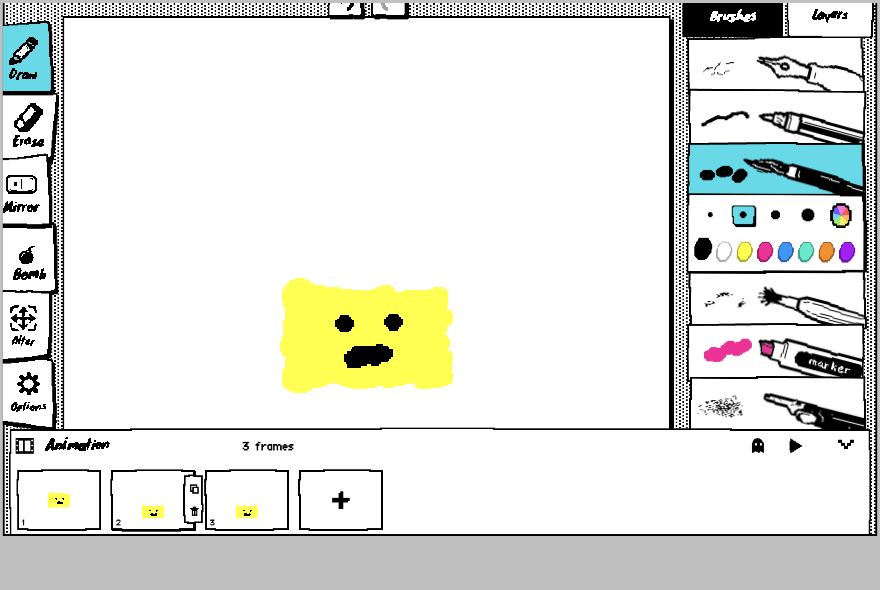
Panduan ini menunjukkan cara buat animasi GIF dengan melukis setiap bingkai sendiri. Kita akan menyiapkan muka kuning yang bergerak dalam tiga bingkai. Cara yang sama boleh digunakan untuk mata berkelip, tangan melambai, bola melantun atau pelekat bergerak.
Ini bukan penjana AI dan bukan alat menukar video kepada GIF. Anda bermula pada kanvas kosong. Garisan WigglyPaint sudah bergerak sedikit, manakala panel Animation memainkan lukisan berlainan mengikut turutan.
Dalam panduan ini, bingkai bermaksud satu lukisan dan gelung ialah sambungan daripada lukisan terakhir kembali kepada yang pertama. Onion skin pula ialah panduan pudar daripada bingkai sebelumnya. Jadi gambar bergerak ini ialah lukisan animasi yang dibuat sendiri, bukan kesan automatik atau projek animasi 2D yang rumit.
Langkah paling ringkas
Lukis pose pertama, salin bingkai, ubah bahagian yang bergerak, tambah bingkai ketiga, semak sambungan bingkai terakhir ke bingkai pertama, kemudian eksport sebagai GIF.
Sebelum mula melukis
- Pilih satu objek dan satu gerakan.
- Gunakan dua atau tiga warna yang jelas.
- Lukis besar supaya mudah dilihat dalam pratonton WhatsApp yang kecil.
- Siapkan projek pertama dengan tiga atau empat bingkai.
Cara buat animasi GIF langkah demi langkah
1. Lukis pose pertama
Buka WigglyPaint, pilih berus dan warna, kemudian lukis kedudukan awal. Bingkai pertama sering menjadi imej pratonton, jadi lukisan itu perlu mudah difahami walaupun belum bergerak.
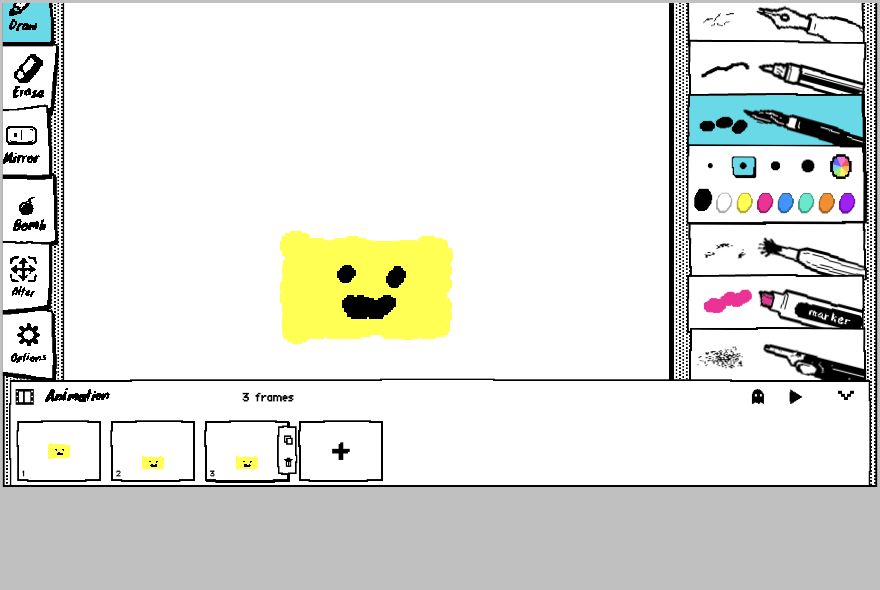
2. Buka panel Animation
Kembangkan Animation frames di bahagian bawah. Anda akan nampak imej kecil bingkai, butang main, onion skin dan butang tambah yang besar. Pastikan bingkai pertama dipilih.
3. Salin bingkai
Gunakan Copy frame jika muka atau objek perlu kekal sama. Kemudian ubah mata, mulut atau kedudukan sahaja. Tambah bingkai kosong hanya apabila lukisan seterusnya sangat berbeza.
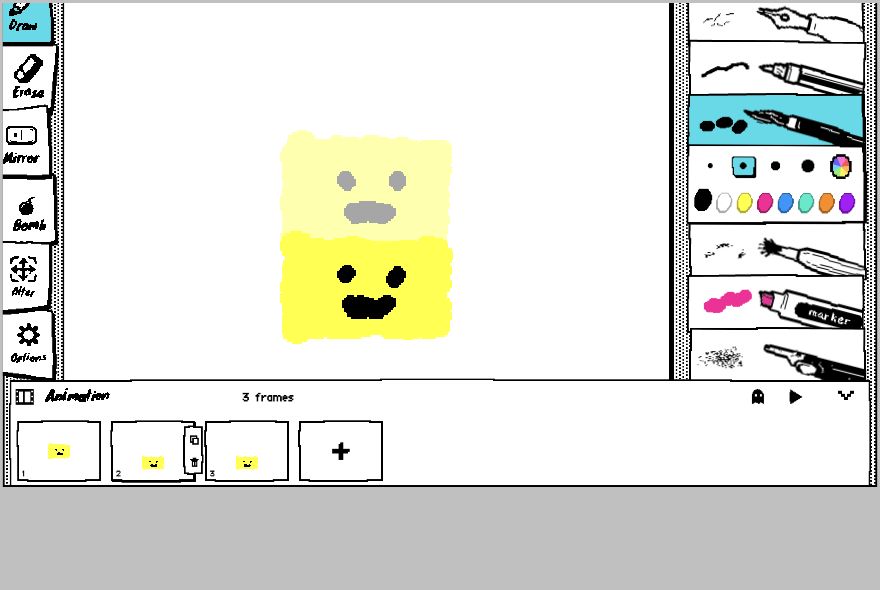
4. Gunakan onion skin
Tekan ikon hantu untuk melihat bingkai sebelumnya sebagai panduan pudar. Panduan ini tidak masuk ke dalam GIF. Sejajarkan bahagian yang tidak bergerak dan ubah bahagian yang bergerak.
5. Tambah pose ketiga
Salin sekali lagi dan buat satu perubahan kecil. Untuk lantunan, guna urutan atas-bawah-atas. Untuk kelipan, guna buka-tutup-buka. Tiga pose sudah cukup untuk GIF pertama.
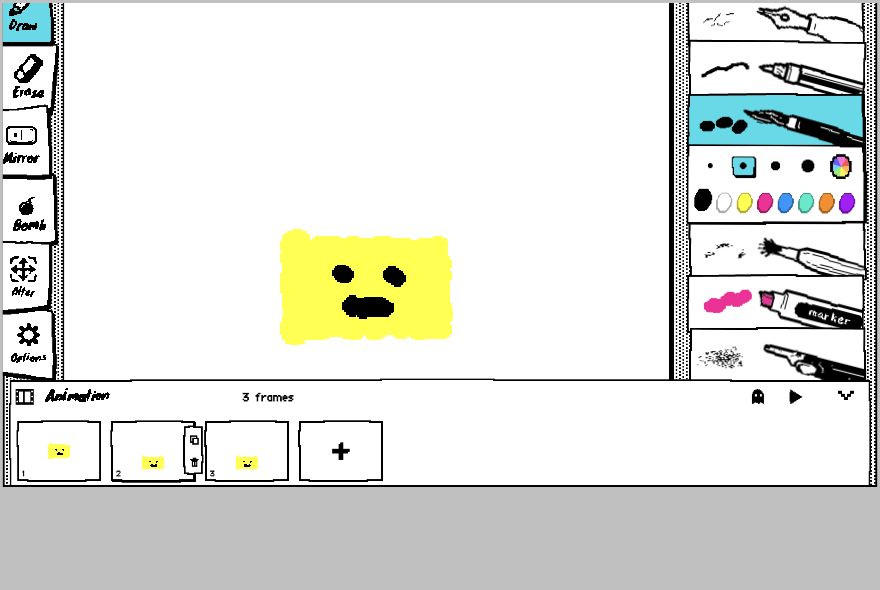
6. Pratonton gelung
Tekan main dan tonton sekurang-kurangnya tiga kali. Semak perubahan dari bingkai terakhir kembali ke bingkai pertama. Jika terlalu laju, salin bingkai yang perlu berhenti lebih lama. Tiada kawalan FPS atau tempoh berasingan bagi setiap bingkai buat masa ini.
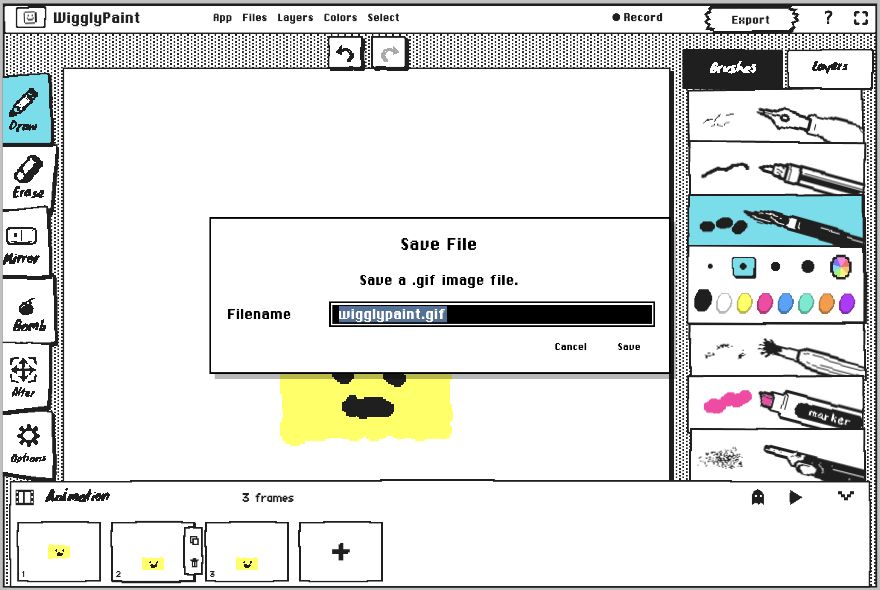
7. Eksport dan buka semula
Tekan Export, simpan sebagai GIF, kemudian buka fail di luar editor. Pastikan ia bergerak, jelas pada saiz kecil dan tidak melompat apabila gelung bermula semula.
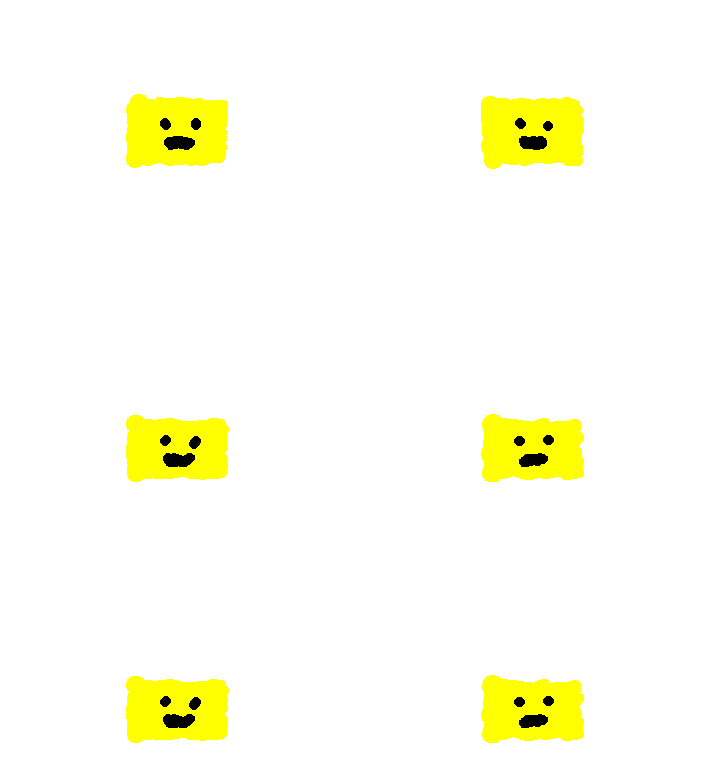
Hasil GIF
Fail di bawah benar-benar dieksport daripada langkah ini. Subjeknya besar, warnanya ringkas dan hanya kedudukan serta ekspresi berubah. Oleh itu gerakan masih jelas dalam mesej atau suapan kecil.
Jadikan GIF mudah dilihat dan dikongsi
- Kurangkan ruang kosong di sekeliling subjek.
- Ubah satu gerakan utama pada setiap bingkai.
- Utamakan bentuk besar berbanding butiran kecil.
- Salin bingkai untuk membuat jeda pendek.
- Semak peralihan terakhir ke pertama.
- Buka fail eksport sebelum menghantarnya.
Ketahui had GIF sebelum menambah butiran
GIF tidak membawa bunyi dan menggunakan sehingga 256 warna bagi setiap bingkai. Warna rata, bentuk tebal dan gelung pendek biasanya lebih jelas serta lebih ringan daripada kecerunan atau urutan panjang.
Baiki masalah biasa
- GIF terlalu laju: Salin pose yang perlu dipaparkan lebih lama.
- Gelung melompat: Dekatkan kedudukan terakhir dan pertama atau tambah pose peralihan.
- Saiz subjek berubah: Hidupkan onion skin dan sejajarkan bahagian tetap dahulu.
- Hanya satu gambar kelihatan: Pastikan setiap imej kecil mempunyai lukisan dan eksport selepas semua bingkai siap.
- Fail kabur atau besar: Kurangkan bingkai, warna, butiran dan ruang kosong.
- Fail muat turun tidak bergerak: Buka dalam pelayar atau aplikasi yang memainkan GIF; sesetengah galeri hanya menunjukkan bingkai pertama.
Di mana GIF ini boleh digunakan
Gelung pendek sesuai untuk reaksi WhatsApp, pelekat, siaran sosial, contoh kelas atau idea seni permainan. GIF tidak mempunyai bunyi, jadi gerakan mesti jelas dengan sendiri. Untuk memahami setiap kawalan, baca panduan lukisan animasi bingkai demi bingkai; untuk idea alat lain, lihat laman animasi untuk pemula.
Soalan lazim
Bolehkah saya buat GIF secara percuma?
Ya. Lukis bingkai dan eksport GIF terus dalam editor web tanpa memasang program desktop.
Bolehkah foto atau video dianimasikan secara automatik?
Tidak. Aliran ini untuk lukisan yang anda buat bingkai demi bingkai, bukan penukar foto atau video.
Berapa banyak bingkai untuk pemula?
Mulakan dengan tiga atau empat. Tambah bingkai hanya jika peralihan perlu lebih lancar.
Bolehkah kelajuan satu bingkai diubah?
Belum ada tempoh berasingan. Salin bingkai untuk memaparkan pose itu lebih lama.
Bagaimana membuat gelung yang lancar?
Bandingkan bingkai terakhir dan pertama. Dekatkan kedudukan objek atau tambah satu bingkai peralihan ke titik mula.
Bolehkah GIF mempunyai bunyi?
Format GIF tidak menyimpan audio. Gerakan perlu difahami tanpa bunyi.
Bolehkah aliran web ini mengeksport video?
Tutorial ini menerangkan eksport GIF daripada editor web sahaja, bukan fail video daripada aliran bingkai yang sama.
Buat GIF tiga bingkai pertama
Siapkan satu gerakan mudah sebagai gelung sebelum menambah banyak butiran.
Mula melukis