

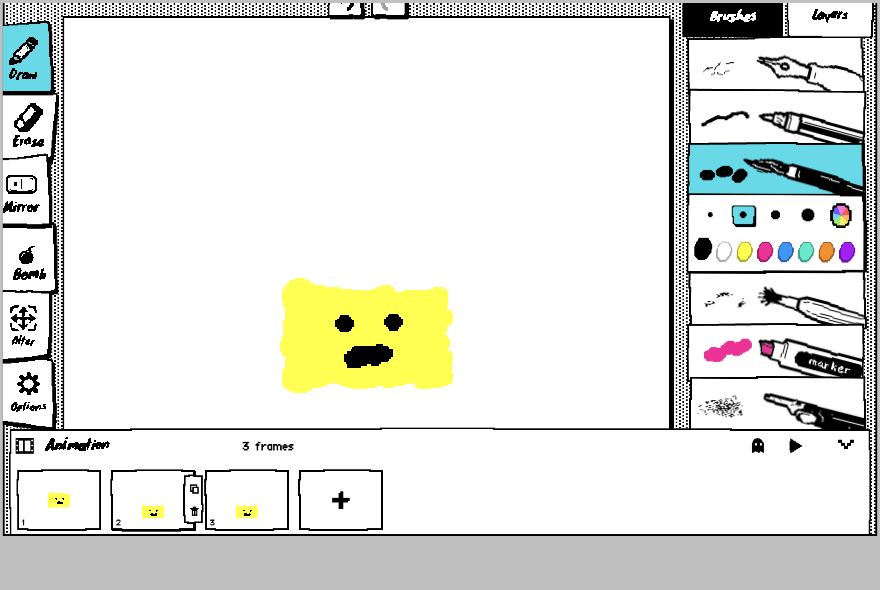
Ten poradnik pokazuje, jak zrobić animację GIF z własnego rysunku. Stworzymy żółtą buzię poruszającą się w pętli z trzech klatek. Tak samo zrobisz mrugnięcie, machanie ręką, odbijającą się piłkę lub ruchomą naklejkę.
To nie jest generator AI ani konwerter wideo. Zaczynasz od pustego płótna i samodzielnie rysujesz każdą klatkę. Linie WigglyPaint już delikatnie drgają, a panel Animation odtwarza rysunki po kolei.
Klatka to jeden rysunek, a pętla to powrót z ostatniego rysunku do pierwszego. Kalka animacyjna pokazuje poprzednią klatkę jako wzór. W ten sposób powstaje animacja rysunkowa i prosta animacja 2D, bez konwersji filmu. To praktyczne tworzenie animacji online od pustego płótna.
W skrócie
Narysuj pierwszą pozę, skopiuj klatkę, zmień tylko ruchomy element, dodaj trzecią klatkę, sprawdź przejście z końca na początek i wyeksportuj GIF.
Zanim zaczniesz
- Wybierz jeden obiekt i jeden ruch.
- Użyj dwóch lub trzech wyraźnych kolorów.
- Rysuj duży kształt czytelny w małej wiadomości.
- Pierwszy projekt zamknij w trzech lub czterech klatkach.
Jak zrobić GIF krok po kroku
1. Narysuj pierwszą pozę
Otwórz WigglyPaint, wybierz pędzel i kolor, a następnie narysuj początek ruchu. Pierwsza klatka bywa nieruchomym podglądem, więc powinna być zrozumiała sama w sobie.
2. Otwórz panel Animation
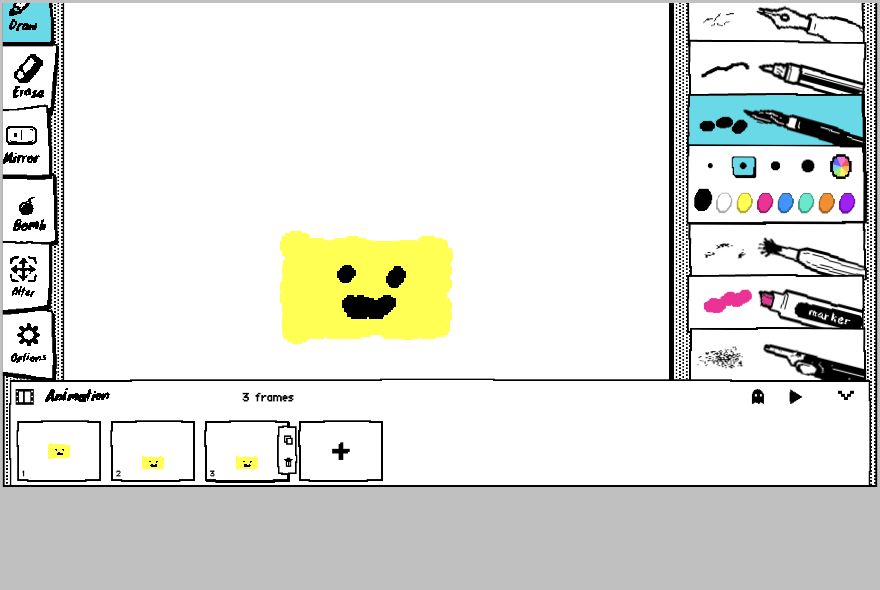
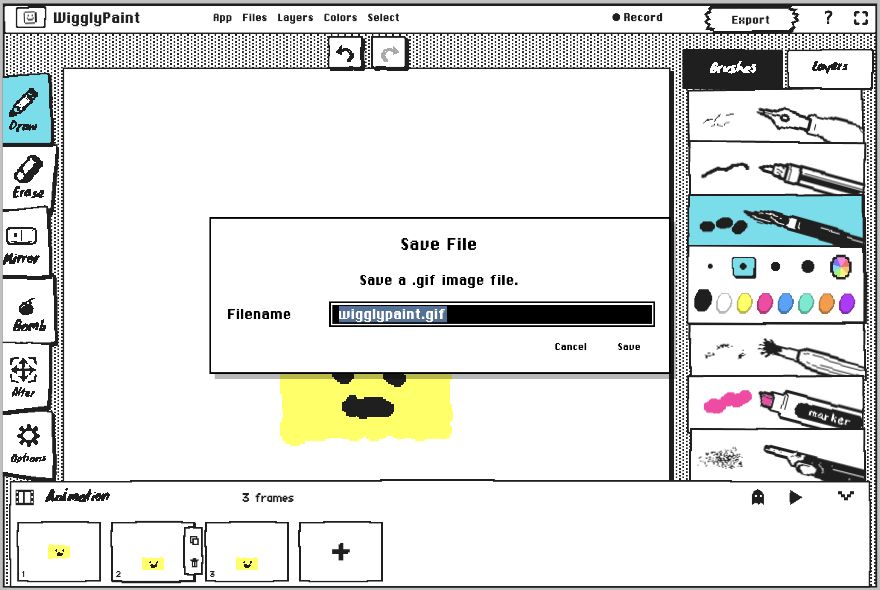
Rozwiń Animation frames na dole. Zobaczysz miniatury, odtwarzanie, kalkę animacyjną i duży plus. Zaznacz pierwszą klatkę.
3. Skopiuj klatkę
Użyj Copy frame, gdy większość rysunku ma zostać na miejscu. Zmień tylko oczy, usta lub położenie. Pustą klatkę dodaj wyłącznie dla zupełnie innego obrazu.
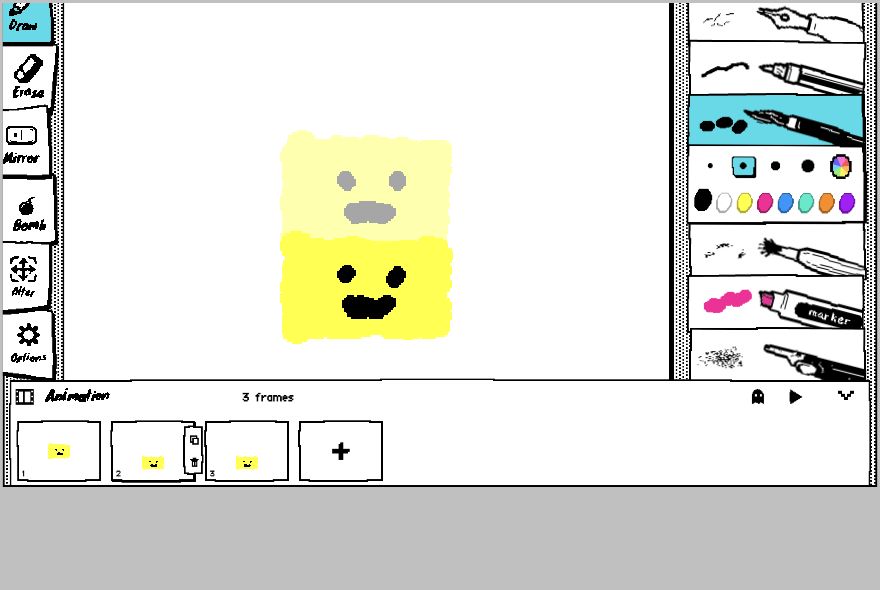
4. Włącz kalkę animacyjną
Kliknij ikonę ducha. Poprzednia klatka pojawi się jako blady wzór, którego nie będzie w GIF-ie. Wyrównaj nieruchome części i przesuń te, które mają się ruszać.
5. Dodaj trzecią pozę
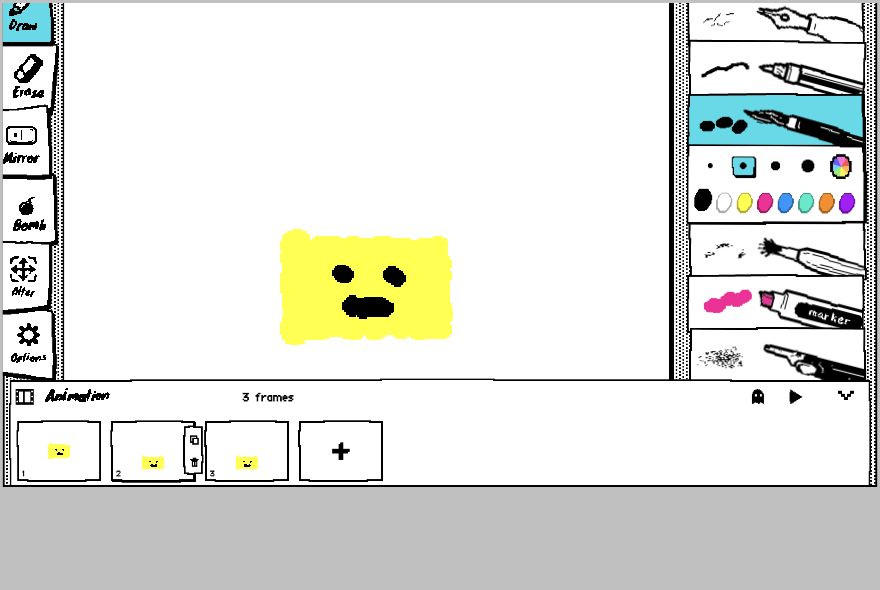
Skopiuj ponownie i wprowadź małą zmianę. Odbicie to góra-dół-góra, a mrugnięcie: otwarte-zamknięte-otwarte. Trzy pozy wystarczą na pierwszy GIF klatkowy.
6. Sprawdź pętlę
Uruchom animację i obejrzyj co najmniej trzy powtórzenia. Zwróć uwagę na powrót z ostatniej klatki do pierwszej. Zbyt krótką pozę skopiuj. Nie ma jeszcze osobnego FPS ani czasu dla klatki.
7. Wyeksportuj i otwórz plik
Kliknij Export, zapisz GIF i otwórz go poza edytorem. Sprawdź ruch, czytelność w małym rozmiarze i płynny początek kolejnej pętli.
Gotowy GIF
Poniższy plik naprawdę wyeksportowano z tych kroków. Duży obiekt, niewiele kolorów i zmiana tylko pozycji oraz miny sprawiają, że ruch jest czytelny w wiadomości i poście.
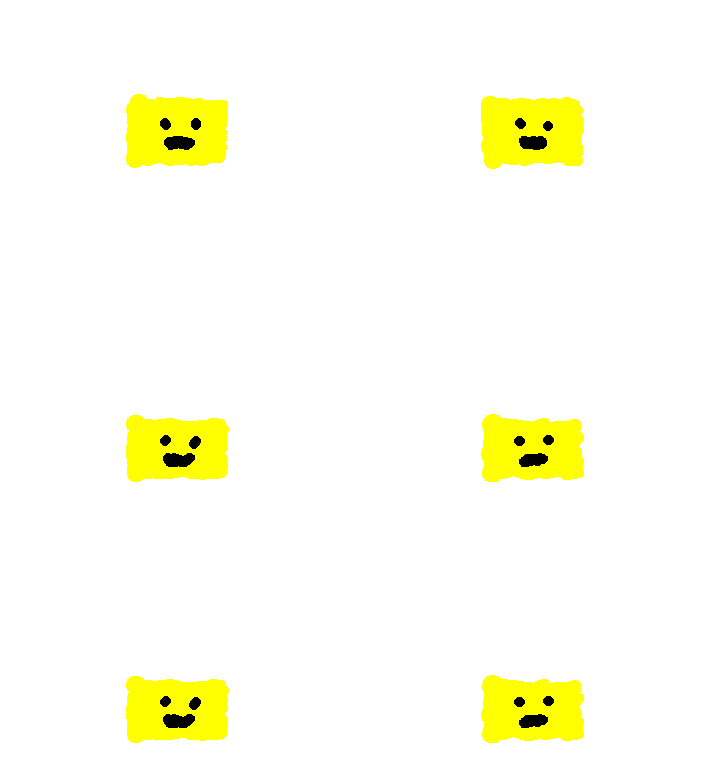
Czytelny GIF do udostępniania
- Ogranicz puste miejsce.
- Zmieniaj jeden ruch na klatkę.
- Najpierw rysuj duże kształty.
- Kopiuj klatkę, aby zrobić pauzę.
- Sprawdzaj przejście koniec-początek.
- Otwórz plik przed publikacją.
Poznaj ograniczenia GIF przed dodaniem detali
Animacja GIF nie ma dźwięku i używa maksymalnie 256 kolorów w klatce. Płaskie kolory, wyraźny kształt i krótka pętla są zwykle czytelniejsze i lżejsze niż gradienty lub długa scena.
Najczęstsze problemy
- GIF jest za szybki: Skopiuj pozę, która ma trwać dłużej.
- Pętla przeskakuje: Zbliż ostatnią pozycję do pierwszej albo dodaj klatkę przejściową.
- Obiekt zmienia rozmiar: Włącz kalkę i wyrównaj nieruchome części.
- Widać tylko jeden obraz: Sprawdź zawartość miniatur i eksportuj po ukończeniu wszystkich klatek.
- Plik jest duży lub nieczytelny: Zmniejsz liczbę klatek, kolorów, detali i pustego pola.
- Pobrany obraz się nie rusza: Otwórz go w przeglądarce lub programie obsługującym GIF; galeria może pokazywać tylko pierwszą klatkę.
Do czego wykorzystać GIF
Krótka pętla sprawdzi się jako reakcja, naklejka, post, przykład szkolny lub pomysł na grafikę do gry. GIF nie ma dźwięku, więc ruch musi być zrozumiały sam. Zobacz też poradnik animacji klatka po klatce i serwisy animacyjne dla początkujących.
Częste pytania
Czy GIF można zrobić za darmo?
Tak. Rysujesz klatki i eksportujesz GIF w przeglądarce, bez instalowania programu.
Czy WigglyPaint automatycznie animuje zdjęcie lub film?
Nie. To narzędzie do samodzielnego rysowania klatek, a nie konwerter.
Ile klatek na początek?
Zacznij od trzech lub czterech. Dodaj więcej tylko dla płynniejszego przejścia.
Czy można zmienić czas jednej klatki?
Nie ma jeszcze osobnego czasu. Skopiuj klatkę, aby wyświetlała się dłużej.
Jak zrobić płynną pętlę?
Porównaj ostatnią klatkę z pierwszą. Zbliż położenie obiektu lub dodaj klatkę przejściową prowadzącą do początku.
Czy GIF może mieć dźwięk?
Format GIF nie zapisuje dźwięku. Ruch musi być zrozumiały bez audio.
Czy ten tryb webowy eksportuje wideo?
Poradnik dotyczy eksportu GIF z edytora webowego, a nie pliku wideo z tej samej sekwencji.
Zrób pierwszy GIF z trzech klatek
Najpierw domknij prosty ruch w pętlę, dopiero potem dodawaj detale.
Zacznij rysować