

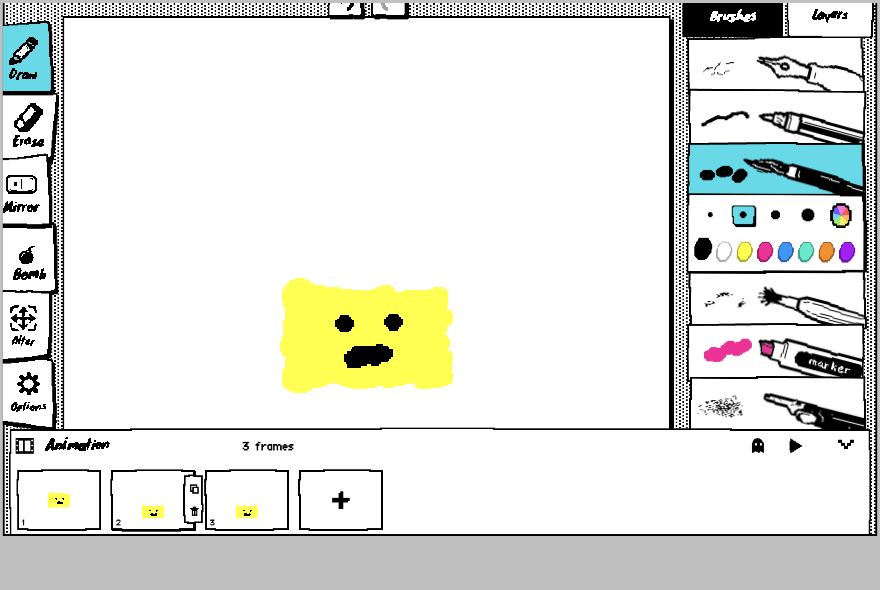
इस गाइड में आप हर फ्रेम खुद बनाकर GIF एनिमेशन तैयार करेंगे। उदाहरण में पीला चेहरा तीन फ्रेम में हिलता है। इसी तरीके से आंख झपकना, हाथ हिलाना, उछलती गेंद या चलने वाला स्टिकर बना सकते हैं।
यह AI जनरेटर या वीडियो कन्वर्टर नहीं है। आप खाली कैनवास से शुरू करते हैं। WigglyPaint की लाइनें पहले से हल्की हिलती हैं और Animation पैनल अलग चित्रों को क्रम से चलाता है।
यहाँ फ्रेम का मतलब एक चित्र, लूप का मतलब आखिरी चित्र का पहले पर लौटना और onion skin का मतलब पिछले फ्रेम की हल्की गाइड है। यह एनिमेटेड ड्राइंग और फ्रेम बाय फ्रेम एनिमेशन है, किसी फोटो पर अपने आप असर नहीं लगता। इससे एनिमेशन कैसे बनाएं और छोटा लूप एनिमेशन कैसे काम करता है, दोनों समझ आते हैं।
सबसे छोटा तरीका
पहली पोज़ बनाएं, फ्रेम कॉपी करें, केवल हिलने वाला हिस्सा बदलें, तीसरा फ्रेम जोड़ें, आखिरी से पहले फ्रेम तक लूप जांचें और GIF एक्सपोर्ट करें।
ड्रॉ करने से पहले
- एक चीज़ और एक हरकत चुनें।
- दो या तीन साफ रंग रखें।
- चैट के छोटे प्रीव्यू के लिए बड़ा बनाएं।
- पहला काम तीन या चार फ्रेम में पूरा करें।
ड्रॉइंग से GIF एनिमेशन बनाने के चरण
1. पहली पोज़ बनाएं
WigglyPaint खोलें, ब्रश और रंग चुनें और हरकत की शुरुआत बनाएं। पहला फ्रेम अक्सर स्थिर प्रीव्यू होता है, इसलिए अकेला भी समझ आना चाहिए।
2. Animation पैनल खोलें
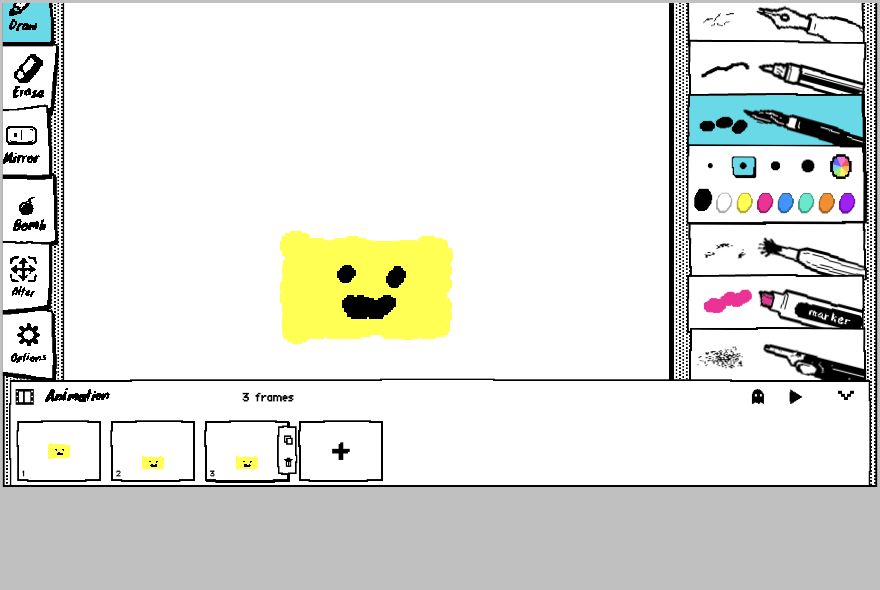
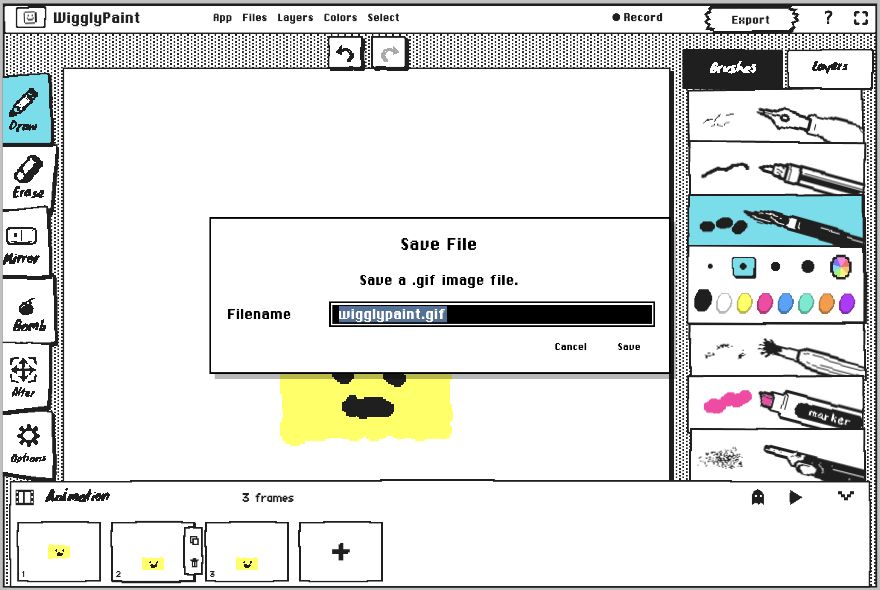
नीचे Animation frames खोलें। छोटे फ्रेम, प्ले, पिछले फ्रेम की गाइड और बड़ा प्लस दिखेगा। पहला फ्रेम चुनें।
3. फ्रेम कॉपी करें
मुख्य आकार वही रखना हो तो Copy frame दबाएं। केवल आंख, मुंह या जगह बदलें। बिल्कुल अलग दृश्य के लिए ही खाली फ्रेम लें।
4. पिछले फ्रेम की गाइड चालू करें
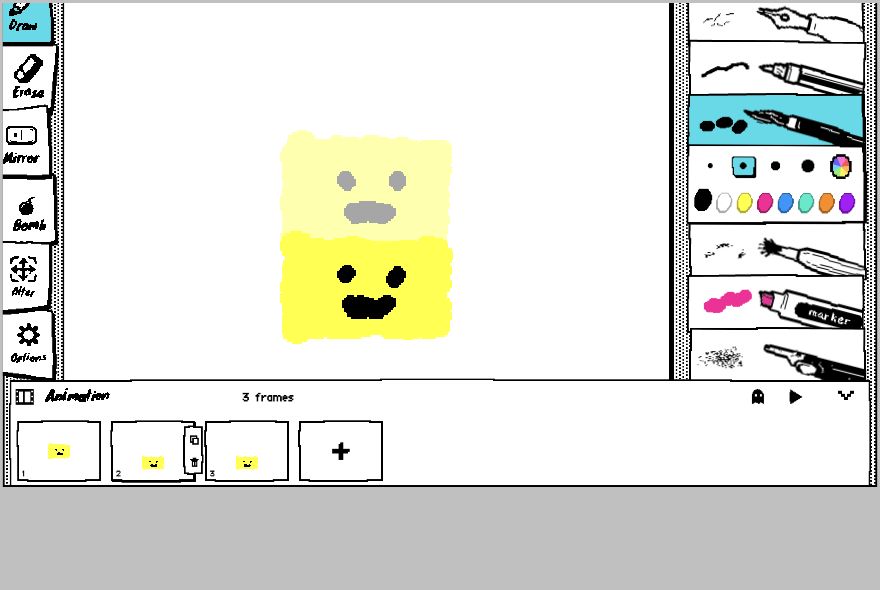
भूत वाला बटन दबाएं। पिछला फ्रेम हल्की गाइड बनेगा और GIF में नहीं आएगा। स्थिर हिस्से मिलाएं और चलने वाला हिस्सा खिसकाएं।
5. तीसरी पोज़ जोड़ें
फिर कॉपी करके छोटा बदलाव करें। उछाल के लिए ऊपर-नीचे-ऊपर, झपकने के लिए खुला-बंद-खुला रखें। तीन पोज़ पहली फ्रेम-बाय-फ्रेम एनिमेशन के लिए काफी हैं।
6. लूप देखें
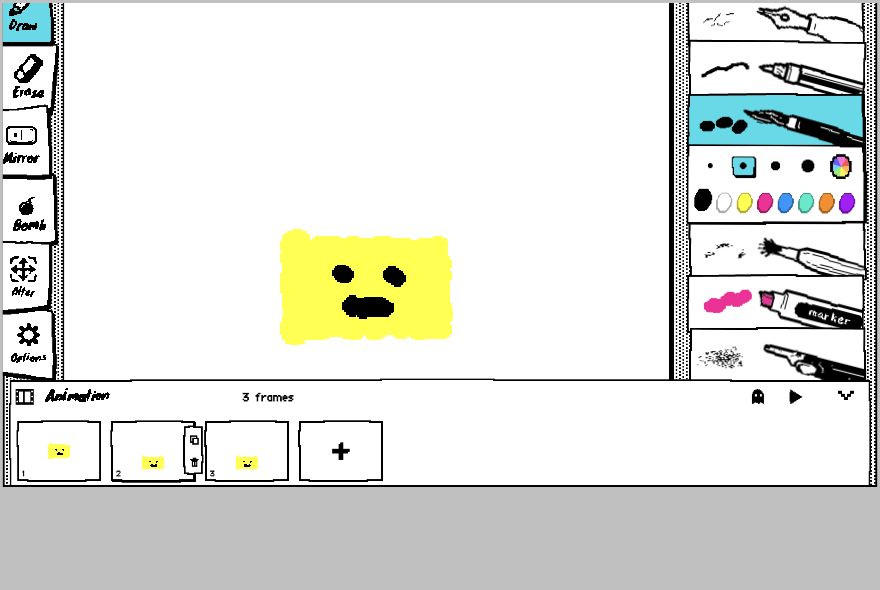
कम से कम तीन बार चलाएं और आखिरी से पहले फ्रेम की वापसी देखें। ज्यादा देर दिखानी हो तो वही फ्रेम कॉपी करें। अभी अलग FPS या हर फ्रेम का समय नहीं है।
7. GIF एक्सपोर्ट करके खोलें
Export दबाकर GIF सेव करें और एडिटर के बाहर खोलें। जांचें कि वह चलता है, छोटे आकार में साफ है और लूप में झटका नहीं आता।
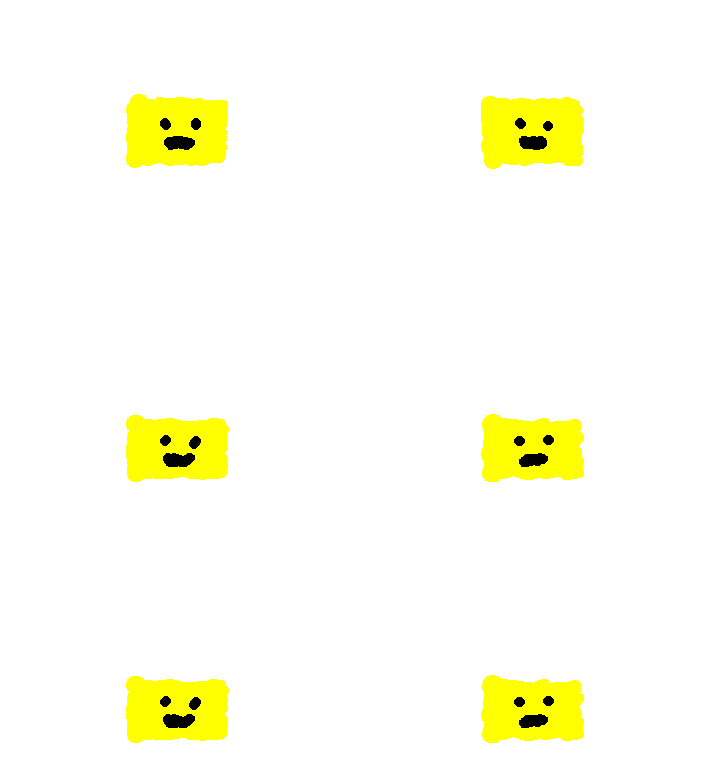
तैयार GIF
नीचे की फाइल इन्हीं चरणों से एक्सपोर्ट की गई है। बड़ा विषय, कम रंग और केवल जगह व भाव बदलने से हरकत छोटे मैसेज या फीड में भी साफ रहती है।
GIF को साझा करने लायक बनाएं
- खाली जगह कम रखें।
- हर फ्रेम में एक मुख्य बदलाव करें।
- बड़े आकार पहले बनाएं।
- रुकावट के लिए फ्रेम कॉपी करें।
- अंत से शुरुआत का बदलाव देखें।
- पोस्ट करने से पहले फाइल खोलें।
बारीकी जोड़ने से पहले GIF की सीमा जानें
GIF में आवाज नहीं होती और हर फ्रेम में अधिकतम 256 रंग होते हैं। सपाट रंग, बड़े आकार और छोटा लूप ग्रेडिएंट या लंबे दृश्य से ज्यादा साफ और हल्का रहता है।
आम समस्याएं
- बहुत तेज है: जिस पोज़ को देर रखना है उसका फ्रेम कॉपी करें।
- लूप में झटका है: आखिरी और पहला स्थान पास करें या बीच की पोज़ जोड़ें।
- आकार बदलता है: गाइड चालू करके स्थिर हिस्से मिलाएं।
- एक ही चित्र दिखता है: हर छोटे फ्रेम में चित्र जांचें और अंत में एक्सपोर्ट करें।
- फाइल भारी या धुंधली है: फ्रेम, रंग, बारीकी और खाली जगह घटाएं।
- डाउनलोड नहीं चलता: ब्राउज़र या GIF ऐप में खोलें; कुछ गैलरी केवल पहला फ्रेम दिखाती हैं।
कहाँ इस्तेमाल करें
छोटा लूप रिएक्शन, स्टिकर, सोशल पोस्ट, कक्षा उदाहरण या गेम आइडिया के लिए अच्छा है। GIF में आवाज नहीं होती, इसलिए हरकत खुद समझ आनी चाहिए। फ्रेम-बाय-फ्रेम ड्रॉइंग गाइड और शुरुआती एनिमेशन वेबसाइटें भी देखें।
अक्सर पूछे सवाल
क्या GIF मुफ्त बनता है?
हाँ। वेब एडिटर में ड्रॉ और एक्सपोर्ट करें, सॉफ्टवेयर इंस्टॉल नहीं चाहिए।
क्या फोटो या वीडियो अपने आप एनिमेट होता है?
नहीं। हर फ्रेम आप बनाते हैं; यह कन्वर्टर नहीं है।
शुरुआत में कितने फ्रेम?
तीन या चार से शुरू करें और जरूरत पर बीच के फ्रेम जोड़ें।
क्या एक फ्रेम धीमा हो सकता है?
अलग समय अभी नहीं है। पोज़ देर रखने के लिए फ्रेम कॉपी करें।
लूप को बिना झटके कैसे बनाएं?
आखिरी फ्रेम को पहले से मिलाएं। जगह पास रखें या शुरुआत तक लौटने वाला बीच का फ्रेम जोड़ें।
क्या GIF एनिमेशन में आवाज होती है?
GIF फॉर्मेट ऑडियो नहीं रखता। हरकत बिना आवाज के भी समझ आनी चाहिए।
क्या यह वेब तरीका वीडियो एक्सपोर्ट करता है?
यह गाइड वेब एडिटर से GIF एक्सपोर्ट बताती है; उसी फ्रेम क्रम से वीडियो फाइल का वादा नहीं करती।
अपना पहला तीन-फ्रेम GIF बनाएं
बारीकी जोड़ने से पहले एक आसान हरकत को पूरा लूप बनाएं।
ड्रॉ करना शुरू करें