

يمكنك تحريك الرسومات في WigglyPaint بطريقة ممتعة تشبه دفتر الصور المتحركة (Flipbook). الفكرة بسيطة: ترسم عدة صور متتالية، ونسمي كل صورة “إطار” (Frame). كل إطار يختلف اختلافاً بسيطاً عن الذي قبله. وعندما يعرض WigglyPaint هذه الإطارات وراء بعضها، تبدو رسمتك وكأنها تتحرك!
في هذا الموقع، أنت الفنان؛ ترسم كل إطار بنفسك. لا نستخدم الذكاء الاصطناعي، ولا نحول الصور أو الفيديوهات الجاهزة إلى حركة. هذا الدليل سيأخذك خطوة بخطوة، من أول خط ترسمه حتى تحمل رسمتك كصورة متحركة.
في دقيقة واحدة: اصنع أول رسم متحرك لك
1. افتح موقع WigglyPaint واضغط على زر Click to start drawing.
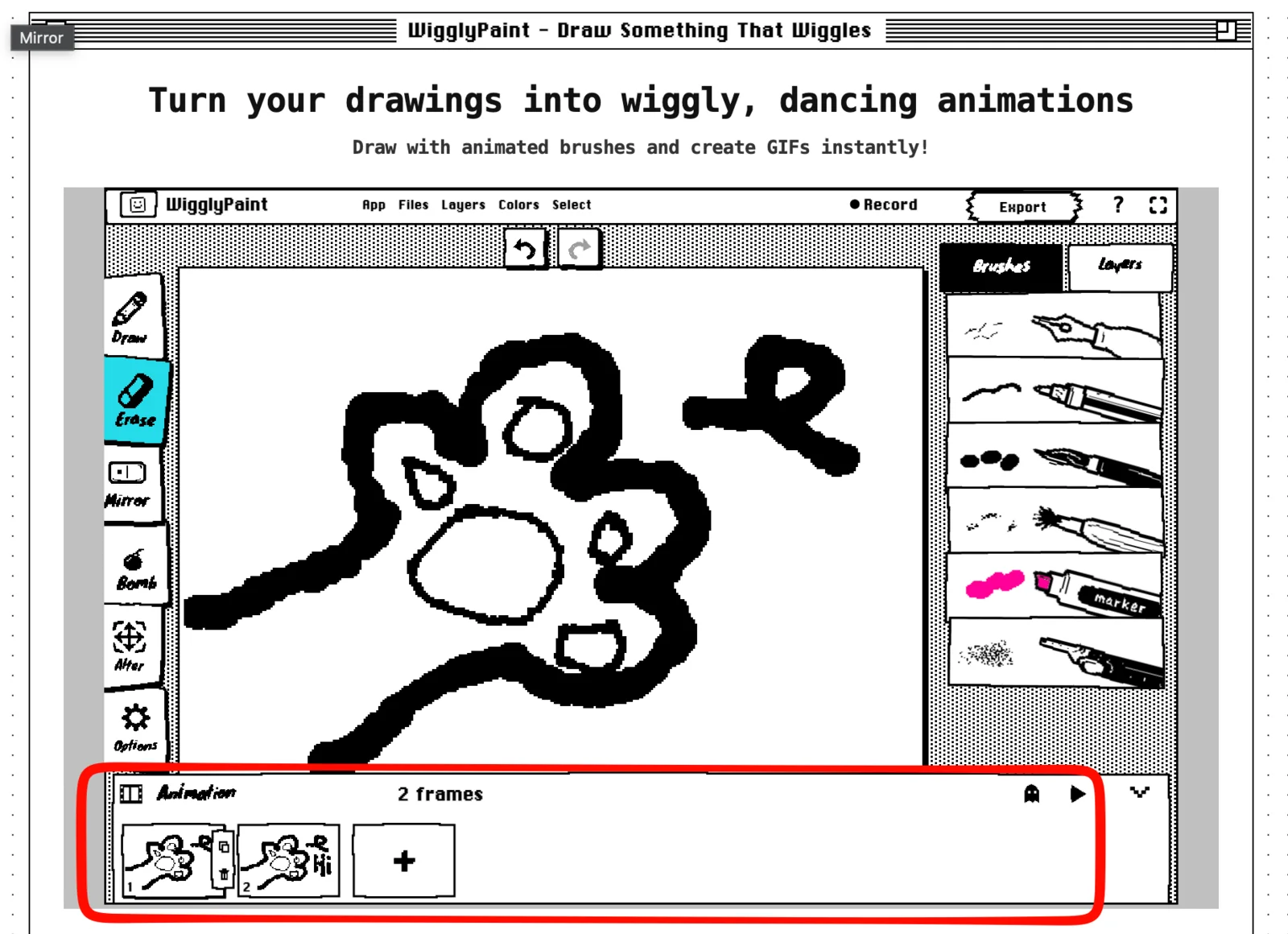
2. افتح لوحة Animation (التحريك) من أسفل الشاشة.
3. ارسم صورتك الأولى.
4. انسخ الإطار، وغيّر جزءاً صغيراً جداً في الرسمة الجديدة.
5. اضغط على زر Play (التشغيل) لتشاهد حركتك تتكرر.
6. اضغط على Export (تصدير) لتحفظها كصورة GIF متحركة.
ما هي تقنية التحريك إطاراً بإطار؟
الإطار ببساطة هو رسمة واحدة. وتقنية “إطار بإطار” تعني أننا نستخدم مجموعة رسومات متتالية لنخدع العين ونصنع حركة.
تخيل أنك ترسم وجهاً بعينين مفتوحتين في الإطار الأول، وعينين مغلقتين في الإطار الثاني. عندما تعرض الإطارين بسرعة، سيبدو الوجه وكأنه يرمش!
يضيف WigglyPaint لمسة سحرية بطريقتين:
- خطوط الرسم تهتز وتتحرك بشكل طبيعي وتلقائي (Wiggle).
- لوحة الإطارات تعرض رسوماتك بالترتيب لتصنع الحركة.
يمكنك استخدام هذه الطريقة لتجعل شخصيتك تلوّح بيدها، أو ترسم كرة تقفز، أو حتى تغير ملامح وجه.
ما الذي يمكنني صنعه في WigglyPaint؟
الموقع مجاني بالكامل، ويعمل مباشرة من متصفحك دون الحاجة لتحميل أو تثبيت أي برامج.
هنا يمكنك:
- إضافة إطار جديد.
- نسخ إطار رسمته مسبقاً.
- حذف أي إطار لا تحتاجه.
- رؤية الإطار السابق كظل رمادي خفيف ليساعدك في الرسم.
- تشغيل الإطارات في حلقة تتكرر باستمرار (Loop).
- تصدير حركتك كصورة GIF متحركة.
- مشاركة إبداعك مع مجتمع WigglyPaint.
الموقع ممتاز جداً لصنع رسومات متحركة قصيرة، وملصقات (Stickers)، وتجارب سريعة. لكنه غير مخصص لصنع أفلام طويلة أو مشاريع معقدة.
قبل أن تبدأ
- استخدم جهاز كمبيوتر (مكتبي أو محمول). الشاشة الكبيرة ستسهل عليك رؤية الأزرار والتحكم فيها.
- ابدأ بشيء بسيط جداً: شكل واحد وحركة واحدة، مثل وجه يرمش أو نقطة تقفز.
- استخدم لونين أو ثلاثة كحد أقصى. تحريك الرسومات البسيطة أسهل بكثير في البداية.
- لا تدقق في التفاصيل! وضوح الحركة أهم بكثير من أن تكون الرسمة مثالية.
كيفية تحريك الرسومات خطوة بخطوة
1. ابدأ رسمة جديدة
- الخطوة: افتح موقع WigglyPaint واضغط على زر Click to start drawing (انقر لبدء الرسم).
- ماذا سيظهر لك: مساحة بيضاء كبيرة للرسم مع أدواتك.
- ماذا تفعل بعد ذلك: اختر فرشاة ولونك المفضل.
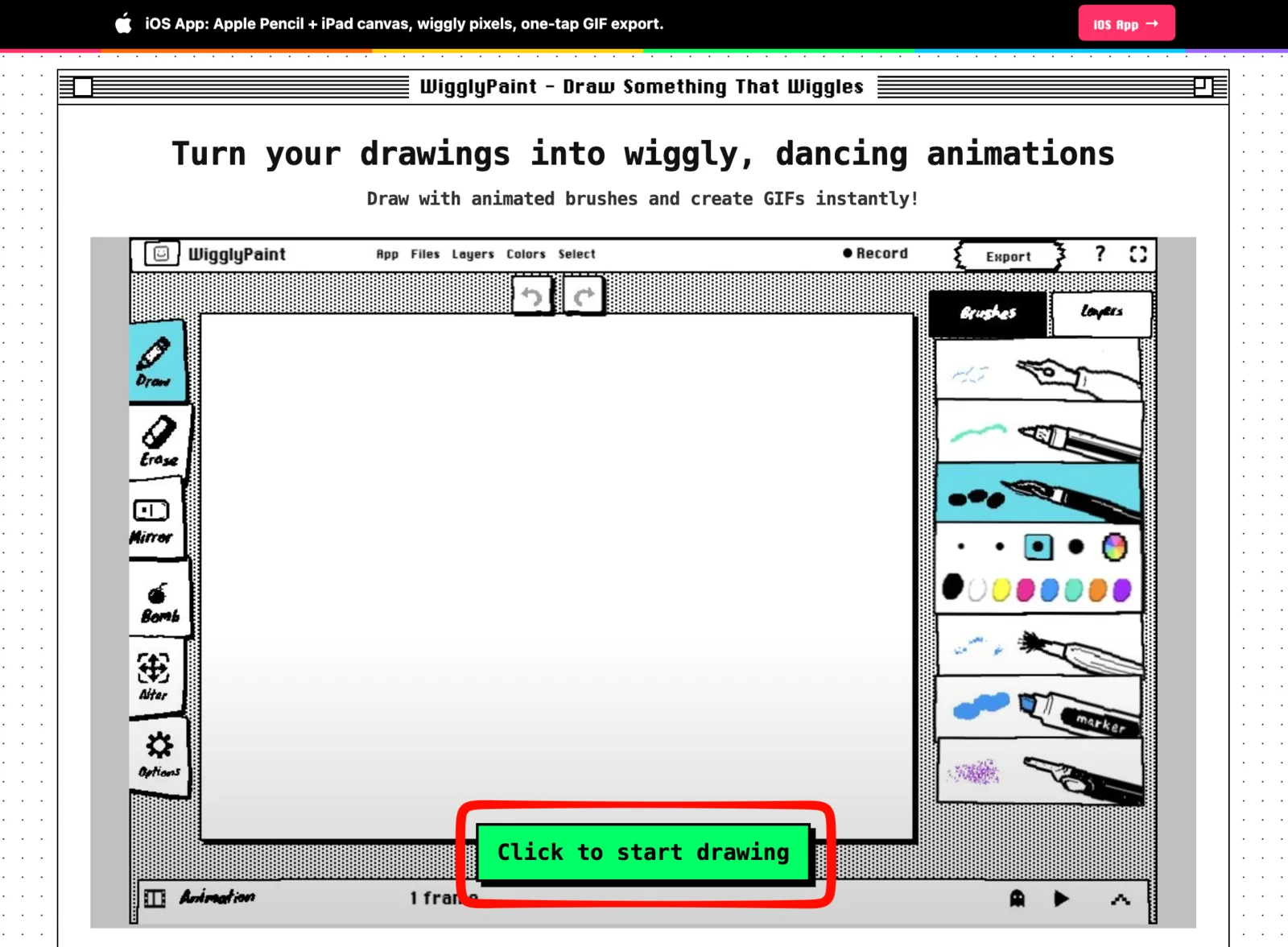
نصيحة: ارسم شيئاً كبيراً وبسيطاً في البداية، مثل وجه، نجمة، أو كرة.
2. افتح لوحة التحريك (Animation)
- الخطوة: اضغط على كلمة Animation (التحريك) في أسفل الشاشة.
- ماذا سيظهر لك: شريط يحتوي على مربعات صغيرة (الإطارات)، زر تشغيل، زر يشبه الشبح (قشر البصل)، وزر زائد (+) كبير.
- ماذا تفعل بعد ذلك: تأكد أنك قمت بتحديد الإطار الأول.

الإطار المحاط بحدود ملونة هو الإطار الذي ترسم فيه الآن. اضغط على أي إطار آخر عندما تريد التعديل عليه.
3. ارسم الإطار الأول
- الخطوة: ارسم الشكل أو الشخصية في وضعيتها الأولى.
- ماذا سيظهر لك: رسمتك ستظهر على الشاشة الكبيرة وداخل مربع الإطار الصغير في الأسفل.
- ماذا تفعل بعد ذلك: أكمل رسمتك الأساسية بالكامل قبل أن تضيف إطاراً جديداً.
مثلاً: لو كنت ترسم وجهاً يرمش، ارسم الوجه والعينين مفتوحة بالكامل.
4. انسخ الإطار أو أضف إطاراً فارغاً
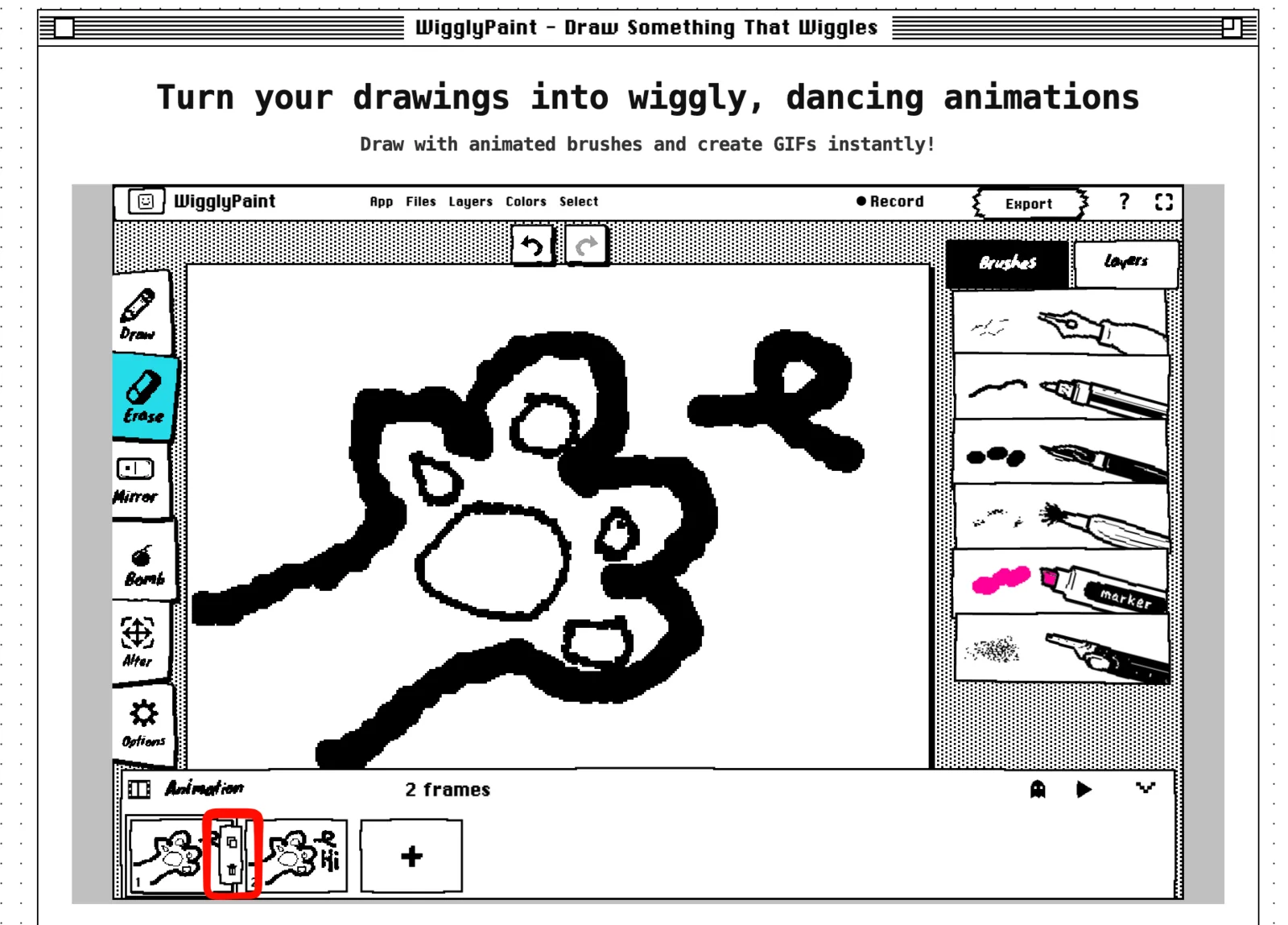
إذا كانت الرسمة الثانية تشبه الأولى، فالأسهل أن تنسخ الإطار الحالي، وتمسح الجزء الذي سيتحرك فقط لترسمه من جديد.
- الخطوة: اضغط على زر النسخ (Copy) الموجود بجانب صورة الإطار الصغير.
- ماذا سيظهر لك: إطار ثانٍ يحتوي على نفس الرسمة بالضبط.
- ماذا تفعل بعد ذلك: غيّر جزءاً بسيطاً، مثل حركة العين أو مكان الكرة.
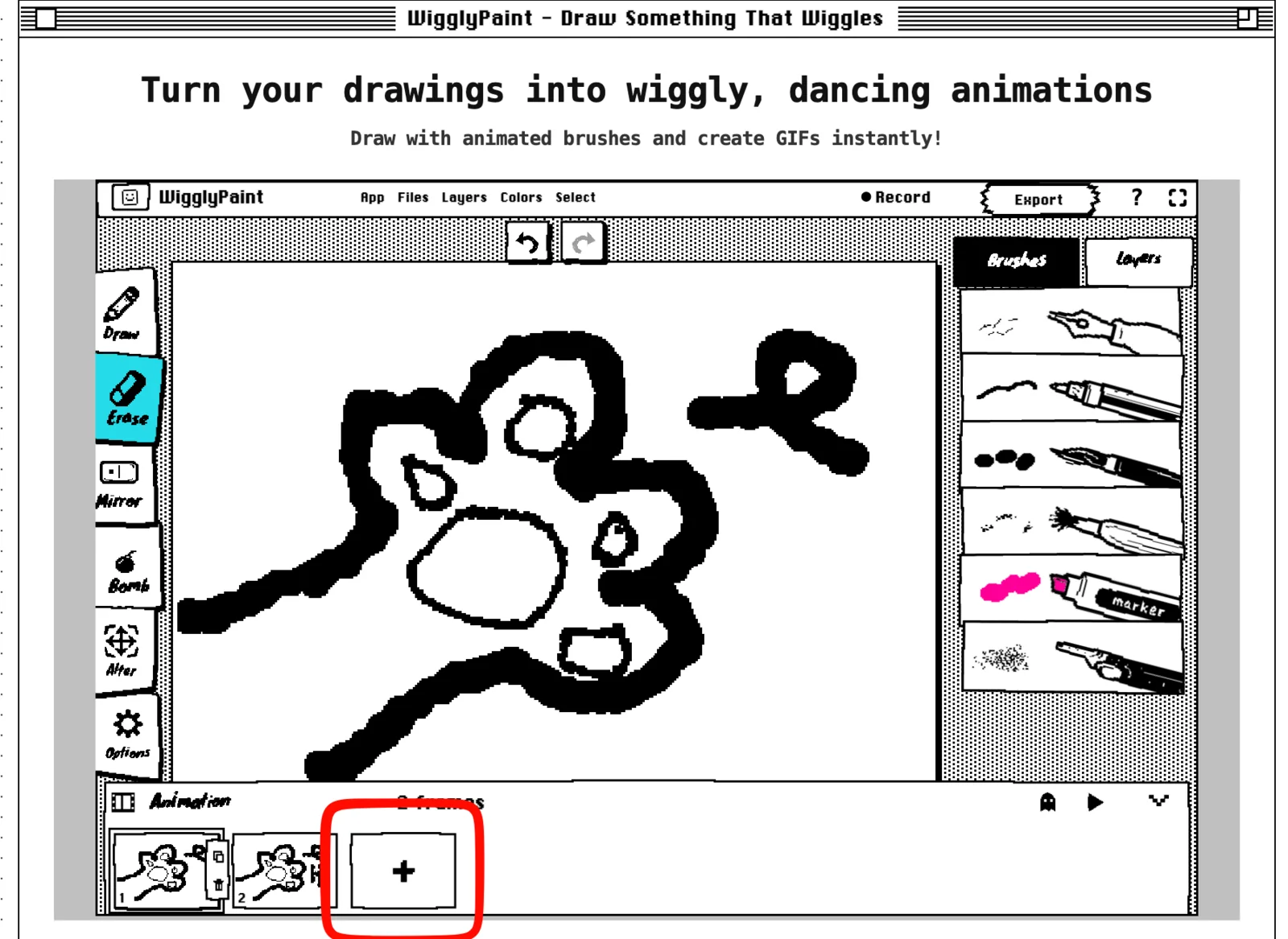
أما إذا كانت الرسمة الجديدة مختلفة تماماً، فاضغط على زر الزائد (+) الكبير لإضافة إطار فارغ.
5. استخدم ميزة قشر البصل (Onion Skin)
هذه الميزة تظهر لك الإطار السابق كظل رمادي خفيف، لتعرف أين كانت رسمتك القديمة بالضبط. لا تقلق، هذا الظل لن يظهر في الصورة النهائية.
- الخطوة: اضغط على الزر الذي يشبه الشبح.
- ماذا سيظهر لك: رسمتك السابقة ستظهر بلون رمادي خلف رسمتك الحالية.
- ماذا تفعل بعد ذلك: ارسم الوضعية الجديدة قريبة جداً من الظل الرمادي لتصبح حركتك ناعمة.
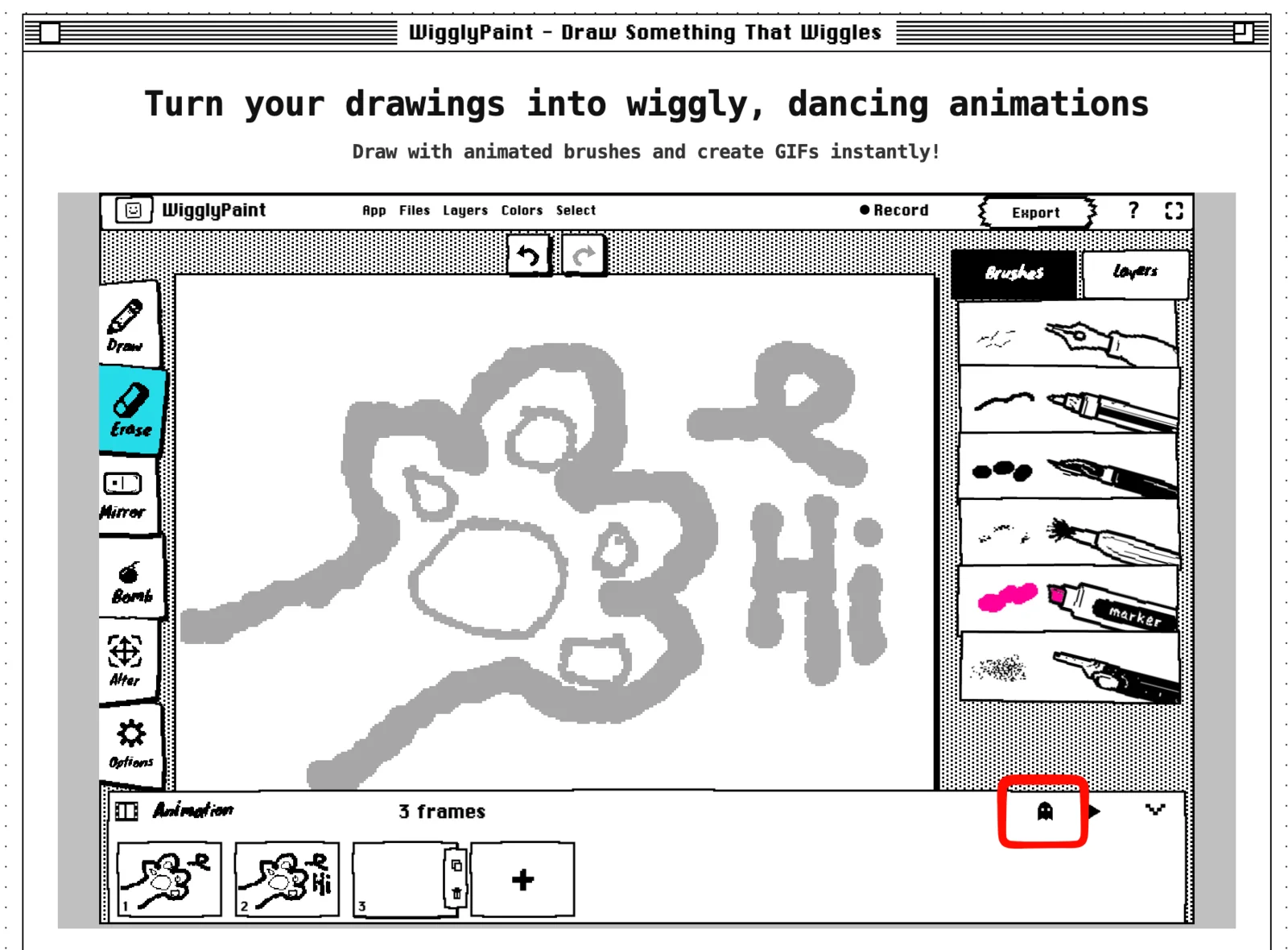
تذكر: التغيير البسيط بين الإطارات يجعل الحركة بطيئة وناعمة، والتغيير الكبير يجعلها سريعة.
6. شغّل الرسم المتحرك
- الخطوة: اضغط على زر Play (التشغيل) الذي يشبه المثلث.
- ماذا سيظهر لك: الإطارات ستُعرض متتالية وتتكرر.
- ماذا تفعل بعد ذلك: راقب حركتك، هل هي سلسة عندما تعود من الإطار الأخير إلى الأول؟
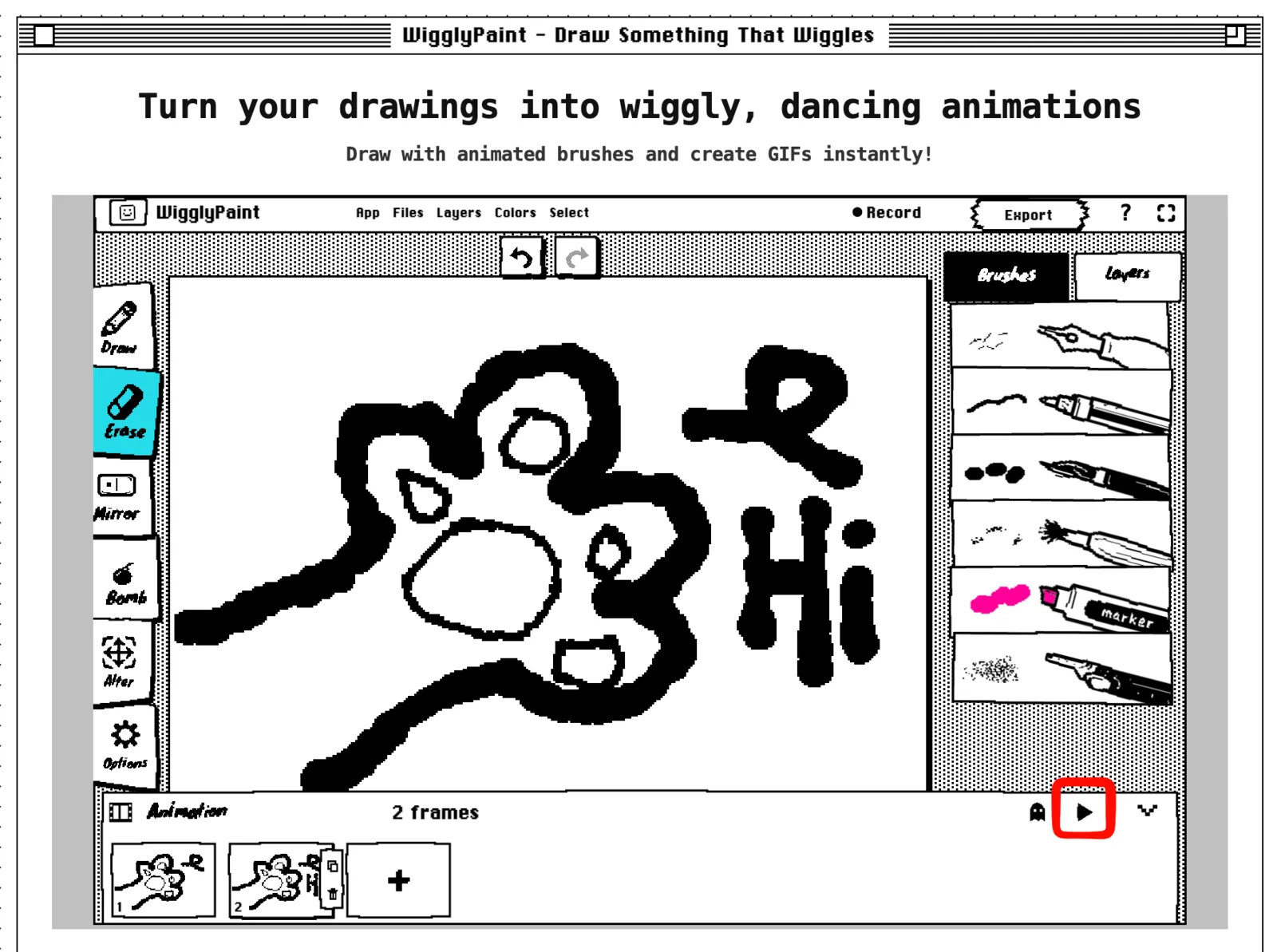
إذا شعرت أن الحركة تقفز فجأة، حاول أن تجعل الرسمة الأخيرة تشبه الأولى أكثر، أو أضف إطاراً جديداً بينهما.
7. كيف تجعل الإطار يظهر لفترة أطول؟
حالياً، لا يحتوي WigglyPaint على إعدادات معقدة لتغيير سرعة كل إطار. لكن الحل بسيط جداً: انسخ الإطار!
- الخطوة: حدد الإطار الذي تريد إطالته على الشاشة، وانسخه مرة أو مرتين.
- ماذا سيظهر لك: نسخ مكررة من نفس الإطار بجانب بعضها.
- ماذا تفعل بعد ذلك: اضغط Play وتأكد إذا كانت مدة التوقف مناسبة.
مثلاً: انسخ إطار “العيون المفتوحة” 3 مرات، واحتفظ بإطار “العيون المغلقة” مرة واحدة. هكذا سيبقى الوجه فاتحاً عينيه لفترة أطول، ويرمش بسرعة.
8. صدّر وحمّل رسمتك
- الخطوة: اضغط على زر Export (تصدير) عندما تعجبك النتيجة.
- ماذا سيظهر لك: خيارات لحفظ أو مشاركة عملك.
- ماذا تفعل بعد ذلك: احفظها كصورة GIF متحركة، أو شاركها مع مجتمع WigglyPaint.
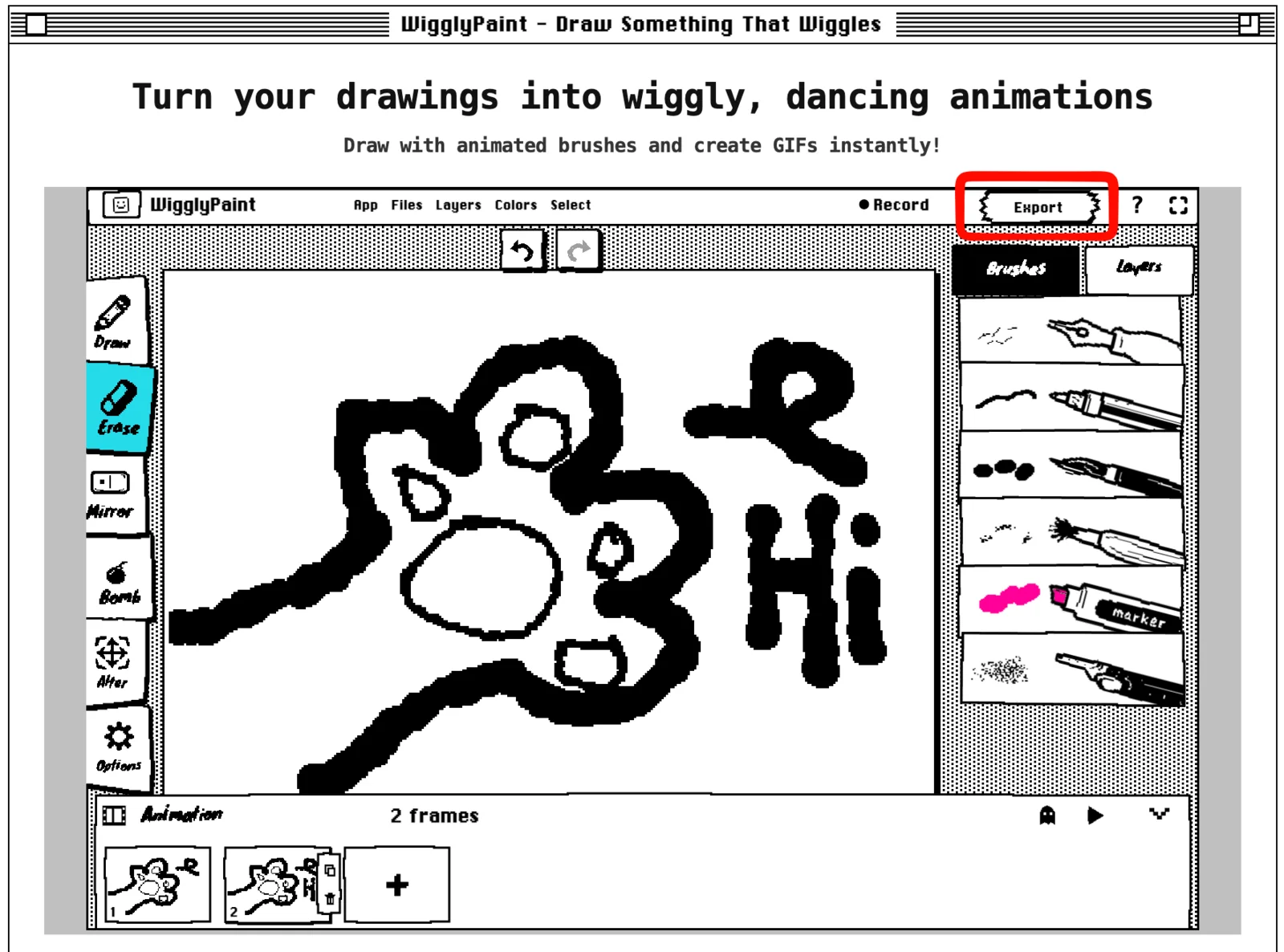
افتح ملف الـ GIF في جهازك وتأكد أن الحركة واضحة وتتكرر بدون مشاكل.
مثال عملي: كيف ترسم وجهاً يرمش؟
هذا المشروع ممتاز جداً كبداية في تعلم تحريك الرسومات، لأن أغلب أجزاء الوجه تبقى ثابتة ولا تتغير.
- ارسم وجهاً بعينين مفتوحتين.
- انسخ هذا الإطار.
- في الإطار الجديد، امسح العينين وارسمهما نصف مغلقتين.
- انسخ الإطار مرة ثانية، وارسم العينين مغلقتين تماماً.
- الآن، انسخ إطار “العينين نصف المغلقتين” وضعه بعد إطار “العينين المغلقتين”.
- اضغط Play. الترتيب سيكون: مفتوحة، نصف مغلقة، مغلقة، نصف مغلقة.
- إذا كان يرمش بسرعة مزعجة، انسخ إطار “العيون المفتوحة” عدة مرات ليتوقف قليلاً قبل أن يرمش مرة ثانية.
نصائح سريعة لحركة أجمل
- غيّر شيئاً واحداً فقط في كل مرة.
- الأجزاء التي لا تتحرك، حاول أن تبقيها ثابتة في مكانها.
- شغّل ميزة “قشر البصل” (الظل الرمادي) دائماً قبل أن ترسم الإطار الجديد.
- اضغط Play بعد كل إطارين أو ثلاثة. لا تنتظر للنهاية لترى النتيجة.
- استخدم أشكالاً بسيطة لتبقى واضحة حتى لو كانت صغيرة.
إذا واجهتك مشكلة
أين أجد لوحة التحريك (Animation)؟
تأكد أولاً أنك ضغطت على زر Click to start drawing. بعدها ستجد كلمة Animation في الأسفل، اضغط عليها لفتح أدوات الإطارات.
الحركة سريعة جداً!
انسخ الإطار الذي تريد أن يراه الناس لفترة أطول. تكرار الإطار يصنع توقفاً مريحاً للعين.
الرسمة تقفز مسافة كبيرة بين الإطارات
شغّل ميزة “قشر البصل” (الشبح). استخدم الظل الرمادي كدليل، وارسم الرسمة الجديدة قريبة جداً منه.
الحركة تقفز بشكل مزعج في النهاية
قارن آخر إطار بأول إطار. حاول أن تجعلهما متشابهين، أو ارسم إطاراً جديداً بينهما يربط الحركة بنعومة.
أضغط Play ولا أرى سوى رسمة واحدة ثابتة
يجب أن تضيف أو تنسخ إطاراً ثانياً، وتغير فيه شيئاً بسيطاً. الرسوم المتحركة تحتاج إلى رسمتين مختلفتين على الأقل لتظهر الحركة.
ما يدعمه WigglyPaint حالياً
| الميزة | هل هي متاحة الآن؟ |
|---|---|
| رسم كل إطار يدوياً | نعم |
| إضافة، نسخ، وحذف الإطارات | نعم |
| رؤية الإطار السابق كظل رمادي (قشر البصل) | نعم |
| تشغيل الحركة بشكل متكرر (Loop) | نعم |
| تصدير العمل كصورة GIF | نعم |
| المشاركة مع المجتمع | نعم |
| استخدام الذكاء الاصطناعي لصنع الحركة | لا |
| تحويل صورة أو فيديو إلى رسم متحرك | لا |
| تحديد وقت مختلف لكل إطار | ليس بعد؛ لكن يمكنك نسخ الإطار لإطالة مدته |
| تغيير سرعة الإطارات (FPS) | ليس بعد |
| تصدير العمل كفيديو (MP4) | ليس بعد |
| تعديل الإطارات في تطبيق الجوال | هذا الدليل يشرح نسخة الويب فقط |
أسئلة شائعة حول تحريك الرسومات
كيف أقوم بتحريك رسمة؟
ارسم الصورة الأولى، انسخ الإطار أو أضف واحداً جديداً، وغيّر جزءاً بسيطاً في الرسمة الجديدة. كرر الخطوات واضغط Play لتشاهد النتيجة، ثم صدّرها كصورة GIF متحركة.
هل WigglyPaint موقع مجاني؟
نعم، هو أداة مجانية بالكامل تعمل من متصفحك. يمكنك صنع رسوم متحركة قصيرة دون الحاجة لتحميل أي برامج.
هل أحتاج إلى تحميل برنامج لأبدأ؟
لا، كل شيء يتم مباشرة على موقع WigglyPaint. وعندما تنتهي، يمكنك تحميل رسمتك كصورة GIF.
هل يوجد شيء يساعدني لأتذكر مكان الرسمة السابقة؟
بالتأكيد! ميزة “قشر البصل” تظهر لك الإطار السابق كظل رمادي خفيف لترسم فوقه أو بجانبه بسهولة.
هل يستخدم الموقع الذكاء الاصطناعي؟
لا، أنت الفنان هنا! أنت من يرسم كل إطار بيده. الموقع فقط يوفر لك أدوات لترتيب إطاراتك ويجعل خطوطك تهتز بشكل عفوي وجميل.
كم إطاراً أحتاج كبداية؟
من 3 إلى 5 إطارات تعتبر ممتازة جداً للمبتدئين. تكفي لصنع حركة رمش، أو قفزة بسيطة.
هل يمكنني تغيير سرعة الرسم المتحرك؟
حالياً لا يوجد زر لتغيير سرعة الإطارات (FPS). لكن يمكنك نسخ الإطار الذي تريد إطالته، وهكذا تتحكم بالسرعة بطريقة يدوية بسيطة.
هل الحركة تتكرر من تلقاء نفسها؟
نعم، زر التشغيل يعرض الإطارات في حلقة متكررة (Loop) لتتأكد أن حركتك ناعمة من البداية للنهاية.
بأي صيغة يمكنني تحميل رسمتي؟
يمكنك تحميلها كصورة GIF متحركة. الموقع حالياً لا يدعم تصدير العمل كملف فيديو (MP4).
ابدأ في تحريك الرسومات الآن
ابدأ بثلاثة إطارات وتغيير واحد بسيط. ارسم وجهاً، انسخه، غيّر شكل العينين، واضغط Play. وعندما تنجح في ذلك، جرب إضافة إطارات أكثر لتحسين حركتك.
ارسم فكرة واحدة، واجعلها تتحرك
افتح لوحة التحريك، واصنع حركة قصيرة، ثم حمّل رسمتك كصورة GIF متحركة.
ابدأ الرسم مجانًا