

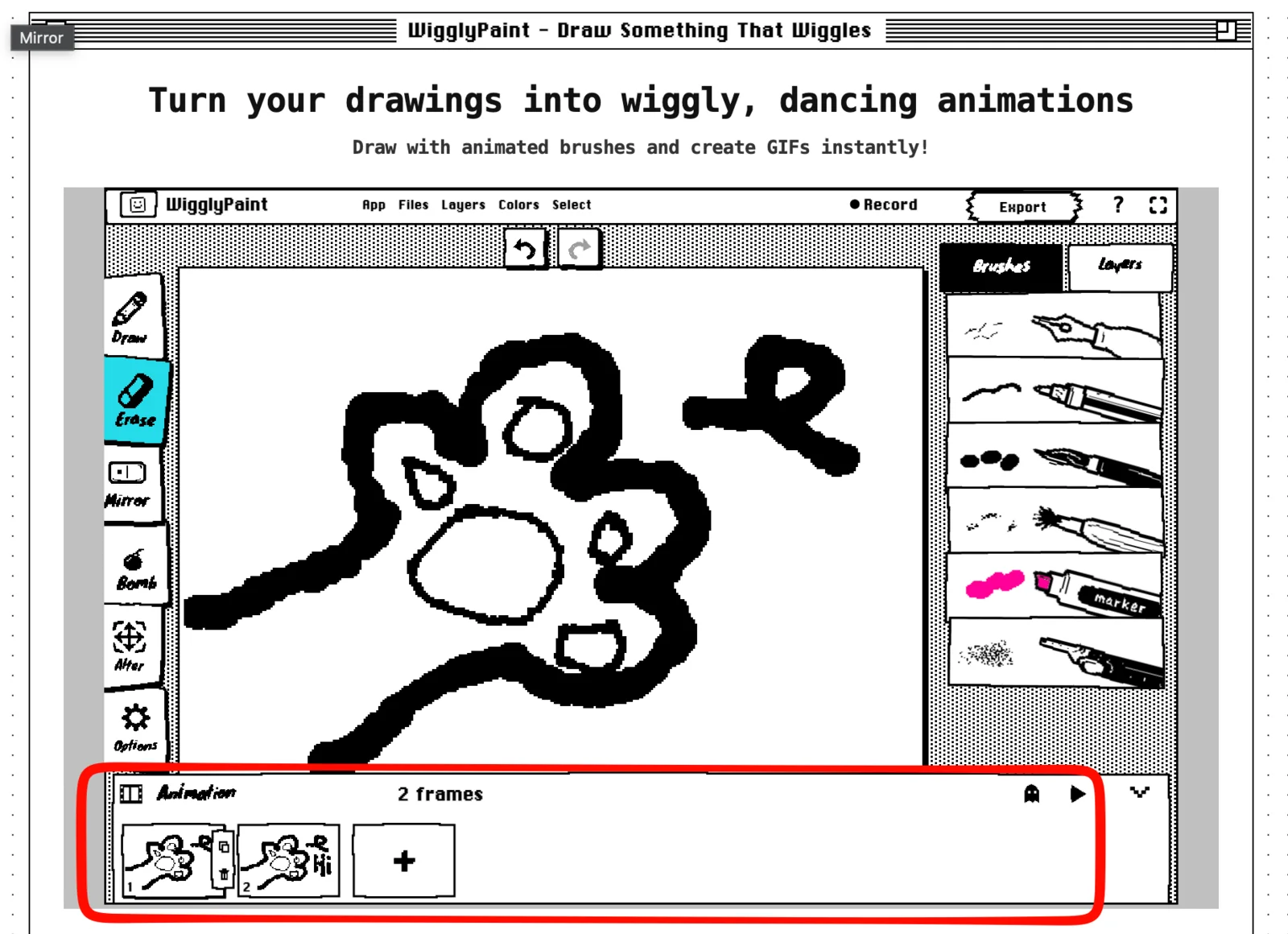
WigglyPaint에서는 여러 장의 그림을 차례대로 보여주는 방식으로 나만의 움직이는 그림을 만들 수 있어요. 여기서 그림 한 장 한 장을 ‘프레임(frame)‘이라고 부릅니다. 각 프레임을 조금씩 다르게 그린 다음 순서대로 재생하면 멋진 애니메이션이 완성되죠.
모든 프레임은 여러분이 직접 손으로 그려야 해요. WigglyPaint는 AI로 애니메이션을 뚝딱 만들어주거나, 사진을 영상으로 자동 변환해 주지 않거든요. 이 글에서는 첫 그림을 그리는 것부터 완성된 GIF를 저장하는 것까지, 아주 쉬운 애니메이션 만들기 과정을 차근차근 알려드릴게요.
빠른 시작: 1분 만에 애니메이션 만들기
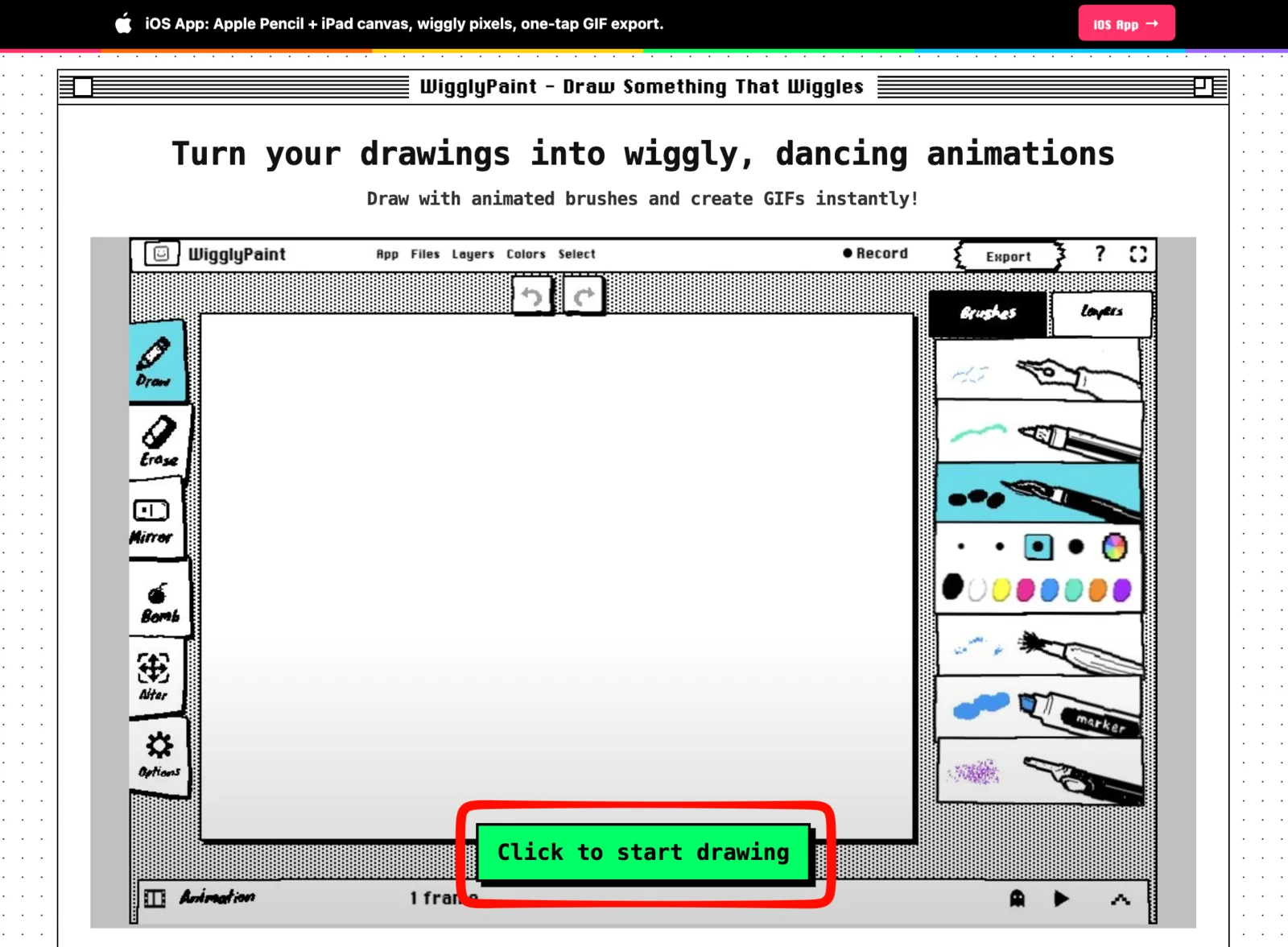
1. WigglyPaint를 열고 화면 가운데의 Click to start drawing 버튼을 누릅니다.
2. 화면 아래에 있는 Animation 패널을 엽니다.
3. 첫 번째 그림을 그립니다.
4. 프레임을 복사한 뒤, 그림에서 움직일 부분만 지우고 살짝 다르게 다시 그립니다.
5. Play(재생) 버튼을 눌러 그림이 잘 움직이는지 확인합니다.
6. Export 버튼을 눌러 완성된 애니메이션을 GIF로 저장합니다.
프레임 애니메이션이 뭔가요?
프레임은 ‘한 장의 그림’을 뜻해요. 프레임 애니메이션(Frame-by-frame animation)은 교과서 모서리에 그림을 조금씩 다르게 그려서 차르륵 넘겨보는 ‘플립북’과 똑같은 원리예요.
예를 들어, 첫 번째 프레임에는 눈을 뜬 얼굴을 그리고 다음 프레임에는 눈을 감은 얼굴을 그립니다. 이 두 장의 그림이 빠르게 번갈아 가며 재생되면 얼굴이 눈을 깜빡이는 것처럼 보인답니다.
WigglyPaint는 두 가지 재미있는 방식으로 그림에 생동감을 불어넣어 줘요:
- 내가 그린 브러시 선 자체가 가만히 있지 않고 자연스럽게 꿈틀거립니다.
- 프레임 패널이 내가 그린 여러 장의 그림을 순서대로 재생해 줍니다.
이 기능을 활용하면 손을 흔드는 캐릭터, 피어나는 꽃, 통통 튀는 공처럼 귀여운 손그림 애니메이션을 쉽게 만들 수 있어요.
WigglyPaint로 뭘 할 수 있나요?
WigglyPaint는 인터넷 브라우저에서 바로 작동하는 무료 애니메이션 사이트예요. 무겁고 복잡한 컴퓨터 프로그램을 설치할 필요가 전혀 없죠.
이곳에서 할 수 있는 작업은 다음과 같아요:
- 새 프레임 추가하기
- 그려둔 프레임 복사하기
- 마음에 안 드는 프레임 삭제하기
- 이전 그림을 연한 회색 가이드로 보기 (어니언 스킨)
- 프레임들을 무한 반복되는 루프 애니메이션으로 재생하기
- 완성된 그림을 GIF 애니메이션으로 내보내기
- WigglyPaint 커뮤니티에 내 작품 자랑하기
이 도구는 짧고 귀여운 낙서, 나만의 스티커, 재미있는 리액션 짤을 만들 때 가장 좋아요. 복잡한 편집이나 긴 영상 제작용은 아니랍니다.
시작하기 전에 알아두면 좋은 팁
- 이 튜토리얼은 컴퓨터(데스크톱)를 기준으로 설명할게요. 큰 화면에서 마우스로 그리고 버튼을 누르는 게 훨씬 편하거든요.
- 처음에는 눈을 깜빡이는 얼굴이나 위아래로 움직이는 점처럼, 아주 단순한 동작으로 시작해 보세요.
- 색상은 두세 가지만 쓰는 게 좋아요. 그림이 단순할수록 원리를 익히기 쉽습니다.
- 선을 완벽하고 깔끔하게 그리지 않아도 괜찮아요. 선이 삐뚤빼뚤해도 움직임만 잘 보이면 충분히 멋지답니다.
차근차근 따라 하는 애니메이션 만들기
1. 새 그림 시작하기
- 클릭: WigglyPaint에 접속한 후 화면 한가운데 있는 Click to start drawing 버튼을 누릅니다.
- 화면 표시: 마음껏 그림을 그릴 수 있는 넓은 도화지(캔버스)와 도구들이 나타납니다.
- 다음 단계: 마음에 드는 브러시와 색상을 골라보세요.
얼굴, 별, 꽃, 공처럼 크고 단순한 모양을 먼저 그려보세요. 첫 연습으로 아주 좋습니다.
2. Animation 패널 열기
- 클릭: 화면 맨 아래에 있는 Animation 글자를 클릭합니다.
- 화면 표시: 작은 네모 칸(프레임)들이 일렬로 나타나고, 재생 버튼, 어니언 스킨 버튼, 커다란 플러스(+) 버튼이 보입니다.
- 다음 단계: 첫 번째 프레임이 선택되어 있는지 확인하세요.

테두리가 쳐진 프레임이 지금 여러분이 그리고 있는 프레임이에요. 다른 프레임을 고치고 싶다면 그 프레임의 작은 그림을 클릭하면 됩니다.
3. 첫 번째 프레임 그리기
- 실행: 움직일 물체나 캐릭터의 첫 번째 모습을 그립니다.
- 화면 표시: 캔버스에 그림이 나타나고, 아래쪽 첫 번째 작은 프레임 안에도 똑같은 그림이 쏙 들어갑니다.
- 다음 단계: 다음 프레임으로 넘어가기 전에 기본 형태를 완전히 다 그려주세요.
눈을 깜빡이는 얼굴을 만든다면 두 눈을 동그랗게 뜬 얼굴을 먼저 그리세요. 튀어 오르는 공을 만든다면 캔버스 위쪽에 공을 그리면 됩니다.
4. 프레임 복사하거나 빈 프레임 추가하기
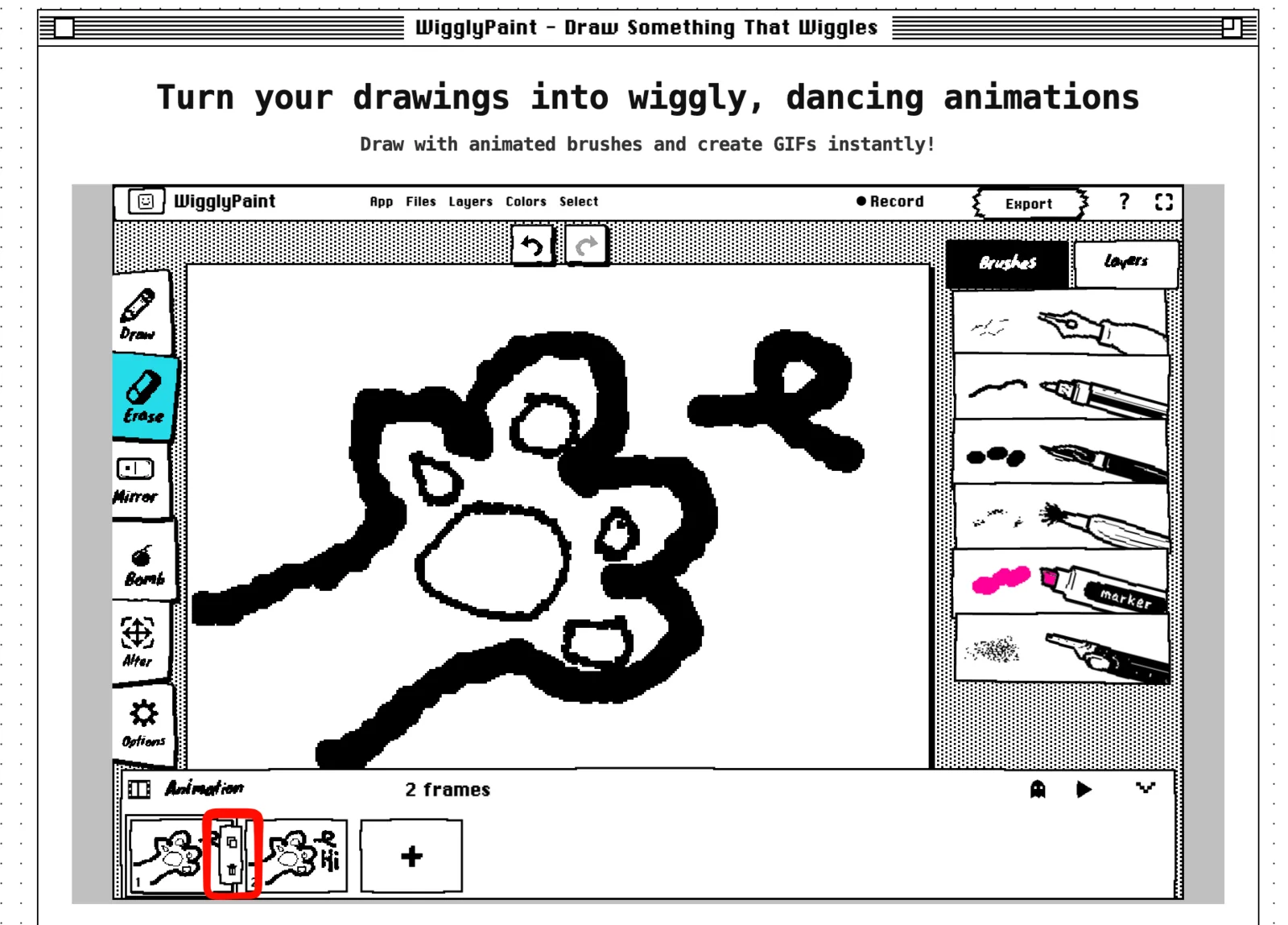
다음 그림이 첫 번째 그림과 비슷하다면, 지금 프레임을 그대로 복사하는 게 좋아요. 복사한 뒤 움직일 부분만 지우개로 지우고 다시 그리면 훨씬 편하거든요.
- 클릭: 프레임 그림 옆에 있는 복사(Copy) 버튼을 누릅니다.
- 화면 표시: 똑같은 그림이 들어간 두 번째 프레임이 생깁니다.
- 다음 단계: 눈 모양이나 팔의 위치 등 아주 작은 부분만 수정해 보세요.
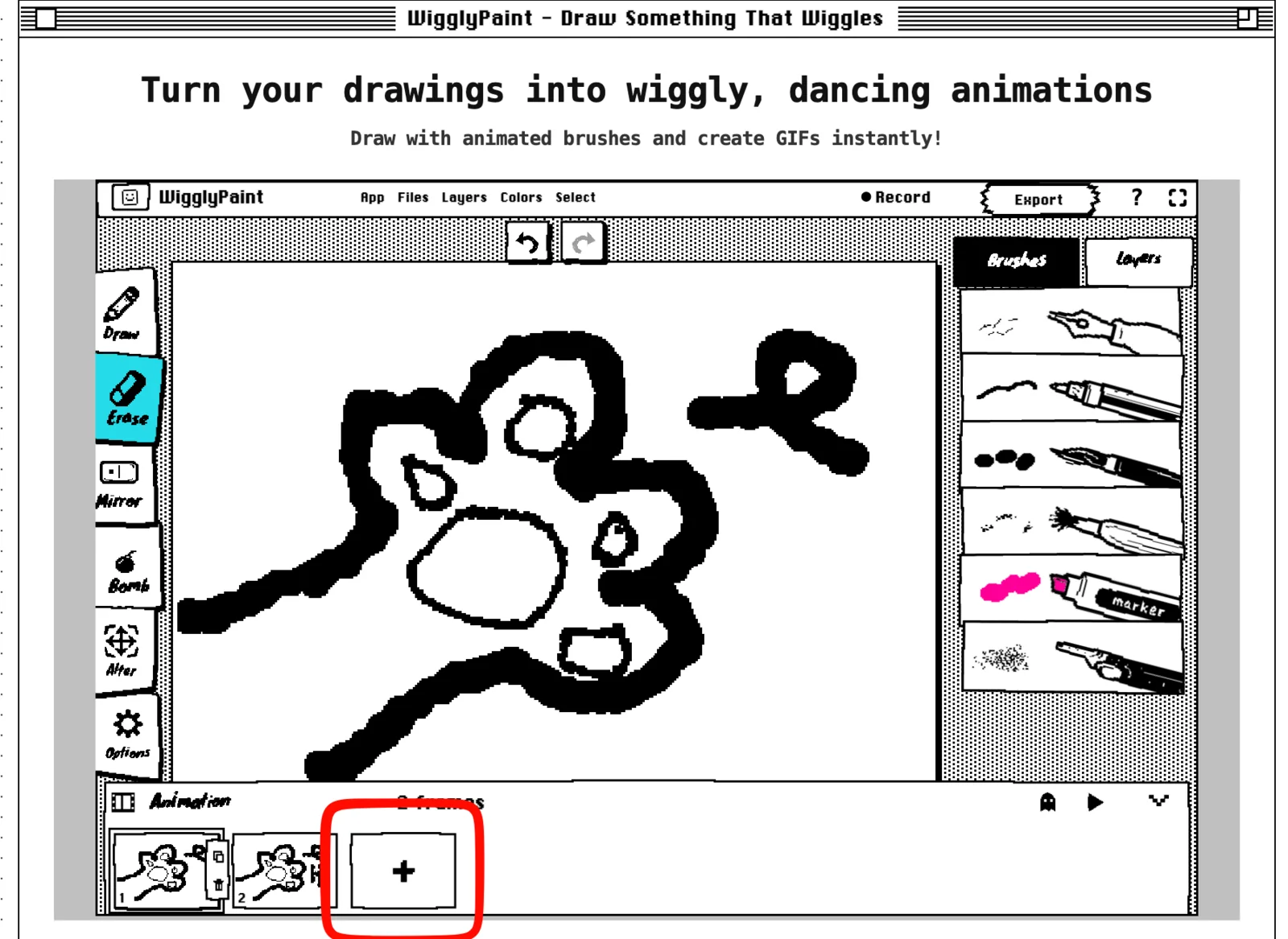
만약 다음 그림을 아예 처음부터 새로 그려야 한다면 커다란 플러스(+) 버튼을 누르세요. 아무것도 없는 빈 프레임이 추가됩니다.
5. 어니언 스킨 켜기
어니언 스킨(Onion skin)은 방금 전에 그린 그림을 연한 회색으로 비춰주는 기능이에요. 마치 얇은 기름종이를 대고 그리는 것과 비슷하죠. 이전 그림이 어디에 있었는지 볼 수 있어서 아주 유용해요. 이 회색 그림은 나중에 저장할 GIF에는 안 보이니까 걱정 마세요.
- 클릭: 유령 모양의 어니언 스킨 버튼을 누릅니다.
- 화면 표시: 지금 그리고 있는 캔버스 뒤로 이전 프레임의 그림이 회색으로 나타납니다.
- 다음 단계: 부드럽게 움직이게 하려면 회색 가이드와 아주 가깝게 다음 위치를 그리세요.
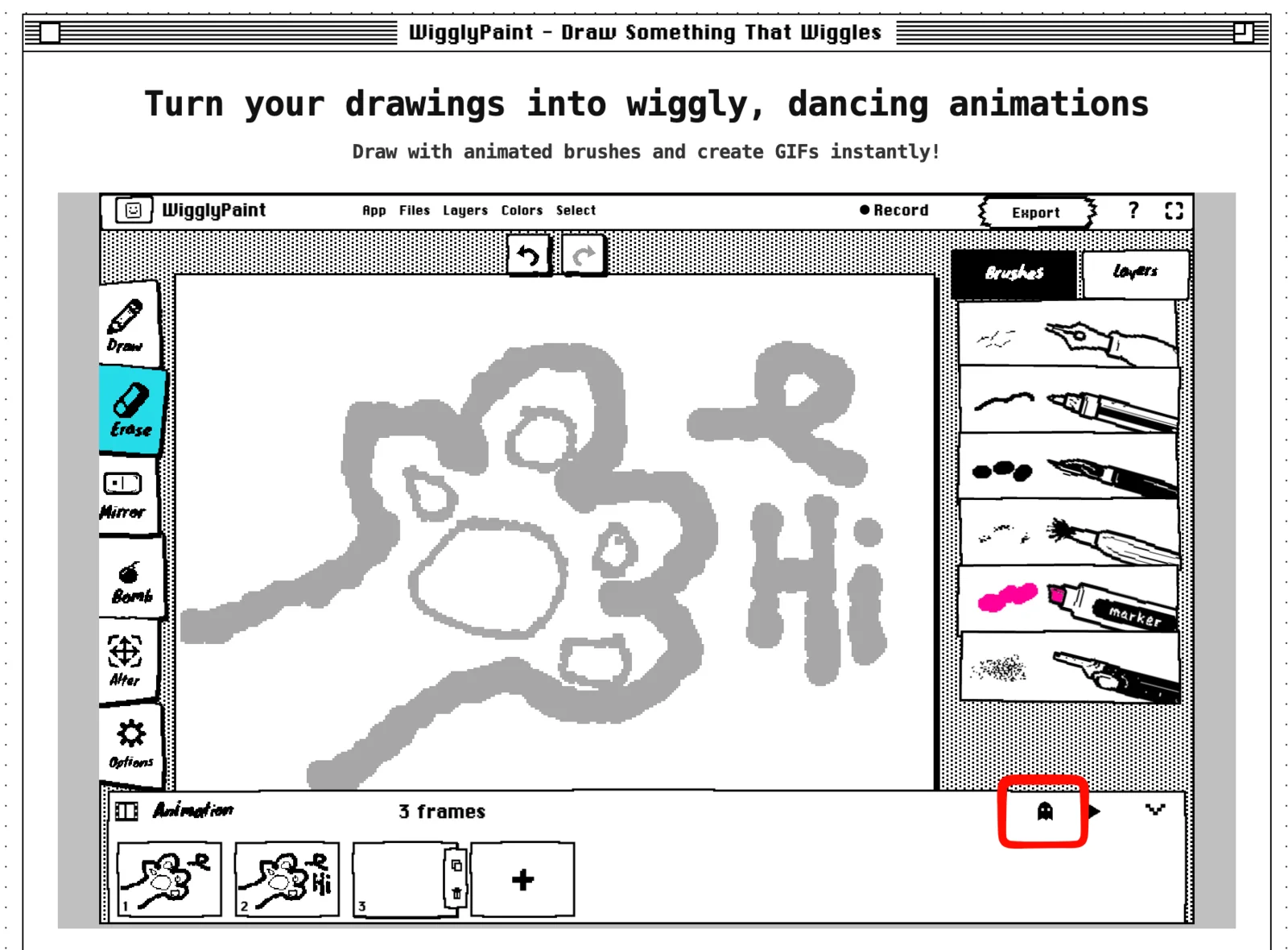
프레임 사이의 변화를 아주 조금씩 주면 움직임이 부드러워집니다. 반대로 변화를 크게 주면 움직임이 빠르고 역동적으로 보여요.
6. 애니메이션 재생하기
- 클릭: 세모 모양의 Play(재생) 버튼을 누릅니다.
- 화면 표시: 프레임들이 순서대로 재생되며 계속 반복됩니다.
- 다음 단계: 마지막 프레임에서 다시 첫 번째 프레임으로 넘어갈 때 움직임이 자연스러운지 확인하세요.
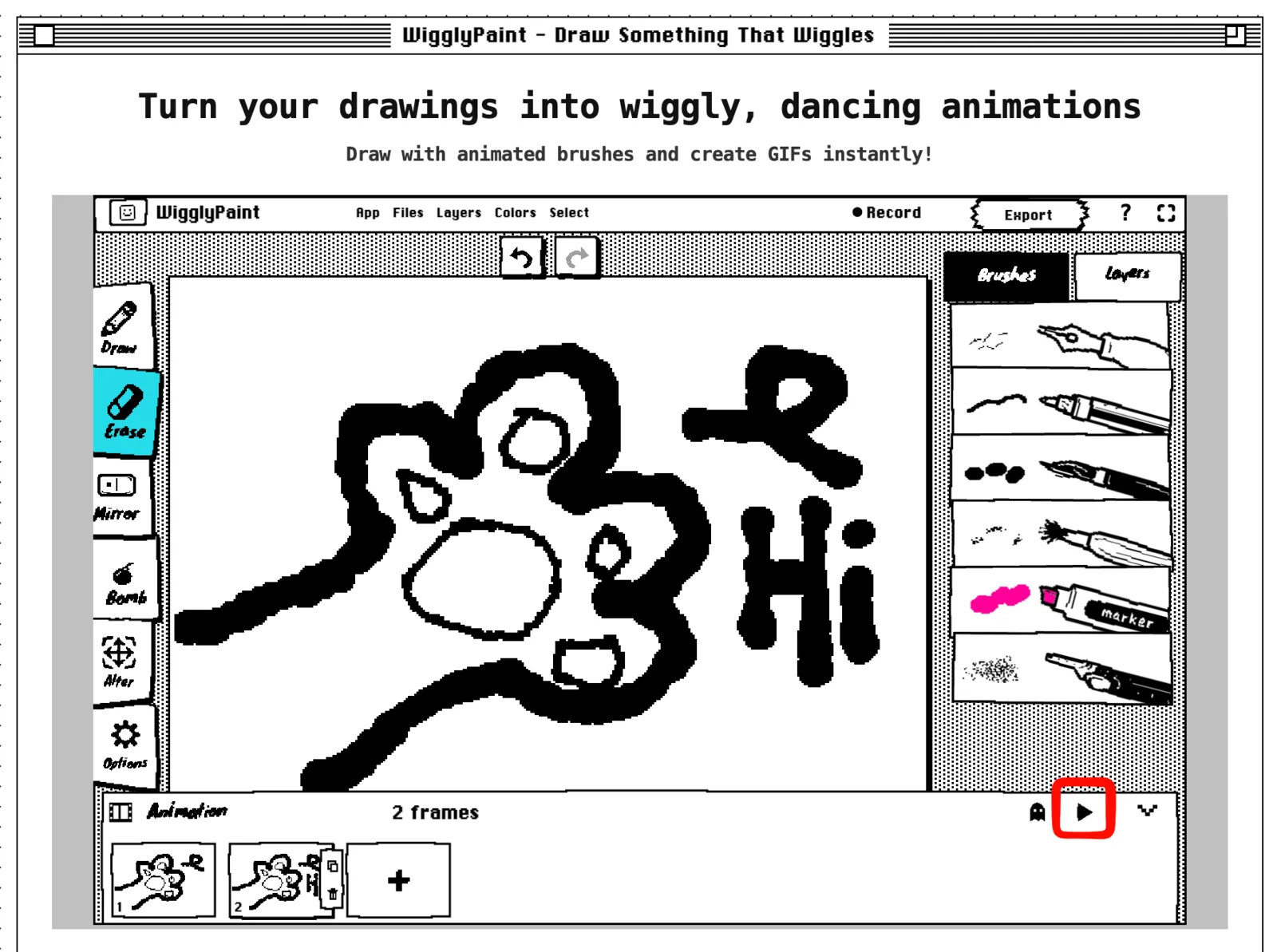
만약 애니메이션이 뚝뚝 끊기거나 튀는 느낌이 든다면, 마지막 그림과 첫 번째 그림을 비교해 보세요. 마지막 그림을 첫 번째 그림과 더 비슷하게 고치거나, 두 프레임 사이에 그림을 하나 더 추가하면 훨씬 자연스러워집니다.
7. 특정 프레임 길게 보여주기
WigglyPaint에는 그림마다 재생 시간을 다르게 설정하는 기능은 없어요. 하지만 아주 쉬운 꿀팁이 하나 있습니다! 특정 그림을 화면에 더 오래 띄워두고 싶다면, 그 프레임을 여러 번 복사해 보세요.
- 실행: 길게 보여주고 싶은 프레임을 선택한 뒤, 복사 버튼을 한 번 이상 누릅니다.
- 화면 표시: 똑같은 그림을 가진 프레임이 여러 개 생깁니다.
- 다음 단계: 재생 버튼을 누르고 멈춰 있는 시간이 적당한지 확인하세요.
예를 들어, 눈을 뜬 프레임은 2~3번 복사하고, 눈을 감은 프레임은 1개만 남겨두세요. 그러면 평소에는 눈을 뜨고 있다가 아주 빠르게 눈을 깜빡이는 자연스러운 얼굴이 완성됩니다.
이 방법은 복잡한 FPS(초당 프레임 수) 설정을 배우지 않고도 타이밍을 조절할 수 있는 아주 좋은 방법이에요.
8. 움직이는 그림 내보내기
- 클릭: 반복되는 애니메이션이 마음에 든다면 Export 버튼을 누릅니다.
- 화면 표시: 완성된 작품을 저장하거나 공유할 수 있는 창이 나타납니다.
- 다음 단계: 애니메이션을 GIF 파일로 저장하거나, WigglyPaint 커뮤니티에 공유해 보세요.
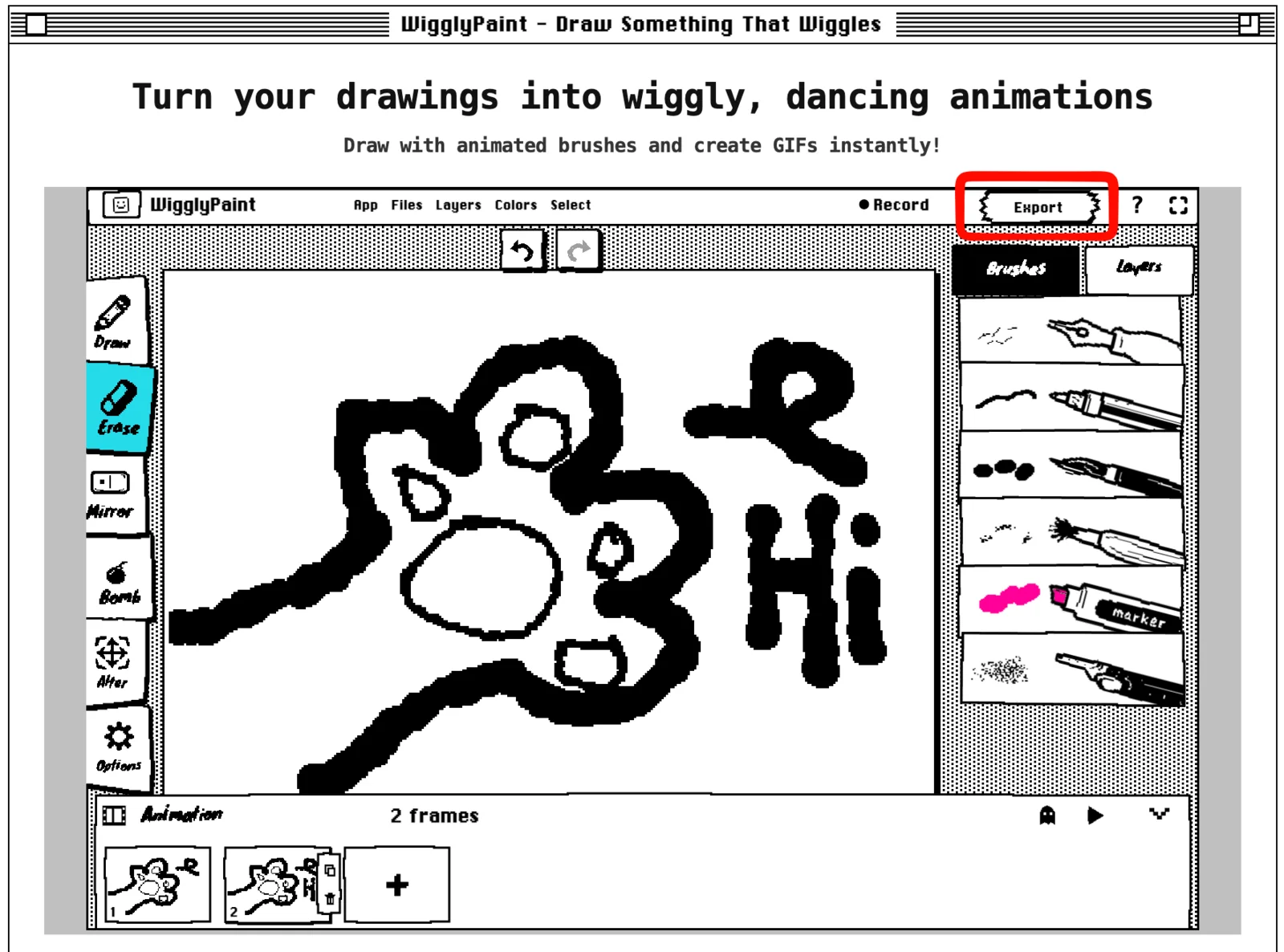
저장한 GIF 파일을 열어보세요. 그림이 선명하게 잘 보이는지, 반복될 때 어색하게 끊기는 부분은 없는지 마지막으로 확인합니다.
프레임 애니메이션 예시: 눈 깜빡이는 얼굴 만들기
눈 깜빡이는 얼굴은 그림의 대부분이 가만히 있고 눈만 움직이기 때문에 초보자가 처음 도전하기 딱 좋은 주제예요.
- 두 눈을 동그랗게 뜬 얼굴을 그립니다.
- 이 프레임을 복사합니다.
- 새 프레임에서 눈을 반쯤 감은 모습으로 수정합니다.
- 그 프레임을 다시 복사한 뒤, 눈을 완전히 감은 모습으로 수정합니다.
- 반쯤 감은 눈 프레임을 복사해서 완전히 감은 눈 프레임 뒤로 옮깁니다.
- 재생 버튼을 누릅니다. (눈 뜸 -> 반쯤 감음 -> 완전히 감음 -> 반쯤 감음) 순서로 재생되어야 해요.
- 얼굴이 너무 쉴 새 없이 깜빡인다면, 첫 번째(눈 뜬) 프레임을 여러 번 복사해서 길이를 늘려주세요.
이 원리를 응용하면 피어나는 꽃, 반짝이는 별, 숨을 쉬는 캐릭터 등 다양한 움직임을 만들 수 있답니다.
더 자연스러운 애니메이션을 위한 초보자 팁
- 한 번에 하나의 큰 동작만 바꾸세요.
- 움직이지 않는 부분은 항상 같은 자리에 그대로 두세요.
- 다음 프레임을 그리기 전에 꼭 어니언 스킨을 켜세요.
- 끝까지 다 그린 후에 확인하지 말고, 2~3프레임을 그릴 때마다 재생 버튼을 눌러 확인하세요.
- 동작을 잠시 멈추고 싶을 때는 프레임을 여러 번 복사하세요.
- 그림을 작게 줄여도 잘 보이도록 단순한 모양을 사용하세요.
문제가 생겼을 때 해결 방법
Animation 패널을 찾을 수 없어요
먼저 화면 한가운데의 Click to start drawing 버튼을 눌러 캔버스를 열어야 해요. 그다음 화면 맨 아래에 있는 Animation 글자를 클릭하면 프레임 조작 메뉴가 나타납니다.
애니메이션이 너무 빨라요
사람들이 더 오래 봤으면 하는 프레임을 복사하세요. 똑같은 프레임이 2~3개 연속으로 있으면 잠시 멈춰 있는 것처럼 보입니다.
프레임 사이의 움직임이 너무 커서 뚝뚝 끊겨요
어니언 스킨을 켜세요. 연한 회색으로 보이는 이전 그림을 참고해서, 다음 그림을 이전 그림과 조금 더 가깝게 그려보세요.
루프가 끝날 때 화면이 튀어요
마지막 프레임과 첫 번째 프레임을 비교해 보세요. 두 그림을 비슷하게 고치거나, 그 사이에 중간 단계를 보여주는 프레임을 하나 더 추가하세요.
재생 버튼을 눌러도 그림이 하나만 보여요
프레임을 추가하거나 복사한 뒤, 새 프레임의 그림을 조금 수정해야 해요. 움직임을 보여주려면 서로 다른 그림이 최소 2장 이상 필요합니다.
WigglyPaint 지원 기능 안내
| 기능 | 현재 지원 여부 |
|---|---|
| 각 프레임을 손으로 직접 그리기 | 지원함 |
| 프레임 추가, 복사, 삭제 | 지원함 |
| 이전 프레임을 회색 가이드로 보기 (어니언 스킨) | 지원함 |
| 반복되는 루프 애니메이션 재생 | 지원함 |
| GIF 애니메이션으로 내보내기 | 지원함 |
| 커뮤니티에 작품 공유하기 | 지원함 |
| AI가 자동으로 애니메이션 생성 | 지원 안 함 |
| 사진이나 영상을 애니메이션으로 변환 | 지원 안 함 |
| 프레임마다 재생 시간 다르게 설정 | 아직 지원 안 함 (대신 프레임 복사 활용) |
| FPS(초당 프레임 수) 변경 | 아직 지원 안 함 |
| 비디오(MP4) 파일로 내보내기 | 아직 지원 안 함 |
| 모바일 앱에서 프레임 편집 | 이 가이드는 웹 브라우저 버전을 기준으로 합니다 |
애니메이션 만들기 FAQ
애니메이션 만드는 법은 무엇인가요?
첫 번째 그림을 그리고, 프레임을 추가하거나 복사한 뒤, 새 그림의 일부를 다르게 그립니다. 필요한 만큼 프레임을 계속 추가하세요. 재생 버튼을 눌러 움직임을 확인한 후, 완성된 루프를 GIF로 저장하면 됩니다.
WigglyPaint는 무료 프레임 애니메이션 사이트인가요?
네. WigglyPaint는 웹 브라우저에서 바로 실행되는 무료 그리기 및 애니메이션 도구예요. 컴퓨터에 프로그램을 설치하지 않아도 짧은 손그림 애니메이션을 만들 수 있습니다.
애니메이션 프로그램을 따로 다운로드해야 하나요?
아니요. WigglyPaint 웹사이트에서 바로 그리고 움직임을 만들 수 있어요. 작업이 끝나면 완성된 애니메이션을 GIF 파일로 다운로드하면 됩니다.
이전 그림을 참고해서 그릴 수 있나요?
네. 어니언 스킨 기능을 켜면 바로 앞 프레임이 연한 회색으로 보입니다. 이 회색 그림을 참고해서 다음 동작을 자연스럽게 그릴 수 있어요.
AI가 애니메이션을 만들어 주나요?
아니요. 모든 프레임은 여러분이 직접 그려야 해요. WigglyPaint는 꿈틀거리는 브러시, 프레임 관리, 어니언 스킨, 루프 미리보기, GIF 저장 기능 등 그리기 도구만 제공합니다.
초보자는 몇 프레임으로 시작하는 것이 좋나요?
처음에는 3~5장 정도의 서로 다른 프레임으로 시작해 보세요. 눈 깜빡임이나 가볍게 통통 튀는 움직임을 만들기에 충분한 분량입니다.
애니메이션 속도를 조절할 수 있나요?
현재 FPS나 프레임별 시간 조절 기능은 없어요. 특정 그림을 화면에 더 오래 띄워두고 싶다면 해당 프레임을 여러 번 복사하세요.
애니메이션이 계속 반복되나요?
네. 미리보기 재생을 누르면 프레임이 무한 반복(루프)됩니다. 마지막 프레임에서 첫 번째 프레임으로 넘어갈 때 움직임이 자연스러운지 확인하기 좋아요.
어떤 파일로 저장할 수 있나요?
WigglyPaint는 완성된 움직이는 그림을 GIF 애니메이션 파일로 내보냅니다. 현재 비디오(영상) 파일 저장은 지원하지 않아요.
나만의 첫 움직이는 그림 만들기
3장의 프레임과 아주 작은 변화 하나로 시작해 보세요. 얼굴을 그리고, 복사하고, 눈 모양만 살짝 바꾼 뒤 재생 버튼을 눌러보세요. 이 과정이 익숙해지면 프레임을 더 추가하거나 복사해서 타이밍을 멋지게 조절해 보세요.