

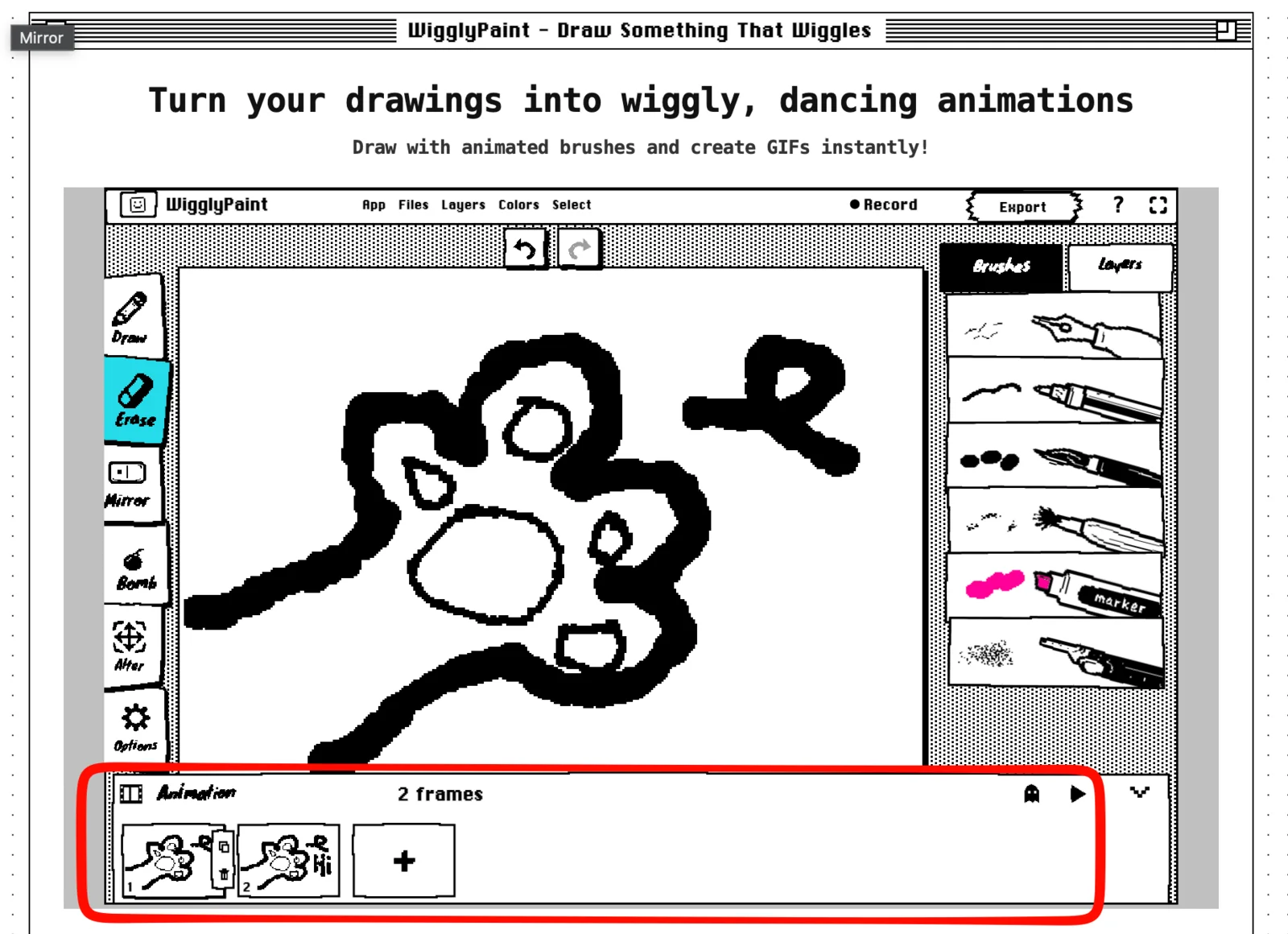
Bạn muốn học cách làm phim hoạt hình? Trên WigglyPaint, bạn chỉ cần vẽ vài bức tranh nhỏ, gọi là các khung hình (frame). Mỗi bức vẽ sẽ thay đổi một chút xíu so với bức trước. Khi phát liên tục các bức tranh này, hình vẽ của bạn sẽ chuyển động!
Bạn sẽ tự tay vẽ từng khung hình một. WigglyPaint không dùng AI (trí tuệ nhân tạo) để tự làm hoạt hình, không biến ảnh chụp thành ảnh động, và cũng không xuất ra video. Bài viết này sẽ hướng dẫn bạn từng bước, từ nét vẽ đầu tiên đến khi có một bức ảnh GIF động hoàn chỉnh để khoe với bạn bè.
Bắt đầu nhanh: Tạo ảnh động trong 1 phút
1. Mở WigglyPaint và nhấn nút Click to start drawing.
2. Mở bảng Animation ở cạnh dưới màn hình.
3. Vẽ bức tranh đầu tiên của bạn.
4. Sao chép khung hình đó và sửa lại một chi tiết nhỏ trên hình.
5. Nhấn nút Play để xem thử hình vẽ chuyển động.
6. Nhấn Export để lưu tác phẩm thành ảnh GIF động.
Hoạt hình từng khung hình là gì?
Hoạt hình từng khung hình (frame-by-frame) giống như khi bạn lật nhanh một cuốn sổ nhỏ. Mỗi “khung hình” là một trang giấy. Khi lật nhanh nhiều trang giấy có hình vẽ hơi khác nhau, bạn sẽ thấy hình như đang cử động.
Ví dụ: Ở khung hình 1, bạn vẽ một đôi mắt đang mở. Ở khung hình 2, bạn vẽ đôi mắt nhắm lại. Khi phát hai khung hình này liên tục, khuôn mặt trông như đang nháy mắt.
Trên WigglyPaint, hình vẽ của bạn sẽ chuyển động theo hai cách:
- Các nét vẽ sẽ tự động rung rinh (wiggly) nhìn rất vui mắt.
- Bảng khung hình sẽ phát lần lượt các bức tranh bạn đã vẽ.
Bạn có thể dùng cách này để làm một nhân vật vẫy tay, một bông hoa nở, một quả bóng nảy lên, hoặc một khuôn mặt đang cười.
Tôi có thể làm gì trên WigglyPaint?
WigglyPaint là trang web vẽ hoạt hình miễn phí, dùng trực tiếp trên trình duyệt web. Bạn không cần tải hay cài đặt bất kỳ phần mềm nào.
Tại đây, bạn có thể:
- thêm một khung hình mới;
- sao chép một khung hình;
- xóa khung hình;
- bật chế độ bóng mờ (onion skin) để xem lại nét vẽ cũ;
- phát lặp đi lặp lại các khung hình;
- xuất hình vẽ thành ảnh GIF động; và
- chia sẻ ảnh GIF lên Cộng đồng WigglyPaint.
Công cụ này cực kỳ hợp để vẽ các hình chuyển động ngắn, sticker, ảnh thả cảm xúc (reaction) hoặc nhân vật đơn giản. Nó không dành để làm những bộ phim dài hay các dự án phức tạp.
Chuẩn bị trước khi vẽ
- Nên dùng máy tính cho bài hướng dẫn này. Màn hình to sẽ giúp bạn nhìn các nút bấm rõ ràng hơn.
- Bắt đầu với một vật thể và một hành động duy nhất thôi (ví dụ: một khuôn mặt nháy mắt hoặc một dấu chấm nảy lên).
- Chỉ nên dùng 2 hoặc 3 màu. Hình càng đơn giản càng dễ làm cho nó chuyển động.
- Không cần vẽ quá đẹp hay nắn nót. Chuyển động nhìn mượt mà quan trọng hơn là nét vẽ hoàn hảo.
Hướng dẫn từng bước cách làm phim hoạt hình
1. Bắt đầu một bản vẽ mới
- Thao tác: Mở trang web WigglyPaint và nhấn vào nút Click to start drawing (Bấm để bắt đầu vẽ).
- Bạn sẽ thấy: Một trang giấy trắng (khung vẽ) và các công cụ vẽ.
- Tiếp theo: Chọn một loại cọ và màu sắc bạn thích.
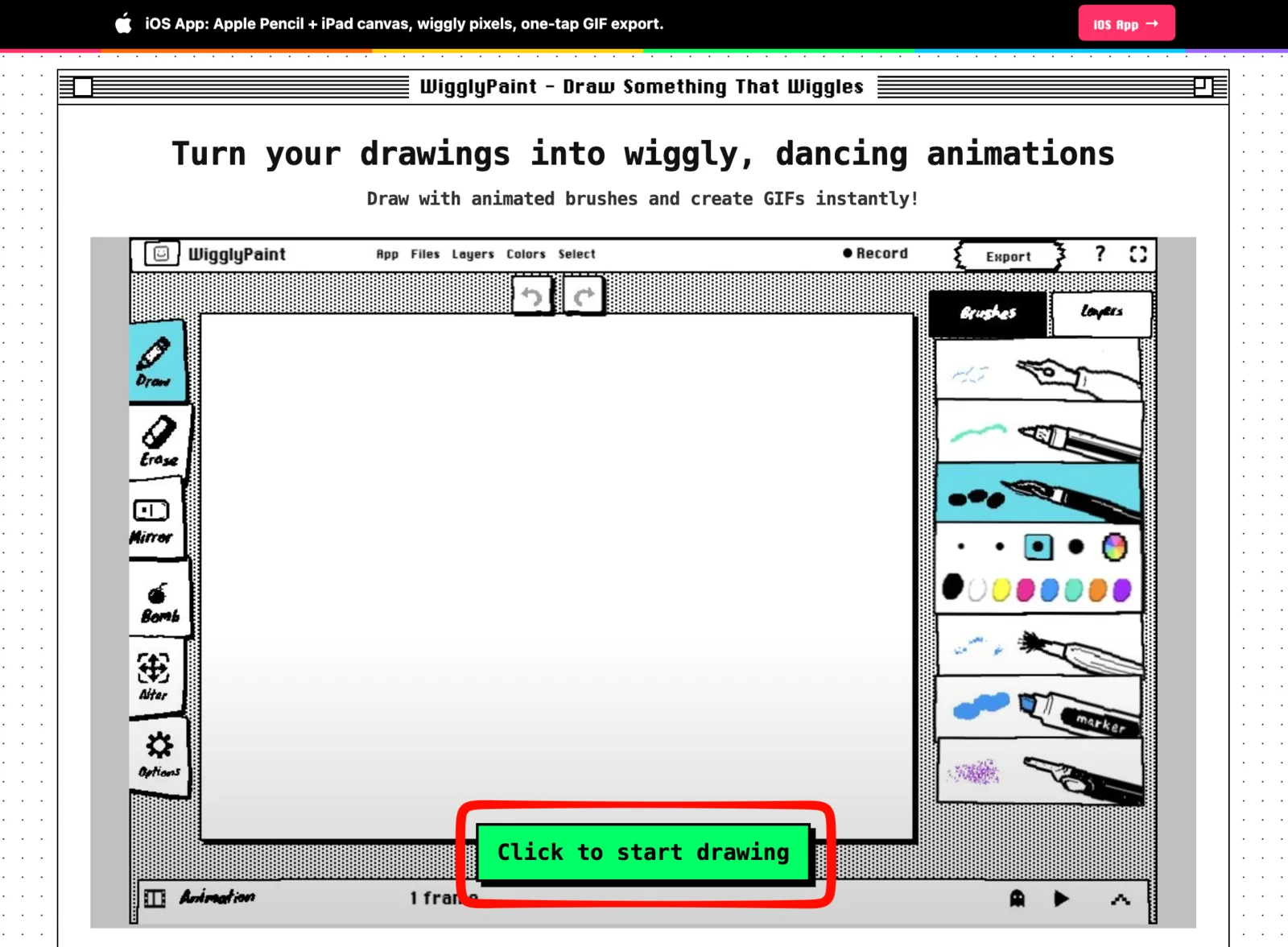
Hãy vẽ một thứ gì đó to và đơn giản. Một khuôn mặt, ngôi sao, bông hoa hay quả bóng là lựa chọn tuyệt vời cho lần đầu tiên.
2. Mở bảng Animation (Hoạt hình)
- Thao tác: Nhấn vào thanh Animation ở cạnh dưới cùng của màn hình.
- Bạn sẽ thấy: Một hàng các ô vuông nhỏ (đây là các khung hình), nút Play (phát), nút Onion skin (bóng mờ) và một nút dấu cộng lớn.
- Tiếp theo: Đảm bảo rằng ô vuông đầu tiên đang được chọn.

Khung hình có viền sáng bao quanh chính là bức tranh bạn đang vẽ. Nếu muốn sửa bức nào, bạn chỉ cần bấm vào ô vuông của bức đó.
3. Vẽ khung hình đầu tiên
- Thao tác: Vẽ hình dáng ban đầu của nhân vật hoặc đồ vật.
- Bạn sẽ thấy: Hình vẽ hiện ra trên trang giấy lớn và cả bên trong ô vuông nhỏ đầu tiên.
- Tiếp theo: Vẽ xong xuôi hình dáng chính rồi mới thêm khung hình mới nhé.
Nếu vẽ khuôn mặt nháy mắt, hãy vẽ một khuôn mặt với hai mắt đang mở to. Nếu vẽ quả bóng nảy, hãy vẽ quả bóng nằm ở tít trên cao.
4. Sao chép hoặc thêm khung hình mới
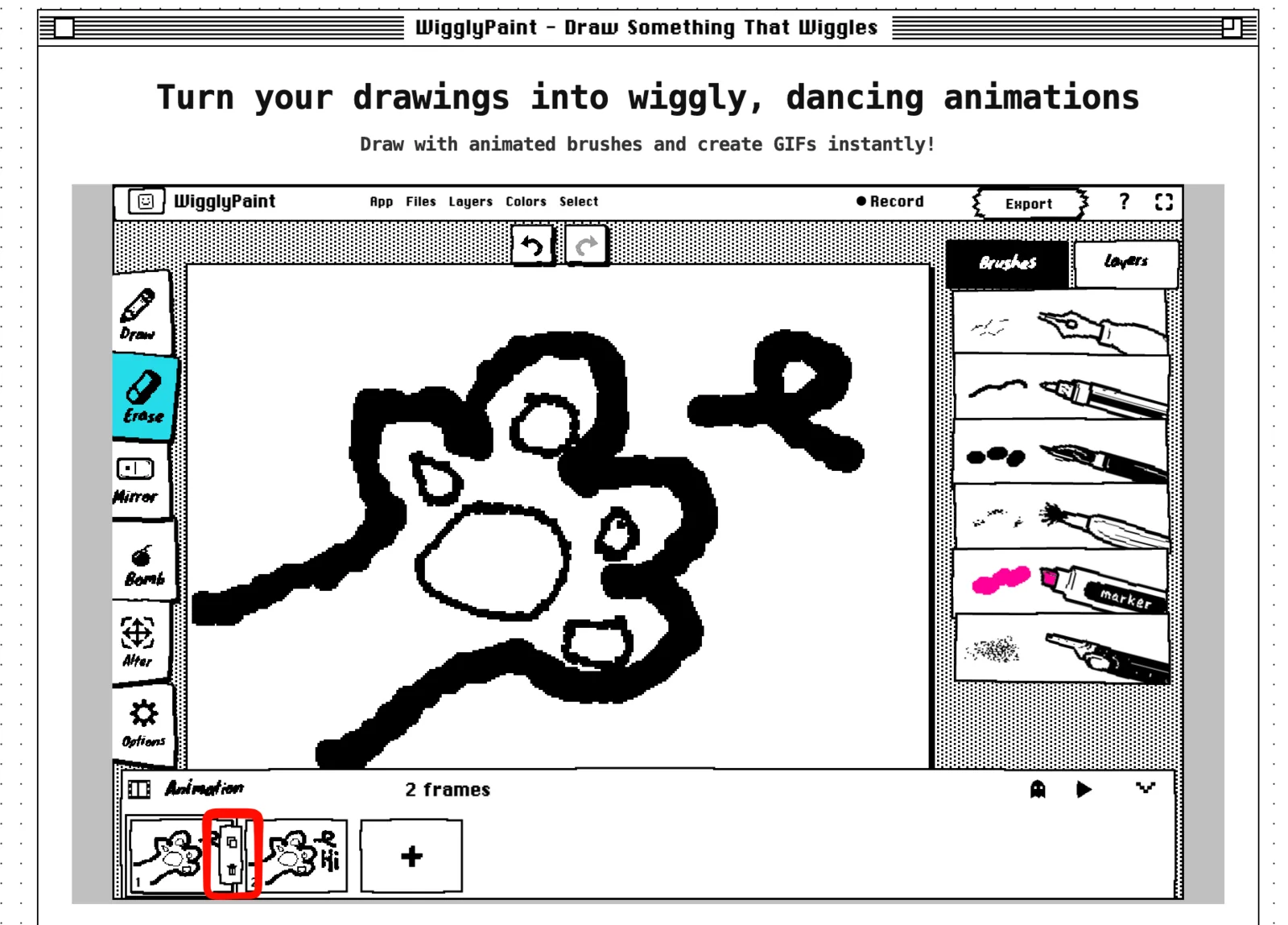
Nếu bức tranh tiếp theo trông gần giống bức hiện tại, hãy sao chép nó. Sau đó, bạn chỉ cần lấy cục tẩy xóa đi và vẽ lại đúng cái chỗ cần chuyển động.
- Thao tác: Nhấn vào nút sao chép (hình hai tờ giấy) nằm cạnh ô khung hình.
- Bạn sẽ thấy: Khung hình thứ hai xuất hiện với hình vẽ y hệt bức đầu.
- Tiếp theo: Thay đổi một chi tiết nhỏ, chẳng hạn như bôi đôi mắt đi vẽ lại, đổi vị trí bàn tay, hoặc dời quả bóng xuống thấp một chút.
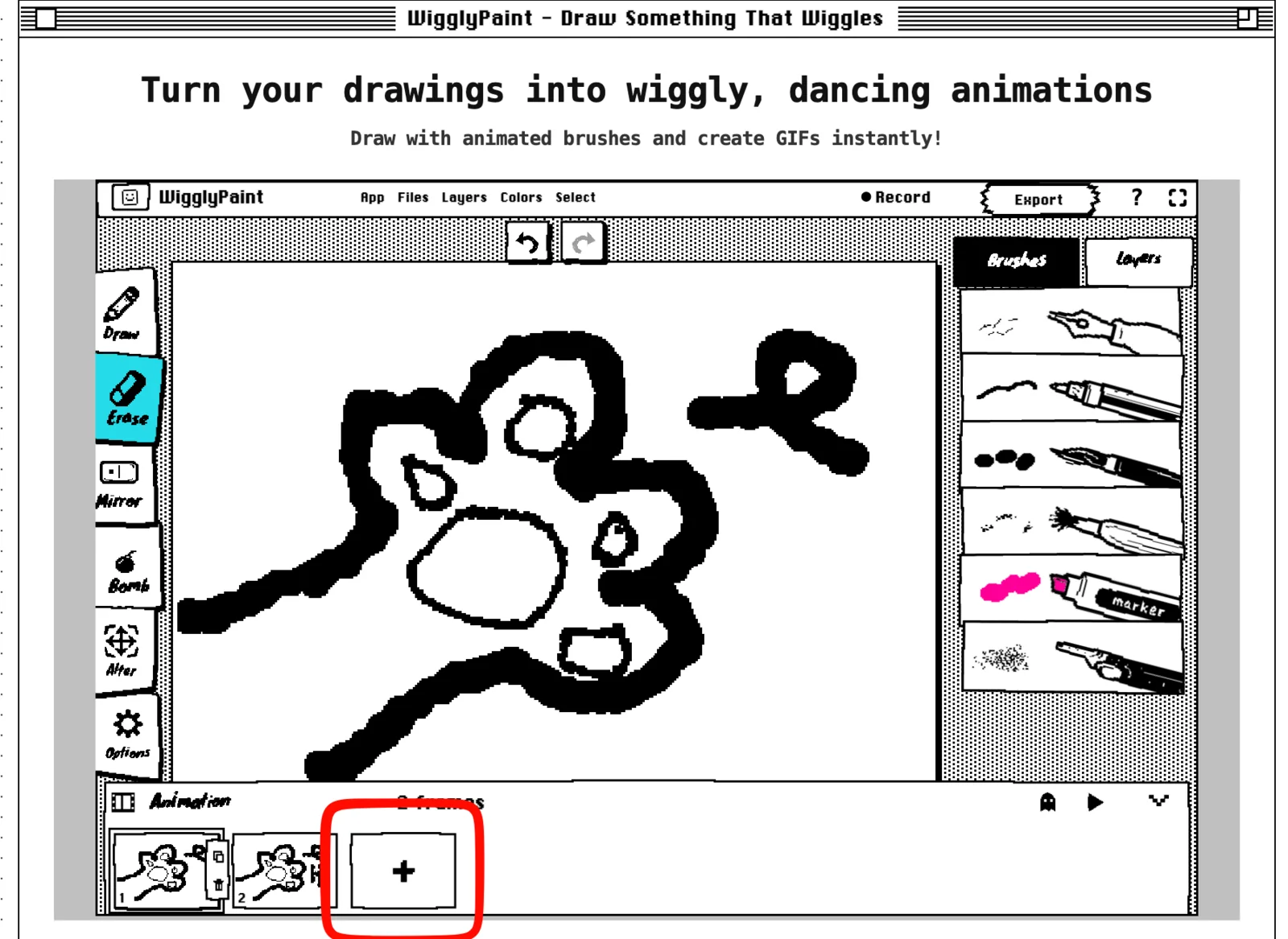
Hãy dùng nút dấu cộng lớn khi bạn muốn tạo một trang giấy trắng tinh. Nút này rất tiện khi bức tranh tiếp theo khác hoàn toàn bức cũ.
5. Bật chế độ Onion skin (Bóng mờ)
Onion skin là tính năng hiện lại bức tranh trước đó dưới dạng một cái bóng mờ màu xám. Nó giúp bạn biết chính xác hình cũ nằm ở đâu để vẽ tiếp. Cái bóng xám này sẽ không hiện ra khi bạn lưu ảnh đâu nhé.
- Thao tác: Nhấn vào nút hình con ma (Onion skin).
- Bạn sẽ thấy: Bức tranh cũ hiện ra mờ mờ phía sau nét vẽ hiện tại.
- Tiếp theo: Vẽ nét mới nằm gần sát với hình xám mờ để tạo ra chuyển động mượt mà.
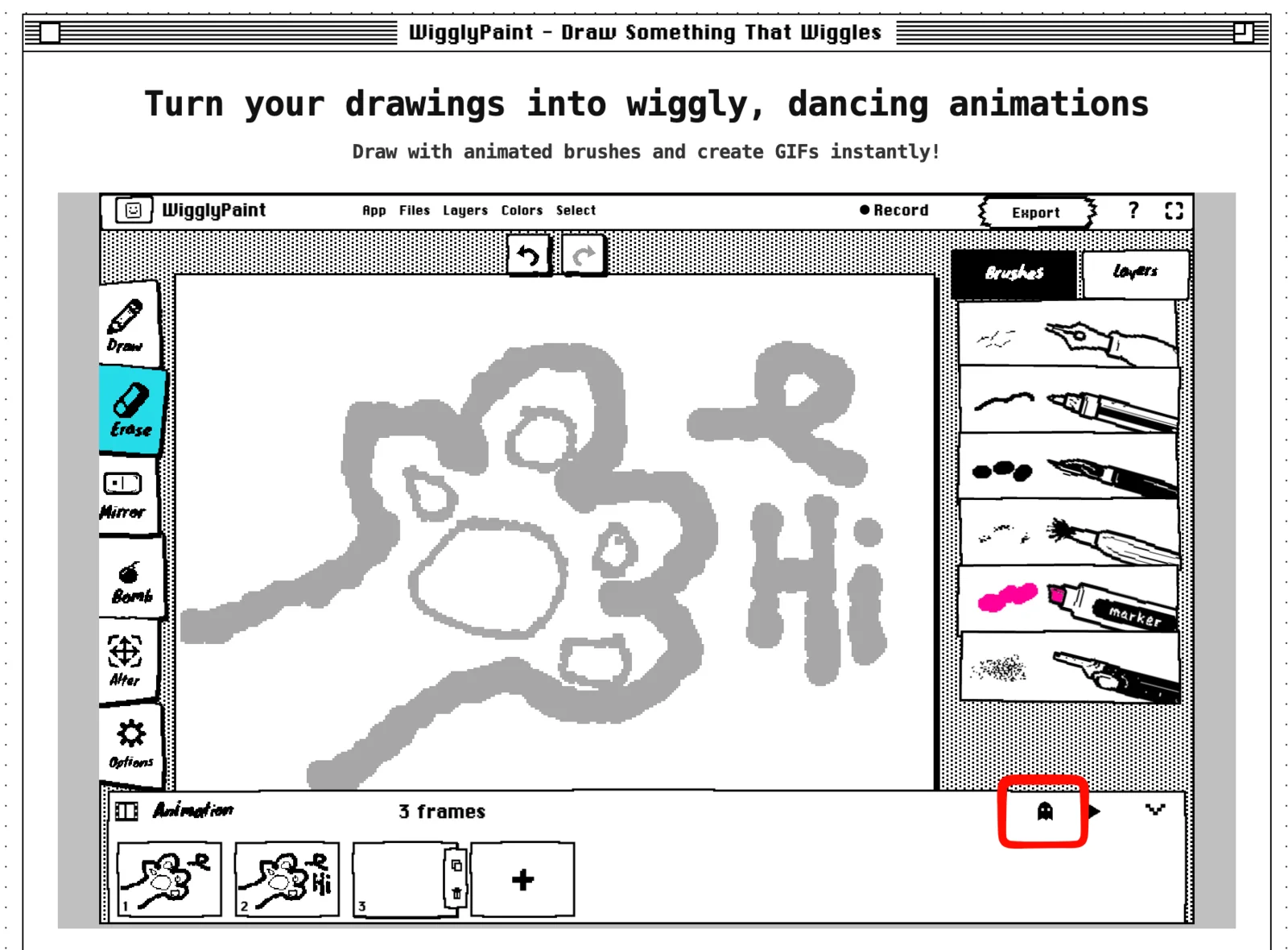
Chỉ nên thay đổi một chút xíu giữa các khung hình để chuyển động trông êm ái. Nếu bạn muốn vật thể bay nhanh hơn, hãy vẽ khoảng cách giữa hai khung hình xa nhau ra.
6. Xem thử chuyển động
- Thao tác: Nhấn vào nút Play (hình tam giác).
- Bạn sẽ thấy: Các khung hình phát lần lượt theo thứ tự và lặp đi lặp lại.
- Tiếp theo: Nhìn kỹ xem lúc chuyển từ bức cuối cùng quay lại bức đầu tiên trông có mượt không.
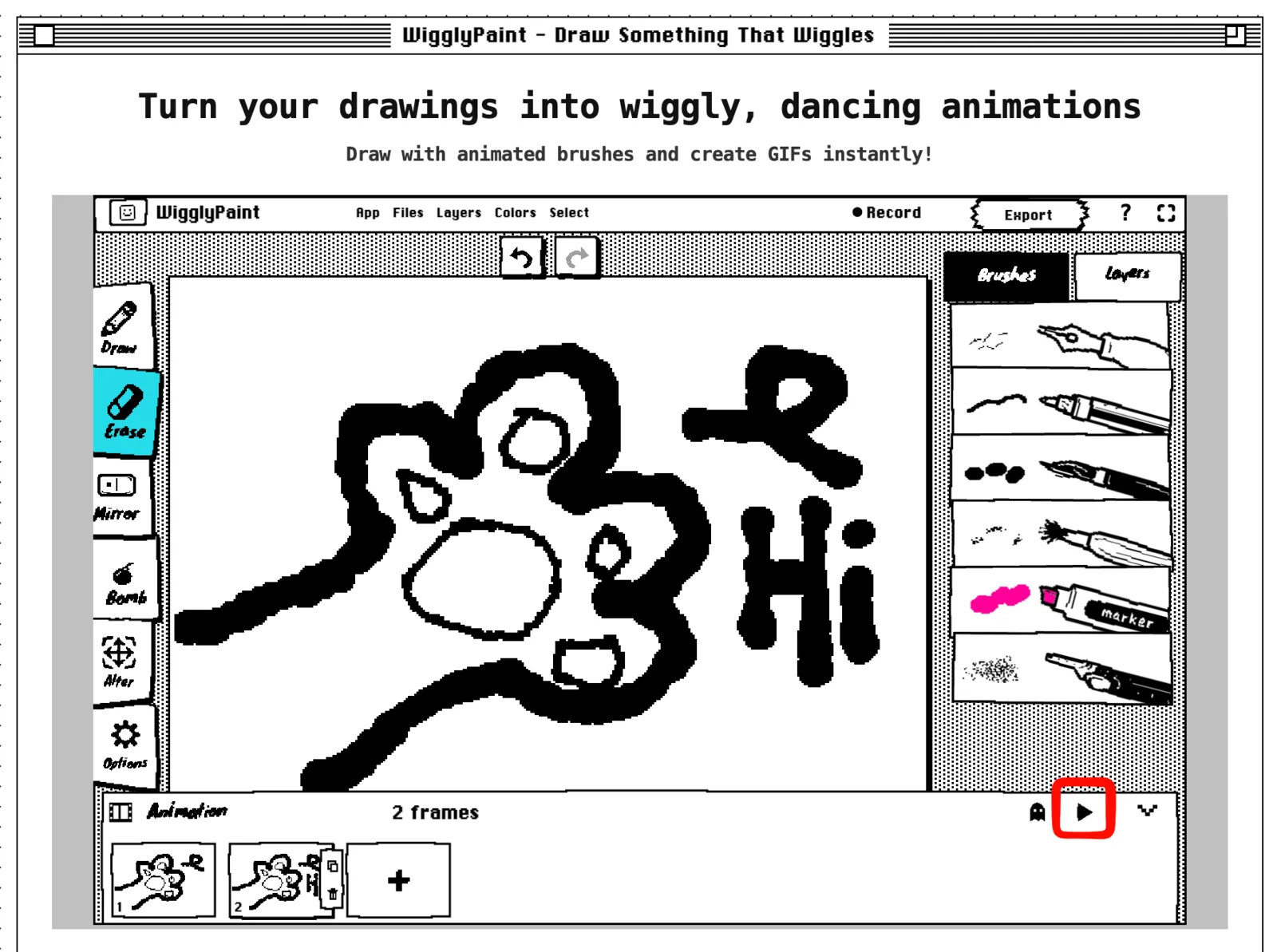
Nếu hình vẽ bị giật cục, hãy so sánh bức cuối cùng với bức đầu tiên. Thử vẽ bức cuối sao cho gần giống với bức đầu hơn, hoặc chèn thêm một khung hình nữa vào giữa chúng.
7. Làm hình dừng lại lâu hơn
Hiện tại WigglyPaint chưa có nút chỉnh tốc độ nhanh chậm cho từng khung hình. Để giữ một bức tranh hiện trên màn hình lâu hơn, bạn chỉ cần sao chép khung hình đó ra nhiều bản.
- Thao tác: Chọn khung hình bạn muốn giữ lâu, sau đó nhấn nút sao chép một hoặc vài lần.
- Bạn sẽ thấy: Có nhiều ô vuông chứa cùng một bức tranh nằm cạnh nhau.
- Tiếp theo: Nhấn nút Play xem hình đã dừng lại đủ lâu chưa.
Ví dụ: Sao chép khung hình “mở mắt” thành 3 bản. Chỉ để 1 bản cho khung hình “nhắm mắt”. Khuôn mặt sẽ mở mắt rất lâu và chỉ nháy mắt một cái thật nhanh.
Đây là mẹo cực dễ để chỉnh thời gian mà không cần phải học về FPS (số khung hình trên giây) phức tạp.
8. Xuất ảnh động
- Thao tác: Nhấn nút Export (Xuất file) khi bạn đã ưng ý với tác phẩm.
- Bạn sẽ thấy: Các lựa chọn để lưu hoặc chia sẻ.
- Tiếp theo: Lưu hoạt hình về máy dưới dạng ảnh GIF động, hoặc khoe nó với Cộng đồng WigglyPaint.
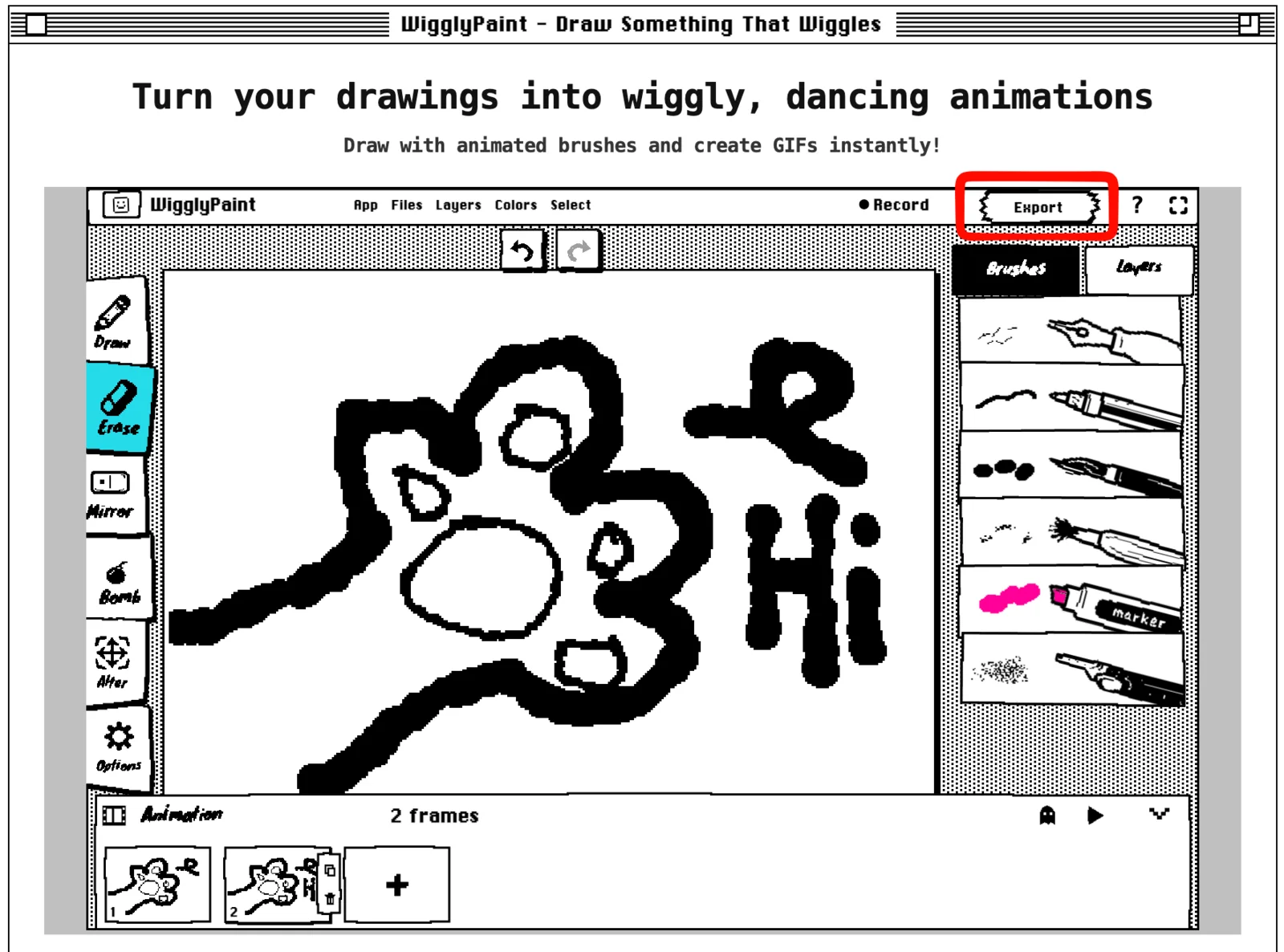
Hãy mở thử ảnh GIF vừa tải về xem hình có rõ nét không và vòng lặp có bị giật ở đoạn nối không nhé.
Ví dụ thực hành: Vẽ khuôn mặt nháy mắt
Khuôn mặt nháy mắt là bài tập siêu chuẩn cho người mới vì phần lớn bức tranh sẽ đứng yên.
- Vẽ một khuôn mặt với hai mắt đang mở to.
- Sao chép khung hình đó.
- Ở khung hình thứ hai, dùng tẩy xóa mắt đi và vẽ đôi mắt khép hờ (nhắm một nửa).
- Sao chép khung hình đó và vẽ đôi mắt nhắm tịt lại.
- Sao chép khung hình “khép hờ” và kéo nó ra phía sau khung hình “nhắm tịt”.
- Nhấn nút Play. Thứ tự lúc này sẽ là: mở to -> khép hờ -> nhắm tịt -> khép hờ.
- Nếu khuôn mặt nháy mắt liên tục quá, hãy sao chép khung hình “mở to” thêm vài lần để tạo khoảng nghỉ.
Bạn có thể dùng cách này để vẽ một bông hoa đang nở, một ngôi sao lấp lánh, hoặc một nhân vật đang thở phập phồng.
Mẹo nhỏ để hình chuyển động mượt mà
- Mỗi khung hình chỉ nên thay đổi một bộ phận chính thôi.
- Giữ nguyên vị trí của những phần không cử động.
- Luôn bật nút Onion skin (hình con ma) trước khi vẽ khung hình tiếp theo.
- Vẽ được 2-3 khung hình là nhấn nút Play xem thử luôn. Đừng đợi vẽ xong hết mới xem.
- Sao chép khung hình khi bạn muốn hành động tạm dừng lại một nhịp.
- Dùng các hình khối đơn giản để khi thu nhỏ lại nhìn vẫn rõ.
Cách sửa lỗi thường gặp
Mình không tìm thấy bảng Animation
Đầu tiên, hãy chắc chắn bạn đã nhấn nút Click to start drawing. Sau đó, nhìn xuống cạnh dưới cùng của màn hình, tìm thanh có chữ Animation và bấm vào đó để mở các nút ra.
Hình chạy nhanh quá
Hãy sao chép khung hình mà bạn muốn người xem nhìn thấy lâu hơn. Hai hoặc ba bản sao giống hệt nhau nằm liên tiếp sẽ tạo ra một khoảng dừng ngắn.
Hình nhảy xa quá giữa các khung hình
Hãy bật chế độ Onion skin (nút hình con ma). Dùng cái bóng mờ màu xám của khung hình trước để làm mẫu, và vẽ hình mới ở khoảng cách gần hơn một chút.
Vòng lặp bị giật cục ở đoạn cuối
Hãy so sánh bức tranh cuối cùng với bức tranh đầu tiên. Chỉnh sửa sao cho hai bức này giống nhau hơn, hoặc vẽ thêm một khung hình chuyển tiếp vào giữa chúng.
Mình nhấn Play mà chỉ thấy một bức tranh đứng im
Bạn cần thêm một khung hình mới hoặc sao chép khung hình cũ, sau đó phải thay đổi một chi tiết trên khung hình mới đó. Hoạt hình cần ít nhất hai bức tranh khác nhau thì mới chuyển động được.
Bảng tính năng của WigglyPaint
| Tính năng | Đã có sẵn chưa? |
|---|---|
| Tự tay vẽ từng khung hình | Có |
| Thêm, sao chép và xóa khung hình | Có |
| Xem khung hình trước dưới dạng bóng mờ xám | Có |
| Phát vòng lặp lặp đi lặp lại | Có |
| Xuất thành ảnh GIF động | Có |
| Chia sẻ với Cộng đồng | Có |
| Dùng AI để tạo hoạt hình | Không |
| Tự động biến ảnh tĩnh hoặc video thành hoạt hình | Không |
| Cài đặt thời gian riêng cho từng khung hình | Chưa có; hãy dùng cách sao chép khung hình |
| Thay đổi tốc độ FPS | Chưa có |
| Xuất thành file video | Chưa có |
| Chỉnh sửa khung hình trên ứng dụng điện thoại | Bài hướng dẫn này chỉ dành cho bản web |
Câu hỏi thường gặp về cách làm phim hoạt hình
Làm thế nào để tạo ra một hình vẽ chuyển động?
Hãy vẽ bức tranh đầu tiên, sao chép hoặc thêm một khung hình mới, rồi thay đổi một phần của hình vẽ mới. Thêm nhiều khung hình hơn nếu cần. Nhấn nút Play để xem thử, sau đó nhấn Export để lưu thành ảnh GIF động.
WigglyPaint có phải là phần mềm làm hoạt hình miễn phí không?
Đúng vậy. WigglyPaint là trang web vẽ và làm hoạt hình miễn phí. Bạn có thể tạo ra các đoạn hoạt hình ngắn ngay trên trình duyệt mà không cần cài đặt phần mềm nặng nề vào máy tính.
Mình có cần tải phần mềm về máy không?
Không cần. Bạn cứ vẽ trực tiếp trên trang web WigglyPaint. Khi làm xong, bạn chỉ cần tải ảnh GIF động về máy là xong.
Mình có thể dùng hình cũ làm mẫu để vẽ tiếp không?
Có chứ. Tính năng Onion skin (nút hình con ma) sẽ hiện lại khung hình trước đó bằng màu xám nhạt. Bạn cứ nhìn theo cái bóng xám đó để vẽ khung hình tiếp theo cho chuẩn.
WigglyPaint có dùng AI để làm hoạt hình không?
Không. Bạn sẽ tự tay vẽ từng khung hình một. WigglyPaint chỉ giúp nét vẽ của bạn tự động rung rinh cho vui mắt, cộng thêm các nút để thêm khung hình, xem bóng mờ, phát thử và lưu ảnh GIF.
Người mới bắt đầu nên vẽ bao nhiêu khung hình?
Hãy bắt đầu với khoảng 3 đến 5 khung hình khác nhau. Từng đó là đủ để làm một cái nháy mắt, một cú nảy nhẹ, hoặc một hành động đơn giản rồi.
Mình có thể thay đổi tốc độ hoạt hình không?
Hiện tại trang web chưa có nút chỉnh FPS hay thời gian. Nếu muốn một bức tranh hiện lên lâu hơn, bạn cứ sao chép khung hình đó ra làm nhiều bản là được.
Hoạt hình có tự động lặp lại không?
Có. Khi bạn nhấn Play, các khung hình sẽ phát lặp đi lặp lại liên tục để bạn kiểm tra xem đoạn nối giữa bức cuối và bức đầu có mượt không.
Mình có thể lưu thành file gì?
WigglyPaint sẽ lưu tác phẩm của bạn thành ảnh GIF động. Hiện tại trang web chưa hỗ trợ xuất ra file video (như MP4).
Bắt đầu tạo hình vẽ chuyển động đầu tiên của bạn
Hãy bắt đầu với ba khung hình và một thay đổi nhỏ thôi. Vẽ một khuôn mặt, sao chép nó, vẽ lại đôi mắt và nhấn Play. Khi đã quen tay, bạn có thể thử thêm khung hình mới hoặc sao chép khung hình để chỉnh nhịp độ nhanh chậm.
Vẽ một ý tưởng, và làm cho nó chuyển động
Mở bảng Animation, tạo một vòng lặp ngắn và xuất tác phẩm của bạn thành ảnh GIF động.
Bắt đầu vẽ miễn phí