

เว็บวาดรูปที่ดีไม่จำเป็นต้องมีปุ่มมากที่สุด แต่ควรช่วยให้ทำไอเดียเสร็จโดยไม่ต้องติดตั้งโปรแกรม เดือนกรกฎาคม 2026 เราตรวจสอบ 10 เครื่องมือทั้งการเริ่มวาด บันทึก ส่งออก แอนิเมชัน และการทำงานร่วมกัน
หากต้องการเส้นเคลื่อนไหวและ GIF ให้เลือก WigglyPaint ส่วนงานระบายสีเลือก Kleki วาดร่วมกันเลือก Magma ทำพิกเซลอาร์ตเลือก Pixilart และงาน SVG เลือก Method Draw
เกี่ยวกับบทความเปรียบเทียบนี้
บทความเผยแพร่โดยทีม WigglyPaint และมี WigglyPaint อยู่ในรายการ เราใช้เกณฑ์เดียวกันกับทุกเครื่องมือ ระบุข้อจำกัด และไม่มีลิงก์พันธมิตร
ตารางเปรียบเทียบแบบย่อ
| เว็บไซต์ | เหมาะกับ | เริ่มโดยไม่สมัคร | จุดเด่น |
|---|---|---|---|
| WigglyPaint | ภาพขยุกขยิกเคลื่อนไหวและ GIF ทันที | ได้ | เส้นขยับได้เอง |
| Kleki | การระบายสีดิจิทัลแบบง่าย | ได้ | แปรงธรรมชาติและเลเยอร์ |
| KRESKA.art | แปรงธรรมชาติและภาพอ้างอิง | ได้ | แปรงมากกว่า 180 แบบ |
| Sketchpad | วาด รูปทรง และข้อความ | ได้ | เครื่องมืออเนกประสงค์ |
| Magma | วาดรูปด้วยกัน | ผู้เยี่ยมชมใช้ได้บางส่วน | ผืนผ้าใบร่วมแบบเรียลไทม์ |
| AutoDraw | สร้างไอคอนสะอาดอย่างรวดเร็ว | ได้ | แนะนำรูปทรงอัตโนมัติ |
| Pixilart | พิกเซลอาร์ต สไปรต์ และ GIF | ได้; ต้องมีบัญชีเพื่อบันทึกออนไลน์ | พาเลต เลเยอร์ และเฟรม |
| Excalidraw | แผนภาพและโน้ตภาพ | ได้ | ผืนผ้าใบไม่จำกัดและทำงานร่วมกัน |
| Method Draw | SVG ไอคอน และเวกเตอร์ | ได้ | แก้ SVG ในเบราว์เซอร์ |
| Brush Ninja | แอนิเมชันสำหรับผู้เริ่มต้น | ได้ | แถบเฟรมและส่งออก GIF |
วิธีที่เราตรวจสอบ
เราเปิดเวอร์ชันสาธารณะบนเบราว์เซอร์คอมพิวเตอร์ แล้วตรวจขั้นตอนแรก ผืนผ้าใบ เครื่องมือ การบันทึก และการส่งออก
แผนฟรีอาจเปลี่ยนได้ ข้อมูลตรวจเมื่อกรกฎาคม 2026 เราจึงบอกงานที่เหมาะและข้อจำกัดแทนคะแนนลวง
10 เว็บวาดรูปที่น่าใช้ในปี 2026
1. WigglyPaint — ภาพขยุกขยิกเคลื่อนไหวและ GIF ทันที
ข้อมูลย่อ: ได้ · เส้นขยับได้เอง
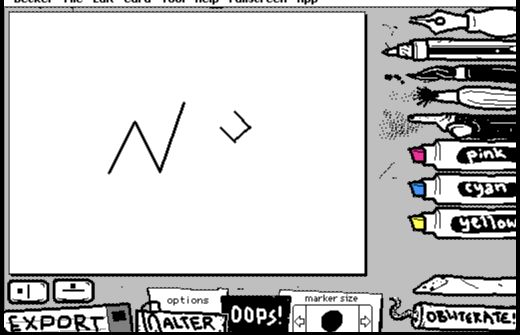
WigglyPaint ทำให้ทุกเส้นเคลื่อนไหวโดยไม่ใช้ไทม์ไลน์ แล้วส่งออก GIF หรือวิดีโอ
พื้นหลัง การครอบตัด และแปรงที่เคลื่อนไหวต่างกันอยู่ในหน้าจอกะทัดรัด การเคลื่อนไหวปรากฏขณะวาด ไม่ต้องนำภาพนิ่งไปทำแอนิเมชันอีกขั้น จึงทำสติกเกอร์และภาพตอบโต้ได้เร็ว
เหมาะที่สุดกับ: ภาพขยุกขยิกเคลื่อนไหวและ GIF ทันที
ไม่ควรเลือกหาก: ต้องใช้เลเยอร์ซับซ้อน
2. Kleki — การระบายสีดิจิทัลแบบง่าย
ข้อมูลย่อ: ได้ · แปรงธรรมชาติและเลเยอร์
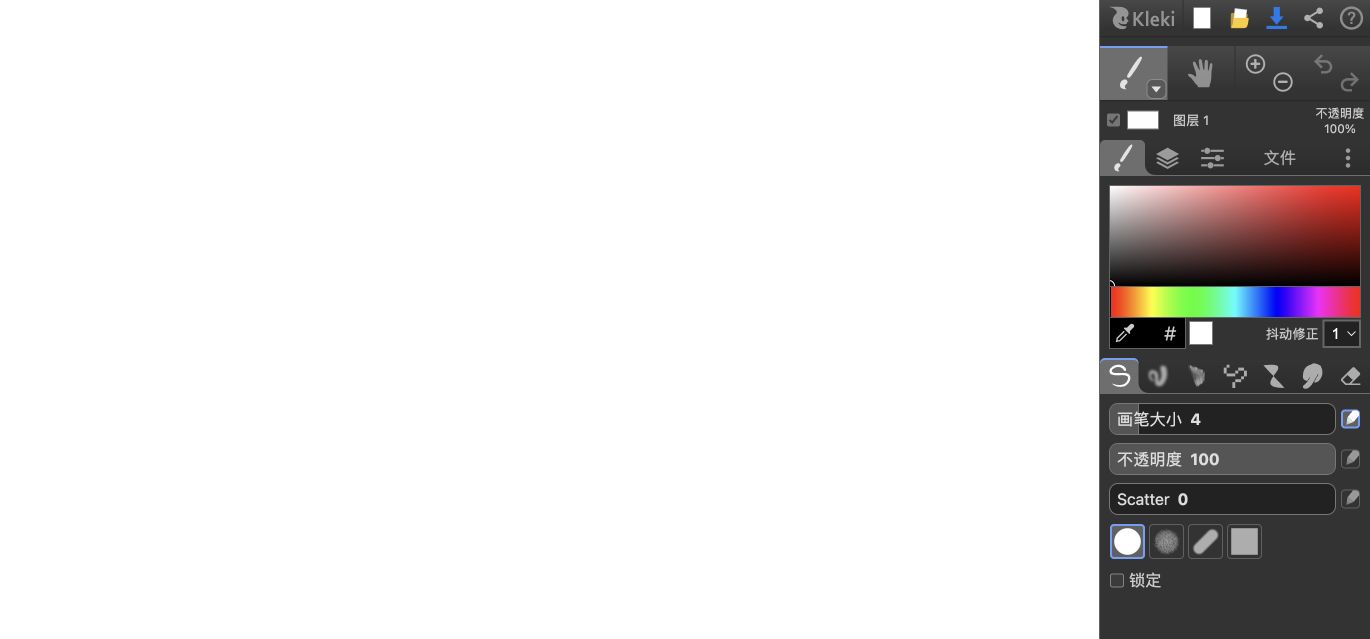
Kleki เปิดพื้นที่สะอาด มีความทึบ ระบบช่วยให้เส้นนิ่ง และเลเยอร์
แยกภาพร่าง สี และรูปนำเข้าไว้คนละเลเยอร์เพื่อแก้ไขโดยไม่รวมงานทั้งหมด อย่าใช้สถานะในเบราว์เซอร์เป็นสำเนาเดียว ควรส่งออกทั้งไฟล์แก้ไขได้และภาพสุดท้าย
เหมาะที่สุดกับ: การระบายสีดิจิทัลแบบง่าย
ไม่ควรเลือกหาก: ต้องการคลังงานบนคลาวด์
3. KRESKA.art — แปรงธรรมชาติและภาพอ้างอิง
ข้อมูลย่อ: ได้ · แปรงมากกว่า 180 แบบ
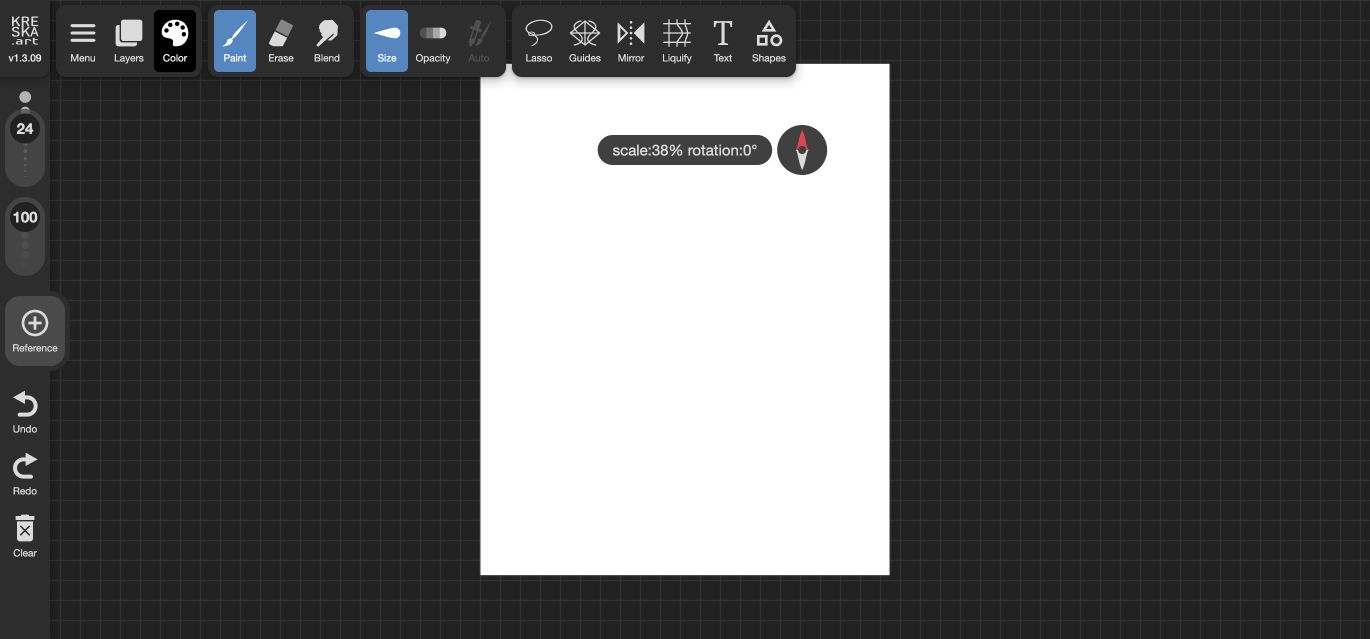
KRESKA.art มีสีน้ำ ถ่าน หมึก พื้นผิว และเครื่องมือภาพอ้างอิง
สมมาตร เส้นนำ การผสมสี การบิดรูป และภาพอ้างอิงทำให้ลึกกว่าเว็บวาดพื้นฐาน เริ่มจากปิดแผงที่ไม่ใช้ แล้วฝึกแปรง สี และเลเยอร์ก่อน
เหมาะที่สุดกับ: แปรงธรรมชาติและภาพอ้างอิง
ไม่ควรเลือกหาก: ต้องการขีดเขียนทันทีเท่านั้น
4. Sketchpad — วาด รูปทรง และข้อความ
ข้อมูลย่อ: ได้ · เครื่องมืออเนกประสงค์
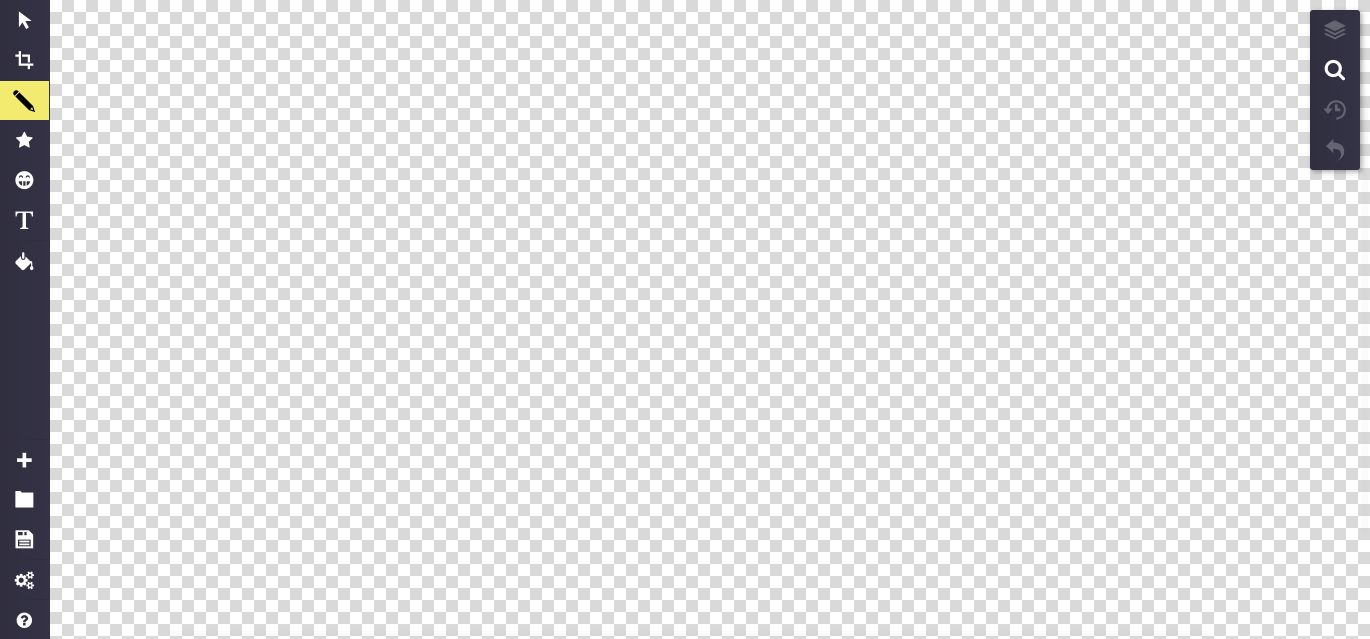
Sketchpad รวมเส้นอิสระ รูปทรง ข้อความ และรูปภาพ
ไฟล์ PNG, JPEG, SVG และ PDF ช่วยนำผลงานไปใช้ในใบงาน โปสเตอร์ หรือเอกสาร จุดแข็งคือรวมการวาดอิสระกับการจัดวาง ไม่ใช่จำลองสีที่สมจริงที่สุด
เหมาะที่สุดกับ: วาด รูปทรง และข้อความ
ไม่ควรเลือกหาก: ต้องการหน้าจอเรียบที่สุด
5. Magma — วาดรูปด้วยกัน
ข้อมูลย่อ: ผู้เยี่ยมชมใช้ได้บางส่วน · ผืนผ้าใบร่วมแบบเรียลไทม์
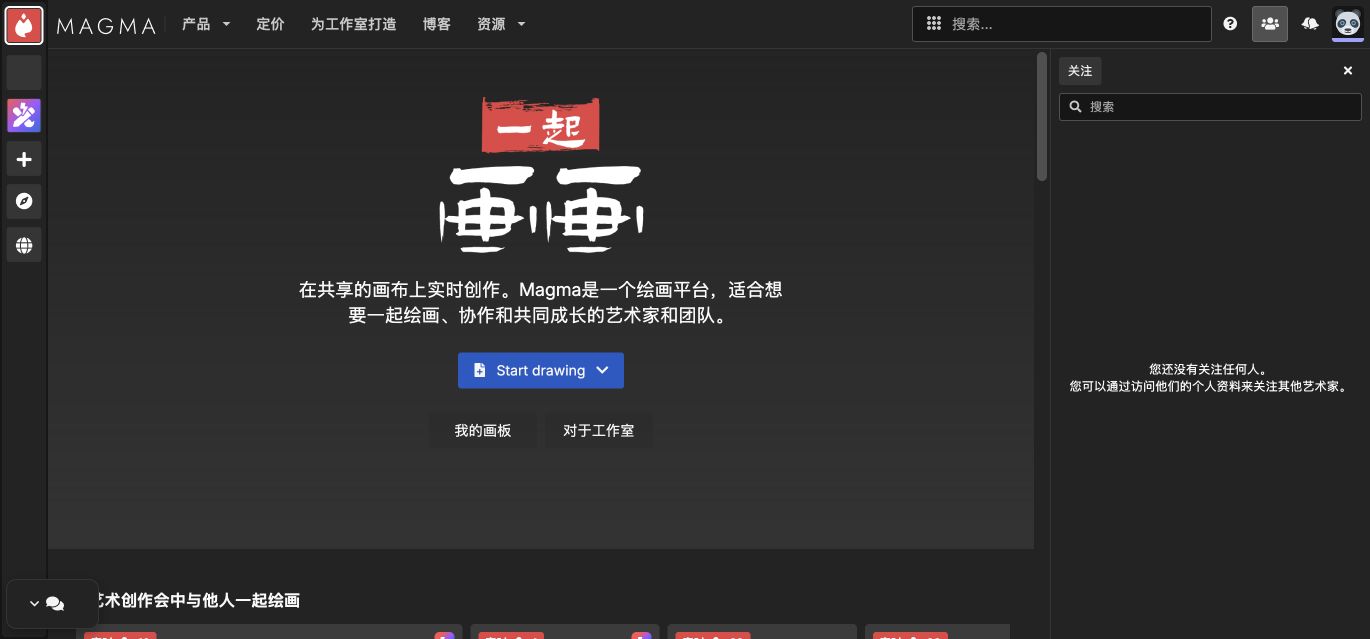
Magma เหมาะกับกิจกรรมศิลปะ ชั้นเรียน และคำแนะนำบนภาพเดียวกัน
ทุกคนเห็นภาพเดียวกันและแก้ไขได้โดยไม่ส่งไฟล์กลับไปมา ก่อนใช้ในชั้นเรียนหรือกิจกรรมสาธารณะควรตรวจสิทธิ์ห้อง วิธีเชิญ และที่จัดเก็บ
เหมาะที่สุดกับ: วาดรูปด้วยกัน
ไม่ควรเลือกหาก: ต้องการวาดคนเดียวทันที
6. AutoDraw — สร้างไอคอนสะอาดอย่างรวดเร็ว
ข้อมูลย่อ: ได้ · แนะนำรูปทรงอัตโนมัติ
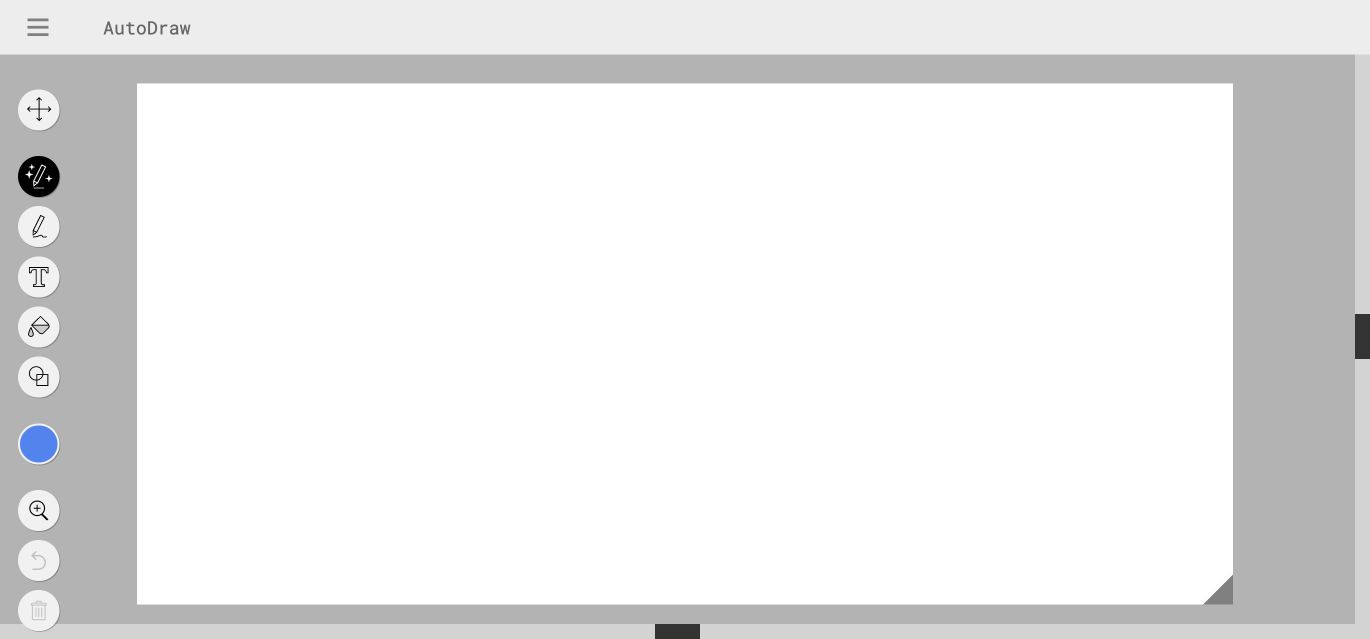
AutoDraw เปลี่ยนเส้นร่างหยาบให้เป็นสัญลักษณ์ที่อ่านง่าย
คำแนะนำไอคอนเป็นทางเลือก ดินสอ ข้อความ การเติมสี และรูปทรงยังใช้ได้เอง วัตถุสื่อความหมายเร็ว แต่รูปแบบที่เหมือนกันไม่แทนภาพประกอบเฉพาะตัว
เหมาะที่สุดกับ: สร้างไอคอนสะอาดอย่างรวดเร็ว
ไม่ควรเลือกหาก: ต้องการลายเส้นเฉพาะตัว
7. Pixilart — พิกเซลอาร์ต สไปรต์ และ GIF
ข้อมูลย่อ: ได้; ต้องมีบัญชีเพื่อบันทึกออนไลน์ · พาเลต เลเยอร์ และเฟรม
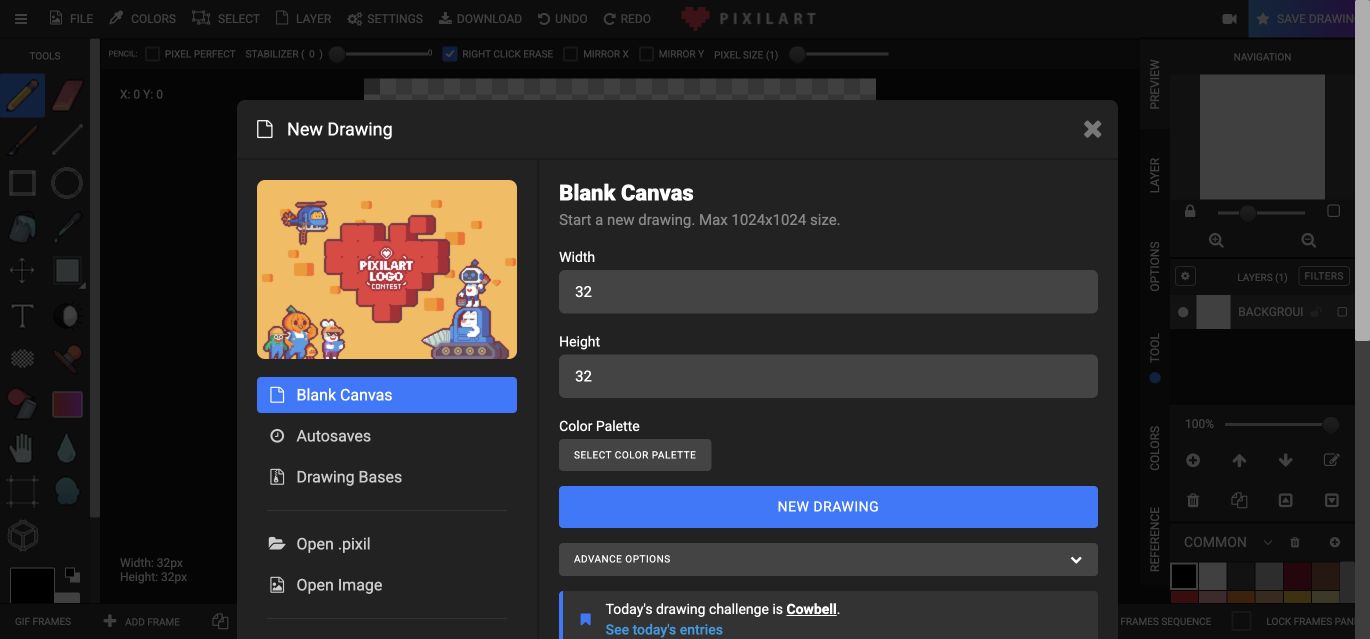
Pixilart เป็นเครื่องมือพิกเซลเฉพาะพร้อมแอนิเมชันและตัวอย่าง
การซูม กลับด้าน dithering พาเลต และเฟรมช่วยควบคุมขอบเล็กได้แม่นยำ ตัวอย่างช่วยให้สไปรต์มีขนาดคงที่และตรวจการเคลื่อนไหวก่อนส่งออก
เหมาะที่สุดกับ: พิกเซลอาร์ต สไปรต์ และ GIF
ไม่ควรเลือกหาก: ต้องการแปรงนุ่ม
8. Excalidraw — แผนภาพและโน้ตภาพ
ข้อมูลย่อ: ได้ · ผืนผ้าใบไม่จำกัดและทำงานร่วมกัน
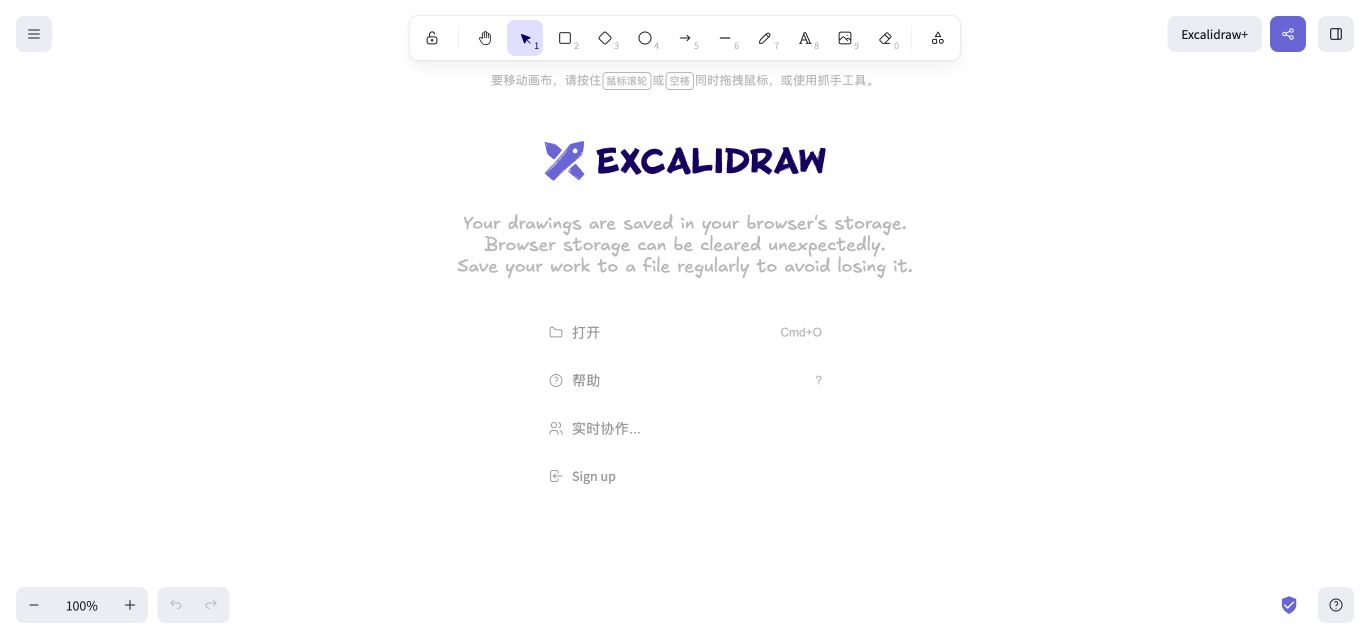
Excalidraw เหมาะกับโฟลว์ บทเรียน และไวร์เฟรม ไม่ใช่งานระบายสี
รูปทรงและลูกศรมีลักษณะวาดมือ ทำให้แผนภาพไม่แข็งเกินไป บันทึกไฟล์โครงการสำหรับงานสำคัญแทนการพึ่งข้อมูลในเบราว์เซอร์อย่างเดียว
เหมาะที่สุดกับ: แผนภาพและโน้ตภาพ
ไม่ควรเลือกหาก: ต้องการระบายสีภาพประกอบ
9. Method Draw — SVG ไอคอน และเวกเตอร์
ข้อมูลย่อ: ได้ · แก้ SVG ในเบราว์เซอร์
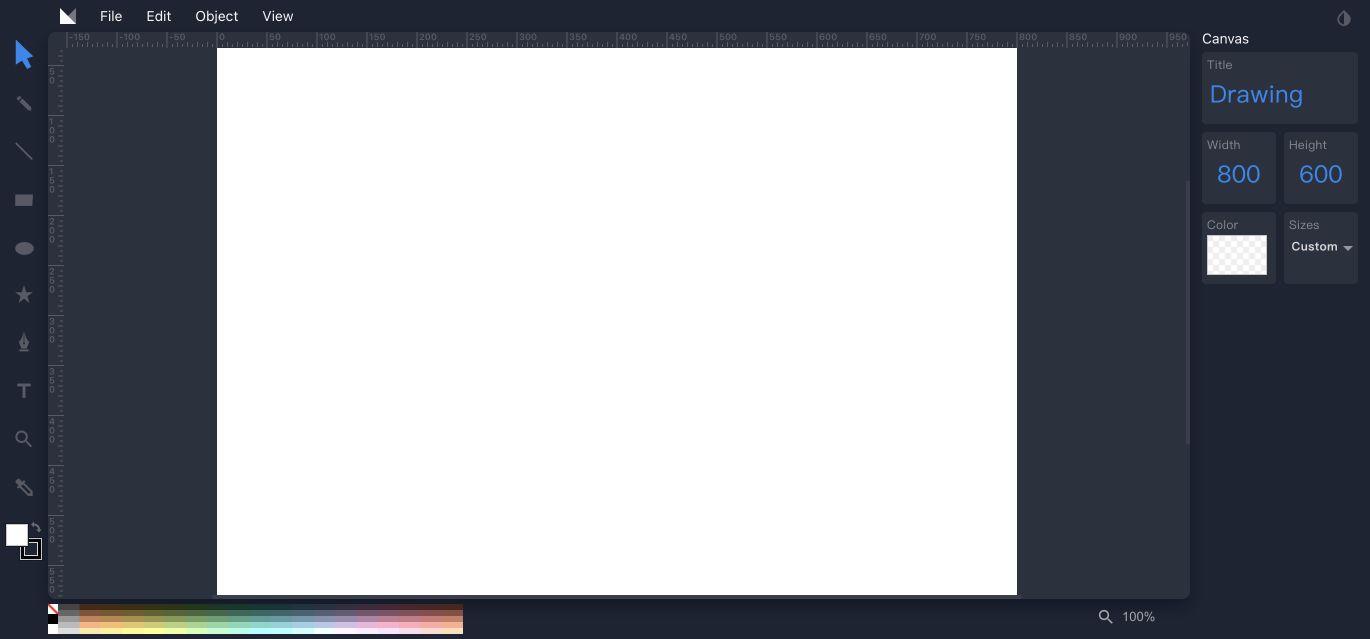
Method Draw แก้เส้นทาง สีเติม และเส้นขอบสำหรับภาพที่ย่อขยายได้
แต่ละรูปทรงเป็นวัตถุแยก ตำแหน่ง ขนาด สีเติม และเส้นเปลี่ยนภายหลังได้ ไม่เหมาะกับงานระบายสี แต่ดีต่อไอคอนและกราฟิกเว็บที่ต้องย่อขยาย
เหมาะที่สุดกับ: SVG ไอคอน และเวกเตอร์
ไม่ควรเลือกหาก: ต้องการพื้นผิวหรือพิกเซล
10. Brush Ninja — แอนิเมชันสำหรับผู้เริ่มต้น
ข้อมูลย่อ: ได้ · แถบเฟรมและส่งออก GIF
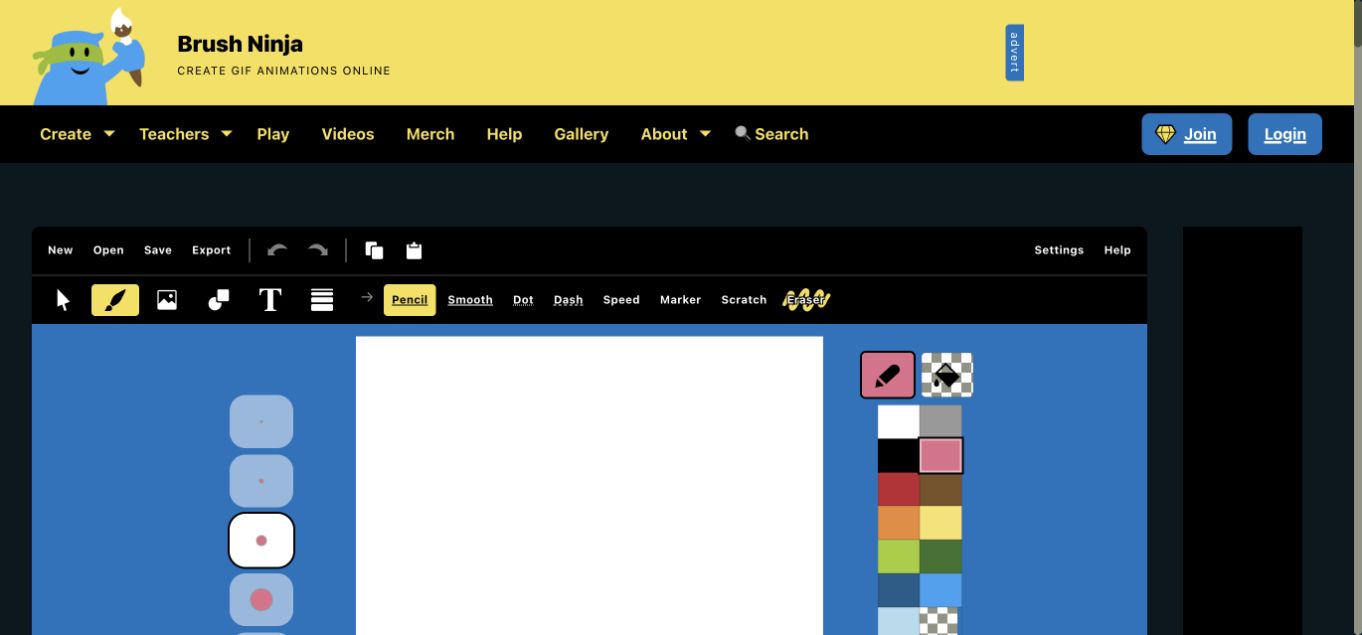
Brush Ninja แสดงขั้นตอนวาด เพิ่มเฟรม ดูตัวอย่าง และส่งออกอย่างชัดเจน
ภาพย่อเรียงต่อกันแสดงการเปลี่ยนท่าชัดเจน เริ่มจากลูปสั้น ส่งออกเพื่อดูความเร็ว แล้วค่อยเพิ่มรายละเอียด
เหมาะที่สุดกับ: แอนิเมชันสำหรับผู้เริ่มต้น
ไม่ควรเลือกหาก: ต้องการการเคลื่อนไหวโดยไม่วาดหลายเฟรม
เลือกตามงาน
เลือกจากผลงานที่ต้องทำให้เสร็จ
- ภาพเคลื่อนไหว: WigglyPaint
- ระบายสี: Kleki หรือ KRESKA.art
- วาดด้วยกัน: Magma; แผนภาพใช้ Excalidraw
- พิกเซลอาร์ต: Pixilart
- SVG: Method Draw
- วาด รูปทรง และข้อความ: Sketchpad
สิ่งที่ควรตรวจสอบ
อุปกรณ์
ลองปากกา การซูม และพื้นที่บนอุปกรณ์จริง
แปรงและเลเยอร์
งานระบายสี พิกเซล และเวกเตอร์ต้องใช้เครื่องมือต่างกัน
การบันทึก
ดาวน์โหลดงานสำคัญเป็น PNG, SVG หรือ GIF
การร่วมมือหรือแอนิเมชัน
การแก้ไขร่วมกันกับการสร้างการเคลื่อนไหวเป็นคนละขั้นตอน
คำถามที่พบบ่อย
เว็บฟรีไหนเหมาะที่สุด?
WigglyPaint เหมาะกับการเคลื่อนไหว Kleki เหมาะกับการระบายสี และ AutoDraw เหมาะกับไอคอนเร็ว
ต้องดาวน์โหลดไหม?
ไม่ต้อง เครื่องมือทั้งสิบเปิดในเบราว์เซอร์
เริ่มโดยไม่สมัครได้ไหม?
หลายเครื่องมือเปิดผืนผ้าใบหลักก่อนเข้าสู่ระบบ
เว็บไหนมีเลเยอร์?
Kleki, KRESKA.art, Sketchpad และ Pixilart
วาดกับเพื่อนได้ที่ไหน?
Magma เหมาะกับงานศิลปะ Excalidraw เหมาะกับแผนภาพ
พิกเซลอาร์ตใช้เว็บไหน?
Pixilart มีพาเลต เลเยอร์ เฟรม และตัวอย่าง GIF
ทำ GIF ออนไลน์ได้ไหม?
WigglyPaint ทำให้เส้นขยับ Brush Ninja ใช้เฟรม และ Pixilart ใช้พิกเซล
เริ่มด้วยเครื่องมือที่พอดีกับงาน
หากอยากให้เส้นขยับทันทีที่วาด เปิด WigglyPaint แล้วลองวาดรูปทรงง่าย ๆ